
Динамический экран блокировки в Samsung: что это такое, как отключить
Многие пользователи Samsung смартфонов задумывались большое количество раз: почему же эти устройства такие дорогие. Ведь крутая батарея, дизайн, экран, камера и прочие фишки – не главное. На много главнее то, что находится внутри. Это начинка, это операционная система и удобства, которые предусмотрены для упрощенного пользования. И об одном таком удобстве, которое появилось на новой линейке Samsung Galaxy S10 и Note 10.
Многие нововведения касаются той сферы, где пользователю нужно максимально упростить и самое главное – разнообразить свой смартфон.
Были добавлены такие функции, как:
- упрощение анимации, отключение эффекта переходов;
- дополнительная и полезная Edge-панель, на которой можно установить горячие клавиши по упрощенному управлению смартфоном;
- возможность управления курсором;
- расширение возможностей камеры (к примеру, можно переместить кнопку фотографии на дисплей, тем самым упростив себе процесс создания селфи);
- прикрепление окон к приложениям;
- более улучшенная эргономика;
- добавление окон со звонками;
- и последнее, возможность разнообразить лицевую панель блокировки.
О последней функции из маркированного списка и пойдёт в данной статье. Она представляет возможность сделать активным заблокированный экран, делая его более динамичным. Включить данную и прочие функции можно в настройках смартфона (в основных или вспомогательных в самих приложениях).

Сделать анимированный дисплей блокировки довольно-таки просто.
Достаточно перейти в основные настройки, в экран блокировки, анимированный экран. После данного этапа нужно войти в анимации, выбрав подходящую для вас.
Устройство предлагает заранее подобранные по размеру и качеству HD-анимации. Помимо предложенных фотографий, вы сможете снять видео на камеру смартфона и установить его в качестве главного анимированного режима.

Как отключить данную функцию
Для того, чтобы убрать полоски для выбора динамического изображения в Samsung, достаточно перейти в те же настройки, в которых происходила предыдущая настройка. После, достаточно снять флажок с динамического дисплея. В случае, если понадобиться вернуть, достаточно смахнуть пальцем и поставить все необходимые ползунки на своё место.
Пожалуй, это все из полезных нововведений, которые могут пригодиться владельцам новых Galaxy.
Как отключить стрелки динамической блокировки экрана Galaxy S10
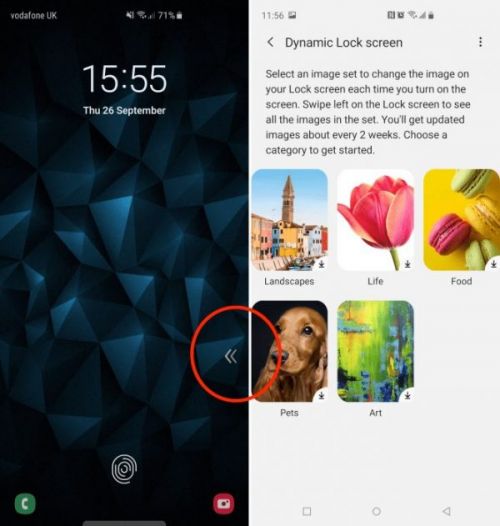
Samsung Galaxy S10 и Galaxy Note 10 имеют несколько удобных функций, одна из которых — динамический экран блокировки. По сути, размещение видео или анимированных изображений (GIF) на экране блокировки.
Однако в недавнем обновлении за сентябрь и октябрь на экране Galaxy S10 добавлены стрелки на экране блокировки для ручного переключения заставки, и вот как от них избавиться. Мы видим множество жалоб и вопросов по поводу стрелок на экране, и вот что вам нужно знать, чтобы отключить их.
- Потяните вниз панель уведомлений и нажмите кнопку настроек в форме шестеренки.
- В настройках выберите Блокировка экрана
- Прокрутите вниз и снимите флажок Динамический дисплей
Владельцы могут провести по стрелкам и перейти в меню настроек «Динамический дисплей» и посмотреть их параметры. У Samsung есть несколько красивых обоев, которые вы можете использовать. Тем не менее, нет простого и очевидного способа сказать «Нет, спасибо» и избавиться от стрел.
Просто зайдите в настройки и полностью отключите функцию, и все готово. Вы также можете выбрать параметр динамической блокировки экрана в настройках и отключить его внутри самой настройки, если хотите.
Есть и третий вариант. Если вы хотите использовать это время от времени, но не хотите, чтобы эти стрелки появлялись на экране блокировки, просто отключите, а затем снова включите динамический экран блокировки. Теперь у вас не будет стрелок на экране, но вы все равно можете провести пальцем по экрану и настроить его, когда и если захотите.
По любым другим вопросам, вот как изменить и настроить экран и обои Galaxy S10 Lock. А если вы имеете дело с другими проблемами, прочитайте наше общее руководство по устранению неполадок Galaxy S10.
Как включить динамический экран блокировки на телефоне Samsung Galaxy

Источник: Джереми Джонсон/Android Central
Из всех забавных настроек Samsung в One UI и телефонах Galaxy, экран динамической блокировки – один из моих фаворитов на все времена. С другими телефонами я часто забываю, как легко мне надоесть стандартные параметры экрана блокировки, но эта динамическая функция все время автоматически обновляется в фоновом режиме и каждый раз меня приятно удивляет. Я покажу вам, насколько просто включить этот параметр, чтобы вы могли начать пользоваться небольшим разнообразием на своем телефоне Galaxy.
Как включить динамический экран блокировки Samsung
- Откройте приложение Настройки .
- Нажмите Обои .
- Нажмите Службы обоев .
 Источник: Android Central
 - Включите экран динамической блокировки .
- Нажмите значок шестеренки справа от экрана динамической блокировки.
- Включите Автообновление .
- Включите Загрузить с использованием мобильных данных или оставьте его выключенным, если вы хотите загружать только новые обои по сети Wi-Fi.
- Нажмите на экран динамической блокировки и выберите категорию для загрузки.
- Подтвердите, как вы хотите загружать обновления, и нажмите Загрузить .
 Источник: Android Central
Вот и все. Теперь каждый раз, когда вы открываете свой телефон, вы будете видеть новое изображение на заблокированном экране. Более того, галерея изображений будет автоматически обновляться каждые пару недель, так что вам никогда не надоест то, что появляется на экране блокировки.
Обязательно подумайте, хотите ли вы загружать обновления повторно. мобильные данные или Wi-Fi. Если у вас нет безлимитного тарифного плана для мобильных данных, я бы посоветовал вам обновлять изображения только через Wi-Fi.
Наше лучшее оборудование выбирает
Если вам нужно Чтобы обновить свой нынешний телефон Galaxy, я рекомендую вам взять Galaxy S20. Это идеальный размер и в нем есть почти все преимущества более крупных и дорогих телефонов в линейке.
Разумный выбор

Samsung Galaxy S20
Лучшее для большинства людей
Благодаря самому богатому экрану с частотой 120 Гц, батарее на несколько дней и высочайшей производительности Samsung делает флагман, который фактически оправдывает свою премиальную цену, не будучи слишком самонадеянным или слишком набитым. удобно держать.
Дополнительное оборудование
Зачем останавливаться на новом экране блокировки? Загрузите одно из этих замечательных приложений, чтобы получить практически неограниченное количество обоев, значков и настроек запуска..

Обои для рабочего стола (доступны в магазине Google Play)
Backdrops предлагает сотни оригинальных дизайнов, многие из которых перекликаются с геометрическими минималистичными пейзажами мечты. Они представляют собой хороший отход от реального мира!

Контурные значки (2 доллара в Google Play)
Название как бы говорит само за себя, но этот набор значков выделяется благодаря своим ярким, обведенным версиям популярные значки приложений. Особенно эффектно это смотрится на фоне темных обоев.

Action Launcher (бесплатно в Google Play)
Нам нравится Action Launcher, потому что он настолько настраиваемый. Он предлагает надежные средства управления жестами, множество цветов палитры и первоклассную поддержку клиентов.
Топ 4 способа убрать рисунок блокировки на самсунге
Пароль блокировки экрана является необходимой мерой для защиты данных и личной информации устройства. Графический ключ или же рисунок блокировки – один из видов пароля блокировки экрана, он представляет собой линии, проходящие через точки. Линии, в свою очередь, могут быть в виде различных букв, узоров или цифр. Но иногда вы забыли рисунок или вам необходимо убрать рисунок блокировки на устройстве по тем или иным причинам. Не стоит беспокоиться, если вам необходимо отключить рисунок блокировки на телефоне. В этой статье вы узнаете, как убрать рисунок блокировки на самсунге с помощью нескольких способов. Каждый из описанных нами способов прост и легок в применении.
- Способ 1. Выбрать рисунки блокировки в соответствии с распространенными моделями
- Способ 2. Отключить рисунок блокировки на самсунге
- Способ 3. Убрать рисунок блокировки с помощью сервиса Find My Mobile
- Способ 4. Снять блокировку рисунок через Tenorshare 4uKey for Android
Способ 1. Выбрать рисунки блокировки в соответствии с распространенными моделями
Зачастую пользователи смартфонов предпочитают устанавливать на телефон легкий и запоминающийся графический рисунок блокировки для того, чтобы его без труда можно было воспроизвести в любой момент. Чтобы узнать, как убрать рисунок блокировки на самсунге, ознакомьтесь с этим способом.
Одни из самых распространенных графических ключей приведены в нижеследующем списке:
Многие пользователи устанавливают в качестве графического ключа первую букву своего имени или цифру из даты рождения.
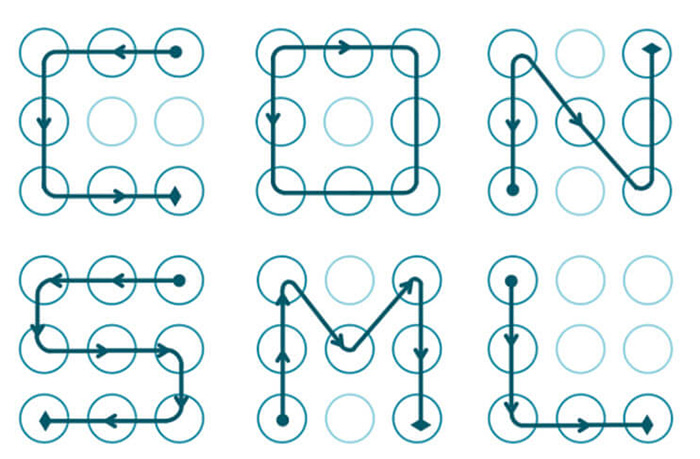
По статистике около 44% пользователей предпочитают пароли, которые берут свое начало с верхнего левого угла.
77 % владельцев смартфонов создают графический пароль экрана блокировки именно такого типа.
При создании графического пароля многие используют пять точек или даже четыре.
Вероятно, что один вышеуказанных видов графического ключа, поможет вам вспомнить забытый пароль, установленный на вашем телефоне Samsung. Поскольку они все очень распространенные среди пользователей смартфонов, то есть высокая возможность, что один из видов все же сможет подойти вам.
Способ 2. Отключить рисунок блокировки на самсунге
С помощью настроек Samsung вы сможете за короткое время отключить рисунок блокировки. Если вы не знаете, как снять блокировку рисунок телефона samsung, то ознакомьтесь с этим способом.
Выполните следующие шаги:
- Войдите в «Настройки» на вашем устройстве Samsung;
- Далее необходимо войти в раздел «Экран блокировки»;
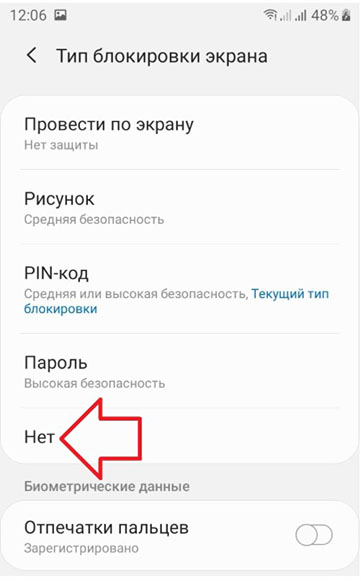
- Теперь вам необходимо нажать «Тип блокировки экрана»;Если вам необходимо установить новый пароль, выбрать необходимый тип блокировки.
- Внизу поставьте галочку рядом с «Нет».
Таким образом, мы быстро отключили рисунок блокировки всего за минуту. В том случае, если по каким-либо причинам этот способ не помог выполнить сброс графического пароля, то попробуйте использовать следующий описанный нами способ.
Способ 3. Убрать рисунок блокировки с помощью сервиса Find My Mobile
Этим способом можно воспользоваться только, если на устройстве включен Интернет и добавлен аккаунт Samsung от которого вы знаете пароль и адрес электронной почты. Сервис Find My Mobile поможет вам справиться с такой проблемой как убрать рисунок блокировки на самсунге если забыл его.
Следуйте нашей инструкции, чтобы убрать рисунок блокировки на самсунге:
- Шаг 1. На своем ПК перейдите на сайт, введя в строку поиска https://findmymobile.samsung.com/?p=ru
- Шаг 2. Далее введите пароль и адрес электронной почты от аккаунта Samsung и нажмите «Войти».
Если вы знаете пароль или адрес эл.почты, нажмите «Узнайте свой идентификатор или пароль» и выполняйте действия согласно предложенной инструкции.
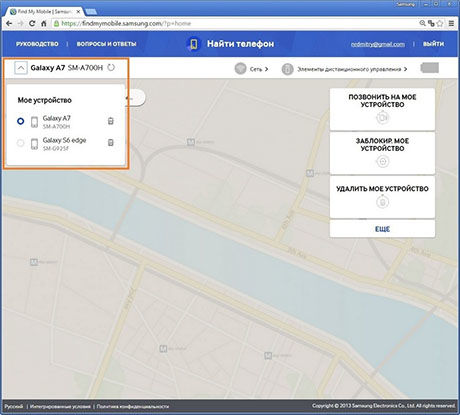
Шаг 3. В появившимся списке с левой стороны выберите ваше устройство.
И всё готово. Теперь вы уже убрали рисунок блокировки на самсунге.
Способ 4. Снять блокировку рисунок через Tenorshare 4uKey for Android
Если вы забыли рисунок блокировки и вышеуказанные методы не помогают вам, то можно попробовать эту программу Tenorshare 4uKey for Android. Она может быстро и легко удалять любые виды блокировки экрана, и даже удалить пароль экрана ранних устройств самсунг без потери данных.
-
Скачайте программу Tenorshare 4uKey for Android и установите программу Tenorshare 4uKey for Android на ПК или Mac и запустите ее;
Данная опция позволяет разблокировать пароль экрана Android, включая PIN-код, графический ключ, отпечатки пальца и т.д.



Затем нажмите «Начать», чтобы запустить процесс удаления блокировки экрана Samsung;

Потом вы должны подтвердить, что удаление пароля экрана блокировки приведет к удалению всех данных на устройстве. Если вы уверены, просто нажмите кнопку «Да», затем Tenorshare 4uKey for Android начнет автоматически удалять экран блокировки.

После завершения процесса удаления вам будет предложено войти в режим восстановления. Выключите устройство и одновременно нажмите и удерживайте кнопки «Увеличение громкости» + «Домой» + «Питание».

Затем вам нужно будет выбрать опцию с помощью клавиш громкости и использовать клавишу питания, чтобы подтвердить перезагрузку системы: wipe data/factory reset > подтвердить > wipe cache partition > подтвердить > ReBoot system now > подтвердить.

Затем 4uKey for Android автоматически удалит экран блокировки. Через несколько минут вы увидите, что весь процесс выполнен.
После этого вы успешно сможете использовать телефон без рисунка блокировки на экране.
Заключение
Теперь вы ознакомились со всеми доступными и простыми способами, позволяющими справиться с такой задачей как отключить рисунок блокировки на самсунге. Один из самых эффективных способов – это программа Tenorshare 4uKey for Android, у которой есть ряд преимуществ. Программа автоматические определяет вид блокировки экрана, который установлен на вашем устройстве, и удаляет его за пару кликов. Tenorshare 4uKey for Android за несколько минут удаляет пароль блокировки экрана без потери данных и работает со всеми моделями Samsung .
Обновление 2021-11-19 / Обновление для Разблокировать телефон андроид