
Как вставить картинку в Powerpoint
PowerPoint представляет собой самую популярную программу для создания слайд-шоу и презентаций. Для привлечения внимания любая презентация должна помимо сухого текста содержать множество наглядных пособий, таких как рисунки, графики, диаграммы, таблицы. Изображения транслируются на экран с помощью проектора. Прежде, чем приступить к работе, необходимо тщательно продумать содержание будущей презентации и по возможности подобрать картинки, составить необходимые диаграммы, таблицы и поместить их в отдельную папку.
Вставка картинки из файла
Первым шагом будет создание презентации PowerPoint. Для того чтобы перенести уже имеющийся на компьютере файл, можно использовать обычный drug-n-drop. Необходимый файл цепляется левой кнопкой мыши и перетаскивается в нужный слайд. Также можно использовать комбинации клавиш Ctrl+C для копирования и Ctrl+V для добавления картинки в презентацию.
Кроме этого можно использовать панель инструментов самой утилиты. Для этого нужно перейти на вкладку «вставка», в изображениях выбрать клавишу «рисунки» и выбрать путь к необходимому изображению на компьютере в открывшемся окне.
Вставка картинки из интернета
Картинки в слайд также можно вставлять непосредственно из интернета. В первом варианте необходимо найти нужное изображение в интернете, щелкнуть по нему правой кнопкой мыши и далее выбрать «сохранить картинку как…». Это позволяет сохранить картинку в заданной папке, что позволяет в дальнейшем найти и вставить ее через проводник. Существует и другой способ добавления фотографии из сети. Для этого на панели инструментов необходимо выбрать вкладку «вставка» и далее нажать кнопку «изображения из интернета». В открывшемся окне нужно задать поиск в строке «поиск Bing» и выбрать подходящую картинку из числа доступных.
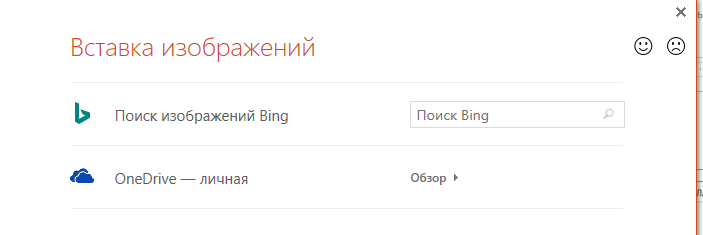
Также рисунок можно выбрать из личной коллекции OneDrive.
Вставка скриншота в PowerPoint
Помимо готового рисунка в презентацию можно вставить снимок всего экрана или какой-то определенной его области. Для этого можно воспользоваться специализированными программами для создания скриншотов либо воспользоваться возможностями самого PowerPoint. Для этого нужно перейти на вкладку «вставка», а затем выбрать кнопку «снимок». В открывшемся окне можно будет выбрать способ снимка, и либо сделать скриншот всего открытого в данный момент окна, либо сфотографировать какой-либо определенный участок экрана.

Вставка фотоальбома в презентацию
Кроме отдельных фотографий, в презентацию возможно вставить целый фотоальбом. Для этого нужно определить место вставки альбома, перейти накладку «Вставка» и выбрать кнопку «фотоальбом».
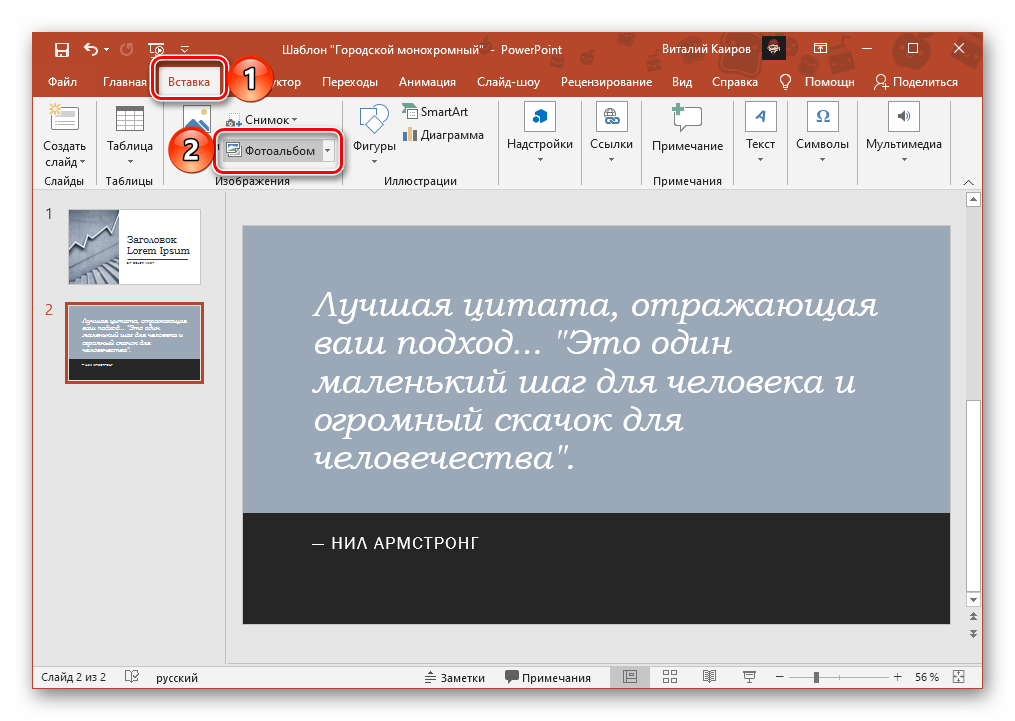
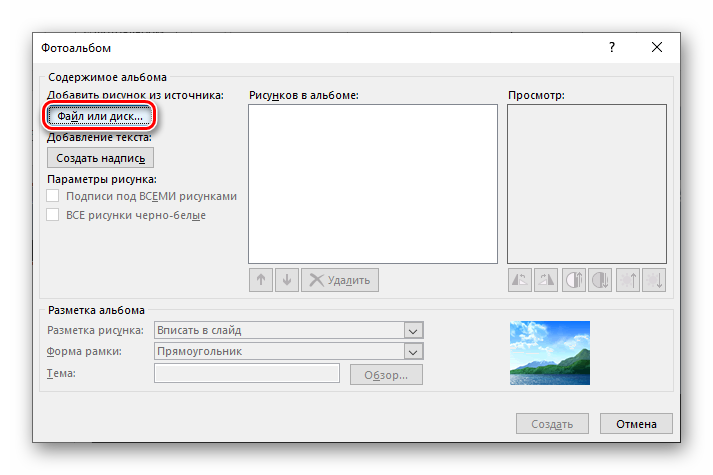
Затем в открывшемся окне выбрать клавишу «файл или диск» перейти в папку с требующимися изображениями с помощью «Проводника», выделить их и нажать «вставить». Все эти файлы будут добавлены в «Рисунки в альбоме».
Если отметить эти файлы галочкой, становится доступным производить с ними различные действия, такие как поворот, увеличение контрастности, яркости, также возможно сделать изображения черно-белыми или добавить под ними подписи.
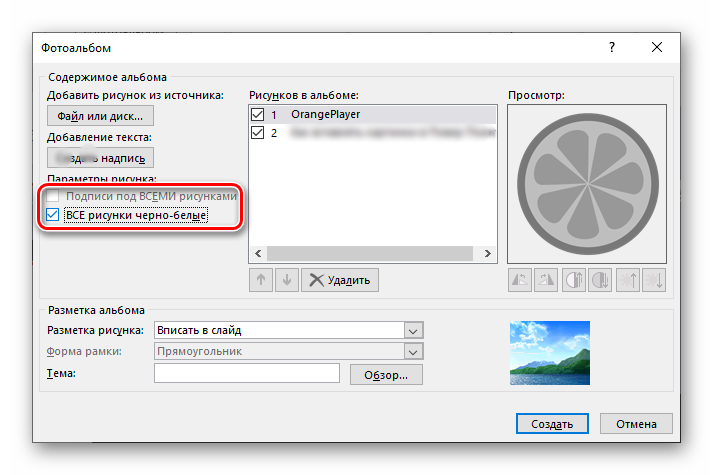
Здесь можно также сделать «разметку альбома», выбрав «разметку рисунка» или «форму рамки». Когда все параметры фотоальбома скорректированы, нужно нажать кнопку «Создать» изучить и скорректировать по необходимости полученный результат в соответствии с требованиями к презентации.
Изменение размеров и расположения картинки
Вставленную в презентацию картинку можно переместить на другое место. Для этого необходимо ее выделить, после чего перемещать ее при помощи стрелок на клавиатуре или просто перетащить мышкой. Размеры картинки также могут быть изменены с помощью мышки. Для этого необходимо навести курсор на угол картинки, нажать левой кнопкой мыши и увеличивать картинку, перемещая мышку в разные стороны. Для сохранения пропорций картинки одновременно с этим необходимо зажать кнопку Shift. Однако, если изначальная картинка была слишком мелкой, сильное увеличение размера может привести к потере качества изображения, что будет проявляться в его размытости. Вне зависимости от версии программы последовательность действий при добавлении картинки всегда будет одинаковой.
Вставка изображений с телефона Android в веб-версии Word и PowerPoint

Microsoft рада сообщить, что теперь вы можете вставлять изображения со своего телефона Android непосредственно в Word для веб-документов и PowerPoint для веб-презентаций.
Вставка изображений с вашего телефона Android
Вы делаете большинство своих фотографий на свой телефон? Переносить фотографии с мобильного устройства в документы Office сложно и требует много времени? Microsoft рада сообщить, что вы можете выполнять эти задачи непосредственно в веб-версиях Word и PowerPoint. Просто используйте команду «Вставить изображение с мобильного устройства» и быстро добавьте визуальный интерес и изюминку в свой контент.
Как это работает
1. В веб-версиях Word или PowerPoint откройте существующий документ или презентацию или создайте пустой документ или презентацию.
2. В веб-версиях Word или PowerPoint выберите Вставка> Изображения> Мобильное устройство.

3. С помощью камеры или другого сканера QR-кода отсканируйте QR-код на устройстве Android. ПРИМЕЧАНИЕ: Если на вашем мобильном устройстве нет приложения Link to Windows, вы можете быть перенаправлены в Google Play Store для его загрузки.
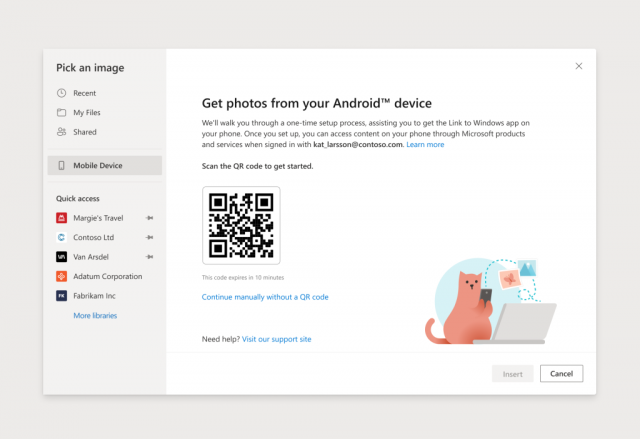
4. Чтобы связать устройство Android с рабочей или учебной учетной записью, следуйте инструкциям на экране.
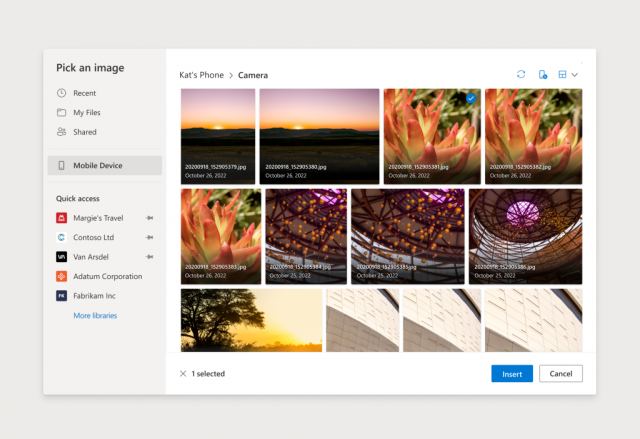
5. После успешного сопряжения устройства со своей учетной записью вы увидите изображения с вашего телефона Android, которые можно вставить в Word для веб-документов или PowerPoint для веб-презентаций.
Советы и приемы
• Эта функция поддерживает те же размеры изображений, размеры и типы файлов, которые в настоящее время поддерживаются веб-версиями Word и PowerPoint;
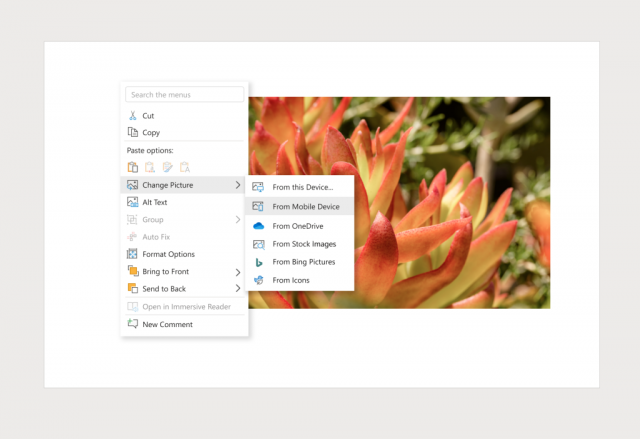
• Чтобы заменить существующую фотографию или графику изображением с вашего мобильного устройства, щелкните правой кнопкой мыши изображение, которое вы хотите заменить, и выберите Изменить изображение> С мобильного устройства;
• Наличие активной подписки на Microsoft 365, связанной с вашей рабочей или учебной учетной записью;
• Используйте телефон Android;
• Если вы используете Firefox, убедитесь, что вы используете версию 104.0 или более позднюю версию;
Доступность
Эта функция доступна для всех пользователей веб-версий Word и PowerPoint.
Узнать другие подробности можно здесь.
Как добавить картинку в презентацию

Картинки и значки – это неотъемлемый элемент презентаций, поэтому вопрос о том, как вставить картинку на слайд совсем не праздный. Разберем несколько способов это сделать.
Способ 1. Перетащить файл с изображением на слайд
Обычный drug-n-drop прекрасно работает. Если у вас на компьютере где-то лежит нужный файл, зацепите его и перетащите в PowerPoint. Альтернативно вы можете скопировать файл (горячие клавиши в Windows Ctrl+C ) вставить на нужном слайде через контекстное меню вставка (или же проще — Ctrl+V).
Способ 2. Копируем из другой презентации или графического редактора
Точно также, как и выше Ctrl+C, потом Ctrl+V. Способ подойдет при переносе на Ваши слайды наших коллекций значков
Способ 3. Сделать скриншот экрана
Можно воспользоваться специализированным ПО – «скриншотерами». Если ничего не установлено, бежать и искать не нужно, в PowerPoint есть специальная кнопка, которая прекрасно справится. Перейдите на вкладку «Вставка» ленты, выберите кнопку «Снимок»

Данная функция работает в двух режимах:
- Может сфотографировать целое уже открытое окно
- Либо же произвольный участок экрана
Способ 4. Кнопка «Рисунки»
Способ аналогичный первому, в открывшемся окне нужно указать путь к файлу, хранящемуся на компьютере.
Способ 5. Кнопка «Изображения из интернета»
Откроет такой экран:

На котором вы сможете найти доступные в общем пользовании картинки – «поиск Bing». Или же подключиться к личной коллекции на Sharepoint – OneDrive, если Вы используете сетевые функции программы.
Способ массовой вставки изображений при создании фотоальбома рассмотрим отдельно.
18. Изображения
С помощью think-cell можно выполнять поиск в каталогах изображений Getty Images, Canto, Brandfolder, Pexels и Unsplash. Затем можно вставить лучший результат на слайд и обрезать его при необходимости. Размер и позиция изображения меняются автоматически в зависимости от других элементов think-cell на слайде. С расширением think-cell в браузере можно делать то же самое с помощью любых изображений из Интернета.
18.1 Вставка стоковой фотографии
think-cell поддерживает поиск и вставку стоковых фотографий из бесплатных каталогов Unsplash и Pexels, а также платных каталогов Getty, Canto и Brandfolder. Чтобы вставить стоковую фотографию, выберите Стоковое изображение в меню Элементы .

18.1.1 Unsplash и Pexels
Чтобы вставить стоковую фотографию из бесплатных каталогов Unsplash и Pexels, выберите Unsplash или Pexels в диалоговом окне Вставить стоковое изображение . После ввода условий поиска в диалоговом окне появятся результаты.

Просто нажмите на одну из фотографий, и изображение будет добавлено на слайд.
18.1.2 Getty Images
Если у вас есть учетная запись Premium Access в Getty Images, вы можете просмотреть и вставить стоковые фотографии из этой службы. Выберите Getty Images в диалоговом окне Вставить стоковое изображение . Если вы еще не предоставили think-cell доступ к учетной записи Getty Images, откроется запрос на авторизацию. Нажмите Предоставить доступ и введите данные учетной записи. think-cell не сохраняет их, а использует только маркер доступа, предоставленный Getty для этой цели.
После ввода условий поиска в диалоговом окне появятся результаты.

Просто нажмите на одну из фотографий, и изображение будет добавлено на слайд.
18.1.3 Canto
Если у вас есть учетная запись Canto, вы можете просмотреть и вставить стоковые фотографии из этой службы. Выберите Canto в диалоговом окне Вставить стоковое изображение . Если вы еще не предоставили think-cell доступ к учетной записи Canto, откроется запрос на авторизацию. Нажмите Предоставить доступ и укажите данные своей учетной записи.
После ввода условий поиска в диалоговом окне появятся результаты. Просто нажмите на одну из фотографий, и изображение будет добавлено на слайд.
18.1.4 Brandfolder
Если у вас есть учетная запись Brandfolder, вы можете просмотреть и вставить стоковые фотографии из этой службы. Выберите Brandfolder в диалоговом окне Вставить стоковое изображение .
Ключ API Brandfolder необходимо указать, как описано в Ключ API Enter Brandfolder. При использовании Brandfolder диалоговое окно со стоковым изображением можно настроить, как описано в Диалоговое окно стокового изображения Brandfolder.
После ввода условий поиска в диалоговом окне появятся результаты. Просто нажмите на одну из фотографий, и изображение будет добавлено на слайд.
18.2 Преобразование изображения
Вы можете преобразовать фигуры из точечных рисунков в элементы think-cell, выбрав изображение и нажав Преобразовать изображение в формат think-cell в меню

Инструменты . think-cell будет учитывать это изображение при автоматическом размещении интеллектуальных текстовых полей, потоков процессов и таблиц.

18.3 Вставка изображение с веб-сайта
С помощью расширения think-cell в браузере (см. Установка расширения в браузере) можно импортировать любое изображение, найденное в Интернете, в think-cell и PowerPoint двумя щелчками:

- Активируйте расширение think-cell в браузере на веб-сайте, где изображение было найдено.
- Щелкните изображение, которое вы хотите импортировать, на веб-сайте. Откроется PowerPoint.

Щелкните на место на слайде, куда вы хотите вставить изображение.
18.4 Обрезка изображения
Вы можете использовать часть целого изображения в презентации. Для этого можно легко обрезать изображение, перетащив черные маркеры.

- Выберите изображение, которое хотите обрезать.
- Нажмите на один из маркеров обрезки на одной из сторон или в углу. На необрезанном изображении они будут расположены рядом с белыми маркерами изменения размера, поэтому выберите черные маркеры обрезки. Обратите внимание, что если навести указатель на маркеры изменения размера, указатель изменится на двустороннюю стрелку, а если навести указатель на маркеры обрезки, он изменится на черный символ обрезки.

Перетаскивайте маркер обрезки, пока только желаемая часть изображения не будет затенена. Затененная часть изображение будет обрезана, когда вы отпустите кнопку мыши.
Вы всегда можете восстановить исходное изображение, снова используя маркеры обрезки.
18.5 Изменение размера и размещения изображения
Размер изображения будет изменен, и оно будет автоматически размещено на слайде на основании других элементов think-cell на слайде (за исключением случаев, когда его края фиксированы, как показано красными линиями с закрытыми замками). Вы можете прикрепить его к другим элементам, переместить и дублировать, как описано в разделе Текстовые поля.
Чтобы изменить автоматически определенные размер и позицию изображения, удерживайте клавишу Ctrl и перетащите его в нужное положение, используя символы замка (см. разделУстановка фиксированного размера или позиции элементов).