
4 простых способа перенести Вайбер на новый телефон и сохранить переписку и группы
Viber – второй по популярности среди россиян мессенджер после WhatsApp – позволяет общаться с другими пользователями в режиме реального времени, обмениваться фотографиями, видеофайлами. При этом вся история переписок, телефонных вызовов здесь сохраняется. Вайбер является незаменимым для формирования групп по интересам и общения внутри таких групповых чатов.
На фоне быстрого технического прогресса пользователи достаточно часто меняют смартфоны. Здесь перед ними наиболее остро встает задача перенесения в память нового смарт-устройства вместе с оболочкой мессенджера его наполнения – сохраненных контактов, переписок и медиаданных.
Осуществить такую процедуру вполне реально самостоятельно без обращения к специалистам, но важно придерживаться определенных алгоритмов.
Особенности переноса Вайбера на другой телефон со старым номером
Некоторые даже опытные юзеры после приобретения нового смартфона теряются, каким образом возможно оставить в целостности и сохранности текстовые и медиаданные, поскольку бывает крайне необходимо сохранить историю своих переписок, обеспечить доступ к информации из старого мессенджера.
Разработчики современных мобильных устройств подумали о возможных проблемах, предусмотрев специальные возможности бэкапа с последующим восстановлением на другом устройстве.
С Андроида на Андроид
При приобретении нового телефона на нем требуется заново устанавливать Viber. После этого на месте истории звонков и чатов будет пустое место. Решить такую проблему можно несколькими способами.
Перед удалением приложения со старого смартфона и установкой заново с тем же аккаунтом, но уже на новый телефон рекомендуется действовать по следующему алгоритму:
- открыть Viber;
- отыскать в нижней части окна кнопку “Еще”;
- после, тапнув по пункту «Еще», кликаем по “Настройкам”;
- в появившемся перечне меню тапаем по “Учетной записи”;
- после нужно нажать в верхней части страницы пункт “Резервное копирование”;
- внизу в опции периодичности обновлений копии выбрать “день”;
- на заключительном шаге следует активировать кнопку “Создать копию”.
Если информация обновляется ежедневно, то информация сохраняется наиболее полно. После выполнения всех перечисленных шагов стартует загрузка всей текстовой информации в архив.
После переноса всех данных отобразится дата создания, объем копии. Чаты, переписка с мессенджера сохранятся внутри облачного хранилища Google.
Далее на новом устройстве нужно зайти в аккаунт Гугл, загрузить через Play Market последнюю версию Viber. После этого открыть приложение, пройти по строчке “Далее” для дальнейшей установки. На следующем этапе требуется ввести телефонный номер, на котором зарегистрирован Вайбер. Это важно, поскольку на него придет СМС-сообщение с кодом, который нужно ввести для полного запуска рабочего приложения.
В случае, когда старая SIM-карта установлена на новое устройство, выполняется контрольный звонок на этот номер, после чего система производит автоматическую загрузку.
В приложении нового смартфона после его открытия нужно действовать следующим образом:
- открыть вкладку “Еще”;
- перейти в “Настройки”, далее проследовать через строчку “Учетная запись” и “Резервное копирование”;
- нажать на расположенный внизу пункт “Восстановить”.
После этого Google перенесет все скопированные данные на новое мобильное устройство.
С Айфона на Айфон
Технически сама процедура переноса данных для моделей смартфонов с операционной системой iOS практически не отличается от действий на устройствах с Андроид. Здесь также вначале требуется сохранить переписку на старом телефоне.
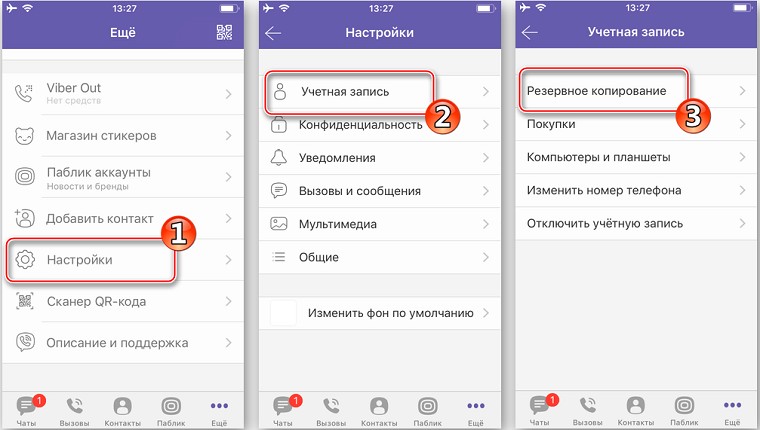
Затем нужно действовать, придерживаясь следующего алгоритма:
- открыть Viber;
- нажать на кнопку “Еще” в нижнем правом углу панели;
- далее перейти на “Настройки”, найти там “Учетную запись”;
- затем перейти по ней в “Резервное копирование”;
- отметить периодичность сохранения данных (в нашем случае – ежедневно);
- внизу страницы нажать строчку “Создать копию”;
- и последним шагом следует только подтвердить свои действия одним нажатием соответствующей клавиши.
Следует помнить, что вся скопированная информация хранится в облачном хранилище iCloud, поэтому здесь обязательно нужно создать учетную запись. Сделать это рекомендуется заранее перед резервным копированием.
После регистрации на сервере нужно перейти в телефоне на “Настройки”, добавить учетную запись в строчке “Профили и пароли”.
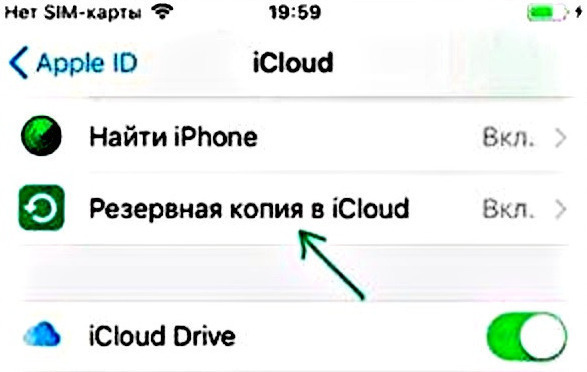
Переносить сохраненные данные на новое устройство здесь следует по аналогии с андроидами. Здесь в Viber нужно выбрать пункт “Восстановить сейчас” и убедиться, что замена выполнена благополучно.
Получится ли перенести с Андроида на Айфон и наоборот
Следует помнить, что для движения информации с Вайбера между устройствами, оснащенными разными операционными системами, нужно предварительно произвести архивирование. В противном случае, перенести переписку, чаты с одной платформы на другую не получится.
Все действия нужно производить пошагово, придерживаясь определенной схемы. Вначале следует сохранить историю переписок и сообщений на старом смартфоне. Перед этим важно настроить Вайбер таким образом:
- открыть приложение на устройстве;
- далее нажать окошко “Еще” на Android, три точки на iOS;
- выбрать пункт “Настройки”;
- найти строчку “Учетная запись”;
- нажать кнопку “Резервное копирование”, выбрать здесь сохранение копии фото и видео;
- нажать пункт “Создать копию”.
На следующем этапе нужно активировать Viber на новом устройстве с помощью старого привязанного номера телефона. Здесь уже можно восстановить историю сообщений. Здесь лучше подключиться к WI-FI, поскольку процесс достаточно интенсивно расходует интернет.
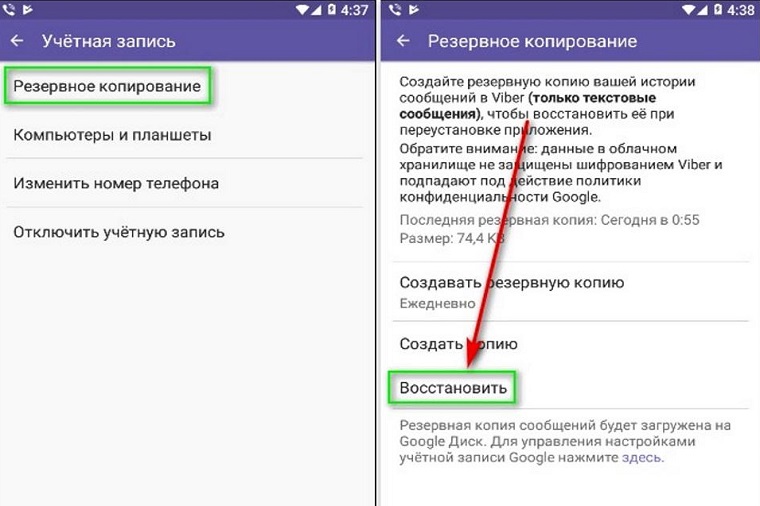
Чтобы сделать это вручную, нужно выполнить 5 перечисленных выше шагов до “Резервного копирования”. Здесь уже кликнуть кнопку “Восстановить сейчас”.
После восстановления истории сообщений, программа продолжит восстанавливать ваши фото и видео в фоновом режиме, чтобы вы скорее могли начать пользоваться Viber.
Перенос Вайбера с компьютера на смартфон без потери данных, с чатами и файлами
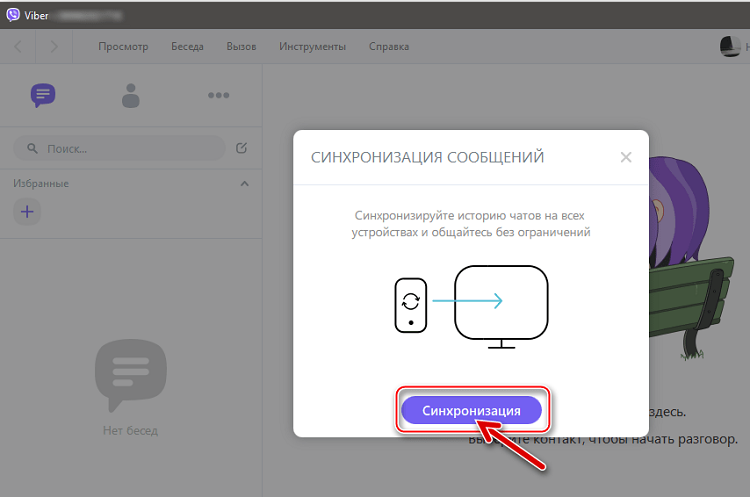
Телефонное приложение автоматически синхронизируется с компьютерной версией, поэтому вся переписка, медиафайлы, история звонков отображается одновременно на смартфоне и компьютере.
Чтобы настроить данную функцию, нужно действовать следующим образом:
- установить версию для компьютера или ноутбука;
- запустить приложение;
- подтвердить наличие Viber на смартфоне, ответив утвердительно на вопрос с монитора;
- внести привязанный к приложению номер телефона с указанием страны;
- появившейся на экране QR-код отсканировать с мессенджера на телефоне.
После таких действий два устройства синхронизируются. Вся переписка, настройки, список контактов, вызовы становятся доступными на смартфоне и компьютере.
Можно ли перенести историю Viber на телефон с новым номером
Если пользователь при приобретении нового смартфона меняет SIM-карту, но хочет сохранить историю общения в Вайбере, то действовать нужно определенным образом.
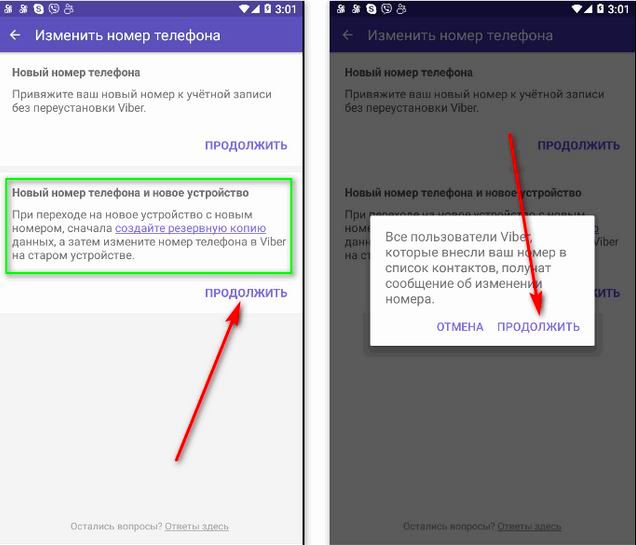
Вначале поменять номер еще на старом устройстве. Здесь важно придерживаться следующего алгоритма:
- в меню выбрать “Настройки”, кликнуть пункт “Учетная запись”;
- здесь нажать строчку “Изменить номер телефона”;
- набрать цифры нового номера, нажать “Продолжить”;
- на следующем этапе ввести код, полученный через SMS-сообщение на телефон.
Резервная копия создается по стандартной схеме, описанной выше.
Восстановление переписки и картинок с помощью дополнительной программы
Существуют дополнительные средства для восстановления информации со смарт-устройств. Как правило, для простого копирования и сохранения нужных данных из мессенджера достаточно бесплатных версий утилит.
Для примера возьмем приложение Titanium BackUp, позволяющее выполнить резервное копирование Вайбер максимально просто без особых усилий. С его помощью можно архивировать информацию, как текстовую, так и мультимедиа.
Важный нюанс: перед установкой утилиты потребуется получить рут-права, иначе не получится получить доступ к системным папкам.
Чтобы восстановить переписку, пользователю нужно действовать следующим образом:
- вначале следует скачать программу и открыть ее;
- после этого нажать “Резервные копии”;
- выбрать в появившемся списке Viber;
- здесь нажать кнопку “Сохранить”;
- на следующем шаге установить программу на нужный смартфон;
- перенести папку дополнительной программой с одного устройства на другое, выбрав наиболее удобный способ;
- на новом смартфоне найти в меню пункт “Учетные записи”, открыть его и кликнуть по окошку “Резервные копии”;
- в открывшемся списке найти Вайбер, нажать пункт “Восстановить”.
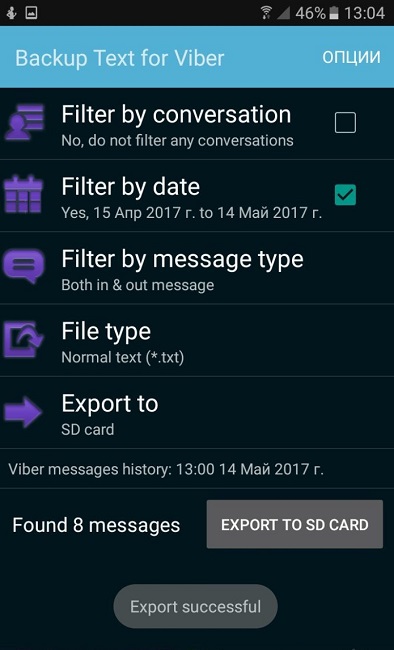
После проделанных действий внутри всплывшего диалогового окна выбрать пункт “ПО+ данные”. Теперь можно увидеть всю историю диалогов, включая фото и видео.
Таким образом, сохранить данные в приложении Viber можно различными способами. Сделать это достаточно просто, придерживаясь установленных схем и алгоритмов.
Как переместить данные Viber с Андроида на Айфон

Viber умеет сохранять историю переписок в облачном хранилище. Восстанавливать данные можно в любое время через меню мессенджера. Разберемся, как перенести Вайбер с Андроида на Айфон и получится ли выполнить такую операцию.
Резервная копия сообщений
Как перенести Viber с Android на iOS? Такой вопрос задают все абоненты, которые переходят на новую операционную систему и не хотят терять переписку. При установке Вайбера на новое устройство, нужно ввести номер телефона. Данные по аккаунту и аватарка восстанавливаются автоматически, а вот с сообщениями все немного сложнее.

Переместить бэкап с Android на iOS не получится. Созданная копия на Андроиде хранится на Google Диске, а Айфон подключается только к iCloud. При активации аккаунта восстановятся только настройки профиля и контакты. СМС вернуть не получится.
Важно. Перенести историю чатов в Вайбере с одной платформы на другую не получится. После активации мессенджер не найдет копию с сообщениями и не предложит восстановление.
Как восстановить копию на новом телефоне
Перенос данных Вайбер с Андроида на Айфон невозможен. Опция «Резервное копирование» поможет только в том случае, если был куплен новый телефон с такой же операционной системой. В этом случае для восстановления можно использовать два варианта:
- дождаться автоматического запроса сразу после входа в аккаунт;
- самостоятельно войти в меню и нажать на клавишу восстановления.
Обычно никаких действий от абонента не требуется. После авторизации на экране появляется информация о последней сохраненной копии, остается только нажать на кнопку восстановления и подождать.
Внимание. Резервная копия в Вайбере содержит только тестовые сообщения. Вернуть картинки, видео или голосовые СМС не получится. Данные мультимедиа остаются в старом устройстве в галерее, при желании их можно открыть и переместить на новый смартфон.
На Андроиде
Перенести данные с Вайбера на Айфон, к сожалению, нельзя. Мессенджер привязан к платформе смартфона. Поэтому при переходе на новую операционную систему, будьте готовы к потере данных.
Разберемся, как восстановить сообщения на Андроиде:
- Запустите только что установленный мессенджер.
- Нажмите на клавишу подтверждения.
- Укажите свой номер телефона и пройдите авторизацию.

- Подтвердите настройки аккаунта, если нужно, отредактируйте имя, выберите аватарку.
- На экране появится запрос на восстановление. Нажмите на клавишу подтверждения и подождите несколько минут.

Если запрос о восстановлении не появился автоматически. Вернуть все сохраненные сообщения можно самостоятельно. Для этого нужно перейти в меню:
- Откройте настройки Viber.
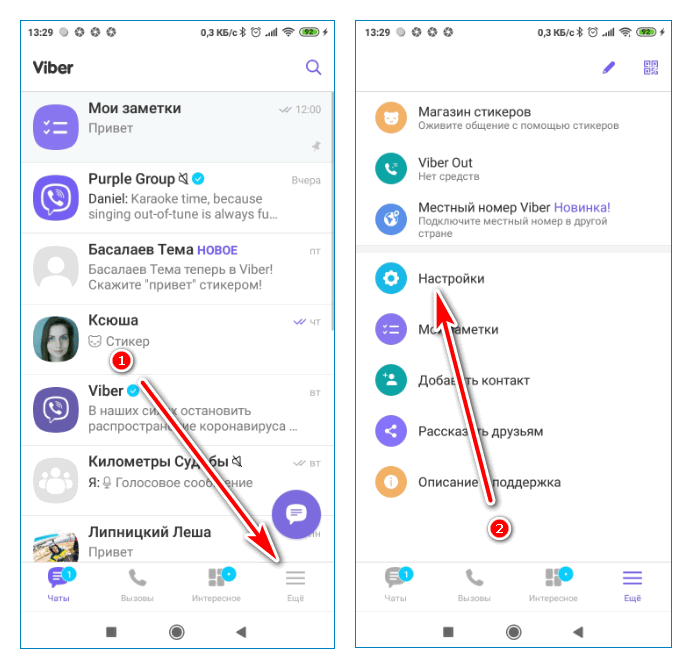
- Нажмите на раздел «Учетная запись».
- Тапните по резервному копированию.
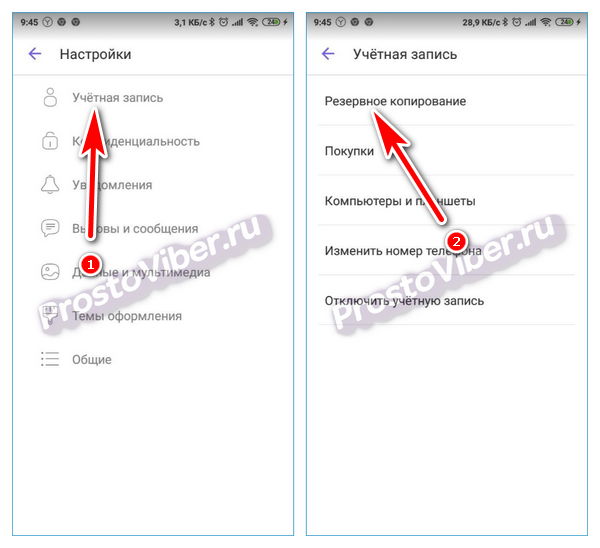
- В открывшемся окне можно посмотреть дату последнего копирования данных и нажать на кнопку «Восстановить».

Обратите внимание. Восстановить копию сообщений можно в любое время. Заранее настройте регулярность сохранения данных или нажимайте на кнопку «Создать» самостоятельно.
На Айфоне
Как скопировать Вайбер с Андроида на Айфон, если был куплен новый мобильник с другой операционной системой? Такой возможности не предусмотрено. Можно только войти в свой профиль, используя номер телефона.
Вернуть все сообщения можно только в том случае, если старый телефон тоже работает на iOS. В этом случае алгоритм такой же, и он не отличается от Android:

- Сохраните копию сообщений на старом устройстве.
- Установите Viber на новом телефоне, войдите в свой профиль.
- На экране появится уведомление о восстановлении. Подтвердите его.
- Сообщения восстановятся за 1-3 минуты.
Выходить из аккаунта Viber на старом мобильнике не придется. Можно просто удалить мессенджер. На новом устройстве вернутся все SMS, а также появятся контакты. Если к смартфону был подключен компьютер или планшет, придется выполнить повторный вход с помощью сканирования кода QR.
Можно ли перенести сообщения в Вайбере с Андроида на Айфон
Как перенести Вайбер с Андроида на Айфон, сохранив переписку? Встроенные возможности мессенджера такое сделать не позволяют. Вернуть данные можно только внутри платформы, при переходе на другую операционную систему информация не восстановится.
На некоторых сайтах или в объявлениях в интернете предлагают услуги по переносу сообщений с Андроида на Айфон. Не связывайтесь с такими сервисами, это может привести не только к потере денег, но и к взлому аккаунта. Перенести сообщения с Android на iPhone нельзя, даже используя сторонние приложения.
Совет. Если в Вайбере есть важный чат, попросите друга скопировать его и переслать еще раз. В этом случае все СМС появятся на новом устройстве и будут сохранены в облаке.
Как перенести сообщения из Viber с Android на iPhone и обратно
Итак, вы решили сменить телефон и перешли с Android на iPhone или с iPhone на Android. Переходить с одной операционной системы на другую бывает непросто, и это может сильно повлиять на то, как вы пользуетесь приложениями. Большинство приложений можно без труда перенести с одного телефона на другой, но с некоторыми приложениями придётся повозиться, например, с мессенджером Viber.
Это раздражает, потому что многие люди используют Viber в качестве основного приложения для обмена сообщениями, поэтому в нём хранятся личные переписки, которые не хочется терять и которые нужно перенести со старого устройства на новое. Но возможно ли это?
Раньше такой возможности не было, но мы создали новый способ, который не только прост, но и работает для переноса как с iPhone на Android, так и с Android на iPhone, поэтому неважно, с какой ОС вы собираетесь мигрировать. Просто следуйте инструкции, и вскоре ваша история сообщений из Viber будет доступна на новом устройстве. Главное выбрать нужную инструкцию в зависимости от операционной системы вашего нового смартфона.
Подготовьте компьютер и устройства (Android и iPhone) для переноса
Убедитесь, что на ваш компьютер установлен iTunes 12 или более поздняя версия программы. Также на Android нужно включить Режим отладки по USB (Настройки > Для разработчиков). Если раздел «Для разработчиков» не отображается на вашем устройстве, зайдите в Настройки > О телефоне > Информация о программном обеспечении и 7 раз нажмите на «Номер сборки», чтобы открыть нужное меню. Далее следуйте одному из методов, описанных ниже.
Перенос Вайбера на новый телефон без потери переписки и сообществ
При активном использовании мессенджера в нем скапливается внушительное количество личной информации. Это относится к памятным сообщениям, видеозаписям с отпуска, забавным фотографиям, контактам и т. д. И будет очень неприятно, если при смене одного смартфона или планшета на другой, от этих данных придется отказаться. Поэтому в том же мессенджере Viber предусмотрена специальная функция для трансфера. Именно о ней и пойдет речь в данной статье. Давайте разбираться, как перенести Вайбер на другой телефон, сохранив переписку, контакты, свои подписки, медиафайлы и другие данные.
Как перенести Вайбер на другой телефон, сохранив переписку и группы

Учетная запись в мессенджере привязывается не к логину и паролю, как это сделано во многих онлайн-сервисах, а к мобильному номеру. Благодаря такому подходу находить контакты гораздо проще, а все люди, которые уже есть в телефонной книге, автоматически перенесутся и в мобильное приложение.
Сама по себе функция переноса осуществляется с помощью резервной копии. На старом устройстве выполняется резервное копирование, при котором все пользовательские данные загружаются в облачное хранилище. А на новом при входе в ту же учетную запись мессенджер предлагает все восстановить.
Но резервное копирование по умолчанию отключено в Viber. А значит, его нужно активировать вручную. Данная процедура отличается для Android-девайсов и iPhone. Обратите внимание, что в статье есть инструкции для разных сценариев переноса данных:
- Android – Android.
- iPhone – iPhone.
- iPhone – Android и наоборот.
- Перенос со сменой мобильного номера.
Переходите сразу же к нужному руководству, пользуясь оглавлением или пролистав страницу вниз.
Алгоритм переноса Вайбера с Андроида на Андроид
Основная цель – не просто перенести мессенджер с сохранением номера, но еще и всю пользовательскую информацию. А значит, сначала нужно создать ее резервную копию и сохранить в «облако». В случае с Андроид-девайсами для этих целей используется Google Диск, который автоматически создается для всех владельцев аккаунтов Google.
Первый шаг – резервирование данных в старой копии мессенджера. Давайте посмотрим, как это делается:
- Откройте Вайбер на старом смартфоне.
- Перейдите на вкладку «Еще», нажав на соответствующую иконку на нижней панели.
- Далее, откройте страницу «Настройки».

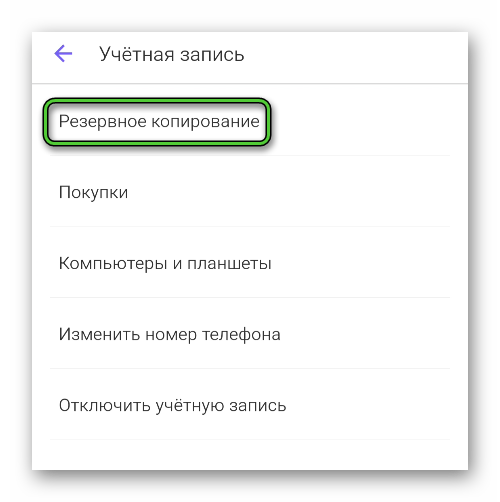
- На новой странице нам нужен раздел «Учетная запись».
- Тапните по пункту «Резервное копирование», расположенному в самом верху.
- Добавьте свой аккаунт Google.
- Активируйте резервирование фотографий и видеозаписей, если тоже хотите их сохранить.
- Нажмите кнопку «Создать сейчас».
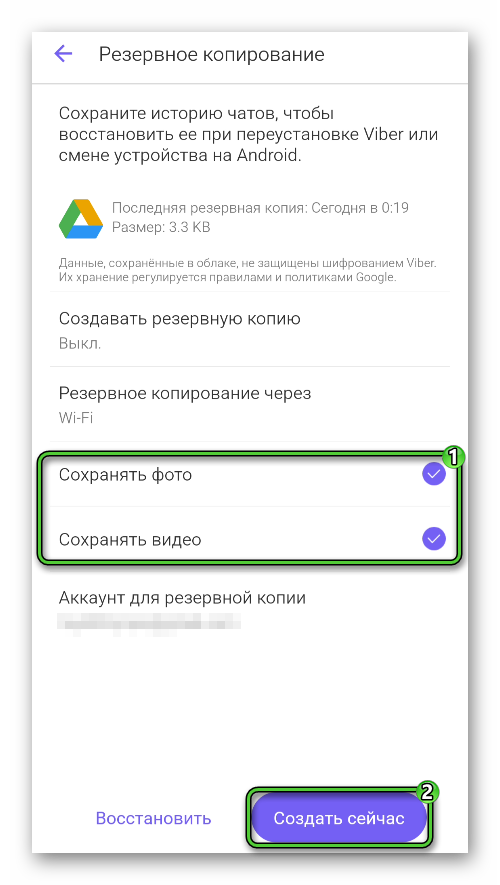
- Проверьте сверху страницы, что копия сделана успешно.
Следующий шаг – восстановление данных в новой копии мессенджера. И тут есть два варианта: он уже установлен или еще не установлен. Рассмотрим каждый из них по отдельности.
Инструкция для устройств без мессенджера:
- Откройте магазин приложений «PlayМаркет».
- Вызовите функцию поиска, тапнув по соответствующей графе.
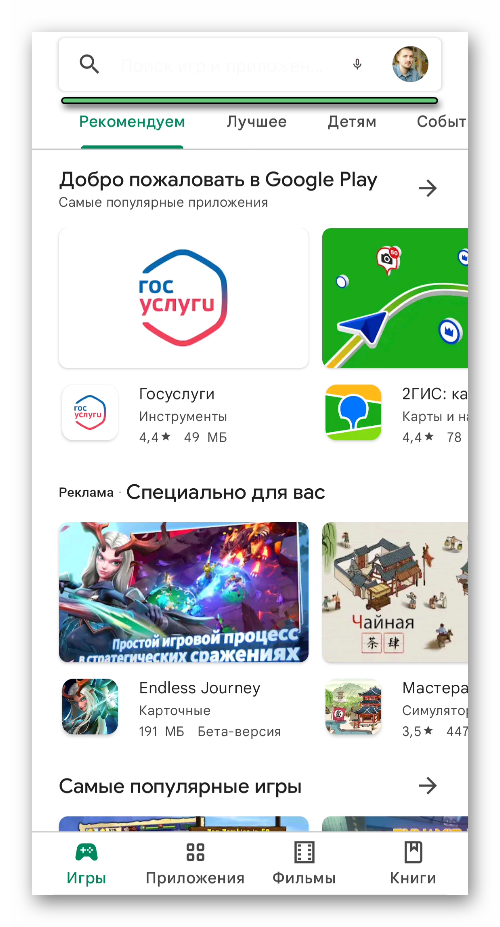
- Впечатайте в текстовое поле запрос Viber.
- Перейдите к списку результатов, нажав на верхнюю подсказку или на иконку «Поиск» на виртуальной клавиатуре.
- Запустите установку мессенджера.
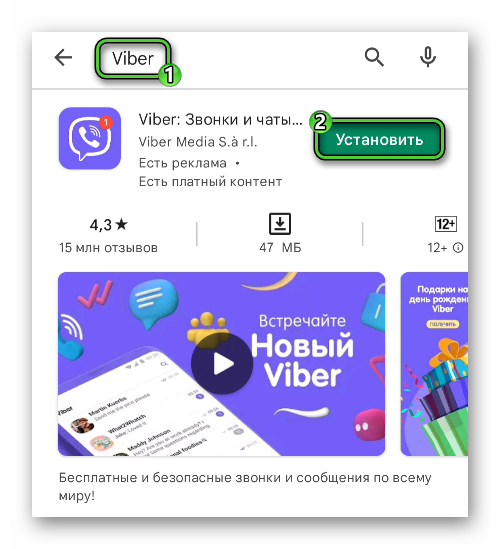
- Откройте его прямиком из магазина и тапните по кнопке «Начать».
- Укажите свой номер и регион проживания в соответствующие графы.
- Поочередно нажмите «Далее» и «Да».
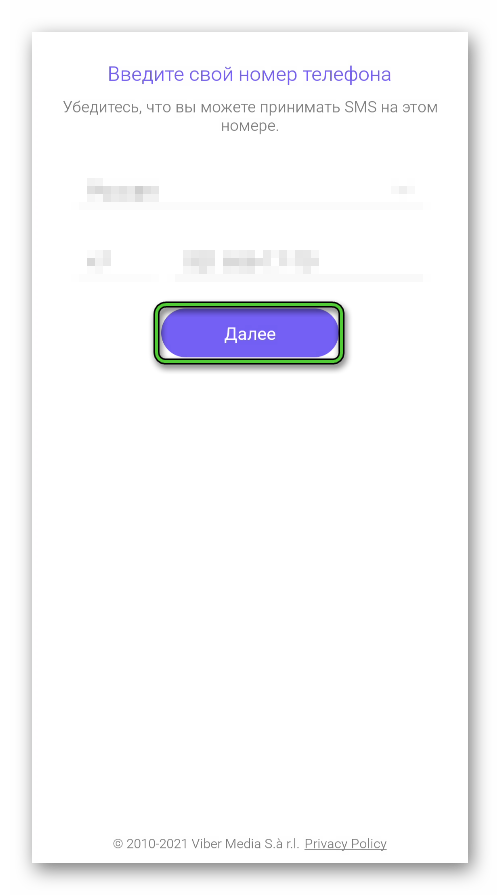
- Введите одноразовый пароль из SMS-ки на указанный номер и предоставьте приложению все необходимые разрешения.
- На странице профиля достаточно указать свое имя, остальную информацию заполнять необязательно.
- По желанию загрузите аватар и подтвердите указанные данные. Дополнительно может потребоваться возраст.
- В новом окне нажмите на «Восстановить сейчас».
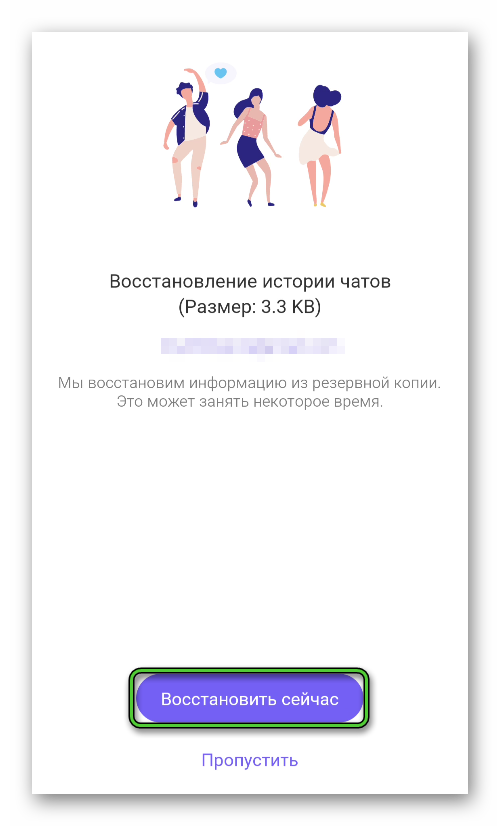
- Подтвердите это действие и дождитесь его завершения.
Инструкция для смартфона, где уже установлен Вайбер:
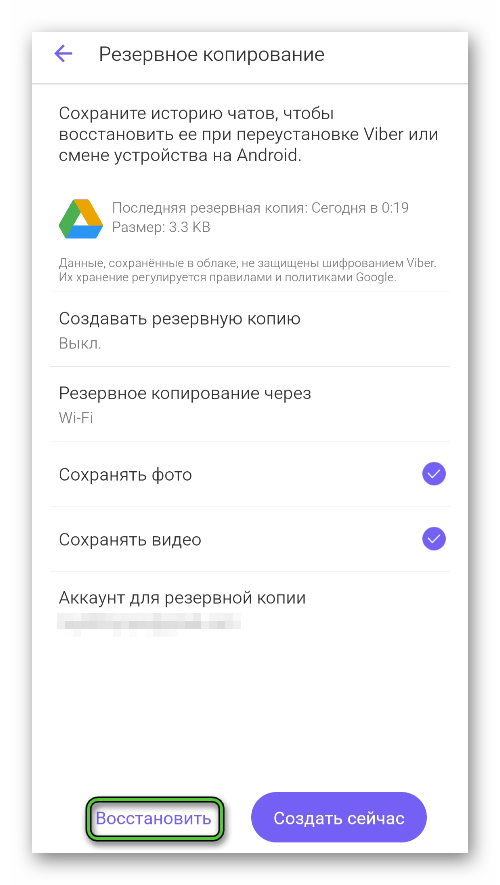
- Откройте в мессенджере вкладку «Еще».
- Как и в начальной инструкции, пройдите по пути «Настройки – Учетная запись – Резервное копирование».
- Активируйте кнопку «Восстановить» снизу страницы.
- Подтвердите возврат сохраненных данных.
- Закройте меню настроек.
Другое облачное хранилище использовать невозможно. Поэтому в случае чего вам придется завести «учетку» Google. Но сама процедура предельно простая, так что никаких проблем во время ее выполнения возникнуть не должно.
Перенос Вайбера с Айфона на Айфон
Принцип действия для iOS такой же, как и в случае с Android. Но сам порядок действий будет различаться из-за специфики интерфейса. Как и в прошлый раз, разделим процедуру на два этапа: резервное копирование и восстановления.
На старом Айфоне сделайте следующее:
- Откройте мессенджер Viber и перейдите на вкладку «Еще» с нижней панели.
- Далее, откройте страницу «Настройки».
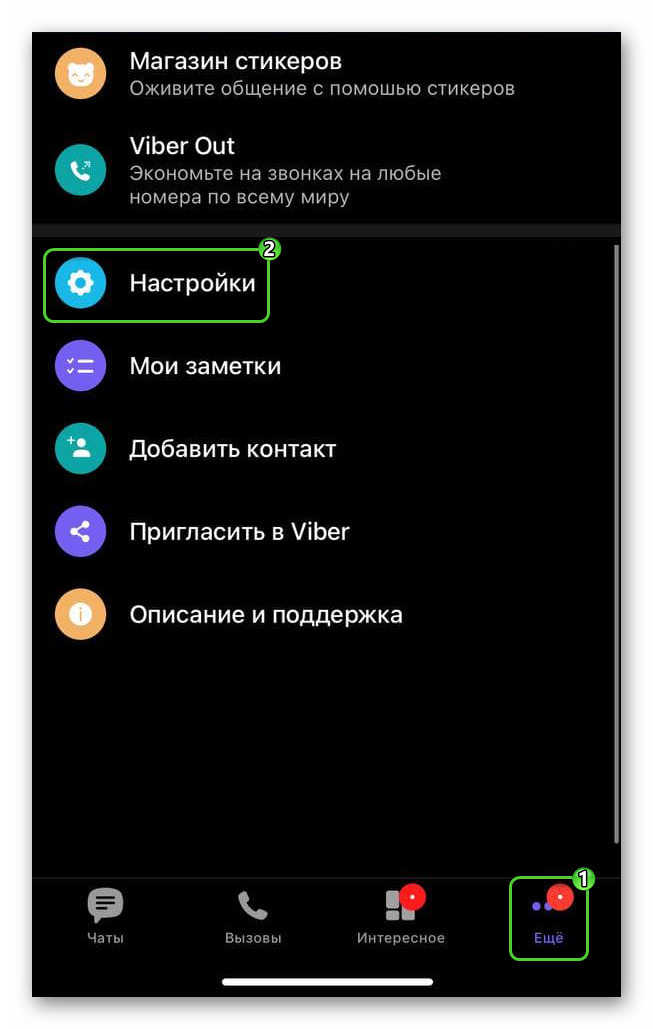
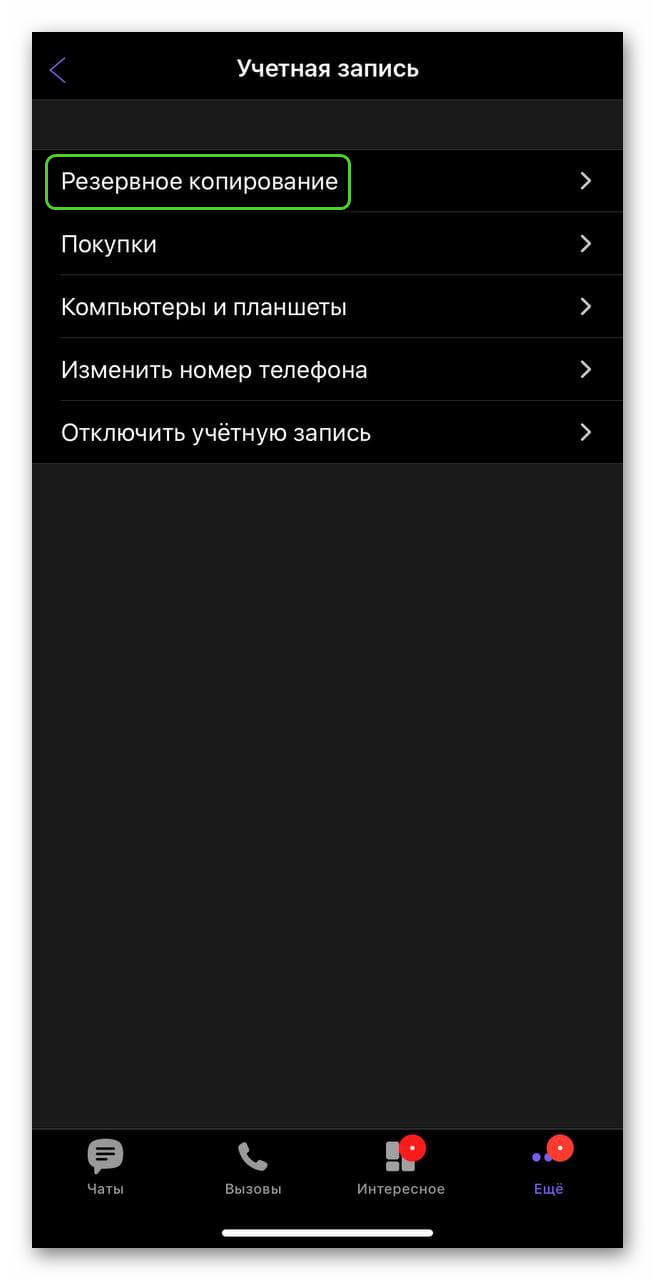
- Тапните по пункту «Учетная запись».
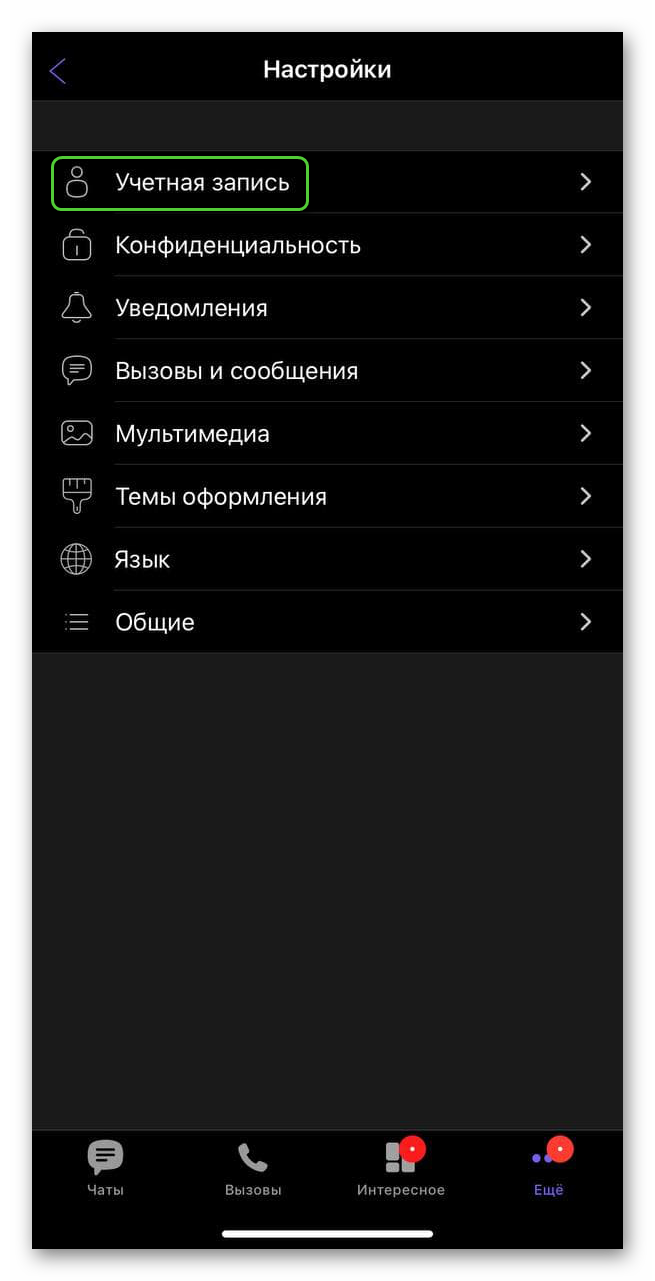
- Перейдите в раздел «Резервное копирование».
- Включите сохранение фото и видео, если вам это нужно.
- Нажмите на кнопку «Создать сейчас».
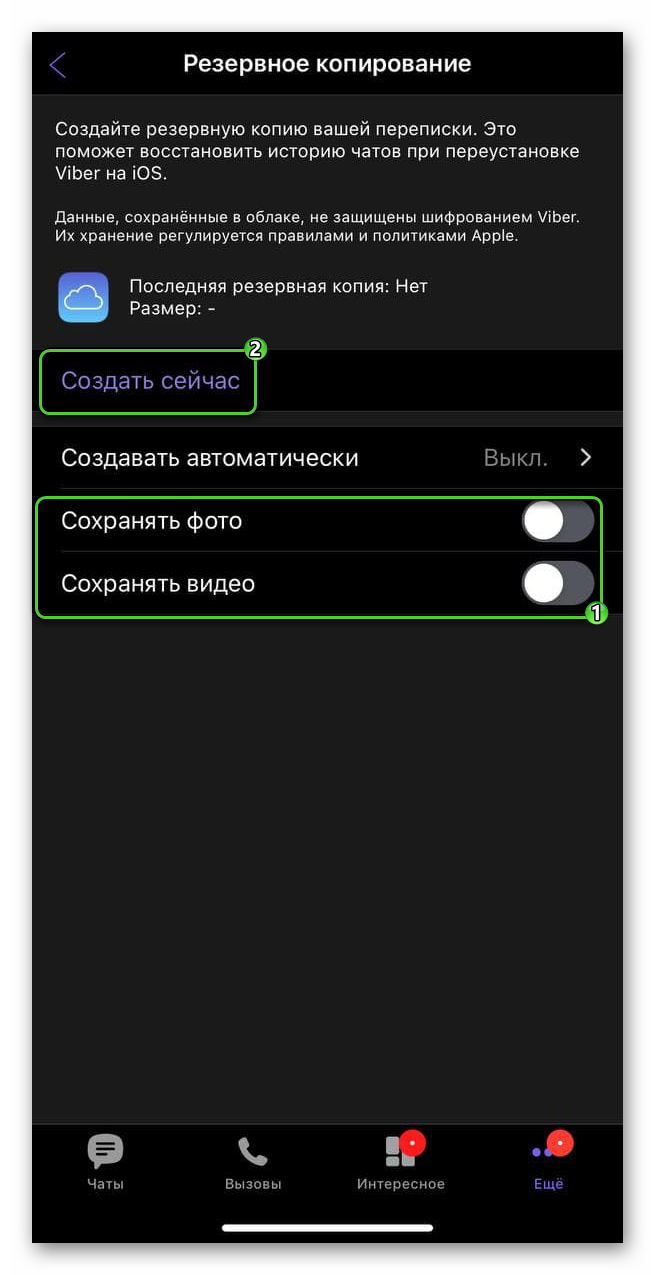
- Подключите учетную запись iCloud, если система попросит.
Подготовительный этап завершен. Теперь на новом устройстве нужно скачать Viber и восстановить его. Важный момент заключается в том, что он должен быть подключен к тому же аккаунту Apple ID, что и старый. Ведь только тогда у него будет доступ к облачному хранилищу iCloud, в который были выгружены ваши данные.
Остается восстановить данные из резервной копии на новом Айфоне. Если Viber у вас уже установлен, то делается это из настроек. А если мессенджера еще нет, то это можно сделать при первом запуске. Разберем каждый из случаев по отдельности.
Инструкция для смартфона с уже установленным Viber:
- Откройте из вкладки «Еще» страницу «Настройки».
- Перейдите по пути «Учетная запись – Резервное копирование».
- Тапните по кнопке восстановления.
- Подтвердите это действие.
Инструкция для iPhone, где мессенджера еще нет:
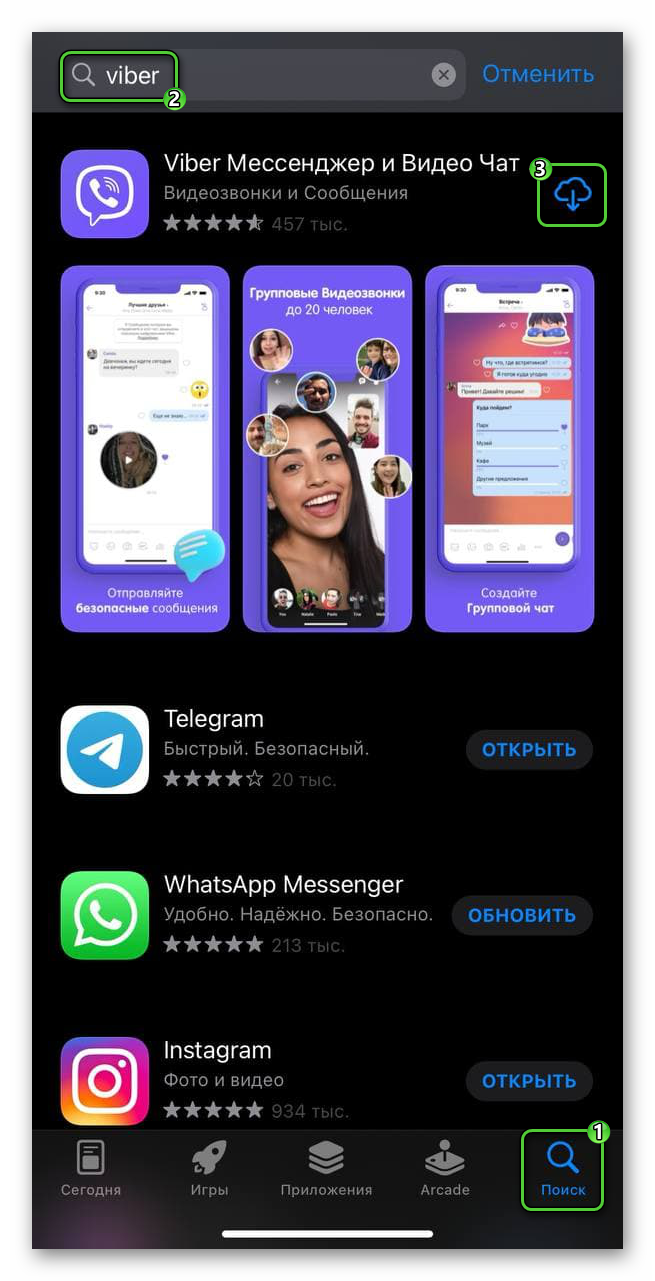
- Откройте магазин приложений AppStore.
- Посетите вкладку «Поиск» и активируйте текстовое поле.
- Введите запрос Viber и перейдите к странице результатов.
- Тапните по иконке загрузки напротив названия мессенджера.
- Дождитесь завершения установки и откройте его.
- Тапните по кнопке «Начать».
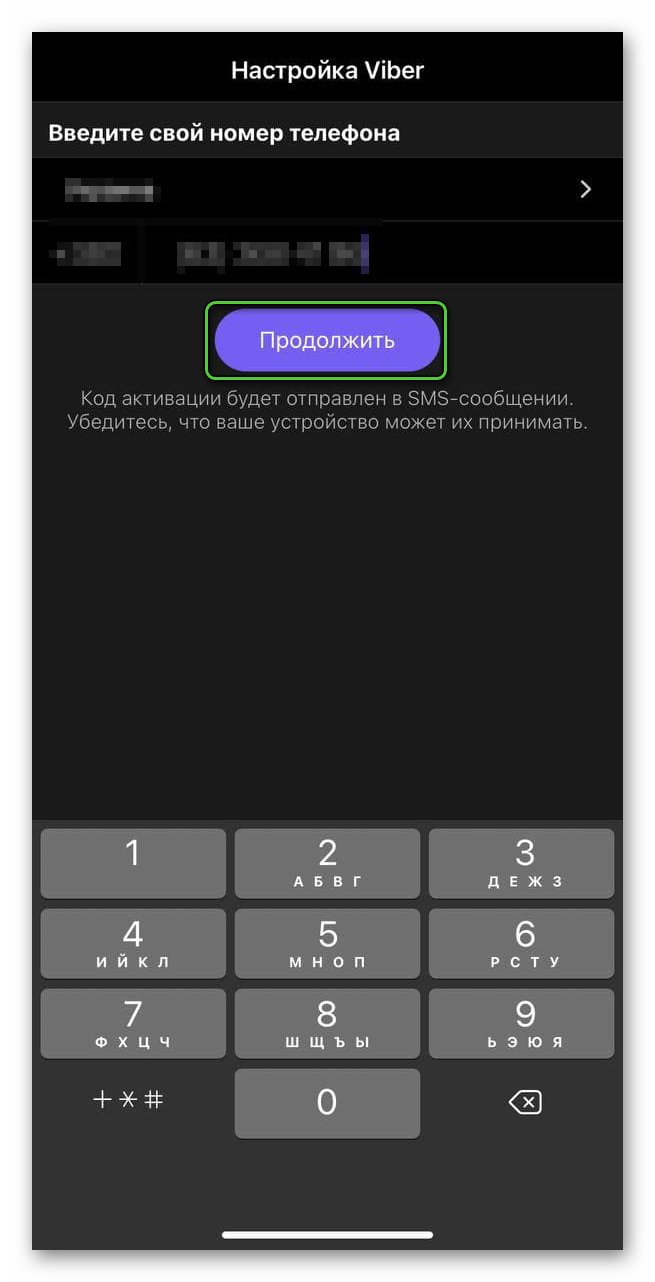
- Укажите свой мобильный номер в соответствующей графе и проверьте выбор страны.
- Нажмите на кнопку «Продолжить» и подтвердите ввод данных.
- Тапните по кнопке восстановления.
- Заполните профиль пользователя и завершите настройку.
Перенос Вайбера с Андроида на Айфон или наоборот
Данная задача является самой затруднительной. Проблема заключается в том, что для сохранения и восстановления резервной копии данных на Android-устройствах используется облачное хранилище Google Диск, а на iPhone – iCloud. Между собой они никак не пересекаются и передавать данные не могут. По этой причине нет официального способа, как сделать перенос Viber с Android на iPhone или в обратную сторону.
Единственный выход в данной ситуации – воспользоваться сторонним софтом, где реализована такая функция. Но в настоящий момент встречаются только платные программы. Мы разберем эту процедуру на примере Backuptrans Android iPhone Viber Transfer +. В бесплатной версии переносить можно до 20 сообщений, а в платной ограничений нет. Ее стоимость – 29.95$. Хотим обратить ваше внимание, что такое решение подходит только для опытных пользователей.
Перед проведением описанных ниже действий создайте резервную копию данных для каждого устройства по отдельности. Все необходимые инструкции предоставлены ранее в статье.
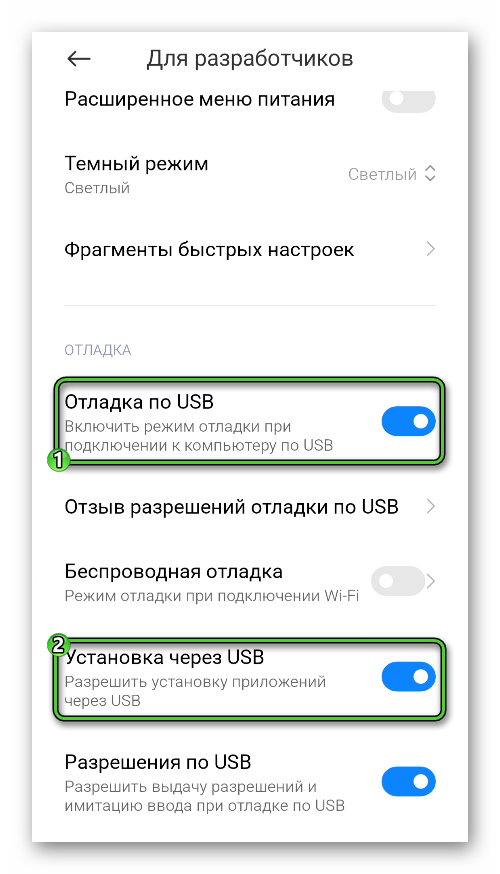
Для начала следует активировать режим отладки по USB и установки приложений по USB для Android-смартфона (вторая опция может отсутствовать). Делается это в системных настройках, раздел «Для разработчиков». Скорее всего, по умолчанию он будет скрыт. Активировать его получится так:
- В настройках Android откройте страницу «Об устройстве» или «Устройство».
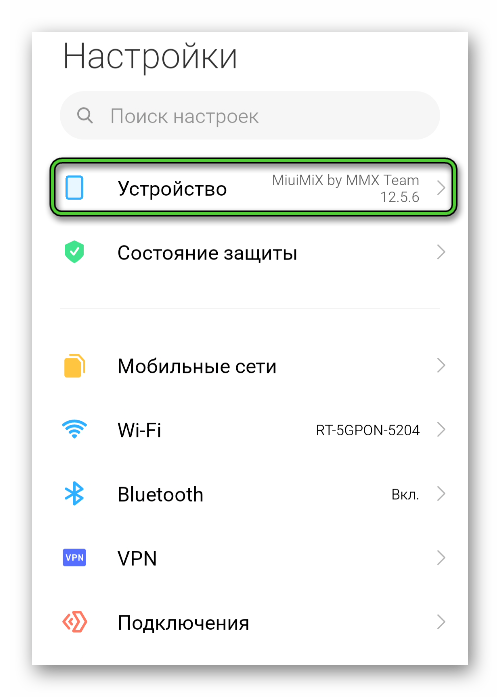
- Отыщите пункт под названием «Версия прошивки», «Номер сборки» или как-то аналогичным образом, например, для устройств Xiaomi он называется «ВерсияMIUI».
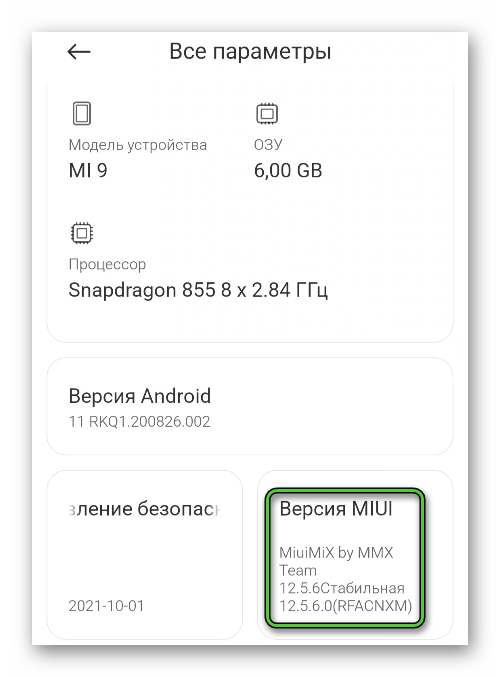 Если такого пункта изначально нет, то перейдите к списку всех параметров. Не перепутайте его с «ВерсияAndroid» – это разные вещи.
 - Тапните по этому пункту несколько раз, чтобы появилось оповещение «Вы стали разработчиком».
- Вернитесь на главную страницу настроек и перейдите в раздел «Для разработчиков». Он может находиться в разделе «Дополнительно», «Расширенные» или с похожим названием.
Это примерная инструкция, ведь у разных Android-устройств интерфейс сильно отличается. Если у вас не получилось найти нужные опции, то попробуйте поискать инструкцию для вашего смартфона в интернете. Примерный запрос будет выглядеть так: «Как включить отладку по USB для *производитель и модель устройства*».
Далее, следует подготовить iPhone к работе:
- Скачайте iTunes с официального сайта.
- Разблокируйте смартфон и подключите к компьютеру через USB и запустите программу.
- Дождитесь синхронизации данных. После этого смартфон блокировать не нужно.
А теперь перейдем к установке программы Backuptrans:
- Откройте официальный сайт.
- Кликните по кнопке Download.
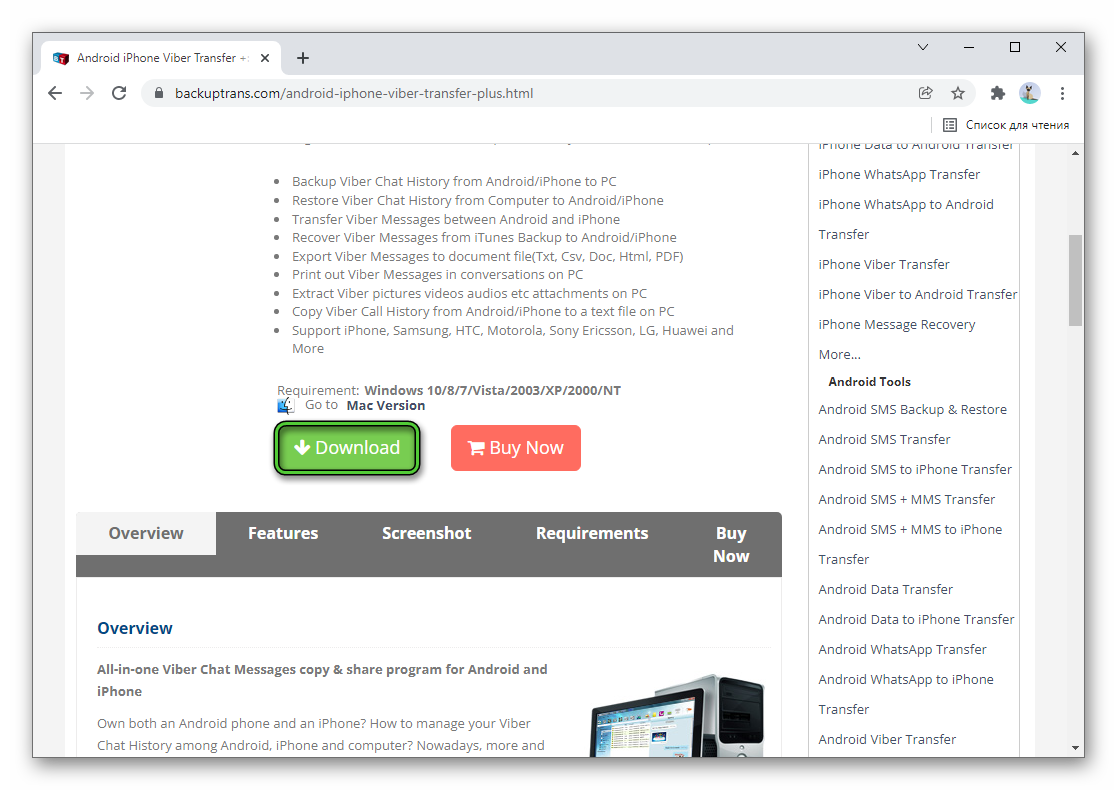
- Сохраните файл android-iphone-viber-transfer-plus_x64.exe.
- Теперь запустите его и нажмите Next в окне установки.
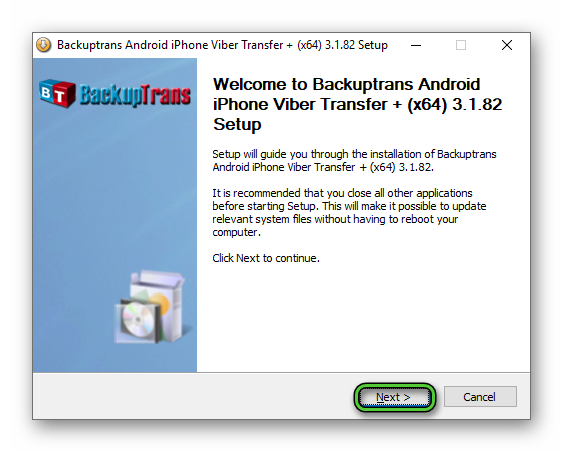
- Последовательно кликните по кнопкам Iagree и Install, чтобы запустить процедуру.
- Как только она закончится, нажмите на Finish.
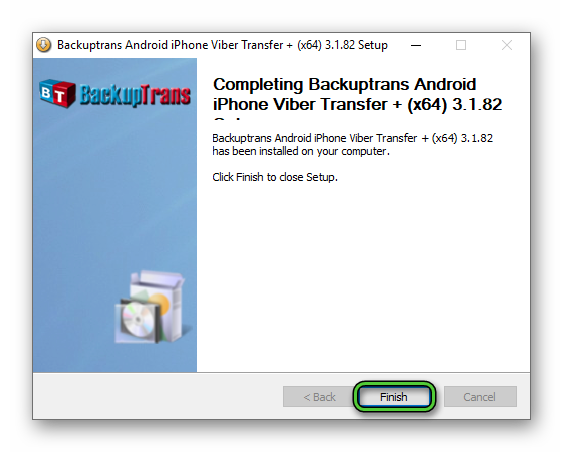
Мы оставляем ссылку только на официальный сайт Backupshare. Но при большом желании на просторах интернета вы можете найти модифицированную версию программы, где никаких ограничений нет. А сама процедура будет полностью аналогична тому, что было описано выше.
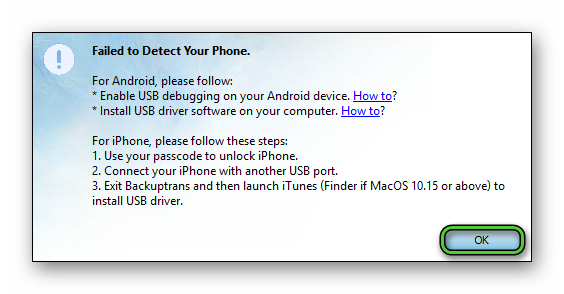
Далее, запустите программу с ярлыка на рабочем столе. Нажмите кнопку OK в окне Backuptrans, если появится такое или похожее окошко:
Теперь подключите Android-смартфон к ПК через USB и дайте специальное разрешение на отладку. Дождитесь синхронизации данных и кликните по кнопке Yes. 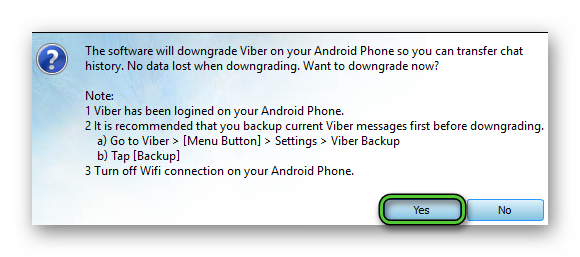 А когда процедура будет завершена, нажмите OK. Следуя подсказкам на экране, создайте резервную копию для каждого из устройств. Например, в случае с Андроидом на самом смартфоне нужно тапнуть по указанной кнопке: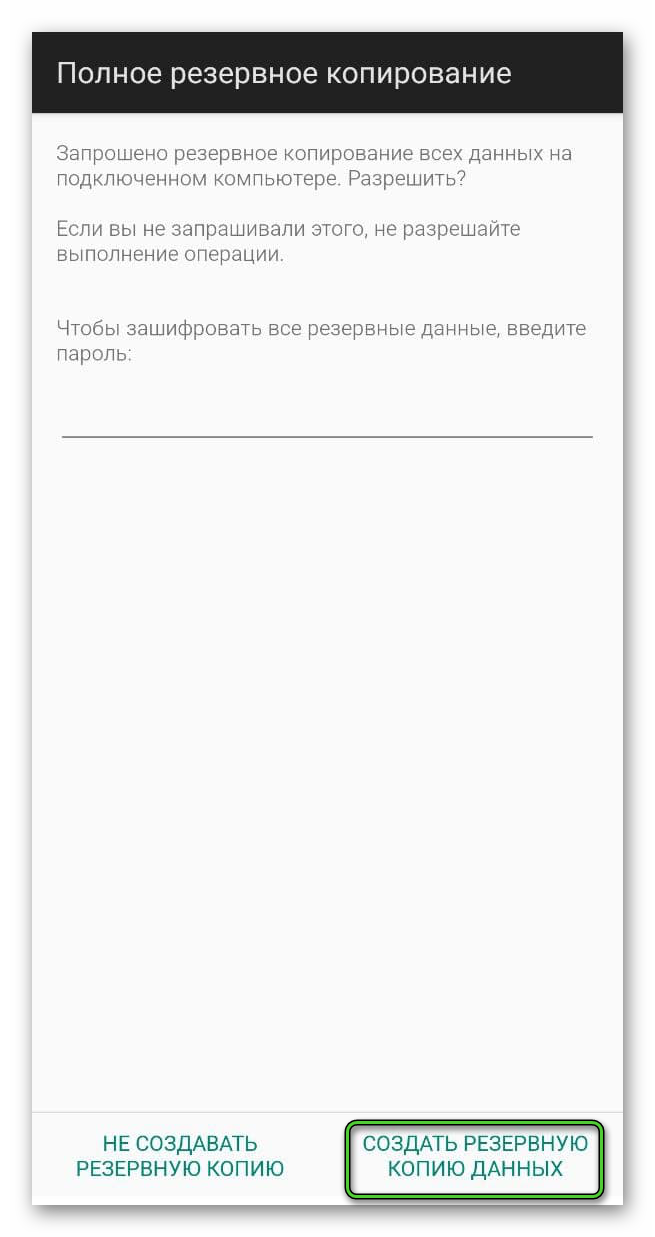
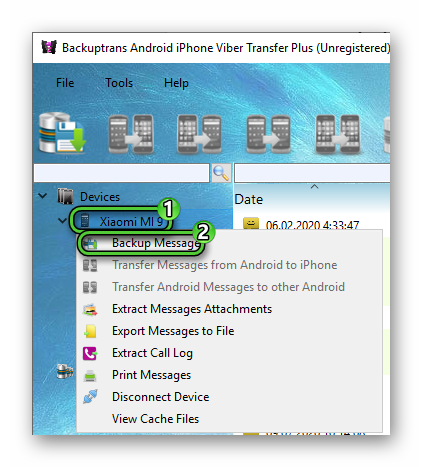
А затем снова нажмите OK. В результате отобразится главное окно программы Backuptrans. В нем нужно создать резервную копию данных для старого устройства. Для этого кликните правой клавишей мыши по его имени в блоке Devices и выберите пункт Backup Messages в контекстном меню. Вам предложат приобрести лицензию, ведь иначе будет сохранено только 20 сообщений. Откажитесь, нажав Remind me later. Нажмите Confirm, чтобы запустить процедуру.
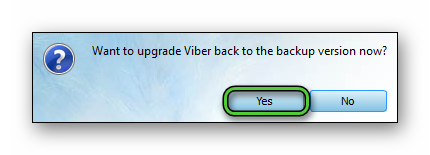
Если появится такое окошко, то нажмите Yes, а затем на OK, когда процедура завершится. Оно может появиться позже, но все равно сделайте это.
Остается финальный шаг – щелкнуть правой клавишей мыши по другому устройству и выбрать опцию Transfer. Дождитесь ее окончания, попутно подтверждая все действия во всплывающих окошках.
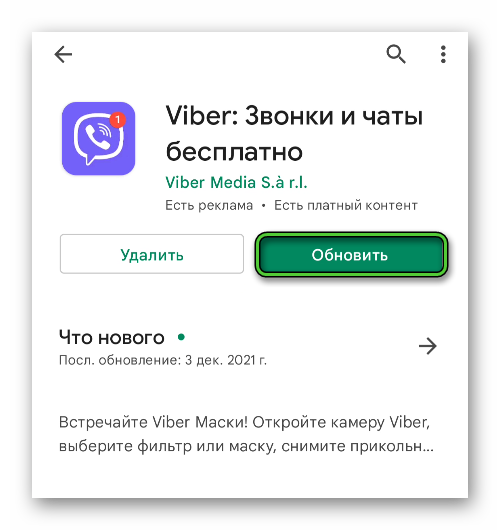
Может быть такое, что Viber на Android перестанет открываться. В таком случае запустите «Play Маркет», перейдите на страницу приложения и нажмите «Обновить». После этого мессенджер будет работать без каких-либо проблем.
Таким вот образом осуществляется перенос Вайбер с Андроида на Айфон или в обратную сторону. Инструкция довольно замороченная, поэтому больше подходит для опытных пользователей, как мы и писали в начале раздела.
Стоит отметить, что данный способ переноса данных в любой момент может перестать работать, если разработчики мессенджера как-то обновят свое приложение для Android и/или iOS.
Как перенести Вайбер на другой телефон при смене номера
Самый простой способ – сначала сделать перенос Viber на другой телефон, воспользовавшись одной из инструкций выше, а затем сменить номер через настройки. Разберемся с этой процедурой в пошаговом формате.
Инструкция по смене номера для Android и iPhone:
- Откройте настройки мессенджера, посетив вкладку «Еще».
- Перейдите в раздел «Учетная запись».
- Активируйте опцию «Изменить номер телефона».
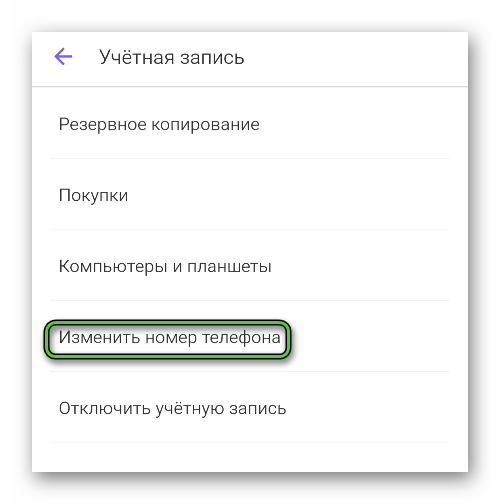
- Тапните по кнопке «Далее».
- Снова нажмите «Далее» для верхней графы, а затем на «Продолжить».
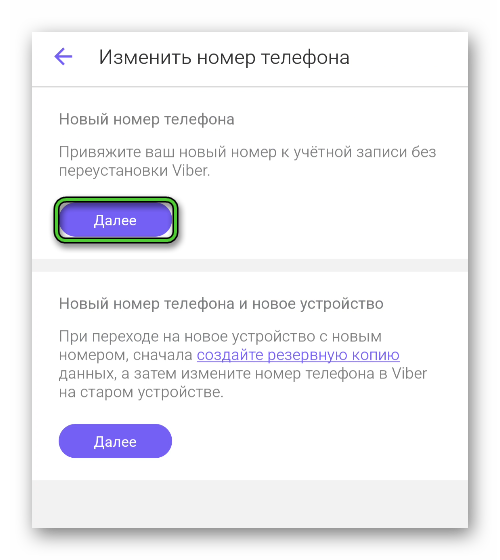 Укажите новый мобильный номер в соответствующей графе и подтвердите ввод.
- Дождитесь СМС на новый телефон или звонка для завершения процедуры.
При смене номера все ваши данные и контакты сохранятся, а у знакомых должен отобразиться новый номер.
Завершение
В рамках данной статьи мы детально объяснили, как перенести Вайбер на другой телефон. Это очень простая процедура, если она происходит на одной платформы (с Андроида на Андроид или с Айфона на Айфон). Но вот между платформами трансфер данных – довольно затруднительная задача, ведь разработчики мессенджера официально ее не добавили. По этой причине нужно обращаться к стороннему софту.