
Настройка клавиатуры Magic Keyboard, мыши Magic Mouse или трекпада Magic Trackpad для работы с компьютером Mac
Если беспроводное устройство ввода входило в комплект поставки нового компьютера Mac, просто включите его для начала работы. В противном случае выполните следующие действия, чтобы настроить его.
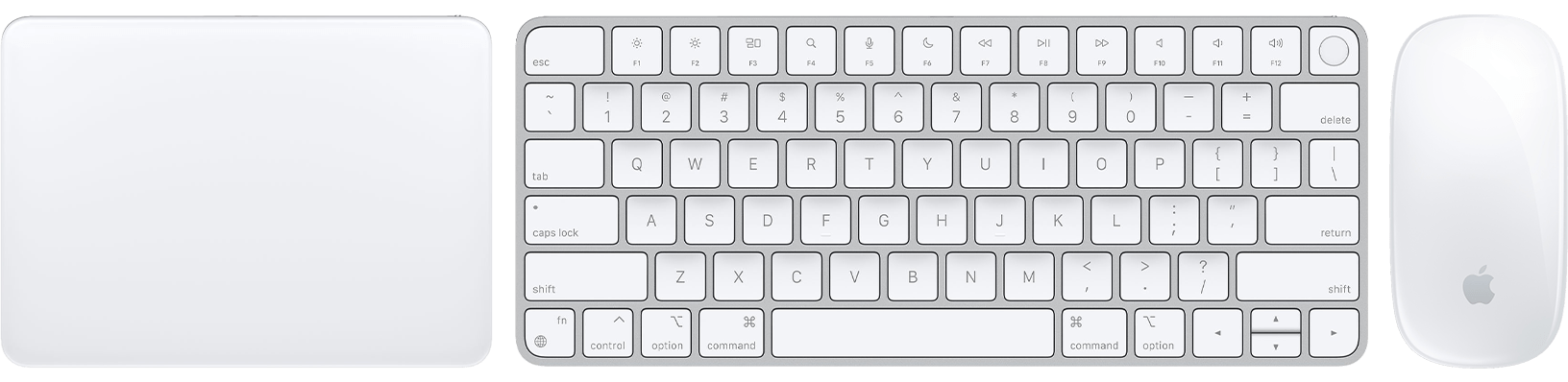
Клавиатура Magic Keyboard, клавиатура Magic Keyboard с Touch ID, мышь Magic Mouse и трекпад Magic Trackpad могут взаимодействовать с компьютером Mac по Bluetooth, если они включены и объединены в пару с этим компьютером. Если устройство входило в комплект поставки вашего нового компьютера Mac, оно уже должно быть объединено в пару с этим компьютером Mac и подключится автоматически при включении устройства. Устройство включено, если под выключателем видно зеленую полоску.
Если устройство поставлялось отдельно или его необходимо настроить заново, выполните следующие действия.
Настройка клавиатуры Magic Keyboard, мыши Magic Mouse или трекпада Magic Trackpad
- Для подключения беспроводного устройства к компьютеру Mac воспользуйтесь одним из следующих кабелей:
- кабелем USB-C/Lightning,
- кабелем Lightning-USB.
Если не удается подключить кабель из-за отсутствия порта Lightning, следуйте инструкциям в следующем разделе.
- Включите устройство. Под выключателем должна быть видна зеленая полоска.
- Устройство использует подключение USB для зарядки аккумулятора и автоматического создания пары с компьютером Mac. Чтобы проверить уровень заряда аккумулятора и убедиться, что устройство объединено в пару, перейдите в меню Apple > «Системные настройки» и нажмите «Bluetooth». Устройство должно появиться в списке устройств Bluetooth.
- Отсоедините устройство, чтобы пользоваться им без проводов.
Настройка более ранних моделей беспроводных устройств ввода Apple
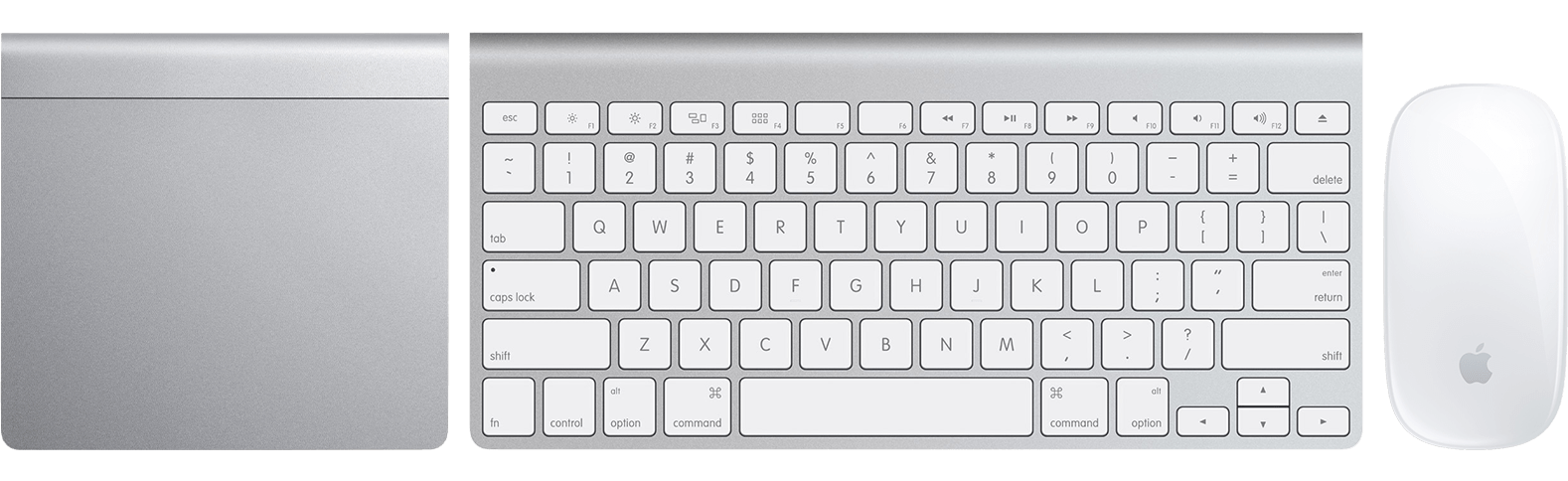
В более ранних моделях беспроводных устройств ввода Apple нет порта Lightning. Для их настройки потребуется проводная или беспроводная мышь либо трекпад, уже подключенные к компьютеру Mac. Если у вас ноутбук, во время настройки можно использовать его встроенный трекпад.
- Включите устройство. Светодиодный индикатор устройства должен начать мигать, показывая, что устройство можно обнаружить и оно готово к созданию пары.
- Если светодиодный индикатор не загорается, возможно, необходимо заменить элементы питания устройства.
- Если светодиодный индикатор загорается на короткое время, но не мигает, возможно, устройство подключено к другому компьютеру Mac, который находится поблизости. На этом компьютере Mac перейдите в меню Apple > «Системные настройки» и нажмите «Bluetooth». Нажмите кнопку «Показать детали»
 , затем — «Забыть это устройство». Либо наведите указатель на имя устройства и нажмите кнопку удаления
  . После удаления устройства выключите его и снова включите.
- Перейдите в меню Apple > «Системные настройки» и нажмите «Bluetooth».
- Когда устройство появится в окне настроек Bluetooth, нажмите «Подключить».
- Если будет предложено ввести код-пароль, введите его на настраиваемой клавиатуре. Затем нажмите клавишу «Ввод» на той же клавиатуре.
Как настроить и использовать Magic Mouse в Windows
Magic Mouse – не самое эргономичное устройство на планете, но вы просто не можете отрицать, насколько хорошо она работает на Mac. Он безупречно подключается и очень удобен в настройке. Но что, если вы хотите использовать его на ПК или Mac под управлением Windows 10 через Boot Camp?
Magic Mouse использует Bluetooth для подключения, поэтому вы можете без проблем подключить ее к Windows и использовать для базовой навигации. Однако сенсорная природа устройства ввода означает, что вы не можете никуда прокручивать, пока не установите соответствующие драйверы.
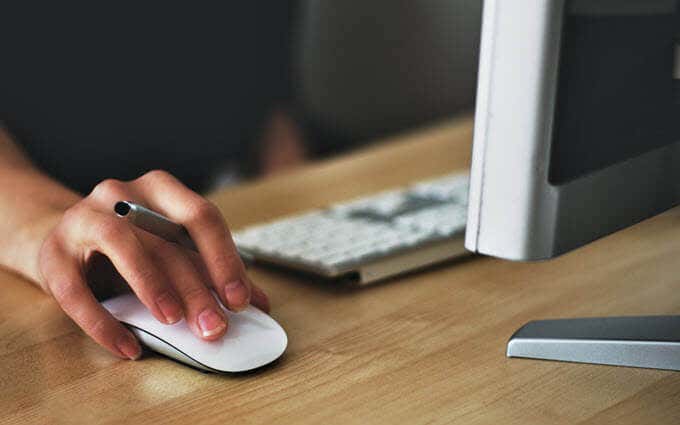
Ниже вы узнаете все, что вам нужно знать о настройке Magic Mouse на ПК или Mac под управлением Windows 10.
Программы для Windows, мобильные приложения, игры — ВСЁ БЕСПЛАТНО, в нашем закрытом телеграмм канале — Подписывайтесь:)
Добавить и настроить Magic Mouse в Windows
Вы можете подключить Magic Mouse через USB к ПК или Mac под управлением Windows 10, как любое другое устройство Bluetooth. Если ваш компьютер не поддерживает Bluetooth, вы можете подключить его используя вместо этого адаптер Bluetooth.
- Откройте меню «Пуск» и выберите «Настройка».
- Выберите «Устройства».
- Переключитесь на Bluetooth и другие устройства на боковой панели.
- Включите переключатель рядом с Bluetooth (если он отключен) и выберите Добавить Bluetooth или другое устройство.
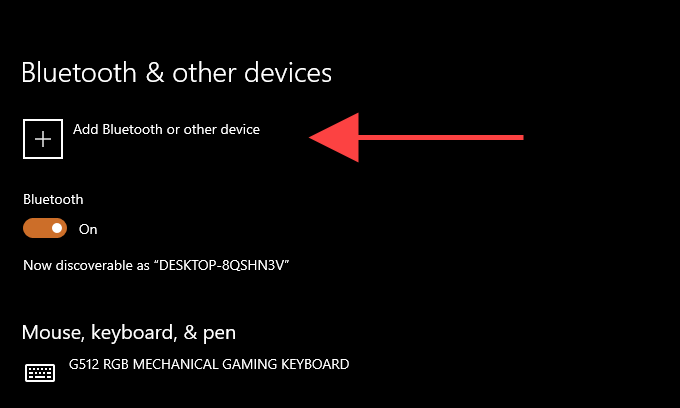
- Выберите Bluetooth.
- В появившемся списке Bluetooth-устройств выберите Magic Mouse.
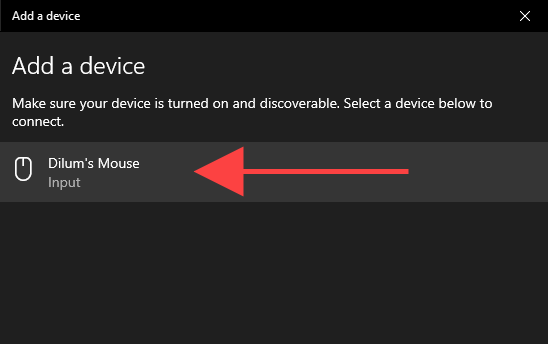
- Выберите Готово, чтобы завершить процесс сопряжения.
Примечание. Если ваша мышь Magic Mouse не отображается в списке, просто выключите устройство ввода, а затем снова включите. Этого должно быть достаточно, чтобы Windows могла его обнаружить.
Теперь вы можете использовать Magic Mouse для навигации в Windows. Кликните левой стороной мыши, чтобы выполнить обычный клик, и правой стороной, чтобы выполнить клик правой кнопкой мыши.
Вы также можете поменять местами кнопки и отрегулируйте скорость курсора с помощью элементов управления в разделе Пуск> Настройки> Устройства> Мышь. Вы также найдете варианты для изменения скорости прокрутки, но вы не сможете прокручивать в Windows, пока не добавите драйвер Apple Wireless Mouse на свой компьютер.
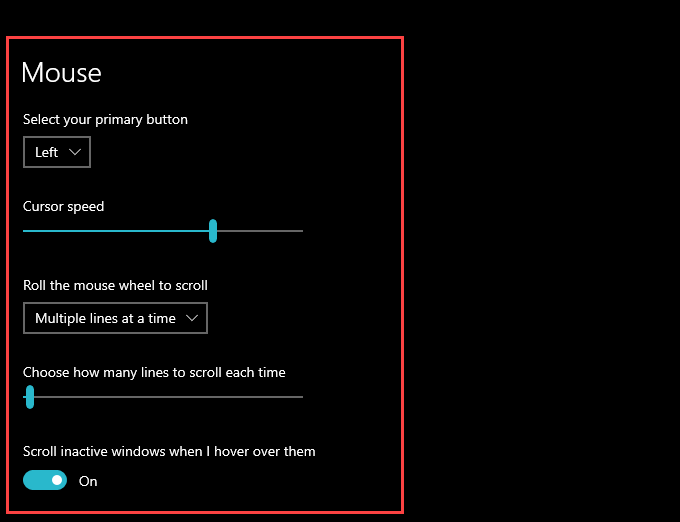
Не забудьте выбрать «Дополнительные параметры мыши» (расположенные справа от экрана), чтобы настроить скорость двойного клика, точность указателя и т. д.
Установите драйвер Magic Mouse на ПК
Вы должны вручную установить драйвер Apple Wireless Mouse, если хотите прокручивать с помощью Magic Mouse на ПК. Есть два способа получить файлы драйвера.
Загрузите драйвер прямо из Apple
Apple предоставляет пакет программного обеспечения поддержки Boot Camp, который содержит драйвер Magic Mouse, необходимый для прокрутки на ПК. Однако он довольно устарел и может не поддерживать прокрутку на некоторых компьютерах под управлением Windows 10.
- Перейти к Страница загрузок Apple и найдите программное обеспечение для поддержки учебного лагеря. Затем загрузите самую последнюю версию программного обеспечения поддержки Boot Camp на свой компьютер.
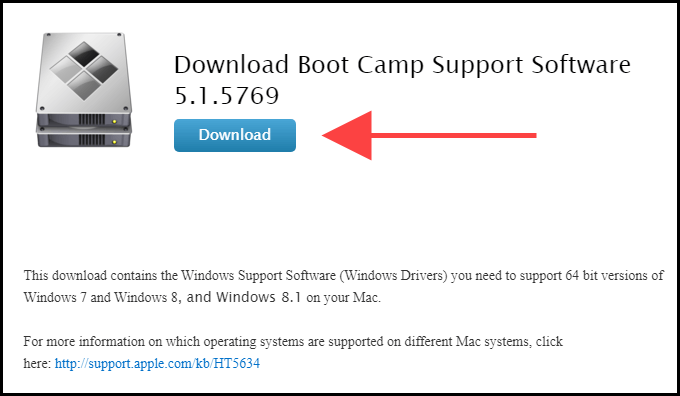
- Извлеките загруженный ZIP-файл.
- Откройте извлеченную папку и перейдите в BootCamp> Драйверы> Apple.
- Дважды кликните файл с надписью AppleWirelessMouse64 и следуйте всем инструкциям на экране, чтобы установить драйверы для беспроводной мыши Apple.
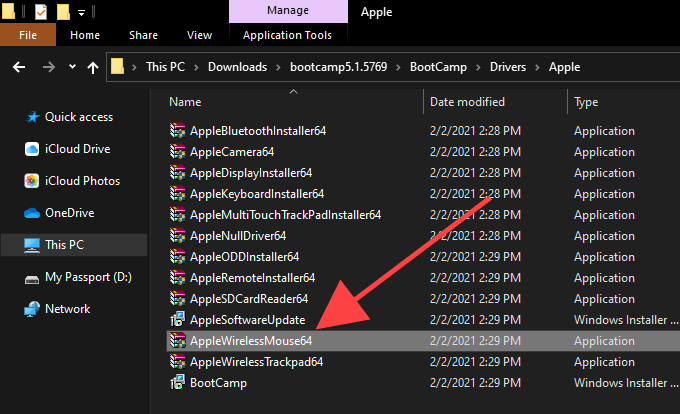
- Перезагрузите компьютер и проверьте, можете ли вы выполнять вертикальную или горизонтальную прокрутку в Windows с помощью Magic Mouse. Если нет, попробуйте следующий метод.
Загрузите драйвер с Apple, используя Brigadier
Brigadier – это скрипт Python, который может получить последнюю версию программного обеспечения поддержки Boot Camp от Apple, идентифицировав ваш компьютер как Mac. Драйвер Apple Wireless Mouse, входящий в комплект поставки, совместим практически со всеми компьютерами под управлением Windows 10.
- Скачать Бригадный генерал из GitHub и скопируйте файл Brigadier.exe на рабочий стол.
- Откройте меню «Пуск», введите cmd и выберите «Открыть».
- Введите приведенную ниже команду в консоль командной строки и нажмите Enter:
cd Desktop
- Введите команду ниже и нажмите Enter:
brigadier.exe -m MacBookPro16,3
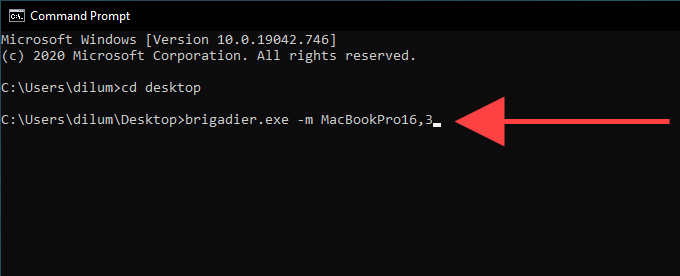
Приведенная выше команда включает идентификатор модели Mac – MacBookPro16,3, который определяет ваш ПК как 13-дюймовый MacBook Pro 2020 года выпуска. Вы можете поменять его местами с другим идентификатором, но рекомендуется использовать один из самых последних моделей Mac, поддерживающих Windows через Boot Camp.
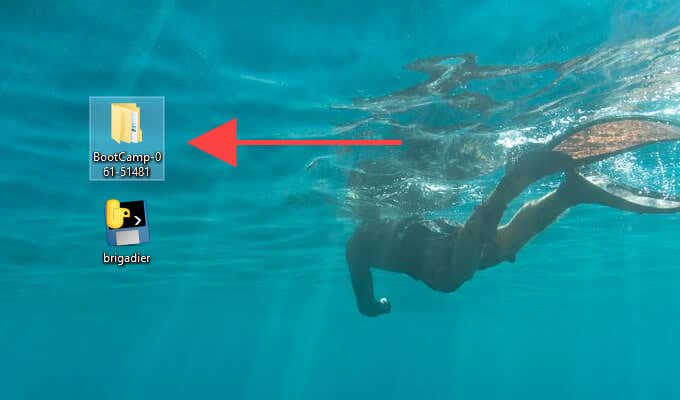
- Подождите, пока Brigadier загрузит и распакует последние версии драйверов с Apple на рабочий стол.
Примечание. Если Brigadier не удается загрузить файлы (или если вы видите пустую папку на рабочем столе), установите 7-молния на вашем ПК и попробуйте еще раз.
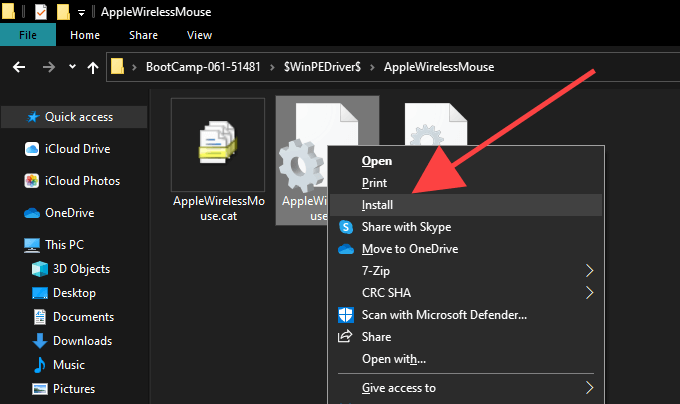
- Откройте папку BootCamp на рабочем столе и перейдите в $ WinPEDriver $> AppleWirelessMouse.
- Кликните правой кнопкой мыши файл AppleWirelessMouse64.inf и выберите «Установить».
Совет: Если вы не видите расширения файлов в проводнике, откройте меню «Файл» и выберите «Изменить папку и параметры поиска». Затем переключитесь на вкладку «Просмотр» и снимите флажок «Скрыть расширения для известных типов файлов».
- Выберите Да и ОК, чтобы завершить установку драйвера.
- Перезагрузите компьютер. Теперь у вас должна быть возможность прокручивать как по горизонтали, так и по вертикали с помощью Magic Mouse.
Установите драйвер Magic Mouse на Mac
Когда ты настроить Windows 10 с помощью Boot Camp, ваш Mac автоматически установит пакет программного обеспечения поддержки Boot Camp, который содержит все драйверы, необходимые для работы устройств Apple в Windows. Однако в большинстве случаев Magic Mouse не будет прокручиваться, пока вы не установите ожидающие обновления драйверов через Apple Software Update.
- Откройте меню «Пуск», введите «Обновление программного обеспечения Apple» и выберите «Открыть».
Примечание. Обновление программного обеспечения Apple предварительно установлено в Windows, запущенной через Boot Camp. Его не нужно устанавливать отдельно.
- Подождите, пока Apple Software Update выполнит поиск доступных обновлений.
- Установите флажки рядом с «Обновление устройства ввода Apple» и «Обновление Boot Camp». Также рекомендуется выбрать любые другие перечисленные обновления.
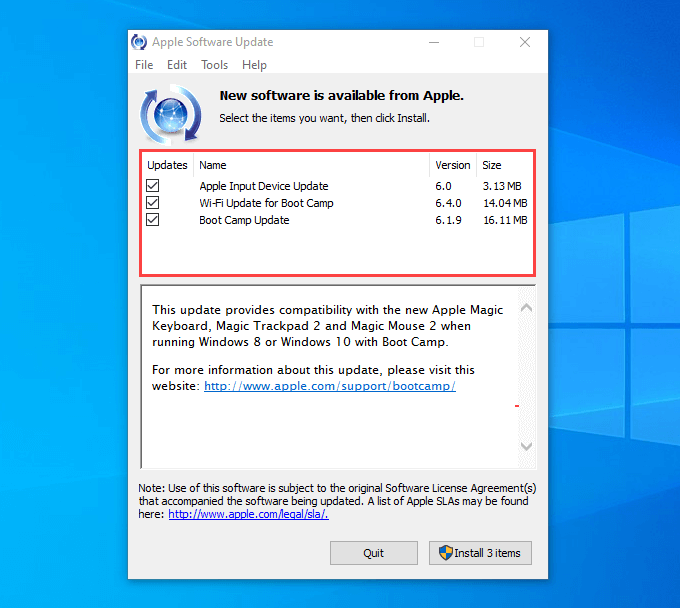
- Выберите «Установить», чтобы загрузить и применить обновления.
- Перезагрузите ваш Mac. Magic Mouse должна начать правильно работать в Windows.
Даже после правильной настройки Magic Mouse в Windows 10 она не ощущается по сравнению с использованием устройства вместе с macOS. Но именно здесь на сцену выходит Magic Mouse Utilities.
Magic Mouse Utilities – это сторонняя программа, которая поддерживает Windows как на ПК, так и на Mac. Он вводит несколько жестов, которые позволяют перемещаться между страницами, переключаться между рабочими столами, вызывать представление задач и т.д.
Он также позволяет управлять работой прокрутки, вводит настраиваемое действие при нажатии средней кнопки мыши, помогает легко менять кнопки и т. д.
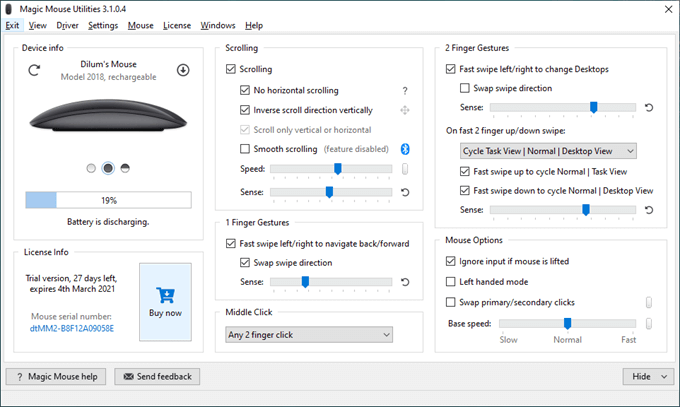
Утилиты Magic Mouse Utilities стоят 14,90 долларов за годовую подписку, но вы можете получить 28-дневную бесплатную пробную версию, чтобы все тщательно протестировать. Это максимально приближено к эмуляции Magic Mouse, подобной Mac, в Windows.
Программы для Windows, мобильные приложения, игры — ВСЁ БЕСПЛАТНО, в нашем закрытом телеграмм канале — Подписывайтесь:)
Підключення Apple Keyboard, Magic Trackpad і Magic Mouse для Windows-ПК
У цій інструкції ми познайомимося з усіма нюансами підключення і роботи контролерів компанії з Купертіно до комп’ютерів під управлінням Windows.
Чи буде працювати?
Незалежно від того, чи є ви прихильником продукції Apple або все ж таки віддаєте перевагу Windows ПК, сперечатися з тим, що клавіатура американської компанії є однією з найбільш зручних з точки зору набору тексту, навряд чи варто. Magic Trackpad і Magic Mouse, по суті, є досить специфічними маніпуляторами, що забезпечують дійсно комфортну і продуктивну роботу. Підкреслювати всі достоїнства і недоліки кожного — не бачу сенсу, а краще відразу перейти до справи.
Ви вирішили підключити один з аксесуарів (Apple Keyboard, Magic Mouse або Magic Trackpad) до комп’ютера, який не має нічого спільного з компанією Apple. Головне питання — чи буде працювати така зв’язка або обладнання виявиться невпізнаним?
Apple Keyboard дротова
Підключення провідний клавіатури від Apple — самий простий і безболісний варіант використання контролерів від Apple на Windows-машинах. Без зайвої підготовки сміливо вставляйте її в USB-порт і після автоматичної установки драйверів вона готова до бою.
Що працює нативно. Відразу після підключення у вашому розпорядженні повністю робоча буквено-цифрова частина клавіатури зі звичною для Windows розміткою, але відмінної від розмітки самої клавіатури.
Що не працює, але вимагає додаткової настройки. Підключення по USB і установка стандартних драйверів Windows не вирішать проблеми з роботою функціональних клавіш. Регулювати гучність і перемикати відтворення композиції можна лише при встановленні додаткових драйверів, про які я розповім трохи нижче. Зрозуміло, «дивні іконки» на клавіші F3 та F4 — доля працюючих з Mac.
Apple Keyboard бездротова
Перша і головна проблема PC на базі Windows, як правило, закономірне відсутність вбудованого Bluetooth-адаптера. Якщо наявність такої у вашому ПК не передбачено — сміливо відправляйтеся в найближчий магазин і приготуйтеся розлучитися з невеликою сумою в районі 10-20 доларів.
Теоретично, для підключення периферії Apple підійде будь Bluetooth-адаптер, але може і знадобитися підбір конкретної моделі.
Список сумісних в більшості випадків Bluetooth-адаптерів (ідеальні компаньйони для знайомих з Hackintosh):
Ситуація в частині працездатності повністю аналогічна такий при підключенні провідний USB-клавіатури Apple. Для повного функціонування всіх клавіш буде потрібно установка додаткових драйверів.
Apple Magic Mouse
Після дебюту оновленої миші Magic Mouse, маніпулятор від Apple був названий одним з найдивовижніших в середовищі комп’ютерної периферії. Незважаючи на те, що продукт є повністю сумісним в першу чергу з комп’ютерами Apple, використовувати мишу власникам PC ніщо не завадить.
Що працює нативно. У разі вдалого сполучення комп’ютерна миша Magic Mouse визначиться Windows і користувач отримає можливість роботи з нею як з традиційною мишкою, але з однією клавішею. Переміщення курсора і одинарний тап теж потраплять у ваше розпорядження.
Що не працює відразу, але вимагає додаткової настройки. На жаль, з’єднання з Bluetooth-адаптером і установка штатних драйверів Windows, не дозволить вам використовувати Magic Mouse на повну. Для підтримки жестів, скролінгу і кліків буде потрібно установка додаткового драйвера.
Apple Magic Trackpad
Оснастити будь-який комп’ютер значної за розміром тач-областю, подібно до тієї, що встановлюють ноутбуки, стало реальністю після виходу на ринок продуктуApple Magic Trackpad. Власники Mac використовують Magic Trackpad вже майже 5 років. Не варто думати, що і власники Windows-сумісних машин залишилися за бортом.
Що працює нативно або буде працювати після установки додаткових драйверів. Тапание, перетягування, імітація лівої/правої клавіш миші, прокрутка (горизонтальна і вертикальна), імітація натисканням правої кнопки двома пальцями. Повний список підтримуваних жестів у середовищі Windows, ви можете побачити на відповідній сторінці підтримки Apple. На жаль, він значно спрощений у порівнянні з Mac і вилікувати це неможливо.
Якщо жоден з вищеописаних пунктів вас не лякає, і ви як і раніше готові до придбання маніпуляторів від Apple, приготуйтеся до установки додаткових драйверів і невеликий головного болю.
Як їх подружити: його величність, Bootcamp
Як видно з опису всіх чотирьох продуктів, вони дружелюбні з Windows-машинами досить відносно. Але помирити продукти конкурентних платформ можна за допомогою установки додаткового пакету драйверів Bootcamp. Саме встановлення додаткових латочок значно розширить функціональність клавіатури, миші або трекпеда. На жаль, для підтримки всіх заявлених жестів і функціональних клавіш без винятку є єдиний вихід — перехід в ряди маководів.
По суті, Bootcamp — це набір програмного забезпечення для Windows, за умови запуску операційної системи на Mac. Але ніхто не забороняв встановити необхідні драйвера на повністю Mac-незалежної машині.
Одним з найбільш надійних варіантів установки Bootcamp на Windows-сумісних ПК є послідовна установка пакет, починаючи з версії Bootcamp 3.0. На жаль, знайти його можна лише в інтернет-архівах сайтів і на торрент-трекерах (з офіційного сайту підтримки Apple видалила цей пакет).
Примітка 1: Незважаючи на повний перехід продукції Apple на 64-розрядну ОС, сама проста установка драйверів з пакету Bootcamp передбачена при використанні 32-бітної версії Windows (в процесі спроби встановити Bootcamp 3.0 на Windows X64 ви можете зіткнутися з конфліктом сумісності). Вирішити проблему можна за допомогою послідовної установки драйверів з змонтованого образу, а також скориставшись приміткою 2.
-
1. Скачайте Bootcamp 3.0 (користуйтеся пошуком, або запропонованою посиланням).
2. Змонтуйте образ диска і запустіть файл Setup.
3. Дочекавшись закінчення установки, перезавантажте комп’ютер.
4. Поверх встановленого Bootcamp 3.0 встановіть версію 3.1 (32-bit, 64-bit).
5. Після закінчення установки знову перезавантажте комп’ютер.
Примітка 2: установка може проводитися і без етапів 1-5, але їх дотримання гарантує більш стабільний результат роботи периферійних пристроїв Apple. Для пропуску етапів 1-5 встановіть драйвер AppleWT, AppleMultiTP.
Після закінчення установки, USB-клавіатура Apple отримає підтримку функціональних клавіш (гучність, яскравість (при використанні ноутбука), перемикання композицій, відкриття кришки DVD-приводу — закривати не вміє в силу апаратних особливостей дисковода).
Для підключення бездротових Apple Wireless Keyboard, Magic Mouse і Magic Trackpad буде потрібно пару по Bluetooth і додаткова установка драйверів в тому випадку, якщо після вказаних вище дій «дива так і не сталося».
-
1. Відкрийте налаштування Bluetooth і виберіть пункт Додати пристрій.
2. Увімкніть Magic Trackpad, Magic Mouse або Apple Wireless Keyboard.
3. Система відразу ж виявить відповідне пристрій. Додайте його.
4. Налаштування завершено.
Окремої уваги заслуговує утиліта, що сприяє максимізації доступних функцій для користувачів Windows, які використовують Magic Trackpad або Magic Mouse. Називається вона Trackpadmagic. Завантаживши її з офіційного сайту і встановивши на Windows, ви отримаєте окрему панель управління для Apple Magic Mouse або Magic Trackpad (в залежності від використовуваного аксесуар). За запевненням розробника, вона не вимагає установки Bootcamp, але в процесі установки не завжди підхоплює необхідні драйвера і все залежить виключно від конкретного ПК.
На жаль, утиліта представлена тріал-версію, яка працює протягом 28 днів. Для отримання ліцензії потрібно зв’язатися з розробниками і за символічну плату отримати повний ключ доступу.
У плані використання маніпуляторів Apple для управління комп’ютерами під управлінням Windows, найбільш доцільним варіантом є Apple Keyboard (дротовий і бездротовий версії). Що ж стосується роботи з Magic Mouse і Magic Trackpad, то ви дійсно отримаєте стабільну роботу, але весь функціонал, закладений компанією, доступний, так і не буде. Альтернативним продуктом Magic Trackpad для користувачів Windows може стати рішення від Logitech, а кількість представлених бездротових мишей вже точно зможе задовольнити будь-які смаки.
Але, якщо сильно хочеться відчути себе приборкувачем Apple, описане вище рішення допоможе в цьому.
Apple Magic Mouse 2 работает в Windows 10?
Лучший ответ: Хотя мышь Magic Mouse 2 предназначена для продуктов Apple, ее можно использовать в Windows 10 с соответствующим программным обеспечением и технологией Bluetooth.
Multi-Touch Magic от Apple на вашем ПК
Magic Mouse 2 – изящный инструмент в арсенале Apple, который позволяет легко использовать мультитач-жесты, чтобы вы могли легко перемещаться по своему Mac. Независимо от того, проводите ли вы пальцем по экрану или прокручиваете его, это маленькое изящное устройство добавляет немного эффективности благодаря внутренней перезаряжаемой литий-ионной батарее. Эта новая версия Magic избавляется от старых батареек AA и может работать до месяца без подзарядки. Он использует порт Lightning для обновления; Единственным недостатком дизайна является то, что вы не можете использовать его и одновременно восстанавливать аккумулятор. Добавьте к этому быструю зарядку – всего 2 часа для полной зарядки – и вы получите невероятно полезный инструмент. Если у вас Mac не работает под управлением Windows 10, то есть.
Magic Mouse 2 не предназначена для работы ни с чем, кроме Mac. Однако, выполнив правильные шаги, вы можете успешно использовать его с Windows 10 на Mac или ПК. Если вы установили Windows 10 на свой Mac с помощью Boot Camp или просто хотите использовать его на своем ПК, все, что вам нужно, – это подходящее программное обеспечение и совместимость с Bluetooth. Если вы хотите максимально использовать возможности Magic Mouse 2, вам понадобится Программное обеспечение Magic Mouse Utilities.
Это программное обеспечение предоставляет пользователям доступ ко всем функциям Magic Mouse. Загрузите программу Magic Mouse Utilities и следуйте инструкциям. Это программное обеспечение совместимо с Windows 7, 8 и 10, а также с BootCamp. Загрузив Magic Mouse Utilities, вы сразу же сможете бесплатно прокручивать страницы. Если вы не хотите тратить деньги на программное обеспечение до его тестирования, не волнуйтесь – вы можете получить доступ к пробной версии на месяц. Мышь будет работать без программного обеспечения, но у вас не будет доступа к функциям мультитач.
Вам все еще нужен Bluetooth
С помощью утилит Magic Mouse и подключения по Bluetooth владельцы Windows 10 могут использовать Magic Mouse 2 на своем рабочем столе или ноутбуке. Если вы хотите попробовать без программного обеспечения, мышь по-прежнему будет работать на ПК, но у нее не будет замечательных функций! В любом случае – для успешного сопряжения этого аксессуара вам все равно понадобится Bluetooth.
Если у вас нет встроенного Bluetooth в вашем устройстве, легко найти адаптер. Хороший выбор, который работает с Windows, Vista, Linux и Mac, – это Kinivo BTD-400. Чтобы добавить устройство, убедитесь, что мышь включена. Затем просто нажмите кнопку «Пуск» и выберите «Настройка». Оттуда нажмите «Устройства», затем «Bluetooth» и выполните сопряжение устройства.
Это может занять несколько попыток, но как только ваше устройство будет подключено, все будет в порядке, но только с прокруткой. После того, как вы соедините два, вам могут не хватать других функций, особенно если вы делаете это без программного обеспечения. После небольшого количества проб и ошибок вы можете успешно подключить Magic Mouse 2.
Мышь
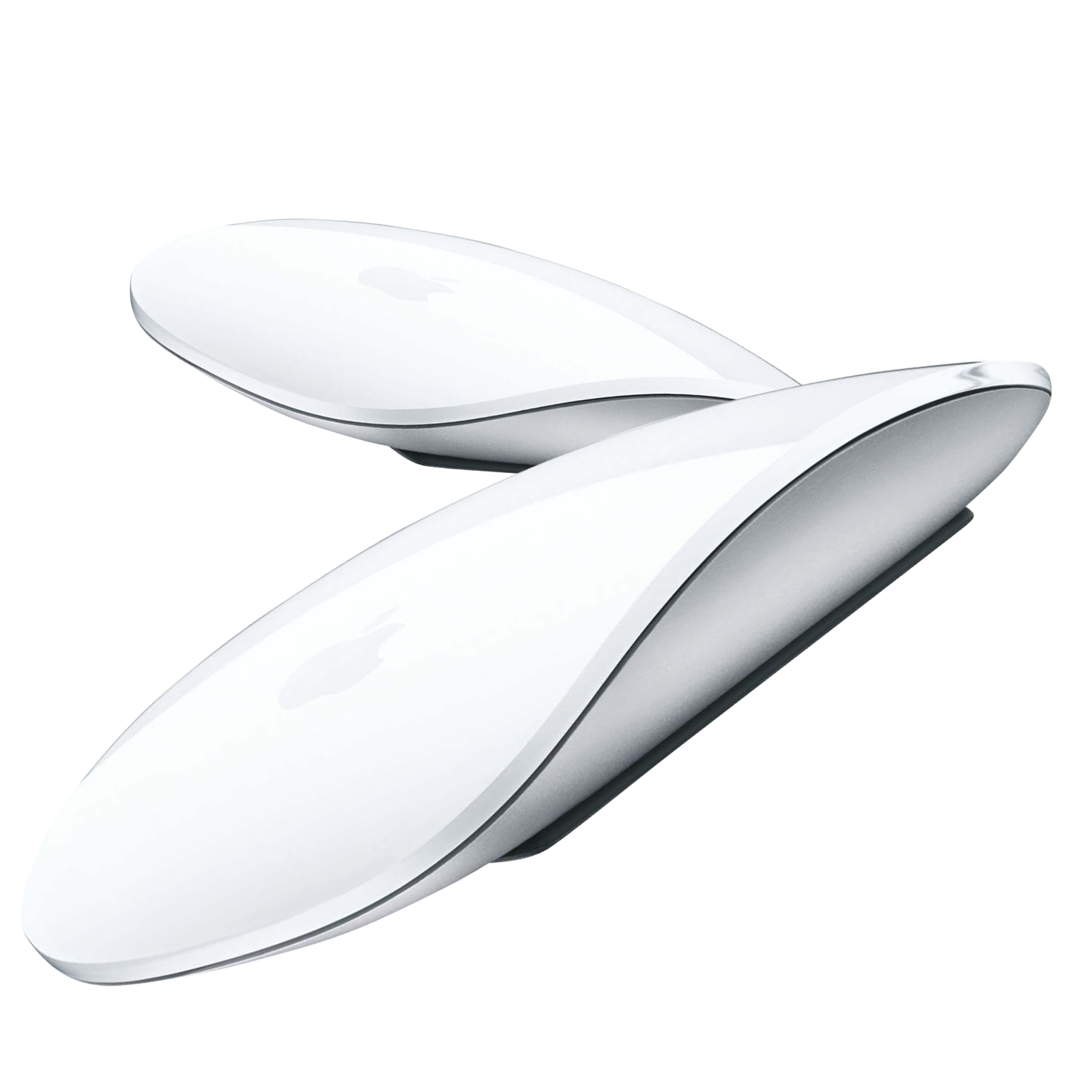
Волшебная мышь 2
Мышь с изяществом и быстрой подзарядкой
Это элегантная перезаряжаемая мышь, оптимизированная для передвижения и навигации. Легкий беспроводной вариант, совместимый с вашим Mac, но доступный и на ПК.
Справка по Bluetooth
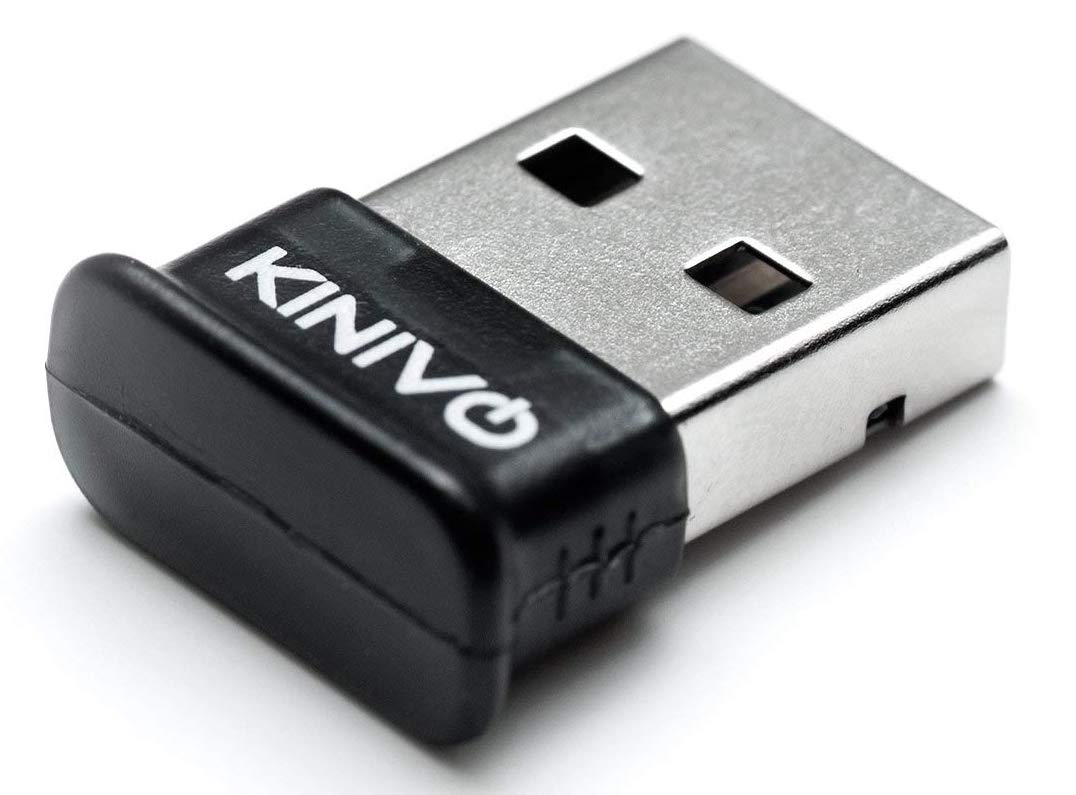
Адаптер Bluetooth Kinivo BTD-400
Универсальный адаптер для Mac или ПК
Подключите и установите этот маленький USB-порт для поддержки Bluetooth на вашем устройстве.
Мы можем получать комиссию за покупки, используя наши ссылки. Узнать больше.