
4 фишки watchOS 10, которые сделают Apple Watch идеальными
Совсем недавно Apple выпустила iOS 16 и watchOS 9: пользователи уже успели изучить их, а также оценить обновления, пришедшие спустя некоторое время. Стоит признать: у Apple действительно хорошо обстоят дела с апдейтами, несмотря на некоторые оплошности и ошибки. К сожалению, купертиновцы воплощают в жизнь далеко не все желания пользователей: если бы все было так, как хотим мы, то Apple Watch были бы идеальным гаджетом, к приобретению которого у многих не было бы вопросов. До анонса новой watchOS 10 еще очень много времени, но я уже знаю, каких функций мне не хватает. Возможно, и вам тоже.
watchOS 10 нужны эти функции! Они сделают Apple Watch лучше
❗️ ПОДПИСЫВАЙТЕСЬ НА НАШ КАНАЛ В ДЗЕНЕ, ЧТОБЫ НЕ ПРОПУСТИТЬ НОВЫХ СТАТЕЙ
Клавиатура на Apple Watch
QWERTY-клавиатура на Apple Watch — та еще боль. Печатать не так уж удобно, но спасибо, Apple, за то, что она в принципе есть. Только не везде. Например, Apple Watch 6 и SE имеют экраны 40 мм и 44 мм, а Series 7 и Series 8 — 41 мм и 45 мм. Сторонние клавиатуры, которые были раньше в App Store, отлично работали на экранах 40 мм и 44 мм, но сейчас Apple удалила их и оставила системную лишь в Series 7, 8 и Ultra.
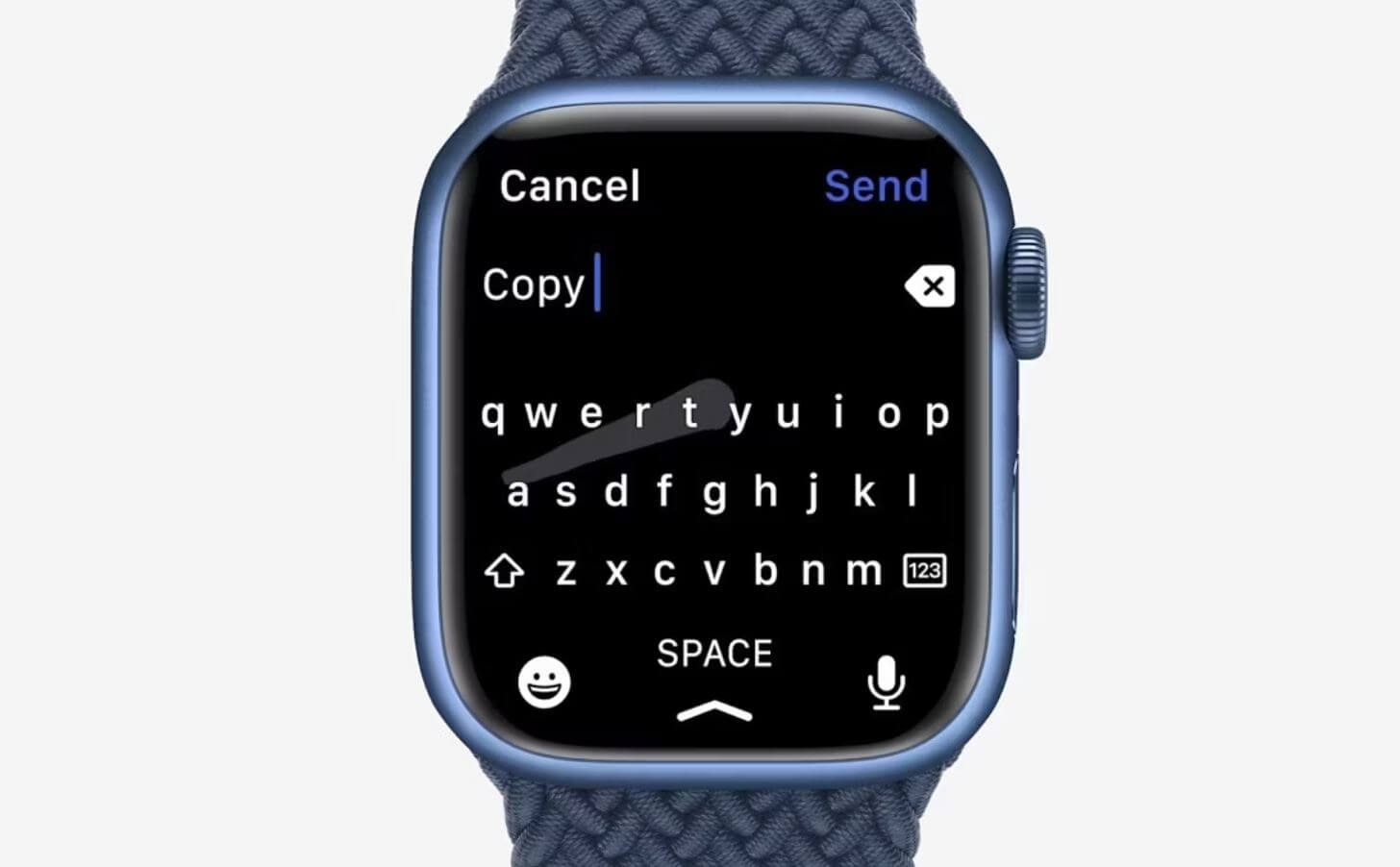
Клавиатура на Apple Watch не так удобна, но это лучше, чем ничего
Зачем — остается неясным. Тем более, с учетом того, что 41-миллиметровая версия Series 7 и 8 явно имеет меньший экран, нежели Series 6 и SE на 44 мм. Таким образом, купертиновцы могли бы дать клавиатуру для Apple Watch с большим экраном, где она логично должна быть.
Работают ли Apple Watch с Android
Apple давно позиционирует свои смарт-часы, как автономное устройство, способное работать без iPhone. Apple Pay, режимы тренировок, даже прослушивание музыки и многие другие функции — все они будут работать, если смартфона нет поблизости. Только вот это не относится к Android.
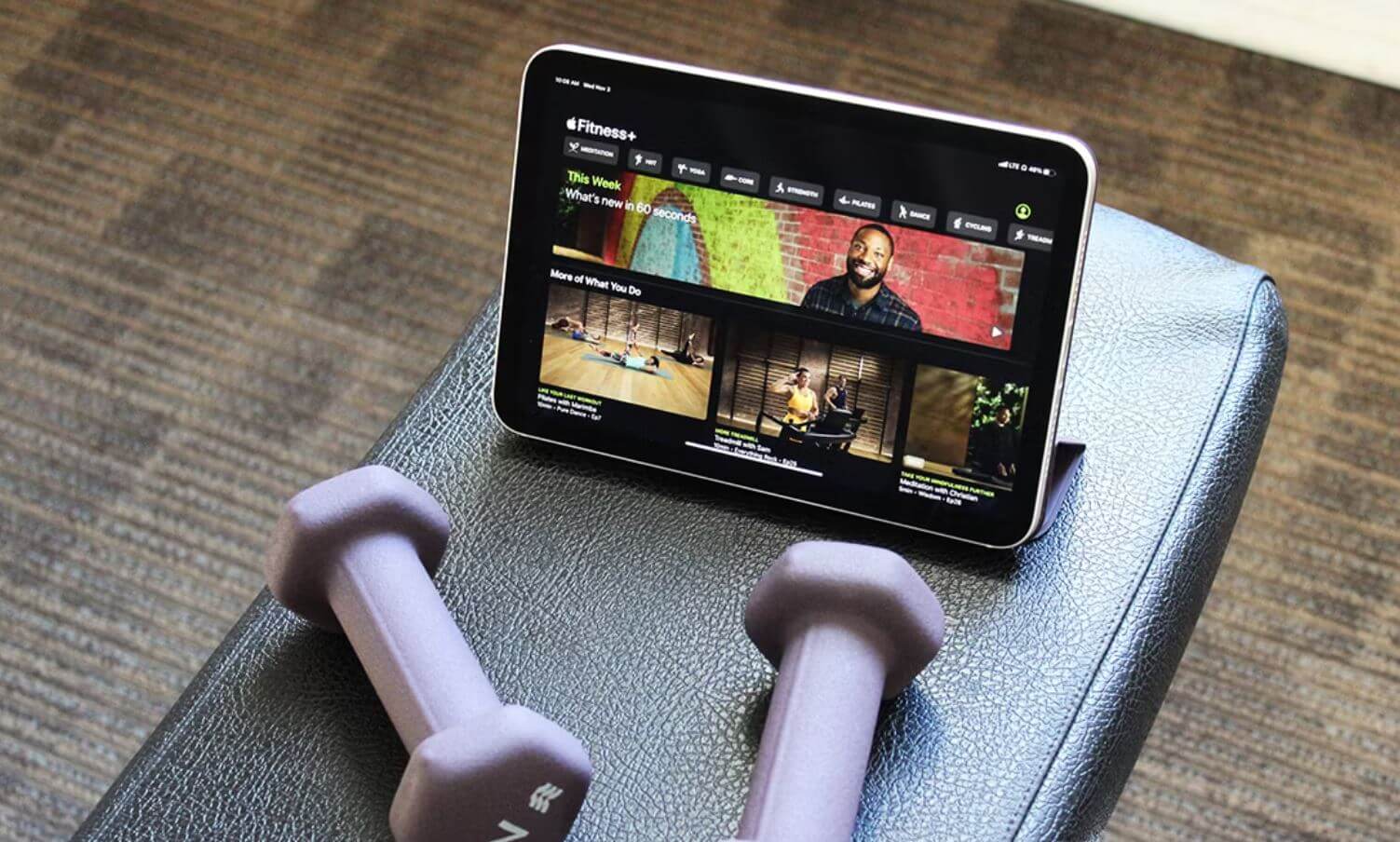
Поддержка Android и iPadOS — вот чего не хватает Apple Watch
К сожалению, споры, какой смартфон лучше, продолжаются — я лично знаю тех, кто уже много лет ни за что не перейдет на iPhone, но Apple Watch им нравятся. К сожалению, они не будут работать в другой экосистеме, а зря: вместо этого владельцы Android-смартфонов покупают дешевые аналоги. Apple стоит избавиться от этих ограничений, ведь те же AirPods работают и с Android, и даже с Windows.
Есть проблемы и при работе с iPadOS: если у купертиновцев нет желания добавлять поддержку сторонних ОС, то приложение Watch можно хотя бы портировать на iPad. Владельцы Android-смартфонов, пользующиеся вместе им и планшетом от Apple, могли бы запросто пользоваться часами, а у фанатов iPad появилось бы еще больше возможностей управлять Apple Watch с любого гаджета.
Переводчик для Apple Watch
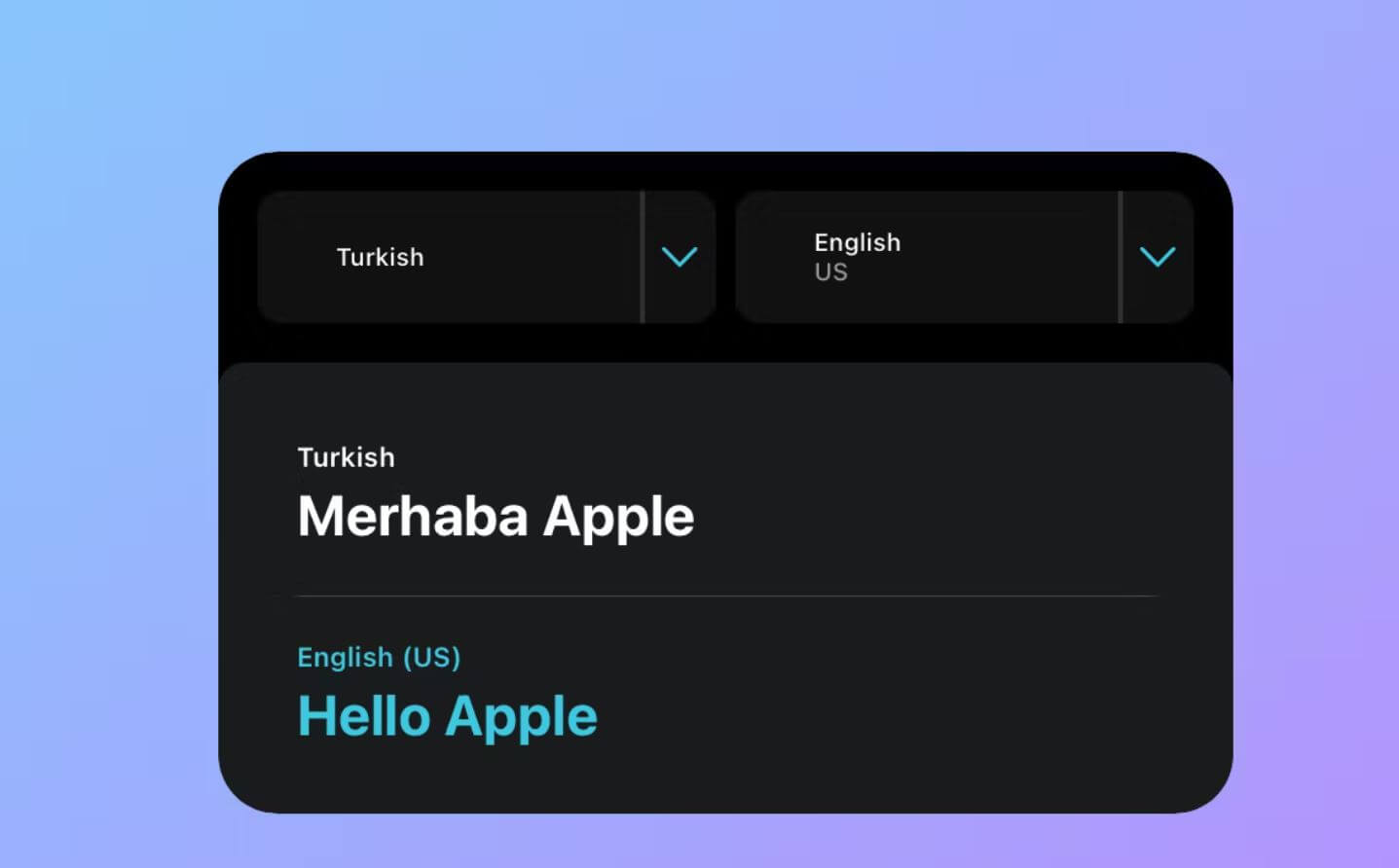
Переводчик для Apple Watch — могла бы получиться классная штука!
Купертиновцы с завидной регулярностью портируют приложения с iOS на watchOS, но есть одна утилита, которая пригодилась бы многим — это Apple Translate. Возможно, часам не так уж и нужен сам переводчик, но режим разговора — то, чего так не хватает. Напомню, он умеет переводить речь на ходу, благодаря чему два человека, не говорящие на одном языке, могут понимать друг друга.
А если бы это было возможно с помощью такого компактного наручного гаджета — это было бы великолепно. Тем более, это было бы полезно, ведь Apple Watch с каждым годом становятся самостоятельнее, поэтому лишний раз не приходилось бы доставать iPhone.
Тренировки Apple Watch
Apple не забывает про свои фитнес-сервисы. Например, в этом году Apple Fitness+ появился для всех пользователей вне зависимости от того, есть у них Apple Watch или нет. Кроме того, само приложение Фитнес добавили в iOS 16 по умолчанию — какую-никакую активность стало отслеживать немного проще.
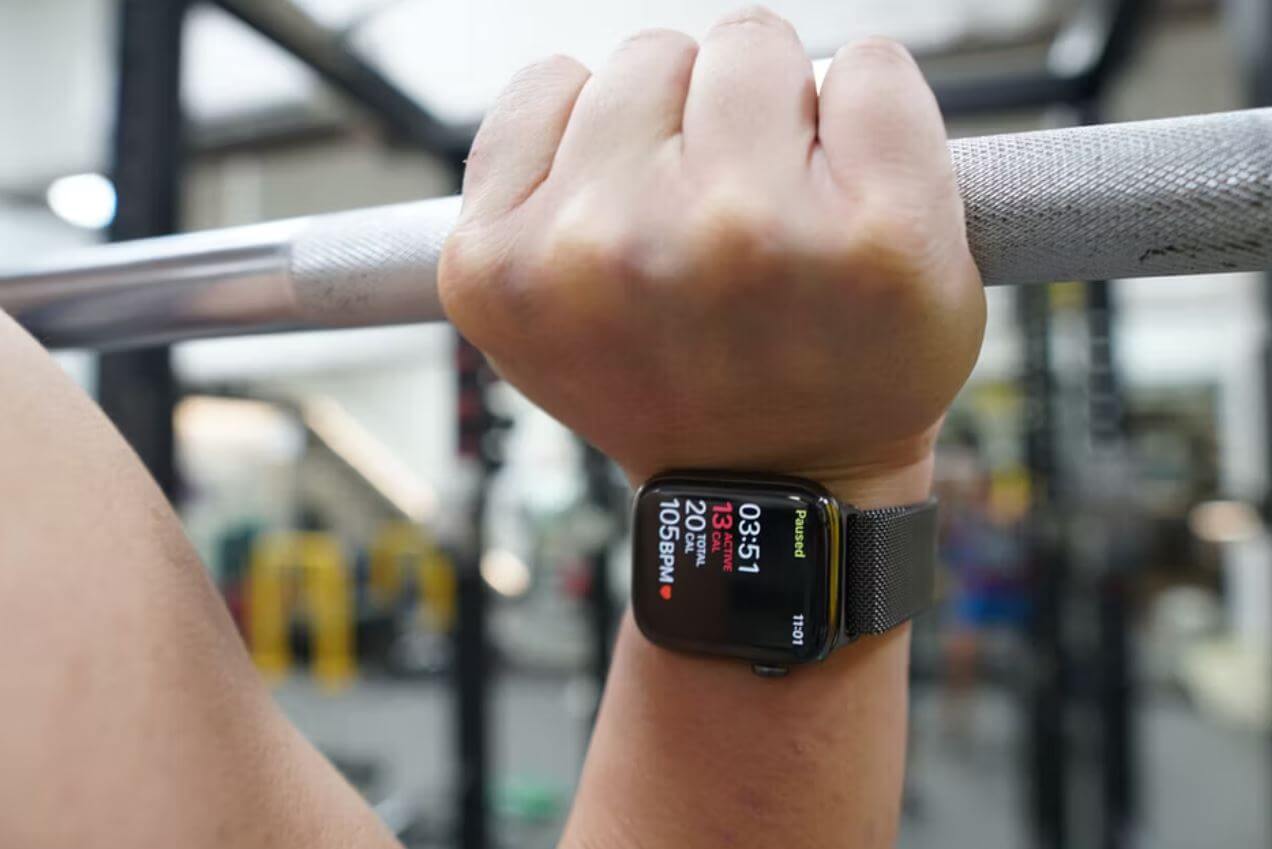
Режим тренировки в Apple Watch изжил себя. Пора его обновить
Только вот сама система закрытия колец на Apple Watch за столько лет приелась: в какой-то момент пользователям надоедает следить за активностью и они бросают это занятия. К тому же, здоровый образ жизни не вращается вокруг сжигания калорий и подсчета количества шагов за день — нужны дни для отдыха, которые нужно как-то учитывать.
Каких функций в watchOS не хватает вам? Делитесь в нашем Телеграм-чате!
Кроме того, не хватает функций для людей с избыточным весом, с вредными привычками, с расстройствами пищевого поведения. Было бы неплохо, если бы разработчики Apple обновили тренировки в watchOS 10, опираясь и на эти нюансы. А заодно было бы неплохо, если была возможность ставить собственные цели — похудеть, набрать мышечную массу или просто поддерживать себя в форме, а не просто гнаться за цифрами.
Несмотря на все эти недостатки, Apple Watch уже сейчас имеют классные режимы на все случаи жизни. Что это и как ими пользоваться — описали в нашей статье.
Как включить рукописный ввод на Apple Watch. Пока только английский

В закладки
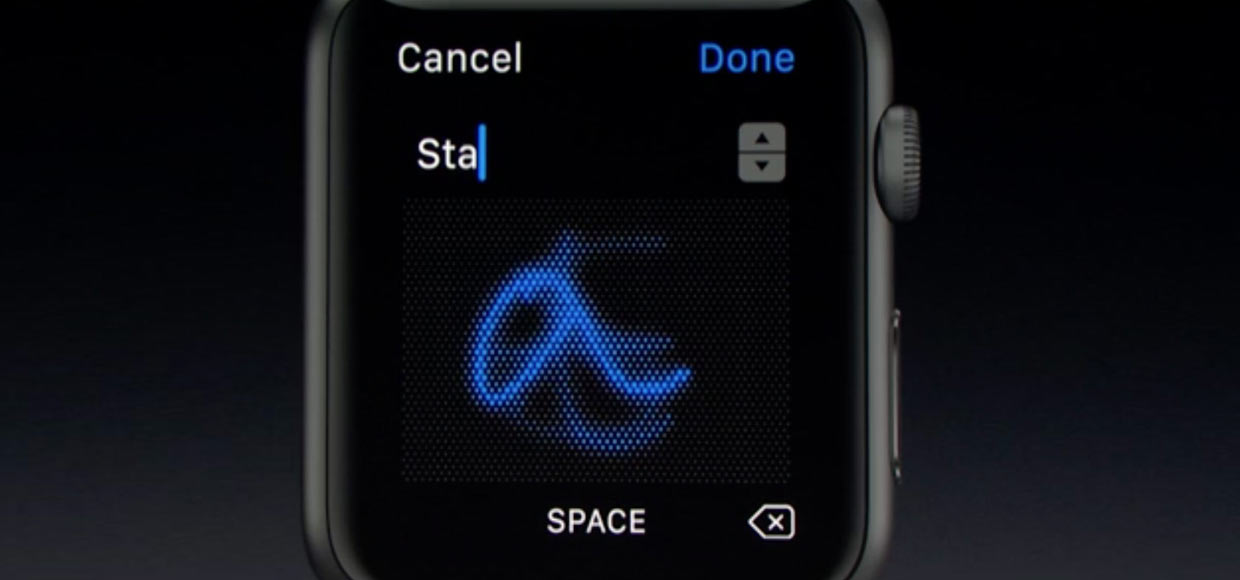
Еще в рамках конференции WWDC 2016 Apple анонсировала новую версию операционной системы для смарт-часов Apple Watch. По словам разработчиков, watchOS 3.0 способна преобразить часы, значительно расширив их функциональность.
Среди ряда нововведений особенно интересным для пользователя стала функция рукописного ввода, которую Apple назвала “Scribble”.
Ассистент Siri и функция диктовки на Apple Watch работают отменно, но отвечать таким образом удобно далеко не всегда. Предустановленных быстрых ответов под все жизненные ситуации не напасешься, а одними смайлами и анимированными рисунками сыт не будешь.
От идеи экранной клавиатуры Apple отказалась сознательно: попасть по клавишам на крошечном экране непросто, а на 38 миллиметровой модели и вовсе невозможно.
Проблему решил Scribble — посимвольный ввод, который работает пока только на двух языках: английском и китайском. Вот только включается он не слишком интуитивно.
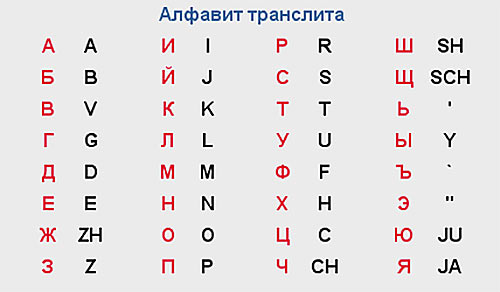
Русского пока нет, но в экстренной ситуации можно прекрасно обойтись транслитом. В конце-концов, именно так мы переписывались с появлением первых мобильных телефонов и прекрасно понимали друг-друга.
Как включить рукописный ввод Scribble
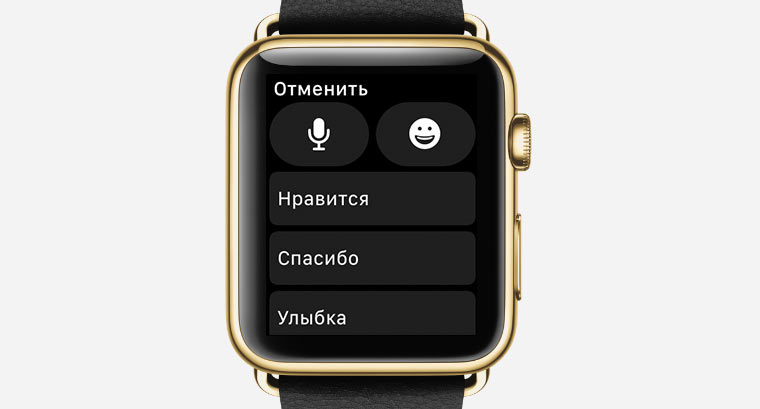
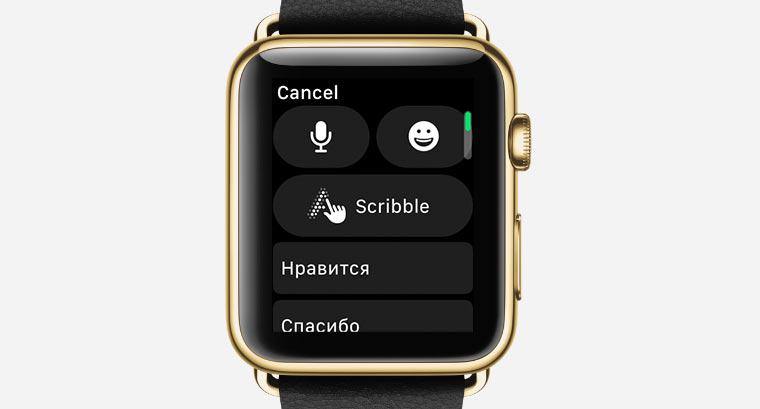
1. Откройте приложение или сообщение, в котором хотите сделать заметку или написать ответ. Обратите внимание, что нужно открыть именно экран, на котором есть быстрые ответы, иконка смайлов и микрофона.
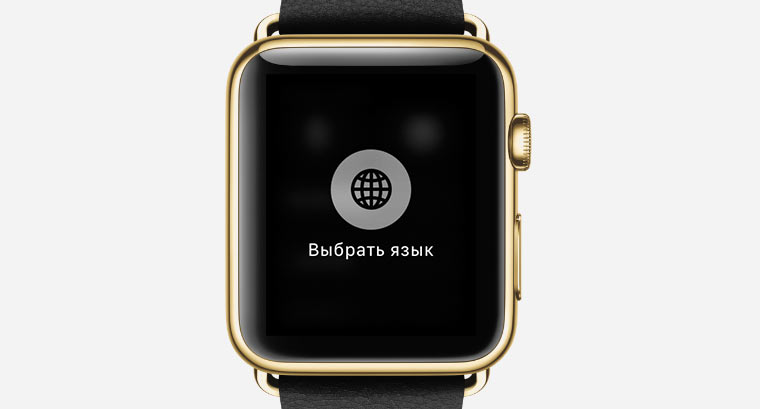
2. Сильно нажмите на экран Apple Watch вызвав меню 3D Touch. Появится иконка глобуса — меню выбора языка.
3. Выберите английский язык. Откроется привычное меню ответа, но уже с дополнительной функцией Scribble.
Нажмите на кнопку Scribble и начните вводить текст, используя транслит: английскими буквами вы вводите русские. Просто пишите посимвольно слово и оно тут же будет превращаться в букву.
Окончив ввод нажмите Done и сообщение тут же будет отправлено адресату.
Как установить русскую клавиатуру на Apple Watch Series 8: пошаговая инструкция
Apple Watch Series 8 – это умные часы последнего поколения от известного американского производителя, которые предлагают широкий спектр функций. Одной из самых полезных опций является возможность использования персонализированной клавиатуры. Если вы русскоязычный пользователь Apple Watch Series 8 и хотите разнообразить ввод текста, то установка русской клавиатуры может стать отличным решением.
В этой пошаговой инструкции мы покажем вам, как установить русскую клавиатуру на Apple Watch Series 8. Благодаря этой функции вы сможете писать сообщения, ответы на звонки и другие типы текстовых команд на русском языке.
Примечание: перед тем как начать, убедитесь, что ваш Apple Watch Series 8 находится в зоне покрытия Wi-Fi, а ваш iPhone подключен к Интернету. Кроме того, убедитесь, что у вас установлена последняя версия операционной системы WatchOS и iOS на вашем iPhone.
Шаг 1: Откройте приложение «Настройки» на вашем iPhone и прокрутите вниз до вкладки «Apple Watch». Затем нажмите на него.
Как установить русскую клавиатуру на Apple Watch Series 8
Apple Watch Series 8 предлагает возможность установить русскую клавиатуру для более удобного ввода текста на устройстве. Если вы хотите использовать русский язык при делении сообщений или ответе на уведомления, вам потребуется настроить русскую клавиатуру на своем Apple Watch Series 8.
Вот пошаговая инструкция о том, как установить русскую клавиатуру на Apple Watch Series 8:
- Откройте «Настройки» на своем Apple Watch Series 8, нажав на иконку «Настройки» на главном экране.
- Прокрутите вниз и выберите «Язык и регион».
- Выберите «Язык» и нажмите на стрелку влево, чтобы вернуться на предыдущий экран.
- Выберите «Клавиатура» и нажмите на стрелку влево, чтобы вернуться на предыдущий экран.
- Выберите «Транслитерация» и переключите ее в положение «ВЫКЛ».
- Вернитесь на предыдущий экран и выберите «Русский».
- Переведите «Английский» в режим «Русская — Яндекс».
- Закройте «Настройки» и теперь вы сможете использовать русскую клавиатуру на своем Apple Watch Series 8.
Теперь вы можете писать сообщения, отвечать на уведомления и использовать русский язык на своем Apple Watch Series 8 легко и удобно. Удачного использования!
Почему это важно
Установка русской клавиатуры позволяет использовать устройство на родном языке, что улучшает коммуникацию и повышает удобство использования. Благодаря наличию русской клавиатуры, пользователи могут легко и быстро вводить текст на русском языке, что особенно важно для тех, кто активно общается с русскоговорящими друзьями и коллегами или пользуется русскоязычными приложениями.
Установка русской клавиатуры также открывает доступ к различным функциям и возможностям, предлагаемым на русскоязычных ресурсах и приложениях. Пользователи могут комфортно пользоваться мессенджерами, социальными сетями, электронной почтой и другими сервисами, не испытывая проблем с вводом русского текста.
В целом, установка русской клавиатуры на Apple Watch Series 8 является важным шагом для тех, кто стремится к полноценному и удобному использованию своего устройства на русском языке. Это позволяет расширить функционал устройства и улучшить его адаптацию к индивидуальным потребностям каждого пользователя.
Шаг 1: Откройте настройки
1. На главном экране Apple Watch нажмите на иконку «Настройки».
Настройки представлены значком, изображающим шестеренку и обычно расположены в углу или на следующем экране.
2. После открытия настроек прокрутите вниз и выберите пункт «Язык и регион».
Этот пункт настроек поможет изменить языковые настройки и добавить новые раскладки клавиатуры.
3. В разделе «Язык и регион» выберите пункт «Язык ввода».
Здесь вы сможете выбрать язык ввода, который будет использоваться на клавиатуре Apple Watch Series 8.
4. Выберите «Добавить новый язык» и найдите «Русский» в списке доступных языков.
Когда вы найдете язык «Русский», нажмите на него для добавления.
Вы сможете переключаться между языками ввода, установленными на Apple Watch Series 8, просто смахивая по клавиатуре.
Шаг 2: Выберите «Язык и регион»
Настройка русской клавиатуры на Apple Watch Series 8 начинается с выбора «Языка и региона». Этот шаг позволяет вам указать предпочитаемый язык для вашего устройства.
Для начала, откройте приложение «Настройки» на своем умном часах. Для этого нажмите на иконку шестеренки на главном экране.
В открывшемся меню прокрутите вниз и найдите опцию «Язык и регион». Нажмите на нее, чтобы продолжить установку русской клавиатуры.
Вам будет представлен список доступных языков. Пролистайте вниз до тех пор, пока не найдете «Русский». Нажмите на него, чтобы выбрать русский язык.
После выбора русского языка, нажмите на кнопку «Готово» в верхнем правом углу экрана. Ваша русская клавиатура теперь будет установлена на Apple Watch Series 8.
Шаг 3: Выберите «Клавиатура»
Шаг 3 состоит в выборе «Клавиатура» для установки русской раскладки на ваш Apple Watch Series 8.
Чтобы выбрать «Клавиатуру», выполните следующие действия:
- На главном экране своего Apple Watch Series 8 нажмите на иконку «Настройки».
- Прокрутите вниз и нажмите на пункт «Основные».
- В разделе «Основные» выберите «Клавиатура».
- На экране «Клавиатура» выберите «Добавить новую раскладку».
- Прокрутите список раскладок и выберите «Русский».
- Нажмите на кнопку «Готово» для сохранения выбранной клавиатуры.
Теперь вы успешно выбрали «Клавиатуру» с русской раскладкой на своем Apple Watch Series 8.
Шаг 4: Добавьте русскую клавиатуру
Чтобы добавить русскую клавиатуру на Apple Watch Series 8, выполните следующие действия:
- Откройте приложение «Настройки» на вашем Apple Watch.
- Прокрутите вниз и нажмите на «Язык и регион».
- Выберите «Клавиатура» из списка опций.
- В открывшемся меню нажмите на «Добавить новую клавиатуру».
- Прокрутите вниз и найдите «Русский» в списке доступных языков.
- Нажмите на «Русский» и переключите переключатель в положение «Включено».
Теперь у вас есть русская клавиатура на вашем Apple Watch Series 8. Вы можете использовать ее для ввода текста на русском языке в различных приложениях.
Как включить клавиатуру на Apple Watch Series 7
Новые владельцы Watch Series 7 массово жалуются на отсутствие экранной клавиатуры. Многие из них считают себя обманутыми, поскольку в рекламных роликах этот элемент ввода был представлен как одно из главных преимуществ смарт-часов Apple 2021 года выпуска.
На самом деле возможность написания сообщений или заметок напрямую без использования Scribble (функция, которая переводит рукописный текст в печатный) или голосового набора прекрасно работает. Однако в данный момент экранная клавиатура поддерживает только английский и китайский языки. Apple уже сделала заявление по этому поводу и пообещала исправить данное недоразумение в ближайших версиях watchOS.
Что касается английской раскладки, то она работает очень хорошо, особенно если набирать короткие сообщения. Писать длинные тексты не совсем удобно из-за небольшого размера клавиатуры, но это дело привычки. В свое время мы также учились нажимать на клавиши в смартфонах с маленьким дисплеем.
Итак, если вы хотите поэкспериментировать с QWERTY-клавиатурой Apple Watch 7, то вам необходимо сделать следующие шаги:
● Запустите приложение «Часы»;
● Перейдите в раздел «Общие»;
● В графе «Язык и регион» выберите «Английский» и «США» (или «Великобритания»).

Обратите внимание: мы сначала выбрали только язык, а регион пропустили. В итоге эта «упрощенная» процедура не принесла нам успеха. Во второй раз мы были более внимательны и сделали все строго по инструкции. После этого Apple Watch перезагрузились, и клавиатура появилась в различных приложениях, в том числе в «Сообщениях» и «Почте».
Если у вас не получилось включить клавиатуру с первого раза, не расстраивайтесь — сделайте еще одну попытку, и вам обязательно повезет!
Вам понравилось прочитанное? Поделитесь ссылкой с друзьями: