
Discord телефон как микрофон
Пользователи часто интересуются, как использовать телефон как микрофон в Дискорде, и можно ли это сделать Такая опция пригодится в ситуации, когда у вас под рукой нет другого оборудования, а необходимо пообщаться с другим пользователем через ПК. И если при общении через смартфон, планшет и ноутбук не возникает трудностей, то в стационарном компьютере под рукой должен быть микрофон. Если его нет, на помощь приходит смартфон.
Как использовать телефон для общения в Discord: пошаговая инструкция
Существует проверенный способ, позволяющий использовать телефон в качестве микрофона в Дискорде. Суть метода состоит в установке приложения на смартфон с последующим подключением мобильного устройства к компьютеру.
Скачайте приложение

Чтобы использовать в Discord телефон как микрофон, скачайте Wo Mic. Его можно найти в магазине Гугл Плей по ссылке — play.google.com/store/apps/details?id=com.wo.voice2&hl=ru. Софт специально предназначен для того, чтобы использовать смартфон для передачи голоса при работе на ПК. В дальнейшем устройство можно использовать для голосового чата, записи или решения иных задач, в том числе общения по Дискорд.
Сделайте следующие шаги:
- Войдите в Гугл Плей на телефоне.
- Введите в строке поиска Wo Mic.
- Жмите на кнопку Установить.
- Дайте программе необходимые разрешения.
Установите драйвера и ПО на компьютер

На следующем шаге необходимо установить эту же программу на ПК вместе с драйвером. Для этого перейдите по ссылке официального сайта wirelessorange.com/womic и найдите необходимые ссылки. Учтите, что поставить необходимо не только софт, но и драйвер для его работы. Если пропустить этот шаг, использовать телефон как микрофон в Дискорде не получится.
После завершения установки WO MIC создается в автоматическом режиме. Для проверки работы сделайте следующее:

- Жмите на Win+X.
- Выберите Диспетчер устройств.
- Перейдите к контроллеру звука и видео.
- Убедитесь, что в списке имеется необходимый софт.
Определитесь со способом подключения
Чтобы использовать телефон в качестве микрофона в Дискорде, необходимо объединить устройства. Это можно сделать по USB, Блютуз или Вай-Фай. Первый вариант наиболее надежный, поэтому рассмотрим его более подробно.
Включите режим отладки
Для использования смартфона в качестве микрофона Discord соедините аппаратуру. Для этого сделайте следующие шаги:
- Подключите телефон к ПК.
- Включите отладку по USB. Для этого войдите в Настройки мобильного устройства, а далее перейдите в раздел Система/Для разработчиков. Там переместите нужный тумблер вправо. При отсутствии меню для разработчиков попробуйте войти в настройки, а там в пункт О телефоне. После этого несколько раз жмите на строчку с номером сборки.
Если все сделано правильно, телефон распознается в качестве USB устройства. После этого его можно использовать в Дискорд.
Настройка и использование
После подключения запустите софт WO MIC на телефоне. Предварительно можете зайти в настройки и задать подходящие для себя параметры. Далее войдите в настройки и выставьте в разделе Transport параметр USB, подрегулируйте громкость и установите отметку на Mute.

Чтобы использовать телефон в качестве микрофона в Дискорде, запустите одноименную программу на компьютере и войдите в меню Connect. Там выберите USB и жмите ОК. Если все сделано правильно, должна появиться надпись, подтверждающая факт соединения.
Подключение и решение проблем
После этого можно использовать микрофон в Дискорде в обычном режиме. Для этого сделайте следующее:
-
- Войдите в программу на ПК.
- Перейдите в раздел Настройки (символ шестеренки).

- Кликните на пункт Голос и видео.
- Выберите нужный микрофон из перечня.
- Проверьте его работу.

Если устройство вдруг не работает в Дискорде, сделайте следующее:
- Войдите в панель управления Виндовс, а там раздел Оборудование и звук/Звук.
- Откройте вкладку Запись и посмотрите, горит ли лампочка на микрофоне.
- Если этого нет, жмите по кнопку По умолчанию внизу окна.

Для проверки работы можно использовать возможности Дискорда или функцию записи на ПК. В последнем случае воспользуйтесь опцией Запись голоса.
Альтернативный вариант
Если подключить телефон по USB не получилось, можно использовать модуль Блютуз или Вай-Фай. К примеру, при выборе первого варианта сделайте следующее:
- установите ПО на ПК и смартфон;
- жмите в Виндовс на значок Блютуз и добавьте новое устройство;
- выполните сопряжение ПК с телефоном;
- запустите программу на ПК и в меню Connect укажите Bluetooth.

В случае с WiFi необходимо включить беспроводный доступ на компьютере и смартфоне, а после подключить их к одной точке доступа.
Итоги
Зная, как использовать телефон в качестве микрофона в Дискорд, вы в любой момент сможете заменить стандартное оборудование имеющимся под рукой смартфонов. Если рассмотренная выше программа не подходит, можно использовать другую, к примеру, Microphone от Gaz Davidso. Здесь принцип подключения очень похож. Чтобы не мучиться с дополнительным софтом, всегда можно купить отдельный микрофон и настроить его в обычном режиме.
Discord для телефона

Discord представляет собой современное приложение для голосового, текстового и видеообщения между пользователями. Помимо популярной версии для компьютера, приложение распространилось и на мобильные операционные системы.
Установка на телефон
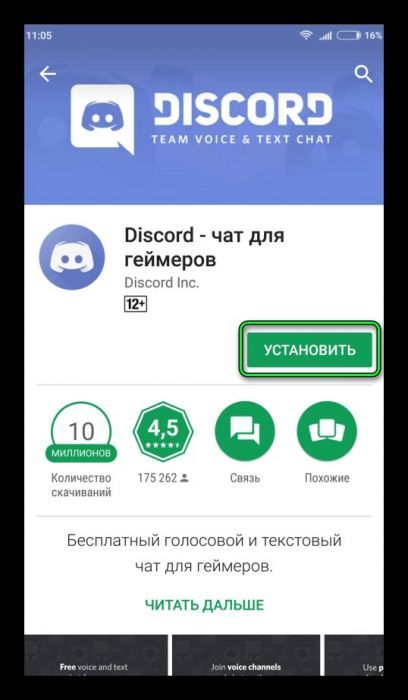
Процесс установки Дискорда на телефон осуществляется бесплатно и происходит посредством официальных торговых площадок App Store и Google Play (Play Market).
Для того чтобы скачать Discord на Андроид, необходимо совершить следующее:
- Зайти в магазин телефонных приложений Play Market (потребуется учетная запись Google).
- В поисковике вбить приложение Discord и в открывшимся списке выбрать первый вариант у официальных разработчиков Discord, Inc.
- Нажать на кнопку «Установить», после чего произойдет процесс установки Android-приложения из Play Market.
- Пройти регистрации (указать действующий адрес электронной почты, придумать пароль и логин).
- Подтвердить регистрацию посредством ссылки на электронной почте.
Процесс загрузки Дискорда на операционной системе iOS несколько отличается от Андроид, однако процедура в общем одинакова.
- Перейти в приложение App Store и скачать мессенджер на айфон.
- Загрузить приложение.
- Пройти регистрацию.
Те же самые действия производятся на продукте от Microsoft Phone. Только скачивать необходимо через торговую площадку Microsoft Store.
Справка: все версии мессенджера уже будут устанавливаться на русском языке абсолютно бесплатно, однако, возможно, понадобится дополнительная настройка.
Первоначальная настройка
После скачивания приложения и прохождения регистрации необходимо осуществить базовую настройку мессенджера.
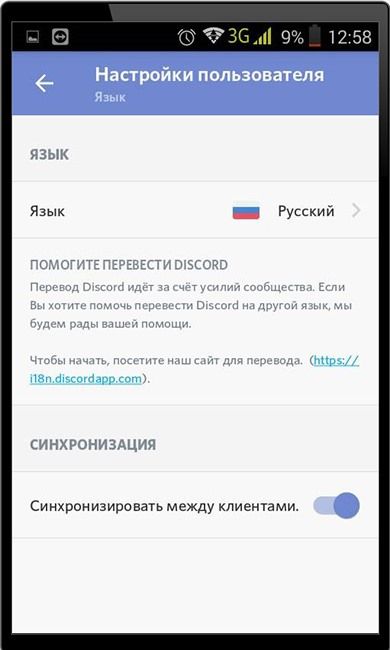
Для этого сначала стоит изменить локализацию интерфейса в мессенджере для более комфортного пользования.
Для этого стоит:
- Кликнуть на шестеренку в нижнем углу экрана.
- В открывшихся настройках аккаунта отыскать вкладку «Language».
- Изменить локализацию интерфейса напротив изображения флага.
- В открывшемся перечне языков выбрать необходимый.
Пользование телефонной версии
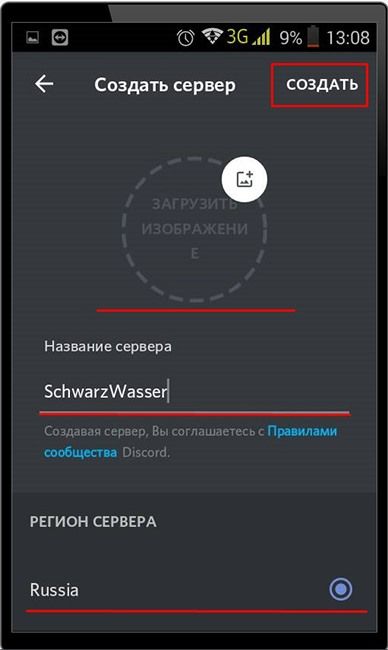
Начнем ознакомление с функционалом телефонной версии Дискорда и решения вопроса о том, как пользоваться Дискордом с создания собственного сервера. Процедура создания выглядит следующим образом:
- Нажать на большой плюс, расположенный на главной странице приложения.
- Выбрать вкладку «Создать новый сервер».
- Ввести название группы и регион будущего сервера.
- Установка иллюстрации может быть необязательной.
Добавление участников в ваш сервер достигается созданием экспресс-приглашений.
- Перейти в пункт, отвечающий за ссылки.
- В этой вкладке можно настроить инвайт-ссылку.
- Переходим в настройки, нажав на шестеренку.
- Устанавливаем время действия и максимальное количество использования ссылки.
- Остается только выйти из приложения и разместить ссылку в удобном участникам месте.
Справка: система оповещает пользователя о переходе участников по ссылке.
Для создания своего приватного канала вам необходимо:
- Открыть панель редактирования сервера.
- Выбрать вкладку «Создать канал».
- Выбрать тип канала по своему желанию.
- Определить название и активировать индикатор «Приватный канал».
Звонки в Discord
Осуществлять звонок в телефонной версии Discord достаточно просто.
Помимо голосовых каналов, месенджер предполагает создание групповых звонков, что позволяется общаться друзьям из больших компаний. Для этого стоит:
- Открыть вкладку под названием «Друзья».
- Отметить пользователя, с которым необходимо создать голосовой чат.
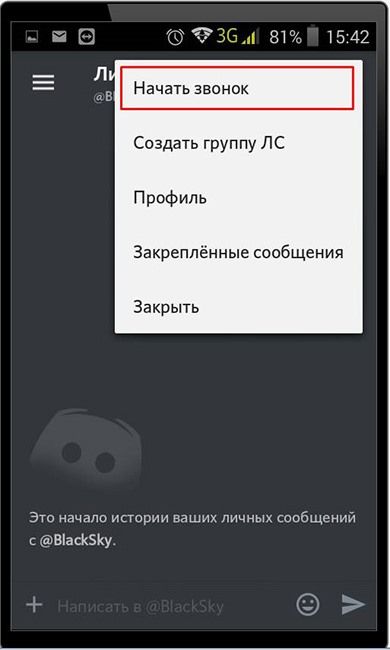
- Кликнуть на значок «Начать чат».
- Выделить вертикальное многоточие в открывшимся окне.
- Нажать «Начать звонок» и позвонить своему другу.
- При ответе пользователя на звонок его иконка выделяется красной рамкой.
Одной из особенностью мессенджера является индивидуальная настройка уровни громкости каждого участника разговора. Это происходит во вкладке «Настройки пользователя». Помимо изменения уровня громкости, можно и вовсе отключить микрофон собеседнику. Разговаривать также, становиться комфортно, так как программа использует функции модификации и коррекции качества голоса.
Групповой звонок достигается созданием группового канала или добавлением пользователей в уже существующий диалог. Таким образом, звонить своим друзьям становится еще более удобно.
Распространенная проблема
У многих возникает проблема во время звонка, которая связана с пропаданием голоса собеседника. Почему не работает обратная связь, не известно. Многие ссылаются на регион и пинг, которые влияет на задержку связи. Качество связи в большинстве случаев очень высокое, однако это не мешает говорить о некоторых проблемах, связанных с первоначальным подключением к звонку. При повторном подключении к голосовому чату данная проблема, скорее всего, пропадет.
Перспективная программа развивается во всех направлениях. Видна рука разработчиков, которые довели до ума ПК версию и не подкачали с оптимизацией своего продукта на смартфонах.
Как в Discord смотреть трансляцию на телефоне
Discord — это приложение, объединяющее людей по интересам. В основном его используют геймеры. Функционал мессенджера позволяет создавать группы, в которых будут обсуждаться определенные вопросы. Можно создавать несколько групп, добавляя в них разных участников. Здесь люди общаются посредством чата, а также с использованием аудиозвонков. Дискорд позволяет создавать видеоконференции между участниками. Приложение постоянно развивается, улучшая функционал. В этой статье расскажем, как смотреть трансляцию в Дискорде с телефона.

Принцип работы трансляций Discord
Одной из интересных функций Discord является просмотр трансляций. Сторонние пользователи могут с помощью экрана конкретного игрока смотреть его стримы. Эта функция называется «Go Live». Отличительной особенностью от голосового чата является количество участников. Для входа на стрим нет численного ограничения. Просмотр трансляций доступен для всех.

Дискорд предполагает два варианта подключения к трансляции — бесплатный и по подписке. При отсутствии оплаты стрим будет доступен, но не будет иметь дополнительного функционала. К примеру, приобретая подписку, можно просматривать трансляцию без всплывающих окон уведомлений и с наилучшим разрешением.
У пользователей есть возможность не только создавать и просматривать трансляции, но и менять настройки для оптимизации работы.

Подключение трансляции в Дискорд
Любой пользователь может создать трансляцию, активировав режим «Go Live». Система в автоматическом режиме активирует экран игрока. Если по каким-то причинам этого не произошло, то необходимо сделать следующее:
- Зайдите в Discord;
- Нажмите на значок «Настройки» внизу экрана возле профиля;
- Выберите пункт «Игровая активность»;
- Добавьте нужную игру;
- Нажмите кнопку «Go Live».
Таким образом трансляция будет активирована и доступна к просмотру другими пользователями.

Как смотреть трансляцию в Дискорде с телефона: пошаговая инструкция
Для того чтобы присоединится к существующей трансляции необходимо сделать следующее:
- Войдите в приложение Discord;
- Посмотрите на статус участников;
- Активность стрима обозначается надписью «Go Live» в статусе игрока;
- Нажмите на никнейм пользователя с таким статусом;
- Произойдет автоматический переход на трансляцию.
Для удобства пользователей предусмотрена функция «Pop Out», которая выводит трансляцию на отдельный экран поверх основного. Для этого следует нажать на знак «Квадрат со стрелкой».
Частые вопросы:
- Как в Discord смотреть фильмы с телефона
- Как смотреть фильм вместе с другом в Дискорд Онлайн
- Что такое Дискорд Онлайн, и как им пользоваться
- Как в Discord использовать телефон в качестве микрофона
Как пользоваться дискордом: краткая инструкция для пользователя
Discord – это приложение для голосового общения с простым интерфейсом: разобраться, как пользоваться Дискордом не составит труда любому человеку. Программа ориентирована на людей, которые поддерживают голосовую связь во время игры. Разработчики создали мультиплатформенное приложение: версии Discord есть для Windows, Linux, masOS, Android, iOS, но использовать ее может любой человек.

Регистрация в Дискорде и запуск программы
Примечательно, что для использования всего функционала Дискорда регистрироваться необязательно. Можно войти в веб-версию, просто введя любой ник и пройдя проверку для роботов. Но приложение на мобильном и ПК уже таких вольностей не позволяют.
Во время регистрации необходимо ввести имя пользователя, электронную почту и пароль. Хотя программа впустит вас сразу же после ввода, почту нужно подтвердить. Иначе у вас будет постоянно выскакивать сообщение о незарегистрированном пользователе.

При запуске Дискорд предложит сразу же создать сервер. Если вы пришли, чтобы подключиться к готовой комнате, пропустите этот шаг. Обучиться всем премудростям использования приложения можно, ориентируясь по оранжевым восклицательным знакам. Кликайте по ним, чтобы увидеть подсказки.
Добавить друга можно, кликнув по соответствующей кнопке в верхней части программы. Там есть возможность посмотреть запросы других людей на добавление к вам, заблокированных пользователей и др. Поиск друзей проходит по специальному Discord-тэгу. Он выглядит как Имя#000. Посмотреть тэг можно в профиле пользователя. Оттуда же доступна отправка заявки в друзья.
Общение в Дискорде: чат и сервер
Когда у вас появились друзья на вкладке все, можно кликнуть по любому из них, чтобы начать с ним чат. Другу можно написать или позвонить. Некоторым пользователям доступна видеосвязь, но пока такие возможности есть не у всех.

Если во время голосового чата возникают какие-то проблемы, проверьте настройки. Их можно вызвать по клику на небольшой шестеренке. Тут можно:
- указать громкость звука;
- включить шумоподавление;
- подавление эха и т. д.
На этой же странице включается функция голосовой активации. Но будьте аккуратны с ней, она включает микрофон после любого громкого звука, а не только когда вы решили что-то сказать.
Сервер требуется, если вы хотите организовать групповое общение с какой-то компанией. Обычно его создают главы легионов (гильдий) или лидеры игровых команд. Но вы можете включить свой собственный сервер и если не облечены властью. Вам всего лишь нужна команда единомышленников.

На сервере можно создавать различные каналы с правами доступа. Добавьте канал:
- для администрации легиона и их приближенных;
- для новичков;
- для общения при прохождении определенного данжа;
- на другие случаи жизни.
Вы получили общее представление о том, как пользоваться программой Discord. Более подробную информацию можно найти в F.A.Q. Там есть пояснения на каждое действие, от регистрации и добавления друзей до настройки созданного сервера. Если же у вас возникли вопросы, задавайте их в комментариях.