
Как пользоваться Дискордом на телефоне
На мобильном устройстве можно открыть Discord через браузер, но пользоваться им в таком виде крайне неудобно, поэтому оптимальным решением будет установка приложения на смартфон или планшет. Для этого выполните простые действия.
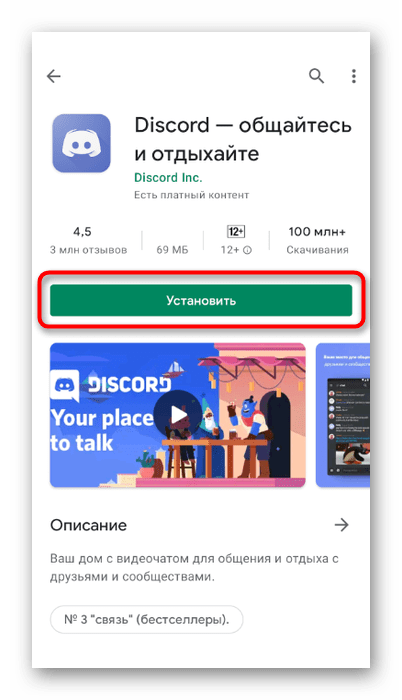
- Откройте Google Play Маркет или App Store и найдите там мессенджер.
- После открытия его страницы тапните по кнопке «Установить».
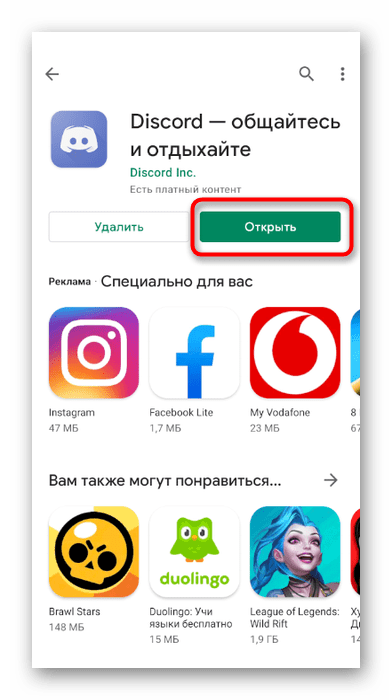
- Ожидайте завершения скачивания и установки, после чего нажмите «Открыть» или запустите его через расположенный на домашнем экране значок.
Регистрация учетной записи
Для работы в мессенджере понадобится учетная запись, создать которую можно с привязкой номера телефона или электронной почты, что позволит каждому найти оптимальный метод регистрации. В мобильном приложении этот процесс осуществляется так:
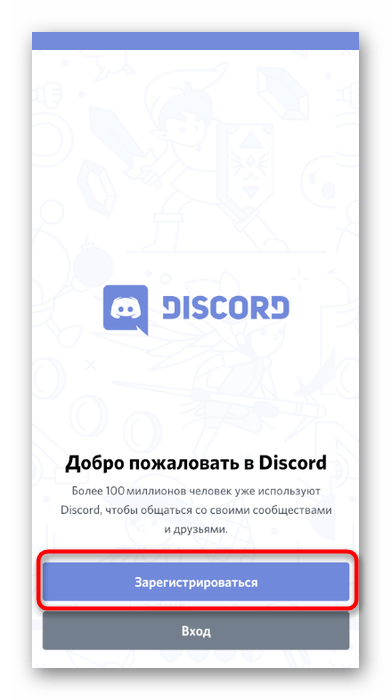
- Запустите Discord и тапните по «Зарегистрироваться». Если профиль у вас уже есть, нажмите кнопку «Вход».
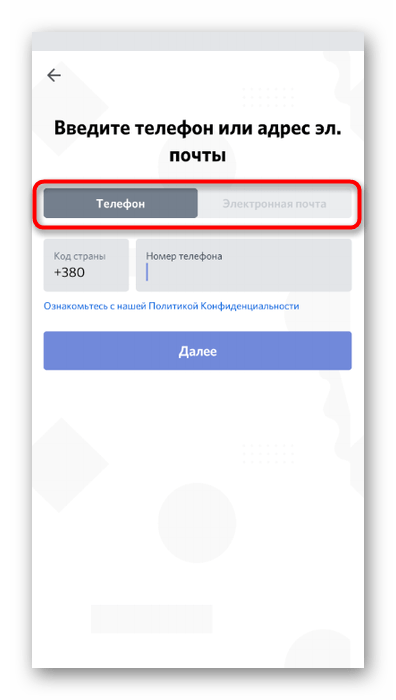
- Выберите вариант привязки — телефон или электронная почта — и переключитесь на нужную вкладку, после чего введите информацию в соответствующем поле.
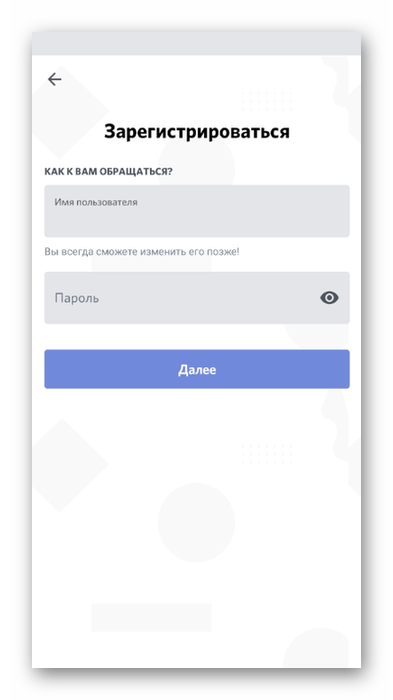
- Следующий этап — выбор имени пользователя и установка пароля. Эти данные можно поменять в будущем, но лучше сразу вписывать подходящую для вас информацию.
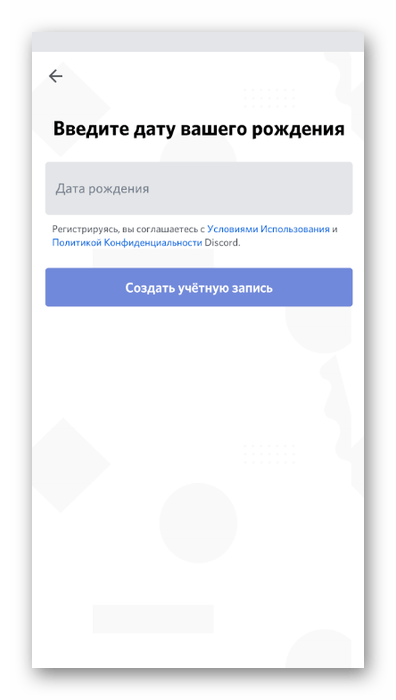
- Осталось только указать дату рождения, с чем иногда возникают проблемы у некоторых юзеров. Обязательно указывайте корректный возраст, иначе профиль может попасть под бан и придется обращаться в техническую поддержку для его разблокировки.
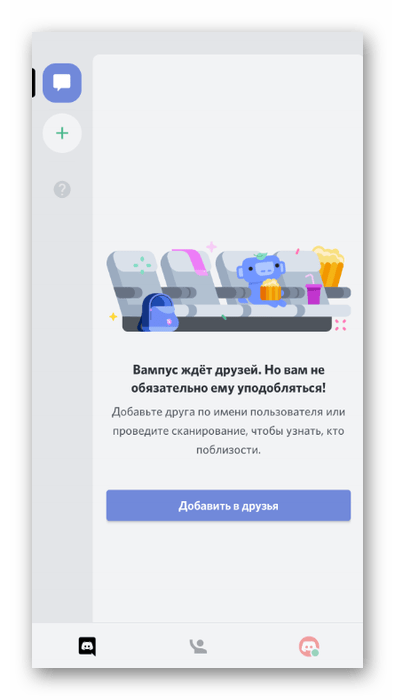
- По завершении вы окажетесь в главном меню приложения, а на почту придет ссылка для подтверждения аккаунта. Перейдите по ней, чтобы завершить регистрацию и получить доступ ко всем функциям приложения.
Добавление аватарки
Профиль создан и им можно пользоваться без ограничений — значит, пришло время отредактировать параметры учетной записи. В первую очередь рекомендуем добавить аватарку, чтобы придать профилю уникальный внешний вид и позволить друзьям узнавать вас среди списка других участников мессенджера. В мобильном приложении Discord даже есть небольшой редактор, позволяющий обрезать или повернуть изображение во время загрузки, поэтому с выбором подходящего ракурса и масштаба проблем возникнуть не должно.
Пользовательские настройки
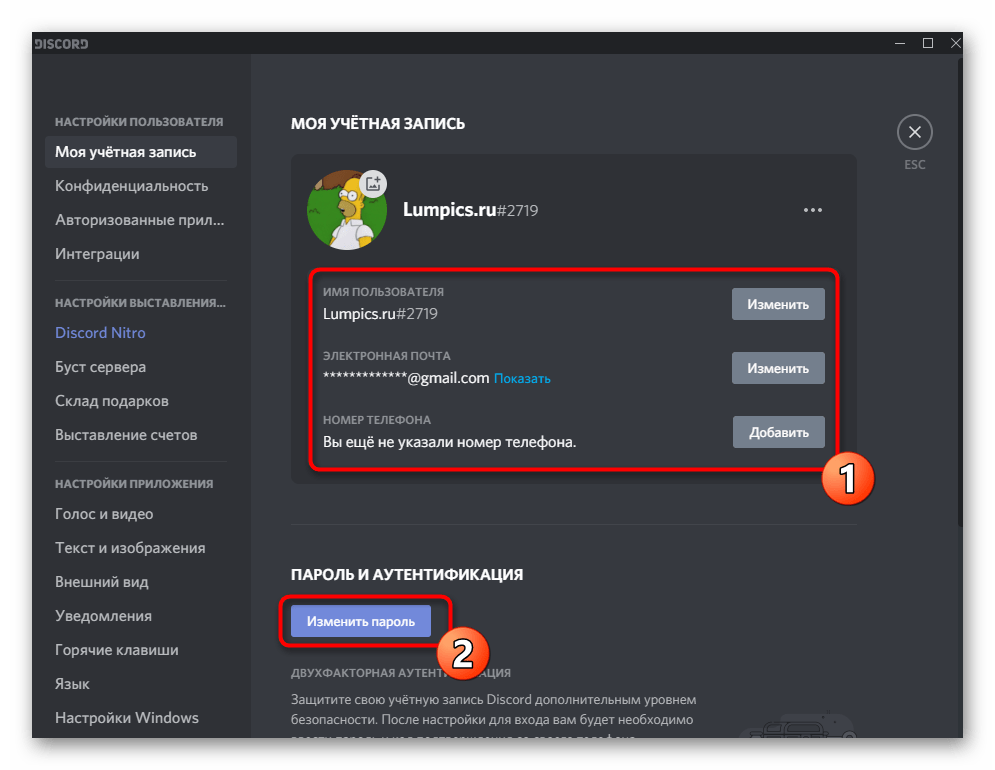
Помимо параметра для добавления изображения учетной записи в Дискорде есть другие пользовательские настройки, затрагивающие совершенно разные аспекты взаимодействия с мессенджером. На нашем сайте размещена статья, в которой рассказывается обо всех настройках, но на примере программы для ПК. В мобильном приложении набор доступных параметров примерно такой же, поэтому вы можете использовать следующую инструкцию как универсальную.
Параметры внешнего вида
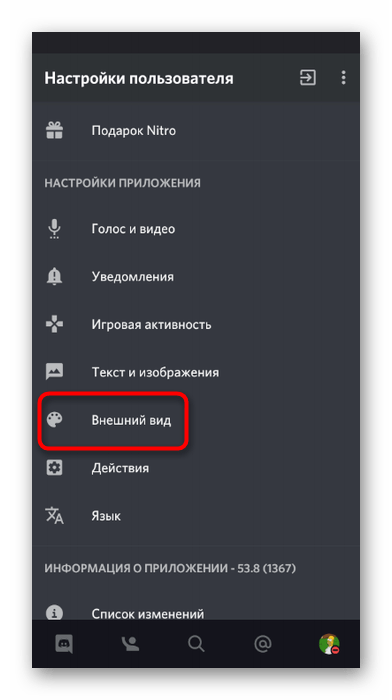
Отдельно затронем тему настроек внешнего вида. В этом плане мессенджер для компьютеров значительно превосходит мобильное приложение, поскольку поддерживает сторонние плагины и темы, позволяющие создать красивое оформление. Пока в Дискорде на телефоне можно редактировать только встроенные параметры, изменяя цвет темы на светлый или темный и регулируя масштаб отображаемых элементов.
Добавление друга
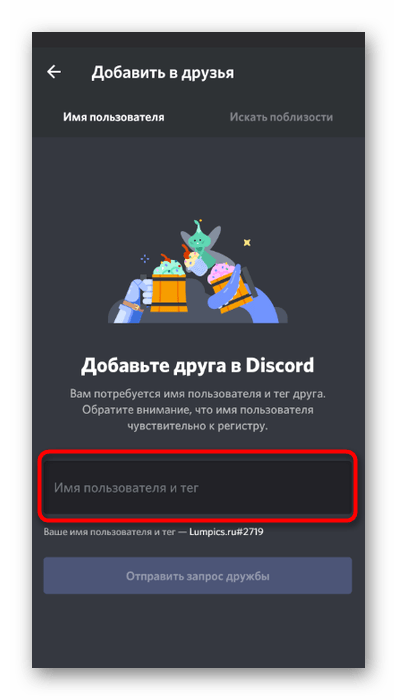
К настройкам можно вернуться в любое время и изменить их под себя, поэтому сейчас ничего не мешает просто пропустить их и перейти к общению в мессенджере. Если у вас уже есть знакомые, общающиеся через Discord, узнайте их имя учетной записи и тег, после чего отправьте запрос в друзья при помощи встроенных функций. Кстати, поддерживается целых пять разных методов того, как можно добавить пользователя в друзья. Обо всех них написано в материале по ссылке ниже.
Изменение никнейма или имени пользователя
Под словом «никнейм» подразумевается как имя учетной записи, так и прозвище каждого участника на сервере. По умолчанию имя пользователя устанавливается в качестве никнейма на сервере, но его можно сменить самостоятельно или при помощи администрации. Название учетной записи редактируется только вручную через соответствующий раздел с настройками. Это звучит немного сложно, поэтому для полного понимания темы рекомендуем прочесть следующий материал.
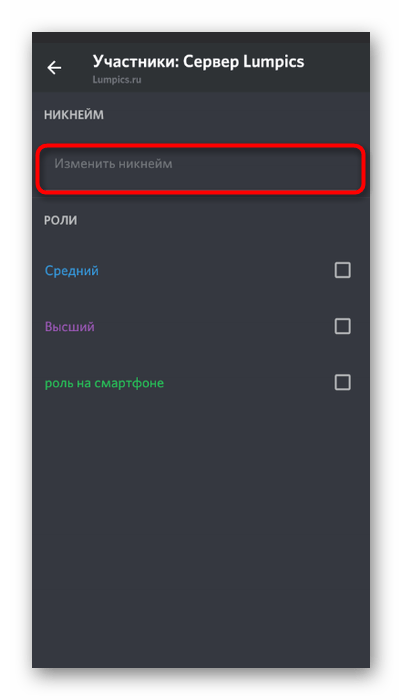
При помощи встроенной в Дискорд функциональности ник можно сделать невидимым, но выполнение подобных действий доступно только на сервере со стороны создателя или администратора. Их суть заключается в выборе цвета для роли, который будет сливаться с фоном приложения, тем самым закрашивая и имя пользователя.
Поиск серверов
Существует три доступных метода поиска сервера в мессенджере: переход по ссылке-приглашению, поиск открытых сообществ на специальных сайтах и просмотр списка добавленных, если речь идет о выборе сервера, где вы уже являетесь участником. Помимо этого, некоторым юзерам требуется скопировать ID сервера для использования в своих целях, что тоже можно отнести к тематике поиска соответствующей информации. Все это реализуемо как на компьютере, так и через мобильное приложение.
Отключение режима игровой активности
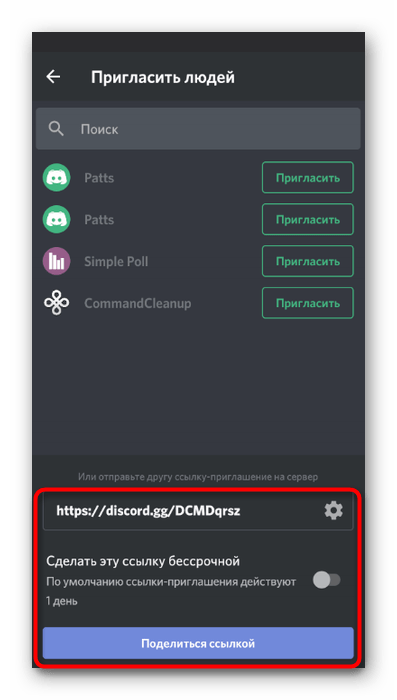
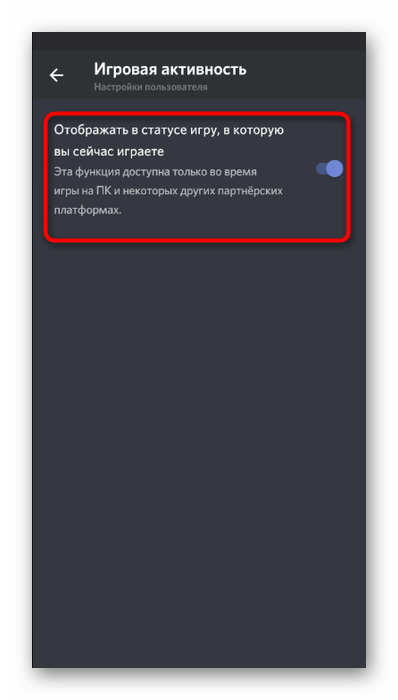
Режим отображения игровой активности предназначен для показа в статусе текущей запущенной игры. Пока с мобильными устройствами он совместим только отчасти. В настройках вы найдете пункт, позволяющий отключить эту функцию, но относится она к версии мессенджера для компьютеров, то есть изменения касаются только полной версии Discord, поскольку мобильные приложения в статусе не захватываются. Еще один вариант отключения этого режима — переход в статус «невидимка». Тогда никто не сможет узнать, чем вы сейчас занимаетесь.
Добавление статусов
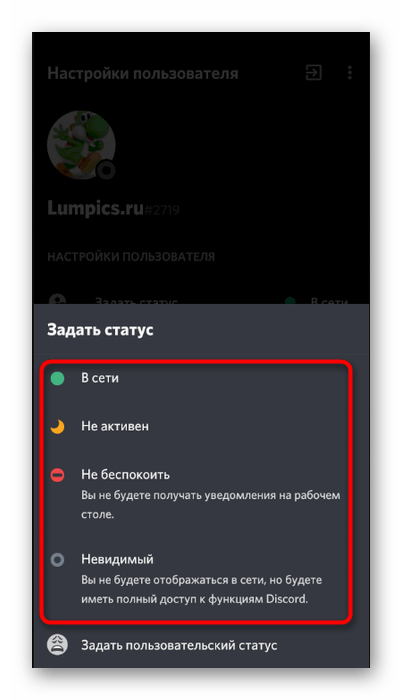
Выше вскользь был упомянут статус невидимки, однако это не единственный доступный режим активности учетной записи. Есть четыре разных встроенных статуса, предназначенных для отображения текущего состояния профиля: в сети, нет на месте, не беспокоить, невидимый. Их можно задавать самостоятельно, но иногда переход происходит автоматически, когда приложение видит изменения (например, вы переключились к другой программе). Помимо встроенных статусов есть еще и пользовательские, настраиваемые индивидуально каждым юзером. В качестве него можно задать любую надпись и добавить эмодзи.
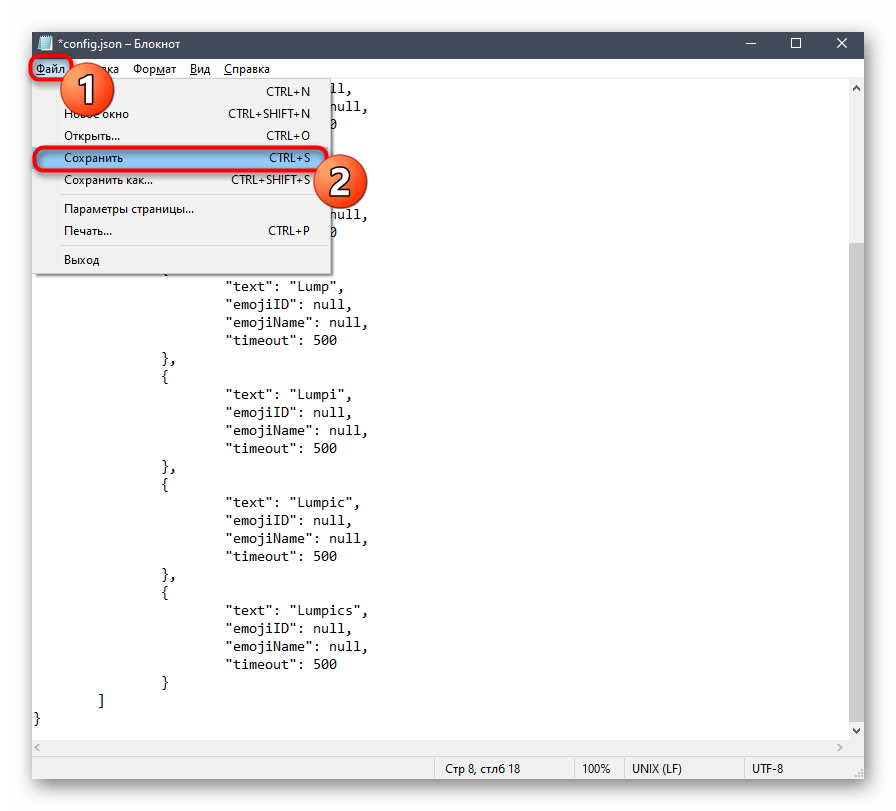
Дополнительно отметим возможность установить анимированный или меняющийся пользовательский статус, однако для этого обязательно придется задействовать программу на ПК. Принцип действий заключается в скачивании и настройке специального плагина с использованием скриптового языка программирования. Такое необычное оформление видно всем юзерам вне зависимости от платформы.
Действия с текстом
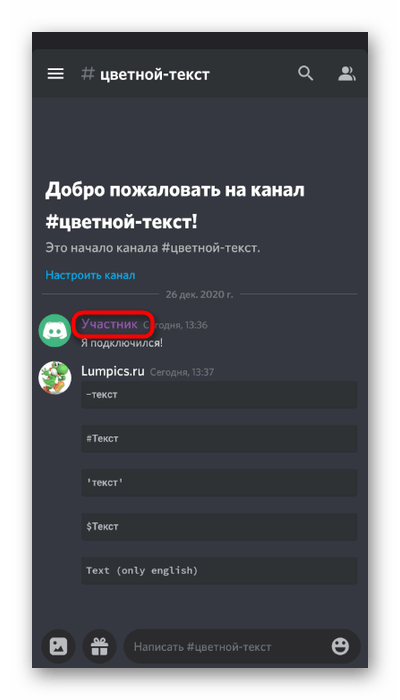
В Дискорде есть функции и инструменты, которые не сразу попадаются на глаза обычному пользователю, а многие вообще никогда не узнают об их существовании. К числу таких относятся различные действия с текстом, достигаемые путем использования поддержки подсветки синтаксиса языков программирования и специальных знаков. Первый прием позволит вам спрятать любой текст в спойлер, чтобы человек перед его прочтением должен был нажать по блоку. Это отличный вариант скрытия ссылок или большого блока с информацией.
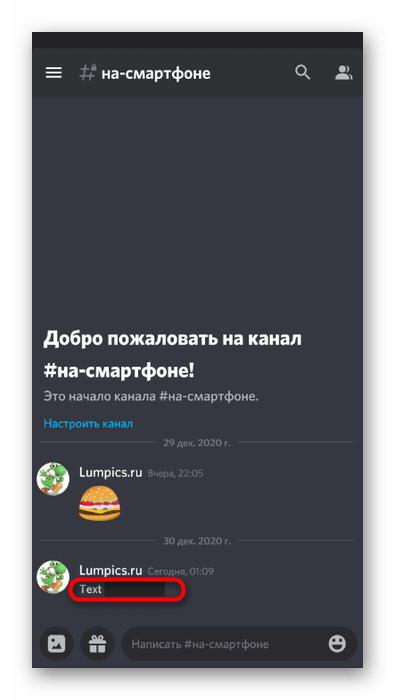
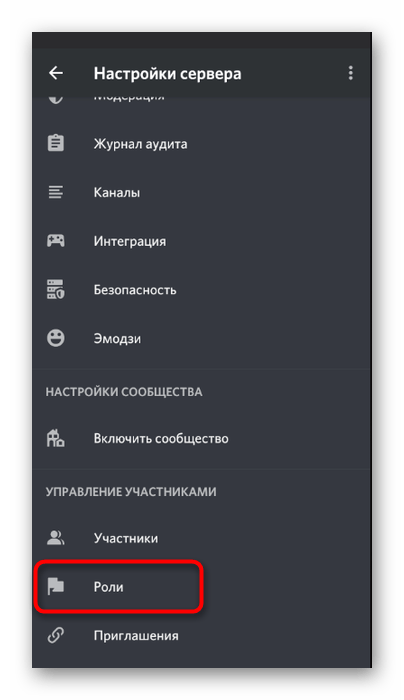
Пока поддержка подсветки синтаксиса разных языков программирования присутствует только в версии Discord для ПК. Пользователи мобильных приложений ограничены исключительно настройкой отображения участников сервера путем изменения цвета роли. Для этого в меню управления сервером есть специальный раздел со всеми необходимыми параметрами.
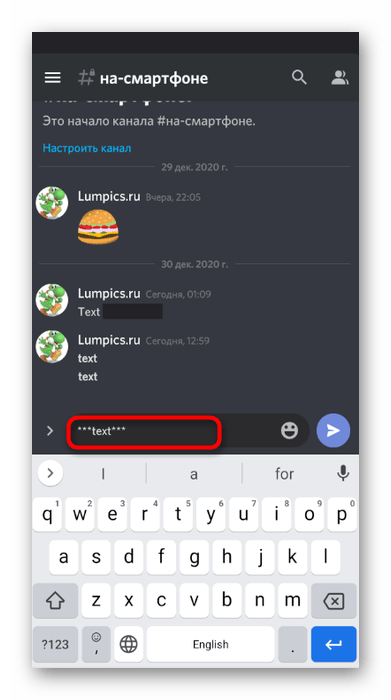
Стандартные средства форматирования — выделение шрифта жирным, курсивом или добавление перечеркивающей полоски — доступны и в мобильной версии мессенджера, однако с определенными ограничениями. Чаще всего для достижения желаемого эффекта придется использовать символы выделения, добавляя их прямо в сообщение. Детальнее об этом читайте в другой статье на нашем сайте по следующей ссылке.
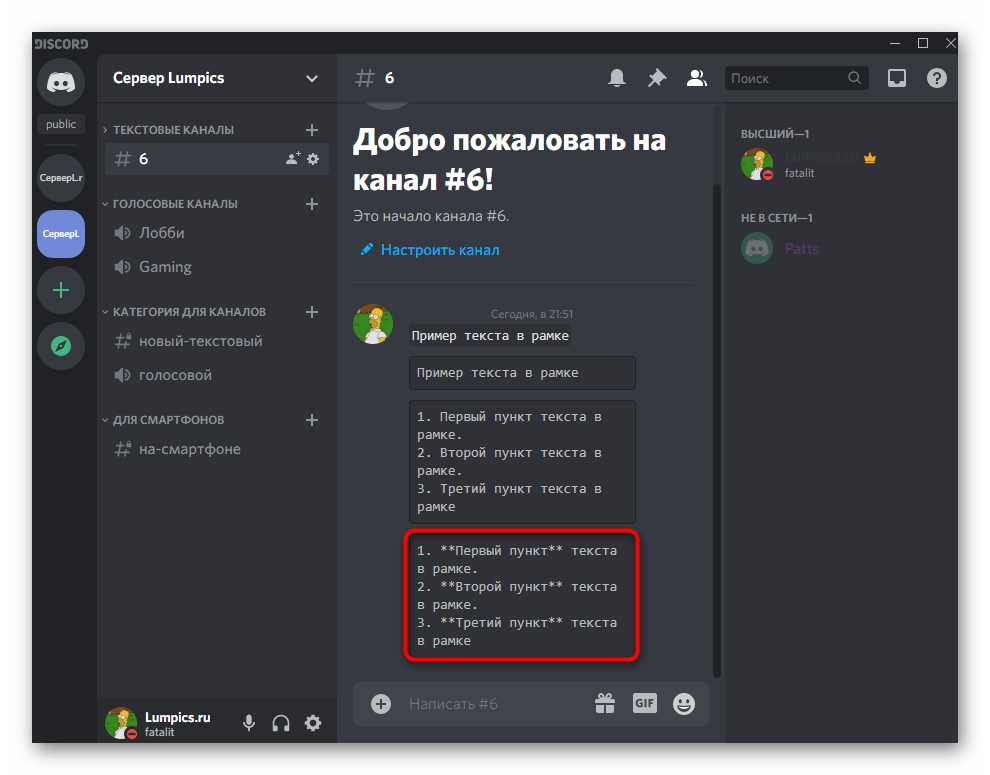
Еще одно ограничение в плане написания текста, с которым столкнутся обладатели мобильного приложения, — отсутствие средств форматирования для заключения надписи в рамку. Если вам понадобится выполнить подобное редактирование внешнего вида сообщения, обратитесь к полной версии Дискорда, открыв ее на компьютере.
Управление звуком
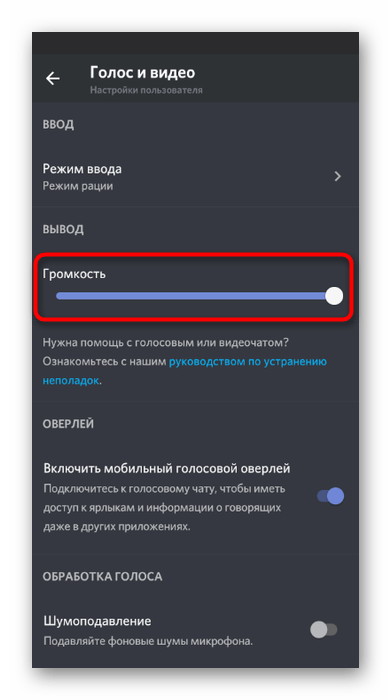
Рассмотренные выше функции применяются при общении в текстовых чатах, но не стоит забывать о том, что в Discord доступны и голосовые каналы, где каждый участник может общаться при помощи голоса. В приложении для мобильных устройств не так много настроек, связанных с управлением звука, но с ними стоит ознакомиться, чтобы при общении не возникло трудностей со слышимостью вас или собеседника.
Демонстрация экрана
Во время голосового общения в мессенджере можно включить камеру, чтобы показать свое лицо или происходящее вокруг. Есть и еще одна функция, позволяющая продемонстрировать содержимое экрана собеседнику. Она называется трансляцией или демонстрацией экрана и включается при помощи нажатия по специальной кнопке во время голосового общения. Особых настроек не требует и обычно активируется сразу же без каких-либо трудностей.
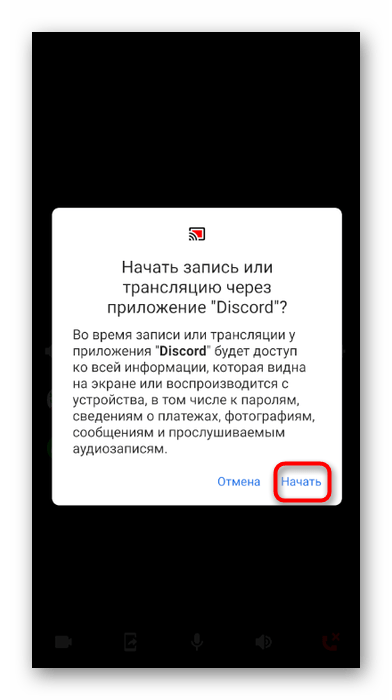
Некоторые юзеры иногда сталкиваются всего лишь с одной проблемой — с черным экраном при его демонстрации во время общения. Если с версией ПО для компьютера все сложнее, то на телефоне подобная неполадка решается одним из двух способов, каждый из которых не составит труда выполнить.
Удаление личных сообщений
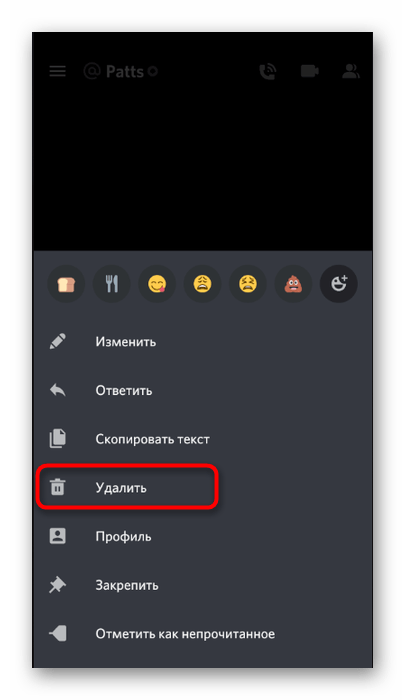
Через некоторое время активного использования Дискорда у каждого человека появятся ненужные переписки с другими участниками приложения, которые хотелось бы удалить. Для этого разработчики предусмотрели несколько доступных функций, но инструмента для одновременного удаления абсолютно всех сообщений пока нет. Остается только полностью стирать диалог с определенным пользователем или поочередно удалить каждую реплику.
Совместный просмотр фильмов
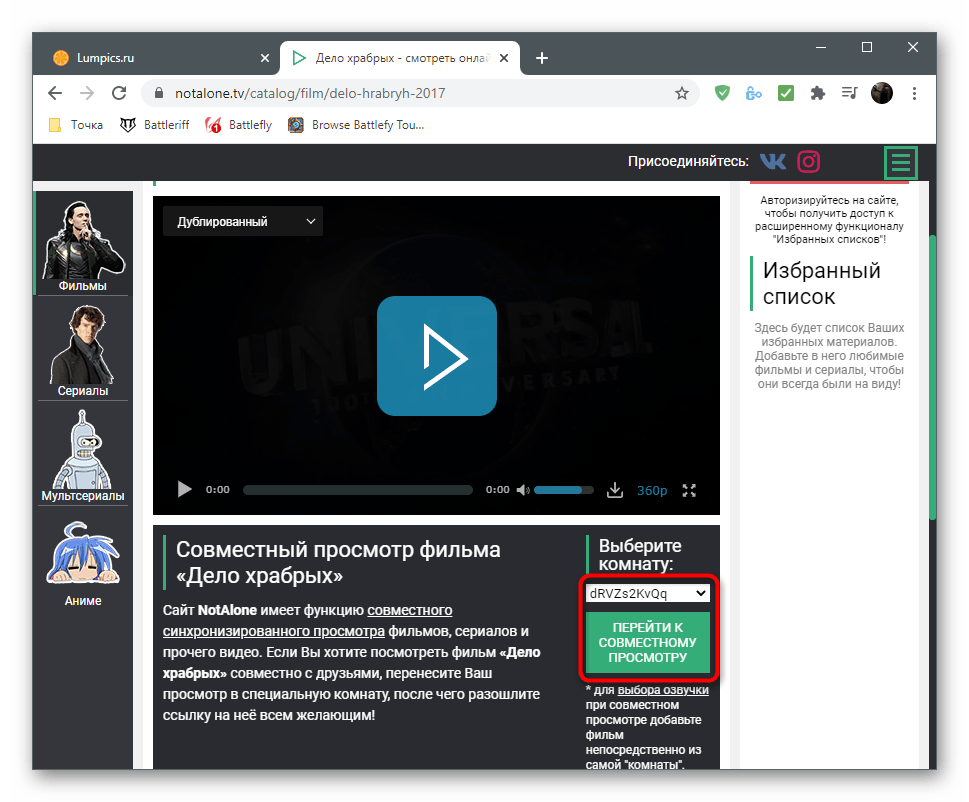
Совместный просмотр фильмов — одно из занятий, реализуемых при помощи Дискорда. Все настройки гораздо проще осуществить на компьютере, поскольку так вы можете без проблем включить демонстрацию экрана, минимизировав задержки и проблемы с качеством, либо же запустить стрим через специальный сайт, а остальным участникам отправить на него ссылку. Уже запущенную трансляцию можно смотреть и с телефона, предварительно подключившись к выбранному голосовому каналу или связавшись с другом.
Создание сервера
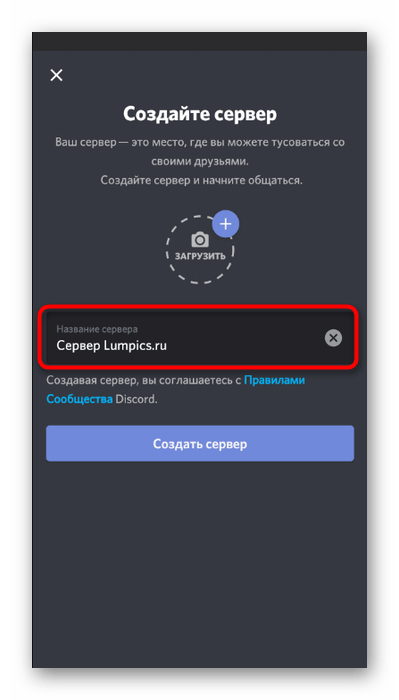
У пользователей мобильного приложения Discord есть возможность создать свой собственный сервер, пригласить туда друзей или раскрутить проект, привлекая новых людей. Единственный минус — отсутствие шаблонных вариантов, то есть готовых серверов с созданными группами и каналами. Юзеру понадобится самостоятельно создать каналы и распределить их по категориям.
На каналах сервера происходит общение как при помощи голосовой связи, так и путем отправки текстовых сообщений. Обычно на проектах создается сразу несколько каналов, делящихся на соответствующие категории. Любой участник сможет присоединиться к группе с подходящей для него тематикой и начать общение. Каналы бывают и приватными, разрешая доступ только определенным ролям или пользователям, что актуально, например, для чатов администраторов.
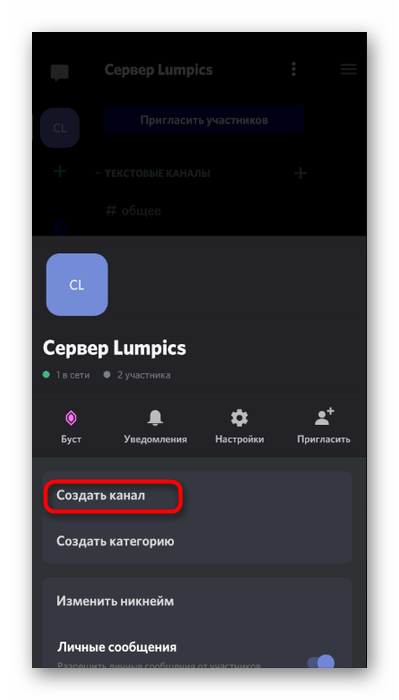
Создателям серверов с целью привлечения новых пользователей и заработка на этой сфере рекомендуем прочесть статью о базовых приемах раскрутки. В ней рассказывается об открытых площадках, распространении информации в социальных сетях и приобретении рекламы.
Настройка и управление сервером
В материале по ссылке ниже вы найдете информацию обо всех доступных настройках сервера, но на примере программы для ПК. В мобильном приложении все параметры остаются точно такими же и принцип их редактирования не меняется, поэтому инструкция актуальна и для владельцев смартфонов или планшетов, которые желают управлять своим сервером без авторизации в Дискорде на компьютере.
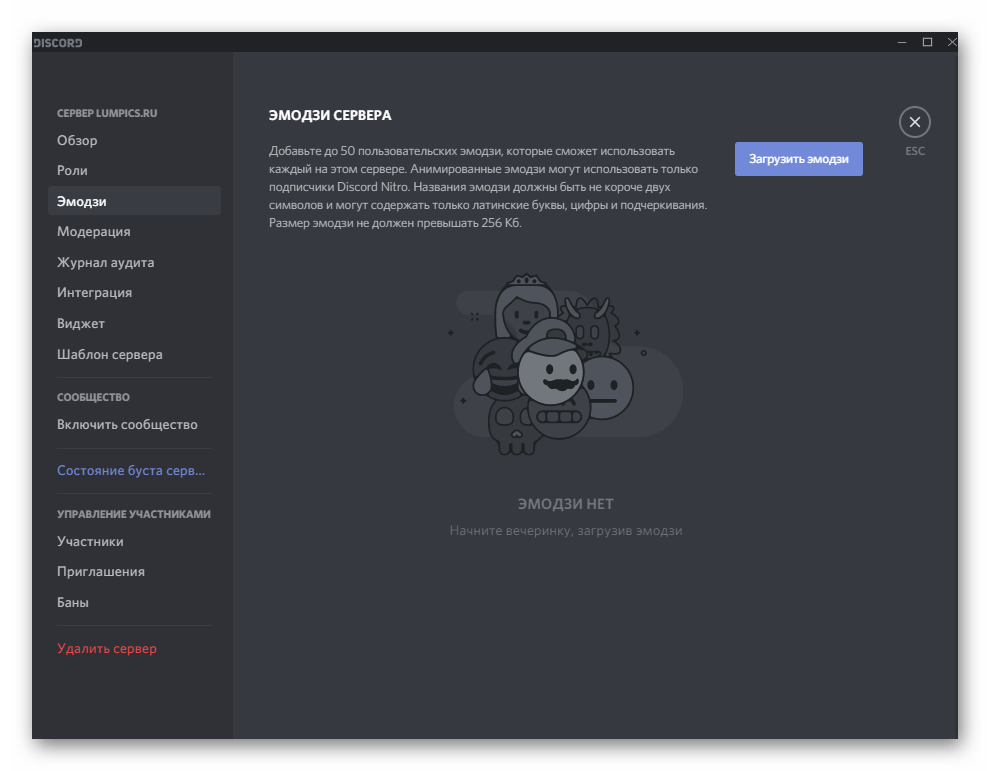
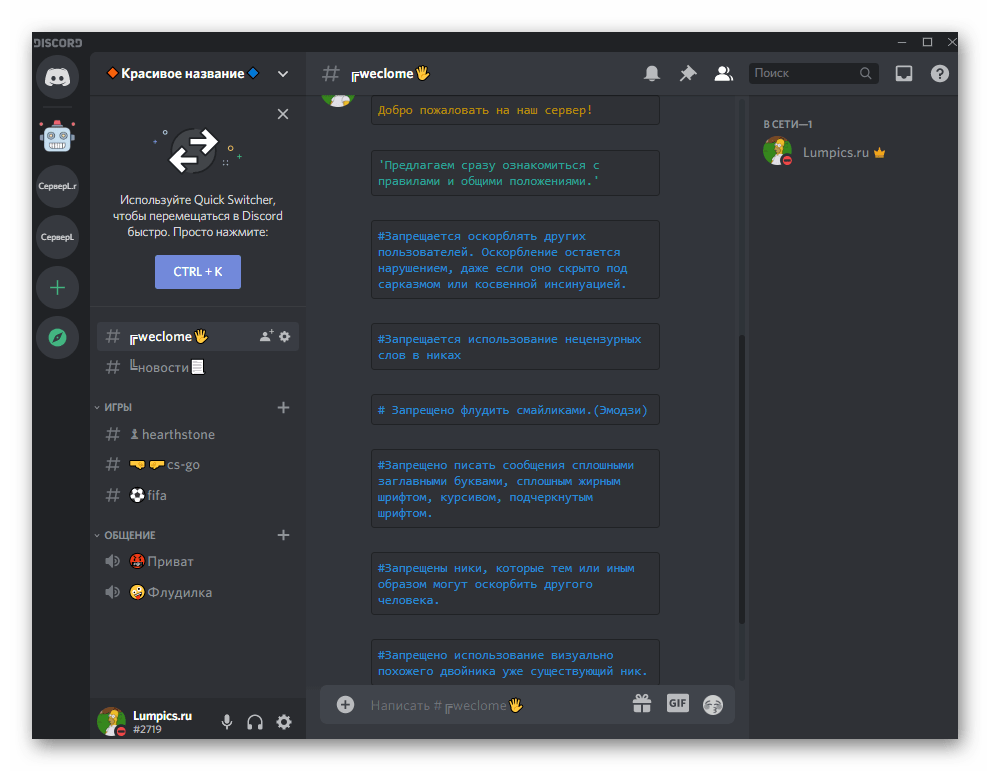
О красивом оформлении сервера тоже рассказано на примере Discord на компьютере, но при взаимодействии с мобильным приложением можно реализовать точно то же самое кроме некоторого оформления надписей. Недоступен будет цветной текст и оформление текста в рамку, остальные же параметры не имеют каких-либо ограничений, связанных с версией мессенджера.
На каждом сервере у участников есть свои роли с определенными правами и ограничениями. Иногда они разделены тематически — например, кто к какому клану принадлежит или в какую игру играет чаще всего. Если вы собираетесь развивать свой проект, роли обязательно понадобятся. Для каждой из них нужно выбрать соответствующее название, цвет и распределить разрешения. Затем происходит присвоение ролей участникам, а при наличии специального бота это выполняется автоматически после вступления юзера.
В качестве вспомогательных и расширяющих функциональность средств на серверах используются боты. Это проекты сторонних разработчиков, подключаемые создателями или администраторами сообществ самостоятельно. Есть как боты для администрирования, позволяющие управлять участниками и контентом на сервере, так и развлекательные, воспроизводящие музыку или добавляющие различные игры. Если хотите установить ботов, вам понадобится добавить их и настроить, о чем детальнее написано в статьях далее.
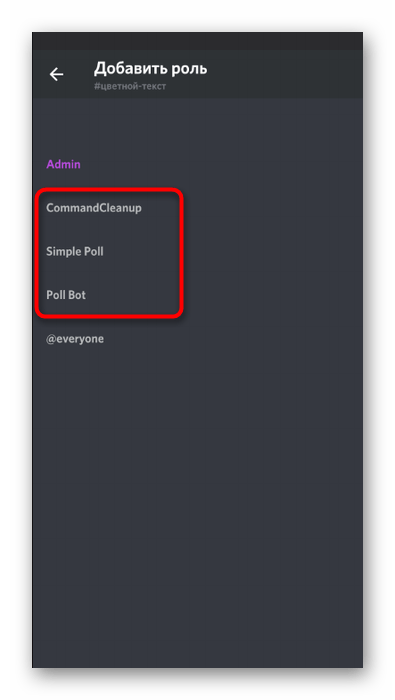
Боты существуют самых разных направлений, от простых с мини-играми, до сложных, поддерживающих настройку через официальный сайт и подключение различных плагинов. В нашем обзоре вы найдете список самых популярных ботов на каждую распространенную тему и сможете подобрать что-то для себя, если занимаетесь управлением сервера.
Удаление сервера
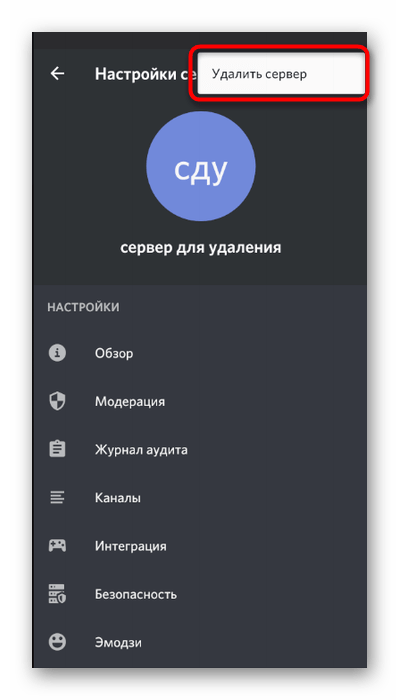
Под удалением сервера можно понять как выход из чужого сообщества, так и полное удаление своего проекта, включая весь контент, участников и ботов. Первый вариант не несет за собой никаких последствий, поскольку практически на любой сервер можно вернуться по действующему приглашению. Однако восстановить свой удаленный сервер уже не получится, поэтому заранее обдумайте, действительно ли он вам больше не нужен и можно ли избавиться от него.
Удаление друга
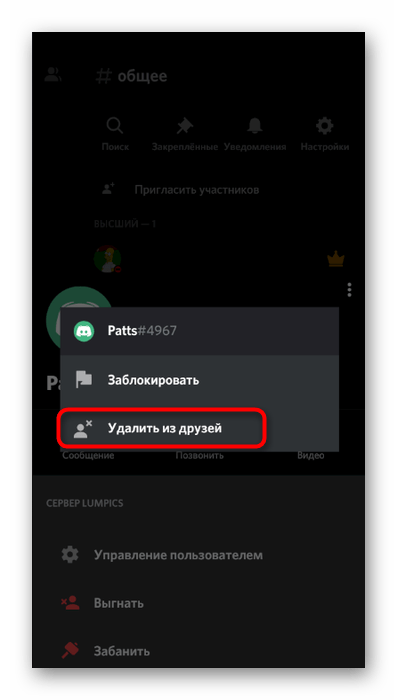
Иногда нужно прекратить с кем-то дружбу в мессенджере, чтобы ограничить общение и почистить френдлист. В мобильном приложении это выполняется двумя разными способами: через контекстное меню юзера в сообществе или соответствующий раздел со списком всех друзей. Ознакомьтесь с каждым методом, чтобы в любой момент воспользоваться одним из них и быстро удалить человека из друзей.
Выход из учетной записи
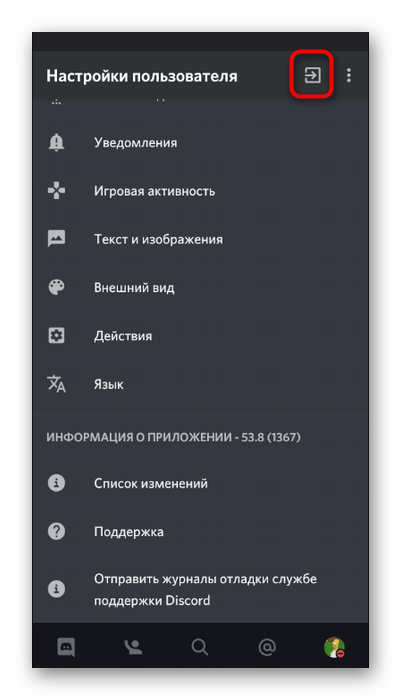
Кнопка выхода из учетной записи в мобильном приложении расположена не очень удобно, поэтому пользователю ее еще предстоит отыскать. Данные для повторного входа сохраняются только если у вас на телефоне настроена система автозаполнения Google. Еще под выходом иногда подразумевается приостановка работы приложения, например, когда оно функционирует в фоновом режиме и потребляет оперативную память. Для этого необходимо перейти в настройки ОС и найти там кнопку, останавливающую работу программы.
Удаление аккаунта
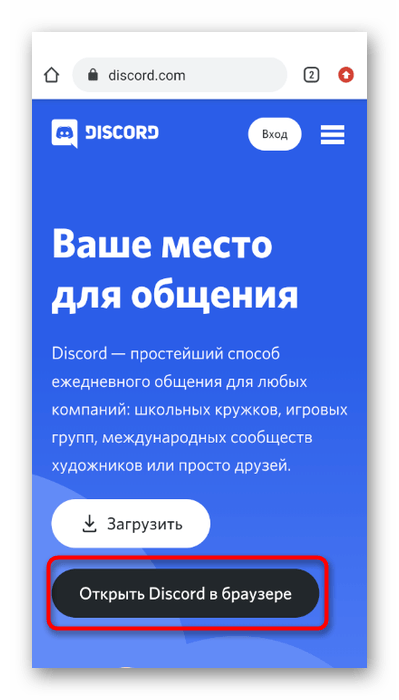
По каким-то причинам разработчики сделали так, чтобы через мобильное приложение их мессенджера человек не мог удалить аккаунт, но все-таки есть способ того, как это можно сделать с телефона. Понадобится открыть веб-версию Дискорда в браузере, авторизоваться в своем профиле и найти там кнопку удаления. Второй вариант — создать обращение в техническую поддержку с просьбой деактивировать учетную запись.
Удаление Discord
Если учетная запись уже удалена и другая не задействована, нет смысла хранить на своем телефоне ненужный мессенджер. Его можно удалить за несколько секунд при помощи встроенных в мобильную ОС функций или применив приложения от сторонних разработчиков. Все доступные методы действенные и не вызовут трудностей в реализации, поэтому можно выбрать абсолютно любой.
Как пользоваться Discord
Discord – это бесплатное приложение, предоставляющее своим пользователям возможность общаться с помощью голосовых и текстовых чатов. Сервис максимально лоялен к «железу», поэтому, с большей долей вероятности, запустится даже на старых девайсах. Дискорд старается не нагружать систему, следовательно, он идеально подходит геймерам, которым важен каждый кадр в игре. О том, как правильно использовать мессенджер, поговорим в данной статье.
Как запустить Discord
Запуск приложения не требует специальных навыков. Необходимо лишь скачать Discord и зарегистрироваться в системе. Осуществляется все с помощью нескольких простых шагов:
- Переходим на официальный сайт Discord.
- Нажимаем «Загрузить для Windows» или открываем программу прямо в браузере с помощью соответствующей кнопки.
- После установки запускаем Дискорд с рабочего стола или другого места.
- Проходим несложную процедуру регистрации (электронная почта, имя пользователя, пароль).
- Заходим по указанным ранее данным (логину и паролю).
Рабочая область программы
Вся работа с Дискордом строится на двух окнах: друзья и сервера. Они отличаются в плане компоновки элементов управления, плюс функционал немного разный (в серверах он более расширенный). Визуальная составляющая особо не меняется, да и настройки при переходе с одной вкладки на другую также остаются неизменны.
Друзья
Как следует из названия, здесь мы можем общаться с друзьями. Нижнее окно закреплено во всех вкладках. Оно позволяет мутить микрофон, отключать звук, настраивать пользовательские параметры, просматривать текущий статус и кодовый номер аккаунта. В подгруппе “Личные сообщения” можно выбрать человека, с которым хотим начать общение, а рядом отобразится соответствующий чат.
Сервера
В этой вкладке можно выбрать нужный сервер или создать общую группу. После клика по иконке отобразится подменю. Здесь располагаются текстовые и голосовые каналы, а также чат активированного канала. Справа находится список участников по ролям и статусу нахождения в сети.
Настройка программы
Discord обладает огромным спектром различных настроек. Описывать каждый из них нет смысла, ведь необходимость в чем-то возникает со временем. Рекомендуем изучать этот аспект методом «научного тыка» (хватит пары часов). Активация меню с настройками происходит путем нажатия на иконку шестеренки в левом нижнем углу. Всего доступно четыре раздела (на практике среднестатистическому пользователю пригождается 1-2 из них). Итак, кратко по разделам:
- Настройки пользователя. Управление учетной записью и авторизированными (связанными) приложениями;
- настройки выставления счетов. Платная сторона Дискорда — подписки, буст серверов, улучшение качества связи;
- настройка приложения. Здесь располагается все, что непосредственно касается графического интерфейса и качества связи (видео/аудио);
- настройки активности. Отображает деятельность юзера, предоставляет список изменений (обновлений) приложения.
Как найти и вступить в чужую группу
Установить Дискорд — половина дела, дальше нужно начать общаться. Чтобы вступить в чужую группу (вариант для «геймеров-одиночек»), потребуется воспользоваться интернет-поиском или приглашением. Существует немало сайтов, посвященных различным серверам в Дискорде. Фильтруете по нужным критериям и нажимаете «Вступить» или другую соответствующую кнопку. Часто оставляется только адрес сервера. В этом случае копируем его, открываем приложение и нажимаем иконку с плюсом слева. В выпавшем меню кликаем «Присоединиться к серверу» Вводим ссылку и завершаем действия соответствующей кнопкой.
Особенности программы
У программы куча достоинств, но и недостатков она не лишена. Если говорить о первом, то можно отметить: простоту и удобство связи, гибкую систему настроек, интуитивно понятный интерфейс, персонализацию, большой набор функций. Недостатков у приложения мало. Из основных выделяются слабые параметры приватности (секретную информацию лучше не передавать), донатная систему для прокачки видеосвязи (по умолчанию доступно только HD-разрешение записи экрана).
Как пользоваться Дискордом? Что такое Discord?

В видео я расскажу что такое дискорд и как он устроен, проведу вас по основным функциям о которых стоит знать новичкам. В качестве примера буду использовать дискорд сервер сообщества фантомасик. Я не стану углубляться, дабы не утомить вас. Да и в принципе, если разобраться с основами, то дальше уже все становится понятным и простым. Discord — https://discord1.ru Аватарки для дискорда — https://discord1.ru/avatarki-dlya-discord/
Показать больше
Войдите , чтобы оставлять комментарии.
Что такое Discord и как им пользоваться: пошаговое руководство для новичков

В связи с эпидемиологической обстановкой в 2020 году множеству компаний по всему миру пришлось перейти на удаленный режим работы. Многие из нас хорошо знакомы с такой программой как Zoom, при этом полностью забывая про её прямого конкурента — Discord, который предлагает огромное количество полезных функций для налаживания дистанционной коммуникации между сотрудниками и владельцами бизнесов.
В этой статье мы расскажем, что это за платформа, разберем основные функции системы, а также узнаем, почему этот мессенджер идеален не только для геймеров, но и для корпоративной работы.
Что такое Discord
Discord — это приложение для групповых аудио- и видеозвонков, осуществляемых посредством технологии VoIP — системы передачи голоса через интернет-протокол. Discord можно использовать в том числе и как обычный мессенджер: он позволяет отправлять и простые текстовые сообщения.
Мессенджер быстро сыскал популярность у геймеров. Большой спрос обусловлен низкими системными требованиями, бесплатным доступом для полноценной работы, а также возможностью создавать отдельные чаты-комнаты по интересам.
История появления
Discord как приложение для общения был выпущен компанией Hammer&Chinsel в 2015 году. Изначально компания занималась созданием видеоигр, но дела шли не очень хорошо. Прототип Дискорда тоже планировался как игра, но в итоге превратился в один из известнейших онлайн-чатов для геймеров.
В 2017 году компания презентовала функции видеочата и захвата экрана. Это позволило создавать полноценные видеоконференции.
В том же году появилась платная версия Discord Nitro, которая включала в себя несколько дополнительных опций, например, возможность демонстрации экрана в высоком разрешении, использования анимированного аватара и эмодзи.
В первой половине 2021 года количество активных пользователей Discord достигло отметки в 150 миллионов. Из-за своих успехов этот многообещающий мессенджер заинтересовал одну из крупнейший IT-корпораций в мире — Microsoft. В конце марта 2021 года в сети появилась информация о покупке Discord за 10 миллиардов долларов.
Однако создатели Discord опровергли эту информацию. Информационное агентство Bloomberg предположило, что истинная причина срыва сделки — планы Discord выйти на биржу через первичное публичное размещение (IPO). Ранее Discord также вел переговоры с Epic Games и Amazon, но газета The Wall Street Journal сообщила об окончании этих переговоров — без заключения сделки.
Возможности Discord
Дискорд предлагает различные инструменты для коммуникации, которые могут быть полезны как для простых пользователей, так и для бизнес-сообществ. Рассмотрим некоторые из них:
- Серверы и каналы-чаты. Мессенджер Discord позволяет создавать как каналы-чаты, так и отдельные серверы с несколькими каналами разной направленности, в которых администраторы серверов могут предоставлять участникам определенные роли и права доступа.
- Публичные и приватные текстовые чаты, аудио-видеоконференции. Приложение Discord предоставляет пользователям множество способов для коммуникации между собой.
- Обмен файлами в чатах. Для базового аккаунта можно отправлять файлы до 8 Мб. Однако в платной версии объем увеличивается до 100 Мб.
- Режим Streamer. Такая функция помогает скрывать конфиденциальную или личную информацию во время стрима. Она будет полезна тем, кто устал от всплывающих окон и назойливых приглашений зрителей.
- Демонстрация экрана со звуком или без. Эта функция незаменима для проведения еженедельных митингов или презентации нового продукта.
- Отправление ссылок. Платформа для стриминга позволяет отправлять ссылки с превью в чаты и ссылки в каналы — например, если размер файла больше разрешенного.
- Удобный поиск. Платформа предоставляет большой перечень фильтров для поиска нужного контента (сообщений, изображений, видео и других медиафайлов).
- Несколько вариантов для работы. Помимо мобильного приложения и программы на ПК, есть браузерная версия Дискорда. Не нужно устанавливать VoIP-приложение на ПК. Простоте использования способствует и быстрая регистрацию: для авторизации в системе требуется лишь указать имя пользователя без подтверждения электронной почты.
- Программа доступна для iOS/Android. Все функции десктопной версии (для пк или ноутбуков) доступны и для мобильных устройств.
Преимущества и недостатки Discord
Как у любого приложения, у Дискорда есть слабые и сильные стороны. Например, среди преимуществ платформы можно выделить:
- Бесплатный доступ. Большинство функции программы доступны для пользователей бесплатно, например, создавать серверы, группы, проводить видеоконференции, а также пользоваться голосовым чатом. За дополнительную плату можно подключить дополнительные функции: анимация аватара и эмодзи, увеличение максимального объема загружаемых файлов, персональный ярлык для учетной записи.
- Высокое качество звука и видео. Чтобы поддерживать высокое качество аудиосвязи, программа использует специальный кодек Opus со встроенными опциями подавления шумов и эхо, а также автоматической регулировкой усиления. А для стабильной передачи изображения мессенджер использует кодек VP8.
- Понятный интерфейс. В приложении все интуитивно понятно. Пользователи могут создавать собственные серверы и каналы, добавлять или исключать участников, а также закреплять за юзерами конкретные роли с помощью нескольких кликов.
- Боты. В сервисе есть большой каталог официальных ботов с заданными свойствами и функциями. Но Дискорд не запрещает создавать собственных ботов для решения конкретных задач. Обычно администраторы серверов используют электронных помощников для автоматизации работы: управление ролями, вывод статистики по игрокам, поиск музыкального контента и т. д.
А к основным минусам платформы можно отнести следующие характеристики:
- Отсутствие поддержки программы на ранних версиях Windows. Например, если вы любитель классической Windows XP, то единственная возможность поработать с платформой — воспользоваться браузерной версией, потому что десктопной программы для этой ОС просто не существует.
- Частые сбои при передаче файлов большого размера. Дискорд — не облачное хранилище, поэтому его возможности для хранения и передачи мультимедийных данных достаточно ограничены.
- Отсутствие функции записи видео. Если вы хотите записать чье-то выступление на память — забудьте, в Дискорде это пока невозможно. Это повышает сохранность конфиденциальной информации, но значительно ограничивает возможности общения в определенных сферах.
- Низкая популярность в корпоративной среде. Несмотря на огромное количество инструментов для удаленной работы и быстрое развитие, Дискорд все еще отстает по востребованности в бизнес-сообществах от Zoom или даже устаревшего Skype. Стоит иметь это в виду, если вы планируете проводить конференции не только для собственной компании, но и масштабные форумы внутри сегмента или отрасли.
Отличия Discord от других приложений
Из наиболее явных конкурентных преимуществ можно выделить отсутствие рекламы и высокое качество работы: Дискорд потребляет минимум мощностей вашего компьютера, что обеспечивает бесперебойную связь с пользователями.
В программе предусмотрены тонкие настройки для игровой оптимизации системы. Например, при нажатии горячей клавиши (по умолчанию это “~”) активируется функция Push to Talk. С помощью этой опции пользователь может активировать разговор прямо во время игры или напряженной работы.
Типы каналов Discord
В приложении можно создать каналы с разными функциями, задачами и тематиками, но основных типов можно выделить четыре. Детально рассмотрим каждый.
| Текстовые | Такой тип канала применяется для отправки простых сообщений и изображений (при условии, если они разрешены настройками канала). Также существуют приватные каналы/серверы, войти в которые можно только по приглашению, и NSFW-каналы для участников старше 18 лет. |
| Голосовые | Предназначены для общения при помощи аудио- или видеоконференций. Так же, как и в текстовых каналах, существует опция, позволяющая ограничить доступ к каналу для посторонних пользователей. Чтобы попасть в приватный сервер или группу, участнику отправляется инвайт-ссылка (приглашение). |
| Каналы с объявлениями | В таких каналах сообщения могут отправлять только администраторы. Зачастую это информационные или развлекательные площадки, где участники могут найти как полезные материалы, так и мемы, смешные картинки и забавные видео. |
| Каналы-магазины | Для создания такого типа канала необходимо получить подтверждение сервера от администрации Discord. Такие каналы не предназначены для общения. Через каналы-магазины осуществляются продажи компьютерных игр и других товаров. В магазине выставляются ссылки на страницы, где пользователи могут совершить покупку. |
Discord как корпоративный мессенджер или почему это лучшая программа для удаленной работы
Корпоративные чаты и платформы для видеоконференций являются неотъемлемыми инструментами для работы во многих сферах человеческой деятельности. Если сравнивать с обычными мессенджерами, то корпоративные программы имеют больше функций и повышенный уровень безопасности передачи данных.
Рассмотрим 5 преимуществ Дискорда, которые делают его одним из лучших решений для удаленной работы:
- В приложении есть все для совместной работы (чаты, группы, аудио- и видеозвонки). Благодаря приложению Discord, можно как быстро поставить задачу, уточнить вопросы, так и провести собрание отдельных команд или презентации отделов.
- Чтобы важная информация не утекла в сеть, в Дискорде можно присвоить приватный статус каналу или всему серверу. Для приглашения сотрудников используются invite-ссылки или нужные пользователи вручную добавляются из списка друзей.
- Стоит особенно выделить поиск по истории. В процессе работы чаты загрязняются кучей документов, но в Дискорде их легко найти — по ключевым словам, файлам, ссылкам и т. д.
- Возможность подключать вебхуки. Механизм оповещения о происходящих в системе событиях можно подвязать к любому текстовому чату для отправки автоматических сообщений.
- Не требует обязательных вложений. Бесплатная версия доступна безлимитно и практически ничем не отличается от платной подписки.
Как пользоваться Discord
Чтобы начать работу с VoIP-приложением, воспользуйтесь браузерной версией или установите его на ПК, ноутбук, планшет или мобильное устройство. Зайти в мессенджер или скачать его можно на официальном сайте компании discord.com.
Регистрация
Чтобы зарегистрироваться в программе, зайдите на сайт компании и нажмите на кнопку «Зарегистрироваться».
Далее вам нужно будет заполнить все поля в форме регистрации: ввести электронную почту, придумать свой никнейм и пароль для входа в учетную запись.
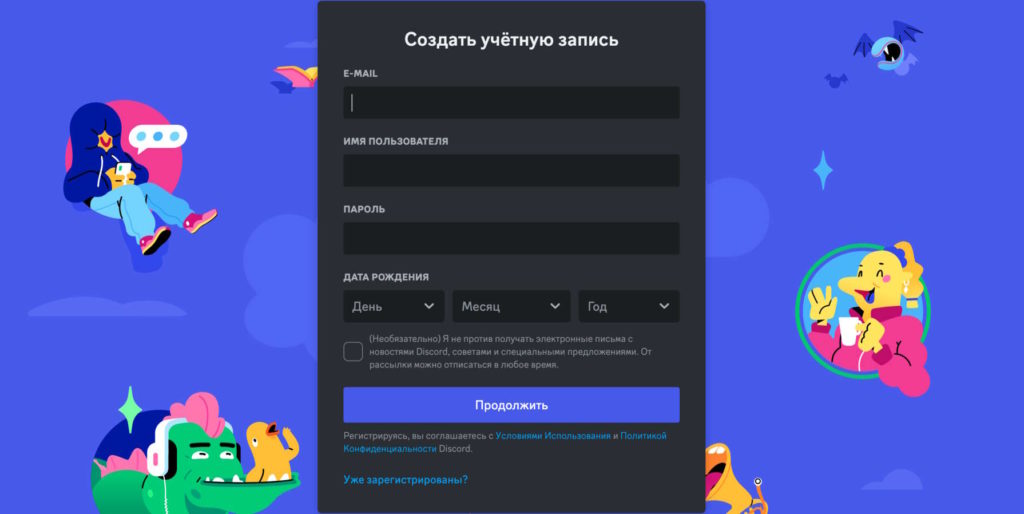
После выполнения всех вышеперечисленных действий нажмите на кнопку «Продолжить».
Следующим шагом нужно подтвердить, что вы не робот, с помощью капчи.
На этом регистрация завершена. После выполнения всех действий вы перейдете в браузерную версию мессенджера, которым можно сразу начать пользоваться.
Основные элементы приложения Discord
В основном окне канала можно найти список серверов, список каналов, чат и список игроков.
Список серверов обозначается следующими значками.
Немного правее расположен перечень каналов текущего сервера.
Слева в нижнем углу находится панель с кнопками демонстрации экрана, отключения микрофона, звука и настройки дискорд (иконка в виде шестеренки) .
В центре расположен текстовый чат канала. В нем можно обмениваться текстовыми сообщениями, изображениями, видео, ссылками и другими файлами.
Справа можно увидеть список участников, при необходимости который можно отключить.
Как подключиться к голосовому каналу
Для этого необходимо нажать левой кнопкой мыши на его название один раз.
Чтобы настроить голосовой- и видеочат, нажмите на значок шестеренки под списком каналов и выберите пункт «Голос и видео». Здесь же можно проверить исправность микрофона, настроить громкость микрофона и звука.
Как включить Оверлей
В программе можно активировать функцию Оверлей, которая позволяет
общаться с собеседниками, не сворачивая игру.
Войдите в приложение и кликните по значку в виде шестеренки, расположенному напротив вашего ника.
Далее выберите вкладку «Оверлей» и щелкните по ней.
осле того как вы перешли в новое окно, активируйте функцию, переместив ползунок вправо. В этом же разделе можно выбрать горячую клавишу, если хотите, не отрываясь от игры, включить или выключить блокировку Оверлея.
Упоминания
Еще одна интересная функция Дискорда, которая очень помогает в работе — упоминания. Вы можете упомянуть конкретный аккаунт, специально отведенную роль или всех пользователей сразу с помощью @.
В приложении есть два вида оповещений:
1) Общие
Когда пользователь чата хочет упомянуть всех, он может написать @everyone. В таком случае все, кто состоит в чате, получит оповещение и значок в виде точки на иконке чата и приложения, без разницы, находятся ли они в сети, вне её или в режиме “Невидимка”.
Если нужно упомянуть только тех, кто сейчас онлайн, то используется команда @here.
2) Для конкретного пользователя или роли
Когда нужно упомянуть одного пользователя или пользователей, которые принадлежат к конкретной роли, достаточно написать @никнейм или @роль. В этом случае, пользователь(ли) получают звуковое оповещение и цифру на иконке чата и приложения — как факт того, что упомянули именно их.
Способы заработка в Discord
Несмотря на то, что компания позиционирует себя, как бесплатный мессенджер для удобного общения с друзьями и коллегами, Дискорд предоставляет пользователям возможности для заработка.
Рассмотрим стратегии для получения дохода с помощью этого приложения:
Выше мы уже упоминали, что в Дискорде можно создавать специальные каналы для интернет-магазинов. Схема получения доходов простая: создается сервер со ссылками на страницы, на которых можно приобрести различные онлайн-игры, товары или услуги.
Этим способом зарабатывают не только мелкие перекупы, но и крупные компании, например, разработчики видеоигр: размещают продукцию и забирают 90% от выручки — остальные 10% отходят Дискорду в качестве комиссии.
Также интересный способ заработка — продвижение брендовой одежды в мессенджере Discord. Модель получения доходов схожа с игровыми магазинами, но только вместо видеоигр здесь размещены ссылки на одежду и обувь популярных брендов.
Помимо традиционных способов заработка, существуют и другие источники доходов. К ним можно отнести арбитраж трафика в своём сервере. Для такого способа монетизации потребуется раскрученный сервер, в шапке которого нужно разместить реферальную ссылку. За каждый переход по этой ссылке вы будете получать небольшое вознаграждение от партнера.
Администраторы популярных серверов могут продавать рекламу прямым заказчикам. Владелец сервера либо сам ищет рекламодателя, либо ждет предложения от других компаний, которые заинтересованы разместить рекламное предложение на сервере.
Но для маленьких серверов такой способ заработка не подойдет: рекламодатели в первую очередь смотрят на количество участников, поэтому ищут уже раскрученные каналы.
Также рекомендуется занести сервер в рейтинги и каталоги, чтобы рекламодатели всегда могли с вами связаться.
Существует еще один вариант монетизации для тех, кто немного разбирается в программировании — можно разрабатывать ботов для каналов.
Количество активных пользователей Дискорд постоянно растет и появляется все больше серверов — их владельцы все чаще прибегают к автоматическим ботам, чтобы облегчить себе жизнь. За создание многофункционального бота для оптимизации рутинных задач многие готовы выложить приличную сумму денег.
Discord: заблокируют ли в России
Из-за нестабильной обстановки на мировой арене, а также из-за уходов многих брендов и разработчиков программного обеспечения многие люди обеспокоены возможной блокировкой приложения на территории РФ.
Но пока переживать не стоит — официальных заявлений об уходе компании не было, и надеемся, что не будет, потому что даже в 2022 году дискорд все еще пользуется большой популярностью у россиян.
На данный момент Дискорд все также можно скачать на официальном сайте компании или через Google Play и App Store.
Почему люди любят Discord
По состоянию на май 2021 года количество активных пользователей Дискорд в месяц приблизилось к 150 миллионам. Посмотрим, что думают об этом приложении пользователи из РФ.
Discord заменил мне все остальные мессенджеры, потому что дискорд более функциональный и менее требовательный. Он практически не нагружает ваш компьютер, что является важным пункт для слабых пк. Главные преимущества этого мессенджера — бесплатное обслуживание и надежность. Помимо того, что приложение бесплатное, стоит особенно выделить качество связи. Нет перебоев и задержек. Пользуюсь уже 2 года.
Максим
Пользуюсь данным приложением на Windows 10. Проблем с установкой, авторизацией или запуском ни разу не было. Все работает замечательно! Хочу заметить, что сервис совершенно бесплатен. Здесь можно создавать неограниченное количество серверов, не заплатив при этом ни рубля. Также в приложении отсутствует рекламы, и это не может не радовать. Очень радует многообразие функций в Дискорде: от регулировки громкости каждого пользователя до распределения ролей в чатах.
Евгений
Discord — это не просто чат для геймеров, а удобная платформа для совместного общения. Лично я использую Дискорд для работы. Здесь все очень просто и понятно. Раз в неделю я созваниваюсь с клиентами, чтобы обсудить текущие дела. Все работает как надо, нет сбоев и лагов. Могу только похвалить разработчиков и техподдержку за высокое качество сервиса.
Ксения
Далеко не секрет, что на данный момент Discord стала гораздо популярнее, чем всеми нами известный Skype. Раньше общался только через Skype, потом был Zoom, а сейчас уже Дискорд. Программа удобна тем, что доступна как на ПК, так и на iOS/Android. А еще мне нравятся боты: здесь есть большое количество готовых ботов для скачивания музыки, сбора персональных данных и много другого. Советую для всех, кто любит проводить время с друзьями — благодаря этому приложению расстояния перестанут быть помехой!
Алексей
Discord хороший мессенджер, но еще далек от идеала. До сих пор есть баги, которые разработчики не хотят исправлять. Но в целом программа сама по себе неплохая. Есть чат, аудио и видеоконференции. Также есть возможность создавать каналы с объявлениями, где можно постить мемы и фотографии. В приложении доступны куча полезных программок, которые позволяют включать музыку и играть с друзьями.
Алина
Заключение
Discord — многофункциональный мессенджер, который позволяет общаться как текстом, так и голосом. Если в самом начале программа создавалась исключительно для развлекательных целей, то сейчас все чаще используется для корпоративных задач. Тут можно даже найти надежный источник дохода — например, открыть свой магазин.
Приложение постоянно развивается: создаются новые боты, функции для осуществления бесперебойной связи, решения бизнес-задач и другие полезные инструменты.
Мессенджер доступен на ПК и мобильный устройствах как в виде приложения, так и в браузерной версии, но кто знает, может быть, уже в скором будущем Дискорд будет доступен в VR (Virtual Reality) или метавселенной.
Статья супер! �� 93
Статья не понравилась �� 44

КСТАТИ
Зарегистрируйтесь в нашем сервисе голосовых рассылок Zvonobot и получите первые 20 звонков — бесплатно!