
Как разрешить всплывающие окна в Google Chrome и Яндекс Браузер
Некоторые сайты в интернете используют всплывающие окна. Это довольно старая технология, которая блокируется по-умолчанию современным браузерами. Но, несмотря на это, иногда возникает необходимость воспользоваться на сайте функцией, которая подразумевает открытие нового всплывающего окна. В нашей статье рассмотрим, как в браузерах Google Chrome и Яндекс Браузер разрешить всплывающие окна.
Оглавление: 1. Как разрешить всплывающие окна в Google Chrome - Для всех сайтов - Для конкретного сайта 2. Как разрешить всплывающие окна в Яндекс Браузере - Для всех сайтов - Для конкретного сайта
Как разрешить всплывающие окна в Google Chrome
В настройках браузера Google Chrome можно разрешить всплывающие окна для всех сайтов или для конкретных.
Для всех сайтов
Первым делом нужно зайти в настройки. Для этого в правом верхнем углу запущенного браузера нажмите на три точки, чтобы появилось выпадающее меню. Нужно выбрать пункт «Настройки».
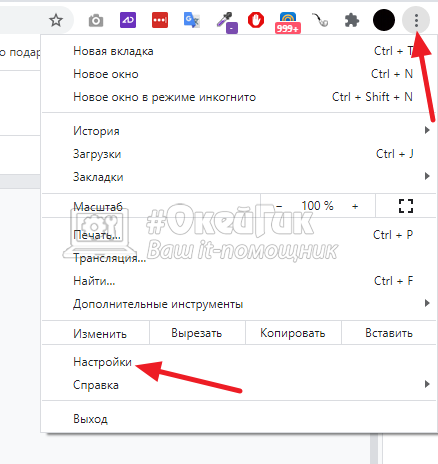
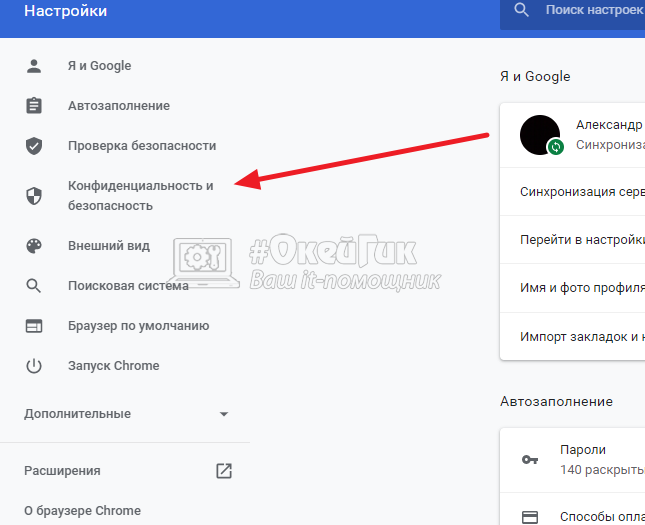
В настройках слева в меню выберите раздел «Конфиденциальность и безопасность», чтобы перейти к нужным настройка.
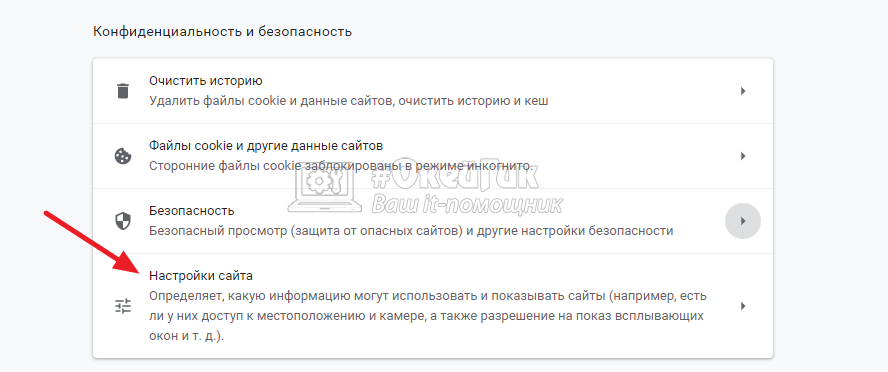
Далее нажмите «Настройки сайта».
Прокрутите вниз и выберите пункт «Всплывающие окна и переадресация», чтобы перейти в нужные параметры.
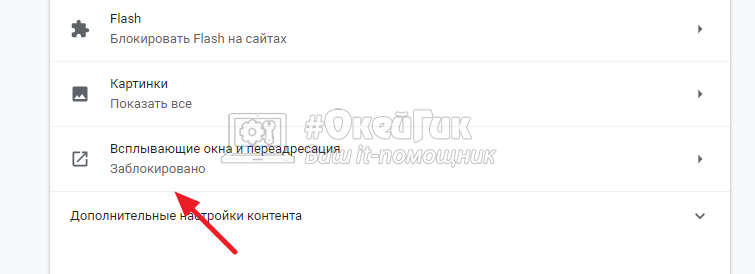
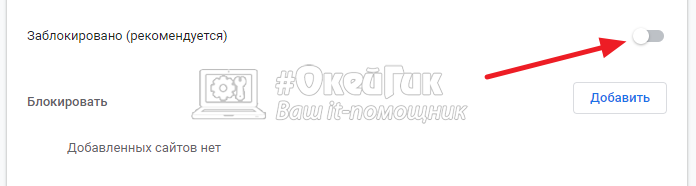
Активируйте переключатель с указанием «Заблокировано», чтобы включить в Google Chrome всплывающие окна для всех сайтов.
Обратите внимание
Специалисты по безопасности в интернете крайне не рекомендуют активировать всплывающие окна в браузере для всех без исключения сайтов.
Для конкретного сайта
Чтобы активировать опцию для конкретного сайта, перейдите в настройки браузера. Нажмите в правом верхнем углу на три точки и выберите «Настройки».
Далее зайдите в раздел «Конфиденциальность и безопасность».
Следующий шаг — перейти в пункт «Настройки сайта».
Внизу выберите вариант «Всплывающие окна и переадресация».
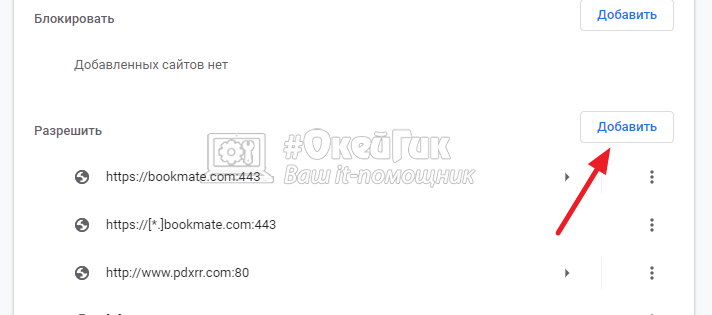
Здесь нужно будет добавить конкретные сайты, которым вы разрешаете работу всплывающих окон в браузере Google Chrome. Нажмите «Добавить» около заголовка «Разрешить».
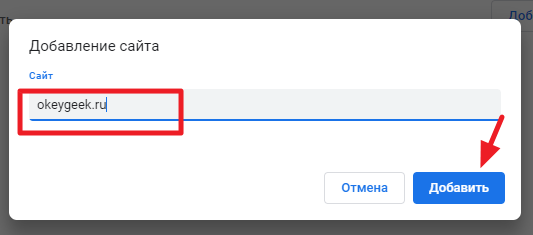
Далее нужно будет ввести домен сайта и нажать «Добавить».
Как разрешить всплывающие окна в Яндекс Браузере
Как и в Google Chrome, в браузере от Яндекс есть возможность разрешить всплывающие окна для всех сайтов или выбранных.
Для всех сайтов
Перейдите в настройки Яндекс Браузера. Для этого в правом верхнем углу нажмите на три полоски и выберите пункт «Настройки».
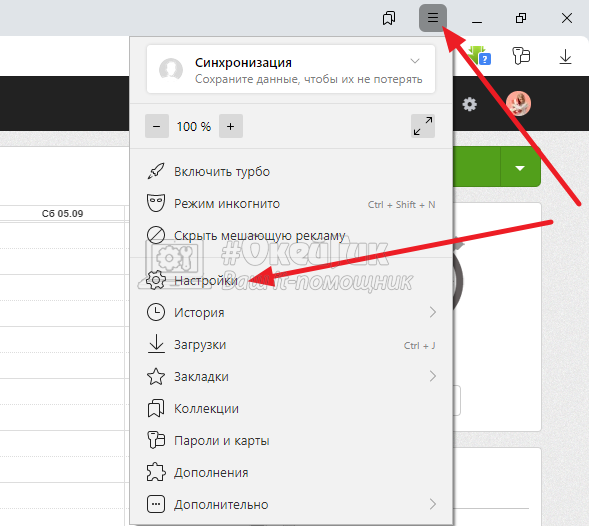
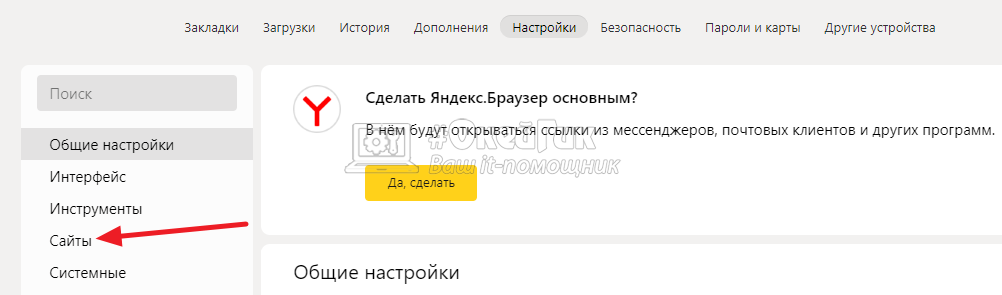
В левом меню основных настроек необходимо нажать на раздел «Сайты».
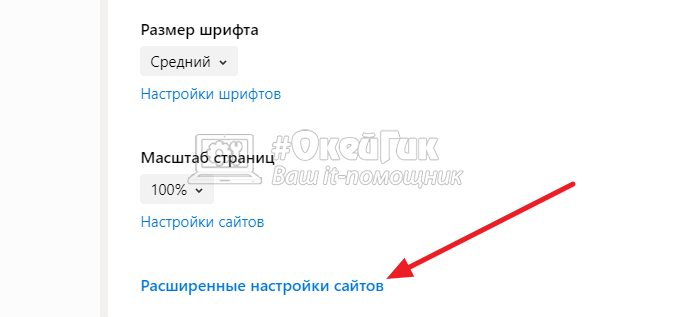
Далее нажмите на пункт «Расширенные настройки сайтов».
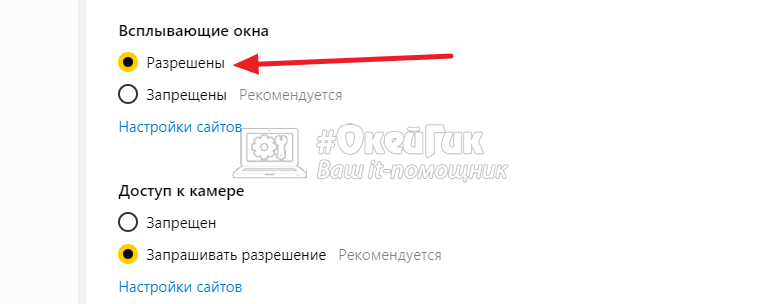
Оказавшись в списке параметров по сайтам, установите переключатель в положение «Разрешены» у пункта «Всплывающие окна», чтобы разрешить их для всех сайтов.
Для конкретного сайта
Чтобы на отдельно взятом сайте активировать всплывающие окна, перейдите в настройки, нажав три полоски в правом верхнем углу и выбрав соответствующий пункт.
Далее в левом меню выберите раздел «Сайты».
Следом нажмите «Расширенные настройки сайтов».
У пункта «Всплывающие окна» нажмите «Настройки сайтов».
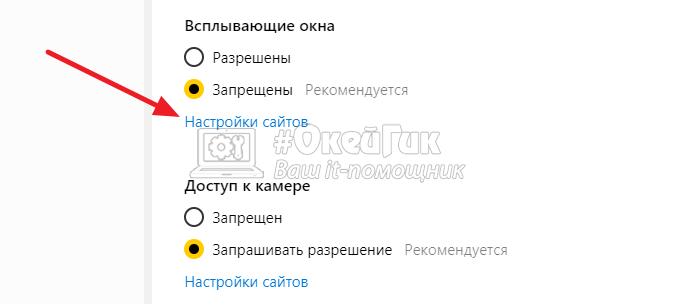
Вы попадете в список сайтов, которым работа со всплывающими окнами разрешена и запрещена. В разделе «Разрешены» справа вверху нажмите «Добавить».

Добавьте нужный ресурс, указав его адрес и нажав на соответствующую кнопку.
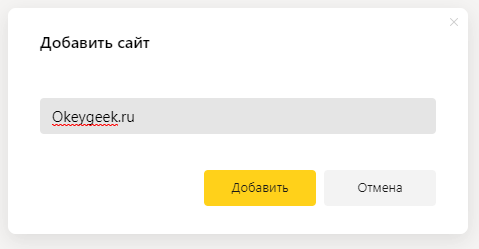
Все, после этого на данном сайте всплывающие окна будут работать.
(20 голос., средний: 4,35 из 5)
Похожие записи
Как проверить файл на вирусы онлайн – 3 способа
GameNet Thorn: как удалить процесс, нагружающий центральный процессор
Как разогнать процессор на компьютере или ноутбуке
Мы в соц сетях
- Apple Watch
- Android
- iOS
- BIOS
- MacOS
- Telegram
- Банковская система
- Настройка Windows
- Компьютерные программы
- Лечение и удаление вирусов
- Про «железо»
- Прямые трансляции — стримы
- Работа с данными
- Социальные сети
- Сотовая связь
- Интернет и локальная сеть
- Ноутбуки
- Полезные советы
- Ошибки Windows
#ОкейГик © 2023
Okeygeek — это сайт для тех, кто интересуется компьютерными технологиями, и желает знать чуть больше, чем рядовой пользователь.
Несанкционированное использование материалов, размещённых на сайте, запрещено законом об авторских правах. При использовании материалов ссылка на сайт обязательна.
Политика cookie
Политика обработки персональных данных
XДанный веб-сайт использует cookies и похожие технологии для улучшения работы и эффективности сайта. Для того чтобы узнать больше об использовании cookies на данном веб-сайте, прочтите Политику использования файлов Cookie и похожих технологий. Используя данный веб-сайт, Вы соглашаетесь с тем, что мы сохраняем и используем cookies на Вашем устройстве и пользуемся похожими технологиями для улучшения пользования данным сайтом.
Как убрать всплывающие окна в «Яндекс.Браузере»
В 2012 году компания «Яндекс» порадовала нас выходом нового браузера. Количество людей, использующих его, растёт с каждым днём. Разумеется, при установке «Яндекс.Браузера», как и любого другого, возникает необходимость настроить базовое функционирование — сделать браузер комфортным лично для себя. Сюда же относится и настройка всплывающих окон.
Как убрать всплывающие окна
Рассмотрим несколько способов отключения всплывающих окон.
Отключение через настройки браузера
Чтобы выполнить отключение всплывающих окон, нужно воспользоваться меню конфигураций, которое находится в правом верхнем углу окна браузера.
- Найдите и выберите раздел «Настройки» (англ. «Options»).
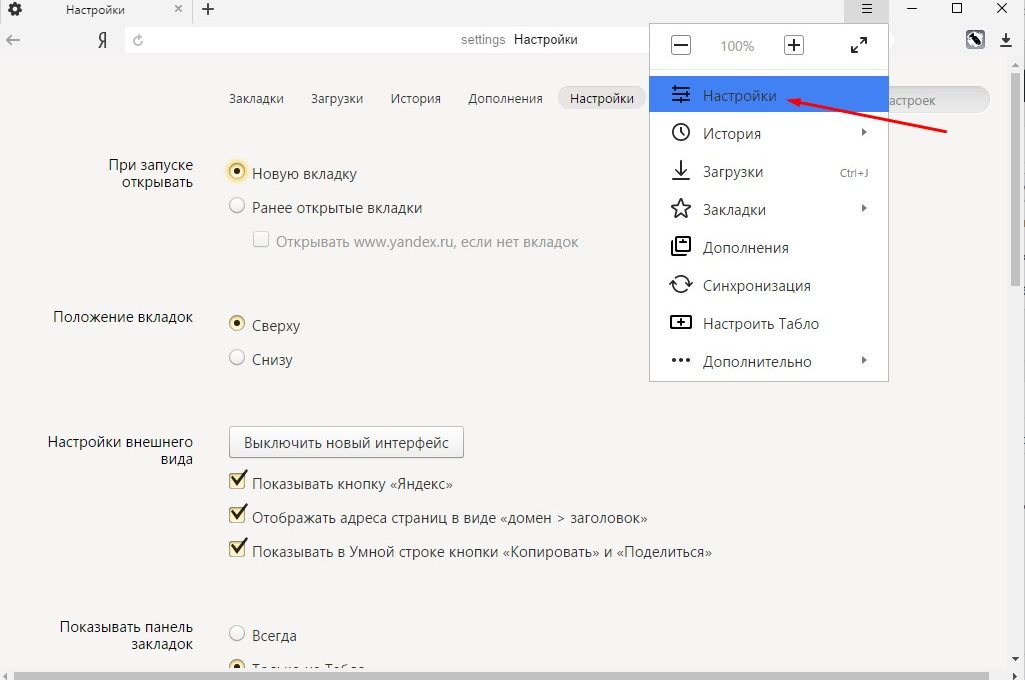
- После этого автоматически откроется новая страница, внизу которой будет пункт «Показать дополнительные настройки» (англ. «Show advanced»). Нажмите на него.
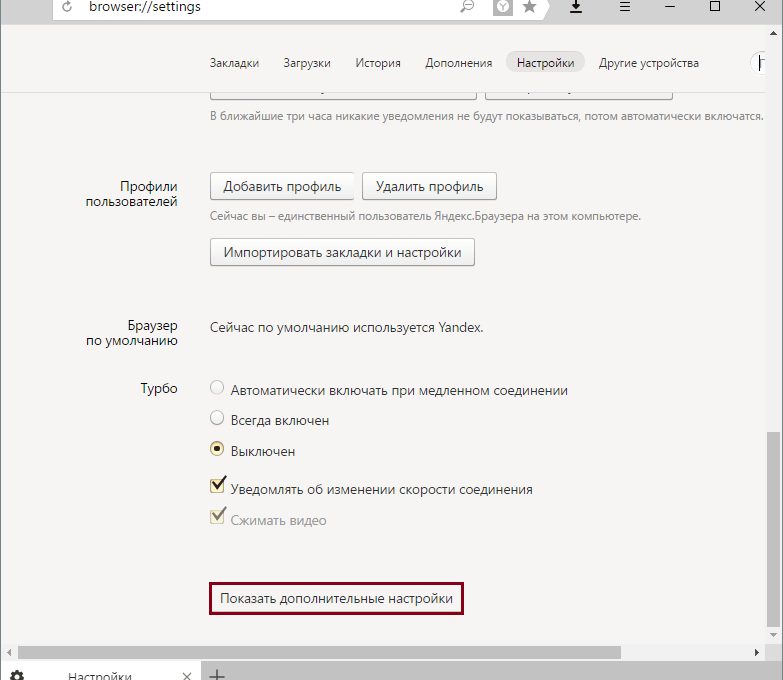
- Далее найдите раздел «Личные данные» (англ. «Privacy»). В нём будет пункт «Настройки содержимого» (англ. «Content settings»). Нажмите на него.
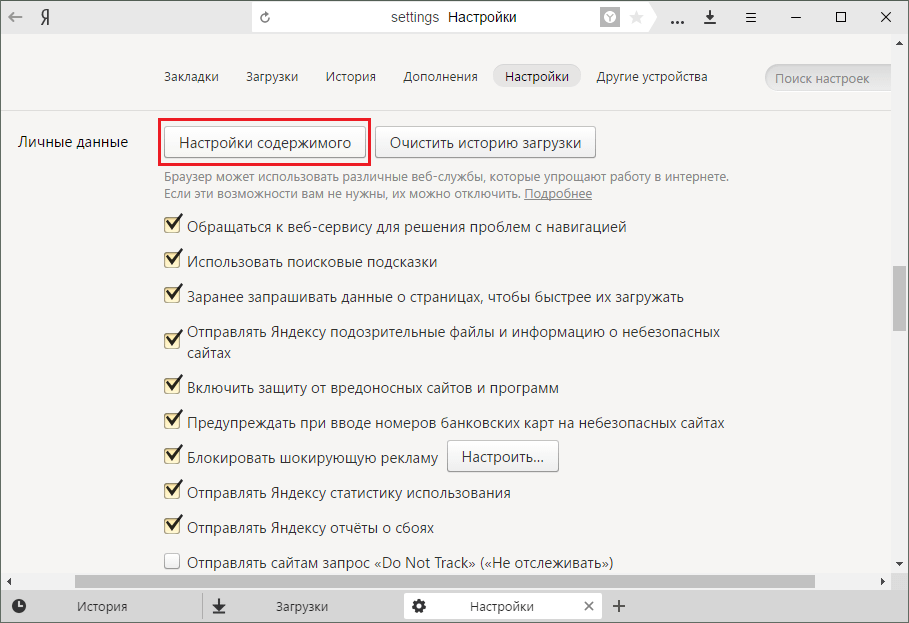
- В открывшемся окне напротив пункта «Всплывающие окна» (англ. «PopUps») отметьте галочкой параметр «Блокировать на всех сайтах» и нажмите «Готово».
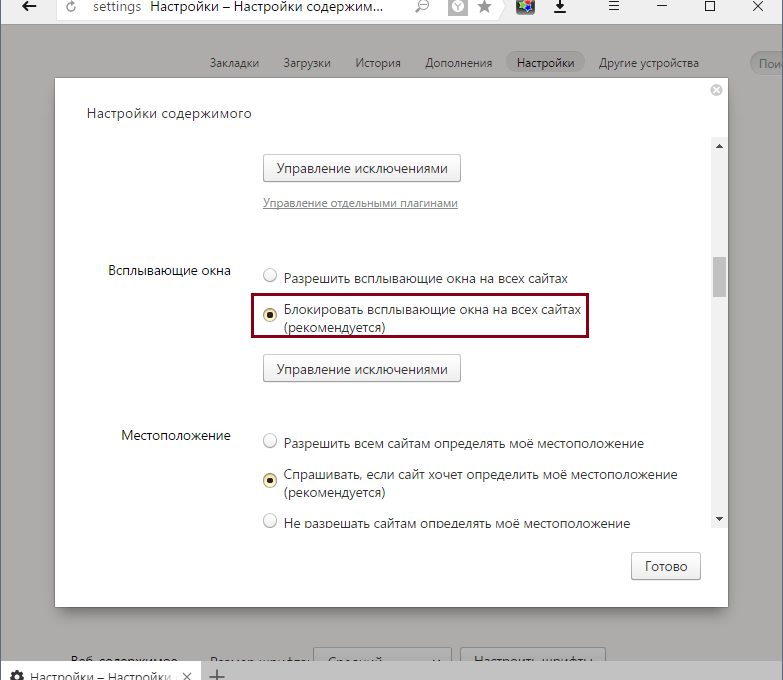
После этих действий ненужный контент, который мешает при работе с браузером, будет заблокирован.
Видео: инструкция по блокировке всплывающих окон
Отключение через инструмент «Исключения»
В этом способе будем использовать специальный инструмент «Яндекс.Браузера» — «Исключения».
Вам нужно проделать следующие действия:
- Откройте меню «Настройки» (англ. «Options»).
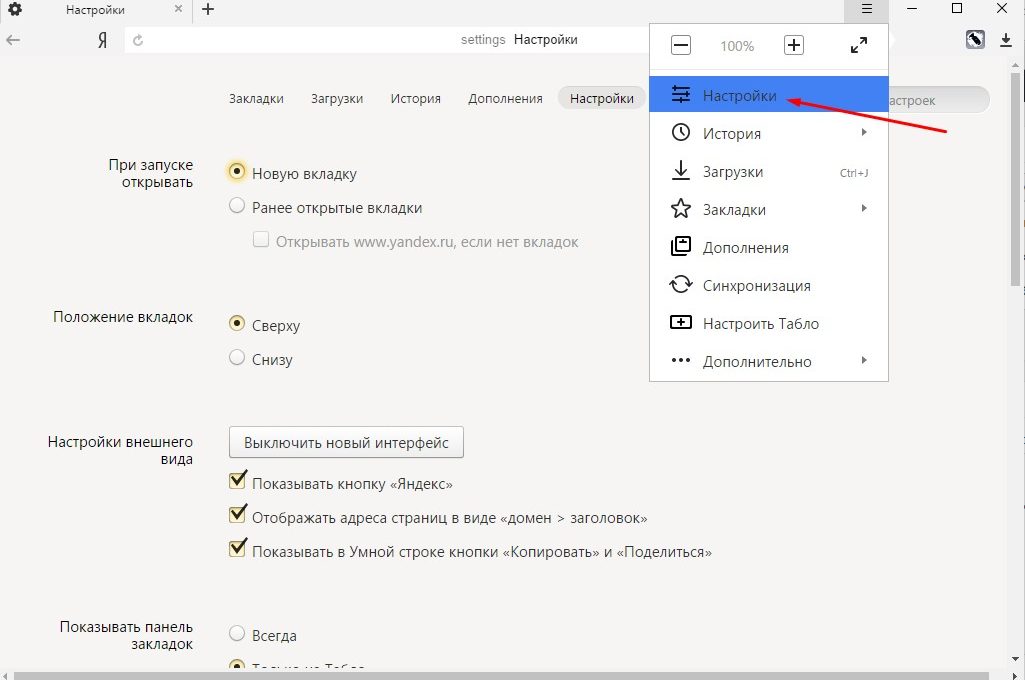
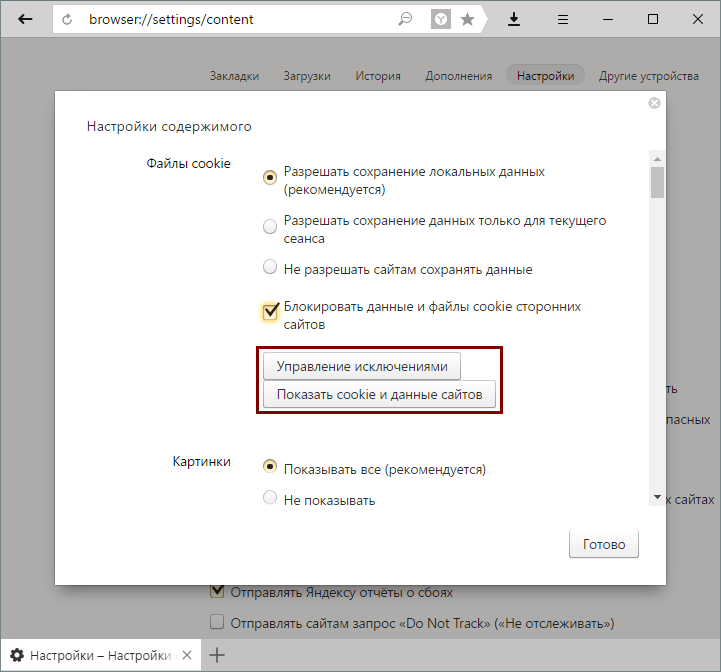
- Зайдите в пункт «Управление исключениями» (англ. «Manage exception»).
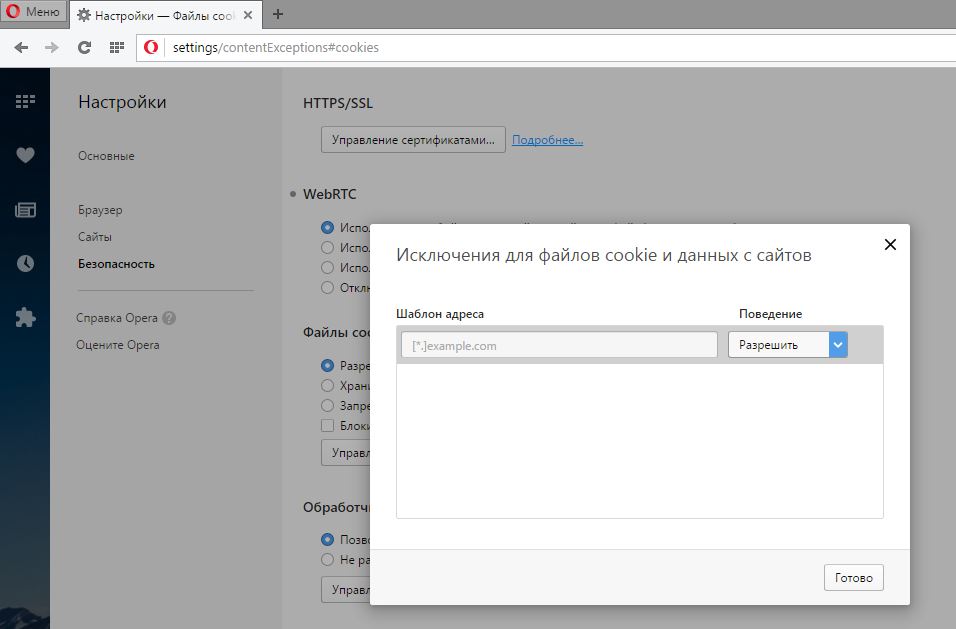
- Далее введите адрес сайта и отметьте действие, которое вы хотите совершить с ним (в нашем случае нужно навести курсор на сайт, чтобы удалить из списка, при этом появится пункт «Удалить», и нажать на крестик).
Отключение через дополнения браузера
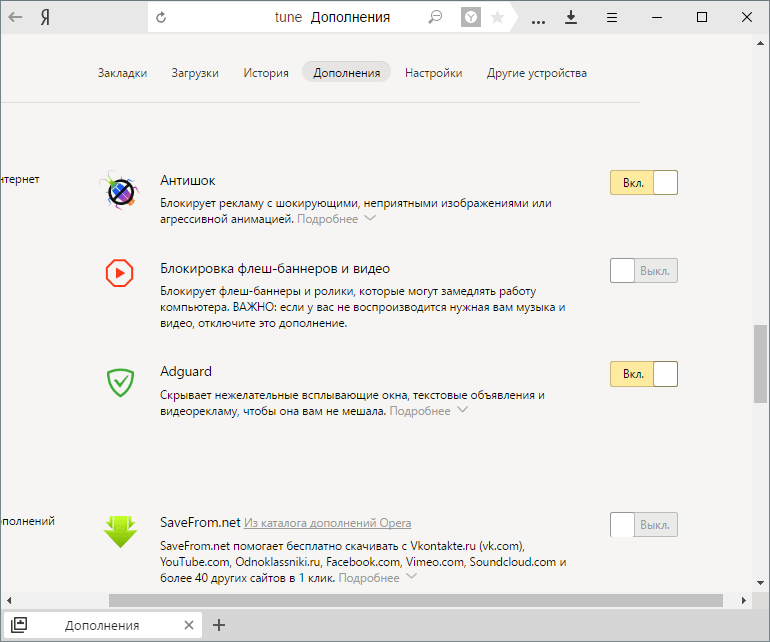
В «Яндекс.Браузере» есть несколько стандартных приложений, которые помогут избавиться от всплывающих окон. Одно из них — Adguard. Включить его можно в настройках расширений «Дополнения» (англ. «Extensions»). Выберите раздел «Безопасный интернет» (англ. «Security») и включите рычажок на положение «Вкл.» (англ. «Onn»).
Отключение с помощью плагина
Можно самостоятельно установить плагин с функцией блокировки всплывающих окон и назойливой рекламы. Таких плагинов очень много в свободном доступе в интернете. Один из самых качественных и популярных — программа Adblock Plus. Она имеет расширенную функциональную базу, защищающую от вредоносных скриптов.
Что делать, если не сработало
Если вы всё сделали правильно, проблем не возникнет. Но бывают ситуации, когда вышеперечисленные манипуляции могут не сработать. Если вы испробовали все возможные способы, а всплывающие окна продолжают появляться, вероятнее всего, на вашем компьютере засело вредоносное ПО. Самое частовстречающееся из них — AdWare. Антивирусные программы обычно не идентифицируют его как вирус, поэтому могут бездействовать.
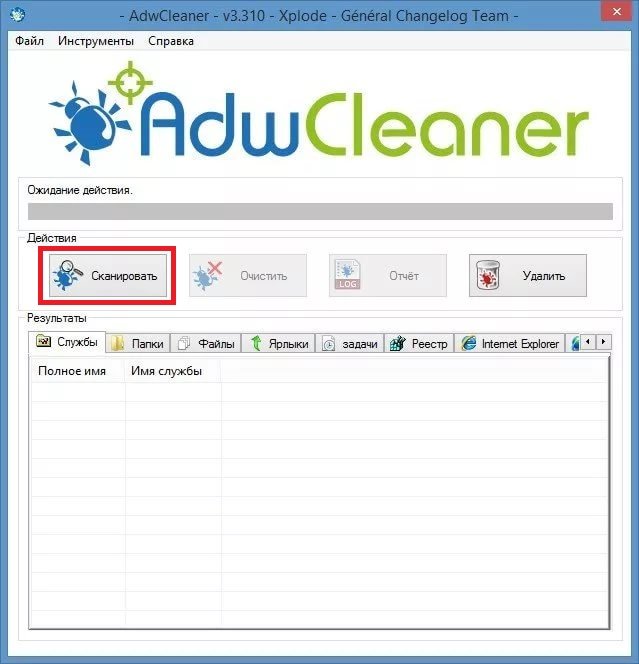
Убрать вредоносное ПО можно с помощью специальных программ. AdwCleaner — одна из них. Установите её на компьютер и запустите сканирование. Далее весь процесс будет проходить автоматически.
Как вернуть всплывающие окна назад
Если по какой-то причине вы решили отменить блокировку всплывающих окон, то сделать это можно через команды меню «Настройки — Настройки содержимого». Далее следует убрать галочку с пункта «Всплывающие окна».
Как видите, справиться с всплывающими окнами не так уж и трудно. При необходимости их можно как отключить, так и вернуть в «Яндекс.Браузер» обратно. Следуйте советам статьи и у вас обязательно всё получится!
- Автор: Лилия Лемесова
- Распечатать
Как разрешить всплывающие окна в Яндекс Браузере?
Для разрешения всплывающих окон в Яндекс Браузере нужно пройти несколько простых шагов. Начните с того, что откройте Яндекс Браузер и нажмите на кнопку меню в правом верхнем углу. Далее выберите «Настройки» и перейдите на вкладку «Безопасность». В настройках безопасности найдите пункт «Разрешить всплывающие окна» и поставьте галочку рядом с ним. После этого всплывающие окна будут разрешены.
Знаешь ответ?
Оставить комментарий Отменить ответ
Не уверен в ответе?
Найди верный ответ на вопрос ✅ Как разрешить всплывающие окна в Яндекс Браузере? по предмету �� Программное обеспечение, а если ответа нет или никто не дал верного ответа, то воспользуйся поиском и попробуй найти ответ среди похожих вопросов.
Новые вопросы в категории: Программное обеспечение
Что делать, если не работают горячие клавиши ctrl+c, ctr+v, cntrl+shift?
Обтекание текстом в Word. Как сделать обтекание картинки текстом в Ворде?
Как перенести файлы с флешки на флешку?
Как поставить знак диаметра в Ворде (Word)?
OpenAL — что это за программа, нужна ли она и можно ли ее удалить?
Включение всплывающих окон в Internet Explorer и Mozilla Firefox
Для полноценной работы в системе управления Ural-CMS Вам необходимо разрешить всплывающие окна в Вашем браузере.
При первичном посещении редактора сайта браузер предложит автоматически разрешить всплывающие окна, если данного действия не произошло, то необходимо принудительно включить всплывающие окна.
Включение всплывающих окон в Internet Explorer
Для включения поддержки всплывающих окон в Internet Explorer Вам необходимо:
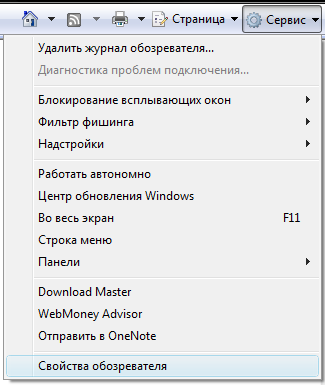
1. Выбрать в панели инструментов «Сервис»

2. Открыть пункт меню «Свойства обозревателя»
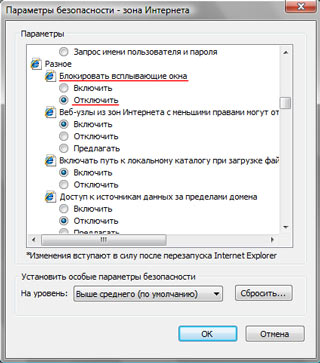
3. Выбрать вкладку «Безопасность», далее нажать кнопку «Другой»
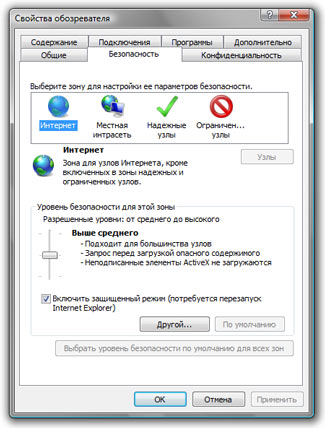
4. Найти пункт «Блокировать всплывающие окна» — отключить
Включение всплывающих окон в Mozilla Firefox
Для включения поддержки всплывающих окон в Mozilla Firefox Вам необходимо:
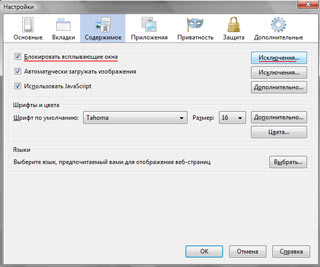
1. Выбрать в меню браузера «Инструменты», в выпавшем списке выбрать «Настройки»

2. В разделе «Настройки» выбрать вкладку «Содержимое», В данном разделе для настройки «Блокировать всплывающие окна» необходимо добавить исключение
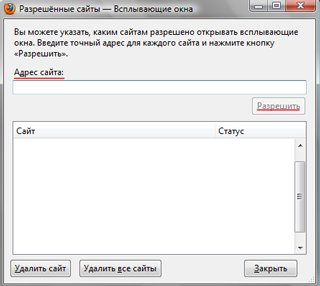
3. В исключениях добавить адрес редактора сайта, предоставленный Вам при разработке сайта.
Вписать в Адрес сайта адрес редактора сайта, нажать кнопку «Разрешить», закрыть данное окно.
4. Сохранить настройки используя кнопку «OK»
Если указанные выше действия не помогли и всплывающие окна до сих пор не работают, то необходимо проверить настройки антивирусной программы, установленной на Вашем компьютере, в частности добавить адрес редактора сайта в список доверительных сайтов.