
Как полностью заблокировать приложение на iPhone за 3 секунды
Чтобы ограничить использование iPhone и iPad третьими лицами, в iOS предусмотрена функция «Гид-доступ», о которой вы, вероятно, уже знаете. Однако не все знают, что у этого режима есть продвинутые настройки, с помощью которых можно не просто запретить другому человеку переключаться между приложениями, но и даже установить ограничение на работу клавиатуры, кнопок громкости и выставить лимит времени. Особенно актуально это для семей с маленькими детьми, если вы не хотите, чтобы ребёнок сделал случайную покупку в App Store или посмотрел видео, которое ему пока рано смотреть. Также эта функция будет полезна, если вы решили на время передать свой телефон в третьи руки.
Учимся пользоваться «Гид-доступом» по-максимуму
Что такое гид-доступ
«Гид-доступ» — это функция, которая позволяет контролировать пользователей конкретного iOS-устройства, ограничив им доступ к запретным приложениям. Чтобы активировать функцию, нужно зайти в «Настройки» — «Универсальный доступ» — «Гид-доступ».
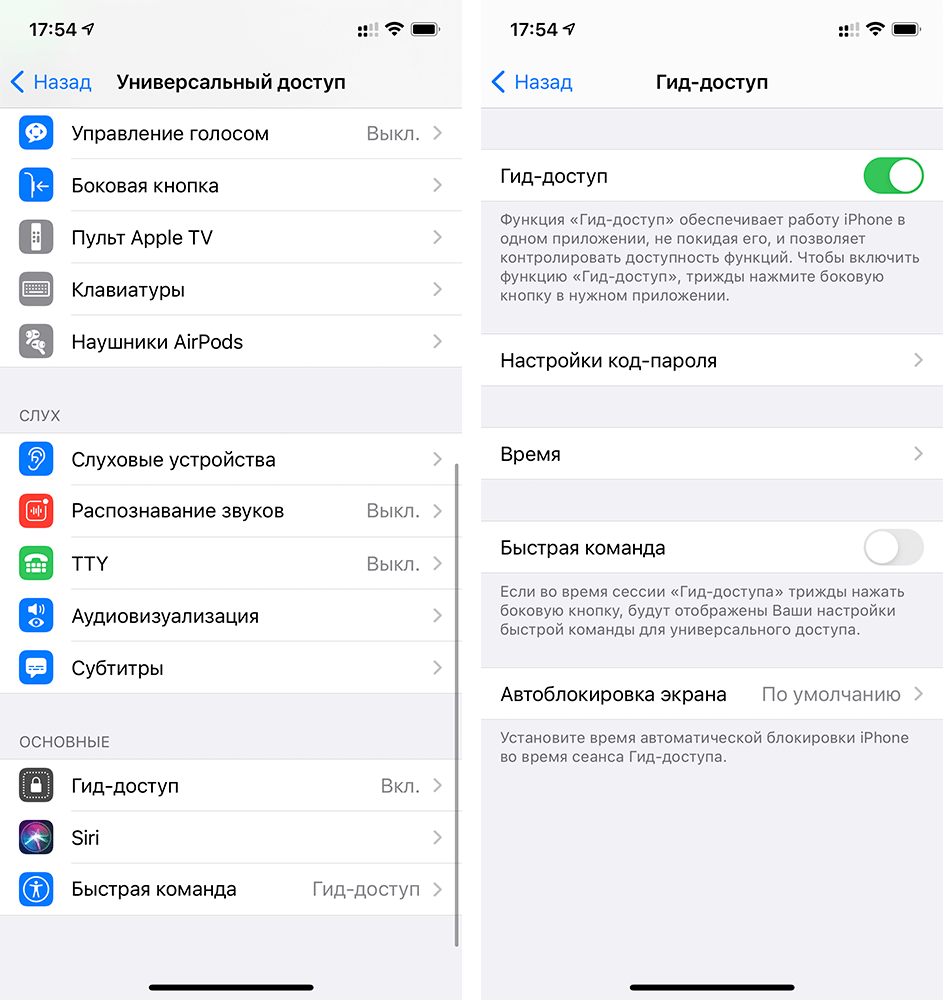
Включите гид-доступ, пригодится!
Здесь же можно настроить и опции, такие как пароль, который будет запрашиваться при выходе из ограниченного режима и крайне рекомендуется к запоминанию, или напоминание об истечении времени работы «Гид-доступа».
Как пользоваться гид-доступом в iOS
Как только функция будет включена в настройках, вы сможете активировать ее для конкретного приложения, трижды нажав на кнопку Home (для айфонов, у которых она есть) или на кнопку блокировки экрана (для iPhone и iPad с Face ID). По умолчанию в этом режиме пользователь iOS-устройства будет пользоваться только открытым приложением. Но он сможет нажимать на кнопки и в том же приложении YouTube открывать другие видео, ставить лайки, регулировать громкость и так далее.
Однако если перед включением гид-доступа нажать кнопку «Параметры», можно установить дополнительные запреты. Во-первых, вы можете обвести на экране области, которые хотите отключить (например, область с комментариями в YouTube). Или вовсе ограничить взаимодействие с приложением: запретить регулировать громкость, проматывать видео, писать комментарии и вообще как-либо взаимодействовать с устройством. Если активировать все запреты, в случае с тем же YouTube пользователь не сможет делать ничего, даже заблокировать устройство — только смотреть видео, которое вы включите.

Установите все запреты, и пользователь ничего не сможет сделать
Аналогично эта функция работает с приложением «Фото», если вы, например, хотите показать только конкретный снимок и не желаете, чтобы другой человек переключался между вашими фотографиями. Или, например, если показываете кому-то канал в Telegram, дезактивируйте область вокруг кнопки «Назад», чтобы другой пользователь не смог получить доступ к вашим чатам.
Впрочем, контроль на iOS не ограничивается одним только гид-доступом. К примеру, если блокировка отдельных областей на экране не помогает, вы можете вообще запретить встроенные покупки на своем iPhone или iPad. Мы рассказывали, как это сделать, в этой статье.
Кроме того, рекомендуется не пренебрегать функцией «Экранное время». Оно позволит не только отследить, как долго ваш ребёнок взаимодействовал с гаджетом, но ещё и запретить ему запускать отдельные приложения, установив на них пароль.
Несмотря на то, что гид-доступ на самом деле очень удобная штука, почему-то многие его не используют или даже не подозревают о его существовании. А вы используете гид-доступ? Для каких целей? Поделитесь в нашем чате в Telegram или в комментариях.
Как запретить установку и удаление приложений на iPhone
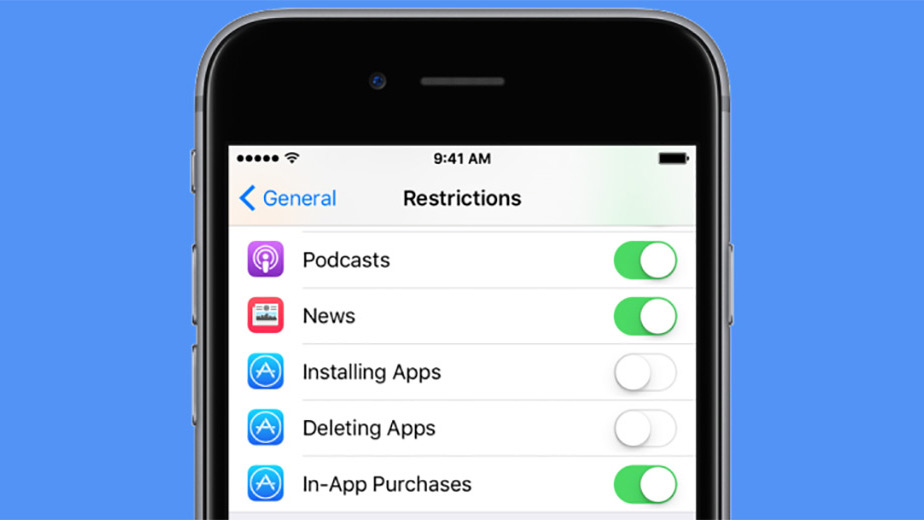
Вверить свой телефон другому человеку — значит пойти на риск, связанный с потерей личной информации. И хотя Apple основательно поработала над безопасностью пользовательских данных и настаивает на хранении данных в облаке, проколы случаются. Порой доходит до банальности — маленький ребенок может по неосторожности удалить приложение с набором важных или дорогих сердцу документов. Это можно предотвратить, а мы расскажем, как.
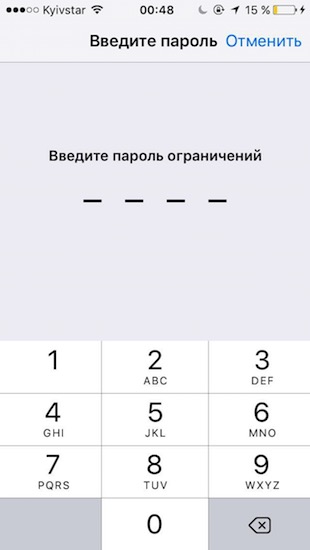
Открой настройки и переди в раздел «Основные», после чего отмотай до «Ограничений». Если они еще не включены — установи специальный пароль (лучше не дублировать с кодом блокировки). Затем открой настройки ограничений. Здесь собраны все возможности легально сократить функциональность устройства или заблокировать доступ к определенному контенту. Этим мы и воспользуемся. Найди иконки App Store и переключи тумблеры в нужное положение, их всего три:
- Установка программ
- Удаление программ
- Встроенные покупки
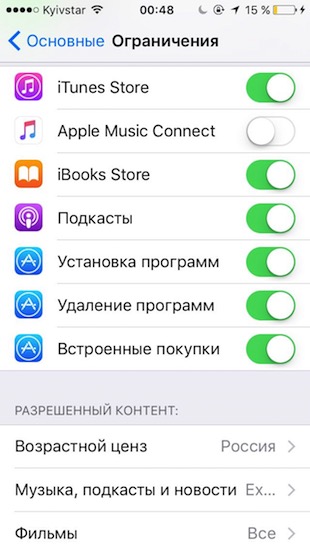
Выбери нужное и закрой меню. Теперь, даже при большом желании, никто не сможет удалить, установить или обновить софт на iPhone — пока не завладеет паролем. Пользуйся этой возможностью ответственно.
Теги: iOS
Добавить комментарий Отменить ответ
Этот сайт использует Akismet для борьбы со спамом. Узнайте, как обрабатываются ваши данные комментариев.
Как запретить установку и удаление приложений на iPhone или iPad
Елена
Как можно установить запрет на установку новых и удаление старых программ и игр для детей?
Чтобы запретить установку приложений из App Store, можно сменить пароль от Apple ID и не говорить его детям. Вместе с этим нужно перейти в Настройки – iTunes Store и App Store – Настройки пароля и выбрать пункт Запрашивать всегда и включить Запрос пароля для бесплатных загрузок.
На устройстве с Touch ID следует запретить покупки и загрузки по отпечатку пальца (Настройки – Touch ID и код-пароль – iTunes и App Store).
Есть и другой способ ограничить загрузку и удаление программ и игр. Перейдите в Настройки – Основные – Ограничения и активируйте первый переключатель. Придумайте новый четырехзначный пароль, лучше, чтобы он отличался от кода разблокировки.
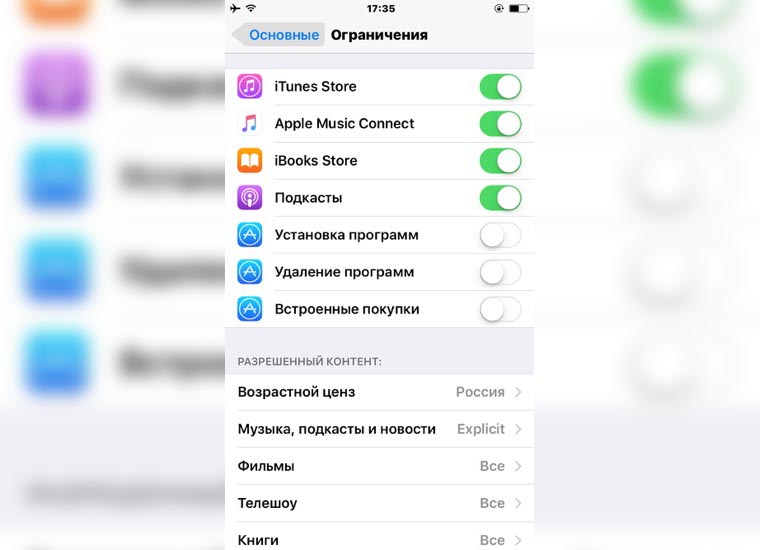
Ниже деактивируйте переключатели Установка программ и Удаление программ. Теперь удалить уже установленные приложения не получится, а App Store вовсе пропадет с экрана устройства.
Для отключения ограничений потребуется выключить переключатель по пути Настройки – Основные – Ограничения.
Внимание. Не забудьте установленный пароль!
Как запретить установку и удаление любых приложений на iPhone и iPad
Мобильные устройства Apple часто приобретаются не для личного использования. Например, яблочные планшеты массово закупают для своих сотрудников различного профиля компании, школы применяют их для обучения, родители дают свои айфоны в пользование детям и т.д. Естественно, при этом возникает потребность ограничить пользовательские права.
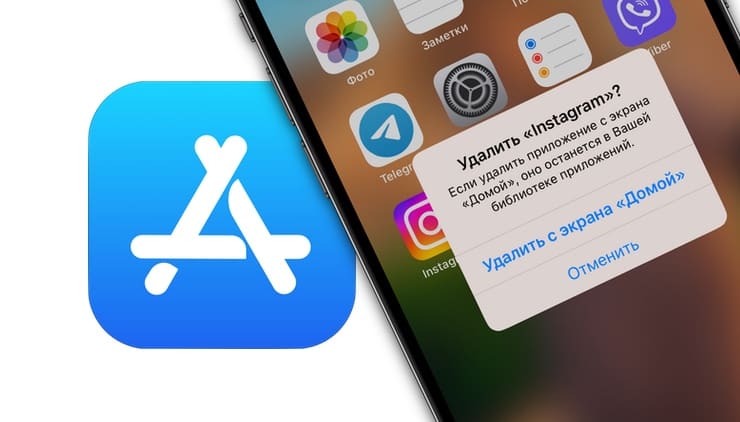
Штатные средства iOS позволяют довольно тонко настроить возможности пользователя, однако зачастую достаточно будет запретить установку / удаление приложений на устройство. Таким образом, сотрудник, студент или ребенок не будет иметь возможности для использования iPhone или iPad не по назначению.
С помощью функции «Экранное время» родители могут накладывать ограничения на проводимые их ребенком действия со своим iPhone, iPad или iPod Touch. Например, вы можете настроить устройство на использование любимых приложений, запретив их удаление или загрузку новых из App Store.
Как запретить устанавливать или удалять любые приложения на iPhone и iPad
1. Откройте приложение «Настройки» и перейдите в раздел «Экранное время».
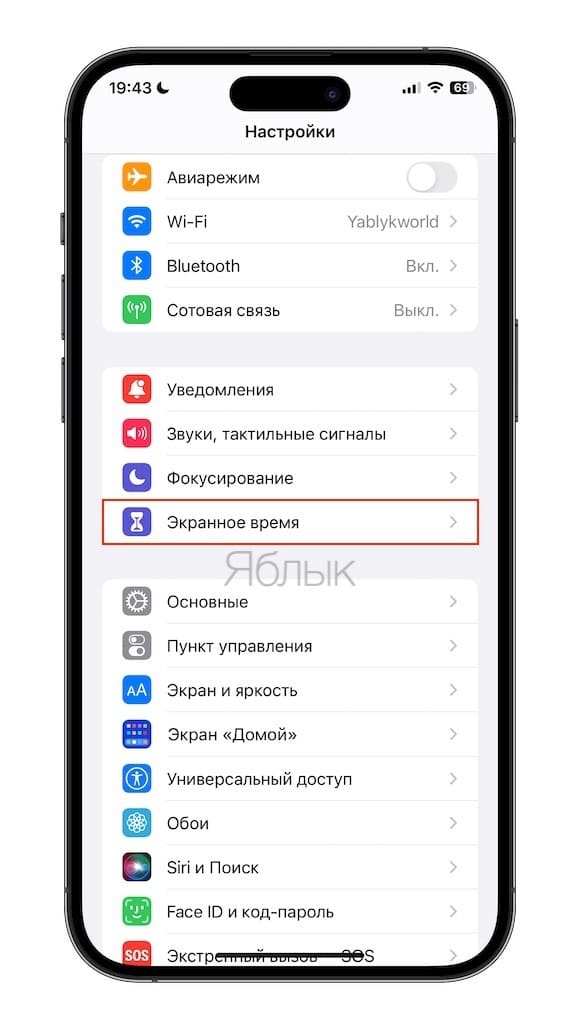
Если «Экранное время» у вас отключено, то активируйте его и завершите настройку.
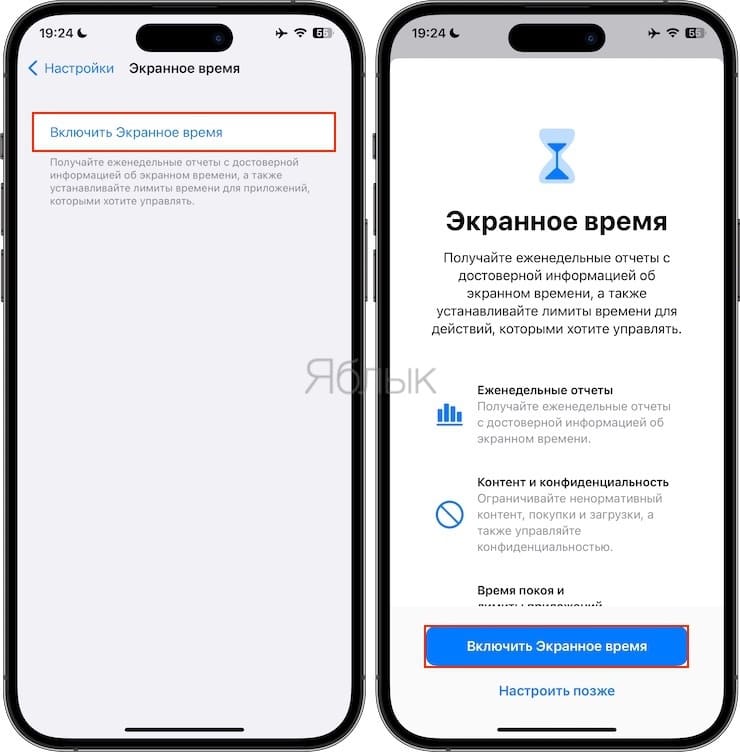
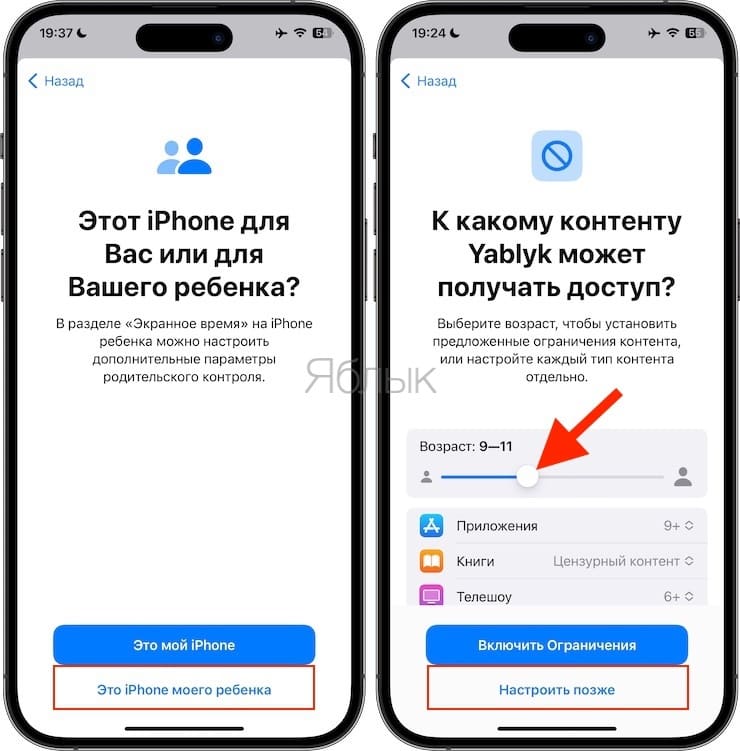
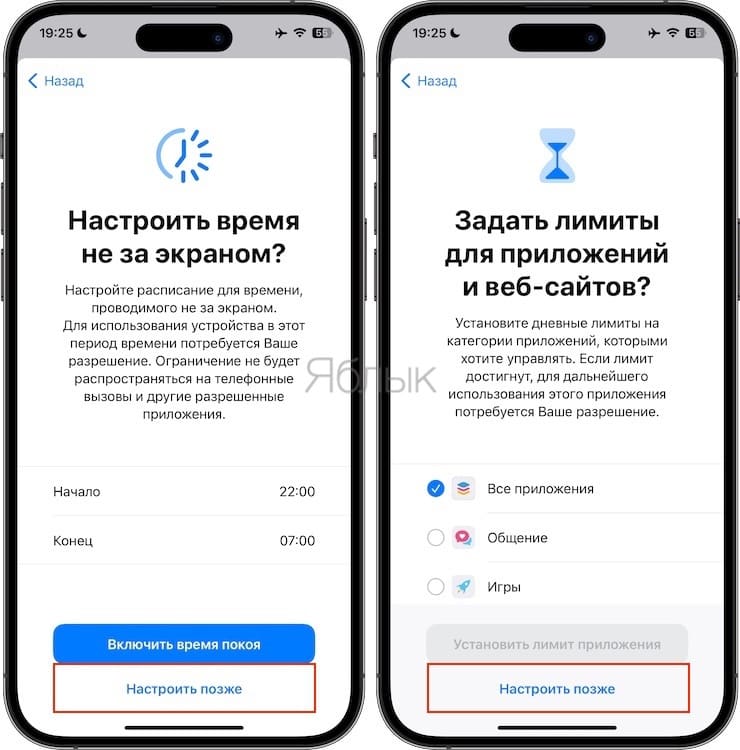
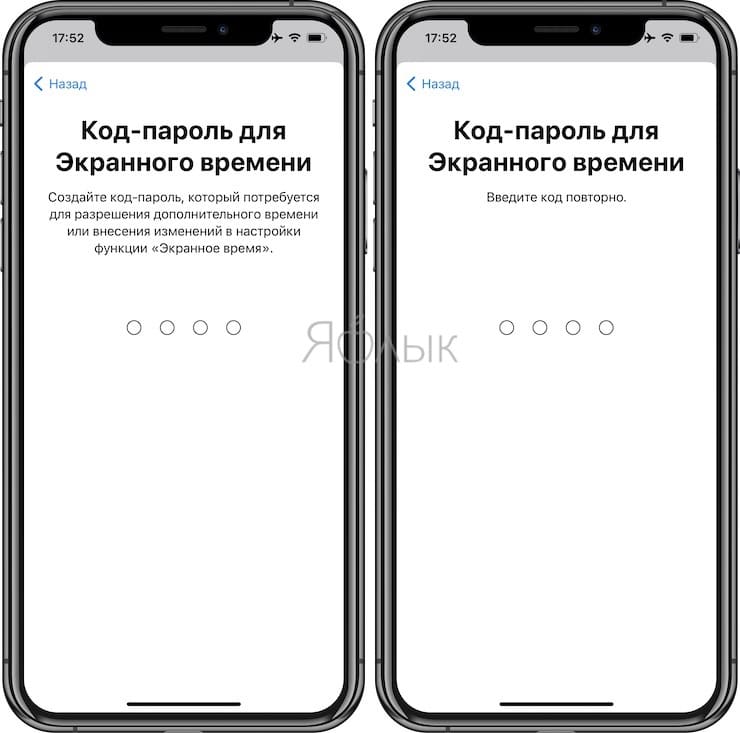
В конце настройки, установите пароль для функции «Экранное время», он может и отличаться от основного пароля к вашему устройству.
2. На главном экране функции «Экранное время» установите переключатель «Учет на всех устройствах» в положение «Выключено» и перейдите в раздел «Контент и конфиденциальность». Убедитесь, что в нем включен соответствующий переключатель вверху.
3. Перейдите в меню «Покупки в iTunes и App Store».
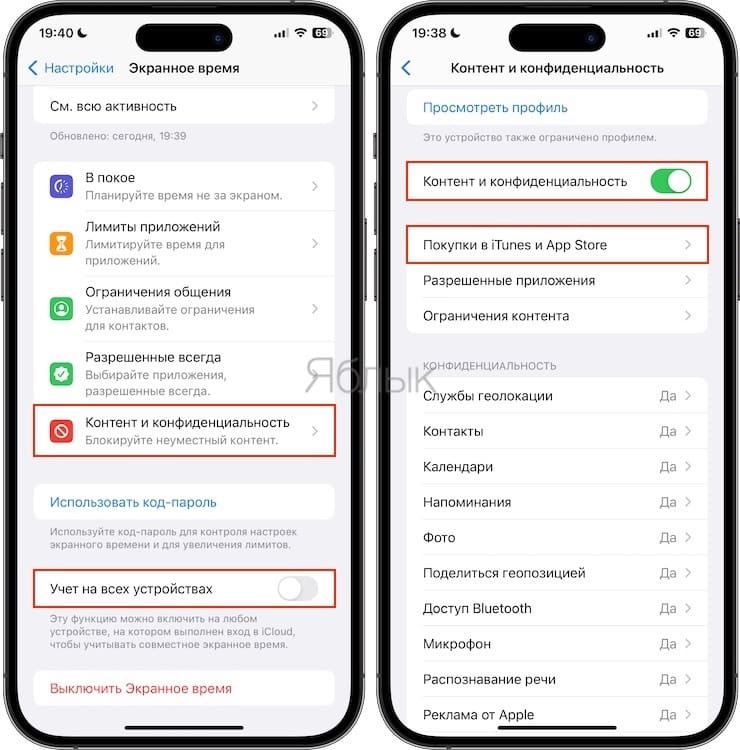
4. Чтобы запретить установку приложений из App Store на это устройство, нажмите на пункт «Установка приложений» и выберите параметр «Нет».
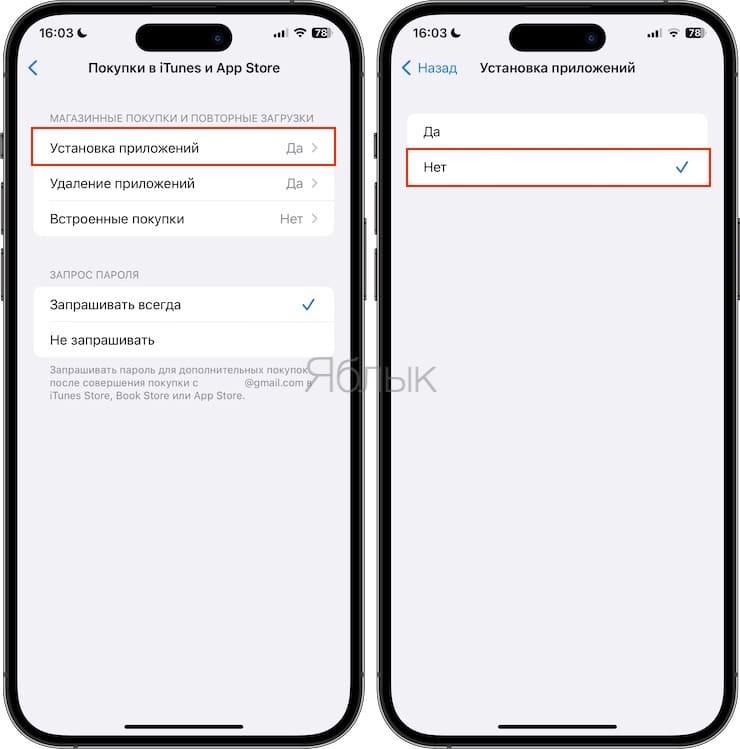
5. Чтобы запретить удаление приложений, вернитесь назад и коснитесь меню «Удаление приложений», также выбрав параметр «Нет».
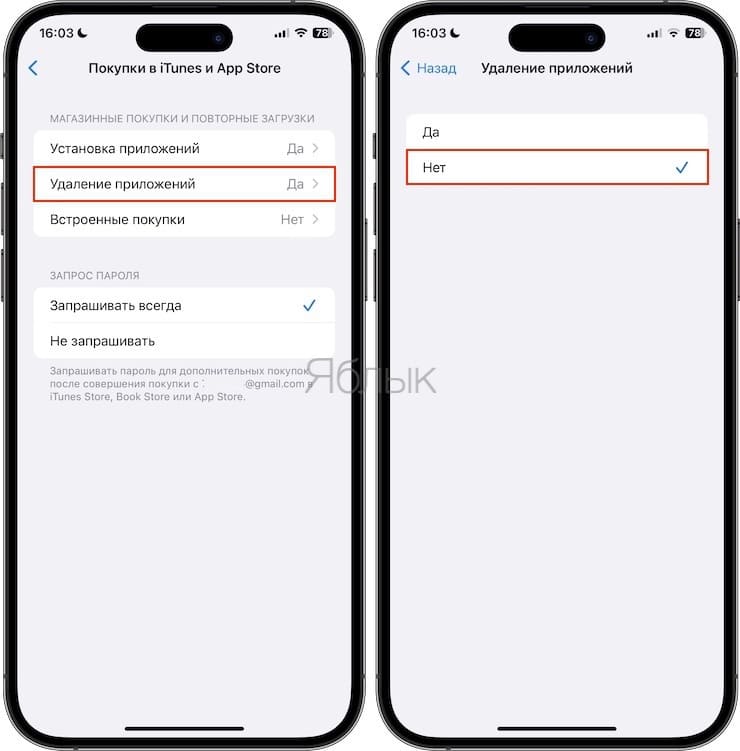
Отключение возможности удалять приложения с устройства убирает кнопку «Удалить приложение», когда вы нажимаете и удерживаете палец на иконке приложения с целью его выбора для удаления.
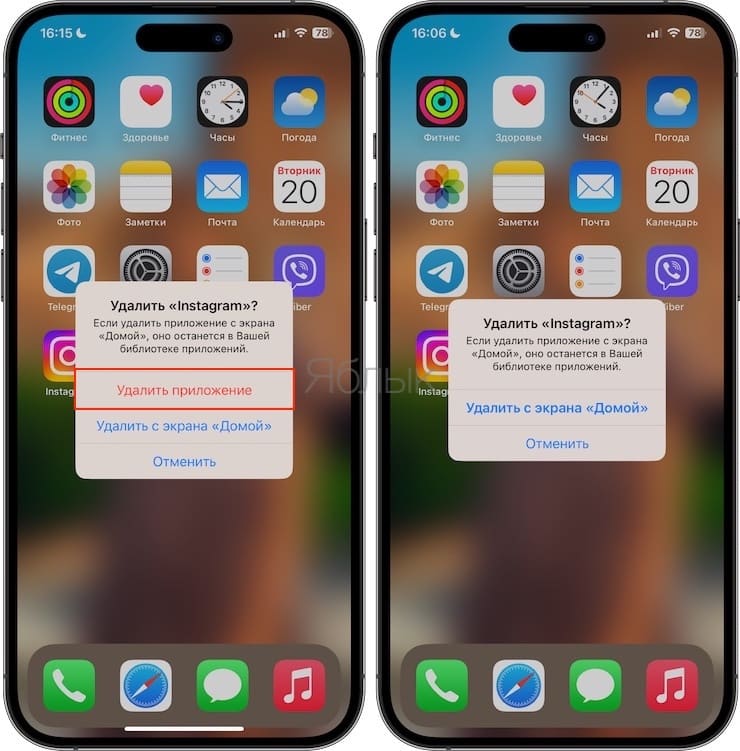
А отключение возможности установки приложений удаляет с главного экрана значки App Store и поиска Spotlight.
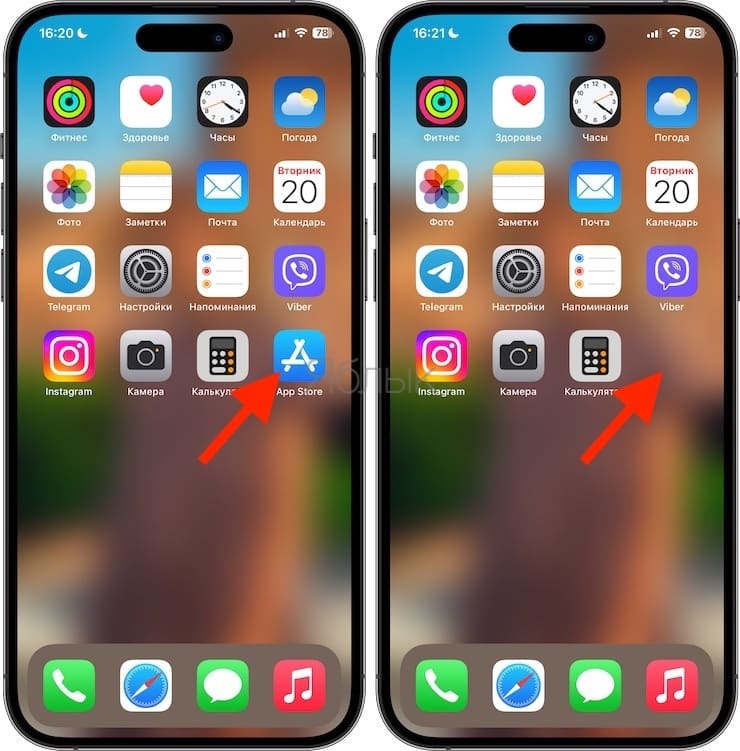
Чтобы отменить эти запреты, просто выполните описанные выше шаги и выберите параметр «Да» вместо «Нет».
Вы также можете вообще деактивировать ограничения контента и конфиденциальности, что автоматически уберет и все эти ограничения на установку или удаление.
�� Смотрите также:
- Как заблокировать доступ к выборочным сайтам на iPhone и iPad.
- Как создать открытый календарь на iPhone или Mac (полезно для бизнеса).
- iMovie или как делать монтаж видео (из видео и фото) на Айфоне или Айпаде бесплатно.
�� Мы в Telegram и YouTube, подписывайтесь!