
Импорт фотографий и видео с iPhone на компьютер


Изучите преимущества подписки, просмотрите учебные курсы, узнайте, как защитить свое устройство и т. д.




В сообществах можно задавать вопросы и отвечать на них, отправлять отзывы и консультироваться с экспертами разных профилей.
Как легко перекинуть любые файлы с Айфона на компьютер и обратно
Если вы используете ваш iPhone в паре с компьютером Mac, то синхронизация двух устройств у вас не вызовет никаких проблем. Для удобства пользователей есть iCloud, а при крайней необходимости можно воспользоваться AirDrop для переброски файлов. А вот для владельцев Windows таких привилегий нет, и приходится искать подручные средства. Летом я как раз купил ноутбук на Windows 11 и долго искал возможность, как удобно перекидывать файлы и синхронизировать другую информацию между Айфоном и компьютером.

Intel Unison имеет очень простой интерфейс, в котором легко можно разобраться.
❗️ЕЩЕ БОЛЬШЕ СТАТЕЙ ОБ APPLE ИЩИТЕ В НАШЕМ ДЗЕНЕ СОВЕРШЕННО БЕСПЛАТНО
Как раз недавно компания Intel выпустила приложение Unison, которое может вам легко помочь с этим делом. Рассказываем подробно про Intel Unison, где его можно скачать, как настроить соединение с iPhone и какие возможности это приложение предоставляет пользователям.
Как обновить Windows 11 в России
Первое, что следует сказать про Intel Unison — приложение подойдет далеко не всем компьютерам на Windows. Работать оно будет только на Windows 11. Причем для этого нужна самая последняя сборка 22H2. Любая другая для этого не подойдет. Как вы знаете, Microsoft заблокировала пользователям из России возможность установки новых версий программного обеспечения. Недавно многие сайты писали, что обновление вновь стало возможным. Но у меня даже с включенным VPN получить последнюю сборку Windows не получилось, поэтому пришлось задействовать подручные средства:
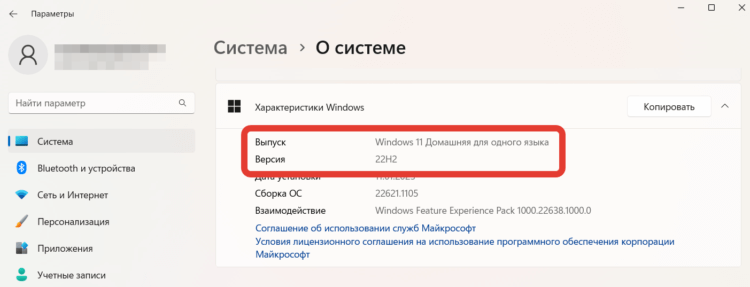
Если версия Windows у вас отличается от указанной, то приложение из Microsoft Store не установится.
- Перейдите по этой ссылке на официальный сайт Microsoft и скачайте специальную утилиту “Помощник по установке Windows 11”.
- Установите приложение и запустите его для обновления. В процессе может понадобиться догрузить дополнительный компоненты, о чем приложение вас уведомит.
- Если ваш компьютер соответствует всем требованиям, вам будет предложено скачать и обновить операционную систему, что и нужно сделать.
❗️ПОДПИШИСЬ НА НАШ ПУЛЬС. БУДЕШЬ УЗНАВАТЬ ВСЕ НОВОЕ САМЫМ ПЕРВЫМ
Для чего создавать такие проблемы, если через официальное приложение Microsoft я спокойно обновил Windows, мне не понятно. Будем надеяться, что в скором времени Microsoft одумается, и можно будет устанавливать обновления привычным способом.
Как подключить Айфон к ПК
После того как вы обновили операционку до версии 22H2, можно спокойно переходить к загрузке приложения Intel Unison. На Windows это можно сделать из фирменного магазина приложений Microsoft Store, а на iPhone, как обычно, из App Store. Как только приложения установлены можете их запускать и переходить к настройке:
- Включите Bluetooth на iPhone и компьютере.
- Откройте приложение Intel Unison на Windows и нажмите “Принять и продолжить”.
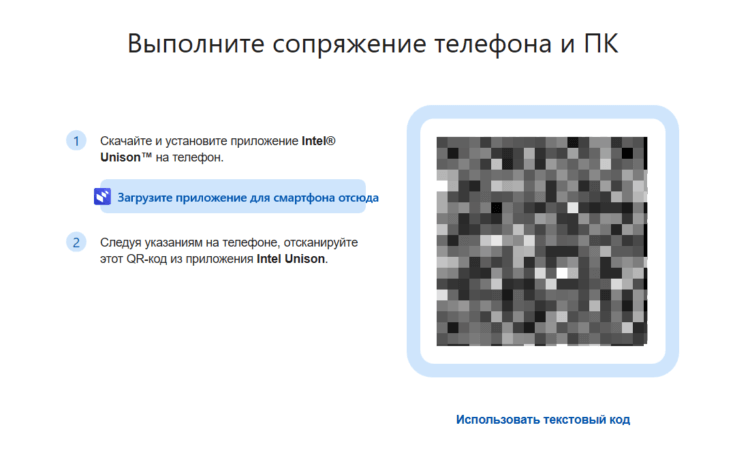
Для установления соединения достаточно отсканировать QR-код.
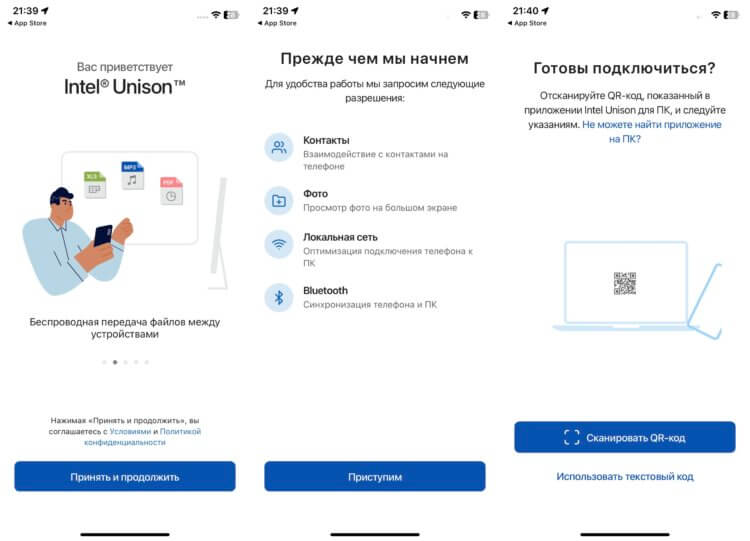
Перед переходом к сканированию необходимо раздать разрешения.
❗️ПОДПИСЫВАЙСЯ НА ТЕЛЕГРАМ-КАНАЛ СУНДУК АЛИБАБЫ, ЧТОБЫ ПОКУПАТЬ ТОЛЬКО ЛУЧШИЕ ТОВАРЫ С АЛИЭКСПРЕСС
Вот так легко и просто устанавливается соединение и не требует больше никаких лишних настроек. Когда я настраивал Intel Unison, я думал, что придется как следует помучиться. Но все прошло без сучка без задоринки. Даже удивительно было видеть, как iPhone спокойно взаимодействует с компьютером на Windows.
Как перекинуть файлы с Айфона на компьютер
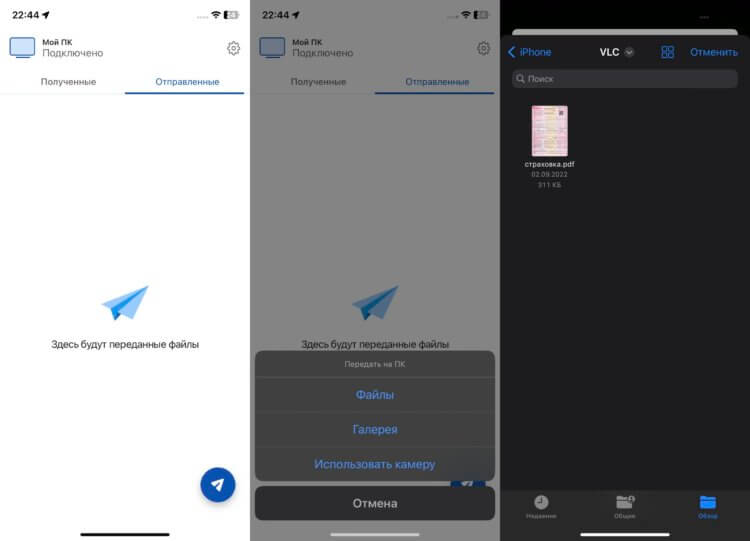
Передача файлов ничем не отличается от обычного мессенджера.
Теперь стоит посмотреть на основные возможности приложения Intel Unison. Если говорить про работу на Айфоне, то самое главное, для чего можно его использовать — это передача файлов со смартфона на ПК. Причем вы не ограничены только галереей с фотографиями, а можете выбрать любой документ из приложения “Файлы”. Пользователи, которые часто что-то скидывают со смартфона, оценят эту возможность. Достаточно просто нажать на самолетик в правом нижнем углу и выбрать нужный документ. Все. Он сразу же окажется на компьютере. Удобно? Не то слово.
А вот на ПК приложение имеет больше возможностей:
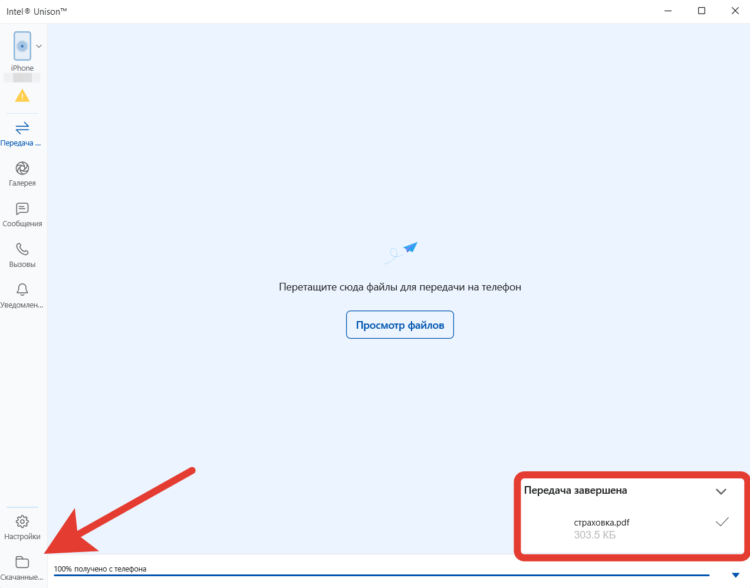
Все переданные с Айфона файлы можно посмотреть в этой папке.
- Передача любых файлов перетаскиванием в Intel Unison.
- Галерея позволяет просматривать все фотографии, которые сохранены в приложении “Фото” вашего Айфона.
- Через раздел “Сообщения” можно отправлять и получать СМС-сообщения.
- С помощью раздела “Вызовы” можно осуществлять и принимать телефонные звонки. В этой ситуации компьютер работает как большая Bluetooth-гарнитура.
- В разделе “Уведомления” можно посмотреть все непрочитанные уведомления, хранящиеся на смартфоне.
❗️ПОДПИШИСЬ НА НАШ ЧАТИК В ТЕЛЕГРАМЕ. ТАМ ТЕБЕ ОТВЕТЯТ НА ЛЮБЫЕ ВОПРОСЫ
Самое удивительное, что это все работает и работает корректно. Intel отлично поработала над Unison. За все время тестирования у меня не было ни одного разрыва соединения. Я даже пытался перезагрузить и ПК, и смартфон в надежде, что произойдет какой-то сбой при подключении. Но и после этого все работало отлично. После каждого запуска устанавливался уверенный коннект. Могу смело рекомендовать Intel Unison для использования. Программа получилась действительно хорошей.
Перенос файлов между ПК и устройствами при помощи iTunes

Если у Вас есть iPhone или iPod touch с iOS 4 или новее либо iPad, Вы можете использовать iTunes для переноса файлов между компьютером и устройством через приложения, поддерживающие общий доступ к файлам. Эта функция может быть Вам полезна, если Вы хотите сохранить на компьютере созданные на устройстве файлы или использовать файлы на устройстве, находясь вдали от компьютера.
Если Вы хотите настроить iTunes на автоматическую синхронизацию, см. Синхронизация контента iTunes с другими устройствами.
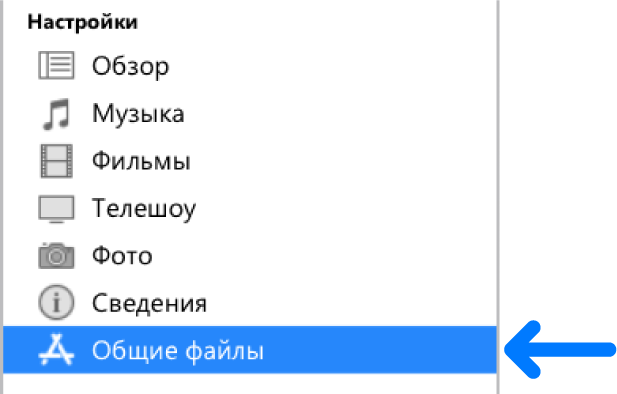
Перенос файлов с iPhone, iPad или iPod touch на компьютер и наоборот
- Подключите устройство к компьютеру. Для подключения устройства можно использовать кабель USB или USB-C, а также подключение к сети Wi-Fi. Для включения синхронизации по сети Wi-Fi см. Синхронизация контента iTunes на ПК с другими устройствами по сети Wi-Fi.
- В приложении iTunes на ПК нажмите кнопку устройства в левой верхней части окна iTunes.

- Нажмите «Общие файлы».
- В списке слева выберите приложение на устройстве, которое Вы хотите использовать при переносе файлов. Чтобы узнать, поддерживает ли то или иное приложение общий доступ к файлам, ознакомьтесь с документацией приложения.
- Выполните одно из указанных действий.
- Перенос файла с компьютера на устройство. Нажмите «Добавить», выберите файл, который требуется перенести, затем нажмите «Добавить».
- Перенос файла с устройства на компьютер. В списке справа выберите файл, который требуется перенести, нажмите «Сохранить в», выберите папку, куда требуется сохранить файл, затем нажмите «Сохранить в».
Выбранный файл будет перенесен на устройство или сохранен в указанной Вами папке на компьютере.
На устройстве файл можно открыть, используя приложение, которое Вы указали в шаге 4.
Удаление перенесенного файла с iPhone, iPad или iPod touch
- Подключите устройство к компьютеру. Для подключения устройства можно использовать кабель USB или USB-C, а также подключение к сети Wi-Fi. Для включения синхронизации по сети Wi-Fi см. Синхронизация контента iTunes на ПК с другими устройствами по сети Wi-Fi.
- В приложении iTunes на ПК нажмите кнопку устройства в левой верхней части окна iTunes.
- Нажмите «Общие файлы».
- В списке справа в разделе «Общие файлы» выберите файл, который требуется удалить.
- Нажмите клавишу Delete, затем нажмите «Удалить».

Важно! Перед отсоединением устройства от компьютера нажмите кнопку «Извлечь» .
6 способов передать большие файлы с iPhone на компьютер или другой смартфон

В закладки
Наши смартфоны содержат большое количество файлов и нужных данных. Иногда фото, видео или документы нужно переслать на другой девайс или передать какому-либо пользователю. С пересылкой небольших файлов справится любой мессенджер, а вот для передачи больших объемных файлов придется подыскать другой способ.
Вот самые распространенные фишки, приложения и сервисы, которые позволят быстро организовать трансфер данных с iPhone на любое другое устройство.
1. Передать по кабелю
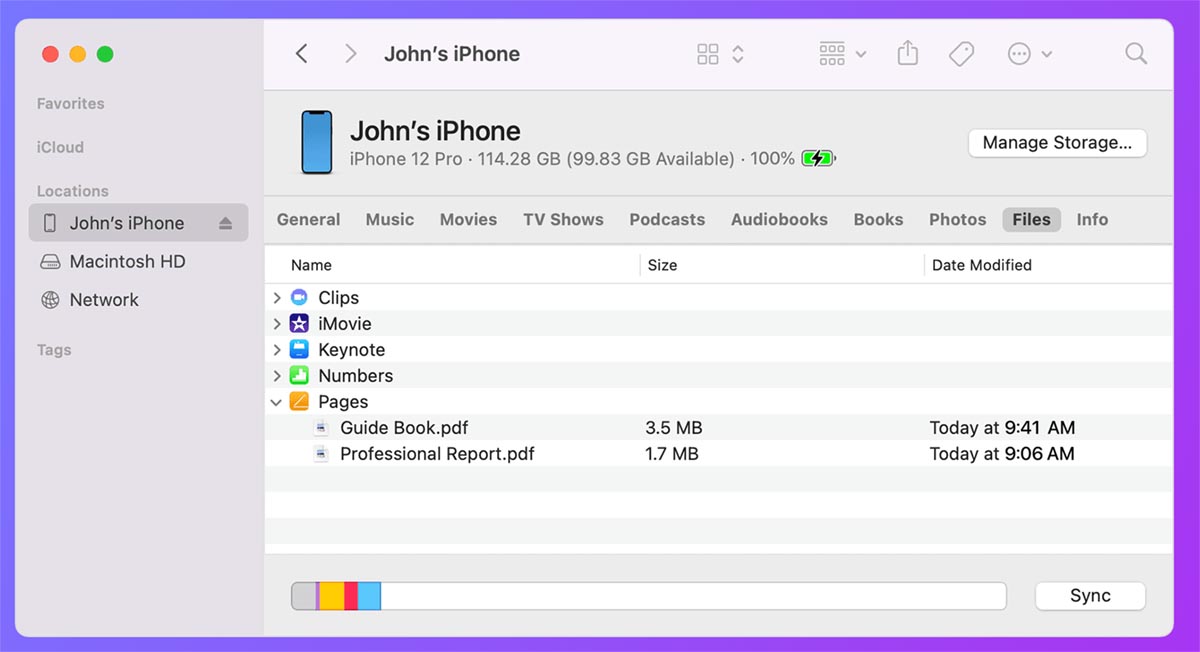
Самый простой и банальный способ передачи данных с iPhone на компьютер. При этом обязательно потребуется подходящий к двум устройствам кабель, а еще придется повозиться с ПО на компьютере.
Что для этого нужно: скопировать фото и видео из галереи получится через приложения Захват изображений (в macOS) или Фото (для Windows). Для передачи данных из сторонних приложений на iPhone придется использовать Finder на Mac или iTunes на Windows-ПК.
Как передать файлы:
▶ Подключите iPhone к компьютеру при помощи кабеля, разблокируйте смартфон и выдайте разрешение на подключение.
▶ В используемом на компьютере приложении найдите нужные данные со смартфона и импортируйте их на Mac или Windows-ПК.
▶ При использовании утилит Захват изображений (в macOS) или Фото (для Windows) перенесите нужные данные из медиатеки на компьютер.
▶ При переносе данных из сторонних программ найдите раздел Файлы в приложении Finder (для Mac) или iTunes (для Windows).
2. Отправить через AirDrop
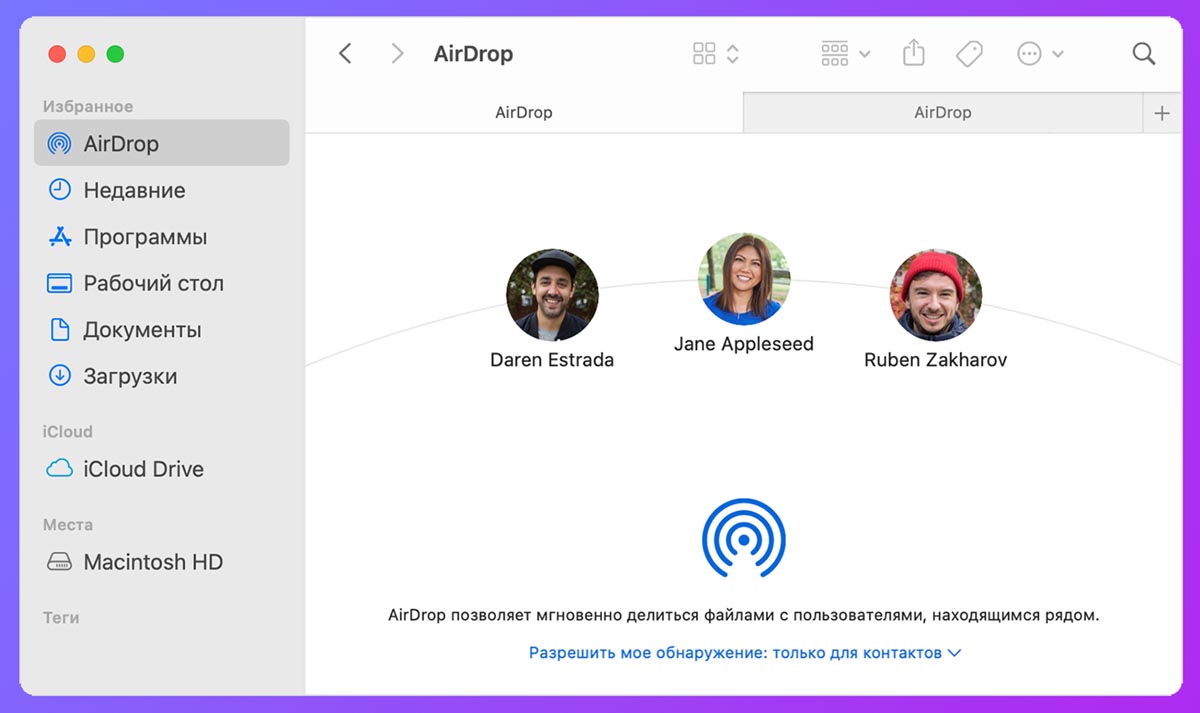
Что для этого нужно: этот способ передачи данных подойдет только при использовании техники Apple. AirDrop не поддерживают Windows-компьютеры, Android-смартфоны и гаджеты на других операционных системах.
Кроме этого оба устройства должны находиться недалеко друг от друга. Передать таким способом данные удаленно не выйдет.
Как передать файлы:
▶ Разместите гаджеты рядом, активируйте на них Bluetooth и Wi-Fi.
▶ Разрешите прием файлов по AirDrop на втором гаджете от любого абонента. Настройки – Основные – AirDrop на iPhone или Пункт управления – AirDrop на Mac.
▶ На исходном iPhone выберите данные в нужном приложении (Фото, Файлы, Почта) и из меню Поделиться найдите второе устройства в режиме AirDrop.
▶ Подтвердите прием файлов на втором девайсе.
▶ Дождитесь завершения процесса и не сворачивайте приложение до окончания передачи данных.
3. Переслать через Mail Drop
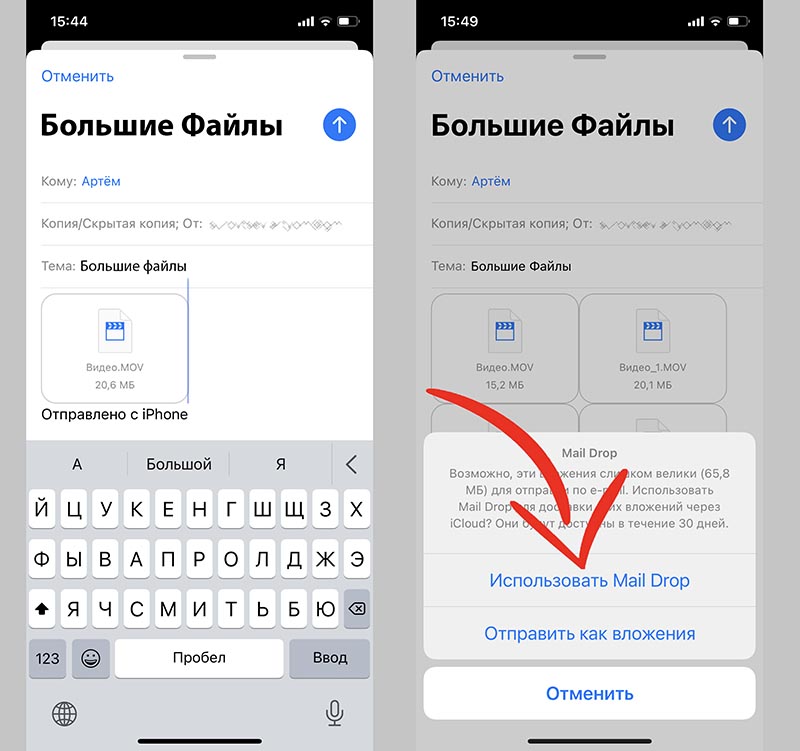
Не все пользователи яблочной техники помнят о полезной возможности облачного сервиса и родного почтового клиента Apple. С их помощью можно пересылать большие данные через iCloud без передачи файлов почтовым сервисам и другим облачным хранилищам.
Что для этого нужно: при данном способе передачи данных нет никаких ограничений для гаджета получателя. Это может быть любой смартфон, планшет или компьютер на абсолютно любой операционной системе. Устройство не должно обязательно находиться поблизости.
Существует лимит на размер передаваемого файла. Одним письмом получится передать данные объемом до 5 ГБ. Данные будут храниться 30 дней, после чего перестанут быть доступны для скачивания получателем. При этом суммарный объем переданных данных не должен превышать 1 ТБ.
Как передать файлы:
▶ Напишите получателю письмо через стандартный почтовый клиент iOS.
▶ Прикрепите к письму один или несколько файлов большого размера.
▶ При попытке отправить e-mail с вложением система предложит переслать файлы через сервер почтовой службы либо загрузить данные в Mail Drop.
▶ Выберите нужный пункт меню и дождитесь окончания отправки письма.
Получатель сможет скачать файлы по находящейся в сообщении ссылке.
4. Отправить через iCloud или другое облако
Этот способ пригодиться, если хотите поделиться файлами с несколькими людьми, чтобы не тратить время на передачу каждому пользователю. Еще такой способ подойдет, если iPhone и принимающий гаджет находятся далеко друг от друга.
Что для этого нужно: потребуется лишь достаточно свободного места в облаке, чтобы поместились все необходимые файлы со смартфона.
Как передать файлы:
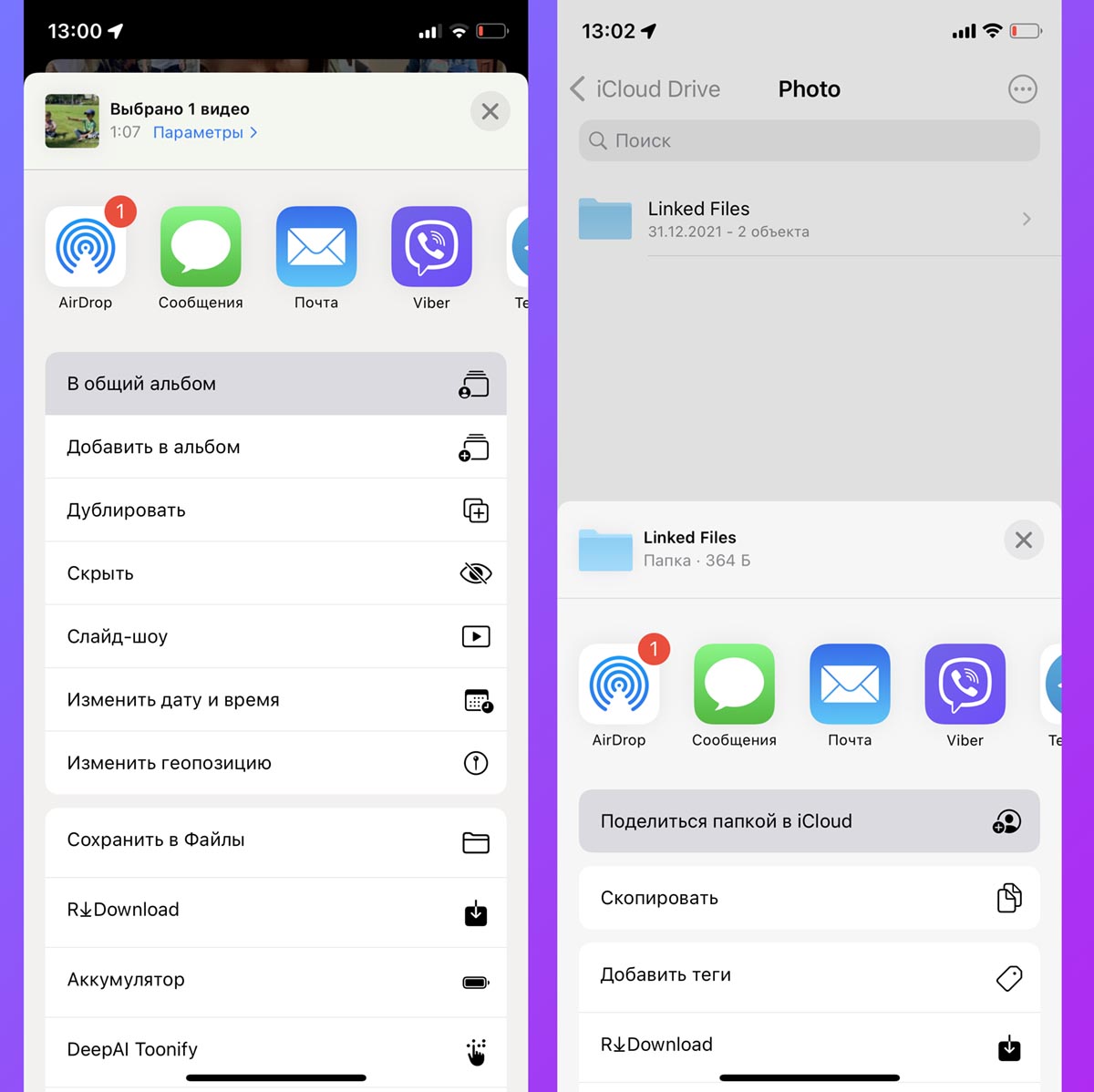
▶ При передаче данных из приложения Фото поместите нужные файлы в Общий альбом.
▶ При передаче данных из приложения Файлы скопируйте файлы в iCloud и в меню Поделиться выберите пункт Поделиться папкой в iCloud.
▶ Настройте параметры доступа при расшаривании папки.
▶ Передайте другим пользователям ссылку на Файл или папку в iCloud.
Аналогичным способом можете настроить передачу файлов через любой другой облачный сервис. Для этого потребуется установить его клиент на iPhone и иметь достаточно свободного места в облаке.
5. Сгрузить в “расшаренную” папку
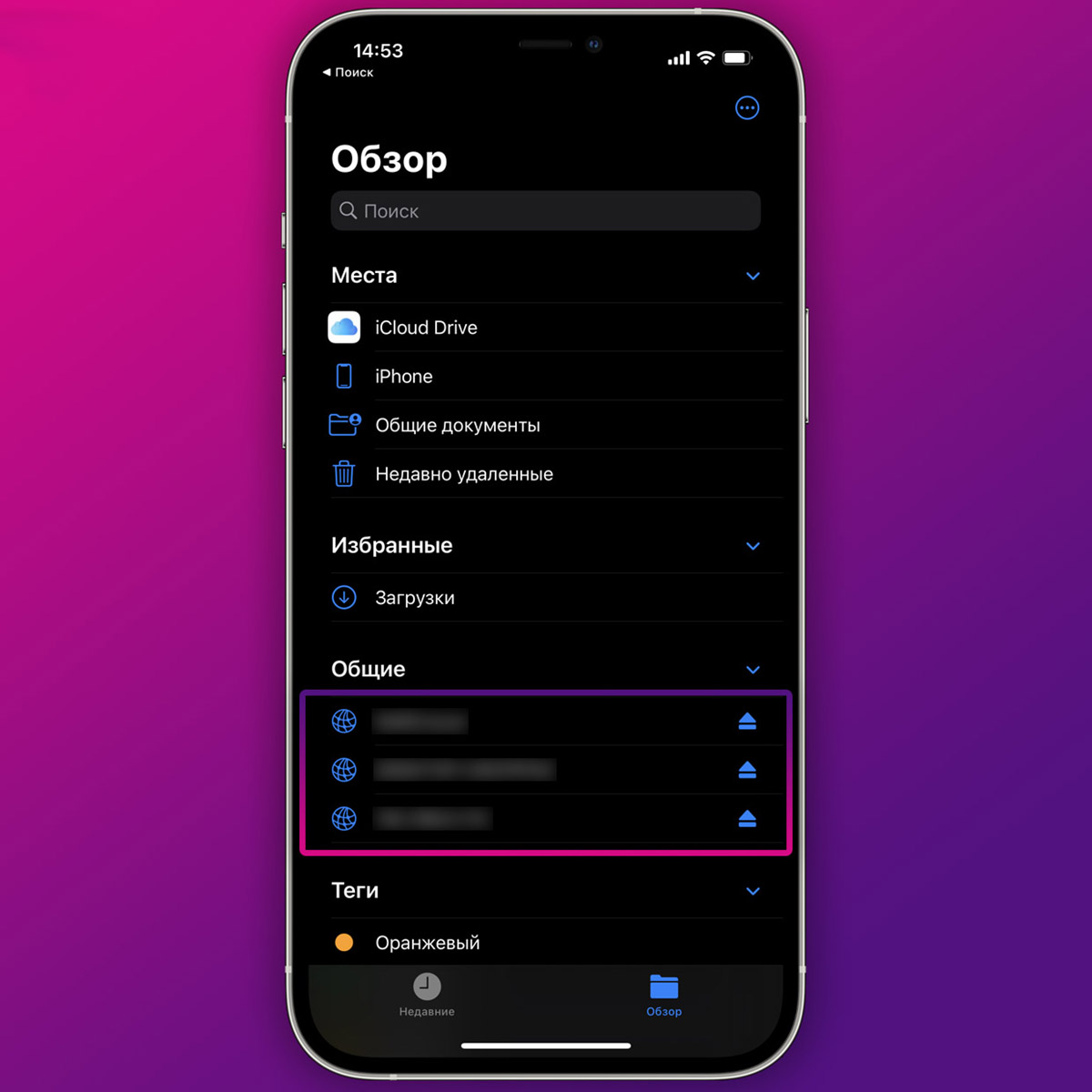
Чтобы организовать быстрый и удобный аналог AirDrop между iPhone и Windows-компьютером, можно воспользоваться стандартным механизмом настольной операционной системы и создать общую папку. Это позволит подключиться к ней не только с iPhone, но и при помощи других компьютеров, планшетов или смартфонов для обмена данными.
Что для этого нужно: компьютер с открытой для общего доступа папкой и несколько настроек на смартфоне, чтобы удобно подключаться к ней. Разумеется, гаджеты должны находиться недалеко друг от друга в пределах одной сети. Создавать “расшаренную” папку с доступом через интернет крайне сложно и небезопасно.
Как передать файлы:
▶ Создайте новую папку на Windows-компьютере и откройте к ней общий доступ.
▶ Укажите учетную запись Windows, для которой будет открыт доступ на чтение и запись данных.
▶ Запомните или запишите сетевой адрес папки, который отобразится на последнем шаге настройки.
▶ На iPhone в приложении Файлы создайте новое подключение к серверу.
▶ Укажите записанный ранее сетевой адрес папки.
▶ Ниже введите логин и пароль учетной записи Windows, для которой выдали доступ к папке.
Так получите подключение к сетевой папке в приложении Файлы, через которое можно передавать большие объемы данных на компьютер или назад. Подробнее о работе этого способа передачи данных можете прочитать в отдельной статье.
6. Воспользоваться сторонним приложением или сервисом
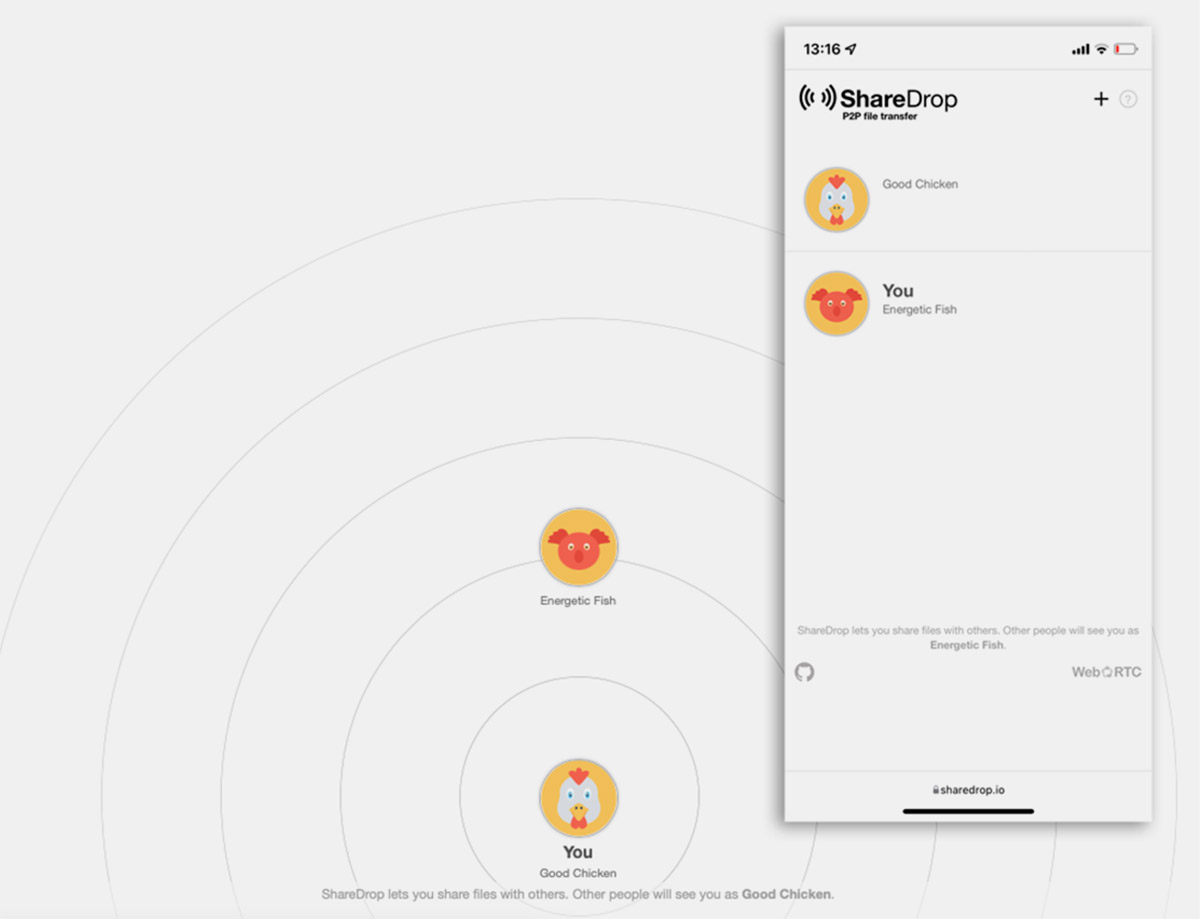
Разработчики и энтузиасты давно предлагают всевозможные кроссплатформенные сервисы для быстрого обмена данными между устройствами.
Что для этого нужно: потребуется лишь открыть страницу выбранного сервиса или установить его официальный клиент на оба гаджета для передачи данных. При таком способе пересылки файлов не рекомендуем делиться конфиденциальной информацией. Передавайте файлы, например, в архиве с паролем.
Как передать файлы:
▶ Выберите подходящее приложение или сервис. Рекомендуем утилиты Xender или SHAREit либо веб-сервисы ShareDrop или SnapDrop.
▶ Откройте клиенты или страницы сервиса на обоих гаджетах, чтобы установить соединение.
▶ Загрузите нужный файл в приложение или браузер для передачи.
▶ Дождитесь окончания передачи.
В качестве стороннего средства для передачи данных может выступать практически любой мессенджер. Так, например, Telegram позволит передать файл объемом до 2 ГБ и будет хранить данные на собственных серверах для возможности скачивания данных в будущем.
Так выглядит набор из самых распространенных и удобных способов передачи данных с iPhone на любой компьютер, смартфон или планшет под управлением разных операционных систем.