
Как запретить сканер код от вайфая
Вы, наверное, видели где-нибудь в метро или в других местах рекламу, содержащую вот такой странный квадрат:
Это так называемый QR-код, который может содержать в себе информацию разного рода, например, адрес какой-либо страницы в Интернете, телефонный номер и т.д. Если в вашем смартфоне или на планшетном компьютере установлена программа распознавания штрих-кодов, то, отсканировав такой код, система распознаёт его, и предлагает выполнить соответствующее ему действие. Например, если это адрес сайта, программа предлагает открыть его в браузере; если это телефонный номер — позвонить по нему, и т.д.
Самому сгенерировать и распечатать такие коды можно прямо в Интернете, в многочисленных QR-генераторах. Например, в русскоязычном http://wb0.ru/qrgen.php или англоязычном http://keremerkan.net/qr-code-and-2d-code-generator/. Открыв эти ссылки и поизучав предложенные там QR-генераторы, вы поймёте, как много типов данных может содержать QR-код. И на каждый тип данных у мобильного устройства, считавшего его, может быть своя реакция. Об одном из таких типов данных — настройках Wi-Fi-сети, и пойдёт речь ниже.
Генерация QR-кода настроек Wi-Fi-сети
- SSID (Service set identification) — идентификатор сети, представляющий собой просто её название на латинице длиной не более 32 символов.
- Сетевой ключ (по сути — пароль, длиной от 8 до 63 символов для шифрования WPA2). Пароли для защиты канала рекомендуют составлять максимально бессмысленные, смешанные из цифр, букв латинского алфавита обоих регистров и знаков (используются все печатные знаки ASCII кроме пробела), и длиной — чем больше, тем лучше (максимальная длина 63 символа).
- Важно! Для последующего правильного распознавания считанного кода программой-сканером QR-кодов, в сгенерированном пароле следует заменить все запятые, двоеточия, точки с запятой и обратные слеши ( , : ; \ ), если они есть, на любые другие символы. Пробелы в пароле тоже не используются.
#-lkY9iaT7Z-n!5F81hSQkqZ7pj#8/k-.LiWTG&x MVw/L!ES#wvHVaqcFOTMO4K
Для быстрого ввода пароля нам на помощь приходит QR-код. Создадим его. Для этого открываем любой из вышеперечисленных генераторов QR-кодов, включаем в нём режим WPA2, копируем SSID сети и её пароль в соответствующие поля, при желании устанавливаем дополнительные настройки и генерируем на экране картинку QR-кода. Для удобства последующего применения можем её даже распечатать. Таким образом мы получили готовый QR-код, содержащий всю необходимую информацию для подключения к нашей точке доступа.
Установка сканеров штрих-кода на подключаемые устройства
Теперь нам нужно установить на каждом подключаемом устройстве программу-сканер штрих-кода, если он ещё не установлен, а для этого необходимо хоть как-то подключиться к Интернету. Если альтернативы в виде GPRS/EDGE/G3/LTE или посторонней открытой точки Wi-Fi нет, то можно ненадолго включить свою точку с незащищённым соединеним (без пароля), быстренько подключить Wi-Fi на всех устройствах, скачать и установить на них сканеры штрих-кодов (благо это делается в пару кликов), и снова отключить незащищённый канал Wi-Fi. За это время вас вряд ли успеют взломать.
На некоторых устройствах сканеры штрих-года могут либо вообще не включать камеру, либо включить её, но не распознать код. Такое, например, произошло с моим планшетом iconBIT NetTAB THOR на Android. Если такое случилось, то следует установить сканер, способный распознавать код не только с фотокамеры, но и из файла изображения. В этом случае достаточно сначала сфотографировать штрих-код, а затем открыть сохранённую фотографию сканером прямо из файла.
Единственный сканер, который смог это корректно проделать на моём устройстве — QR Droid. При попытке отправки считанных из фотографии QR-кода данных в настройки Wi-Fi, он просит доустановить в него специальный плагин, и переходит на страницу его загрузки и установки в Play Market. После установки плагина, основное приложение получает возможность отправлять информацию непосредственно в настройки Wi-Fi.
Использование QR-кода для подключения к Wi-Fi
Теперь у нас есть всё, чтобы осуществить быструю настройку всех устройств. Настраиваем точку доступа на защищённое соединение WPA2, скопировав сгенерированный ранее пароль в соответствующее поле интерфейса настройки и применив его. После этого сканируем прямо с экрана или с распечатки QR-код каждым устройством и соглашаемся с предложением подключиться к Wi-Fi. Устройство ненадолго задумывается, и подключается к нашей сети Wi-Fi.
Если сеть отвергает пароль, проверьте, не используете ли вы в нём какой либо из следующих четырёх знаков: « , : ; \ ». Эти знаки при распознавании программой-сканером могут неадекватно интерпретироваться, и в итоге пароль будет различаться. Кстати, увидеть и при необходимости поправить интерпретированный пароль перед отправкой можно прямо в сканере QR Droid, открыв экран правки. Замечу, что следует открывать именно экран правки, потому что на основном экране пароль иногда может выглядеть правильно.
Мощность сигнала точки доступаWi-Fi
По умолчанию мощность в настройках точки доступа выставлена на максимум. Это не совсем хорошо. Во-первых, идёт хотя и слабое, но облучение находящихся рядом людей. Во-вторых, сильный сигнал мешает окружающим точкам доступа, вступая с ними в конфликты. Это заставляет в том числе и нашу точку доступа снижать скорость передачи данных, что нам совершенно ненужно.
В идеале, собственный сигнал не должен распространяться дальше пределов квартиры, а чужие сигналы не слишком сильно забивать эфир. Поэтому лучше всего поставить точку доступа как можно дальше от соседей, и так, чтобы собственные сигналы не выходили, а чужие не выходили напрямую в окна, и максимально уменьшить мощность собственного Wi-Fi-передатчика. Например, у меня ZyXEL Keenetic настроен всего на 3% мощности, и, тем не менее, легко пробивает две стены между комнатами.
Удобная Android-программа для оценки силы сигналов Wi-Fi — Wifi Analizer. Показывает уровни сигналов и каналы всех присутствующих в эфире точек с открытым SSID.
Постоянный адрес статьи:
Безопасный QR-сканер
QR-код или штрих-код, сканируемый устройством, может содержать различную информацию. Эта информация может быть небезопасной для вашего устройства: например, содержать ссылку на фишинговый сайт. Безопасный QR-сканер позволяет сканировать QR-коды и штрихкоды и безопасно получать доступ к зашифрованной них информации. Перед тем, как открыть ссылку, функция проверяет ее на возможные угрозы и вирусы.
Вот инструкции по выполнению типичных пользовательских задач, которые предоставляет эта функция:
Чтобы отсканировать код:
- Наведите камеру на QR-код или штрих-код.
- Держите устройство неподвижно в течение 1-2 секунд. Безопасный QR-Сканер автоматически фокусирует изображение и расшифровывает информацию, зашифрованную в коде. В зависимости от типа информации, зашифрованной в коде, на устройстве отображается текст, ссылка на веб-сайт, контактные данные или настройки подключения к сети Wi-Fi.
Безопасный QR-Сканер сохраняет все отсканированные коды в историю, если функция сохранения истории включена в настройках приложения.
Вы можете просмотреть актуальную информацию о результатах проверки содержимого QR-кода или штрих-кода в истории, нажав на нужную запись. Приложение снова проверяет ссылки и показывает актуальный результат.
Следуйте этим рекомендациям при сканировании кода:
- Если Безопасный QR-Сканер не может распознать код, переместите камеру поближе к коду или подальше от него, чтобы сфокусировать изображение.
- Если освещения недостаточно, нажмите на значок фонарика на экране функции, чтобы включить фонарик.
В разделе «Настройки» функции вы можете:
- Включить звуковое и виброподтверждение того, что код отсканирован; Виброподтверждение доступно только на устройствах, поддерживающих эту функцию.
- Включить историю, чтобы сохранять отсканированные коды;
- Выбрать, хотите ли вы получать запрос на открытие перед открытием ссылки из кода.
Безопасный QR-Сканер сканирует веб-сайты на наличие онлайн-угроз перед их открытием. Для проверки приложение использует облачную службу Kaspersky Security Network. Безопасный QR-Сканер предупреждает о ссылках на веб-сайты, известные облачному сервису Kaspersky Security Network как представляющие угрозу для пользователей. Приложение выделяет такие ссылки красным цветом и не позволяет открывать их в браузере или сохранять в контактах вашего устройства.
Инфраструктура облачных служб, предоставляющая доступ к оперативной базе знаний «Лаборатории Касперского» о репутации файлов, веб-ресурсов и программного обеспечения. Использование данных Kaspersky Security Network обеспечивает более высокую скорость реакции приложений «Лаборатории Касперского» на угрозы, повышает эффективность работы некоторых компонентов защиты, а также снижает вероятность ложных срабатываний.
Чтобы открыть веб-сайт:
- Наведите камеру на код с зашифрованной ссылкой на сайт. Безопасный QR-Сканер автоматически фокусирует изображение и расшифровывает ссылку, зашифрованную в коде, затем проверяет ссылку на наличие угроз. Если ссылка безопасна, приложение предложит вам открыть ее в браузере вашего устройства по умолчанию.
- Если вы не хотите получать запрос об открытии безопасных ссылок, вы можете отключить этот запрос в настройках функции.
Безопасный QR-сканер может распознавать контактные данные, закодированные в QR-коде.
После расшифровки QR-кода вы сможете:
- Посмотреть содержимое карточки контакта;
- Позвонить контакту, если в карточке контакта указан номер мобильного телефона;
- Отправить SMS-сообщение контакту, если в карточке контакта указан номер мобильного телефона;
- Создать этот контакт в списке контактов вашего устройства.
Если в каком-либо поле контактных данных были обнаружены вредоносные или фишинговые ссылки, добавить эти ссылки в карточку контакта на вашем устройстве невозможно.
Чтобы подключиться к сети Wi-Fi:
- Наведите камеру на QR-код с зашифрованными настройками подключения к сети Wi-Fi. Безопасный QR-сканер автоматически фокусирует изображение и расшифровывает QR-код. Откроется окно с настройками подключения к сети Wi-Fi:
- SSID / Название сети
- Пароль
- Тип
- Нажмите Сохранить сеть . Если появится системный запрос, согласитесь сохранить сеть.
- На следующем экране нажмите Подключиться .
Если вы используете устройство с Android 10 или ниже, для подключения к сети Wi-Fi:
- Наведите камеру на QR-код с зашифрованными настройками подключения к сети Wi-Fi. Безопасный QR-сканер автоматически фокусирует изображение и расшифровывает QR-код. Откроется окно с настройками подключения к сети Wi-Fi:
- SSID / Название сети
- Пароль
- Тип
- Нажмите Показать доступные сети . Безопасный QR-Сканер скопирует пароль сети в буфер обмена. Появится окно со списком доступных сетей Wi-Fi.
- Нажмите на название сети, которое появилось на шаге 1.
- В открывшемся окне вставьте пароль из буфера обмена и нажмите Подключить .
Wi-Fi следит за тобой, или Wi-Fi как система мониторинга
Люди, живущие в городах, сами того не осознавая, весь день находятся в зоне действия сетей Wi-Fi: домашних и городских, на работе и в метро, в торговом центре и в ресторане — они везде. Вывод один: если вы живете в мегаполисе, от Wi-Fi вам не скрыться.
Только московская городская сеть Wi-Fi охватывает 24 открытые территории: Московский зоопарк, ВДНХ, парки и пешеходные улицы, 14 общественных пространств (библиотеки и культурные центры), 150 зданий студенческих общежитий. Всего в столице действует более 8,5 тыс. точек доступа (хот-спотов). Бесплатный Wi-Fi доступен в метро и наземном общественном транспорте(1).
Глобальная база местоположения всех точек доступа Wi-Fi
Производители персональных портативных устройств (смартфонов, планшетов) уже давно научились использовать широкое распространение Wi-Fi в своих целях как вспомогательный инструмент в помощь сервису геолокации для определения местоположения устройства.
Изначально служба геолокации смартфонов применяет для определения местоположения модуль GPS, технологию A-GPS, которая ускоряет «холодный старт» GPS-приемника посредством получения альманаха и эфемерид через сеть Интернет (то есть через 3G/LTE/Wi-Fi), а также трилатерацию по сотовым вышкам GSM. Если позиция успешно вычислена, устройство сканирует Wi-Fi-эфир и отправляет через тот же Интернет данные о географическом положении близлежащих точек доступа Wi-Fi, которые собираются в общую базу данных производителя системы геолокации операционной системы (ОС):
— для смартфонов Android — в базу данных Google;
— для смартфонов iPhone — в базу данных Apple2 (2).
Эта информация используется как приложениями Google и Apple, так и другими, установленными на смартфоне (фитнес-трекерами и др.).
Зачем службе геолокации с модулем GPS нужен Wi-Fi-модуль?
У производителя ОС смартфона формируется и поддерживается в актуальном состоянии глобальная база данных о месторасположении всех точек доступа Wi-Fi. Она помогает определять местоположение персонального портативного устройства в случае, когда рядом есть Wi-Fi, но нет GPS-сигнала. Смартфон отправляет через Интернет данные о близлежащих точках доступа Wi-Fi и получает в ответ данные о своем местоположении. Польза для владельца смартфона в этом случае очевидна: смартфон быстро и точно определяет местоположение в любой точке Земли.
Могут ли Google и Apple сохранять историю перемещения?
Производитель ОС собирает и хранит историю перемещения каждого устройства. Сохраняются не только географические точки, но и детализированные маршруты. Передачу данных о местоположении можно отключить, но в этом случае маршруты перестанут сохраняться, а вот географические точки все равно отображаются. Можно зайти на сайт производителя ОС и посмотреть(3)
Идентификация личности по номеру телефона
История перемещения не является обезличенной, а может быть привязана к номеру телефона, которого достаточно для идентификации личности. Потенциально к истории перемещения имеет доступ оператор GSM на основе трилатерации по сотовым вышкам (независимо от типа телефона), а также производители ОС смартфона, служба геолокации которого максимально детально отслеживает местоположение и сохраняет в базе данных.
Геолокация внутри зданий и метро
Внутри зданий и на метрополитенах недоступен GPS, но трилатерация по GSM будет отрабатывать, пусть и не с такой высокой точностью (ведь сигнал сотового оператора есть как в зданиях, так и в метро). Информация о точках Wi-Fi будет собираться в базу данных производителей ОС.
Wi-Fi-позиционирование
Во многих зданиях полноценно функционируют корпоративные и общественные Wi-Fi-сети. Производители Wi-Fi-инфраструктуры и провайдеры Wi-Fi-услуг уже давно научились позиционировать персональные Wi-Fi-устройства в реальном времени с точностью вплоть до 1 м.
Системы Wi-Fi-позиционирования используются владельцами торговый центров, аэропортов, стадионов и метрополитенов для сбора и анализа. Эта информация может применяться городскими Wi-Fi-сетями, которые в Москве, к примеру, охватывают почти все общественное пространство города.
Стоит один раз подключиться, и вас уже не забудут
Если человек один-единственный раз аутентифицировался в Wi-Fi-сети, а это чаще всего происходит посредством получения пароля по SMS, с этого момента появляется привязка адреса его Wi-Fi-адаптера к номеру телефона, то есть происходит идентификация личности. Даже если он больше никогда не подключался к сети, информация о его перемещении все равно будет собираться, так как привязка остается, а Wi-Fi-адаптер даже в спящем режиме с определенной периодичностью выполняет активное сканирование, при котором передает свой адрес. Тут стоит упомянуть, что в последних версиях iPhone при активном сканировании указывается случайный адрес Wi-Fi-адаптера, что усложняет задачу отслеживания перемещения определенного устройства.
Примеры Wi-Fi-аналитики
Хорошим примером, демонстрирующим возможности Wi-Fi-аналитики, служит интерактивная карта(4) перемещения Wi-Fi-пользователей в Московском метрополитене (рис. 1). Эту Wi-Fi-сеть построила компания «МаксимаТелеком».
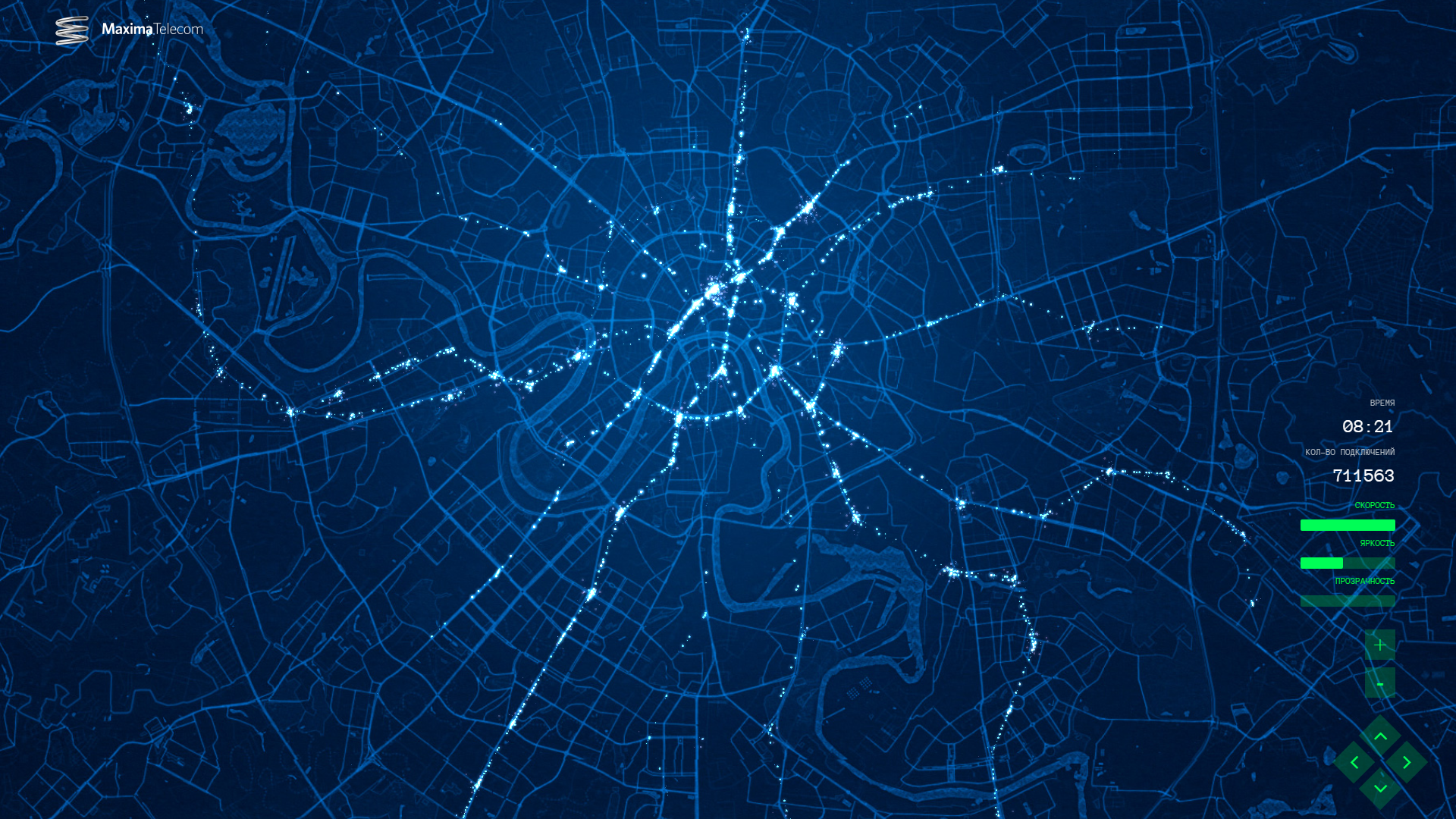
Рис. 1. Интерактивная карта перемещения Wi-Fi-пользователей в Московском метрополитене
В целом можно говорить об очень широких возможностях со стороны сотовых операторов, производителей ОС смартфонов и провайдеров Wi-Fi-услуг по сбору и анализу истории перемещения пользователей с возможностью идентификации личности.
Сбор истории перемещения человека в реальном времени может рассматриваться не только как цель, но и средство для других инструментов аналитики.
W-Fi работает в диапазоне 2,4 и 5 ГГц, волны с такой частотой очень хорошо поглощаются человеческим телом, которое на 70% состоит из воды. Это создает существенные проблемы с точки зрения передачи информации, но открывает обширные возможности для мониторинга перемещений человека(5).
Идентификация личности по Wi-Fi
В августе 2016 г. группа исследователей из Северо-Западного политехнического университета Китая разместила в архиве научных исследований(6) статью(7) с описанием системы FreeSense, которая может идентифицировать человека (в группе из 6 людей), проходящего через воображаемую линию между Wi-Fi-точкой и Wi-Fi-клиентом с точностью 89% (рис. 2).

Рис. 2. Схема китайской системы FreeSense для идентификации человека
Система должна быть предварительно обучена: она должна изучить форму человеческого тела и составить Wi-Fi-шаблон, чтобы идентифицировать его в дальнейшем.
Другая группа исследователей из Австралии и Великобритании в марте 2016 г. презентовала схожую систему под названием Wi-Fi ID(8). Wi-Fi ID использует ту же закономерность: каждый человек имеет как индивидуальную походку, так и индивидуальный Wi-Fi-шаблон. Эта система с точностью 93% идентифицирует человека в группе из 2 людей и с точностью 77% — в группы из 6 людей.
Системы идентификации по Wi-Fi требуют предварительного обучения, и тут как раз могут помочь данные о перемещении человека в реальном времени. Идентифицируя человека при пересечении воображаемой линии, потенциально можно сформировать для него уникальный Wi-Fi-шаблон в автоматическом режиме. В дальнейшем для определения его местоположения не понадобится наличие у него работающего смартфона. Таким образом, идентификация по Wi-Fi начинает походить на систему видеонаблюдения.
Распознавание жестов, отслеживание дыхания и сердцебиения по Wi-Fi
Пара исследователей из Массачусетского технологического института в 2013 г. опубликовали работу(9), где они используют обычный Wi-Fi-роутер, находящийся за стеной, для определения числа людей в комнате, детектирования некоторых основных жестов и даже распознавания текста, написанного в воздухе рукой.
Используя более чувствительные сенсоры, те же исследователи разработали систему, которая может различать между собой двух людей, стоящих за стеной(10), и удаленно отслеживать дыхание и сердцебиение человека с точностью 99%(11).
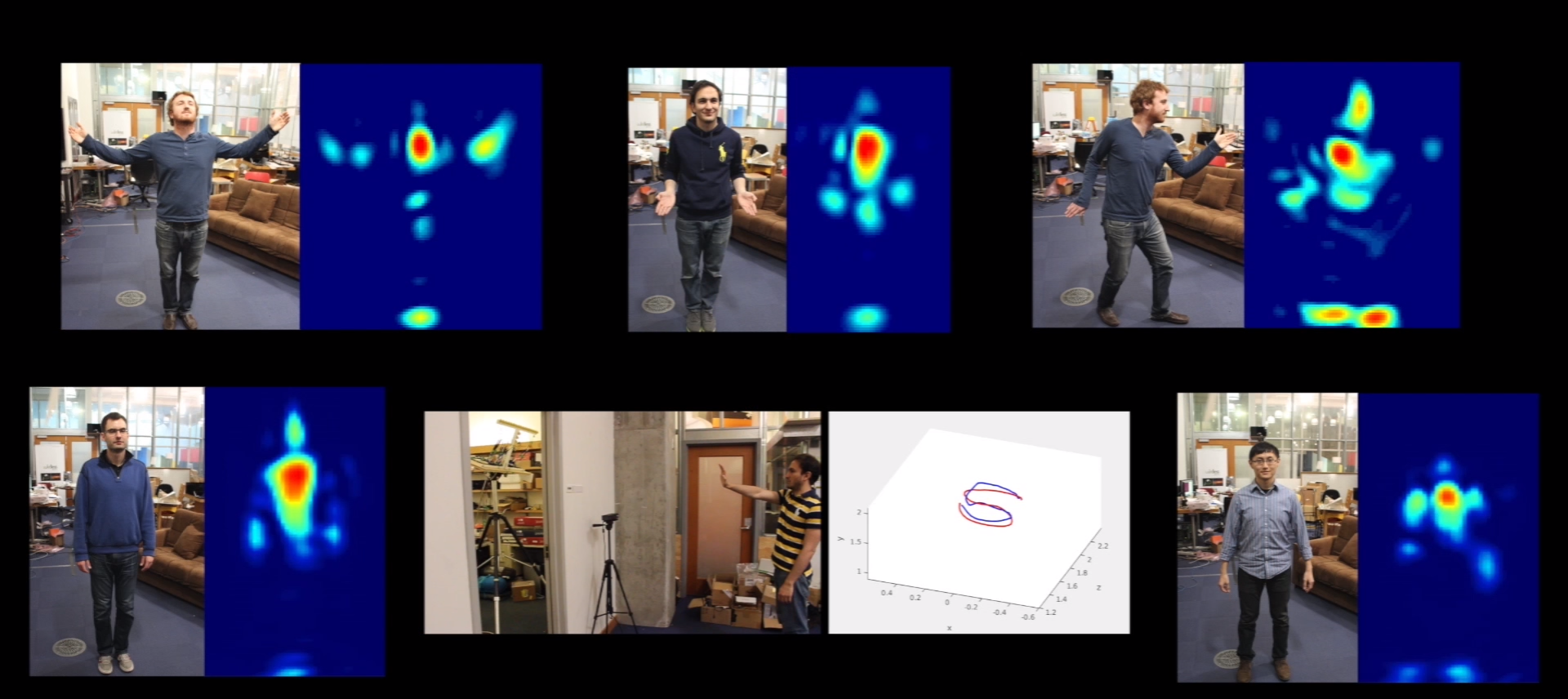
Рис. 3. Определения числа людей в комнате, распознавание жестов, отслеживание дыхания и сердцебиения по Wi-Fi
Распознавание падения по Wi-Fi
Устройство Emerald(12) ориентировано на пожилых людей, оно устанавливается в центре квартиры или дома и, изучая физическую активность человека, может определить его падение. Прибор не только распознает, но и пытается предсказать падение до того, как оно произошло, исследуя модель движения.
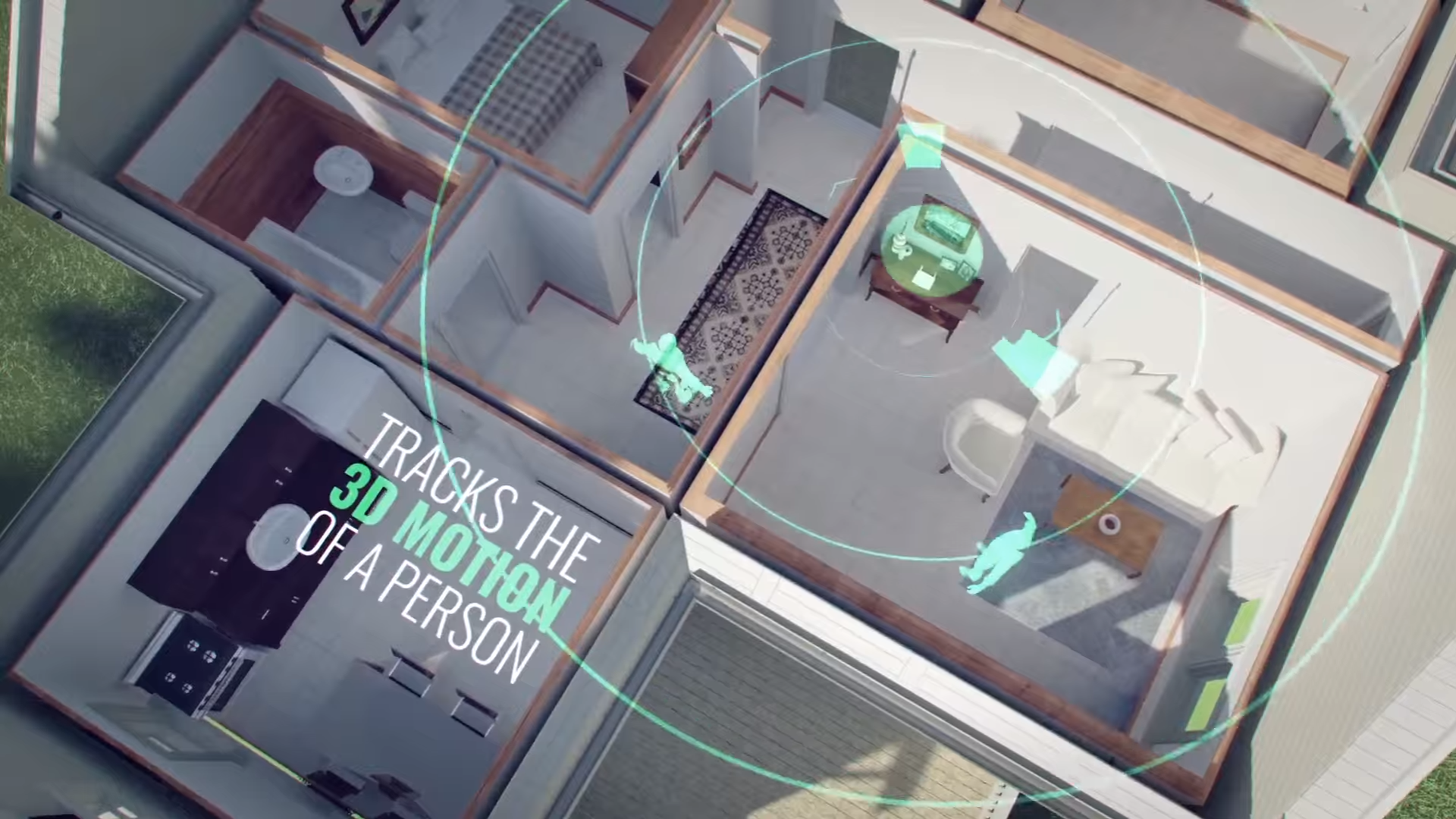
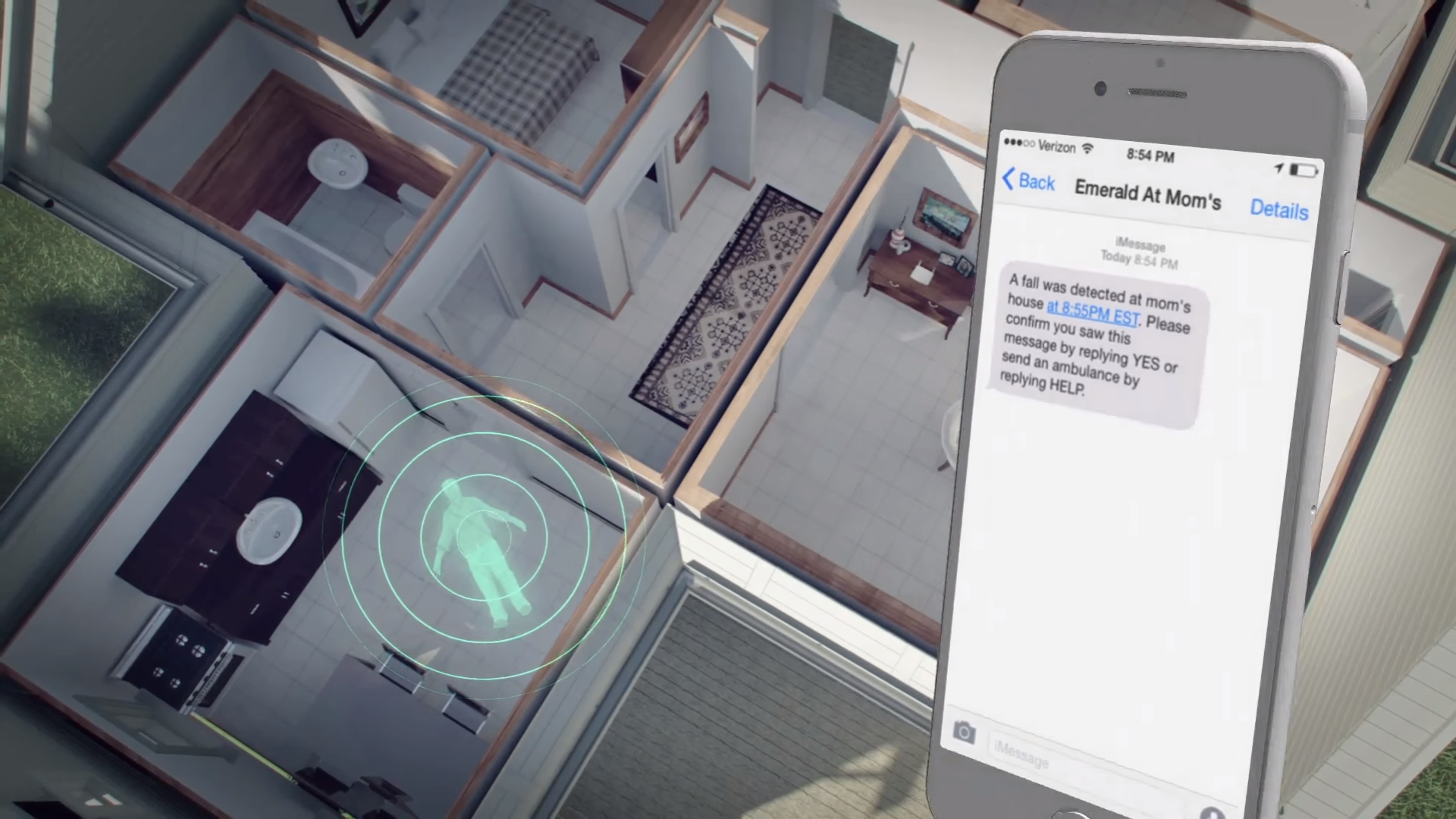
Рис. 4. Устройство Emerald, распознающее падение человека
Различение мелких движений
Wi-Fi сигнал может использоваться, чтобы различать гораздо более мелкие движения.
Распознавание написанного текста
Система WiKey(13) определяет, какие клавиши пользователь нажимает на клавиатуре, и отслеживает движения пальцев. Обучившись, эта система распознает написанный текст с точностью 93,5%, используя исключительно общедоступный Wi-Fi-роутер и специальный программный код.
Распознавание речи
Группа исследователей из Шэньчжэньского университета Китая в 2014 г. представила технологию(14), которая «слышит», что говорят люди, анализируя искажения в Wi-Fi-сигнале, создаваемые движением рта. Система определяет слова из словаря распознаваемых слов с точностью 91%, если говорит один человек, и с точностью 74%, если говорящих двое.
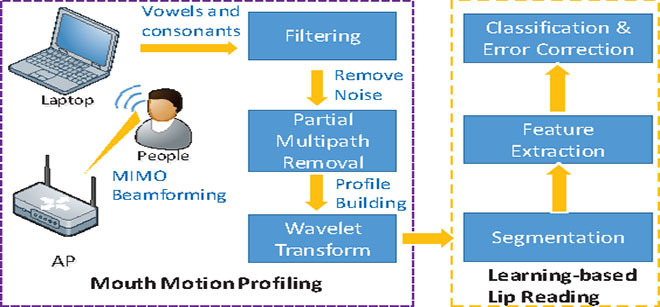
Рис. 5. Технология, распознающая речь по Wi-Fi
Wi-Fi как система мониторинга
Все эти исследования переворачивают представление о Wi-Fi как исключительно о транспорте для передачи информации. Данные системы работают пока только при предварительном обучении, но если удастся его автоматизировать, используя, к примеру, информацию, полученную по GPS/GSM/Wi-Fi, то открываются очень серьезные возможности по мониторингу действий человека.
Можно начать с добавления к данным о человеке его персонального Wi-Fi-шаблона. Потом перейти к обучению распознавания его жестов, дыхания, сердцебиения и позы. Далее — к обучению движения пальцев и рта для различения написанного текста и произносимых слов.
Прелесть данной технологии заключается в том, что все это потенциально возможно при использовании обычного домашнего Wi-Fi-роутера. Такие методы, вероятно, принесут большую пользу: обеспечат дополнительную безопасность детей и пожилых людей, сделают умный дом еще более умным, а возможно, в будущем системы видеонаблюдения будут построены на Wi-Fi-роутерах.
Однако если данный инструмент попадет в руки злоумышленников, то они получат доступ к колоссальному объему информации. Будет достаточно незаметно установить вредоносный код на домашнем Wi-Fi-роутере и отправлять собранные данные через Интернет, и владелец об этом никогда не узнает.
Источники
Статья опубликована в журнале «Системы безопасности» № 5/2016 компании «Гротек»
secuteck.ru/imag/ss-5-2016
Максимальная защита Wi-Fi сети и роутера от других пользователей и взлома
Так сложилось, что многие несерьезно относятся к защите своей домашней Wi-Fi сети и самого маршрутизатора. В лучшем случае Wi-Fi сеть защищена каким-то паролем, а заводской пароль маршрутизатора изменен. Но и это бывает не всегда. Очень часто пользователи оставляют Wi-Fi сеть полностью открытой. По доброте душевной, или просто лень устанавливать, а потом еще и вводить этот пароль – я не знаю. Но это очень глупо.
Я думаю, что многие просто не понимают, чем может быть опасно подключение других пользователей, или что еще хуже – злоумышленников к их Wi-Fi сети. Вот представим, что у нас есть домашняя беспроводная сеть. Пускай она защищена паролем, или полностью открыта. Но путем взлома, или простого подключения (если сеть не защищена) , к ней подключились другие пользователи. У этих пользователей скорее всего нет плохих намерений. Им не интересны наши личные файлы и у них нет цели нам как-то навредить. Просто подключись к чужому Wi-Fi и пользуются интернетом.
Вроде ничего страшного, нам же не жалко. Но нужно понимать, что эти чужие устройства создают нагрузку на наш маршрутизатор. Он начинает медленно работать. Падает скорость соединения. А если они качают/раздают торренты? Или в онлайн игры играют? Это большая нагрузка на сеть и роутер. Он может вообще зависать, глючить и т. д. Но это еще пол беды. Если у нас настроена локальная сеть, открыт доступ к каким-то файлам на компьютере, то все кто подключен к вашему роутеру тоже могут получить доступ к вашим файлам. А это уже как минимум неприятно. А пароль администратора на маршрутизаторе вы сменили? Если нет, то у этих других пользователей есть доступ к настройкам роутера. И они вообще могут сменить/поставить пароль на Wi-Fi. На ваш Wi-Fi. И вам придется сбрасывать настройки роутера и все заново настраивать.
А ведь могут быть более серьезные проблемы. Особенно, когда из-за плохой защиты вашей беспроводной сети к ней получит доступ какой-то злоумышленник. Он, например, может совершать какие-то противоправные действия через ваше подключение. Например, размещать, или загружать какие-то запрещенные файлы. А отвечать за это скорее всего придется именно вам. Так же через маршрутизатор можно получить доступ к вашим устройствам и информации, которая на них храниться.
Разумеется, что любую Wi-Fi сеть можно взломать. И 100% защиты нет. Но вряд ли кто-то станет тратить время и силы на то, чтобы получить доступ к обычной домашней Wi-Fi сети. Если, конечно, вы не храните сверх секретную информацию и конкретно ваша беспроводная сеть не представляет особый интерес для злоумышленников. Поэтому, я всем рекомендую как минимум устанавливать хороший пароль на Wi-Fi и на сам маршрутизатор. Но кроме этого у меня есть еще несколько рекомендаций, которые позволят вам максимально защитить свою беспроводную сеть и маршрутизатор от других пользователей (в лице соседей, злоумышленников и т. д.) и взлома.
Для изменения настроек безопасности маршрутизатора необходимо зайти в его веб-интерфейс. Этот процесс (как и процесс смены других параметров) отличается в зависимости от производителя, модели, или прошивки роутера. Поэтому даю ссылку на универсальную инструкцию: как зайти в настройки роутера. Там есть вся необходимая информация.
Установите надежный пароль Wi-Fi сети
Ваша Wi-Fi сеть должна быть защищена паролем. Хорошим паролем. Никаких «11111111», «12345678», «qwertyui» и т. д. Не поленитесь придумать надежный пароль, в котором будут заглавные буквы, цифры и специальные знаки (~ ! @ # $ % & * ). Так же не поленитесь записать этот пароль, чтобы потом в комментариях не спрашивать: а как узнать пароль от своего Wi-Fi?

Да, такие пароли не совсем удобно вводить при подключении устройств. Но так ли часто вы подключаете новые устройства? Думаю, что нет.
Настройки безопасности беспроводной сети – это не только пароль. Нужно в настройках выбрать современный и надежный тип безопасности и шифрования беспроводной сети. Если у вас нет желания смотреть отдельную статью на эту тему, то скажу, что лучше ставить WPA2 — Personal с шифрованием AES.
Если вы не знаете как установить, или сменить пароль на Wi-Fi на своем маршрутизаторе, то смотрите статью как защитить сеть Wi-Fi паролем. Если в статье вы не найдете инструкций для своего маршрутизатора, то воспользуйтесь поиском по сайту. Если и там ничего не найдете, то оставьте свой вопрос в комментариях. Только напишите модель. Я постараюсь подсказать, как и где можно поменять пароль на вашем устройстве.
Сюда еще хочу добавить, что желательно менять имя беспроводной сети (SSID). Придумайте какое-то оригинальное имя. Так вы не потеряете свою сеть среди других соседних сетей.
Защитите настройки маршрутизатора паролем
Этот пароль никак не относится к Wi-Fi. Он используется исключительно для защиты настроек роутера. Чтобы никто кроме вас не смог зайти в веб-интерфейс роутера и сменить там какие-то настройки. Как правило, устанавливается логин и пароль (иногда только пароль) . На некоторых роутерах он установлен по умолчанию. Обычно используется admin/admin. Если по умолчанию пароль не установлен, то в процессе первой настройки роутер предлагает установить его. Но это в любой момент можно сделать в панели управления.

После установки/смены пароль, его нужно будет вводить каждый раз, когда вы будете заходить в веб-интерфейс.

На эту тему я уже подготовил отдельную статью: как на роутере поменять пароль с admin на другой. Там я показывал, как установить пароль на роутерах ASUS, D-Link, TP-Link, ZyXEL.
Отключите функцию WPS
С помощью WPS можно быстро и без ввода пароля подключать устройства к беспроводной сети. Но как показывает практика, WPS мало кто пользуется. Можно найти много материалов, где написано о разных проблемах с безопасностью функции WPS. Поэтому, для защиты роутера от взлома, эту функцию лучше отключить.

Кроме этого, я замечал, что из-за WPS очень часто не удается подключить некоторые устройства к Wi-Fi, или настроить маршрутизатор в режиме моста.
Спрячьте Wi-Fi сеть от посторонних глаз
В настройках Wi-Fi сети на маршрутизаторе есть такая функция как «Скрыть SSID» (Hide SSID) , или «Отключить широковещание SSID». После ее активации устройства перестанут видеть вашу Wi-Fi сеть. А чтобы к ней подключиться, нужно будет указать не только пароль, но и имя самой сети (SSID) . А это дополнительная защита.

Эта настройка обычно находится в разделе с настройками беспроводной сети. Можете посмотреть, например, как сделать Wi-Fi сеть невидимой на роутерах TP-Link. После этого вам может пригодиться инструкция, в которой я показывал как подключиться к скрытой Wi-Fi сети.
Настройте фильтрацию по MAC-адресам
Не уверен, что эта функция есть в каждом маршрутизаторе, но думаю, что должна быть. MAC-адрес – уникальный адрес Wi-Fi адаптера (модуля) . То есть, у каждого устройства он свой. В настройках роутера можно прописать MAC-адреса тех устройств, которые могут подключаться к вашей сети (создать белый список адресов) . Если MAC-адреса устройства в списке нет – оно к сети не подключиться.
Это наверное самая эффективная защита маршрутизатора. Неудобство лишь в том, что при подключении новых устройств придется заходить в настройки роутера и прописывать их MAC-адреса.
Немного об этих настройках я рассказывал в статье как заблокировать устройство (Wi-Fi-клиента) на роутере по MAC-адресу. Только там я создавал черный список устройств (которым запрещено подключаться) , а в нашем случае нужно создавать белый список MAC-адресов устройств (которым разрешено подключаться) .
Дополнительные рекомендации
Еще несколько советов, которые помогут сделать ваш роутер еще более защищенным.
- Обновляйте прошивку маршрутиазтора. В новых версиях программного обеспечения могут быть улучшены не только какие-то функции, или стабильность работы, но и безопасность.
- Брандмауэр, Антивирус, Межсетевой экран, Защита DoS – все, или некоторые подобные функции присутствуют в современных маршрутизатора. Обычно, они включены по умолчанию. Не отключайте их без необходимости и не меняйте настройки.
- Удаленный доступ к роутеру – это управление роутером через интернет. Если вы не используете эту функцию, то ее лучше отключить.
- Время от времени меняйте пароль Wi-Fi сети.
- Проверяйте, нет ли чужих устройств в списке подключенных клиентов на вашем роутере. Как посмотреть: кто подключен к роутеру ASUS, кто подключен к роутеру D-Link, кто подключен к роутеру TP-Link.
Все эти базовые настройки помогут вам залатать основные «дыры» в безопасности вашего роутера и Wi-Fi сети, которую он раздает. Думаю, что для домашних Wi-Fi сетей этих рекомендаций более чем достаточно.

62

104374

Сергей

Настройка защиты Wi-Fi сетей