
Обмен с окружением на Андроид — что это и как отключить
Android – чрезвычайно функциональная операционка. Это её и плюс, и минус одновременно. Ведь то, в чём одни видят возможности, для других является сложностью, с которой нужно разобраться. Причём последних, как показывает практика, оказывается намного больше, чем первых. Всё-таки с каждым обновлением доступных функций и инструментов Android становится больше, а значит, и больше поводов что-то не понять. Как хорошо, что у вас есть мы, готовые рассказать и показать, что к чему.
Обмен с окружением — это тот самый Nearby Sharing
Недавно Android получил функцию передачи данных по беспроводному соединению Nearby Sharing. Google выпустила её в составе сервисов Google Play, поэтому системное обновление для этого не требовалось. Вот только у кого-то нововведение появилось в исходном названии, а у кого-то в русскоязычной локализации – «Обмен с окружением». В принципе, перевод верен, но кто вообще будет заморачиваться и искать аналогии в другом языке?
Как отключить Обмен с окружением
Итак, ещё раз: Обмен с окружением – это и есть функция передачи данных Nearby Sharing. Она позволяет передавать файлы с устройства на устройство, используя технологии Wi-Fi и Bluetooth одновременно. За счёт этого удаётся развить очень высокую скорость, при которой фотографии весом 1-4 МБ передаются практически мгновенно, а тяжёлые видеофайлы весом 1 ГБ – меньше чем за минуту.
По умолчанию «Обмен с окружением» включён всегда. Однако его можно отключить. Сделать это можно в настройках, но поскольку все производители прячут этот механизм в разные сегменты настроек, искать его лучше всего поиском:
- Перейдите в «Настройки» и свайпните вниз, чтобы появилась строка поиска;
- Введите в строку «Обмен с окружением» (или Nearby Sharing, если первый вариант не работает);
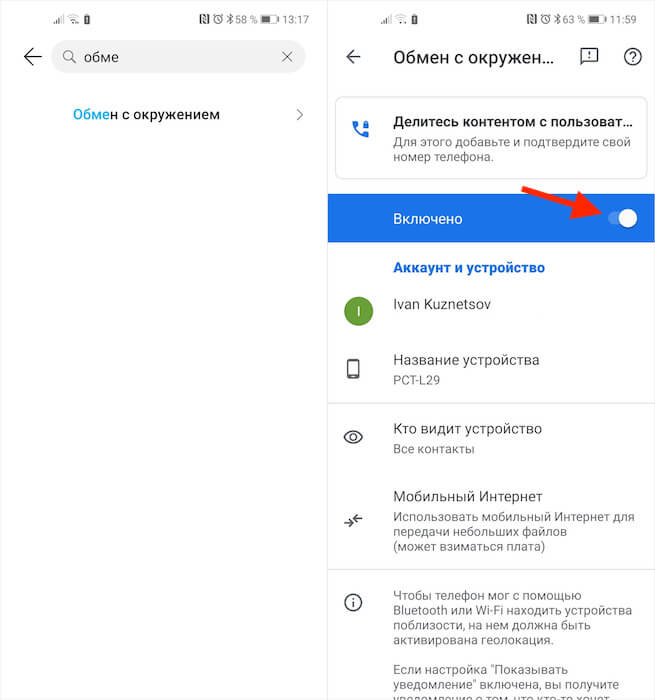
Отключать Обмен с окружением совсем необязательно
- Откройте соответствующую вкладку, тапнув по результату в поисковой выдаче;
- В открывшемся окне отключите функцию «Обмен с окружением», передвинув тумблер в неактивное положение.
Стоит ли отключать Обмен с окружением
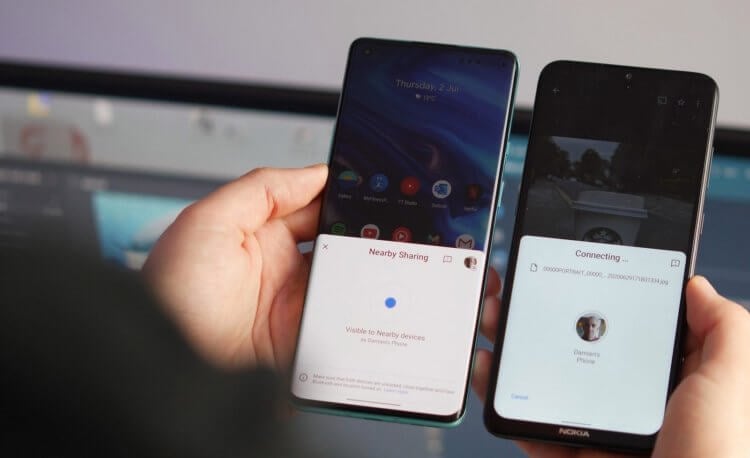
Nearby Sharing — очень удобная функция, и отключать её нет никакой нужды
Впрочем, отключать «Обмен с окружением» в принципе нет никакой необходимости по нескольким причинам:
- Вы можете включить режим невидимки, скрывшись от пользователей не из списка контактов или вообще ото всех (так у вас сохранится возможность отправлять файлы, когда вам захочется);
- Вы можете использовать как мобильный интернет для передачи данных, так и Wi-Fi, либо вообще выбрать офлайн-режим, чтобы не задействовать его, если вы боитесь перерасхода трафика;
- Вы можете переключаться между разными аккаунтами Google, чтобы передавать и принимать файлы через «Обмен с окружением», так что сохранить анонимность можно и здесь.
В целом, «Обмен с окружением» — это очень удобная функция, которая позволяет быстро отправлять данные с устройства на устройство. В отличие от AirDrop, который явно выступил прототипом, «Обмен» от Google требует, чтобы пользователи находились друг перед другом в момент передачи данных, рекомендуя не разносить аппараты на расстояние дальше 30 см. То есть терроризировать вас картинками непристойного содержания случайные люди, скорее всего, не смогут. Поэтому бояться тут нечего. А поскольку «Обмен» не расходует трафик, то и экономить на его отключении нечего.

Теги
- Новичкам в Android
Наши соцсети
Новости, статьи и анонсы публикаций
Свободное общение и обсуждение материалов
Лонгриды для вас
За прошедший год пользователи уже привыкли к тому, что из App Store и Google Play регулярно пропадают российские приложения — зачастую это еще происходит без объяснения причин. При этом оба каталога еще и делают это не всегда единовременно, чем вызывают у владельцев смартфонов недоумение. Так из Google Play удалили 2ГИС, который совсем недавно вернули в App Store: пользователям вовсе не стоит отчаиваться, ведь: есть способ вернуть его на смартфон или обновить при необходимости. Рассказываем, почему 2ГИС пропал из Google Play и где теперь его взять.

В 90-е и начале нулевых практически каждый школьник из нашей страны играл в приставку Денди. Чего уж там, в нее рубились всей семьей, совершенно не догадываясь, что Dendy — это клон японской консоли NES (Nintendo Entertainment System), который по заказу российской компании Steepler собирали в Китае. Найти подобный раритет сейчас сложно, да и не очень нужно. Ведь можно играть в Денди на Андроид, просто установив на свой смартфон или планшет специальное приложение. Какое — сейчас узнаете.
Пользуясь смартфоном, мы регулярно устанавливаем апдейты приложений. Но в процессе эксплуатации обновляются не только программы, но и система, отвечающая за работу устройства. С выходом очередной версии Андроид освежается внешний облик меню, устраняются уязвимости, исправляются ошибки, а также добавляются интересные функции, которые не были доступны ранее. При этом срок поддержки смартфонов отличается в зависимости от бренда.
Как отключить сервисы Google Play на Android?

Если вы не хотите чтобы сервисы Google собирали информацию о вашем местоположении, истории поиска и прочей активности, их можно отключить.
В этой инструкции мы расскажем как отключить сервисы Google Play на Android, а также полностью удалить их с телефона без Root прав!
Если не пользоваться сторонними приложениями, то чтобы полностью отключить сервисы Гугл, необходимо иметь на телефоне root-права.
Но проще воспользоваться программами, найти которые можно в Google Play.
Одно их них называется в магазине Redmi System Manager и, вроде как, предназначено только для смартфонов Xiaomi, но прекрасно справляется со своей задачей на других телефонах с Android (пробовали на Honor и Huawei).
После того как вы скачаете и откроете это приложение, процесс отключения сервисов Google на телефоне будет интуитивно понятен, но если у вас возникнут трудности можете прочитать как с ним работать на Xiaomi.
Кстати, после установки Redmi System Manager оно почему-то отображается на рабочем столе под названием Disable System Apps.
Инструкция по отключению сервисов с Root правами
Если рут права на Android у вас есть, то ничего устанавливать дополнительно не нужно. Процесс следующий:
- Откройте меню « Настройки »
- Перейдите в раздел « Приложения »
- Откройте вкладку « Все приложения » (в некоторых версиях Android – « Диспетчер приложений »)
- Воспользуйтесь поиском и найдите строку « Сервисы Google Play », а затем нажмите на неё
- Зайдите в раздел память и нажмите « Очистить кэш », затем вернитесь назад и нажмите « Остановить »
- Если у вас есть рут права, то для удаления сервисов нажмите кнопку « Отключить ».
Негативным результатом отключения станет отказ в работе ряда приложений Google, проблемы с геолокацией, часто отображающиеся ошибки о необходимости установки сервисов. При этом отключение приложения не исключает работу и обновление Google Play, несмотря на то, что он во многом зависит от дополнительных служб.
Кстати, если вы всё же не решитесь удалить сервисы Google Play, то кэш в любом случае будет полезно почистить.
Вот, например, сколько он занимает на нашем Xiaomi Redmi:
Как удаленно отключить WiFi и Bluetooth на устройствах Android?
Potential Beta является бесплатным приложением для Android, которое позволяет отключать WiFi и Bluetooth дистанционно. С помощью приложения можно добавлять Android устройства, которые вы хотите контролировать дистанционно. Приложение синхронизируется на всех устройствах, добавленных вами, обновляется текущий заряд батареи, статус WiFi и Bluetooth. Обновления можно делать и вручную.
Замечательно то, что приложение работает даже в разных сетях WiFi, так что не придется беспокоиться о подключении всех устройств к одной сети. Вы можете отключить WiFi, Bluetooth на любом из устройств с помощью только одного касания экрана. Приложение также доступно для Windows Phone и как расширение Google Chrome для контроля устройств с ПК.

Примечание: приложение только позволяет отключить WiFi и Bluetooth, но не включить их снова. Приложение может уведомить вас, когда батарея разряжается на любой из добавленных устройств, но это функция — часть платного обновления.
Как с помощью приложения удаленно отключить WiFi, Bluetooth?
Чтобы начать использовать приложение, необходимо зарегистрироваться, используя свой адрес электронной почты. В процессе регистрации приложение попросит присвоить имя телефону. Дайте ему имя и добавьте свой телефон.

Далее вы должны установить приложение на каждом из устройств, которое хотите контролировать удаленно.
Успешно добавив все устройства, вы увидите интерфейс приложения, как показано на скриншоте ниже: приложение отображает имя устройства вместе с текущим уровнем заряда аккумулятора и статус WiFi/Bluetooth.

Чтобы отключить WiFi, Bluetooth (или и то, и то), просто нажмите на соответствующий значок. Не забывайте, что это приложение не позволяет заново подключиться к WiFi, Bluetooth: вы должны будете сделать это вручную.
Если вы хотите удалить устройство из приложения, сделать это можно через настройки приложения.

Вот таким образом вы можете удаленно отключить WiFi, Bluetooth. Приложение также имеет расширение Google Chrome для отключения WiFi, Bluetooth с компьютера. Установите расширение для браузера Chrome, включите его и войдите под своим логин-паролем в приложение.
Поделиться:
Оставьте свой комментарий!
В Android 11 могут по умолчанию включить функцию Bluetooth в режим «полета»

В настоящее время Google разрабатывает следующую версию мобильной операционной системы — Android 11 R. По данным источников, в новой ОС функции подключения через Bluetooth будут сохранены в режиме «Полет».
В предыдущих версиях данный режим отключал все беспроводные соединения. Пользователи не могли слушать музыку через наушники с Bluetooth или смотреть фильм.
Через инструменты для разработчиков ADB (Android Debug Bridge) можно настроить список соединений, которые будут отключены в режиме «полета», но этот метод не подходит большинству пользователей.
Разработчики же намерены реализовать «контекстное» отключение Bluetooth. Функция не будет автоматически отключаться, если активны профили Bluetooth A2DP или Bluetooth Hearing Aid. Первый используется большинством беспроводных наушников для передачи стереозвука, а Bluetooth Hearing Aid — слуховыми аппаратами.
В октябре в рамках мероприятия Android Developer Challenge Google предложила разработчикам мобильных приложений принять участие в новом соревновании. К участию в конкурсе принимаются разработки и приложения, созданные с помощью наборов инструментов, поддерживаемых платформами Google, в том числе ML Kit и TensorFlow Lite. Авторы должны были представить свои идеи до 2 декабря. Далее будут отобраны десять самых лучших проектов. Компания предоставит им необходимые материалы и руководства по разработке, включая эксклюзивный доступ к Android 11, а также дополнительные возможности по обучению в буткемпе Google.
Пока же Google опубликовала новые требования для производителей устройств на Android с предустановленными сервисами и приложениями компании. Согласно им, чтобы получить одобрение от Google и установить на устройства Google Mobile Services, в том числе Google Play, устройство должно работать на версии Android 10. Требование вступает в силу с 31 января 2020 года. Это положение не касается тех устройств, которые были одобрены ранее, но поступят в продажу после 31 января.
- Разработка под Android
- Смартфоны
- Звук