
Защита презентации PowerPoint
Если вы занимаетесь созданием презентаций, то наверняка сталкивались с проблемой защиты своей интеллектуальной собственности. Бывают случаи, когда доступ к презентации надо ограничить паролем либо необходимо разместить водяные знаки на каждом слайде. В большинстве случаев стандартными средствами PowerPoint реализовать это практически невозможно. iSpring Suite предлагает следующие способы решения этой проблемы:
А вы знали, что электронные курсы, созданные в iSpring Suite можно защитить водяными знаками, паролем либо ограничением доступа по времени или домену?
- Сконвертируйте презентацию PowerPoint во Flash.
iSpring Suite может преобразовать презентацию в безопасный формат Adobe Flash. Все элементы презентации, включая аудио и видео будут упакованы в одиночный .swf файл, который доступен для проигрывания на большинстве современных устройств. Таким образом, Flash-формат делает невозможным редактирование вашей исходной презентации. - Добавьте водяной знак на слайды, чтобы защитить презентацию от копирования.
iSpring Suite позволяет добавить водяной знак на слайды презентации. Все, что вам для этого потребуется– найти логотип компании (либо любое другое изображение, которое хотите использовать как водяной знак), определить его позицию на слайде и установить уровень его прозрачности. Кроме того, если у вас есть страничка в интернете, то можно сделать так, чтобы по щелчку на водяной знак пользователь попадал на нее. - Установите пароль, ограничение доступа по домену или времени
Установка пароля . Что может быть проще? Придумайте пароль на презентацию и никто, кроме людей, знающих эту комбинацию, не сможет ее посмотреть. Поставьте ограничение по времени, и ваша презентация сможет быть просмотрена только до или после определенной даты. Как действует ограничение по домену ? Укажите список адресов сайтов, на которых хотите разрешить проигрывание презентации. И если кто-то скачает ваш обучающий курс, он просто не будет проигрываться вне сайтов, указанных в списке.
Защита презентации паролем и ограничением по домену с помощью iSpring Suite:
Простой пример защиты презентации с помощью iSpring. Пароль для просмотра: ispring.
У вас остались вопросы?
Для поиска ответов на все интересующие вас вопросы воспользуйтесь Базой Знаний или обратитесь в службу поддержки по адресу support@ispring.ru. Будем рады помочь вам.
- Как создать портфолио курсов с iSpring Page
- Настройка правил тестирования и работа с результатами теста
- Системные требования при конвертации в видео
Закрепление презентации Keynote на Mac

Можно установить защиту для презентации, чтобы предотвратить ее случайное редактирование, перемещение, удаление или переименование.
Блокировка и разблокировка презентации
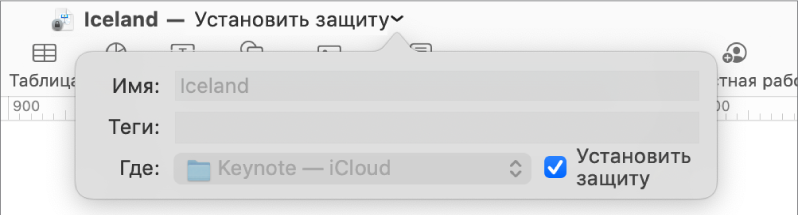
- Нажмите имя презентации в верхней части окна презентации, затем установите или снимите флажок «Закреплен».
- Нажмите за пределами окна, чтобы его закрыть.
Блокировка презентации — это не то же самое, что ее защита паролем. Разблокировать презентацию может любой пользователь.
См. такжеЗащита презентации Keynote на Mac паролем
Защита презентации от редактирования и копирования
Многие офисные пакеты поддерживают защиту документов паролем от просмотра и/или редактирования. Рассмотрим, как установить кодовое выражение на примере Microsoft PowerPoint и Apache OpenOffice.
Microsoft PowerPoint
- Откройте целевой документ и внесите в него все требуемые правки, после чего воспользуйтесь пунктом «Файл».

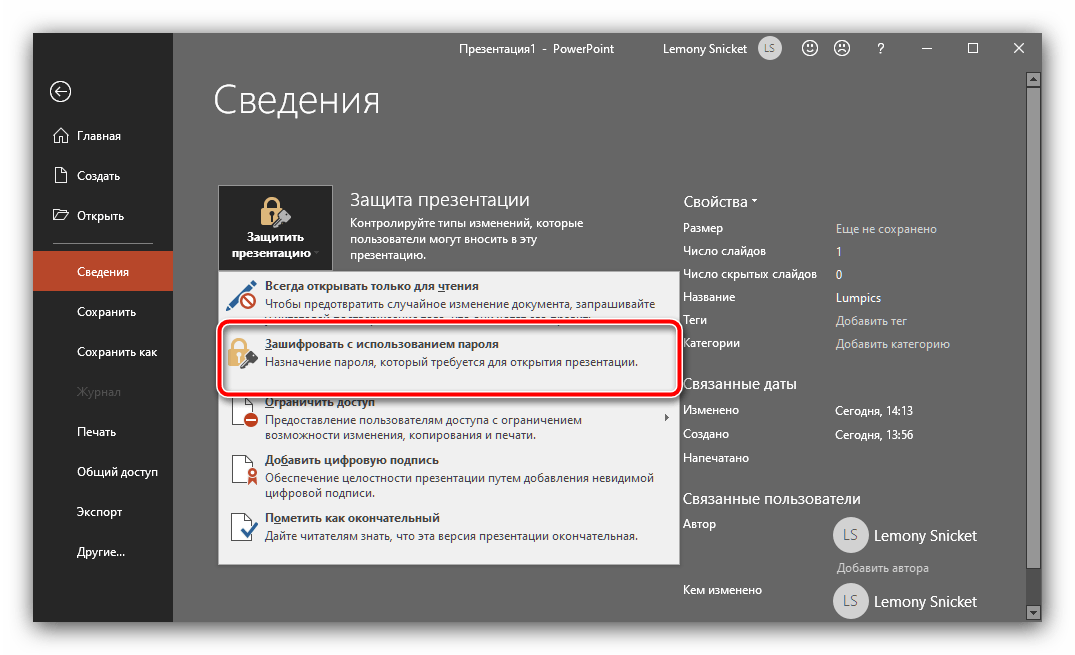
- Здесь перейдите на вкладку «Сведения», выберите пункт «Защита презентации» и задействуйте опцию «Зашифровать с использованием пароля».
- Появится отдельное окошко, в котором дважды введите произвольное кодовое выражение.
Внимание! Обязательно запишите пароль и сохраните в надёжном месте, поскольку без него вы не сможете отредактировать файл при необходимости!

Apache OpenOffice
- В среде ОпенОфис защита паролем реализована при сохранении документа, поэтому воспользуйтесь пунктами «Файл» – «Сохранить как».

- В окне «Проводника» выберите желаемое местоположение, задайте документу имя и отметьте опцию «Сохранить с паролем».
 В специальном окне введите последовательность.
- Теперь при попытке открыть презентацию понадобится ввести заданный пароль.
Способ 2: Установка документа только для чтения
Альтернативой предыдущему варианту будет установка презентации как предназначенной только для чтения. Такую возможность, кроме ПауэрПоинта и ОпенОффиса, поддерживает и Google Slides, так что дополнительно рассмотрим и это решение.
Microsoft PowerPoint
Повторите шаги 1-2 установки пароля, но на этот раз задействуйте параметр «Пометить как окончательный».

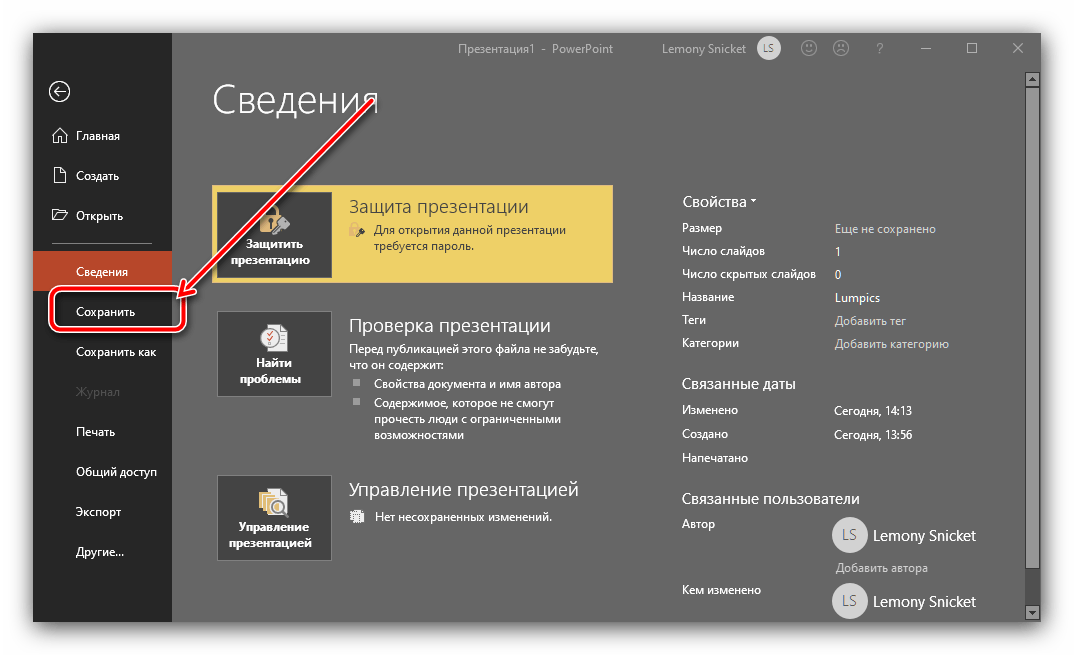
Для применения изменений сохраните документ.
Apache OpenOffice
Откройте в приложении документ, который желаете защитить, внесите в него правки, если требуется, затем воспользуйтесь пунктами «Файл» – «Свойства».

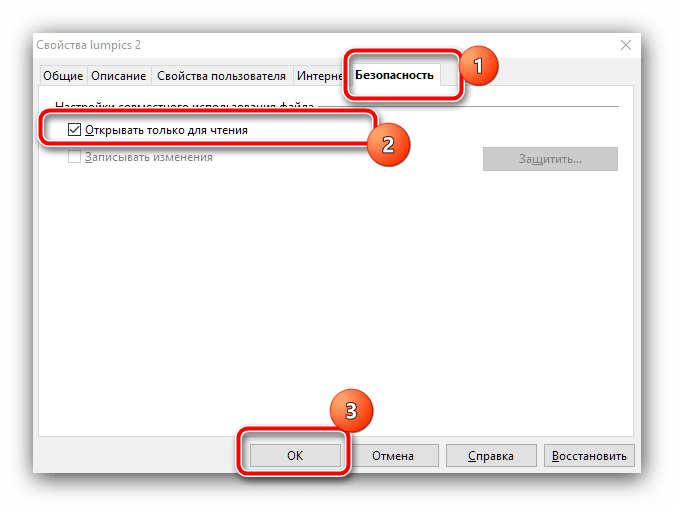
Теперь перейдите на вкладку «Безопасность», поставьте галочку напротив опции «Открывать только для чтения» и нажмите «ОК».
Google Презентации
Бесплатное онлайн-решение от «корпорации добра» выгодно отличается от выделенных приложений тем, что по умолчанию доступ к редактированию документов в нём имеет только создатель – остальные пользователи сервиса могут лишь просматривать содержимое слайдов. Если же вы замечаете, что они изменяются без вашего ведома, проверьте, не выдали ли случайно доступ кому-то из своих контактов.
- Откройте целевой файл и воспользуйтесь кнопкой «Настройки доступа».

- Появится окно доступа к документу. В обычных условиях там должен присутствовать только один аккаунт – ваш, со статусом «Владелец».
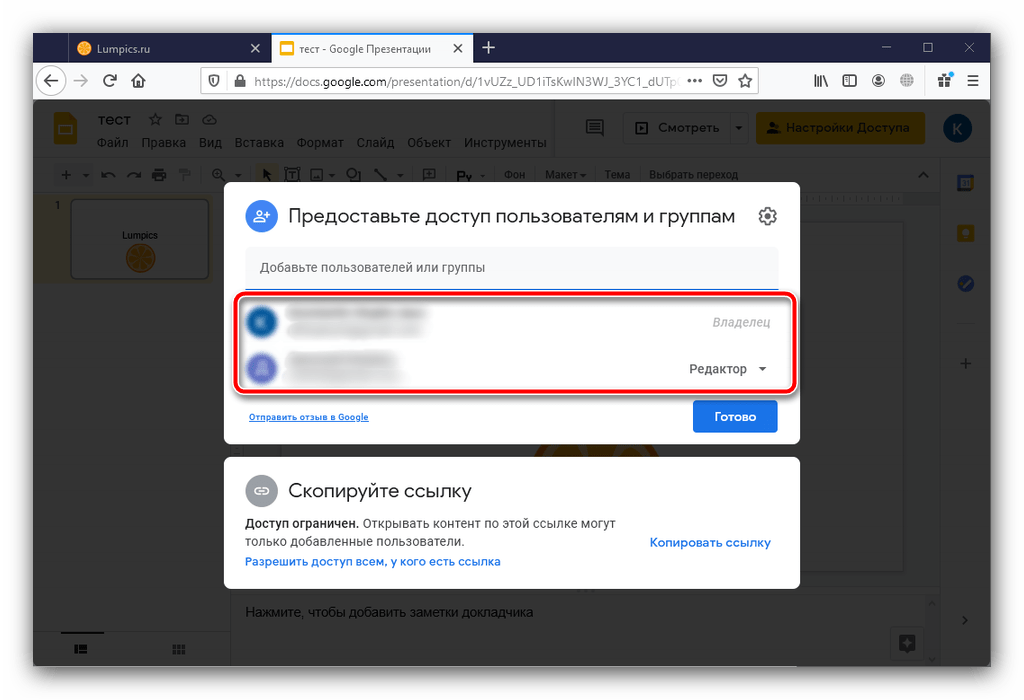
- Если же вы видите несколько, уберите нежелательные – кликните по выпадающему списку статусов и выберите пункт «Удалить».
 Сохраните изменения нажатием на одноимённую кнопку.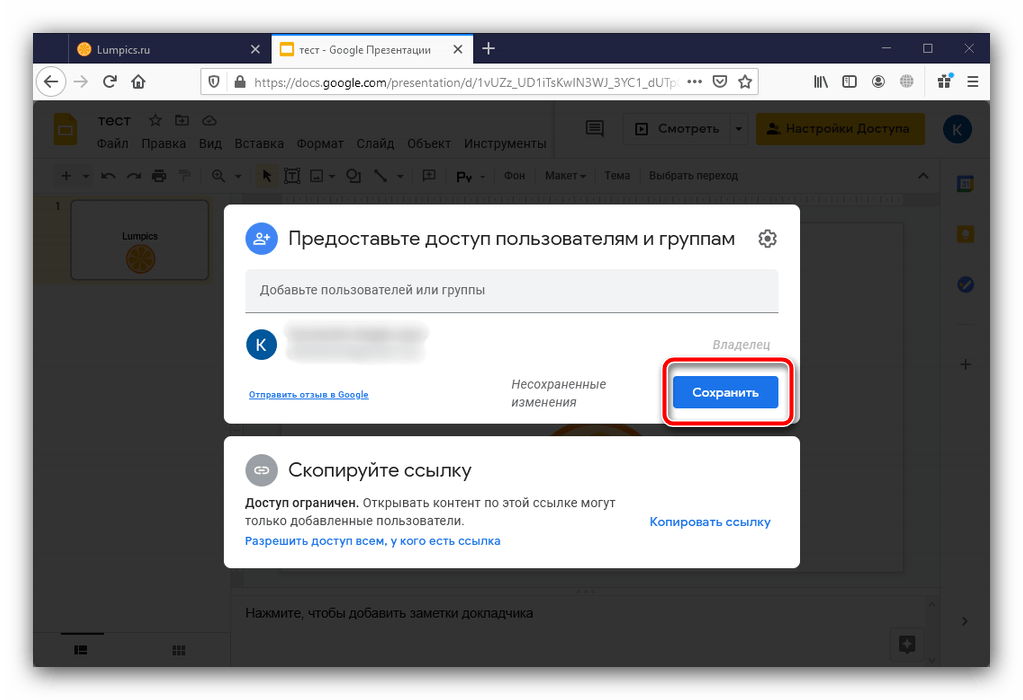
Способ 3: Экспорт в нередактируемый формат (PowerPoint)
В ПауэрПоинте актуальных версий (начиная с 2013) присутствует возможность сохранить презентацию в виде нередактируемой копии в формате PPTX, при этом все элементы на слайдах будут объединены и сконвертированы в графическое изображение.
- Откройте пункт «Файл» и выберите опцию «Экспорт».

- В списке «Изменить тип файла» выделите позицию «Нередактируемая презентация PowePoint».
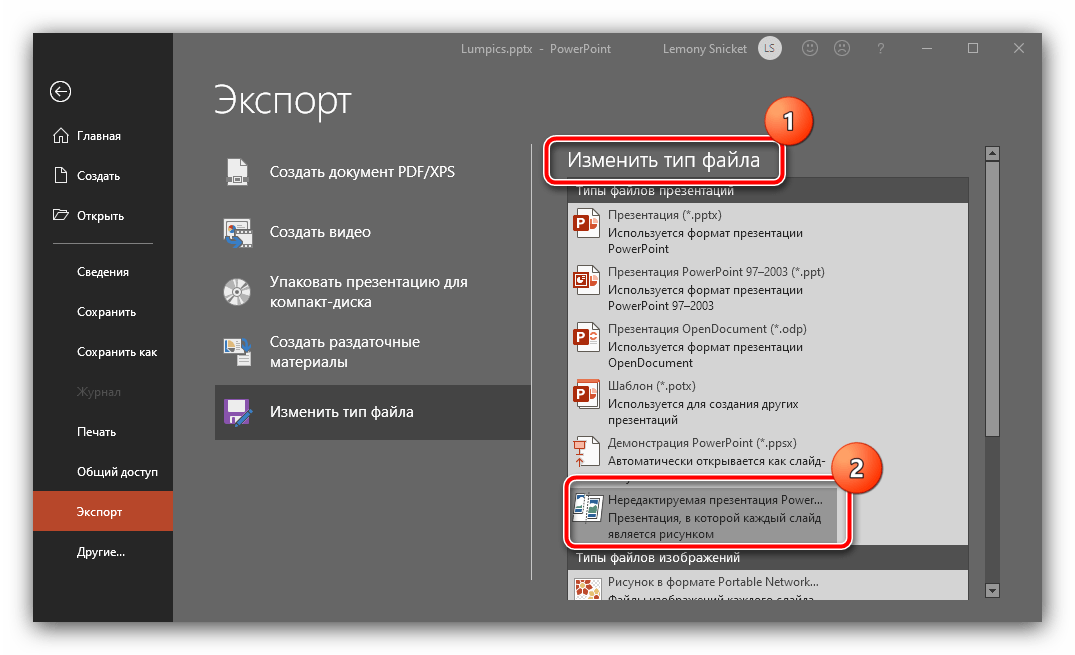
- Прокрутите страницу вниз и воспользуйтесь кнопкой «Сохранить как».
 Укажите желаемое местоположение документа.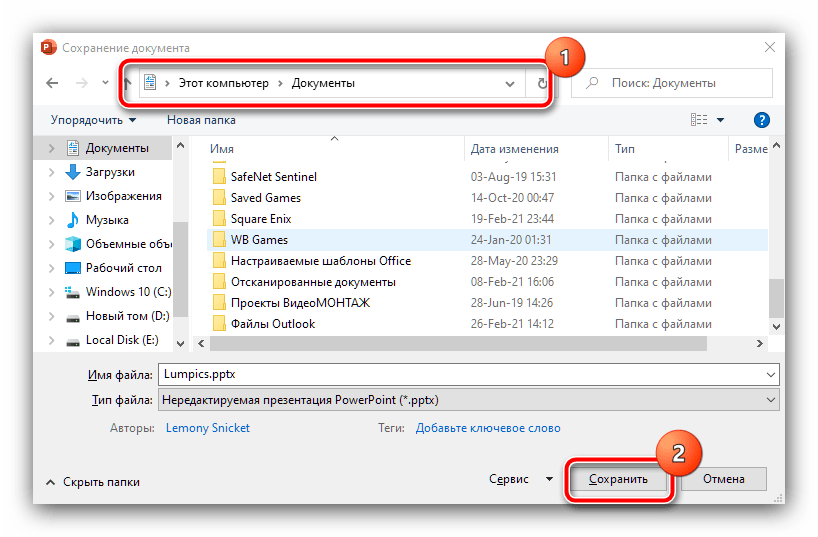
- Также её можно сконвертировать в видеоролик формата MP4 – для этого задействуйте пункты «Файл» – «Экспорт» – «Создать видео». В правой части выберите параметры, которые хотите использовать, затем нажмите на кнопку «Создать видео» внизу.
 Задайте местоположение, после чего подождите, пока видео будет создано.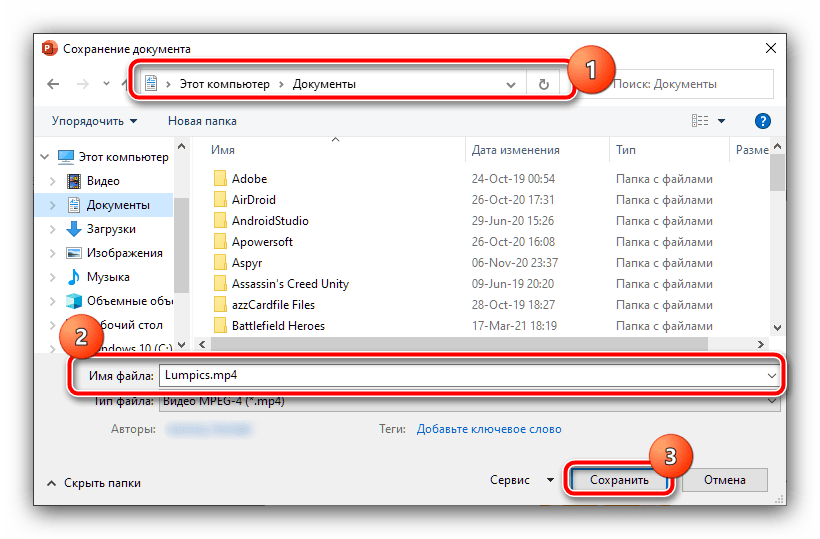
Способ 4: Наложение водяного знака
Для защиты презентации от нелегального копирования можно наложить на неё водяной знак, убрать который из файла довольно сложно, и большинство нечестных пользователей таким заниматься не будет. Разумеется, сперва водяной знак потребуется создать – по ссылке далее вы найдёте инструкцию для редактора Adobe Photoshop. Единственное замечание – полученная картинка должна быть в формате PNG
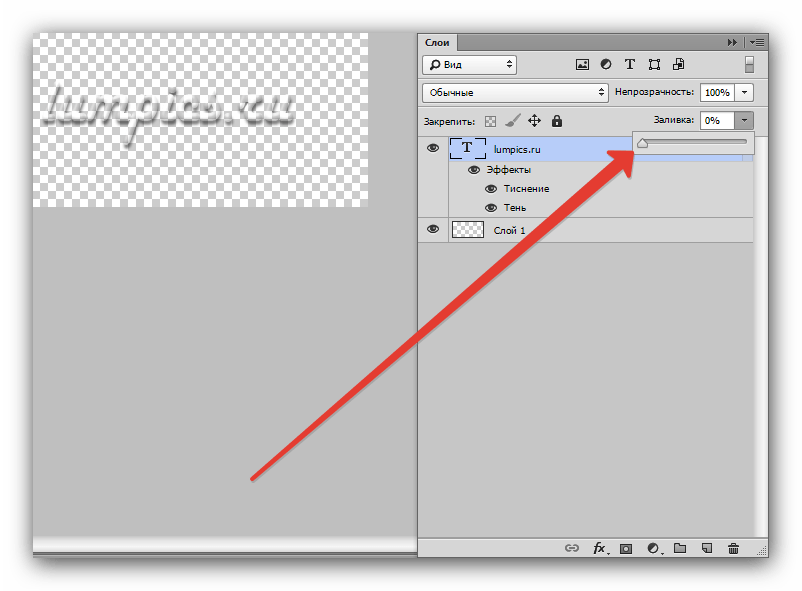
После получения готового изображения воспользуйтесь руководствами далее.
Microsoft PowerPoint
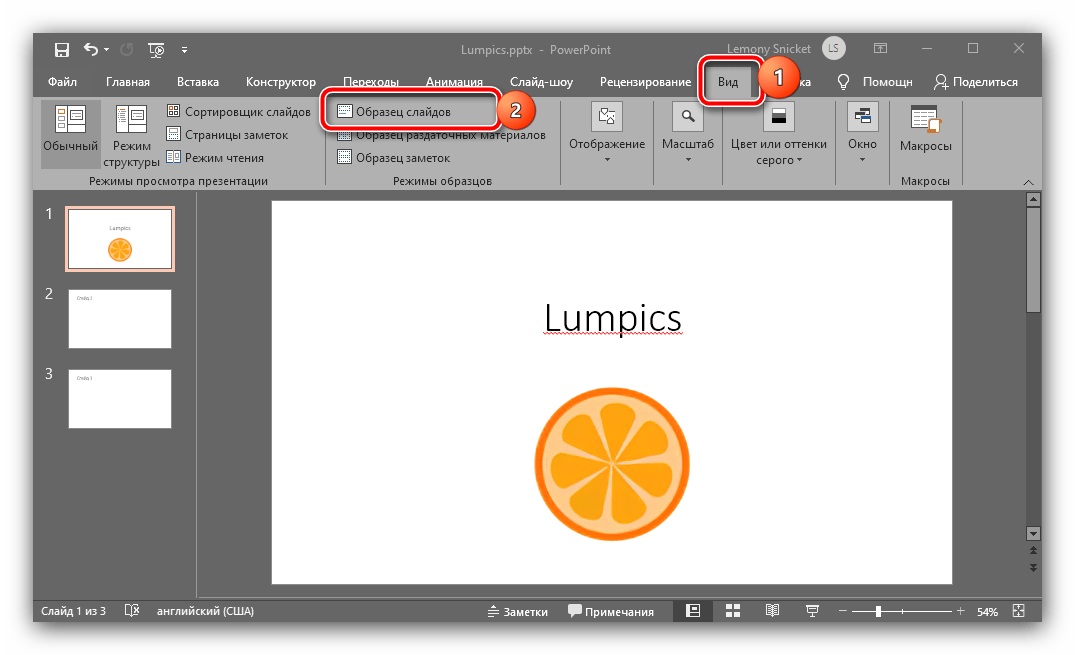
- Откройте нужную презентацию, затем нажмите «Вид» – «Образец слайдов».
- Последовательно перейдите по пунктам «Вставка» – «Изображение» – «Рисунки» – «Это устройство».
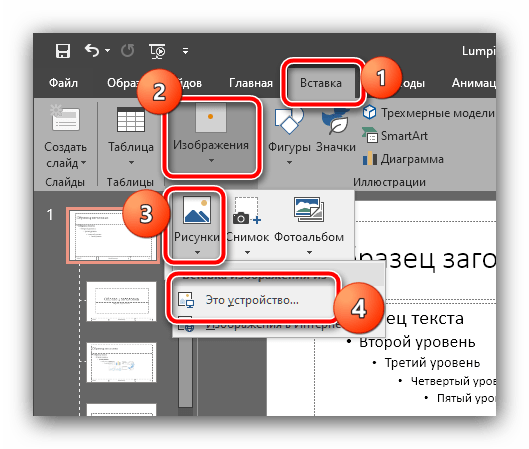 С помощью диалогового окна «Проводника» найдите и выберите файл с вашим водяным знаком.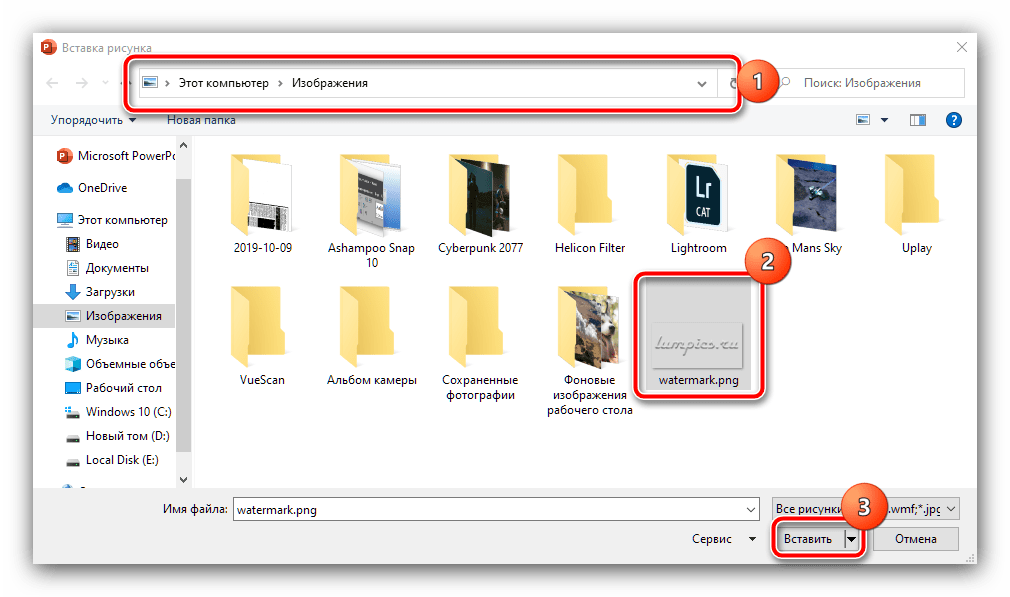
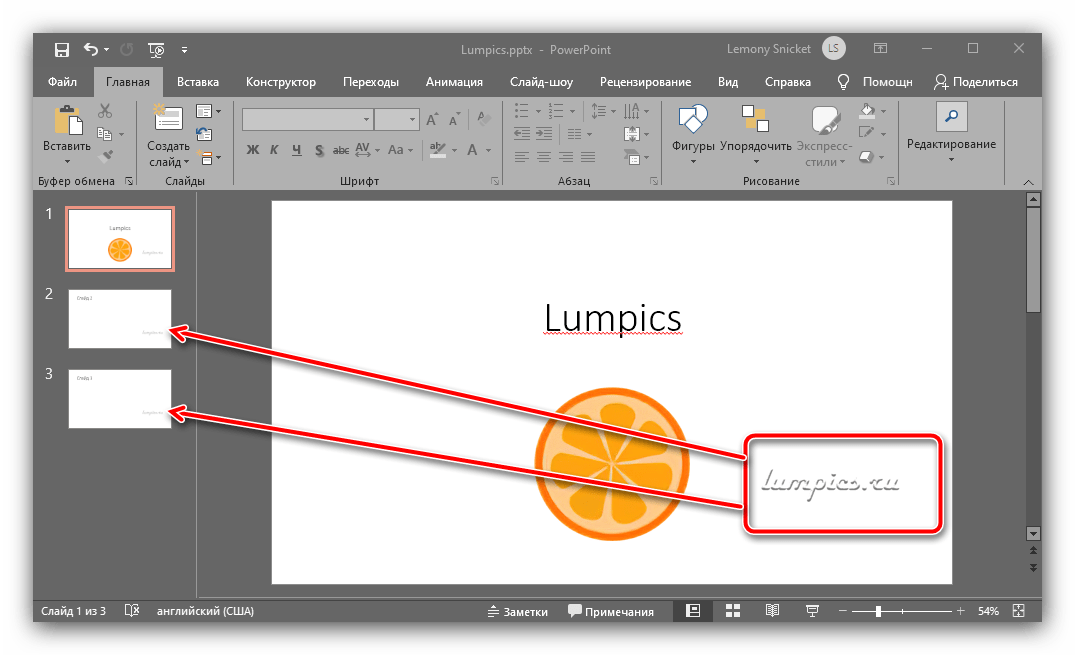
- Настройте размер и местоположение знака (обычно их устанавливают в каком-то из незанятых углов) и проверьте остальные слайды образца, чтобы удостовериться, что подпись присутствует на всех.

- Готово – теперь ваша презентация защищена водяным знаком.
Apache OpenOffice
- После открытия требуемого документа воспользуйтесь пунктами «Вид» – «Фон» – «Мастер слайдов…».

- Далее задействуйте опции «Вставка» – «Изображение» – «Из файла…».
 Посредством «Проводника» выберите графический файл с вашим водяным знаком.
- Настройте размер и положение элемента, а после внесения всех необходимых правок нажмите «Закрыть режим фона».

- Теперь на всех слайдах презентации будет присутствовать добавленное изображение.

Google Презентации
Прямой поддержки водяных знаков в этом приложении нет, однако их можно добавлять как фоновые изображения. Делается это следующим образом:
- Запустите Google Slides, откройте требуемый файл и воспользуйтесь пунктами «Слайд» – «Изменить фон».
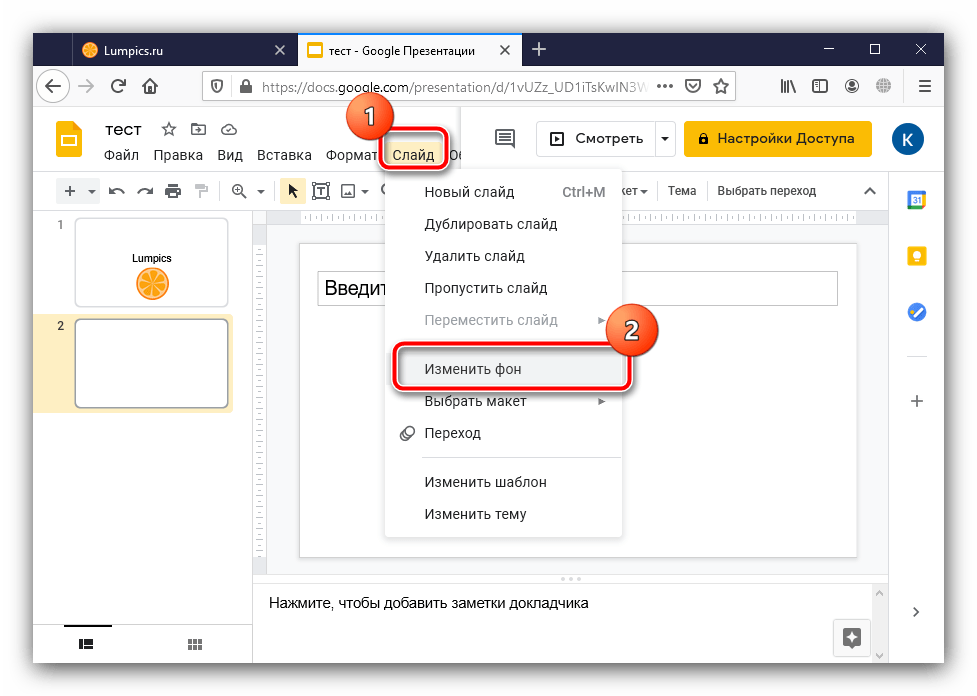
- Во всплывающем окне нажмите «Выбрать изображение».

- Далее кликните «Обзор».
 С помощью файлового менеджера Windows выберите картинку с вашим водяным знаком.
- По возвращении в окно добавления нажмите в нём на кнопку «Применить ко всем» и «Готово». Водяной знак будет добавлен на все слайды.
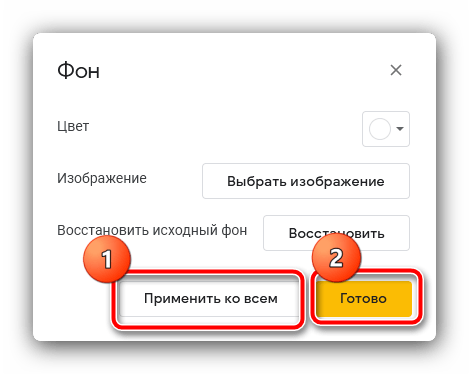
К сожалению, в Google Презентациях невозможно настроить размер и местоположение этого элемента.
Заблокируйте файл PowerPoint и ODP в бесплатном онлайн-приложении
Блокируйте форматы презентаций, создавая защищенные паролем файлы PowerPoint PPT, PPTX и OpenOffice ODP.
Работает на aspose.com и aspose.cloud.
* By uploading your files or using our service you agree with our Terms of Service and Privacy Policy.
Расскажите свою фотоисторию Попробуйте Collage Maker
Ваш файл был успешно защищен
Отправьте ссылку для скачивания по адресу
Нажмите Ctrl + D, чтобы сохранить его в закладках, чтобы больше не искать.
Мы уже обработали . файлов общим размером . Мбайт.

Как заблокировать презентацию с помощью приложения Aspose.Slides Lock?
- Откройте приложение Aspose.Slides Lock.
- Щелкните внутри области размещения файла, чтобы загрузить презентацию, или перетащите ее туда.
- Введите пароль просмотра в соответствующее поле ввода, если вы хотите защитить презентацию только от просмотра.
- Введите пароль редактирования в соответствующее поле ввода, если вы хотите защитить презентацию только от редактирования.
- Нажмите «Защитить сейчас», а затем «Загрузить сейчас», чтобы получить защищенную презентацию.
- Обратите внимание, что файл презентации будет удален с наших серверов через 24 часа, и ссылки для скачивания перестанут работать по истечении этого периода времени.
Aspose.Slides Lock App — это онлайн-приложение для блокировки, защиты и завершения презентаций, чтобы предотвратить их просмотр, редактирование и копирование. Приложение предоставляет единый и простой интерфейс для установки паролей просмотра и редактирования за один шаг. После установки пароля презентация шифруется им. Вы также можете пометить презентацию как окончательную, чтобы сделать ее доступной только для чтения, что отключит такие операции, как набор текста, редактирование, комментирование.
Приложение «Блокировка» позволяет быстро заблокировать презентацию с любого устройства и в любом месте. Вы можете заблокировать сохраненную презентацию в Интернете, даже не открывая ее.
Lock App — бесплатное приложение от Aspose.Slides .

Пароль Aspose.Slides
- Блокируйте и защищайте презентации PowerPoint и OpenOffice в Интернете.
- Защитите презентацию от редактирования, просмотра и копирования.
- Установите пароль «Просмотр» и пароль «Редактировать», чтобы зашифровать презентацию.
- Ограничьте доступ к презентации от открытия и изменения.
Вопросы-Ответы
Как заблокировать презентацию онлайн?
Используйте приложение Aspose.Slides Lock, чтобы заблокировать и защитить паролем презентации в Интернете.
Как заблокировать презентацию с помощью приложения Aspose.Slides Lock?
Загрузите презентацию, введите пароль и заблокируйте презентацию.
Могу ли я защитить презентацию только от просмотра?
Да, для этого типа пароля при просмотре ввода пароля.
Могу ли я защитить презентацию только от редактирования?
Да, для этого введите пароль при редактировании ввода пароля.
Какие форматы презентаций можно заблокировать паролем?
С помощью приложения Aspose.Slides Lock вы можете заблокировать любой формат презентации: PPT (X), POT (M), PPS (X) и т. Д.
Может ли приложение разблокировать презентации?
Нет. Но вы можете использовать приложение Aspose.Slides Unlock, чтобы разблокировать презентации в Интернете.
Быстрая и простая защита
Загрузите файл, введите новый пароль и нажмите кнопку «ЗАЩИТИТЬ СЕЙЧАС». Вы получите защищенный файл, как только будет произведена защита
Защитить отовсюду
Приложение работает на всех платформах, включая Windows, Mac, Linux, Android и iOS. Все файлы обрабатываются на наших серверах. Вам не требуется установка плагинов или программного обеспечения
Качество защиты
Процесс объединения обеспечивается ведущими в отрасли API-интерфейсами Aspose.Slides, которые широко используются во многих компаниях из списка Fortune 100 в 114 странах.
Другая поддерживаемая защита документов
Вы также можете защитить другие форматы файлов документов. См. Список ниже.
- Заблокировать ODP (Формат файла презентации OpenDocument)
- Заблокировать PPTX (Презентация PowerPoint Open XML)