
Android Auto — всё что нужно знать
Смартфоны прочно вошли в нашу жизнь и стали полезными, в том числе и для автомобилистов. Например, Google Maps или Яндекс.Карты практически вытеснили привычные еще 7-10 лет назад навигаторы. А внедрение в автомобили современных мультимедийных систем позволило транслировать информацию со смартфона на экран медиасистемы и реализовать управление с его помощью.
Android Auto
Релиз Android Auto состоялся 19 марта 2015 года, с тех пор интерфейс претерпел некоторые изменения. Для работы системы вам понадобится головное устройство с поддержкой Android Auto и смартфон с ОС Android не ниже 6-й версии. Для версий операционной системы от 9-й и ниже потребуется скачать приложение Android Auto из Play Market. В 10-й и 11-й версиях ОС Android Auto уже встроена в систему.
Далее потребуется подключить телефон кабелем к медиасистеме автомобиля и выдать несколько разрешений. При последующих подключениях никакие лишние манипуляции не потребуются, сопряжение будет происходить автоматически. Если головное устройство поддерживает Bluetooth, то может быть доступно сопряжение «по воздуху», но далеко не всегда и не со всеми моделями телефонов.
После соединения на экране автомобиля появится интерфейс Android, но с ограниченным количеством возможностей и доступных приложений. Это сделано из соображений безопасности, чтобы вы не читали на ходу мессенджеры или не смотрели видео на YouTube.
Заметная часть функционала «заточена» на минимизацию отвлечения от дороги. Полноценная работа с теми же сообщениями возможна только с использованием озвучивания текста и голосового ответа, а чтобы пролистать большой плейлист из сохраненной на смартфоне музыки, придется остановиться. Но для работы голосового ассистента в машине должна быть поддержка громкой связи, то есть наличие встроенного микрофона.
Пожалуй, ключевым плюсом Android Auto является вывод на экран автомобиля навигации Google Maps или Waze. Яндекс карты и Яндекс Навигатор доступны в Андроид авто при наличии подписки Яндекс Плюс. Увы, Android Auto поддерживает далеко не все приложения. Вторым бонусом интеграции от Google можно назвать возможность использования стриминговых сервисов и прослушивания любимой музыки онлайн.
Естественно, для всего этого необходим мобильный интернет, причем тариф должен включать большое количество трафика, а лучше быть безлимитным.
Конечно, многим не понравится ограниченный функционал приложений и сервисов при использовании Android Auto, но безопасность дорожного движения является первоочередной, поэтому отвлекаться от управления автомобилем не стоит.
Какие автомобили совместимы с Андроид Авто
Сегодня приложение «Андроид Авто» уже находится в таких марках машин: Abarth, Альфа Ромео, Ауди, Бенкли, Ситроен, DS, Фиат, Форд, Хонда, Хюндай, Инфинити, Ягуар, Джип, КИА, Лэнд Ровер, Мазерати, Мазда, Мерседес Бэнс, Митсубиши, Ниссан, Пежо, Рено, Сеат, Шкода, СанЙонг, Субару, Сузуки, Vauxhall, Фольксваген и Вольво.
Но нужно не забывать, что система может быть доступной не в каждом автомобиле указанных выше марок. Просто непосредственно приложение ставится на машины в качестве дополнительной опции и предлагается автомобильными производителями лишь для определенных автомобилей в модельной линейке авто определенного бренда.
Смартфон в автомобиле: как подключить и использовать


Автомобили «умнеют» и обзаводятся собственными операционными системами, а в смартфонах есть много функций, необходимых в дороге. Если «подружить» телефон и машину, находиться за рулем (и в салоне вообще) станет комфортнее. Рассказываем, как подключить смартфон к автомобилю и зачем вообще это делать.
Для чего нужно подключение смартфона к автомобилю?
Есть несколько сценариев. Вот самые распространенные:
- • объединить в одну систему смартфон и мультимедийное устройство автомобиля, будь то простая автомагнитола или бортовой компьютер. Например, чтобы отдавать голосовые команды и управлять приложениями телефона с центрального дисплея машины;
- • управлять сигнализацией со смартфона и вообще заботиться о безопасности в автомобиле и возле него;
- • проводить диагностику автомобиля — для этого понадобится переходник-сканер, который будет фиксировать ошибки и передавать информацию на смартфон.
Рассмотрим разные варианты подключения смартфона к автомобилю.
Как подключить Android Auto в машине и что умеет эта система?
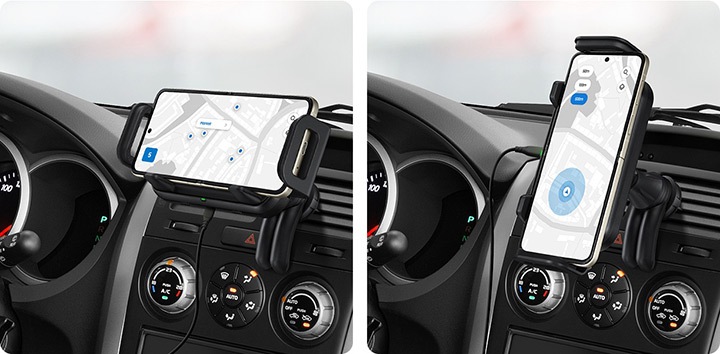
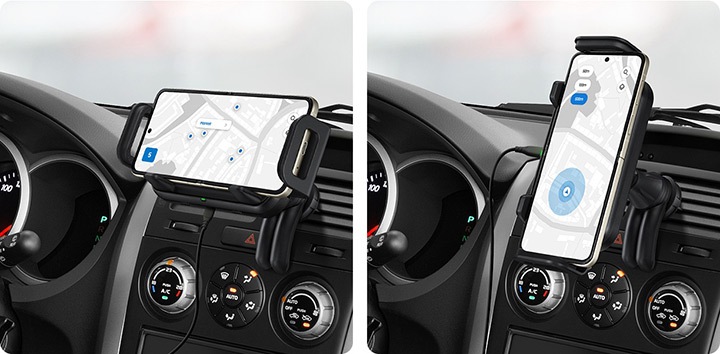
Система Android Auto позволяет подключить смартфон к мультимедийному устройству и использовать на его дисплее привычные мобильные приложения. Технологию поддерживают более 500 автомобилей и аудиосистем, а также смартфоны с операционной системой Android 8 и выше. Для устройств на Android 8 и 9 нужно скачать приложение Android Auto, а смартфонам на Android 10 и выше это не понадобится — функции уже встроены в систему.
Проще всего воспользоваться беспроводным Android Auto, который есть во многих современных машинах. Если же беспроводного протокола нет, то подключить смартфон к машине можно по USB-кабелю, поддерживающему передачу данных.
Для настройки Android Auto без проводов необходимо включить Bluetooth в телефоне и в меню автомобиля и выполнить сопряжение устройств. В этом отношении подключение к авто ничем не отличается от подключения к смартфону других устройств (например, наушников или колонок). В мультимедийном меню многих автомобилей также есть отдельный пункт, отвечающий за подключение смартфона (Телефон -> Подключить).
Проводное подключение производится схожим образом: кабель смартфона надо вставить в USB-разъем на передней панели авто, а затем в меню выбрать подключение. Если смартфон работает на Android 8 и 9, то необходимо также запустить приложение Android Auto и следовать инструкциям на экране.
Вот что можно делать в машине с поддержкой Android Auto:
- • слушать интернет-радио, музыку, аудиокниги и подкасты через аудиосистему автомобиля. Последняя версия Android Auto позволяет одним касанием переключаться между эпизодами подкастов или треками;
- • звонить, принимать звонки, отправлять сообщения. Например, новые смартфоны Samsung умеют звонить в WhatsApp напрямую через Android Auto;
- • пользоваться навигацией;
- • общаться с Google-ассистентом — например, попросить его найти заправку на маршруте или узнать, будет ли дождь в ближайшее время.
Всеми опциями — от переключения треков в плейлисте до набора текстовых сообщений — можно управлять с помощью голосовых команд, не касаясь экрана: во время вождения это удобно и безопасно.
10 советов по настройке и использованию Android Auto
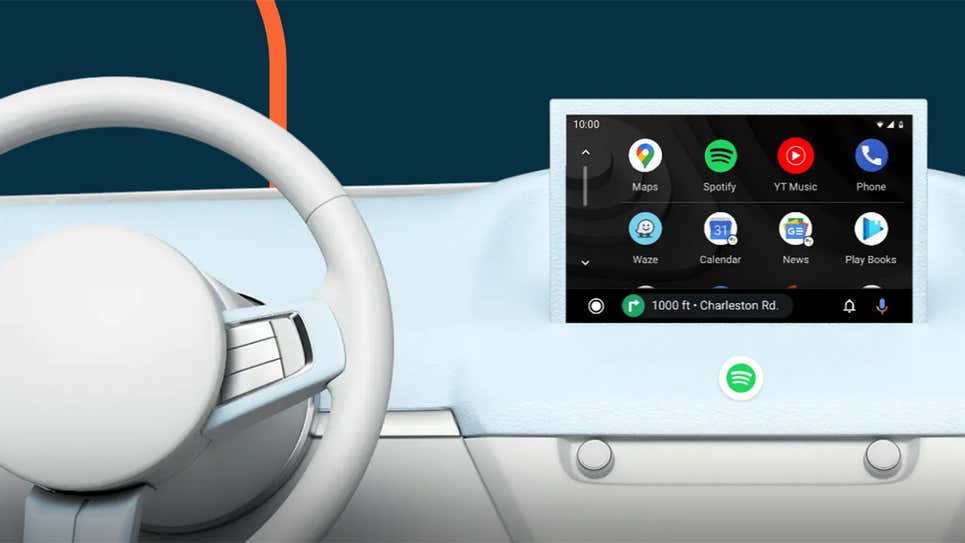
Мобильное автоприложение Android Auto от Google уже более шести лет находится на прямой связи с миллионами водителей, и все больше и больше новых автомобилей получают эту, безусловно, полезную и удобную функцию. Google, как одна из крупнейших IT-корпораций, тщательно отслеживает пожелания автомобилистов и постоянно вносит корректировки. И благодаря такому подходу Android Auto действительно сильно изменился.
Итак, все больше и больше автомобилей теперь поддерживают Android Auto (а также Apple CarPlay, но сегодня речь не о конкуренте из города Купертино), поэтому, если вы только начинаете знакомство с этой технологией, вот несколько советов, которые вам стоит знать, чтобы упростить взаимодействие с приложением и обезопасить себя за рулем.
И первый небольшой лайфхак заключается в том, что на самом деле вы можете использовать Android Auto вообще без подключения к мультимедиасистеме автомобиля — просто включите приложение на своем телефоне и прикрепите устройство к приборной панели или лобовому стеклу. Готово!
Совет № 1. Следите за пробками во время вождения
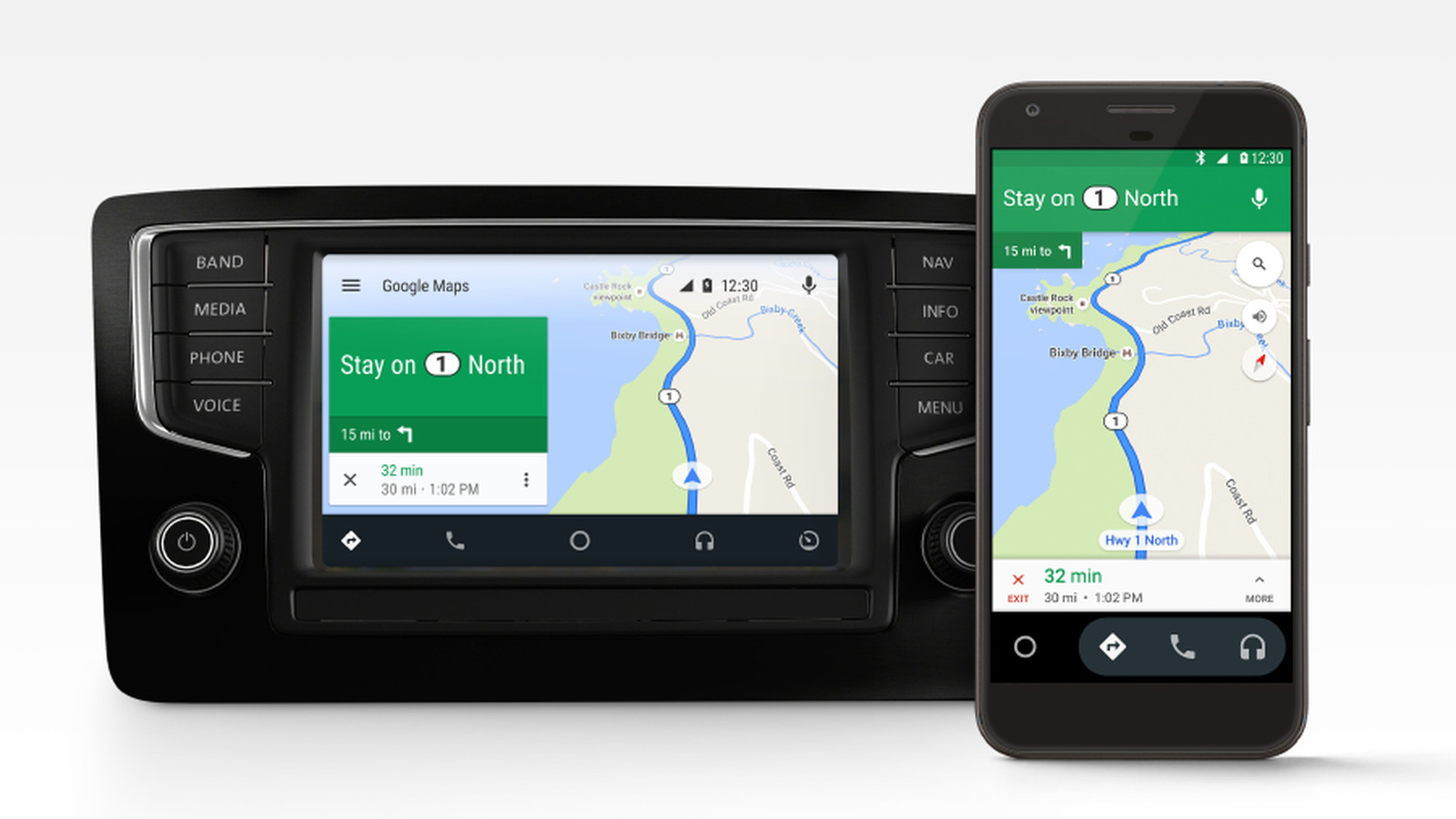
Чаще всего вы будете использовать Google Карты в Android Auto в режиме навигации, то есть, как уже такой привычный навигатор. В этом случае текущие условия движения (пробки, пути их объезда, километраж, время прибытия и другие) будут отображаться в прилодении автоматически.
По вышеназванным причинам полезно включать Google Карты в приложении даже того, когда вы знаете, куда вам нужно ехать. В этом режиме коснитесь значка шестеренки (внизу слева), а затем включите ярлык «Traffic», чтобы убедиться, что вы увидите любые возможные пробки.
Смотрите также
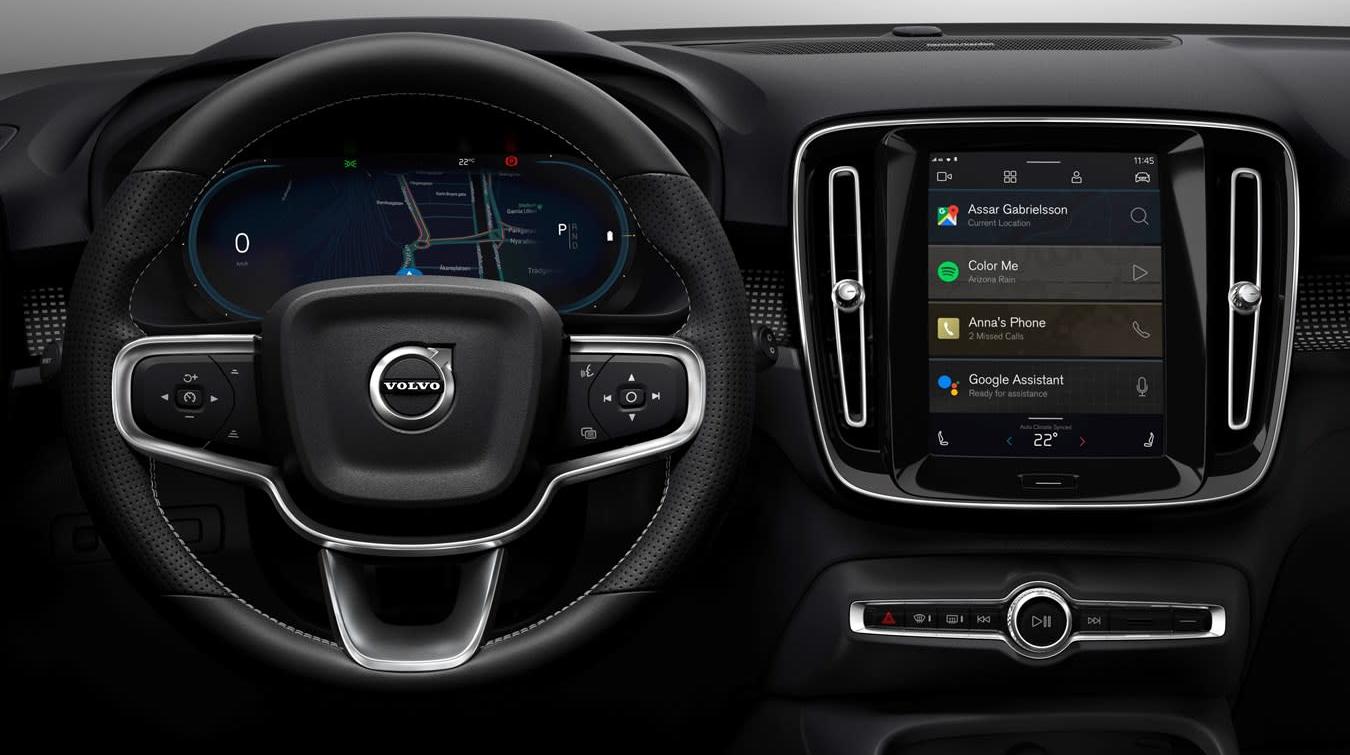
2. Настройте главный экран под себя

Вам не обязательно беспрекословно соглашаться с внешним видом панели инструментов Android Auto по умолчанию.
В главном списке приложений нажмите «Настроить», а затем переключитесь на свой телефон. Далее вы можете решить, какие приложения, совместимые с Android Auto, будут отображаться на мултимедиа вашего автомобиля и в каком порядке.
Хорошей идеей будет избавиться от приложений, которые вы не собираетесь использовать в машине, поскольку это означает, что при поиске нужного ярлыка вам придется прокручивать меньше значков.
3. Настройте ярлыки, как вам удобно

Помимо ярлыков приложений, вы также можете настроить ярлыки для определенных контактов и команд Google Assistant на панели управления Android Auto.
В панели приложений на центральном дисплее коснитесь пункта «Настроить», затем откройте смартфон и выберите «Добавить ярлык для средства запуска». Тут можно будет добавить практически любую команду, которая работает с Google Assistant, так что вы сможете делать все, начиная с открытия ворот гаража и заканчивая тем, что текстовые сообщения будут зачитываться вам вслух.
Смотрите также
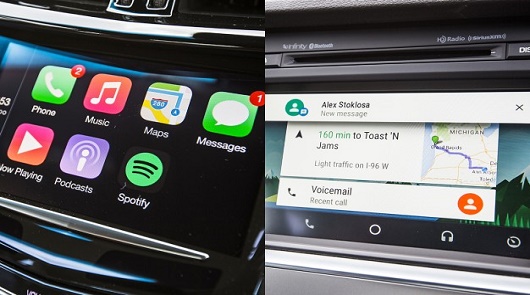
4. Отключить некоторые разговоры
Всплывающие предупреждения могут быть полезны, если это что-то действительно важное, но также могут отвлекать, если вы постоянно получаете запросы из всех подключенных к смартфону чатов и групп.
Чтобы отключить разговор в любом из приложений для обмена мгновенными сообщениями, поддерживающих Android Auto, коснитесь уведомления, когда оно появится, затем выберите «Отключить разговор» на следующем открывшемся экране.
Сообщения по-прежнему будут доставляться, но предупреждения не будут отображаться.
5. Используйте голосовое управление
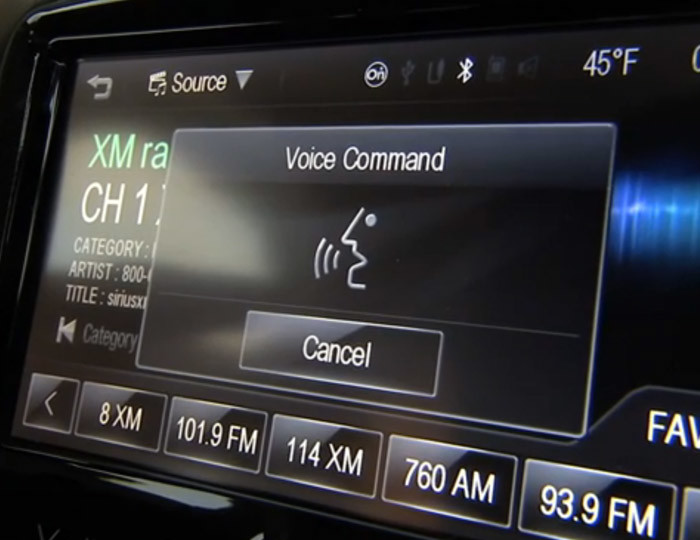
Голосовое управление — это, конечно, самый безопасный и простой способ управления Android Auto во время вождения, и в зависимости от вашего автомобиля вы можете просто сказать «Окей, Google» или нажать кнопку на рулевом колесе, чтобы начать разговор.
Нажмите «Настройки» через систему мультимедиа автомобиля, затем «Доступ на экране телефона», и на вашем телефоне вы увидите отображение команды «Окей, Google». Убедитесь, что оно включено, если вы хотите использовать голосовое управление без помощи рук.
6. Установите поставщика музыки по умолчанию

Если вы хотите, чтобы Google Assistant запускал для вас некоторые плейлисты, но не знаете, как он узнает, какие из ваших музыкальных приложений с поддержкой Android Auto вы хотите использовать, выполните следующие действия.
На панели управления Android Auto выберите «Настройки» и «Доступ» на экране телефона, затем на телефоне коснитесь Google Assistant и Music. Так, вы сможете указать музыкальные службы по названию, если вам нужно.
7. Ознакомьтесь с руководством по эксплуатации авто
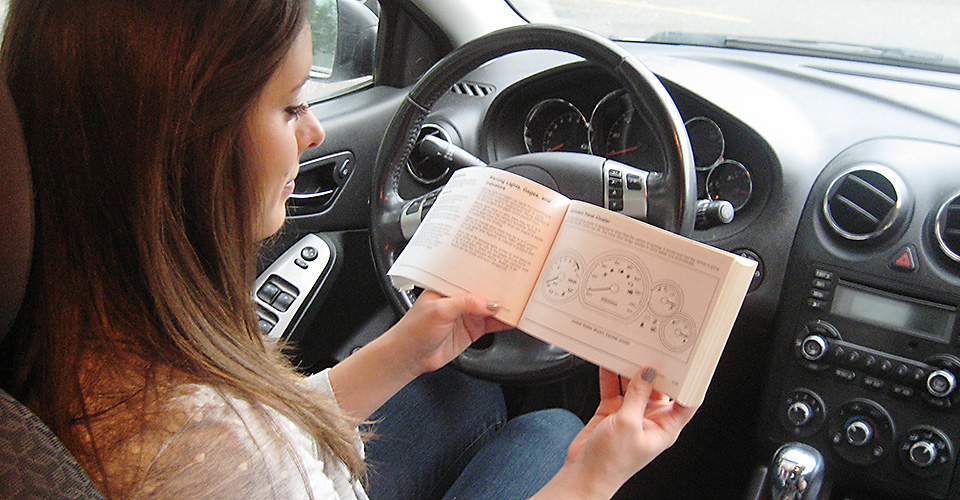
Стоит ознакомиться с руководством по эксплуатации, прилагаемым к вашему автомобилю, или просто выполнить поиск в Интернете, чтобы узнать, какими функциями Android Auto можно управлять с мультируля вашего авто.
Такие функции, как регулировка громкости, активация Google Assistant и возможность перехода вперед и назад по спискам воспроизведения, часто могут управляться с помощью физических кнопок на рулевом колесе, что безопаснее, чем их поиск на дисплее Android Auto.
8. Найдите больше приложений
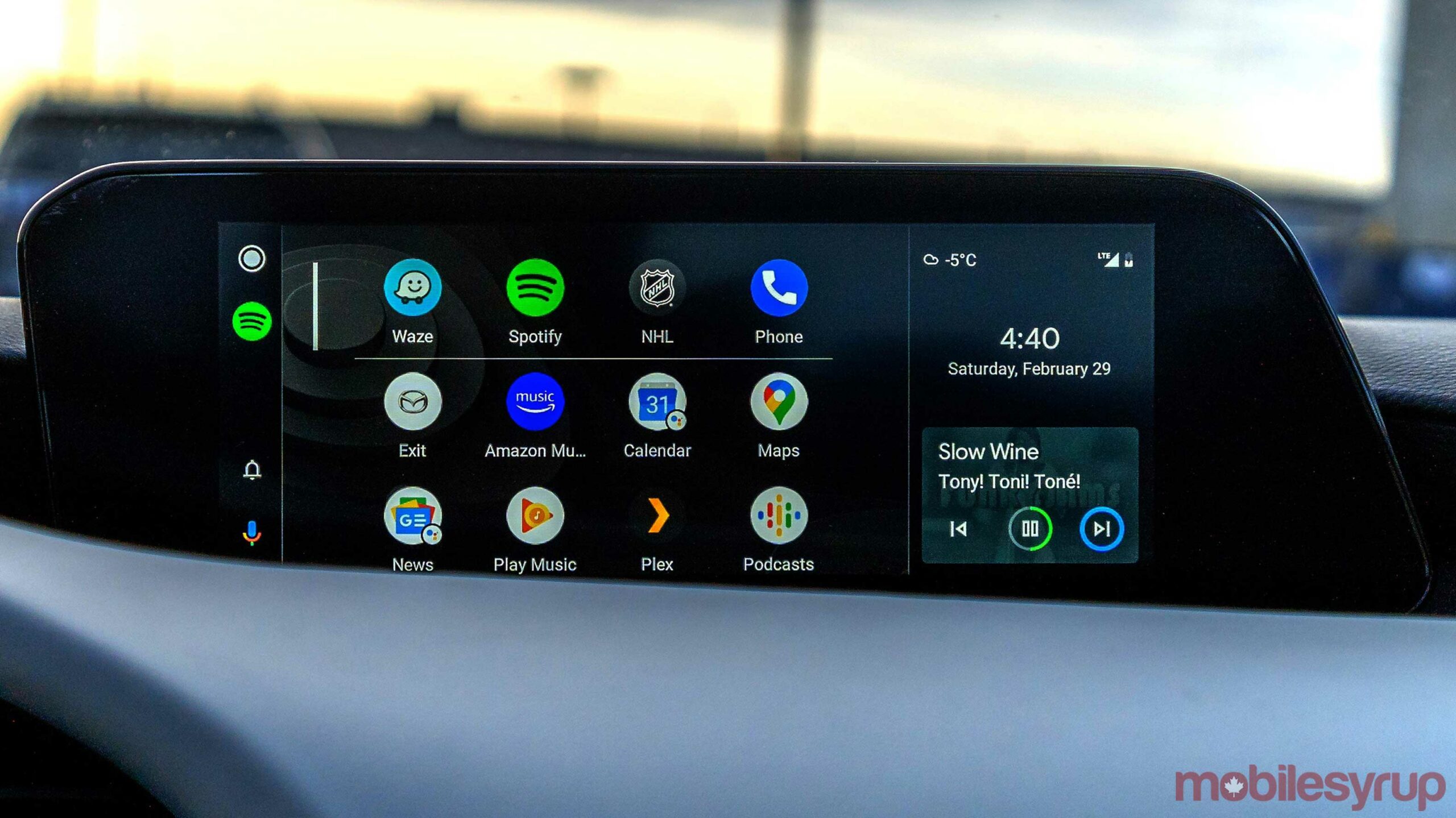
Если вам интересно, какие приложения совместимы с Android Auto, то есть какие из них будут отображаться в мультимедиасистеме вашего автомобиля, если они установлены на вашем телефоне, то Google предоставляет полный их чек-лист .
В списке, вы увидите, будут преобладать приложения для обмена сообщениями и воспроизведением аудио.
9. Не продолжайте с того места, на котором остановились
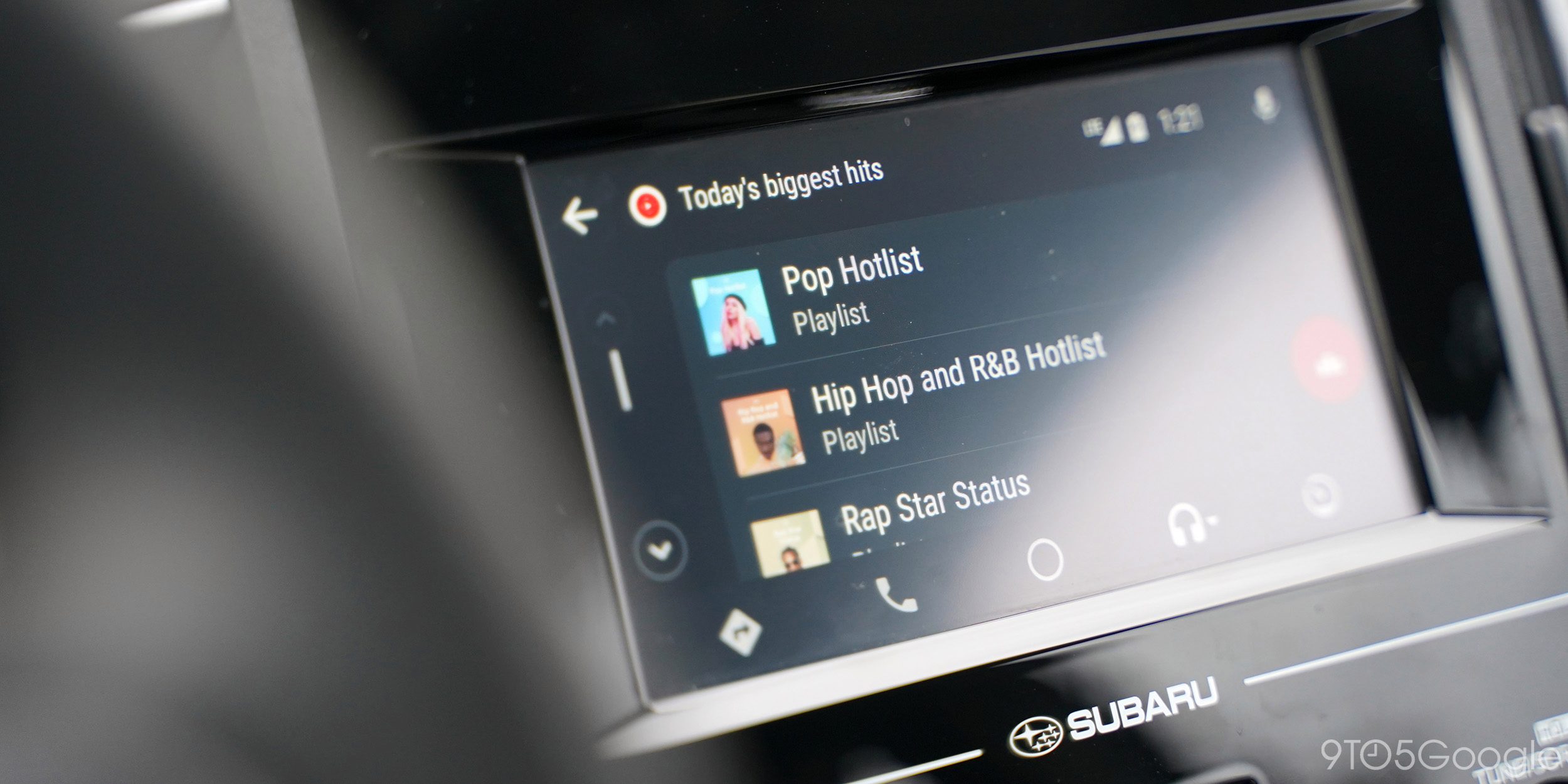
По умолчанию, если Android Auto воспроизводит подкасты, музыку или любой другой аудиофайл с места последнего разъединения телефона с автомобильной стереосистемой, воспроизведение возобновится из того же файла при следующем установлении соединения. Это удобно, если вы желаете продолжить прослушивание предыдущей композиции.
Если вы хотите, чтобы этого не происходило, перейдите в «Настройки» и выключите ползунок «Автоматически возобновлять воспроизведение мультимедиа».
10. Не отвлекайтесь
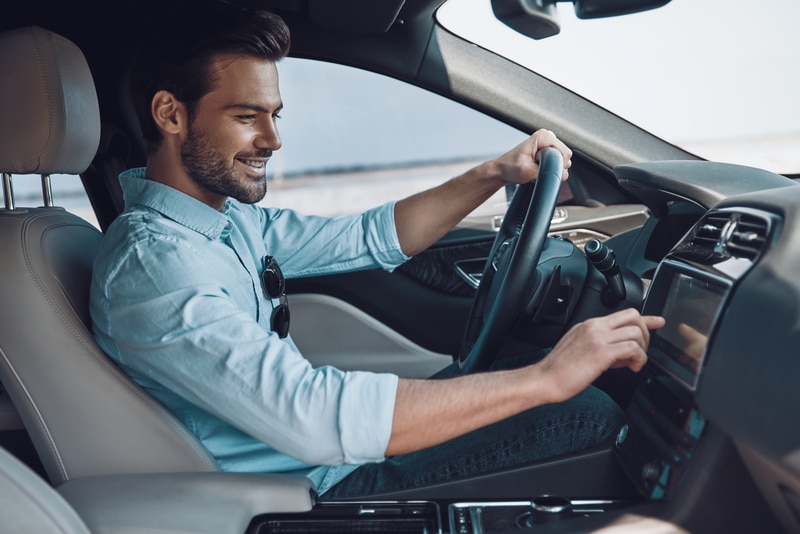
Для вашей безопасности и безопасности других водителей рекомендуется включить режим «Не беспокоить» на телефоне во время вождения, чтобы не отвлекаться на звонки, и Android Auto может делать это автоматически.
На панели приложений выберите «Настройки», затем «Доступ на экране телефона», затем на телефоне нажмите «Настройки автомобиля» и «Поведение». Применится стандартная конфигурация вашего телефона «Не беспокоить», которую можно настроить с помощью параметра «Звук и вибрация» на экране настроек телефона.
Как подключить смартфон к машине
Машины и смартфоны стали не просто частью нашей жизни. Они настолько плотно в нее вошли, что без них мы просто не можем ничего сделать. Связь и перемещение в пространстве — это и есть составляющие нашей жизни. Если это так, то почему бы не объединить эти два блага цивилизации в одно и не заставить их работать вместе? Вопрос ”как подключить смартфон к машине” появляется чаще, чем может показаться, и поэтому мы решили ответить на него, объединив все способы в одной статье. Поговорим даже о тех, которые могут показаться очень необычными. Главное помните, что подключить смартфон можно даже к машине со старой кассетной магнитолой.
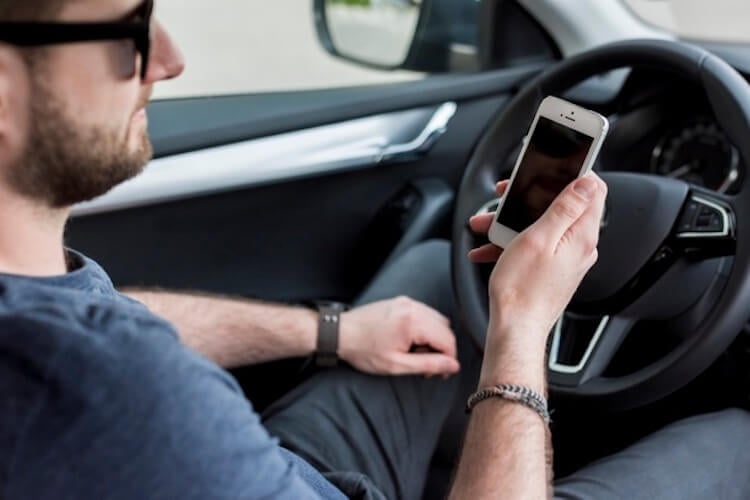
Подключить смартфон можно к любой машине.
Как пользоваться Android Auto и CarPlay
Все современные продвинутые системы в автомобилях имеют возможность работы с Apple CarPlay или Android Auto. Если выкупили машину в течение последних пары лет, у вас есть цветной сенсорный дисплей и USB, то, скорее всего, у вас есть поддержка этих двух систем.
Для того, чтобы понять, так это или нет, просто подключите смартфон проводом к USB, в который обычно вставляются флешки. Если вы не пользовались флешками, то просто выбирайте тот разъем, который находится на передней панели или рядом с ней.
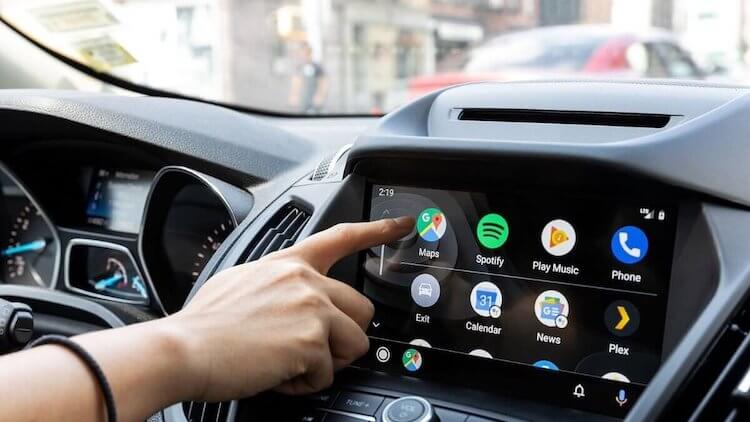
Android Auto позволяет «перенести на автомобиль» многие приложения со смартфона
После подключения, если система доступна, она сама скажет вам, что делать дальше. Надо будет просто принять все, что вам предложат, и гаджет будет работать. Некоторые автомобильные системы поддерживают работу с Android Auto и Apple CarPlay в беспроводном режиме, но пока таких очень немного.
При этом они сильно расходуют батарею, а если все равно подключаться на зарядку, то может и есть смысл просто пользоваться проводом. Хотя меня провода в салоне всегда раздражали. Наверное, поэтому я и пользуюсь следующим способом.
Если у вас нет Android Auto, но хочется и не лень этим заниматься, то можно купить что-то вроде этой магнитолы. Android 9, 2/16 ГБ памяти и большой сенсорный экран. По сути, это смартфон с посадочным местом под 2 din
Как подключить смартфон в машине по Bluetooth
Именно такой способ подключения оптимален, если вам надо просто послушать музыку, получать голосовые подсказки по маршруту и иметь возможность разговаривать по телефону.

Bluetooth сейчас позволяет делать почти все.
Для этого надо найти в настройках головного устройства пункт ”Bluetooth”, а в нем ”Создать пару”, ”Подключение устройств”, ”Pairing” или что-то в этом духе. Нажать, согласиться перевести магнитолу в режим сопряжения и открыть настройки Bluetooth на смартфоне. Может понадобиться ввести код с экрана, но устройства вам подскажут все, что нужно сделать.
После подключения можно будет превратить машину в большую гарнитуру на колесах. Вы получите все блага сопряжения, при этом не сильно сажая аккумулятор.
Как подключить телефон, если в машине нет блютуза
Часто в машинах, которые не поддерживают беспроводного подключения, есть разъем mini jack. Обычно он находится на передней панели или самой магнитоле. Реже его прячут в бардачок или подлокотник.
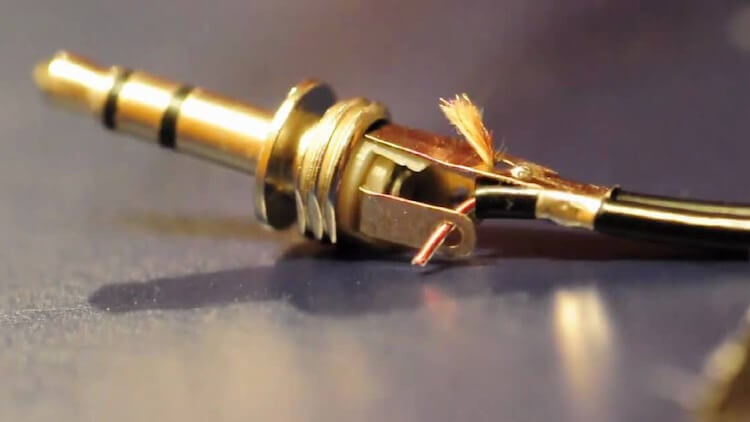
Mini jack — это уже старичок. Но он еще послужит.
Подключиться к нему можно при помощи провода mini jack на mini jack. Такие можно легко найти в любом магазине электроники или на AliExpress (например такой от UGreen). Качество звука не будет идеальным, но когда это единственный выход, выбирать не приходится.
Подключение iPod к магнитоле
Если у вас в магнитоле есть функция работы с iPod, то для вас есть еще один способ подключения. Но работает это только с iPhone, iPod и иногда iPad.
Если функция поддерживается, то в магнитоле обязательно должен быть USB-разъем. Часто он находится на задней стенке, а в комплекте идет удлинитель, чтобы вынести его в салон. Если функция есть, а USB нет, то обратитесь к тому, кто устанавливал магнитолу, или просто проверьте в бардачке, под панелью или в районе прикуривателя.
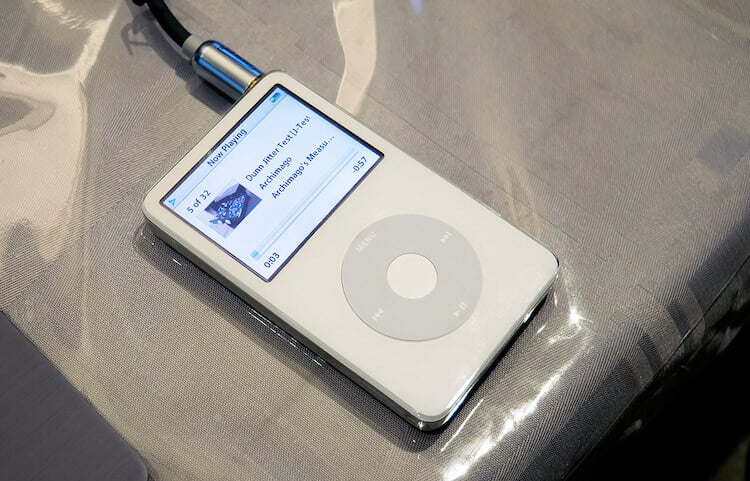
Любить Apple или нет, каждый решит для себя сам. Но точно нельзя недооценивать его влияние на индустрию в свое время.
После подключения таким способом магнитола автоматически переключится на работу с iOS-устройством и вы сможете слушать музыку. Плюс этого способа в том, что сигнал будет передаваться в ”сыром” виде, и магнитола уже сама обработает его по своим алгоритмам, а не будет получать готовый сигнал. Особенно актуально это для магнитол с аудио-процессором.
Как подключить телефон к кассетной магнитоле
Учитывая, что уже чуть ли не за 1000 рублей можно купить магнитолу со многими современными функциями, век кассетных магнитол заканчивается. Их больше не выпускают, а те, что есть, доживают свой век. Но и к ним можно подключить любой, даже самый современный смартфон.
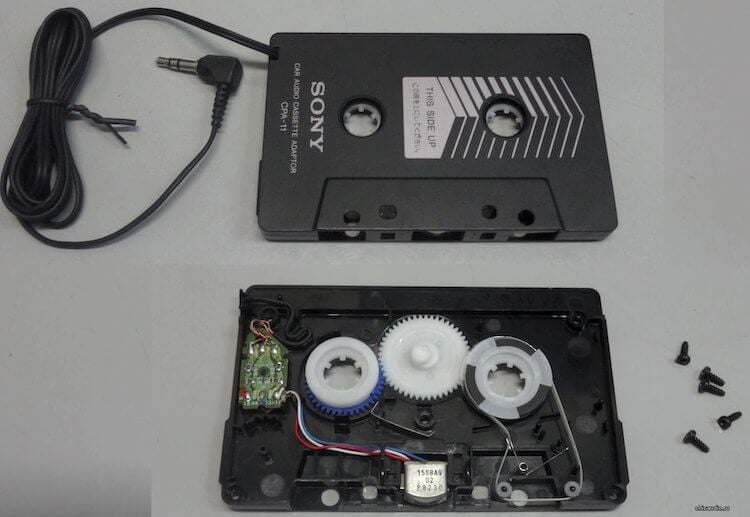
Вот так устроен переходник с mini jack на аудиокассету
Для этого на AliExpress продаются специальные переходники. Он вставляется в гнездо кассеты, а к нему тянется провод с mini jack на конце. Этот провод подключается к смартфону, и с которого надо будет запустить музыку. Специальная головка в ”кассете” обманет магнитный приемник в магнитоле и вы услышите музыку. Я таким способом не пользовался, но предполагаю, что потери качества будут просто адскими. Если у вас был опыт работы с чем-то подобным, напишите в нашем Telegram-чате.
Как включить музыку с телефона в FM-формате радио
Последним на сегодня способом подключения будет специальный FM-переходник. Его суть заключается в том, что смартфон подключается к нему через Bluetooth, а он в свою очередь генерирует FM-сигнал на не популярной частоте.
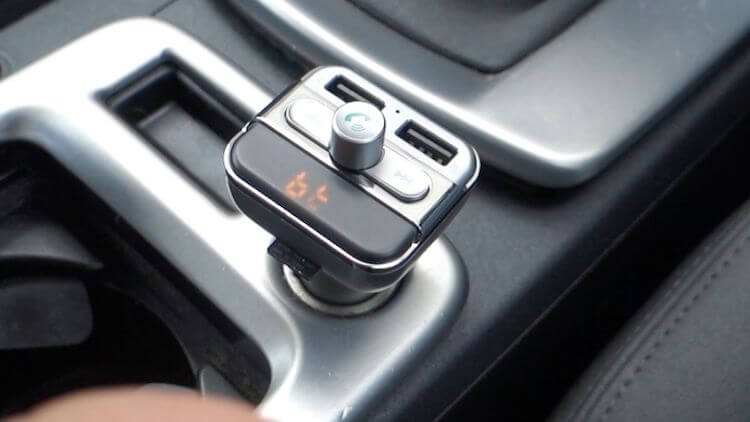
Такую штуку можно подключить к машине и слушать музыку, если нет возможности подключиться через Bluetooth или как-то еще.
Вам останется только найти эту частоту в приемнике магнитолы и слушать музыку. Частоту можно или настроить, или выбрать готовую в зависимости от устройства, а питается оно как правило от прикуривателя.

Теги
- Android Auto
- Китайские гаджеты
- Музыка