
Что такое Android Auto и что он делает?
Сегодня, когда дело доходит до навигации, музыки и других функций подключения к интернету в наших автомобилях, нам больше не нужно использовать несколько разных устройств. Теперь все необходимое есть в нашем смартфоне, и нам остается лишь подключить его к машине, чтобы начать пользоваться своими проверенными приложениями для навигации, музыки и всего прочего.
Для этого стоит воспользоваться такими технологиями, как Apple CarPlay и Android Auto, которые поставляются в качестве стандартного оборудования на всех современных моделях SEAT. Работают эти функции не только в Испании или на территории ЕС, но и практически во всем мире.
Будем честны, автопроизводители никогда не славились особенно изысканным и удобным программным обеспечением и информационно-развлекательными возможностями. Да, они делают хорошие машины, но во всем остальном им приходится заключать партнерские соглашения с такими технологическими гигантами, как Apple и Google.
Почему приходится? Потому что на этих отношениях они, как правило, теряют много денег. Мы, то есть потребители, приносим больше денег тому, кто отслеживает наше перемещение, маршруты, посещаемые места и т.д. И, если мы пользуемся не встроенной в машину спутниковой навигацией, а Google Картами, то и монетизировать наши поездки будет именно Google.
Это касается не только Volkswagen Group, но и огромного количества других автомобильных брендов. Поэтому такие технологии, как Android Auto, стали невероятно популярными в наше. В этой статье собраны самые актуальные вопросы из интернета, касающиеся данной опции, которые расскажут вам, что это такое, для чего нужно и как этим пользоваться.
Что именно делает Android Auto?
Android Auto – это технология, позволяющая водителю пользоваться приложениями с телефона на экране автомобиля. Главная идея Google заключается в том, что, используя знакомые вам приложения, вы будете меньше отвлекаться от дороги и сможете «сосредоточиться, оставаться на связи и развлекаться». Также благодаря Android Auto водители могут использовать голосового помощника Google Assistant для управления некоторыми функциями автомобиля. И с большой вероятностью пользоваться им будет удобнее и проще, чем встроенным автомобильным помощником, если он вообще есть.
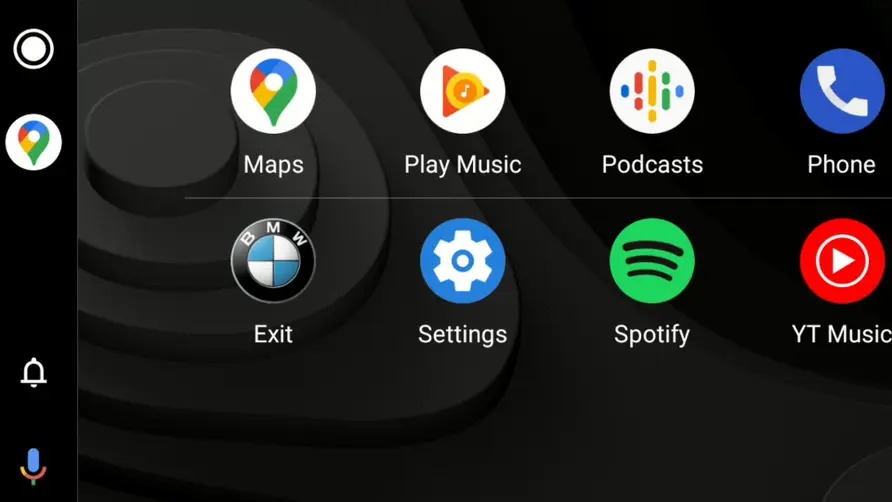
Как подключить Android Auto к моему автомобилю?
Для подключения необходим смартфон с Android 8.0 и выше, а также включенной сим-картой для передачи данных. Если ваш автомобиль поддерживает Android Auto, подключиться можно как с помощью USB-кабеля, так и через Bluetooth или Wi-Fi в зависимости от модели или комплектации.
В чем разница между Android Auto и режимом Google Driving Assistant?
Далеко не в каждый новый автомобиль встроена функция Android Auto (что, конечно же, не касается моделей SEAT), поэтому те водители, которые оказались лишены этой возможности, могут использовать Google Driving Assistant. Это приложение, позволяющее превратить свой телефон в экран для навигации и переключения музыки в салоне.
Однако с GDA нужно действовать осторожно, так как законодательство многих стран вообще запрещает прикасаться к телефону во время вождения. Постарайтесь хотя бы зафиксировать устройство на держателе, чтобы вам не пришлось брать его в руки или отвлекаться от дороги.
Нужно ли приложение для Android Auto?
Да, для подключения вам понадобится скачать приложение Android Auto на смартфон, а потом оно совместится с программой, встроенной в сам автомобиль. Скачать его из магазина Google Play можно бесплатно, и за пользование тоже не нужно никакой оплаты. Возможно, в будущем что-то изменится, но, как мы уже знаем, некоторые попытки автомобильных компаний брать ежемесячную плату за Android Auto и Apple CarPlay не увенчались успехом.
Что делать, если я не могу подключить Android Auto?
Если у вас есть машина, поддерживающая Android Auto, и телефон со скачанным приложением, но вы все еще не можете их соединить… отдохните. Как и в случае со многими другими техническими проблемами, эту можно решить довольно банальным способом: выключить и включить.
Помимо этого, Android Auto использует датчики в вашем телефоне, определяющие, находитесь ли вы в движении во время подключения. Если да, то соединение не произойдет, даже если им занимается ваш пассажир, а сами вы держите обе руки на руле.
Подключение смартфона
Не упустите возможность воспользоваться технологией сопряжения вашего девайса с нашей информационно-развлекательной системой.
Сопряжение Bluetooth
Если вы не являетесь поклонником проводных подключений или просто хотите, чтобы звук передавался с вашего смартфона, наслаждайтесь простым способом сопряжения смартфона с вашим Kia через Bluetooth.
Apple CarPlay
Современный и простой способ пользоваться вашим iPhone в автомобиле. Проверьте свой автомобиль на совместимость стереосистемы с Apple CarPlay по ссылке.
Android Auto
Подключите свой Android к авто, чтобы вам открылся доступ к множеству сопряженных приложений. Проверьте свой автомобиль на совместимость стереосистемы с Android Auto по ссылке.
Сопряжение с вашим смартфоном
Чтобы использовать Apple CarPlay, вам необходимо владеть как минимум iPhone 5 или иметь последующую версию смартфона. Apple CarPlay и Android Auto могут быть подключены по беспроводной сети или же с помощью кабеля в зависимости от комплектации автомобиля.
Для того, чтобы использовать Android Auto вам необходимо убедиться, что на ваш телефон установлена как минимум ОС Android 5.0 или выше.
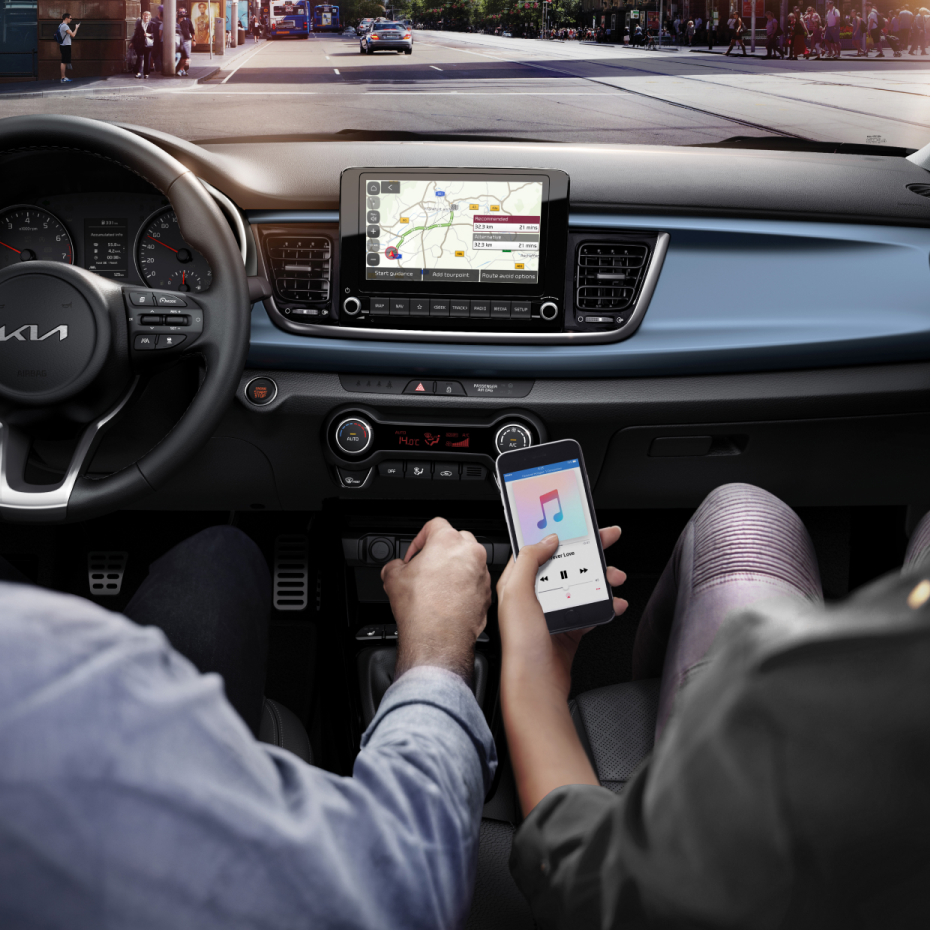
Android auto и Apple CarPlay
Выполните следующие действия:
Загрузка и установка
Загрузите и установите приложение Android Auto из магазина Google Play (для телефонов Android). Для iPhone убедитесь, что включены Apple CarPlay и Siri. Если вы не видите опции для Apple CarPlay или Siri, обновитесь до последней версии iOS.
На экране Расширенное меню нажмите Настройка > Подключения к устройствам > Меню > Настройки проекции телефона > Android Auto или Apple CarPlay, а затем установите флажок > Включить Android Auto или включить Apply CarPlay в зависимости от модели вашего телефона.
Подключение
Подключите смартфон к USB-порту автомобиля с помощью прилагаемого USB-кабеля.
Согласие на использование
Когда ваш смартфон заблокирован, сначала разблокируйте его, а затем дайте согласие на использование Android Auto или Apple CarPlay.
Скачайте приложение Android Auto

Может быть полезным
Запись на сервис
«Эппл карплей» является обозначением, служащим для индивидуализации товаров Apple Inc., 1 Инфинит Луп, Купертино, Калифорния, 95014, США
«Андроид авто» является обозначением, служащим для индивидуализации товаров Google LLC, 1600 Амфитеатр парквей, Маунтин Вью, Калифорния, 94043, США
Выбор и покупка
Выбор и покупка
Владельцам
Владельцам
Kia в соцсетях
Информационная линия Kia
ООО «Киа Россия и СНГ» (115054, г. Москва, Валовая ул., д. 26) ведет деятельность на территории РФ в соответствии с законодательством РФ. Реализуемые товары доступны к получению на территории РФ. Мониторинг потребительского поведения субъектов, находящихся за пределами РФ, не ведется. Информация о соответствующих моделях и комплектациях и их наличии, ценах, возможных выгодах и условиях приобретения доступна у дилеров Kia. Товар сертифицирован. Не является публичной офертой.
Как использовать Android Auto без проводов
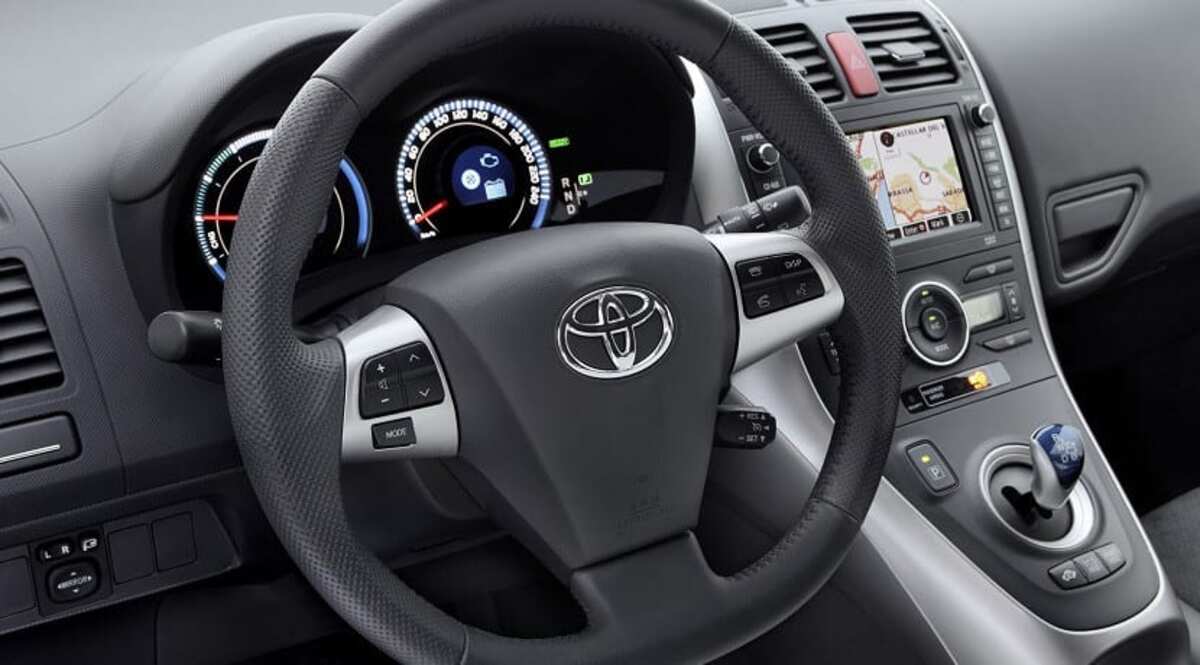
Это одна из тех функций, которые не должны отсутствовать в любом современном автомобиле., будь то несколько лет или считающиеся новыми у которых нет бортового компьютера. Это одна из программ Google, которые подходят для всего: ее можно использовать в автомобиле, добавлять такие опции, как прослушивание музыки, добраться до точки и многое другое.
Инструмент, который объединяет все, называется Android Auto, он является одним из значительных из-за множества вещей, которые мы можем делать с ним, например, с помощью голосовой команды. Удобство открытия приложения TuneIN и прослушивания радиостанции, поставьте Spotify и запустите заказ на Google Maps/Waze.
Мы покажем как использовать android auto без проводов, без необходимости использования какого-либо кабеля, что позволит работать с ним где угодно. Это всегда будет зависеть от того, решите ли вы использовать соединение Bluetooth / WiFi, от которого вы будете в значительной степени зависеть, например, если вы хотите начать использовать эту услугу с поддержкой.
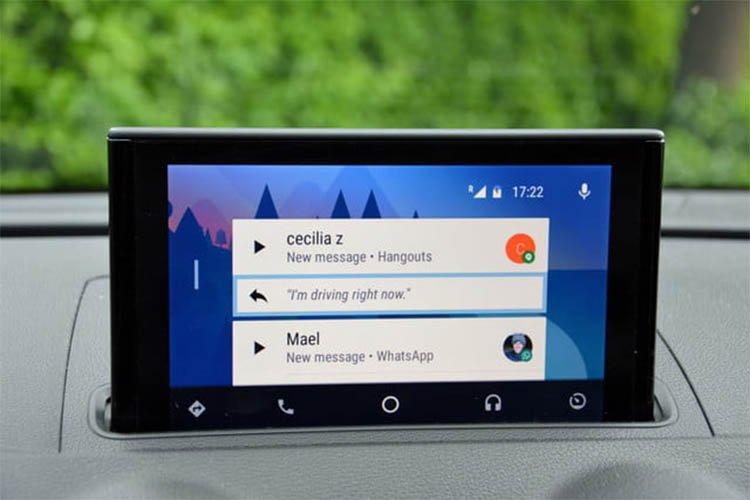
Теме статьи:
5 вещей, которые вы можете делать в Android Auto (и, возможно, вы не знали)
- 1 Android Auto в настоящее время является наиболее полным приложением
- 2 Как подключить Android Auto по беспроводной сети
- 3 Используйте альтернативу, AAWireless
- 4 Использование перезагрузки головного устройства
Android Auto в настоящее время является наиболее полным приложением

Google повзрослел с различными этапами обновлений утилиты Android Auto., которым сейчас пользуются миллионы людей по всему миру. Настройка вашего запуска — это задача, которую должен выполнять каждый пользователь, поскольку важно разместить полезные на первой странице, а затем разместить те основные для вас на первом, втором и третьем месте, среди которых WhatsApp может будь, если хочешь.
По сути, все начинается с основ этого приложения, обычно есть много полезных, много устанавливаемых, а также высокая совместимость. YouTube — еще один из сервисов, который вы собираетесь использовать, если хотите., если вы сделаете несколько простых шагов, чтобы иметь его в машине и смотреть видео, пока вы припаркованы.
Даже предпочтительные из них являются загрузочными, если вы подключаетесь по беспроводной сети, после чего то, что вы предпочитаете, будет запускаться всякий раз, когда вы это разрешаете. Хорошо и идеально в этом случае то, что вы всегда делаете это с раз, два, если вы собираетесь включить радио и слушать музыку, которую вы настроили в приложении.
Как подключить Android Auto по беспроводной сети

В первую очередь необходимо, чтобы конкретный автомобиль имел поддержку беспроводного режима. Чтобы использовать Android Auto, в настоящее время поддерживается множество моделей. Нет необходимости использовать какой-либо кабель, без него можно легко подключиться к транспортному средству и избежать подключения телефона к одному из концов.
Это соединение важно упомянуть из-за большого прогресса приложения, которое обычно интегрируется во многие автомобили, сопряжение между телефоном и компьютером будет осуществляться с использованием Wi-Fi. Как только это будет сделано, можно даже отправить те вещи, которые вы хотите, включая музыку, которая проходит через наш телефон.
Для подключения Android в беспроводном режиме, Сделайте следующее:
- Первым делом нужно будет получить доступ к приложению Android Auto (мобильное).
- Войдите в «Настройки» этого приложения через значок шестеренки, который будет в одном из углов.
- Оказавшись внутри «Настройки», перейдите к опции «Система». и поставить переключатель вправо в настройках «Android Auto без проводов»
- Перейдите на экран вашего автомобиля, конкретно навигатора, подключите телефон через Bluetooth или WiFi, оба варианта действительны.
- Получите доступ к консоли вашего автомобиля, в частности к консоли Android Auto. и подтвердите мобильное соединение, этот шаг важен
- Как только это произойдет, он должен появиться на экране консоли Android Auto, который у вас есть на вашем телефоне.
- После этого вы можете использовать Android Auto без проводов., так что вам будет легко проецировать то, что вы хотите, в том числе то, что вы не могли бы сделать раньше, если бы вы не подключались кабелем, что было «нормально» в кавычках
Используйте альтернативу, AAWireless
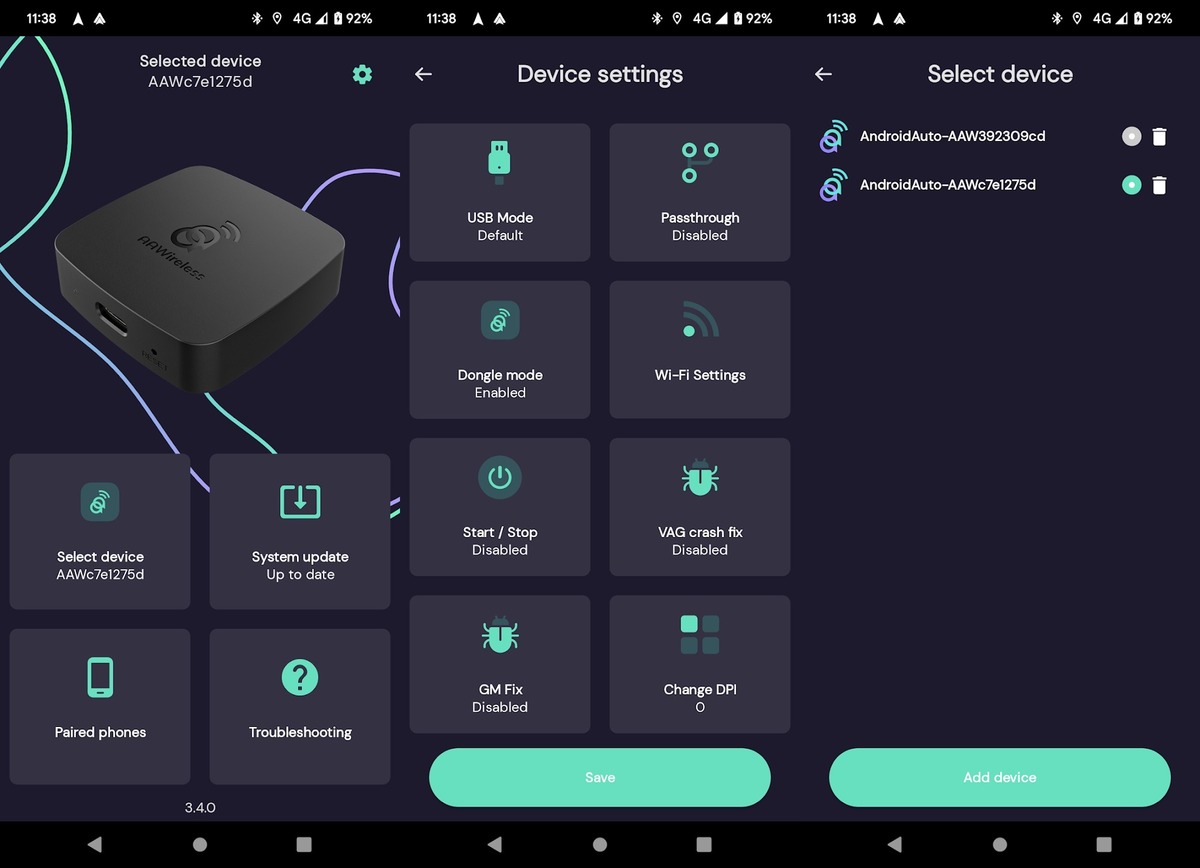
Не все автомобили совместимы с этим беспроводным режимом, поэтому пришло время найти решение., что в конечном итоге исправит этот беспорядок. Если у вас есть автомобиль, который был старше тех, что поставлялись с бортовым компьютером, вы можете адаптировать телефон или планшет, как если бы это был ваш собственный автомобиль Android Auto.
Приложение, которое эмулирует это, понадобится в любое время на любом устройстве, которое вы используете, если вы собираетесь сделать это на телефоне/планшете, лучшая — AAWireless, одна из утилит, находящихся в хорошей фазе разработки, он отлично работает и бесплатен, он доступен на Indiegogo, а также на других страницах для скачивания.
Кроме того, пользователь, который этого хочет, получит утилиту из Play Store, если захочет., с очень простой операцией, так как он шаг за шагом проведет его установку, если вы хотите использовать его с Android Auto. С этим вы получите известный беспроводной режим с вашим автомобилем, будь то 5 или 10 лет, и действительно универсальные функции, без необходимости подключения кабеля, просто используя соединение Bluetooth/WiFi, оба варианта возможны, если вы хотите. Он имеет более 100.000 XNUMX загрузок и обещает хорошо работать после тестирования тысячами людей.
Полное руководство по использованию беспроводного модема с Android Auto
В нашем современном взаимосвязанном мире технологии умных автомобилей стали неотъемлемой частью нашей повседневной жизни на дороге. Эти технологии значительно изменились за прошедшие годы. Если вы являетесь пользователем Android и владеете автомобилем с Android Auto, вы откроете для себя удивительный способ улучшить свои впечатления от вождения.
Android-Авто Это простое в использовании приложение, которое позволяет безопасно использовать большинство функций вашего телефона, например музыкальные и навигационные приложения, во время вождения автомобиля. В большинстве случаев вам необходимо подключить телефон к автомобилю с помощью USB-кабеля, чтобы воспользоваться всеми предлагаемыми им возможностями.
Однако на некоторых телефонах и автомобилях вы можете использовать беспроводное модем с Android Auto для более удобного подключения. Давайте выясним, можете ли вы опробовать эту функцию и как использовать беспроводное модем с Android Auto, если да. Проверять Сравнение режима вождения Google Assistant и Android Auto: в чем разница?
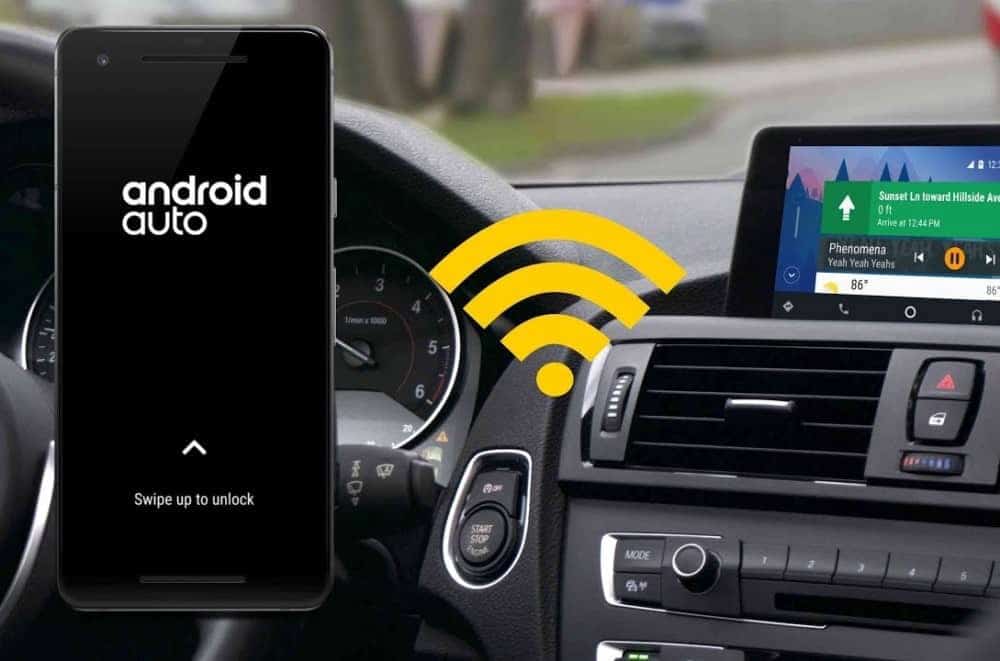
В этом подробном руководстве шаг за шагом вы узнаете, как максимально эффективно использовать беспроводное соединение с Android Auto. Мы покажем вам, как подключаться, взаимодействовать с приложениями и сервисами, а также как безопасно наслаждаться умным вождением. Вы также найдете полезные советы и решения распространенных проблем, с которыми вы можете столкнуться во время использования.
Что такое беспроводное соединение с Android Auto?
Если вы не знакомы с этой функцией, взгляните на Обзор Android Auto Чтобы узнать все, что вам нужно знать. В руководстве вы узнаете, как работает приложение и как его настроить с помощью обычного проводного метода.
Беспроводное соединение с Android Auto такое же, как и с продуктом Android Auto, единственная разница заключается в том, как оно подключается. Очевидно, что беспроводное подключение менее сложно, так как вам не нужно возиться с кабелем. Однако, поскольку Android Auto может изрядно расходовать заряд батареи, когда вы включаете параметры навигации и воспроизводите музыку во время долгой поездки, часто бывает полезно подключить его, чтобы телефон все равно оставался заряженным.
Таким образом, если у вас есть возможность использовать беспроводное соединение с Android Auto, вы можете предпочесть использовать его для коротких поездок и при этом подключаться через USB для более длительных поездок.
Что вам нужно для подключения к Android Auto Wireless?
К сожалению, беспроводная связь Android Auto доступна не на всех телефонах и автомобилях. Android Auto нельзя использовать только через Bluetooth, поскольку Bluetooth не может передавать достаточно данных для работы с этой функцией. В результате опция беспроводной связи с Android Auto доступна только в автомобилях со встроенным Wi-Fi или модернизированными развлекательными устройствами, которые поддерживают эту функцию.
Взгляни на Страница совместимости с Android Auto Узнайте о подходящих транспортных средствах и развлекательных заведениях. Этот список не относится к каждому автомобилю, который поддерживает беспроводной дисплей с Android Auto, поэтому вам может потребоваться уточнять у производителя, чтобы быть уверенным. Вообще говоря, беспроводное соединение с Android Auto будет работать только в моделях автомобилей примерно с 2020 года, поскольку это недавняя функция.
Вам также понадобится телефон Android, который работает с Android Auto по беспроводной сети. На момент написания следующие телефоны поддерживают эту функцию:
- Все телефоны под управлением Android 11 или новее.
- Любой телефон Google или Samsung под управлением Android 10.
- Samsung Galaxy S8, S8 + или Note 8 с Android 9 Pie.
Ваше устройство также должно поддерживать Wi-Fi 5 ГГц, который должен поддерживать почти каждый современный телефон.
Как использовать Android Auto Wireless
Использовать беспроводное соединение с Android Auto просто. Убедившись, что ваш телефон и автомобиль совместимы, убедитесь, что на вашем телефоне включены Bluetooth, Wi-Fi и службы геолокации. Вы можете легко проверить это с помощью переключателей на панели быстрых настроек, к которой можно получить доступ, дважды проведя вниз от верхнего края экрана.
Чтобы подключиться, убедитесь, что вы припарковали машину, а затем заведите ее. Подключите телефон к USB-порту автомобиля с помощью кабеля, необходимого для первоначального подключения. Если будет предложено, вам нужно будет скачать Приложение Android Auto Или обновите его на своем телефоне.
Затем просмотрите инструкции по установке, чтобы предоставить Android Auto необходимые разрешения, как описано в обзорной статье, на которую была ссылка ранее.
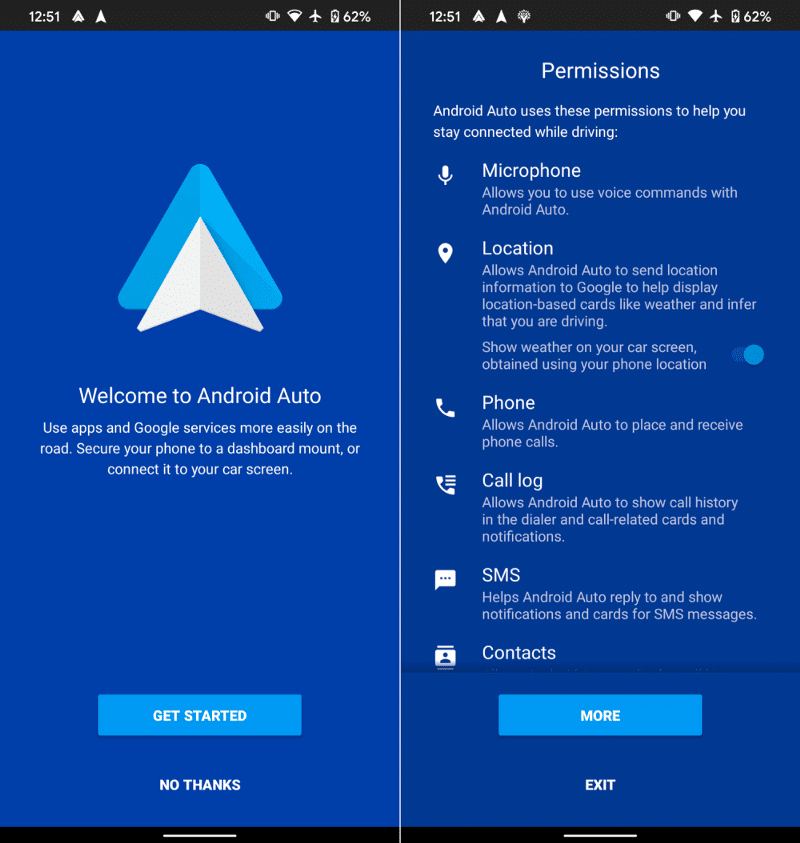
Как только это будет сделано, вы будете готовы использовать Android Auto на своем автомобиле. Коснитесь значка Android Auto на экране автомобиля, чтобы включить его — он может быть скрыт внутри меню под названием «Приложения», «Подключение к телефону» или что-то в этом роде.
Теперь вы можете использовать Android Auto без проводов. Вы можете отсоединить USB-кабель, и Android Auto продолжит работать, и вам не нужно будет подключать его в будущем. Выйдите из Android Auto, щелкнув запись производителя автомобиля в списке приложений Android Auto или нажав кнопку «Домой» на основном устройстве, если применимо.
Если у вас возникла проблема, и вы уверены, что и ваш телефон, и ваш автомобиль поддерживают беспроводное соединение с Android Auto, выполните следующие действия. Действия по устранению неполадок, чтобы исправить Android Auto.
Общие вопросы
Вопрос 1. Что такое беспроводное соединение с Android Auto?
Беспроводное соединение с Android Auto позволяет подключить ваш Android-смартфон к информационно-развлекательной системе автомобиля без использования USB-кабеля, что позволяет с легкостью использовать приложения и сервисы на дисплее автомобиля.
Вопрос 2. Можно ли использовать беспроводное соединение с Android Auto на любом автомобиле?
К сожалению, беспроводное модем с помощью Android Auto можно использовать не на всех автомобилях. Автомобиль должен быть оснащен поддержкой беспроводного подключения Android Auto, и ваш смартфон также должен быть совместим с ним.
Вопрос 3. Как активировать беспроводной модем в Android Auto?
Чтобы активировать беспроводной модем, вам необходимо убедиться, что ваш смартфон работает под управлением Android 11 или более поздней версии и что автомобиль оснащен поддержкой беспроводного модема. Затем вы можете подключиться к автомобилю через Bluetooth и активировать опцию беспроводного соединения в настройках Android Auto на вашем телефоне.
Вопрос 4. Могу ли я использовать другие приложения через беспроводное соединение с Android Auto?
Конечно, вы можете использовать различные приложения с беспроводным подключением с помощью Android Auto, включая навигационные приложения, приложения для музыки и обмена сообщениями и многое другое. Эти приложения должны быть совместимы с Android Auto.
Вопрос 5. Есть ли распространенные проблемы, с которыми вы можете столкнуться при использовании беспроводного модема с Android Auto?
Вы можете столкнуться с некоторыми распространенными проблемами, такими как обрывы соединения или прекращение работы приложений. Большинство этих проблем можно решить, обновив приложения и операционную систему вашего телефона. Проверять Сравнение между Android Auto и Android Automotive: в чем разница?
Подключение Android Auto стало проще
Это все, что вам нужно для беспроводного доступа к Android Auto в автомобиле. К сожалению, на данный момент эта функция ограничена некоторыми телефонами и автомобилями. Но со временем мы надеемся, что больше автомобилей будут поддерживать эту функциональность.
На данный момент вы все еще можете пользоваться Android Auto с помощью кабеля. Существует множество приложений, которые помогут вам получить максимум удовольствия от работы. Итак, вы должны проверить Лучшие приложения Android Auto для обмена сообщениями, музыки и многого другого.