
Как подключить android auto к kia rio


| К странице. |
| Страница 1 из 8 | 1 | 2 | 3 | > | Последняя » |
Абитуриент
KIA RIO 2020
Сообщений: 25

5
В клубе с 14.12.2020
04.03.2021 11:21
Прилетел 11 Андроид на телефон. Android Auto научился подключаться к авто без проводов. но не к авто в комплектации Premium. Никаким образом беспроводное соединение запустить не удалось.
Корейцы конечно расстроили.
В ШГУ есть wifi модуль, в рекламе и обзорах имеется возможность подключения без проводов, но все это не относится к максимальной комплектации.
Все, что можно включить без проводов это бесполезные сервисы Kia live, подключившись к точке доступа на телефоне.
Ответить
| Меню пользователя Renat777 |
| Посмотреть профиль |
| Найти все темы, созданные Renat777 |
| Найти все сообщения от Renat777 |
Kia Rio 2020
Сообщений: 105
11
В клубе с 16.09.2018
04.03.2021 21:07
Сообщение от Renat777
Все, что можно включить без проводов это бесполезные сервисы Kia live, подключившись к точке доступа на телефоне.
Во-первых, не такие уж и бесполезные, ИМХО, а во-вторых, по Wi-Fi пробки в навигации работают.
Ответить
| Меню пользователя Igor K. |
| Посмотреть профиль |
| Найти все темы, созданные Igor K. |
| Найти все сообщения от Igor K. |
Абитуриент
KIA RIO 2020
Сообщений: 25
5
В клубе с 14.12.2020
04.03.2021 22:27
Сообщение от Igor K.
Во-первых, не такие уж и бесполезные, ИМХО, а во-вторых, по Wi-Fi пробки в навигации работают.
Нет, может они кому-то пользу и приносят, но мне решительно не понятно другое. Для каких целей блогерам раздавали максималки для обзоров, где они рекламировали беспроводное подключение, как одну из продажных фишек. При этом, кто-то в видео даже пытался подключиться и безрезультатно. Сами корейцы никак не комментируют, никаких ресурсов кроме энтузиастов нет. Даже неизвестно, кто производитель этого ШГУ. Вобщем, отношение к покупателю после продажи автомобиля оставляет желать лучшего.
В итоге, сносочка в рекламном буклете, указывающая на такую возможность в младших комплектациях выглядит просто как издевательство. И походу у владельцев style и prestige тоже мало что вышло. Короче, огромный минус Kia.
Ответить
| Меню пользователя Renat777 |
| Посмотреть профиль |
| Найти все темы, созданные Renat777 |
| Найти все сообщения от Renat777 |
| Эту рекламу можно отключить. |
Совет! Как настроить Android Auto по воздуху?

По факту, андроид авто для меня почти полностью ненужная вещь, т.к какого-то прям крутого дополнительного функционала не несет. С появлением Яндекс карт стало интереснее, но они пока все ещё не допилены до конца. Да и сковывает тот факт, что телефон висит на шнурке все время.
В этом собственно и вопрос. Как подключить телефон по воздуху? Apple Carplay без проблем работает просто по Блютузу, а вот с андроид авто не выходит.
Первое подключение и пару последующих были шнурком. Далее на N времени забил. Но вот такие штуки наводят на мысль о том, что по воздуху все же можно подконнектиться, правда я так и не смог��
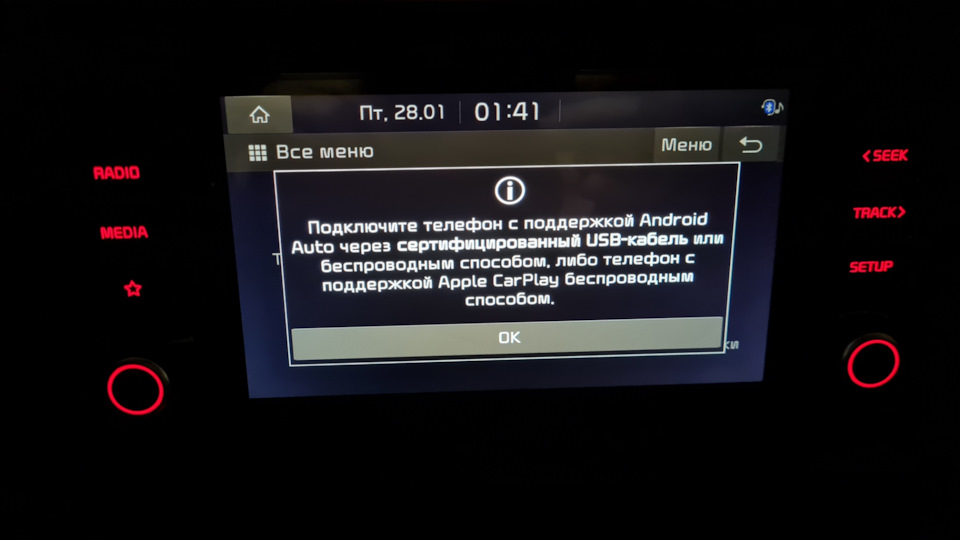
1. «Подключите телефон кабелем ИЛИ беспроводным способом»
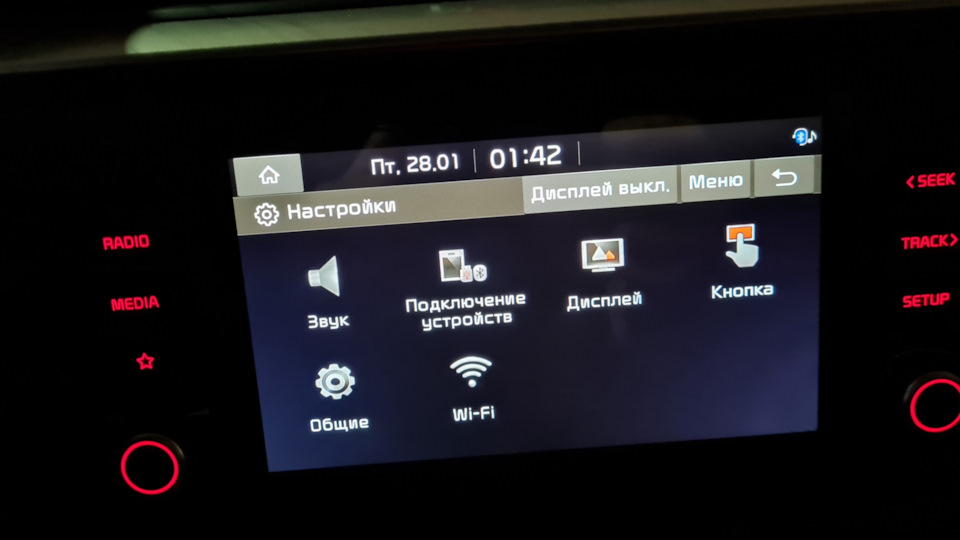
2. В настройках есть пункт «Wifi». Правда телефон никакого дополнительного WiFi не видит, даже если в этот момент подключен шнурком (все проверял стоя на месте в паркинге)
Пробовал на нем «сменить пароль», но WiFi от этого не появлялся, да и сам пароль не отображается вроде нигде
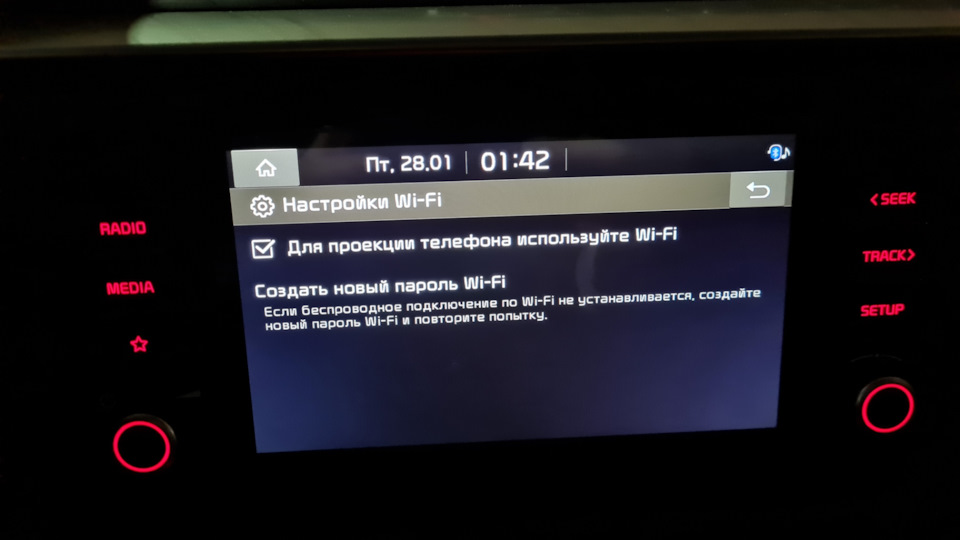

3. Начал плясать от телефона, тут вроде тоже все ок.
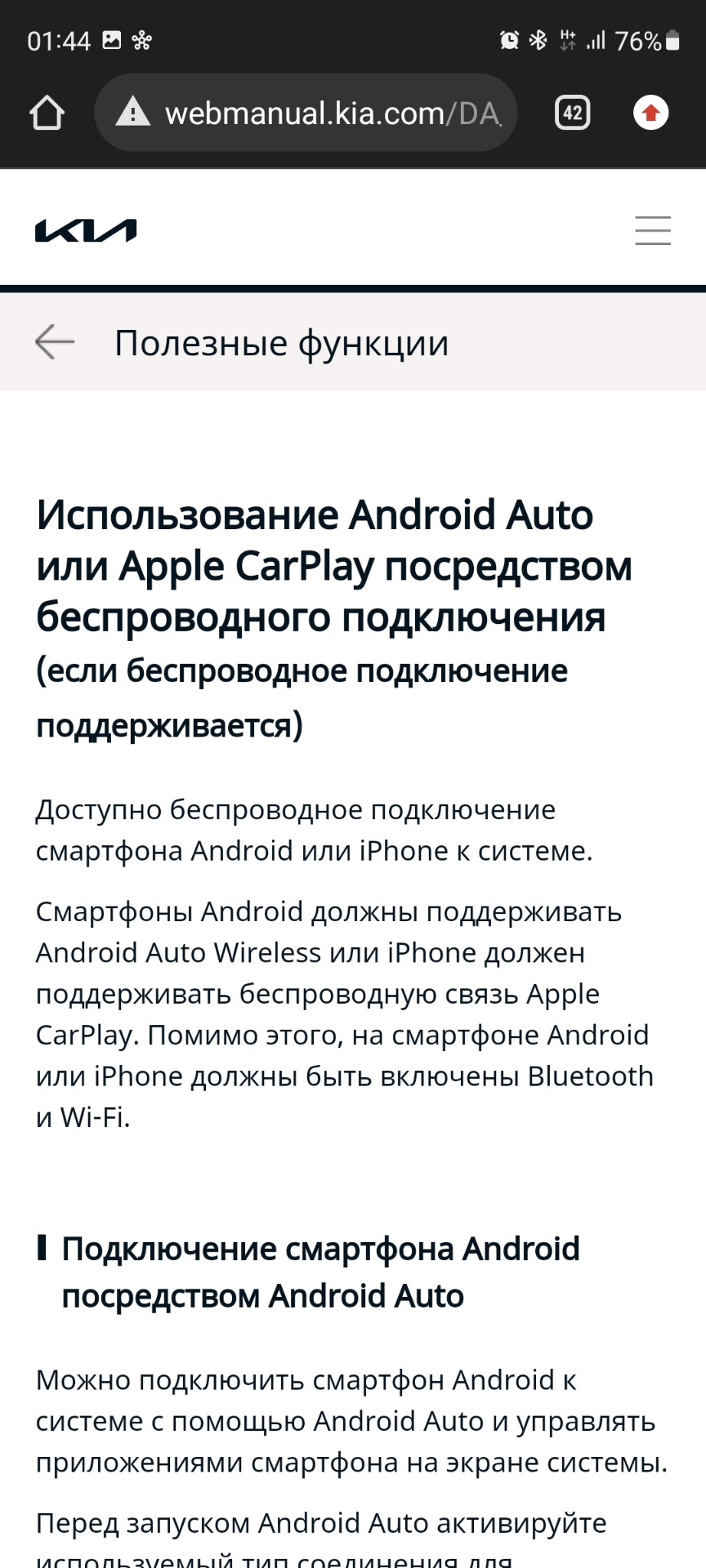
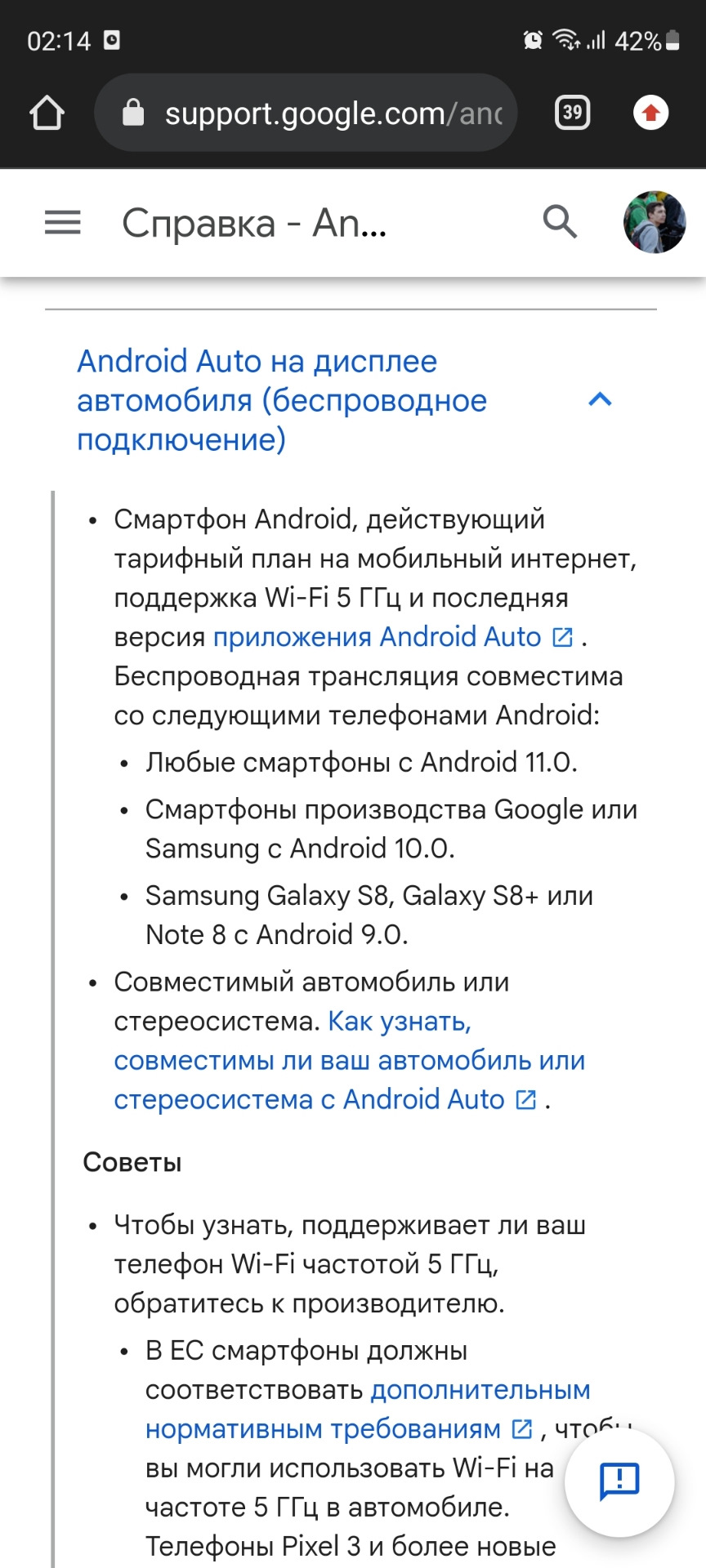
На телефоне стоит при этом последняя версия Android Auto, андроид 12 (Samsung galaxy S20FE). В настройках самого андроид авто на телефоне включён беспроводной режим


Теперь по комплектации самой машины:
По РБшным меркам названия немного различаются, но суть думаю будет понятна. Комплектация Comfort Prise, уже со штатным сенсорным ГУ, но все же ниже Стайла или Престижа

Прошивка ШГУ стоит такая:

Вопрос. Это вообще можно завести, чтобы оно заработало и если да, то как?))
Почему не работает Android Auto на Kia Rio?

Android Auto – это инновационная технология, разработанная компанией Google, которая позволяет водителям использовать функции своего мобильного устройства на экране автомобиля. Во многих современных автомобилях поддержка Android Auto является стандартной функцией, в том числе и в моделях Kia Rio.
Однако, несмотря на то, что Kia Rio поддерживает Android Auto, у некоторых владельцев возникают проблемы с его работой. Почему так происходит и как эти проблемы можно решить?
Одной из возможных причин неработоспособности Android Auto на Kia Rio может быть отсутствие актуальной версии операционной системы на вашем мобильном устройстве. Для работы Android Auto необходим Android 5.0 или более поздняя версия. Убедитесь, что ваше устройство обновлено до последней версии операционной системы и все необходимые обновления установлены.
Почему Android Auto не работает на Kia Rio: все причины и решения
1. Отсутствие поддержки Android Auto: Важно убедиться, что ваша модель Kia Rio поддерживает Android Auto. Некоторые старые модели могут не иметь такой возможности изначально. Проверьте документацию автомобиля или свяжитесь с поставщиком для уточнения этой информации.
2. Не совместимый USB-кабель: Один из распространенных причин, почему Android Auto может не работать, — это использование неподходящего USB-кабеля. Убедитесь, что вы используете оригинальный USB-кабель или другой кабель, который поддерживает передачу данных, а не только зарядку.
3. Проблемы с мобильным устройством: Иногда проблема может быть связана с самим мобильным устройством. Проверьте, что ваше устройство поддерживает Android Auto и работает на поддерживаемой версии операционной системы Android. Попробуйте также установить последнюю версию Android Auto с Google Play Store.
4. Необходимость обновления ПО автомобиля: В зависимости от года выпуска и версии автомобиля Kia Rio, может потребоваться обновление программного обеспечения автомобиля, чтобы обеспечить совместимость с Android Auto. Обратитесь к руководству пользователя для получения информации о необходимых обновлениях.
5. Плохое соединение или поврежденный порт USB: Неработающий порт USB или плохое соединение между смартфоном и автомобилем могут быть еще одной причиной неработающего Android Auto. Убедитесь, что порт USB автомобиля и кабель в хорошем состоянии и правильно подключены.
6. Ограничения и блокировки оператора: Некоторые мобильные операторы могут блокировать использование Android Auto или его функций. Если вы имеете дело с ограничениями на использование смартфона в автомобиле, свяжитесь с вашим оператором для получения дополнительной информации.
В заключение, если Android Auto не работает на вашем Kia Rio, прежде всего проверьте поддержку вашего автомобиля, используйте подходящий USB-кабель, убедитесь, что ваше мобильное устройство и автомобиль имеют соответствующие обновления ПО, проверьте состояние и соединение порта USB, а также, учтите возможные ограничения, наложенные вашим мобильным оператором. Если проблема остается нерешенной, обратитесь за помощью к сервисному центру KIA или специалистам по Android Auto.
Несовместимость Android Auto и старых версий Kia Rio
Android Auto требует, чтобы автомобиль был оснащен современной инфотейнмент-системой с достаточной вычислительной мощностью и соответствующим программным обеспечением. Некоторые старые модели Kia Rio могут не соответствовать этим требованиям и не иметь поддержки Android Auto.
Проверить, поддерживает ли ваша модель Kia Rio работу Android Auto, можно следующими способами:
- Проверьте документацию и характеристики вашей модели автомобиля. В ней должна быть указана совместимость с Android Auto.
- Обратитесь в автосалон или сервисный центр Kia и уточните, поддерживает ли ваша модель Android Auto.
- Подключите свой смартфон с установленным Android Auto к USB-порту автомобиля. Если Android Auto не работает, то ваша модель, скорее всего, не поддерживает эту функцию.
Если вы обнаружили, что ваша старая модель Kia Rio не совместима с Android Auto, у вас есть несколько вариантов решения проблемы:
- Обновление инфотейнмент-системы: в некоторых случаях можно обновить программное обеспечение или произвести апгрейд инфотейнмент-системы вашего автомобиля. Проверьте возможность выполнения такого обновления в сервисном центре Kia.
- Приобретение адаптера: если обновление инфотейнмент-системы невозможно или слишком дорого, можно рассмотреть вариант покупки отдельного адаптера, который позволит использовать Android Auto с вашим старым автомобилем.
- Постановление насущных задач: если ни одно из вышеперечисленных решений не подходит, вам придется ограничиться использованием своего смартфона в отдельном держателе, без поддержки Android Auto.
Итак, если вам важна полноценная работа Android Auto в вашем Kia Rio, обратите внимание на совместимость вашей модели с этой системой и возможные варианты решения проблемы, описанные выше.
Проблема с подключением Android Auto на Kia Rio
Владельцы автомобилей Kia Rio иногда сталкиваются с проблемой подключения Android Auto. Эта проблема может быть вызвана несколькими причинами, и ее решение может потребовать определенных действий.
Одной из возможных причин является несовместимость или устаревшая версия операционной системы на вашем смартфоне. Убедитесь, что ваш смартфон имеет поддержку Android Auto и работает на последней версии операционной системы Android.
Другой возможной причиной может быть неактивированный или неправильно настроенный режим разработчика на вашем смартфоне. Проверьте, что режим разработчика активирован, и разрешите отладку по USB.
Также, убедитесь, что на вашем смартфоне установлено приложение Android Auto и оно обновлено до последней версии. Если приложение уже установлено, попробуйте удалить его и снова установить.
Если все вышеперечисленные способы не помогли решить проблему, возможно, дело в неправильных настройках в вашем автомобиле Kia Rio. Убедитесь, что ваш автомобиль правильно подключен к смартфону по USB-кабелю и что режим Android Auto активирован на мультимедийной системе автомобиля.
Если проблемы все еще остаются, рекомендуется обратиться к официальному дилеру Kia или к специалистам сервисного центра для более детальной диагностики и решения проблемы.
Решение проблемы с работой Android Auto на Kia Rio
Если у вас возникают проблемы с работой Android Auto на Kia Rio, вот несколько способов, которые могут помочь вам в их решении:
- Проверьте совместимость устройств. Убедитесь, что ваш телефон и система автомобиля совместимы с Android Auto. Проверить совместимость можно на официальном сайте Android Auto и Kia.
- Обновите ПО. Проверьте, что у вас установлена последняя версия Android Auto на своем телефоне, а также обновите программное обеспечение системы автомобиля.
- Проверьте подключение. Убедитесь, что ваш телефон правильно подключен к автомобилу через USB-кабель. Попробуйте использовать другой кабель либо другой USB-порт в автомобиле.
- Выполните сброс настроек. Попробуйте выполнить сброс настроек Android Auto на вашем телефоне и настройте ее заново.
- Удалите и переустановите приложение. Если вы все еще испытываете проблемы, попробуйте удалить и заново установить приложение Android Auto на ваш телефон.
- Обратитесь в службу поддержки. Если ничего из вышеуказанного не помогло, обратитесь в службу поддержки Android Auto или Kia для получения дополнительной помощи и советов.
Следуя этим простым рекомендациям, вы сможете решить проблему с работой Android Auto на Kia Rio и наслаждаться всеми преимуществами этой удобной технологии.
Подключение телефона
Благодаря подключению телефона можно использовать функции смартфона Android или iPhone через мультимедийную систему автомобиля. Можно управлять приложениями смартфона и открывать их при помощи экрана системы, расширив ее функциональность.
В зависимости от модели или характеристик автомобиля подключение телефона может выполняться по USB или беспроводной сети.
- Рекомендуется использовать одобренный USB-кабель, включенный в комплект поставки смартфона его производителем. При использовании неодобренных USB-кабелей может возникать ошибка подключения телефона или сбой системы.
- Используйте только совместимые с функцией подключения телефона приложения. Использование несовместимых приложений может привести к нарушениям в работе системы или смартфона.
- На экране подключения телефона будут отображаться только совместимые приложения. Со списком совместимых приложений можно также ознакомиться на следующих веб-сайтах:
- Apple CarPlay: https://www.apple.com/ios/carplay
- Android Auto: https://www.android.com/auto
Использование Android Auto посредством USB (если проводное подключение поддерживается)
Можно подключить смартфон Android к системе с помощью Android Auto и управлять приложениями смартфона на экране системы.
Перед использованием Android Auto проверить следующее:
Поддержка Android Auto смартфоном
Посетите домашнюю страницу Android ( https://www.android.com/auto ) и проверьте типы устройств и модели, которые поддерживают Android Auto, а также регионы, в которых работает эта функция.
Установка Android Auto на смартфоне
Загрузите и установите приложение Android Auto из магазина Google Play. Если вы находитесь в регионе, где Android Auto не поддерживается, установить его на смартфон невозможно.
Запустите Android Auto, выполнив следующие действия:
- На Главном экране нажмите Все меню > Настройки > Подключение устройств > Android Auto > Включить Android Auto .

- Подключите смартфон к USB-порту автомобиля при помощи прилагающегося к смартфону кабеля.
- Если подключение телефона осуществляется впервые, прочтите сообщение во всплывающем окне с уведомлением и нажмите Вперед > OK .
Не допускайте кратковременного подсоединения, а затем отсоединения USB-коннектора несколько раз. Это может привести к появлению ошибки в устройстве или сбою системы.
- Если смартфон заблокирован, разблокируйте его и разрешите подключение телефона.
- При успешном распознавании смартфона меню Android Auto появится на экране Все меню (при наличии).
- На Главном экране коснитесь Все меню > Android Auto или Подключение телефона .
- С помощью мультимедийной системы можно пользоваться такими функциями смартфона, как совершение вызовов и обмен текстовыми сообщениями.
- Нажмите значок на экране, чтобы запустить приложение или выполнить ту или иную функцию.
- Нажмите на руле кнопку распознавания речи, чтобы запустить функцию распознавания речи Google.
Примечание
- Даже в случае запуска функции подключения телефона во время воспроизведения музыки с помощью музыкального проигрывателя на смартфоне, музыка может не начать воспроизводиться через систему автоматически. Для воспроизведения музыки через систему откройте музыкальный проигрыватель на экране подключения телефона и начните воспроизведение или нажмите и удерживайте кнопку Media, а затем выберите соответствующую функцию подключения телефона в окне выбора источника.
- Во время использования функций навигации на смартфоне в режиме подключения телефона звуки радио/мультимедиа системы и звуки навигации будут воспроизводиться через динамики автомобиля. В случае поворота регулятора громкости при воспроизведении обоих звуков сначала регулируется уровень громкости навигации.
- Чтобы завершить использование Android Auto, отсоедините USB-кабель от системы.
Примечание
- При активном подключении телефона настройки подключения телефона изменить невозможно. Чтобы изменить настройки, отсоедините USB-кабель от системы.
- Значки на главном экране Android Auto могут меняться в зависимости от политики Google.
- Приложения или функции, совместимые с Android Auto, могут меняться в зависимости от политики Google. Посетите домашнюю страницу Android, чтобы проверить совместимые приложения ( https://www.android.com/auto ).
- Чтобы использовать подключение телефона в оптимизированных средах, обновите операционную систему смартфона до последней версии.
- Время распознавания зависит от оснащения, прошивки и версии операционной системы подключенного устройства.
- При использовании функции подключения телефона оператор мобильной связи может взымать плату.
- В зависимости от состояния сигнала сети некоторые функции могут работать неправильно.
- Избегайте использование смартфона при использовании функции подключения телефона.
- При использовании Android Auto следующие функции недоступны:
- Режим USB
- Поиск с помощью панели управления или органов удаленного управления на рулевом колесе
- Apple CarPlay
Использование Apple CarPlay посредством USB (если проводное подключение поддерживается)
Можно подключить смартфон iPhone к системе с помощью Apple CarPlay и управлять приложениями iPhone на экране системы.
Перед использованием Apple CarPlay проверить следующее:
Поддержка Apple CarPlay смартфоном iPhone
Посетите домашнюю страницу Apple ( https://www.apple.com/ios/carplay ) и проверьте, какие модели iPhone поддерживают Apple CarPlay.
Активация или обновление Apple CarPlay и Siri на смартфоне iPhone
Убедитесь, что функция Apple CarPlay и Siri включена на смартфоне iPhone. Если эти функции в iPhone отсутствуют, обновите операционную систему iPhone до последней версии.
Запустите Apple CarPlay, выполнив следующие действия:
- На Главном экране нажмите Все меню > Настройки > Подключение устройств > Apple CarPlay > Включить Apple CarPlay .

- Чтобы изменить ориентацию экрана Apple CarPlay в соответствии с расположением рулевого колеса, нажмите .

Примечание
Отображаемые экраны и доступные функции зависят от модели и характеристик автомобиля.
- Подключите iPhone к USB-порту автомобиля при помощи прилагающегося к смартфону кабеля.
- Если подключение телефона к Apple CarPlay осуществляется впервые, прочтите сообщение во всплывающем окне с уведомлением и нажмите Вперед > OK .
Не допускайте кратковременного подсоединения, а затем отсоединения USB-коннектора несколько раз. Это может привести к появлению ошибки в устройстве или сбою системы.
- Если смартфон iPhone заблокирован, разблокируйте его и разрешите использование Apple CarPlay.
- При успешном распознавании iPhone меню Apple CarPlay появится на экране Все меню (при наличии).
- На Главном экране коснитесь Все меню > Apple CarPlay или Подключение телефона .
- С помощью мультимедийной системы можно пользоваться такими функциями iPhone, как совершение вызовов и обмен текстовыми сообщениями.
- Нажмите значок на экране, чтобы запустить приложение или выполнить ту или иную функцию.
- Нажмите на руле кнопку распознавания речи, чтобы запустить Siri.
Примечание
Во время использования функций навигации iPhone через Apple CarPlay звуки радио/мультимедиа системы и звуки навигации будут воспроизводиться через динамики автомобиля. В случае поворота регулятора громкости при воспроизведении обоих звуков сначала регулируется уровень громкости навигации.
- Чтобы завершить использование Apple CarPlay, отсоедините USB-кабель от системы.
Примечание
- При использовании Apple CarPlay настройки Apple CarPlay изменить невозможно. Чтобы изменить настройки, отсоедините USB-кабель от системы.
- Посетите домашнюю страницу Apple, чтобы проверить совместимые приложения ( https://www.apple.com/ios/carplay ).
- Чтобы использовать Apple CarPlay в оптимизированных средах, обновите операционную систему iPhone до последней версии.
- Время распознавания зависит от оснащения, прошивки и версии операционной системы подключенного устройства.
- При использовании Apple CarPlay оператор мобильной связи может взимать плату.
- В зависимости от состояния сигнала сети некоторые функции могут работать неправильно.
- Избегайте использования iPhone при использовании Apple CarPlay.
- При использовании Apple CarPlay следующие функции недоступны:
- Режим USB
- Поиск при помощи ручки поиска ( TUNE FILE )
- Android Auto
- При использовании Apple CarPlay функции телефона системы доступны через Apple CarPlay.
Использование Android Auto или Apple CarPlay посредством беспроводного подключения (если беспроводное подключение поддерживается)
Доступно беспроводное подключение смартфона Android или iPhone к системе.
Смартфоны Android должны поддерживать Android Auto Wireless или iPhone должен поддерживать беспроводную связь Apple CarPlay. Помимо этого, на смартфоне Android или iPhone должны быть включены Bluetooth и Wi-Fi.
Подключение смартфона Android посредством Android Auto
Можно подключить смартфон Android к системе с помощью Android Auto и управлять приложениями смартфона на экране системы.
Перед запуском Android Auto активируйте используемый тип соединения для подключения телефона и настройте список устройств для беспроводного подключения телефона.
Предупреждение
Припаркуйте автомобиль в безопасном месте прежде, чем изменять настройки подключения телефона.
Активация беспроводного подключения
На Главном экране нажмите Все меню > Настройки > Wi-Fi и нажмите Для проекции телефона используйте Wi-Fi , чтобы включить соответствующую функцию.

Активация подключения по USB
Можно также запустить Android Auto, соединив смартфон с USB-портом в автомобиле. Чтобы использовать USB-кабель для соединения смартфона с системой, необходимо активировать подключение по USB.
На Главном экране нажмите Все меню > Настро йки > Подключение устройств > Подключение телефона > Меню > Настройки соединения и нажмите При подключении через USB используйте Android Auto , чтобы включить соответствующую функцию.

Примечание
Отображаемые экраны и доступные функции зависят от модели и характеристик автомобиля.
Сопряжение смартфонов с системой для беспроводного подключения телефона
Для соединений посредством беспроводного подключения телефона сначала необходимо выполнить сопряжение смартфона с системой и добавить его в список устройств для подключения телефона. Можно зарегистрировать до шести смартфонов.
Смартфон должен поддерживать Android Auto Wireless.
- На Главном экране нажмите Все меню > Настройки > Подключение устройств > Подключение телефона .
- При сопряжении смартфона с системой впервые можно также нажать и удерживать кнопку распознавания речи на рулевом колесе.
- Нажмите Добавить новое .

- Включите функцию Bluetooth и Wi-Fi на смартфоне, который нужно подключить, выполните поиск системы автомобиля в списке устройств Bluetooth и выберете устройство из списка.
- Проверьте имя Bluetooth в системе, которое отобразится во всплывающем окне новой регистрации на экране системы.
Примечание
Если смартфон был добавлен в список устройств Bluetooth в системе, то сначала необходимо удалить смартфон из списка и добавить его в список устройств для подключения телефона.
- Убедитесь, что пароли Bluetooth, отображаемые на экране смартфона и на экране системы, совпадают, затем подтвердите соединение на смартфоне.
- После регистрации смартфон также автоматически добавится в список устройств Bluetooth.
- После соединения смартфон будет подключен к системе. Прочтите уведомление в открывшемся окне и нажмите OK .
Примечание
Смартфоны, поддерживающие только подключение по USB, также появятся в списке подключения телефона при соединении с системой с помощью USB-кабеля. По завершении соединения смартфон исчезнет из списка.
Доступ к списку устройств для подключения телефона
Возможно просматривать и управлять зарегистрированными смартфонами в списке устройств для подключения телефона.
На Главном экране нажмите Все меню > Настройки > Подключение устройств > Подключение телефона .

- Список параметров.
- Настройки соединения : включение или отключение подключения по USB для Android Auto или изменение расположения элементов на экране Apple CarPlay.
- Руководство : доступ к руководству в Интернете по QR-коду. В целях безопасности доступ к QR-коду возможен только тогда, когда автомобиль остановлен.
- Возврат к предыдущему уровню.
- Список смартфонов, сопряженных с системой. Коснитесь имени устройства, чтобы выполнить соединение или отсоединение смартфона.
- Соединение смартфона.
- Отсоединение смартфона.
- Сопряжение смартфона с системой.
- Удаление сопряженных смартфонов. В случае удаления смартфона из списка он также удаляется из списка устройств Bluetooth.
Запуск Android Auto
Перед использованием Android Auto проверить следующее:
Поддержка Android Auto смартфоном
Посетите домашнюю страницу Android ( https://www.android.com/auto ) и проверьте типы устройств и модели, которые поддерживают Android Auto, а также регионы, в которых работает эта функция.
Установка Android Auto на смартфоне
Загрузите и установите приложение Android Auto из магазина Google Play. Если вы находитесь в регионе, где Android Auto не поддерживается, установить его на смартфон невозможно.
Запустите Android Auto, выполнив следующие действия:
- Убедитесь, что тип соединения активирован. > См. « Активация беспроводного подключения » или « Активация подключения по USB ».
- Подключите смартфон к USB-порту в автомобиле при помощи прилагаемого к смартфону кабеля или откройте список устройств для подключения телефона и выберите смартфон.
- Если подключение телефона осуществляется впервые, прочтите уведомление в открывшемся окне и нажмите OK .
Не допускайте кратковременного подсоединения, а затем отсоединения USB-коннектора несколько раз. Это может привести к появлению ошибки в устройстве или сбою системы.
- Если смартфон заблокирован, разблокируйте его и разрешите подключение телефона.
- При успешном распознавании смартфона меню Android Auto появится на экране Все меню (при наличии).
- На Главном экране коснитесь Все меню > Android Auto или Подключение телефона .
- С помощью мультимедийной системы можно пользоваться такими функциями смартфона, как совершение вызовов и обмен текстовыми сообщениями.
- Нажмите значок на экране, чтобы запустить приложение или выполнить ту или иную функцию.
- Нажмите на руле кнопку распознавания речи, чтобы запустить функцию распознавания речи Google.
Примечание
- Даже в случае запуска функции подключения телефона во время воспроизведения музыки с помощью музыкального проигрывателя на смартфоне, музыка может не начать воспроизводиться через систему автоматически. Для воспроизведения музыки через систему откройте музыкальный проигрыватель на экране подключения телефона и начните воспроизведение или нажмите и удерживайте кнопку Media, а затем выберите соответствующую функцию подключения телефона в окне выбора источника.
- Во время использования функций навигации на смартфоне в режиме подключения телефона звуки радио/мультимедиа системы и звуки навигации будут воспроизводиться через динамики автомобиля. В случае поворота регулятора громкости при воспроизведении обоих звуков сначала регулируется уровень громкости навигации.
- Чтобы завершить использование Android Auto, отсоедините USB-кабель от системы или отсоедините смартфон в списке устройств для подключения телефона.
Примечание
- При активном подключении телефона по USB настройку подключения по USB изменить невозможно. Чтобы изменить настройку, отсоедините USB-кабель от системы.
- Значки на главном экране Android Auto могут меняться в зависимости от политики Google.
- Приложения или функции, совместимые с Android Auto, могут меняться в зависимости от политики Google. Посетите домашнюю страницу Android, чтобы проверить совместимые приложения ( https://www.android.com/auto ).
- Чтобы использовать подключение телефона в оптимизированных средах, обновите операционную систему смартфона до последней версии.
- Время распознавания зависит от оснащения, прошивки и версии операционной системы подключенного устройства.
- При использовании функции подключения телефона оператор мобильной связи может взымать плату.
- В зависимости от состояния сигнала сети некоторые функции могут работать неправильно.
- Беспроводное соединение может не работать правильно по причине электромагнитных помех или прочих факторов окружающей среды.
- Избегайте использование смартфона при использовании функции подключения телефона.
- При использовании Android Auto следующие функции недоступны:
- Поиск с помощью панели управления или органов удаленного управления на рулевом колесе
- Apple CarPlay
- В случае ненадлежащего качества беспроводного соединения, создайте новый пароль, нажав Все меню > Настройки > Wi-Fi > Создать новый пароль Wi-Fi и повторите попытку.
Подключение iPhone посредством Apple CarPlay
Можно подключить смартфон iPhone к системе с помощью Apple CarPlay и управлять приложениями iPhone на экране системы. Для работы с Apple CarPlay доступно только беспроводное подключение.
Перед запуском Apple CarPlay активируйте беспроводное подключение и настройте список устройств для беспроводного подключения.
Предупреждение
Припаркуйте автомобиль в безопасном месте прежде, чем изменять настройки Apple CarPlay.
Активация беспроводного подключения
На Главном экране нажмите Все меню > Настройки > Wi-Fi и нажмите Для проекции телефона используйте Wi-Fi , чтобы включить соответствующую функцию.

Сопряжение смартфонов iPhone с системой для беспроводной связи Apple CarPlay
Для соединений c Apple CarPlay посредством беспроводного подключения сначала необходимо выполнить сопряжение iPhone с системой и добавить его в список устройств для подключения телефона. Можно зарегистрировать до шести устройств iPhone.
iPhone должен поддерживать беспроводную связь Apple CarPlay.
- На Главном экране нажмите Все меню > Настройки > Подключение устройств > Подключение телефона .
- При сопряжении iPhone с системой впервые можно также нажать и удерживать кнопку распознавания речи на рулевом колесе.
- Нажмите Добавить новое .

- Включите функцию Bluetooth и Wi-Fi на iPhone, который нужно подключить, выполните поиск системы автомобиля в списке устройств Bluetooth и выберите устройство из списка.
- Проверьте имя Bluetooth в системе, которое отобразится во всплывающем окне новой регистрации на экране системы.
Примечание
Если iPhone был добавлен в список устройств Bluetooth в системе, сначала необходимо удалить iPhone из списка и добавить его в список устройств для подключения телефона.
- Убедитесь, что пароли Bluetooth, отображаемые на экране iPhone и на экране системы, совпадают, затем подтвердите соединение на смартфоне.
- После регистрации iPhone также автоматически добавится в список устройств Bluetooth.
- После соединения iPhone будет подключен к системе. Прочтите уведомление в открывшемся окне и нажмите OK .
Доступ к списку устройств для подключения телефона
Возможно просматривать и управлять зарегистрированными iPhone в списке устройств для подключения телефона.
На Главном экране нажмите Все меню > Настройки > Подключение устройств > Подключение телефона .

- Список параметров.
- Настройки соединения : включение или отключение подключения по USB для Android Auto или изменение расположения элементов на экране Apple CarPlay.
- Руководство : доступ к руководству в Интернете по QR-коду. В целях безопасности доступ к QR-коду возможен только тогда, когда автомобиль остановлен.
- Возврат к предыдущему уровню.
- Список iPhone, сопряженных с системой. Коснитесь имени устройства, чтобы выполнить соединение или отсоединение iPhone.
- Соединение iPhone.
- Отсоединение iPhone.
- Сопряжение нового iPhone с системой.
- Удаление сопряженных iPhone. В случае удаления iPhone из списка он также удаляется из списка устройств Bluetooth.
Запуск Apple CarPlay
Перед использованием Apple CarPlay проверить следующее:
Поддержка Apple CarPlay смартфоном iPhone
Посетите домашнюю страницу Apple ( https://www.apple.com/ios/carplay ) и проверьте, какие модели iPhone поддерживают Apple CarPlay.
Активация или обновление Apple CarPlay и Siri на смартфоне iPhone
Убедитесь, что функция Apple CarPlay и Siri включена на смартфоне iPhone. Если эти функции в iPhone отсутствуют, обновите операционную систему iPhone до последней версии.
Запустите Apple CarPlay, выполнив следующие действия:
- Убедитесь, что беспроводное подключение активировано. > См. раздел « Активация беспроводного подключения ».
- Откройте список устройств для подключения телефона и выберите iPhone.
- Если смартфон iPhone заблокирован, разблокируйте его и разрешите использование Apple CarPlay.
- При успешном распознавании iPhone меню Apple CarPlay появится на экране Все меню (при наличии).
- На Главном экране коснитесь Все меню > Apple CarPlay или Подключение телефона .
- С помощью мультимедийной системы можно пользоваться такими функциями iPhone, как совершение вызовов и обмен текстовыми сообщениями.
- Нажмите значок на экране, чтобы запустить приложение или выполнить ту или иную функцию.
- Нажмите на руле кнопку распознавания речи, чтобы запустить Siri.
Примечание
Во время использования функций навигации iPhone через Apple CarPlay звуки радио/мультимедиа системы и звуки навигации будут воспроизводиться через динамики автомобиля. В случае поворота регулятора громкости при воспроизведении обоих звуков сначала регулируется уровень громкости навигации.
- Чтобы завершить использование Apple CarPlay, отсоедините iPhone в списке устройств для подключения телефона.
Примечание
- Посетите домашнюю страницу Apple, чтобы проверить совместимые приложения ( https://www.apple.com/ios/carplay ).
- Чтобы использовать Apple CarPlay в оптимизированных средах, обновите операционную систему iPhone до последней версии.
- Время распознавания зависит от оснащения, прошивки и версии операционной системы подключенного устройства.
- При использовании Apple CarPlay оператор мобильной связи может взимать плату.
- В зависимости от состояния сигнала сети некоторые функции могут работать неправильно.
- Беспроводное соединение может не работать правильно по причине электромагнитных помех или прочих факторов окружающей среды.
- Избегайте использования iPhone при использовании Apple CarPlay.
- При использовании Apple CarPlay следующие функции недоступны:
- Поиск при помощи ручки поиска ( TUNE FILE )
- Android Auto
- При использовании Apple CarPlay функции телефона системы доступны через Apple CarPlay.
- Чтобы изменить расположение элементов на экране Apple CarPlay в соответствии расположением рулевого колеса, нажмите Все меню > Настройки > Подключение устройств > Подключение телефона > Меню > Настройки соединения > Настройки экрана Apple CarPlay . (при наличии)