
Почему не работает формула сцепить в эксель
Argument ‘Topic id’ is null or empty
Сейчас на форуме
© Николай Павлов, Planetaexcel, 2006-2023
info@planetaexcel.ru
Использование любых материалов сайта допускается строго с указанием прямой ссылки на источник, упоминанием названия сайта, имени автора и неизменности исходного текста и иллюстраций.
| ООО «Планета Эксел» ИНН 7735603520 ОГРН 1147746834949 |
ИП Павлов Николай Владимирович ИНН 633015842586 ОГРНИП 310633031600071 |
Почему не работает формула сцепить в эксель
Не получается использование в составе функции СЦЕПИТЬ некоторых комбинаций, напр. =СЦЕПИТЬ(b=[20,30] ) дает ошибку, =СЦЕПИТЬ(b= <20,40>) превращается в =СЦЕПИТЬ(b= ). Не получается использовать -> .
=СЦЕПИТЬ(=4; max(A1+B2,5)=3) тоже не хочет.
Есть ли способы обойти эти ограничения?
Скрипты PHP, VBA. Skype:ktmtramway Расписание электричек
Быстрый проверенный хостинг.
Последний раз редактировалось motorway; 10.07.2009 в 19:28 .
Форумчанин
Регистрация: 03.04.2009
Сообщений: 412
Что с чем вы хотите СЦЕПИТЬ и какой результат получить?
Участник клуба
Регистрация: 28.06.2009
Сообщений: 1,950
Иметь возможность сцеплять почти любые строки. Фактически я хочу использовать эту функцию как контейнер для аргументов, чтобы можно было использовать автозаполнение, и аргументы менялись сами при смене их адреса. Результат мне не слишком важен, главное это.
Скрипты PHP, VBA. Skype:ktmtramway Расписание электричек
Быстрый проверенный хостинг.
Форумчанин
Регистрация: 03.04.2009
Сообщений: 412
Видимо я опять не понял сути. Это текстовая функция и она может сцепить всё, что Вы напишете. Например это:
=СЦЕПИТЬ("=";B1;C1;"+";D1;"(";E1;F1;G1;")")Участник клуба
Регистрация: 28.06.2009
Сообщений: 1,950
Возможно и так. Но тогда некоторые символы приходится вставлять в кавычки, а мне этого не хотелось бы. Нужно, чтобы символы типа [ можно было писать без » и др.
Даже простейшее =СЦЕПИТЬ(>=5; . ) не работает без кавычек
Скрипты PHP, VBA. Skype:ktmtramway Расписание электричек
Быстрый проверенный хостинг.
Последний раз редактировалось motorway; 10.07.2009 в 22:01 .
Форумчанин
Регистрация: 03.04.2009
Сообщений: 412
Вряд ли получится. В этой функции всё, что не цифра, должно быть в «. Причём независимо от количества и набора символов. Но если символ будет в ячейке то » не надо, просто ссылка на ячейку.
Участник клуба
Регистрация: 28.06.2009
Сообщений: 1,950
Есть ли еще варианты решения задачи? Может, можно сделать функцию типа СЦЕПИТЬ, но чтобы можно было писать любые знаки без кавычек и назв. ячейки воспринимались?
Скрипты PHP, VBA. Skype:ktmtramway Расписание электричек
Быстрый проверенный хостинг.
СтарожилДжуниор
Регистрация: 05.02.2008
Сообщений: 9,487
| Но тогда некоторые символы приходится вставлять в кавычки, а мне этого не хотелось бы |
не нравиться эксель, не хотите следовать его правилам записи выражений — сделайте свой табличный процессор и лепите там строки, как заблагорассудится.
Сейчас эксель работает так =СЦЕПИТЬ(А4; В5) — значит сцепить то, что находится в А4 с тем, что находится в В5. А запись =СЦЕПИТЬ(«А4″;»В5») вернет строку «А4В5» (а не содержимое ячеек), естесственно в ячейке строка будет без кавычек.
Программисты — это люди, решающие проблемы, о существовании которых Вы не подозревали, методами, которых Вы не понимаете
Участник клуба
Регистрация: 28.06.2009
Сообщений: 1,950
Эксель мне нравится, но просто нужно решить конкретную задачу мою. Может, можно его средствами это решить?
Скрипты PHP, VBA. Skype:ktmtramway Расписание электричек
Быстрый проверенный хостинг.
Исправление ошибки #ЗНАЧ! в функции СЦЕПИТЬ
Важно: В Excel 2016, Excel Mobile и Excel в Интернете, функция С ФУНКЦИИ СОВЕКА БЫЛА подменна функцией СОВМЕСЯ. Функция СЦЕПИТЬ пока еще доступна для обратной совместимости, однако рекомендуем использовать вместо нее функцию СЦЕП, так как ее возможности шире.
Одной из наиболее распространенных ситуаций возникновения ошибки #ЗНАЧ! при использовании функции СЦЕПИТЬ является попытка сформировать строку, которая включает в себя ссылку на ячейку с ошибкой, например #ЗНАЧ!.
В следующем примере мы хотим согнуть D2, E2 и F2, где в E2 есть #VALUE! ошибку «#ВЫЧИС!».
Ошибка в E2 вызывает отображение ошибки #VALUE! ошибку «#ВЫЧИС!». Чтобы она успешно работала, необходимо заменить ошибку значением, кроме ошибки. Вы можете создать формулу, которая проверяет наличие ошибки в ссылке на ячейку и, если да, отображает текстовую строку, в которой вместо ошибки отображается 0 (или вы можете заменить собственный текст на 0, но текст необходимо завести в кавычках — «Ваш текст»).
Следующая формула будет работать правильно:
=ЕСЛИ(ЕОШИБКА(E2);СЦЕПИТЬ(D2;» «;0;» «;F2))
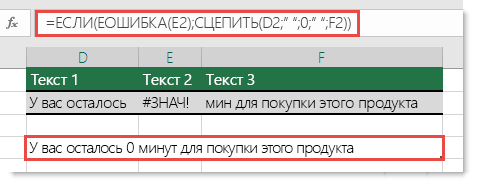
Как это работает? Функция ЕСЛИ использует функцию ЕСЛИERROR, чтобы определить, есть ли ошибка в E2, и при ее наступлении функция СОВЕДИН объединяет значения в D2, E2 и F2 (функция заменяет ошибку на 0) и отображает итоговую текстовую строку. Обратите внимание, что в формуле также используются пробелы (» «), чтобы разделить значения.
Исправление ошибки #VALUE! в функции СЦЕПИТЬ в Excel 2003 и более ранних версиях
Если ошибка #ЗНАЧ! возникает в Office Excel 2003 или более ранних версиях, необходимо отключить параметр «вычисления по правилам 1-2-3» в Excel. Выполните действия, описанные в #VALUE! при скаймании ячеек .
Дополнительные сведения
Вы всегда можете задать вопрос эксперту в Excel Tech Community или получить поддержку в сообществах.
Почему не протягивается формула в Эксель и что делать дальше?
Почему не протягивается формула в Эксель? Причиной может быть отключение автоматического расчета, неправильный формат ячеек, ошибочный режим «Показать формулы», ошибки в синтаксисе или неправильный пересчет. Ниже подробно рассмотрим причины подобной проблемы, а также шаги, позволяющие исправить ситуацию и вернуть программе прежнюю работоспособность.
Неправильный формат ячеек
Распространенная причина, почему в Экселе не протягивается формула — ошибка в формате ячеек. Если диапазон представлен в текстовом виде, расчет вообще не выполняется, а данные отображаются в формате простого текста. Для решения проблемы в Эксель сделайте следующее:
- Войдите в раздел «Главная» и в разделе инструментов «Число» посмотрите значение. Если стоит «Тестовый», не удивляйтесь, почему не протягивается формула в Excel.

- Дважды жмите по этому полю и выберите оптимальное значение.
- При отсутствии нужного варианта выделите целевой диапазон, жмите по нему правой кнопкой мышки (ПКМ) и выберите «Формат ячеек».

- Выделите секции, в которых расчета не производилась и жмите F2 для проведения новых вычислений.
После этого проверьте, протягивается значение или нет. Если не удалось добиться результата, переходите к следующему варианту.
Ошибки
Следующая причина, почему в Экселе не протягивается формула — наличие ошибок. В таком случае программа показывает соответствующее замечание о невозможности расчета. Для устранения проблемы проверьте, правильно ли записаны сведения в ячейках, отсутствуют ли ошибки в синтаксической части или нет ли какого-то неправильного действия в вычисления. Для проверки сбоев в Эксель можно сделать следующее:
- Зайдите в раздел «Формулы».
- В блоке «Зависимости …» жмите «Вычислить …».
- Жмите на кнопку «Вычислить» и ищите ошибку, после чего устраните ее.

Активен режим «Показать формулы»
Объяснением, почему не протягивается формула в Excel, является активный режим «Показать . ». Для решения задачи сделайте следующее:
- Зайдите в «Формулы» и в разделе «Зависимости . » жмите на кнопку «Показать …» (если активна).
- Убедитесь, что в интересующей ячейке отображается результат.

В случае, когда Эксель все равно не протягивает формулу, причина кроется в другом (об этом ниже).
Неправильная настройка вычислений
Бывает, что программа показывает правильное значение, но при внесении изменений, которые с ней связаны, пересчет результата не происходит. Это свидетельствует о неправильной настройке параметров, из-за чего Excel не протягивает формулу. Для восстановления нормальной работоспособности сделайте следующие шаги:
- Зайдите в раздел «Файл» в Эксель.
- Кликните на пункт «Параметры».

- Зайдите в раздел «Формулы».
- Найдите блок «Параметры вычислений», который находится в верхней части.
- Обратите внимание на параметр «Вычисления в книге».
- Если он стоит в позиции «Автоматически», это является причиной неактуальности результата.
- Переставьте выключатель в требуемое место.

- Жмите на «ОК» для сохранения результата.
После этого проверьте работу — необходимый элемент в Эксель, как правило, протягивается, и происходит автоматический пересчет при корректировки любого параметра.
Сбои в синтаксической части
Причиной текстового отображения, или того, что не протягивается формульный расчет, может быть пропуск / изменение буквы в Эксель. Если ее вводили вручную, а не через «Мастер функций», это вполне возможно. Распространенный сбой, связанный с отображением выражения — пробел перед знаком «=». В таких обстоятельствах пересмотрите синтаксис в тех моментах, где в Экселе не протягивает формулу, и она некорректно отображается.
Как видно, существует несколько причин, почему в Excel не работает протягивание, или возникают иные трудности. Чаще всего проблемы связаны с отключением автоматического расчета, неправильным форматированием или ошибка в синтаксисе Эксель. Если после внесения правок обновление не происходит, а необходимый элемент не протягивается, убедитесь в наличии автоматического обновления, а при наличии неправильной записи устраните ее вручную или с помощью встроенного помощника.
В комментариях отпишитесь, какой из способов помог решить проблему, и почему еще не протягивается расчет в Эксель.