
Как добавить заметки к слайдам PowerPoint?
В этой статье мы рассмотрим 2 вопроса: зачем вообще нужны примечания в презентациях и как добавить заметки к слайдам PowerPoint?
Многие пользователи PowerPoint знают большинство функций этого приложения, что даёт им возможность создавать отличные презентационные документы или слайд-шоу с необычными эффектами перехода. Однако не все уделяют должное внимание важности использования заметок в режиме докладчика в своих презентациях.
«Режим докладчика является прекрасным способом просмотра презентации, когда заметки докладчика отображаются только на одном компьютере (например, на ноутбуке докладчика), в то время как аудитория просматривает презентацию без заметок на другом мониторе (например, проецируемую на большой экран»
Зачем нужны заметки в презентациях?
1. Заметки видны только докладчику, позволяют вывести на слайде минимум текста.
Одно из правил создания эффективной презентации гласит: «Чем меньше текста, тем лучше!» Но что делать, если текста на слайде мало, а сказать надо много и при этом ничего не забыть? Ответ простой – использовать инструмент для вывода примечаний к слайдам.
Использование заметок обеспечивает возможность вывести на слайд только минимум информации – тезисы, списки графики, диаграммы, а остальной текст будет спрятан от глаз публики, т.к. заметки не видны аудитории во время презентации.
2. Заметки дают возможность другому докладчику провести вашу презентацию.
При возникновении такой необходимости, другой человек может представить вашу презентацию без риска выглядеть глупо или непрофессионально, так как он будет знать, что нужно говорить при появлении каждого слайда.
Заметки докладчика являются необходимым инструментом для беспрепятственного представления вашей презентации в любой ситуации.
Как добавлять заметки к слайдам презентации?
В обычном режиме просмотра документа PowerPoint выберите слайд, для которого вы хотите добавить примечания, щелкнув по нему на плитке слайдов в левой части окна (на скрине стрелка с цифрой 1).
Затем кликните по области панели заметок и введите ваш текст в это поле (на скрине стрелка с цифрой 2).

Форматировать текст заметок можно точно также, как и обычный текст на слайде презентации — делать шрифт жирным или цветным, создавать маркированные списки и т.д.
Как увеличить область заметок в презентации?
Если нужно ввести большой объём текста, то можно увеличить размер области заметок. Для этого щелкните на границу между панелью заметок и слайдом, захватите ее и перетащите вверх, удерживая кнопку мыши.
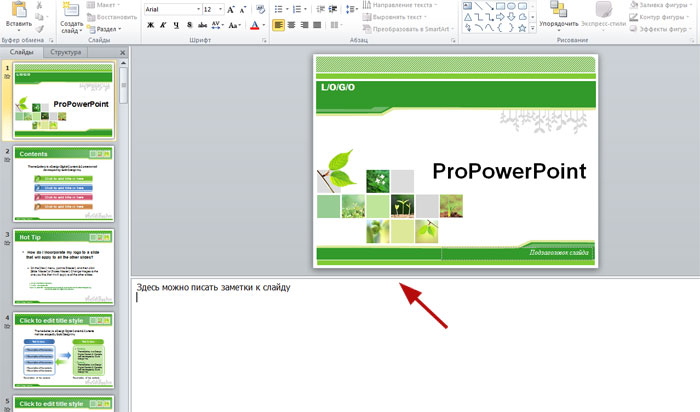
Таким образом можно написать примечания к каждому слайду, что существенно упростит процесс представления презентации.
Добавление заметок докладчика

С заметками докладчика вы не забудете свою речь во время выступления. Вы сможете просматривать заметки на своем компьютере, а аудитории будут видны только слайды.
Добавление заметок докладчика
- Щелкните Заметки под слайдом.
- Введите заметки.
- Щелкните Заметки, если вы хотите скрыть заметки докладчика.
Просмотр заметок во время проведения презентации
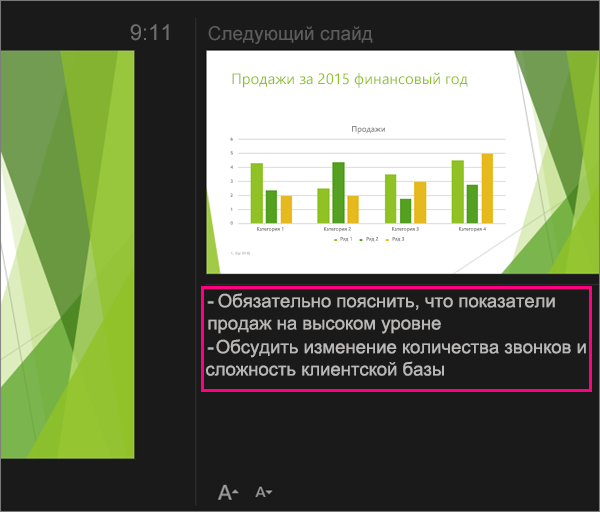
- В режиме докладчика ваши заметки для каждого слайда отображаются в области Следующий слайд. Если вам нужно просмотреть все заметки, прокрутите список.
- Чтобы изменить размер текста заметок, используйте кнопки Увеличить размер шрифта и Уменьшить размер шрифта.
Чтение и добавление заметок докладчика и примечаний в PowerPoint с помощью средства чтения с экрана
PowerPoint для Microsoft 365 PowerPoint для Microsoft 365 для Mac PowerPoint для Интернета PowerPoint 2021 PowerPoint 2021 для Mac PowerPoint 2019 PowerPoint 2019 для Mac PowerPoint 2016 PowerPoint 2016 для Mac PowerPoint для iPhone PowerPoint для телефонов с Android PowerPoint Mobile Еще. Меньше
Эта статья предназначена для людей с нарушениями зрения или когнитивных функций, использующих программы чтения с экрана, такие как WindowsЭкранный диктор, JAWS или NVDA, с продуктами Microsoft 365. Эта статья входит в набор содержимого поддержки средства чтения с экрана Microsoft 365, где содержатся дополнительные сведения о специальных возможностях в наших приложениях. Чтобы получить справку общего характера, посетите службу поддержки Майкрософт.
Используйте PowerPoint с клавиатурой и средством чтения с экрана, чтобы добавлять и читать заметки докладчика в презентации PowerPoint. Мы протестировали его с помощью экранного диктора, JAWS и NVDA, но он может работать с другими средствами чтения с экрана при условии, что они соответствуют общим стандартам и методам специальных возможностей. Вы узнаете, как использовать заметки докладчика для добавления напоминаний или тезисов для докладчика, а также использование комментариев для предоставления коллегам отзывов о своих презентациях.
- Новые возможности Microsoft 365 становятся доступны подписчикам Microsoft 365 по мере выхода, поэтому в вашем приложении эти возможности пока могут отсутствовать. Чтобы узнать о том, как можно быстрее получать новые возможности, станьте участником программы предварительной оценки Office.
- Дополнительные сведения о средствах чтения с экрана см. в статье О работе средств чтения с экрана в Microsoft 365.
В этом разделе
- Добавление заметок докладчика
- Чтение заметок докладчика
- Добавление примечания
- Чтение примечаний
Добавление заметок докладчика
Добавляйте в презентацию заметки докладчика, чтобы сообщить аудитории что-то помимо содержимого слайдов. Вы также можете использовать заметки докладчика как персональные напоминания о содержимом слайдов.
- Чтобы отобразить панель Заметки, нажмите в обычном режиме клавиши ALT+О, Т, 1.
- На слайде, куда нужно добавить заметки, нажимайте клавишу F6, пока не услышите сообщение «Заметки слайда».
- Введите заметки.
- Чтобы покинуть панель Заметки, нажмите клавишу F6.
Чтение заметок докладчика
Вы можете услышать, есть ли на слайде заметки, и прослушать их.
- В обычном режиме нажимайте клавишу F6, пока не услышите сообщение «Эскизы».
- Нажимайте клавишу СТРЕЛКА ВВЕРХ или СТРЕЛКА ВНИЗ, пока не услышите название или номер слайда и его положение в списке слайдов. Если у слайда есть заметки, вы услышите сообщение «Содержит заметки».
- Чтобы отобразить область Заметок , нажмите клавиши ALT+W, P, N.
- Нажимайте клавишу F6, пока не услышите фразу «Заметки к слайду», а затем нажимайте клавишу SR+R, чтобы прослушать заметку.
Добавление примечания
К слайдам можно добавлять примечания. Например, это полезно, если вы проверяете презентацию другого пользователя.
Если вы хотите прокомментировать определенный фрагмент текста или объект, выделите его в первую очередь. Чтобы узнать, как выбрать в PowerPoint с помощью сочетаний клавиш, см . раздел Использование сочетаний клавиш для создания презентаций PowerPoint.
- Услышав в режиме обычный фрагмент текста или объект, который вы хотите прокомментировать, нажмите клавиши ALT+Р, О, О. Откроется область примечаний.
- Введите комментарий и нажмите клавиши CTRL+ВВОД, чтобы сохранить его.
- Чтобы покинуть область примечаний, нажмите клавишу ESC.
- Чтобы закрыть область примечаний, нажмите клавиши ALT+Р, Ь, а затем О.
Чтение примечаний
Вы можете услышать, есть ли на слайде комментарии, и прослушать комментарии.
- В обычном режиме нажимайте клавишу F6, пока не услышите сообщение «Эскизы».
- Нажимайте клавишу F6 и клавишу СТРЕЛКА ВВЕРХ или СТРЕЛКА ВНИЗ, пока не услышите название или номер слайда и его положение в списке слайдов. Если у слайда есть примечания, вы услышите сообщение «Содержит примечания».
- Чтобы открыть область примечаний , нажмите клавиши ALT+R, P, P. Вы услышите сообщение «Комментарии на слайде». Если область примечаний уже открыта, нажимайте клавишу F6 или SHIFT+F6, пока не услышите фразу «Примечания на слайде».
- Нажмите клавишу SR+СТРЕЛКА ВПРАВО или СТРЕЛКА ВЛЕВО, чтобы перемещаться по комментариям. Средство чтения с экрана считывает комментарии, когда вы приземливаетесь к ним.
- Чтобы закрыть область примечаний, нажмите клавиши ALT+Р, Ь, а затем О.
Дополнительные сведения
ИспользуйтеPowerPoint с помощью клавиатуры и VoiceOver, встроенного в macOS средства чтения с экрана, чтобы добавлять и читать заметки докладчика и комментарии в презентации.
- Новые возможности Microsoft 365 становятся доступны подписчикам Microsoft 365 по мере выхода, поэтому в вашем приложении эти возможности пока могут отсутствовать. Чтобы узнать о том, как можно быстрее получать новые возможности, станьте участником программы предварительной оценки Office.
- В этой статье предполагается, что вы используете VoiceOver — средство чтения с экрана, встроенное в macOS. Дополнительные сведения об использовании VoiceOver см. в кратком руководстве по началу работы с VoiceOver.
В этом разделе
- Добавление заметок докладчика
- Чтение заметок докладчика
- Добавление примечаний
- Добавление ответа на примечание
- Устранение примечаний
- Чтение примечаний
Добавление заметок докладчика
Добавляйте в презентацию заметки докладчика, чтобы сообщить аудитории что-то помимо содержимого слайдов. Вы также можете использовать заметки докладчика как персональные напоминания о содержимом слайдов. Заметки докладчика можно добавить в обычное представление, если вы добавляете только короткие заметки, или в режиме страницы заметок , если вы планируете писать больше заметок на слайде.
Добавление заметок докладчика в обычном режиме
- На слайде, куда нужно добавить заметки докладчика, нажимайте клавиши SHIFT+F6, пока не услышите сообщение «Область заметок».
- Введите заметки докладчика для слайда.
Добавление заметок докладчика в представление страницы заметок
- На слайде, к которому нужно добавить заметки докладчика, в режиме Обычный нажмите клавиши COMMAND+3. Прозвучит сообщение «Страница заметок, флажок».
- В представлении Страница заметок нажимайте клавишу TAB, пока не услышите сообщение «Ввод заметок слайдов, изменить текст». После этого введите заметки докладчика.
- Чтобы перейти к заметкам на другом слайде, в представлении Страницы заметок нажимайте клавиши OPTION+CONTROL+SHIFT+СТРЕЛКА ВВЕРХ, пока не услышите сообщение «Вне представления страницы заметок, область макета». Нажимайте клавишу ESC один раз, а затем нажимайте клавиши OPTION+СТРЕЛКА ВПРАВО или СТРЕЛКА ВЛЕВО, пока не услышите нужный слайд.
- Чтобы вернуться в Обычный режим, нажмите клавиши COMMAND+1.
Чтение заметок докладчика
Вы можете прослушать заметки на гарнитуре, а затем передать их аудитории в устной форме или позволить VoiceOver читать заметки вслух. При создании или редактировании презентации вы можете слушать заметки докладчика либо в обычном режиме, либо в представлении Страницы заметок . При доставке слайд-шоу можно использовать режим докладчика.
Чтение заметок докладчика в обычном режиме
- На слайде нажимайте клавиши SHIFT+F6, пока не услышите сообщение «Область заметок».
- В области заметок нажмите клавиши CONTROL+COMMAND+СТРЕЛКА ВПРАВО. Вы услышите сообщение «Изменить текст, вставка в начале текста», а затем заметите текст докладчика.
Чтение заметок докладчика в представлении страницы заметок
- На слайде нажмите клавиши COMMAND+3. Прозвучит сообщение «Страница заметок, флажок».
- В представлении Страница заметок нажимайте клавишу TAB, пока не услышите фразу «Изменить текст», а затем текст заметок докладчика.
- Чтобы перейти к заметкам на другом слайде, в представлении Страницы заметок нажимайте клавиши OPTION+CONTROL+SHIFT+СТРЕЛКА ВВЕРХ, пока не услышите сообщение «Вне представления страницы заметок, область макета». Нажимайте клавишу ESC один раз, а затем нажимайте клавиши OPTION+СТРЕЛКА ВПРАВО или СТРЕЛКА ВЛЕВО, пока не услышите нужный слайд.
- Чтобы вернуться в Обычный режим, нажмите клавиши COMMAND+1.
Чтение заметок докладчика в режиме докладчика
- Чтобы переключиться в режим докладчика, на слайде в обычном режиме нажмите клавиши OPTION+RETURN. Вы услышите сообщение «Теперь в представлении докладчика PowerPoint «.
- В режиме докладчика нажимайте клавиши CONTROL+OPTION+СТРЕЛКА ВЛЕВО или СТРЕЛКА ВПРАВО, пока не услышите сообщение «Область примечаний, область макета».
- Чтобы прочитать текст заметок, в области Заметки нажмите клавиши CONTROL+OPTION+SHIFT+СТРЕЛКА ВНИЗ. VoiceOver считывает текст заметок докладчика. Чтобы остановить чтение, нажмите клавишу CONTROL один раз.
Добавление примечаний
Когда вы работаете над презентаций вместе с другими людьми или просматриваете чью-то презентацию, вы можете добавлять примечания к слайдам.
- На слайде, к которому нужно добавить примечания, нажимайте клавишу F6, пока не услышите название текущей вкладки на ленте.
- Нажимайте клавиши CONTROL+OPTION+СТРЕЛКА ВЛЕВО или СТРЕЛКА ВПРАВО, пока не услышите фразу «Вкладка «Рецензирование», а затем нажмите клавиши CONTROL+OPTION+ПРОБЕЛ.
- На вкладке Рецензирование нажимайте клавишу TAB, пока не услышите фразу «Создать комментарий, кнопка», а затем нажмите клавиши CONTROL+OPTION+ПРОБЕЛ. Откроется область Примечания , а фокус переместится в текстовое поле примечания в области.
- Введите примечание.
- Чтобы вставить комментарий, нажмите клавиши COMMAND+RETURN.
Добавление ответа на примечание
- Откройте область Примечания и прочитайте примечания, как описано в разделе Чтение примечаний.
- Когда вы хотите ответить на комментарий, нажимайте клавиши CONTROL+OPTION+СТРЕЛКА ВПРАВО, пока не услышите фразу «Ответить, изменить текст», а затем введите свой ответ.
- Чтобы вставить ответ, нажмите клавиши COMMAND+RETURN.
Устранение примечаний
- Откройте область Примечания и прочитайте примечания, как описано в разделе Чтение примечаний.
- Когда вы хотите разрешить комментарий, нажимайте клавишу TAB, пока не услышите фразу «Дополнительные действия потока, кнопка», а затем нажмите клавиши CONTROL+OPTION+ПРОБЕЛ.
- Чтобы разрешить комментарий, нажимайте клавишу СТРЕЛКА ВНИЗ, пока не услышите фразу «Разрешить поток», а затем нажмите клавиши CONTROL+OPTION+ПРОБЕЛ.
Чтение примечаний
VoiceOver можно использовать для прослушивания комментариев других пользователей и проверки того, кто и когда прокомментировал вашу презентацию.
- В обычном режиме нажимайте клавишу F6, пока не услышите текущую вкладку на ленте.
- Нажимайте клавиши CONTROL+OPTION+СТРЕЛКА ВЛЕВО или СТРЕЛКА ВПРАВО, пока не услышите фразу «Вкладка «Рецензирование», а затем нажмите клавиши CONTROL+OPTION+ПРОБЕЛ.
- На вкладке Рецензирование нажимайте клавишу TAB, пока не услышите сообщение «Показать примечания, кнопка меню».
- Чтобы открыть область Примечания , нажимайте клавишу СТРЕЛКА ВВЕРХ или СТРЕЛКА ВНИЗ, пока не услышите фразу «Область примечаний», а затем нажмите клавиши CONTROL+OPTION+ПРОБЕЛ. Если вы услышите фразу «Флажок, область примечаний», область примечаний уже открыта. В этом случае нажмите клавишу ESC и перейдите к следующему шагу.
- На слайде нажимайте клавишу F6, пока не услышите фразу «Примечания, выбранная вкладка».
- В области Примечания нажимайте клавишу TAB, пока не услышите сообщение «Ввод потока комментариев». В фокусе окажется первое примечание цепочки. Чтобы прочитать примечание, нажмите клавишу TAB. VoiceOver также сообщает о времени добавления комментария и о том, кто его написал.
- Чтобы перейти к следующему потоку комментариев, нажмите клавиши OPTION+CONTROL+SHIFT+СТРЕЛКА ВВЕРХ. Прозвучит сообщение «Вне цепочки примечаний». Затем нажимайте клавишу СТРЕЛКА ВНИЗ, пока не услышите следующий поток.
См. также
Используйте PowerPoint с VoiceOver, встроенным средством чтения с экрана iOS, чтобы добавлять и читать заметки докладчика и комментарии в презентации.
- Новые возможности Microsoft 365 становятся доступны подписчикам Microsoft 365 по мере выхода, поэтому в вашем приложении эти возможности пока могут отсутствовать. Чтобы узнать о том, как можно быстрее получать новые возможности, станьте участником программы предварительной оценки Office.
- В этой статье предполагается, что вы используете VoiceOver — средство чтения с экрана, встроенное в iOS. Дополнительные сведения об использовании VoiceOver см. на странице Универсальный доступ в продуктах Apple.
В этом разделе
- Чтение заметок докладчика
- Добавление заметок докладчика
- Чтение примечаний
- Добавление примечаний
- Добавление ответа на примечание
- Разрешение примечания
Чтение заметок докладчика
При открытии презентации в PowerPoint она открывается в обычном режиме, в котором средство VoiceOver может читать заметки докладчика.
- Чтобы перейти к слайду с заметками докладчика, проводите пальцем вправо, пока не услышите номер и заголовок слайда, а затем «Есть заметки». Дважды коснитесь экрана, чтобы выбрать слайд.
- Чтобы открыть область Заметок , проводите пальцем влево, пока не услышите фразу «Заметки, кнопка», и дважды коснитесь экрана.
- Откроется область заметок. Чтобы прочитать заметки, проводите пальцем влево, пока не услышите фразу «Заметки слайда, текстовое поле», а затем заметки докладчика для слайда.
- Чтобы закрыть область Заметок , проводите пальцем влево, пока не услышите сообщение «Закрыть, кнопка», а затем дважды коснитесь экрана.
Добавление заметок докладчика
Заметки докладчика можно использовать как личные напоминания о том, что следует рассказать аудитории при демонстрации слайдов.
-
На слайде, к которому нужно добавить заметки докладчика, проводите пальцем вправо, пока не услышите сообщение «Заметки, кнопка». Затем дважды коснитесь экрана. Откроется область заметок.
Примечание: Если вы услышите фразу «Заметки» вместо «Кнопка «Заметки», область «Заметки » уже открыта.
Чтение примечаний
При открытии презентации в PowerPoint она открывается в обычном представлении, где VoiceOver может читать комментарии.
- Чтобы перейти к слайду с примечаниями, проводите пальцем вправо, пока не услышите номер и заголовок слайда, а затем «Есть комментарии». Дважды коснитесь экрана, чтобы выбрать слайд.
- Чтобы открыть область примечаний, проводите пальцем влево, пока не услышите фразу «Примечания, кнопка», и дважды коснитесь экрана.
- Откроется область комментариев. Чтобы прочитать комментарий, проводите пальцем влево или вправо, пока не услышите сообщение «Threaded comment», а затем имя пользователя, написавшего корневой комментарий, и его содержимое.
- Чтобы прочитать ответы на корневой комментарий, проводите пальцем вправо, пока не услышите фразу «Ответить», а затем имя человека, написавшего ответ, и содержимое ответа.
- Чтобы перейти к следующему примечания, проводите пальцем влево, пока не услышите сообщение «Следующий комментарий», а затем дважды коснитесь экрана. Чтобы вернуться к предыдущему примечания, проводите пальцем влево, пока не услышите фразу «Предыдущий комментарий», а затем дважды коснитесь экрана.
- Чтобы закрыть область примечаний, проводите пальцем влево, пока не услышите фразу «Закрыть область комментариев, кнопка», а затем дважды коснитесь экрана.
Добавление примечаний
- На слайде, где вы хотите добавить комментарий, коснитесь верхней части экрана четырьмя пальцами, проводите пальцем вправо, пока не услышите «Показать ленту», а затем дважды коснитесь экрана. Вы услышите имя выбранной вкладки.
- Дважды коснитесь экрана, проводите пальцем вправо или влево, пока не услышите фразу «Вставить вкладку», и дважды коснитесь экрана.
- Проводите пальцем вправо, пока не услышите фразу «Вставить комментарий», и дважды коснитесь экрана. Вы услышите фразу «При упоминании или комментарии». Основное внимание уделяется текстовому полю комментария.
- Используйте экранную клавиатуру, чтобы ввести комментарий.
- Чтобы вставить комментарий, проводите пальцем вправо, пока не услышите сообщение «Опубликовать комментарий, кнопка», а затем дважды коснитесь экрана. Откроется область комментариев. Прозвучит сообщение «Закрыть область комментариев».
- Чтобы закрыть область примечаний, дважды коснитесь экрана.
Добавление ответа на примечание
- Откройте область примечаний и прочитайте примечания, как описано в разделе Чтение примечаний.
- Когда вы хотите ответить на комментарий, проводите пальцем вправо, пока не услышите сообщение «При упоминании или ответе», а затем дважды коснитесь экрана.
- Используйте экранную клавиатуру, чтобы ввести ответ.
- Чтобы вставить ответ, проводите пальцем влево, пока не услышите сообщение «Отправить ответ», и дважды коснитесь экрана.
Разрешение примечания
- Откройте область примечаний и прочитайте примечания, как описано в разделе Чтение примечаний.
- Когда вы хотите разрешить комментарий, проводите пальцем вправо, пока не услышите сообщение «Дополнительные действия потока», а затем дважды коснитесь экрана.
- Чтобы разрешить комментарий, проводите пальцем вправо, пока не услышите сообщение «Разрешить поток», а затем дважды коснитесь экрана.
См. также
Добавляйте заметки докладчика или примечания в презентации и читайте их в PowerPoint для Android с помощью TalkBack, встроенного в Android средства чтения с экрана. Заметки докладчика позволяют добавить для докладчика напоминания и тезисы выступления. С помощью примечаний вы можете предоставить коллегам отзывы об их презентациях.
- Новые возможности Microsoft 365 становятся доступны подписчикам Microsoft 365 по мере выхода, поэтому в вашем приложении эти возможности пока могут отсутствовать. Чтобы узнать о том, как можно быстрее получать новые возможности, станьте участником программы предварительной оценки Office.
- В этой статье предполагается, что вы используете TalkBack — средство чтения с экрана, встроенное в Android. Дополнительные сведения об использовании TalkBack см. на странице Специальные возможности в Android.
В этом разделе
- Добавление заметок докладчика
- Чтение заметок докладчика
- Добавление примечаний
- Чтение примечаний
- Добавление ответа на примечание
- Устранение примечаний
Добавление заметок докладчика
Заметки докладчика можно использовать как личные напоминания о том, что следует рассказать аудитории при демонстрации слайдов.
- На слайде, где вы хотите добавить заметки докладчика, проводите пальцем влево или вправо, пока не услышите фразу «Заметки, переключитесь». Затем дважды коснитесь экрана. Откроется текстовое поле Заметки.
- Чтобы перейти к текстовому полю, проводите пальцем вправо, пока не услышите сообщение «Заметки о слайде», а затем дважды коснитесь экрана.
- Используйте для ввода экранную клавиатуру.
- Чтобы закрыть текстовое поле Заметки по завершении, проведите пальцем вниз и влево.
Чтение заметок докладчика
При просмотре списка слайдов в режиме чтения TalkBack сообщает, есть ли на слайде заметки. Вы услышите номер и название слайда, за которыми следует фраза «Есть заметки». Чтобы прочитать заметки, вам необходимо открыть файл в режиме редактирования. При доставке слайд-шоу можно использовать режим докладчика для чтения заметок.
Чтение заметок докладчика в режиме редактирования
- В режиме чтения перейдите к слайду с заметками докладчика, а затем дважды коснитесь экрана. Вы услышите фразу «Изменить, кнопка». Дважды коснитесь экрана. Слайд откроется в режиме редактирования.
- Проводите пальцем влево или вправо, пока не услышите сообщение «Заметки, переключитесь», а затем дважды коснитесь экрана.
- Откроется текстовое поле Заметки. Чтобы прочитать заметки, проводите пальцем вправо, пока не услышите фразу «Выбрано, заметки слайда», а затем заметки докладчика для слайда.
- Чтобы закрыть текстовое поле Заметки, проводите пальцем влево, пока не услышите фразу «Закрыть, кнопка», а затем дважды коснитесь экрана.
Чтение заметок докладчика во время представления слайд-шоу
- В режиме чтения или редактирования проводите пальцем влево или вправо, пока не услышите сообщение «Показать, кнопка», а затем дважды коснитесь экрана. Активируется альбомный режим. Переведите устройство в альбомный режим.
- Проводите пальцем вправо, пока не услышите название нужного слайда. Затем дважды коснитесь экрана.
- Чтобы прочитать заметки докладчика, поверните устройство в книжный режим, проводите пальцем вправо, пока не услышите фразу «Выбрано, заметки слайда», а затем заметки докладчика для слайда.
Добавление примечаний
Когда вы работаете над презентацией вместе с другими людьми или просматриваете чью-то презентацию, вы можете добавлять примечания к слайдам.
- В области содержимого слайда, в которую нужно добавить примечания, дважды коснитесь экрана. Откроется контекстное меню. Вы услышите фразу «Вырезать, кнопка».
- Проводите пальцем вправо, пока не услышите сообщение «Новый комментарий, кнопка», а затем дважды коснитесь экрана. Откроется текстовое поле @mention или комментария, а фокус переместится в начало текстового поля.
- Используйте экранную клавиатуру для ввода комментариев. Когда все будет готово, проведите пальцем вниз, а затем влево, чтобы закрыть экранную клавиатуру.
- Чтобы вставить комментарий, проводите пальцем вправо, пока не услышите сообщение «Опубликовать комментарий», а затем дважды коснитесь экрана. Откроется область комментариев. Прозвучит сообщение «Закрыть область комментариев». Чтобы закрыть область примечаний, дважды коснитесь экрана.
Чтение примечаний
При просмотре списка слайдов в режиме чтения TalkBack сообщает, есть ли на слайде комментарии. Вы услышите номер и название слайда, за которыми следует фраза «Есть комментарии». Чтобы прочитать примечания, вам необходимо открыть слайд в режиме редактирования.
- В режиме чтения перейдите к слайду с комментариями, а затем дважды коснитесь экрана. Вы услышите фразу «Изменить, кнопка». Дважды коснитесь экрана. Слайд откроется в режиме редактирования.
- Проводите пальцем влево или вправо, пока не услышите фразу «Примечания, переключитесь», а затем дважды коснитесь экрана.
- Откроется область комментариев. Чтобы прочитать комментарии, проводите пальцем вправо, пока не услышите сообщение «Поток комментариев», а затем дважды коснитесь экрана.
- Проводите пальцем вправо, пока не услышите фразу «Threaded comment», а затем имя пользователя, написавшего комментарий, и его содержимое.
- Чтобы прочитать ответы на комментарий, проводите пальцем вправо, пока не услышите фразу «Ответить», а затем имя человека, написавшего ответ, и содержимое ответа.
- Чтобы перейти к следующему потоку примечаний, проводите пальцем вправо, пока TalkBack не объявит номер следующего слайда, а затем — «Threaded comment». Чтобы перейти к предыдущему потоку комментариев, проводите пальцем влево, пока не услышите номер предыдущего слайда, за которым следует фраза «Threaded comment».
- Чтобы закрыть область комментариев, проводите пальцем влево, пока не услышите сообщение «Закрыть, кнопка», а затем дважды коснитесь экрана.
Добавление ответа на примечание
- Перейдите к и прочитайте комментарии, как описано в разделе Чтение примечаний.
- Когда вы хотите ответить на комментарий, проводите пальцем вправо, пока не услышите сообщение «При упоминании или ответе», и дважды коснитесь экрана.
- Используйте экранную клавиатуру, чтобы ввести ответ. По завершении проведите пальцем вниз и влево, чтобы закрыть экранную клавиатуру.
- Чтобы вставить ответ, проводите пальцем вправо, пока не услышите сообщение «Отправить ответ», и дважды коснитесь экрана.
Устранение примечаний
- Перейдите к и прочитайте комментарии, как описано в разделе Чтение примечаний.
- Если вы хотите разрешить комментарий, проводите пальцем вправо, пока не услышите фразу «Дополнительные действия потока, кнопка», и дважды коснитесь экрана.
- Чтобы разрешить поток, проводите пальцем вправо, пока не услышите фразу «Разрешить поток», а затем дважды коснитесь экрана.
См. также
Используйте Веб-приложение PowerPoint с клавиатурой и средством чтения с экрана, чтобы добавлять и читать заметки докладчика или комментарии в презентации. Мы протестировали его с помощью экранного диктора в Microsoft Edge и JAWS и NVDA в Chrome, но он может работать с другими средствами чтения с экрана и веб-браузерами, если они соответствуют общим стандартам и методам специальных возможностей. Вы узнаете, как использовать заметки докладчика, добавлять напоминания или говорить для выступающего, а также использовать комментарии для предоставления коллегам отзывов о своих презентациях.
- Если вы используете Экранный диктор в Windows 10 Fall Creators Update, для изменения документов, электронных таблиц или презентаций в Microsoft 365 для Интернета вам понадобится отключить режим сканирования. Дополнительные сведения см. в статье Отключение виртуального режима или режима просмотра в средствах чтения с экрана в Windows 10 Fall Creators Update.
- Новые возможности Microsoft 365 становятся доступны подписчикам Microsoft 365 по мере выхода, поэтому в вашем приложении эти возможности пока могут отсутствовать. Чтобы узнать о том, как можно быстрее получать новые возможности, станьте участником программы предварительной оценки Office.
- Дополнительные сведения о средствах чтения с экрана см. в статье О работе средств чтения с экрана в Microsoft 365.
- Рекомендуем использовать Веб-приложение PowerPoint в веб-браузере Microsoft Edge. Веб-приложение PowerPoint работает в веб-браузере, поэтому в сочетаниях клавиш есть некоторые отличия от классической программы. Например, для перехода в область команд и выхода из нее вместо клавиши F6 используются клавиши CTRL+F6. Кроме того, такие распространенные сочетания клавиш, как F1 (справка) и CTRL+O (открыть), относятся к командам веб-браузера, а не Веб-приложение PowerPoint.
В этом разделе
- Добавление заметок докладчика
- Чтение заметок докладчика
- Добавление примечаний
- Чтение примечаний
Добавление заметок докладчика
Добавляйте в презентацию заметки докладчика, чтобы сообщить аудитории что-то помимо содержимого слайдов. Вы также можете использовать заметки докладчика как персональные напоминания о содержимом слайдов.
- Чтобы отобразить область Заметок , в обычном режиме нажмите клавиши ALT+Windows, W, P, N.
- На слайде, куда нужно добавить заметки, нажимайте клавиши CTRL+F6, пока не услышите сообщение «Заметки слайда».
- Введите заметки.
- Чтобы выйти из области Заметок , нажмите клавиши CTRL+F6.
Чтение заметок докладчика
Вы можете услышать, есть ли на слайде заметки, и прослушать их.
- В обычном режиме нажимайте клавиши CTRL+F6, пока не услышите номер слайда и его положение в списке слайдов.
- Нажмите клавишу СТРЕЛКА ВВЕРХ или СТРЕЛКА ВНИЗ, чтобы просмотреть список слайдов. Если у слайда есть заметки, вы услышите сообщение «Содержит заметки».
- Чтобы отобразить область Заметок , нажмите клавиши ALT+Клавиша с логотипом Windows, W, P, N.
- Нажимайте клавиши CTRL+F6, пока не услышите фразу «Заметки к слайду», а затем нажмите клавишу SR+R, чтобы прослушать заметку.
Добавление примечаний
К слайдам можно добавлять примечания. Например, это полезно, если вы проверяете презентацию другого пользователя.
- На слайде в обычном режиме, когда вы услышите фрагмент текста или объект, который хотите прокомментировать, нажмите клавиши ALT+Клавиша с логотипом Windows, R, C, 1. Откроется область примечаний. Вы услышите фразу «@mention или комментарий, изменить».
- Введите примечание. Вы можете нажать клавишу ВВОД, чтобы начать новую строку.
- Чтобы сохранить комментарий, нажимайте клавишу TAB, пока не услышите сообщение «Post», а затем нажмите клавишу ВВОД.
- Чтобы выйти из области Примечания , нажмите клавиши CTRL+F6.
- Чтобы закрыть панель Примечаний , нажмите клавиши ALT+Клавиша с логотипом Windows, R, P, P.
Чтение примечаний
Вы можете услышать, есть ли на слайде комментарии, и прослушать комментарии.
- В обычном режиме нажимайте клавиши CTRL+F6, пока не услышите номер слайда и его положение в списке слайдов.
- Нажмите клавишу СТРЕЛКА ВВЕРХ или СТРЕЛКА ВНИЗ, чтобы просмотреть список слайдов. Если на слайде есть заметки докладчика, вы услышите сообщение «Есть комментарии».
- Чтобы открыть область Примечания , нажмите клавиши ALT+Клавиша с логотипом Windows, R, P, P. Вы услышите сообщение «Область примечаний». Если область примечаний уже открыта, нажимайте клавиши CTRL+F6 или CTRL+SHIFT+F6, пока не услышите сообщение «Область примечаний».
- Нажимайте клавишу TAB, пока не услышите сообщение «Карточка комментария». Используйте клавиши СТРЕЛКА ВВЕРХ и СТРЕЛКА ВНИЗ для перемещения между карточками комментариев, а клавиши СТРЕЛКА ВЛЕВО и СТРЕЛКА ВПРАВО — для перемещения по комментариям в каждой карточке. Средство чтения с экрана считывает комментарии, когда вы приземливаетесь к ним.
См. также
Техническая поддержка пользователей с ограниченными возможностями
Корпорация Майкрософт стремится к тому, чтобы все наши клиенты получали наилучшие продукты и обслуживание. Если у вас ограниченные возможности или вас интересуют вопросы, связанные со специальными возможностями, обратитесь в службу Microsoft Disability Answer Desk для получения технической поддержки. Специалисты Microsoft Disability Answer Desk знакомы со многими популярными специальными возможностями и могут оказывать поддержку на английском, испанском, французском языках, а также на американском жестовом языке. Перейдите на сайт Microsoft Disability Answer Desk, чтобы узнать контактные сведения для вашего региона.
Если вы представитель государственного учреждения или коммерческой организации, обратитесь в службу Disability Answer Desk для предприятий.
Добавление заметок докладчика в слайды
В процессе создания презентации вы можете добавлять заметки докладчика, чтобы использовать их при показе слайд-шоу перед аудиторией.
Во время презентации заметки докладчика будут отображаться на вашем мониторе и не будут отображаться для аудитории. Область заметок — это место для сохранения тезисов, которые вы хотите упомянуть во время презентации.
Добавление заметок при создании презентации
Область заметок выводится под каждым слайдом. (Она выделена фиолетовым на рисунке.) В пустой области «Заметки» выводится надпись Заметки к слайду. Введите в нее заметки докладчика. Если вы не видите область заметок или она полностью свернута, щелкните PowerPoint_genericЗаметки на панели задач в нижней части окна PowerPoint_generic (эта кнопка также выделена фиолетовым на рисунке).

Если заметки не умещаются в области «Заметки», в боковой части области появляется вертикальная полоса прокрутки. Вы также можете увеличить область «Заметки». Для этого наведите указатель мыши на верхнюю линию области. Когда указатель примет вид двунаправленной стрелки, перетащите линию вверх.
Как выглядят заметки в режиме докладчика
Совет: Вы можете добавлять заметки либо во время презентации (непосредственно в режиме докладчика), либо во время редактирования презентации. Информацию о том, как добавить заметки докладчика во время редактирования презентация, см. в разделе Добавление заметок докладчика к слайдам.

Если компьютер подключен к проектору, то при показе слайд-шоу на вашем экране используется режим докладчика, а на экране проектора отображаются только слайды. В режиме докладчика в ходе презентации вы сможете читать свои заметки, при этом для аудитории будут отображаться только слайды.
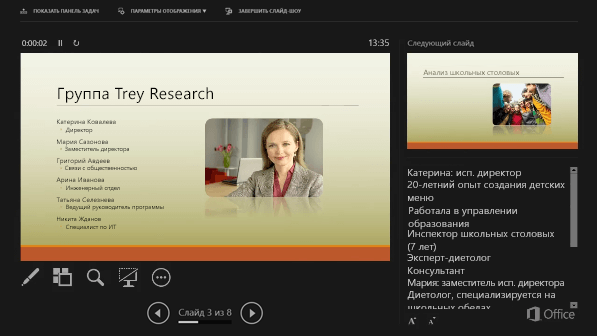
Заметки отображаются в области справа. Если вам нужно добавить или удалить что-либо, просто щелкните текстовое поле для его изменения. Текст переносится автоматически, а вертикальная полоса прокрутки появляется при необходимости. Вы также можете менять размер текста в области заметок с помощью следующих двух кнопок в левом нижнем углу этой области:

Режим докладчика не нужно отдельно настраивать. PowerPoint выводит в нем заметки, которые вы добавили для слайдов, и элементы управления для навигации в презентации.
По умолчанию в PowerPoint при запуске слайд-шоу используется режим докладчика. Вы можете изменить этот параметр на вкладке Слайд-шоу ленты PowerPoint:

Дополнительные сведения о том, как использовать режим докладчика, см. в статье Запуск презентации и просмотр заметок в режиме докладчика.
Печать заметок докладчика
См. также
Во время презентации заметки докладчика будут отображаться на вашем мониторе и не будут отображаться для аудитории. Область заметок — это место для сохранения тезисов, которые вы хотите упомянуть во время презентации.
Добавление заметок к слайдам
Чтобы добавить заметки к слайдам, выполните указанные ниже действия.
- В меню Вид выберите пункт Обычный.
- Выберите эскиз слайда, к которому хотите добавить заметки.
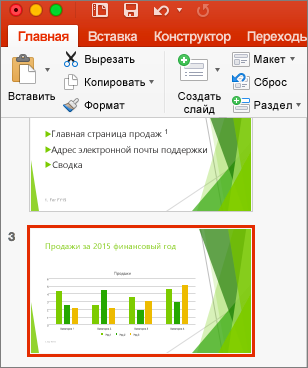
- Под слайдом отображается область заметок. Щелкните надпись Заметки к слайду и введите заметки, которые хотите добавить.
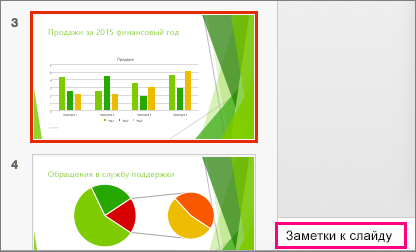
- Чтобы скрыть область заметок, на панели задач нажмите кнопку Заметки
 . Чтобы снова отобразить область заметок, нажмите эту кнопку еще раз.
Просмотр заметок во время презентации
Если при проведении презентации вы хотите просмотреть свои заметки, чтобы при этом они не были видны аудитории, используйте режим докладчика. Вот как это сделать.
- В меню Вид выберите Режим докладчика.
- Вы увидите текущий слайд, который представляете аудитории, и окно предварительно просмотра следующего слайда, под которым отображаются все заметки, добавленные к текущему слайду. Аудитории будут видны только слайды, которые вы показываете в ходе презентации, но не ваши заметки.
См. также
Веб-приложение PowerPoint позволяет создавать заметки докладчика, но не поддерживает возможность отображения заметок во время показа слайд-шоу.
Создание заметок докладчика
- На вкладке Вид ленты в группе Отображение выберите Заметки
 . В нижней части окна PowerPoint откроется область с мигающим курсором, готовым к вводу текста.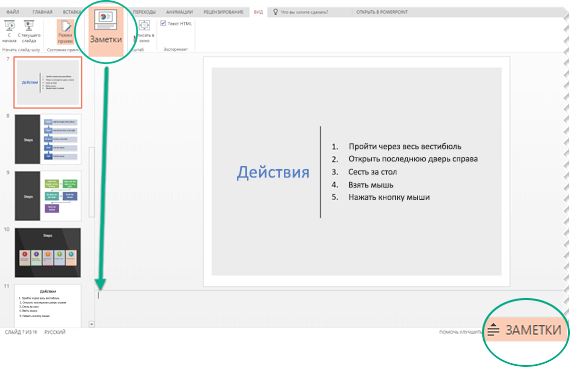

Можно изменить размер области заметок, если содержимое в ней не отображается полностью. При наведении указателя мыши на верхнюю границу области он принимает вид двусторонней стрелки . Щелкните границу и перетащите ее вверх или вниз, чтобы изменить размер области.
Печать заметок докладчика
Если вы являетесь бизнес-подписчиком Microsoft 365 и ваша презентация хранится в OneDrive для работы и учебы или SharePoint в Microsoft 365, вы можете распечатать заметки докладчика. Дополнительные сведения см. в статье Печать слайдов, раздаточных материалов или заметок PowerPoint.
Просмотр заметок докладчика в ходе презентации
В настоящее время необходимо использовать классическую версию PowerPoint, чтобы просматривать заметки докладчика во время презентации.