
Использование функций «Автокоррекция» и предиктивного набора текста на iPhone, iPad или iPod touch
Узнайте, как пользоваться функциями «Автокоррекция» и «Предиктивный набор». Настройте текстовые сокращения, которые будут автоматически заменяться более длинными словами или словосочетаниями.
Использование функции «Автокоррекция» и редактирование предложенных исправлений
Функция «Автокоррекция» проверяет правописание при вводе с помощью словаря клавиатуры и автоматически исправляет ошибки. Чтобы использовать ее, просто вводите текст в поле. В iOS 17 и более поздних версиях функция «Автокоррекция» временно подчеркивает исправленные слова. Чтобы быстро отредактировать автоматическое исправление, нажмите на подчеркнутое слово и выберите вариант из всплывающего меню.
Включение и выключение автокоррекции
- Откройте приложение «Настройки».
- Выберите вариант «Основные» > «Клавиатура».
- Включите или выключите автокоррекцию.
По умолчанию параметр «Автокоррекция» включен.

Использование предиктивного набора текста
С функцией предиктивного набора текста можно вводить и дополнять целые предложения всего несколькими касаниями.
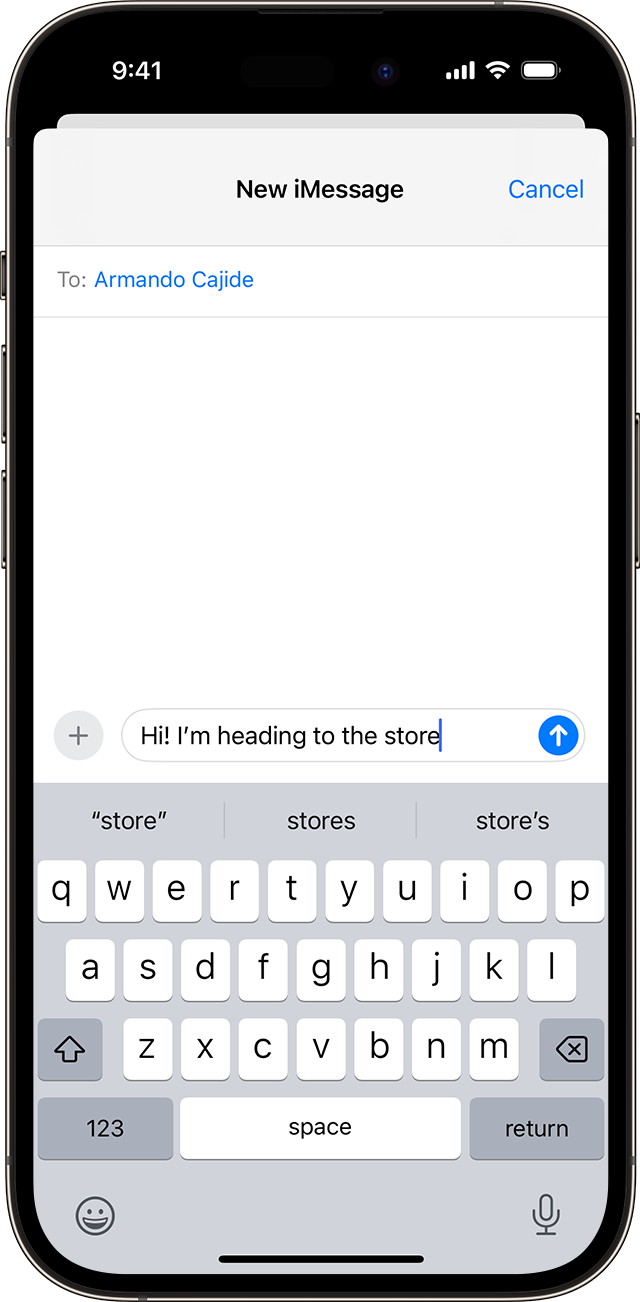
По мере ввода текста будут предлагаться слова и фразы на основе ваших предыдущих бесед, стиля изложения и даже веб-сайтов, которые вы просматриваете в Safari.
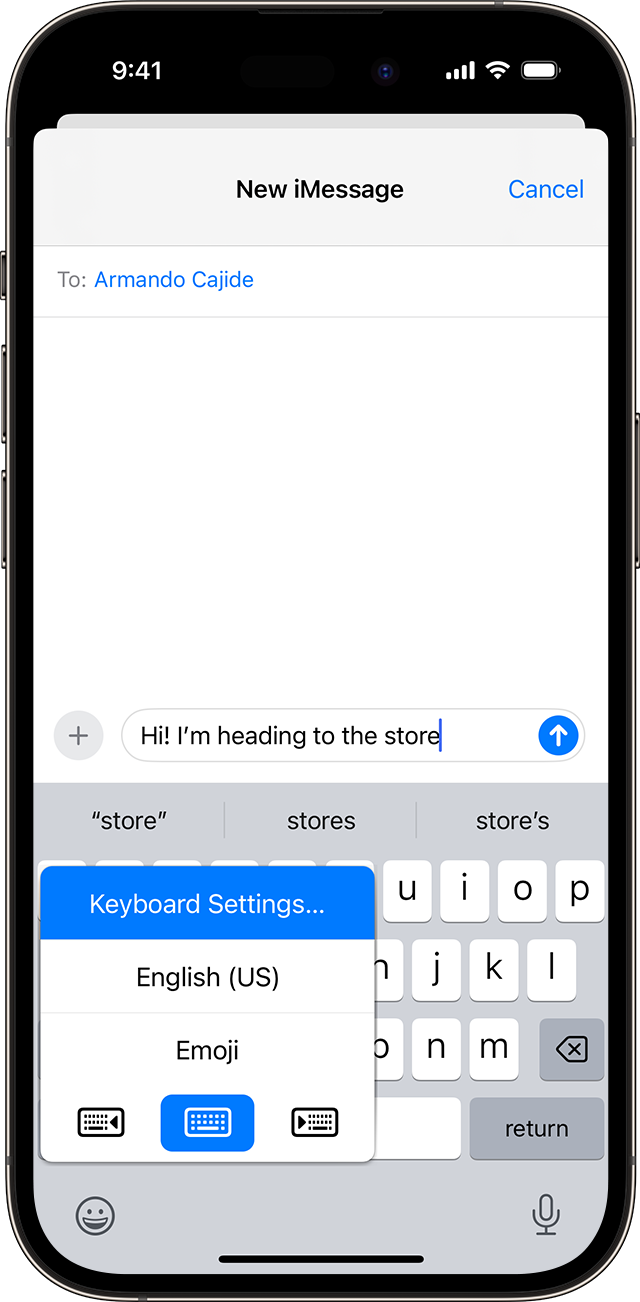
Чтобы отключить или включить функцию «Предиктивный набор»:

- Нажмите и удерживайте значок эмодзи или значок глобуса .
- Нажмите «Настройки клавиатуры», затем включите или выключите «Предиктивный набор».
Или перейдите в раздел «Настройки» > «Основные» > «Клавиатура» и включите или отключите параметр «Предиктивный набор».
Настройка сокращений для слов или фраз
Функция «Замена текста» позволяет задавать сокращения, которые будут автоматически заменяться более длинными словами или словосочетаниями. При вводе сокращения в текстовом поле вместо него автоматически подставляется выбранное слово или словосочетание. Например, при вводе «ДУ» может подставляться фраза «Доброе утро».
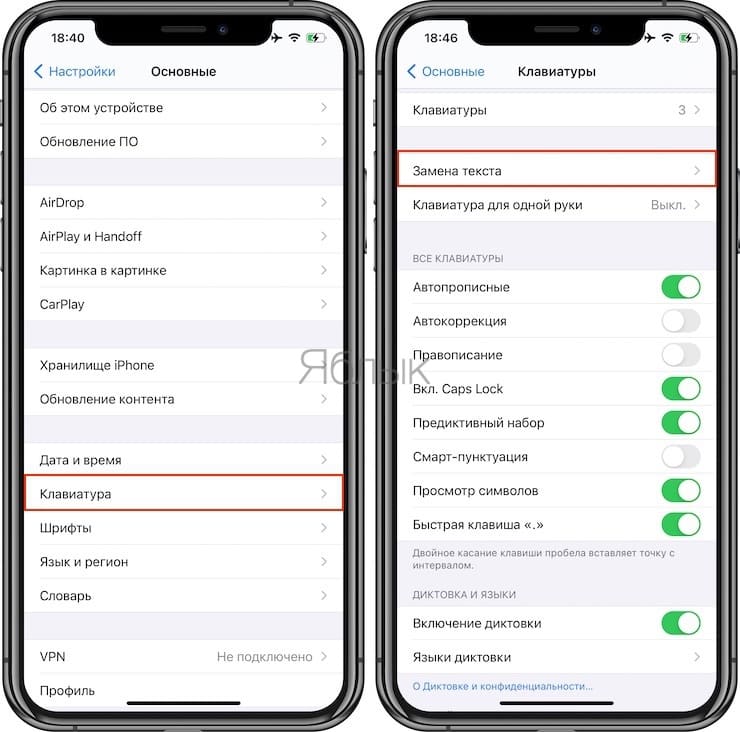
Чтобы настроить функцию замены текста, перейдите в раздел «Настройки» > «Основные» > «Клавиатура» > «Замена текста».
Добавление замен текста
- В приложении «Настройки» нажмите «Общие» > «Клавиатура» > «Замена текста».

- Нажмите кнопку «Добавить»
 .
. - Введите фразу и сокращение.
- Нажмите «Сохранить».
Удаление замен текста
- В приложении «Настройки» нажмите «Общие» > «Клавиатура» > «Замена текста».
- Нажмите «Правка».
- Нажмите кнопку «Удалить», затем нажмите «Удалить».
- Нажмите «Готово».
Как сделать быструю замену текста на iPhone, чтобы не писать одно и то же. Например, почту или номер карты

В закладки
Для регистрации приложении постоянно просят ввести почту, для покупок номер карты, а если с доставкой, то ещё и адрес.
Сократить ввод этих крупных данных до пары буквы мне помогла классная встроенная фишка iOS.
Почти каждый день использую эту функцию, советую и вам.
Как сделать сокращение на клавиатуры для быстрого ввода данных
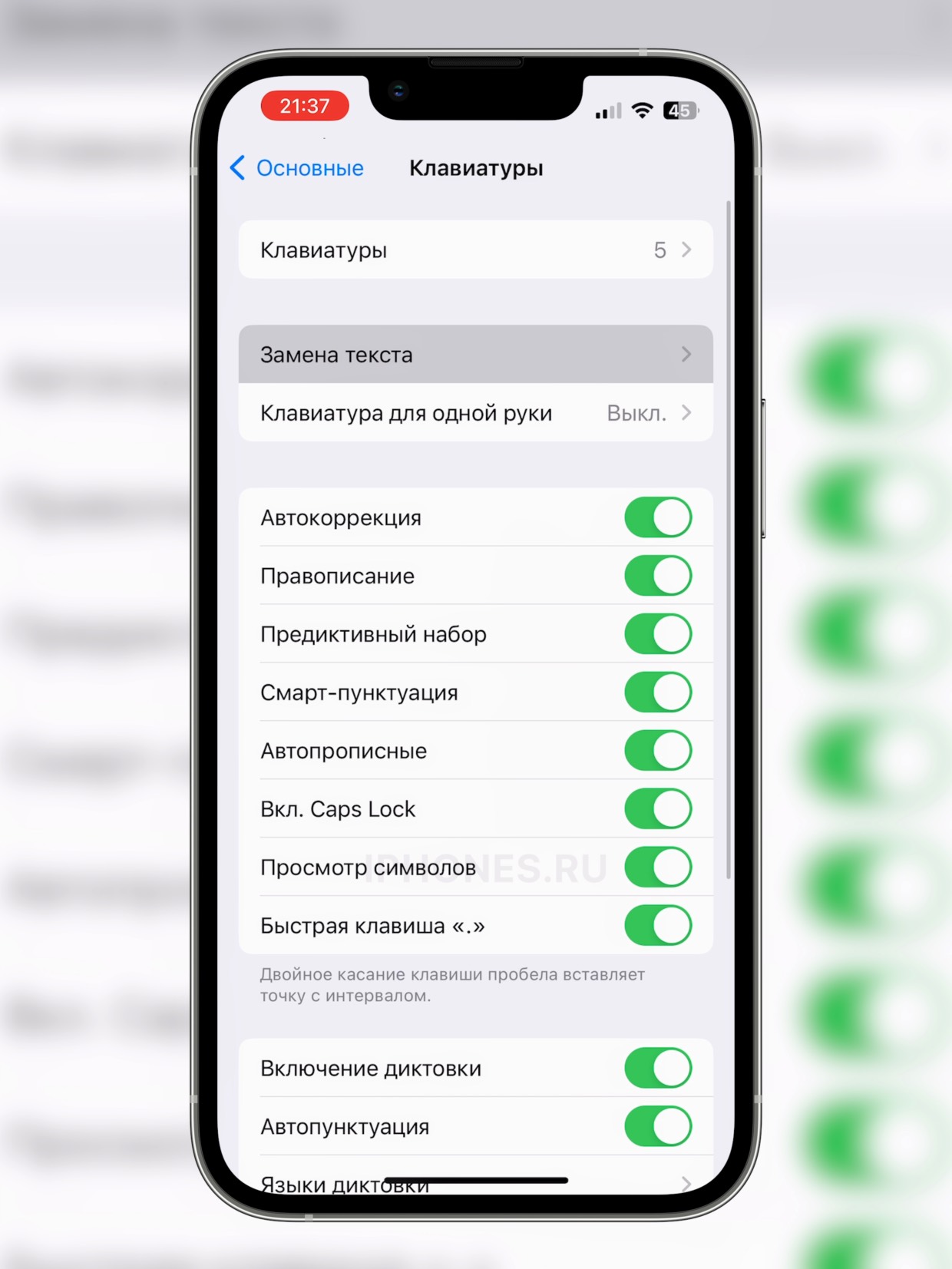
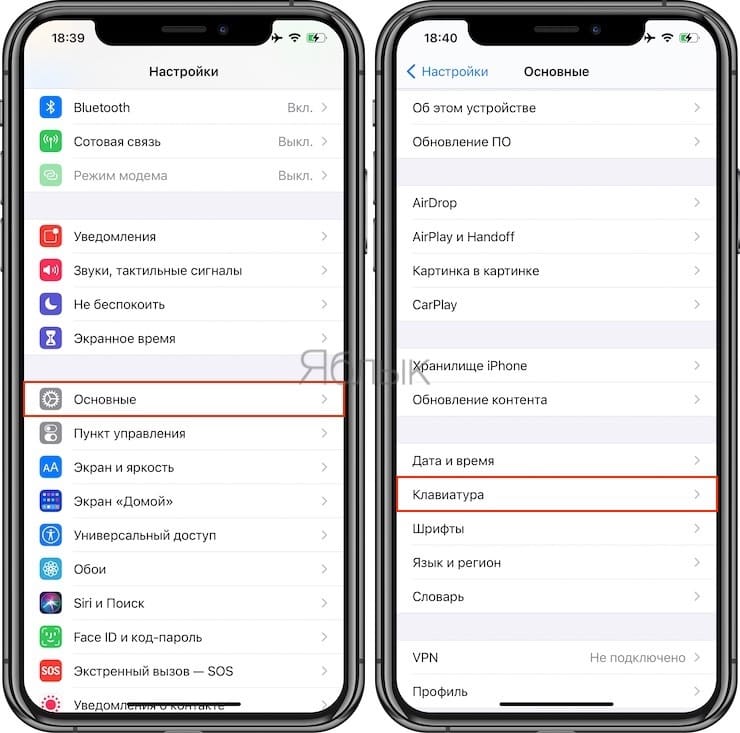
1. Откройте Настройки
2. Нажмите Основные
3. Затем Клавиатура
4. Далее Замена текста
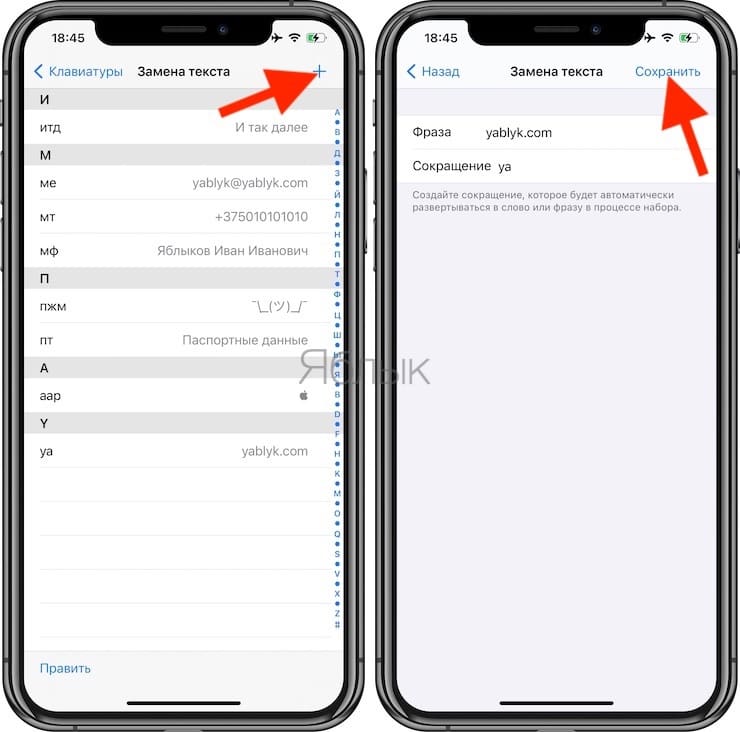
5. Нажмите «+»
6. В верхнем поле введите полный текст. В нижнем введите упрощённую фразу. Готово!
Теперь вместо 16 цифр или длинных слов вам нужно запомнить всего три или четыре буквы. Пишите их в нужном поле, и они заменятся на полный текст.
Например, для карты 0872 7292 7389 4619 можно запомнить «4619», а для электронной почты [email protected] оставляем только «gor».
Тратим минуту на настройку и забываем о том, что нужно снова тянуться за кредиткой навсегда.
(21 голосов, общий рейтинг: 4.29 из 5)
�� Хочешь ещё? Читай больше в Telegram
�� Ищешь ответ на вопрос? Приходи на Форум
Для регистрации приложении постоянно просят ввести почту, для покупок номер карты, а если с доставкой, то ещё и адрес. Сократить ввод этих крупных данных до пары буквы мне помогла классная встроенная фишка iOS. Почти каждый день использую эту функцию, советую и вам. Как сделать сокращение на клавиатуры для быстрого ввода данных 1. Откройте Настройки 2.
Павел
У меня 4 новых года: обычный, свой, WWDC и сентябрьская презентация Apple. Последний — самый ожидаемый, и ни капли за это не стыдно.
Замена текста, или как набирать большие объемы текста на iPhone или iPad за секунду
Использование функции «Замена текста», по сути являющейся шорткатами для мобильной операционной системы, здорово повышает скорость работы при использовании наиболее популярных фраз, выражений, почтовых или электронных адресов, паспортных данных, банковских реквизитов и так далее. В этом материале мы расскажем как пользоваться этой функцией.
Замена текста, или как быстро набирать большие объемы текста на iPhone или iPad
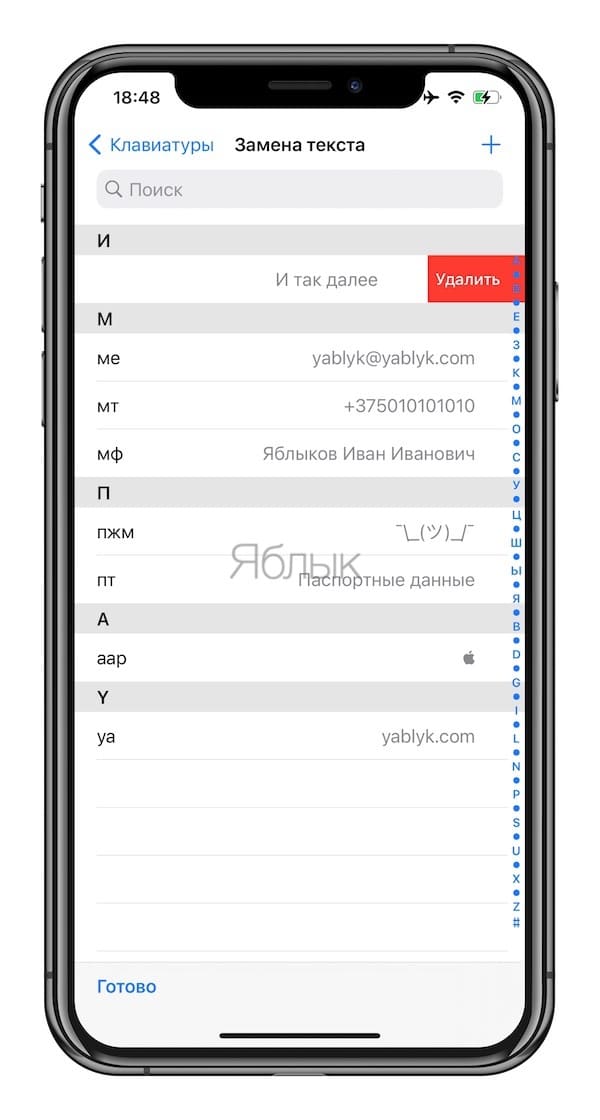
Для того, чтобы начать работать с функцией «Замена текста» откройте на iPhone или iPad приложение Настройки и следуйте по пути Основные → Клавиатура и выберите одноименный пункт.
В правом верхнем углу нажмите на плюсик, благодаря которому вы сможете добавить новое сокращение.
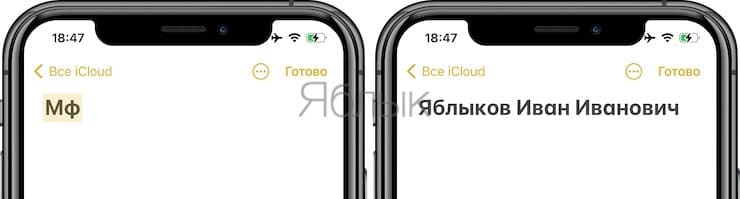
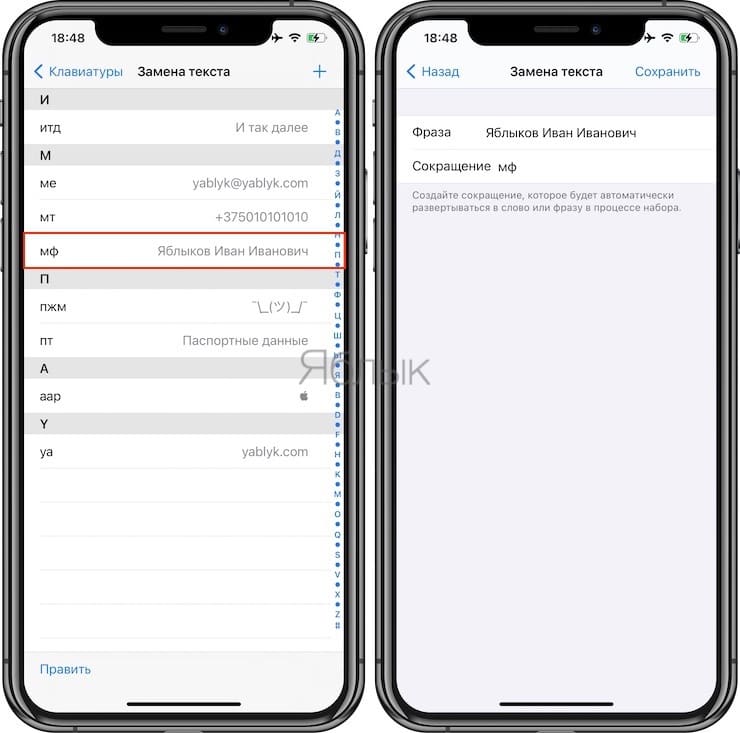
Напишите в строку «Фраза», например, ваши ФИО, а в поле «Сокращение», например, буквы «мф» (означает – моя фамилия) после чего нажмите кнопку «Сохранить». Отныне, после ввода сокращения «мф» и нажатия кнопки Пробел в текст будет моментально вставлена заготовленная фраза.
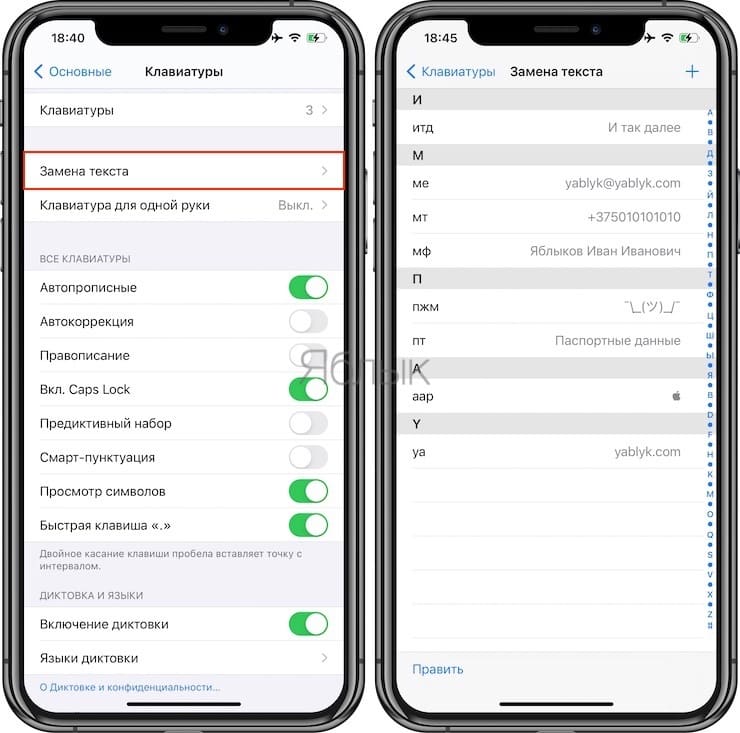
- Фраза: наименование вашего e-mail адреса; Сокращение: «ме» (мой e-mail);
- Фраза: номер вашего телефона; Сокращение: «мт» (мой телефон);
- Фраза: ; Сокращение: «aap»;
- Фраза: пжп; Сокращение: «¯\_(ツ)_/¯».
В качестве фразы можно использовать длинные или наиболее часто используемые сообщения, адреса, банковские реквизиты или другую информацию.
Процесс замены может происходить двумя способами:
1 способ. Если у вас активирована функция предиктивного набора текста, то при наборе сокращения в надстройке над клавиатурой отобразится полная фраза. Чтобы активировать функцию пройдите в Настройки → Основные → Клавиатура и в активируйте переключатель напротив пункта меню «Предиктивный набор»;
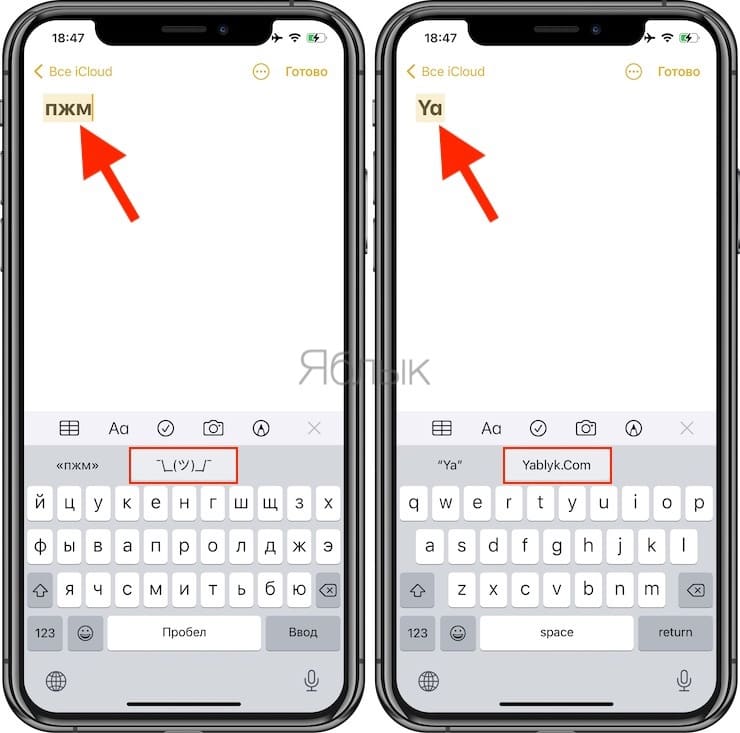
2 способ. Если ввести сокращение и нажать пробел, то сокращение автоматически заменится на полную фразу.
Чтобы отредактировать введенную информацию в функции «Замена текста», нажмите на необходимую запись.
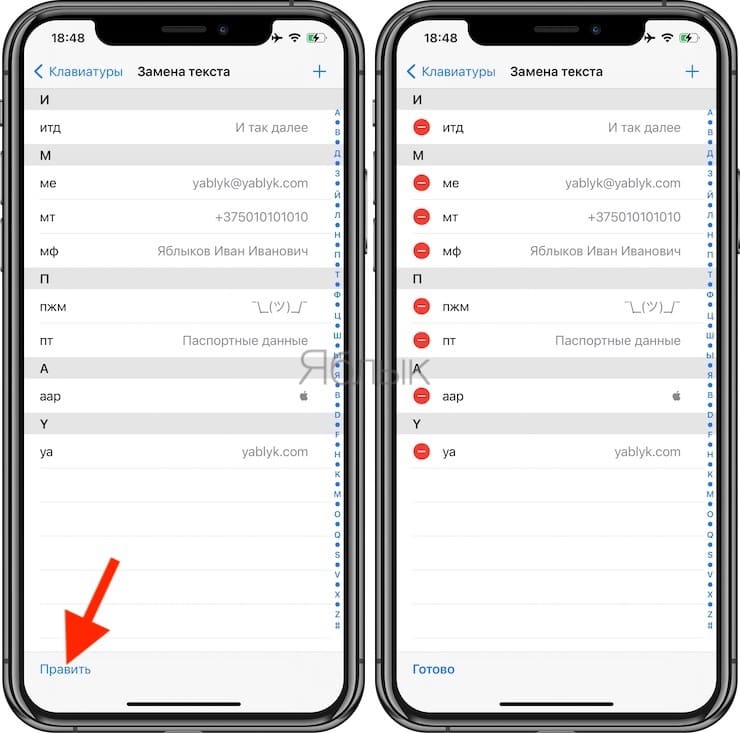
Для удаления записи нажмите на кнопку «Править» в левом нижнем углу дисплея или просто сделайте свайп справа налево.
�� Смотрите также:
- Как регулировать яркость фонарика в iPhone.
- Как автоматически улучшить качество фото на iPhone и iPad.
- Как объяснить Siri, кто является вашим другом, братом, женой, детьми и т.д. и для чего это нужно.
�� Мы в Telegram и YouTube, подписывайтесь!
Что делать, если не работает автокоррекция на Айфоне
Автокоррекция на смартфоне служит нам отличным помощником в наборе текста уже много лет. Нет, серьезно, вы, наверное, знаете, что такая функция появилась еще до того момента, когда вы впервые услышали слово «смартфон». Другое дело, что называлась она чуть иначе — Т9. Интересно, что большинство пользователей, которым немного за 20, называют ее так до сих пор. Вот буквально на днях ко мне обратился товарищ с просьбой исправить Т9 на Айфоне, что меня, конечно, очень удивило. Впрочем, без разницы ведь, исправлять автокоррекцию на iPhone или вернуть Т9, верно? Проблема-то есть, значит будем решать!
Рассказываем, как исправить автокоррекцию на Айфоне.
НЕ ЗАБУДЬ ПОДПИСАТЬСЯ НА НАС В ЯНДЕКС.ДЗЕН!
Как включить автокоррекцию на iPhone
Понятно, что прежде чем забить тревогу по поводу того, что на вашем iPhone сломалась автокоррекция, необходимо убедиться, что она включена. Вот как это делается:
- Откройте Настройки на вашем iPhone.
- Далее Основные, Клавиатура.
- Включите тумблер напротив Автокоррекция.
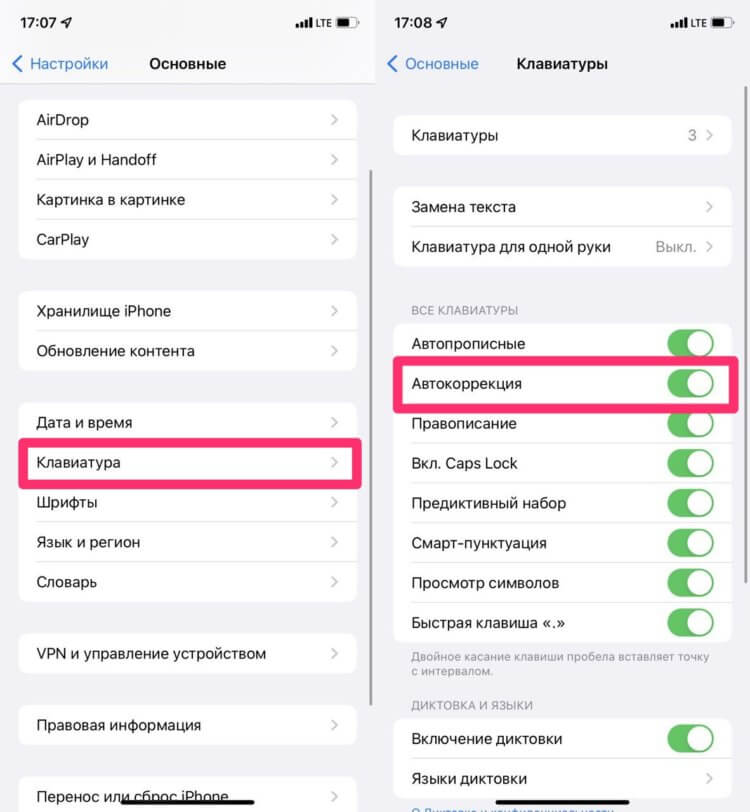
Начните с банального. Проверьте тумблер Автокоррекции в Настройках.
Вообще, автокоррекция на Айфоне включена автоматически, но если вдруг кто-то копался в вашем смартфоне, вполне возможно, что произошли какие-то изменения в Настройках. Ну и на будущее — не отдавайте свой телефон посторонним, там много чего может случиться.
Плюс, параллельно обратите внимание на кучу настроек рядом с автокоррекцией. Правописание, Автопрописные, Предиктивный набор, Смарт-пунктуация — все эти параметры нужны, чтобы облегчить работу с вашим iPhone. У нас по этой теме был отдельный материал, ознакомьтесь.
Не работает Т9 на Айфоне
Если включение тумблера напротив пункта Автокоррекция вам не помогло, придется искать проблему дальше. Во-первых, рекомендую перезагрузить свой iPhone. Сделать это можно либо зажав кнопку питания и кнопку громкости (iPhone X и новее), либо просто зажав кнопку питания (iPhone 8 и старше). После этого появится ползунок с предложением Выключить устройство.
Во-вторых, проверьте, свой iPhone на наличие Обновлений iOS. Частенько случается так, что на смартфоне случаются какие-то мелкие сбои, которые тут же исправляют в следующем апдейте. Проверить Обновления на Айфоне можно следующим образом:
- Откройте Настройки на вашем iPhone.
- Далее перейдите в Основные, Обновление ПО.
- Нажмите кнопку Установить, если увидите обновление.
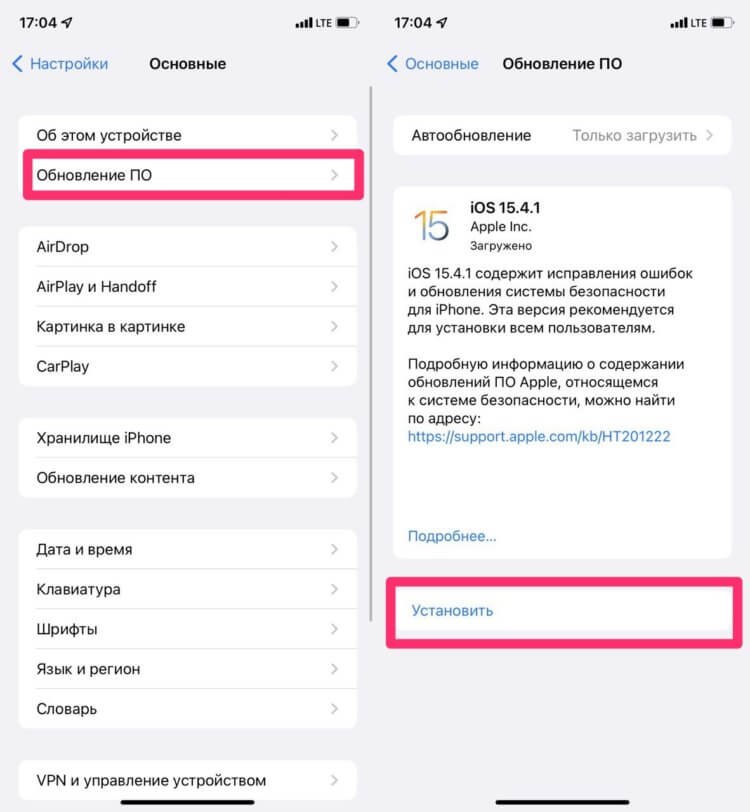
Не забудьте установить обновления iOS.
В большинстве случаев это полностью решает проблему. За годы использования яблочной техники я практически не сталкивался с иными вариантами. К слову, моему товарищу оказалось достаточно всего лишь включить тумблер Автокоррекции в Настройках. По моим наблюдениям, гораздо чаще случается так, что автокоррекция на Айфоне работает плохо.
Айфон сам исправляет слова
Если вы заметили, что ваш Айфон автоматически исправляет цифры или слова, пишет 2.0 вместо 20 и тому подобное, тогда спешу вас обрадовать, сейчас мы в два счета это исправим.
Скорее всего, все дело кроется в функции Замена текста, которая нужна чтобы пользователь мог сделать определенные заготовки в клавиатуре и не вводить каждый раз свое ФИО, индекс и прочие. Другое дело, что иногда мы забываем о такой фишке и потом страдаем от случайных исправлений.
Отключить Замену текста на Айфоне можно следующим образом:
- Откройте Настройки на iPhone.
- Далее перейдите в Основные, Клавиатура.
- После этого откройте раздел Замена текста.
- Удалите все имеющиеся здесь данные свайпом справа-налево.
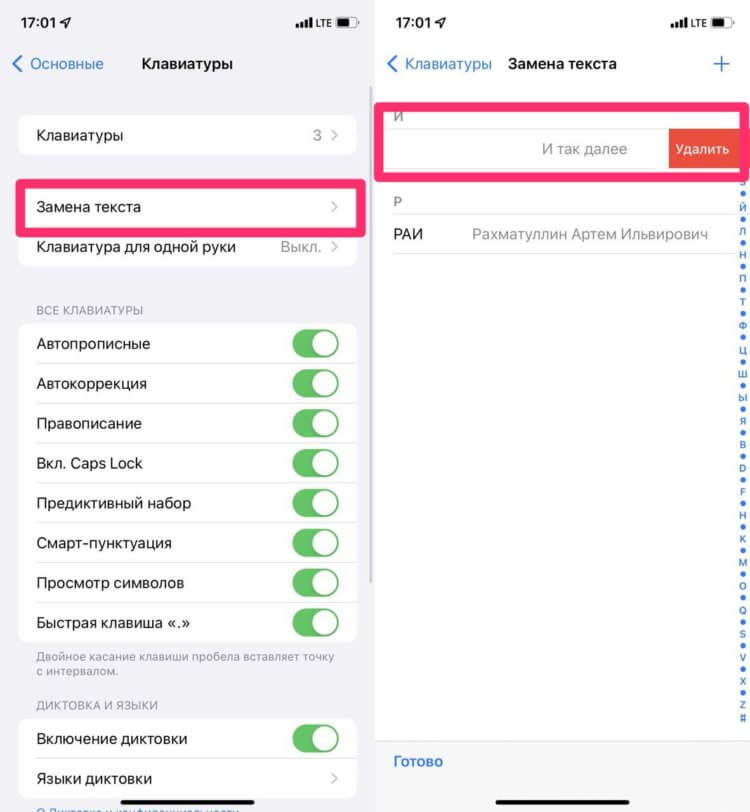
Удалите все слова из этого меню. Потом добавите все самые необходимые заново.
❗️В ТЕЛЕГРАМ-КАНАЛЕ СУНДУК АЛИБАБЫ ВЫХОДЯТ ПОДБОРКИ ЛУЧШИХ ТОВАРОВ С АЛИЭКСПРЕСС
Как настроить автокоррекцию на Айфоне
Не могу не поделиться некоторыми лайфхаками по работе с Автокоррекцией на iPhone. Если вдруг вам кажется, что Айфон исправляет слова неправильно и вы хотите от этого избавиться, нажмите на клавишу Стереть на клавиатуре и тапните на нужное вам слово во всплывшем окне. После этого ваш смартфон поймет, что вы хотите вводить слово именно так и в следующий раз вас исправлять уже не будет.
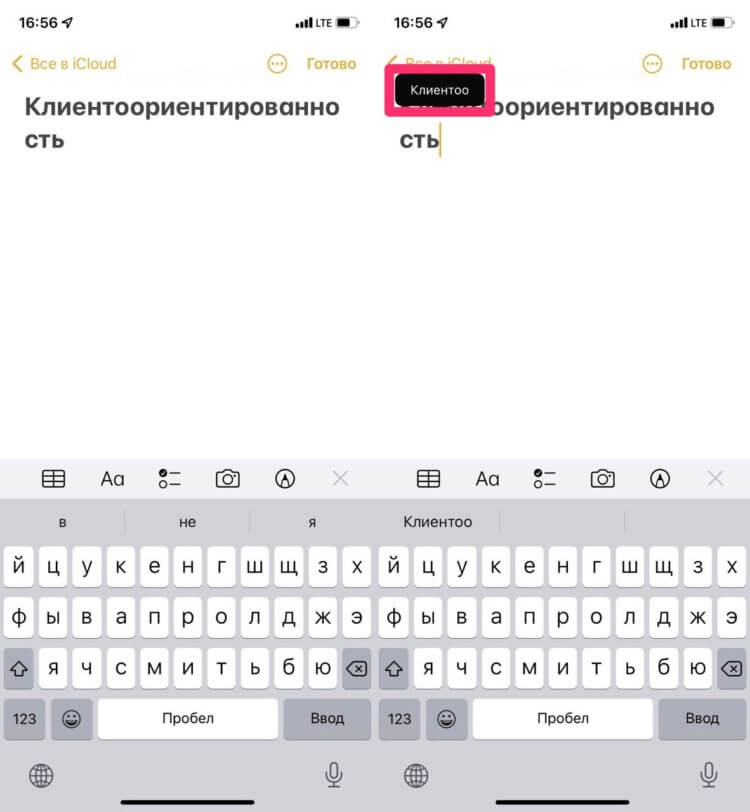
Не всегда работает как надо, но иногда очень полезно.
Плюс, если вы заметили, что Айфон исправляет слово еще на моменте его написания, всегда можно тапнуть на первую строчку в предложенных словах. Туда ваш смартфон автоматически помещает слова именно в том виде, в котором вы написали их изначально.
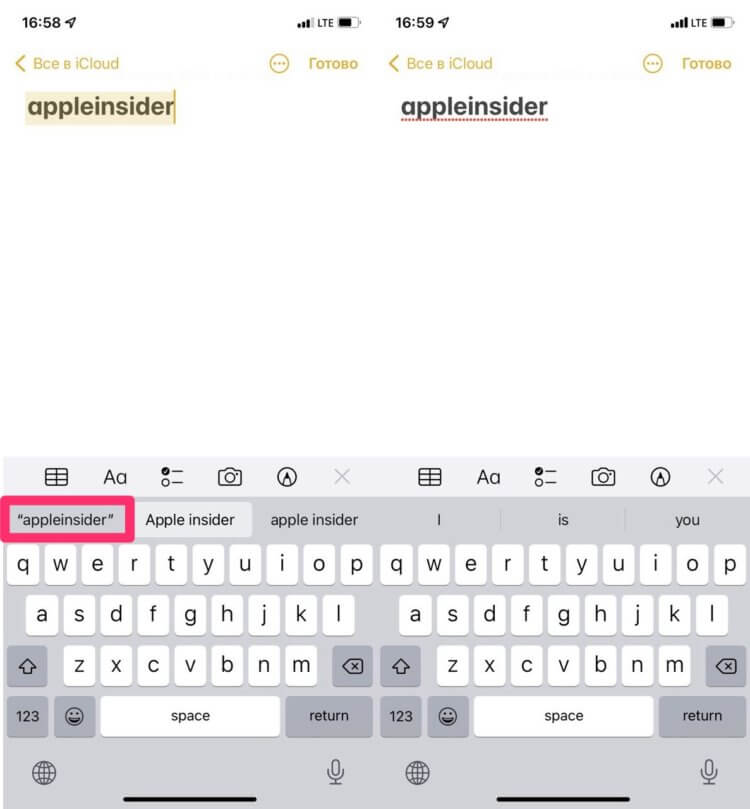
Пользуйтесь такими фишками чаще. Быстро привыкнете, обещаю.
Обе настройки будут включены по умолчанию и будут работать до тех пор, пока вы не отключите Словарь на iPhone или не сбросите все настройки на Айфоне.
Если же вам не нравится ваш Словарь, и вы хотите полностью удалить слова из Т9 на Айфоне, сделать это можно следующим образом:
- Откройте Настройки, далее Основные.
- Пролистайте до конца и перейдите в раздел Перенос или Сброс iPhone.
- Тапните на кнопку Сброс в нижней части, затем нажмите Сбросить словарь клавиатуры.
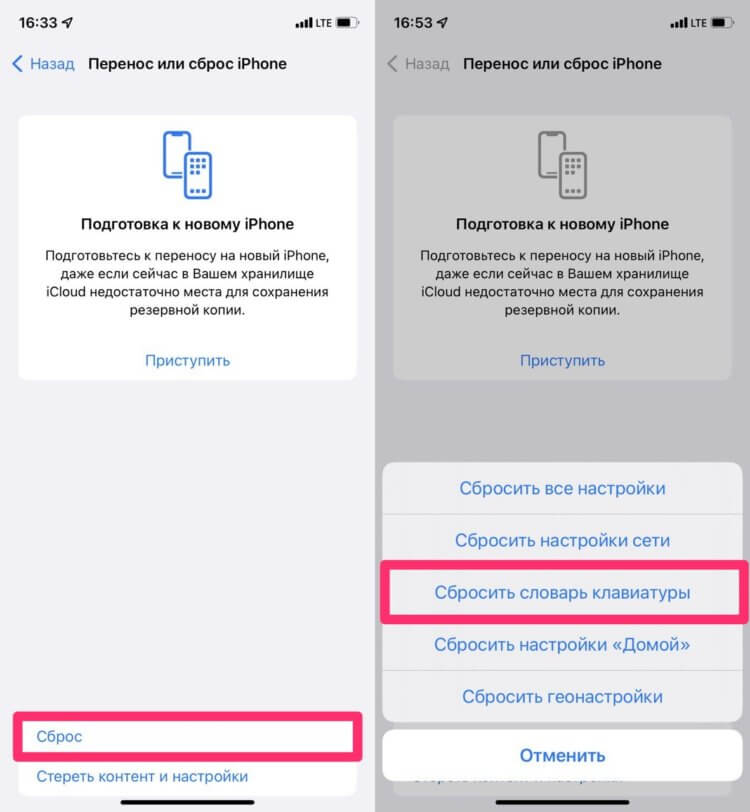
Если необходимо, можно полностью сбросить словарь на iPhone вот таким образом.
Не работает автокоррекция на iPhone
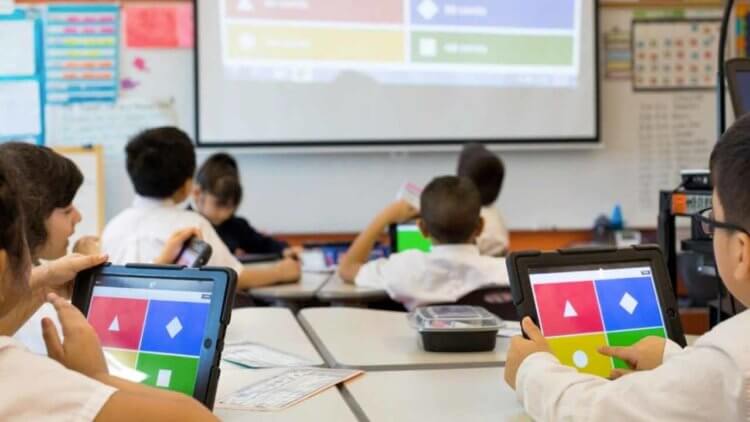
В принципе, выше мы описали все советы и рекомендации на случай, если на вашем iPhone не работает автокоррекция. Если и это вам не помогло, вполне возможно, что вы используете устройство, привязанное к какой-либо конкретной организации или учебному заведению (не путать с устройствами, купленными по программе «Снова в школу»). Насколько мне известно, на всех Айпадах, которые поставляются в качестве рабочего инструмента для сотрудников компаний и студентов, может напрочь отсутствовать настройка Автокоррекции без возможности ее включения.
Вот это я понимаю, клиентоориентированность у Apple. Всем бы поучиться у них!
Да, для нашей страны это, скорее исключение, но сам факт достаточно интересный. Подумайте только, Apple позволяет отключить автокоррекцию с целью обучения грамотности студентов! Вот это я понимаю, внимание к мелочам! К слову, обойти эту настройку можно с помощью скачивания любой сторонней клавиатуры. Коллеги уже делали подборку на этот счет, я же рекомендую использовать SwiftKey от Microsoft, она реально топовая.
6 крутых функций iPhone, которые упростят вам жизнь.
При возникновении каких-либо сложностей с работой клавиатуры прошу писать в наш Телеграм-чат или в комментариях ниже. Вместе с командой читателей мы обязательно вам поможем. Также не забывайте подписываться на наш Телеграм-канал, где мы публикуем все актуальные новости из мира Apple и не только.