
Face Changer – Как изменить лицо в видеоролике
Часть 1: Изменение лица в видео с Filmora Video Editor
Filmora Video Editor для Mac – это хорошо зарекомендовавшая себя программа, с помощью которой вы можете менять лица в видеороликах на Mac и Windows. Многие кинематографисты любят ее за простой в использовании интерфейс и быструю работу.
Лучше нее в части скорости обработки на рынке нет. Среди ее выдающихся функций есть персонализированные текстовые метки, зеленый экран, коррекция цвета в видео, базовые инструменты для редактирования, определение сцены, эффекты смещенной оптической оси, размытия лица и «картинка в картинке». Совместимость этой программы гарантирована, поскольку она поддерживает многие форматы, такие как MKV, WMV, MP4, MTS и AVI.
Как изменить лицо в видеоролике при помощи Filmora Video Editor
Шаг 1. Убедитесь, что Filmora Video Editor установлен на вашем компьютере. Это первое действие при замене лица в видеоролике. После установки, вы можете запустить его и открыть окно нового проекта. В нем перетяните видеоролик в Media Library или кликните на кнопку «Import Media Files» чтобы добавить видео, в котором вы хотите изменить лицо.
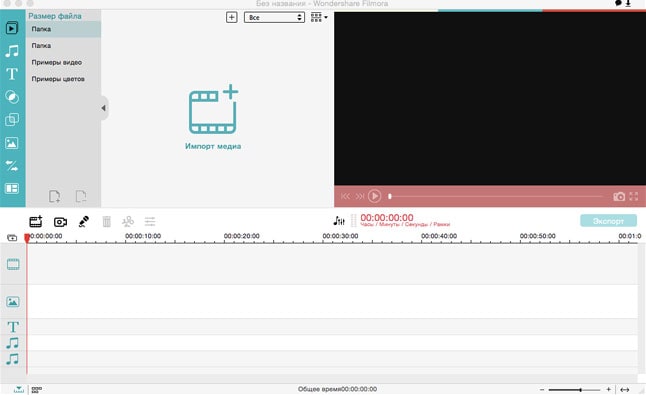
Шаг 2. После этого перетяните видеоролик в Timeline, где и будет происходить процесс замены лица. Кликните правой кнопкой мыши на видео, выберите «Power Tool» или кликните на иконке «Power Tool» над Timeline. После этого кликните на вкладке «Faceoff».
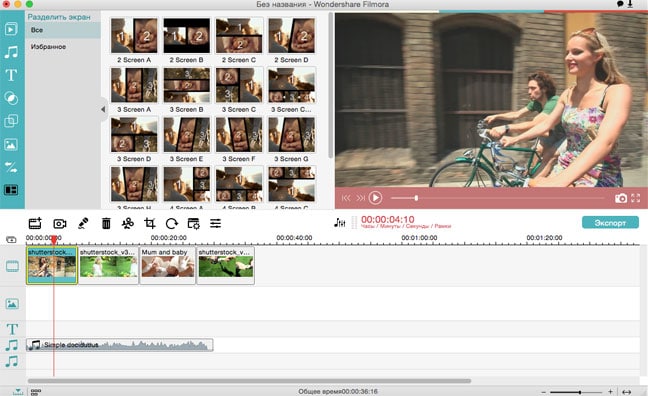
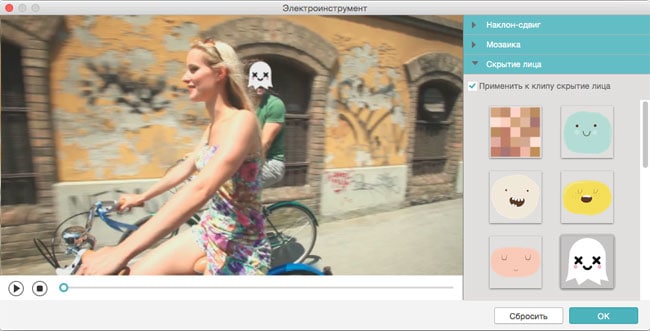
Шаг 3. Эффект face-off поможет добавить новые лица к тем, что были обнаружены в используемом видео файле. На панели меню вы увидите вкладку «face-off», на которую надо кликнуть – так вы получите доступ к нескольким опциям по лицам. Проверьте все внимательно и выберите то, которое хотите использовать в своем видеоролике. После того, как вы кликните на выбранном лице, оно будет автоматически добавлено в видео. Потратьте время на предварительный просмотр вашего видео, нажав на кнопку «play». Этот шаг очень важен, так вы сможете заметить любые недостатки, возникшие при замене лица.
Часть 2: Есть ли сайт, на котором можно изменить лицо в видео бесплатно?
Есть много сайтов, на которых можно менять лицо в видеоролике, и вряд ли вам удастся проверить их все. Интернет – популярный способ делать что-либо в цифровом мире и вам следует пойти по этому пути при замене лиц в видеороликах. Обязательно рассмотрите побольше возможностей, чтобы выбрать идеальный сайт.
#1: Animal Head Photo Mashup
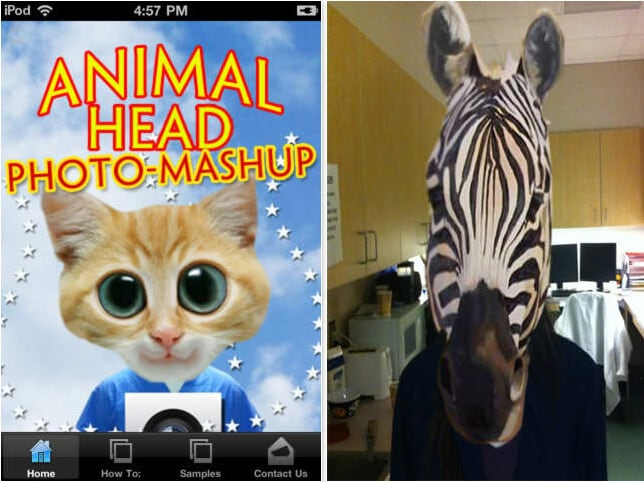
Это приложение позволяет добавлять забавные рожицы в видео для развлечения.
#2: Plastic Surgery Simulator
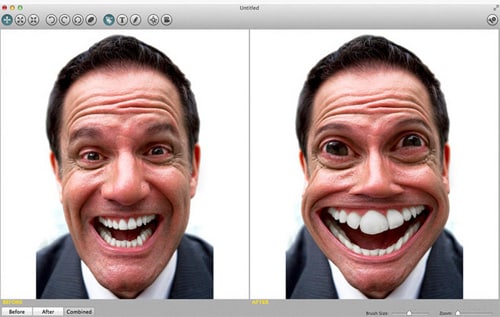
Работает так же, как и пластический хирург, для добавления забавных лиц в видеоролик.
#3: Prop Booth
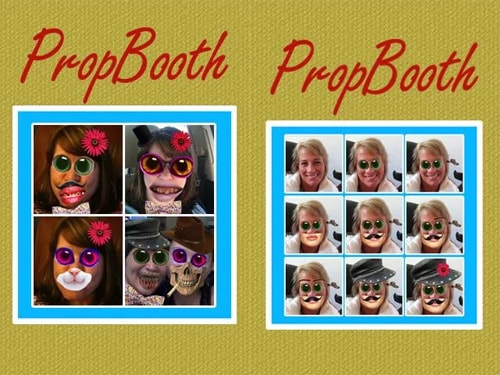
Это приложение не только позволяет сменить лицо, но и накладывать искусственные детали на лицо в видеоролике.
#4: Face Booth
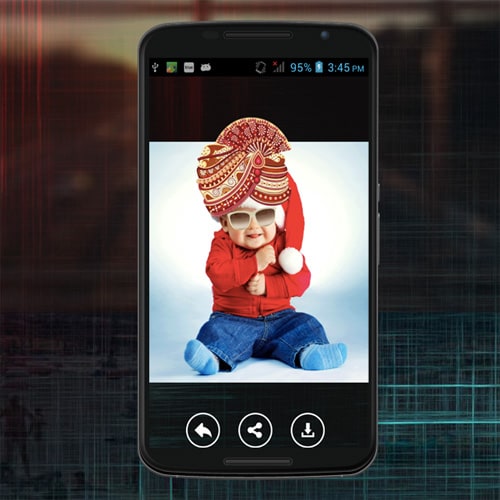
Это приложение заставит человека выглядеть совершенно по-другому с помощью изменения лица.
#5: Camera Fun Pro
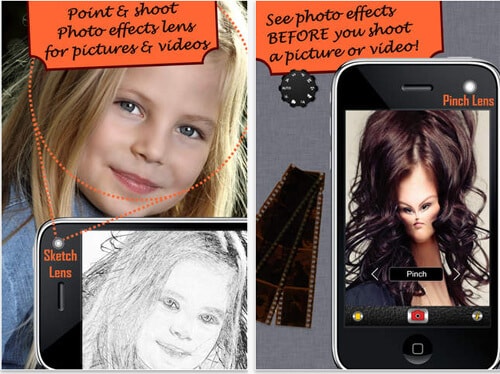
В этом приложении вы вольны манипулировать образами с помощью разнообразных фильтров.
Программа для смены лиц: как заменить лица в видео?
Интересно, Как заменить лицо в видео другим лицом или наклейками на ПК с Windows и Mac? Проверьте этот учебник о том, как изменить и заменить лицо в видео.

Мария Матвеева
Время обновления: 09 Oct 2023 г.
Смена лица в видео или замена пола в социальных сетях по типу Snapchat в этом году чрезвычайно популярна. Помимо замены лица при записи на ваше устройство iPhone или Andriod, вы также можете заменить лицо человека на видео. В сегодняшней статье я покажу вам, как изменить лицо с помощью Wondershare Filmora.
Эта программа для замены лица включает в себя функцию, которая автоматически отслеживает положение и поворот оригинальной головы на вашей фотографии. Все, что вам нужно сделать, это выбрать нужное изображение и применить его в один клик. После этого вы можете быть уверены, что изображение будет нанесено на лицо и будет в точности соответствовать нужному размеру.
Ваш творческий видеоредактор
Wondershare Filmora — Ваш творческий видеоредактор
• Создавайте творческие видео и аудио роще и быстрее с искусственным интеллектом
• Выразите историю лучше, используя специальные ресурсы
• Раскройте больше возможностей с помощью расширенных функций редактирования
Как заменять лица в виде при помощи Filmora?
В следующей части давайте ознакомимся с последним руководством по использованию функции замены лица в Filmora, позволяющей с легкостью изменять лица в видео.
1. Импортируйте свои видео
Для импорта исходных видео в эту программу доступны два варианта.
- Нажмите «Импортировать», чтобы просмотреть папку с файлами на вашем компьютере и загрузить их все вместе
- Перетащите нужные клипы в окно библиотеки мультимедиа.
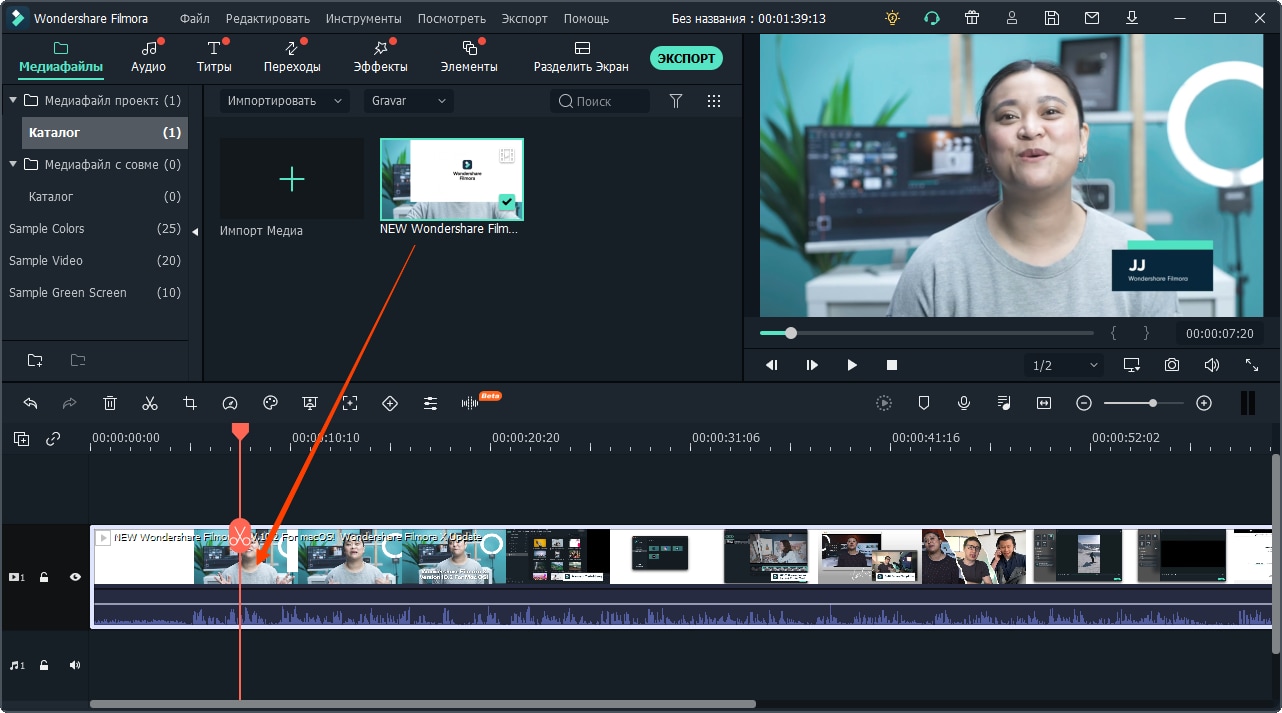
Данное программное обеспечение для замены лица поддерживает практически все существующие форматы видео, поэтому при импорте файлов в эту программу вам не придется беспокоиться о проблеме несовместимости. После завершения загрузки просто перетащите файлы на временную шкалу видео.
2 Примените замену лица в один клик
Чтобы выполнить замену лица, выделите видеоклип, к которому вы хотите применить эффект, на временной шкале, поместите точку воспроизведения в целевое положение и перейдите во вкладку «Эффекты». Выберите «Утилиты», и вы увидите все служебные эффекты, такие как замена лица, изображение-маска, мозаика, наклон-сдвиг и автоматическое улучшение.
Перетащите эффект замены лица на дорожку над видео. Вы можете перетащить край эффекта замены лица на временной шкале, чтобы настроить его продолжительность.
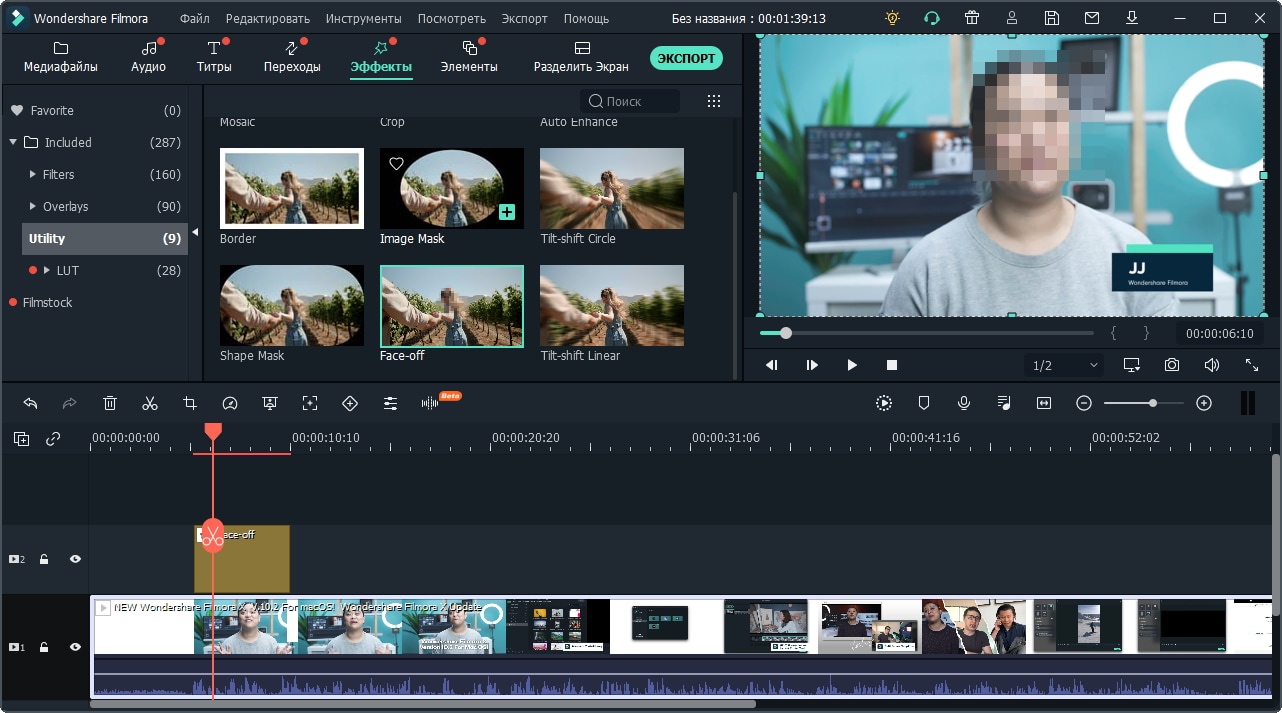
Дважды щелкните по эффекту замены лица на временной шкале, чтобы открыть окно настроек, в котором вы увидите несколько забавных маркеров лица (включая мозаику), которые вы можете применить к своему видео. Выберите один, исходя из ваших потребностей, и он сразу же будет надет на головы, которые он обнаружил.
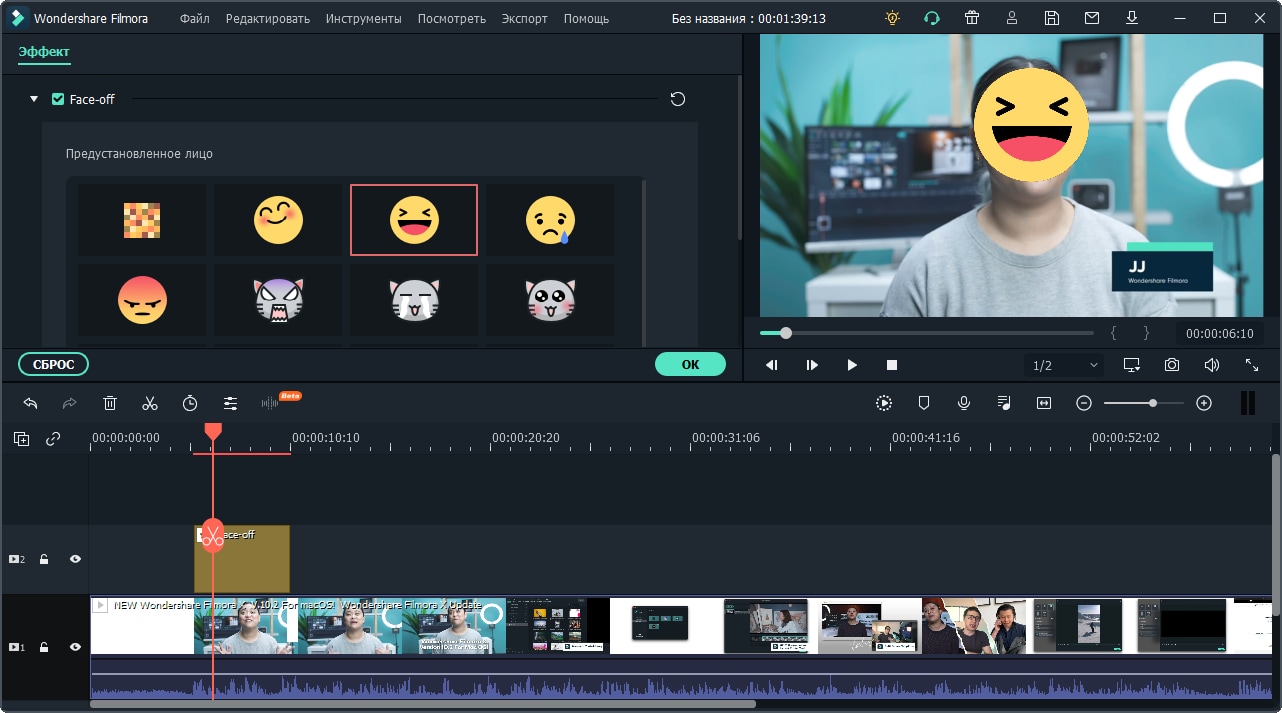
Проиграйте видео, обращая внимания на замененные лица. Эта программа автоматически отслеживает движение лица на видео и идеально связывает их с наложенным изображением.
Советы: Для того, чтобы разместить лица только на той части видео, где вам это необходимо, вы можете для начала разделить видео на небольшие клипы.
3 Сохраните свое видео с замененным лицом
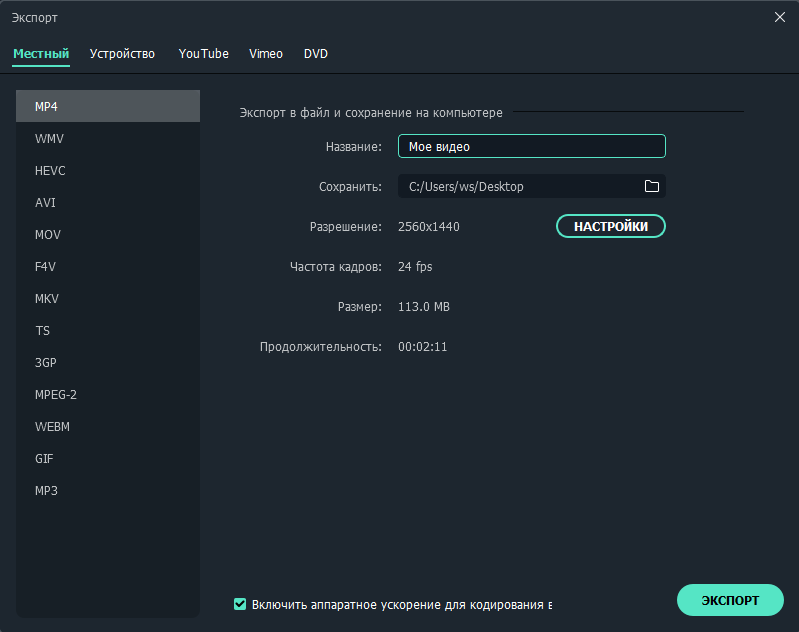
Наконец, нажмите «Экспортировать», чтобы экспортировать видео с замененными лицами. Во всплывающем окне вывода вы увидите множество вариантов его сохранения. Популярные форматы по типу WMV, MOV, AVI, MKV, MPEG, MP4 и т.д. можно выбрать во вкладке «Формат». Этот инструмент для замены лица также поддерживает возможность загрузки вашего шедевра непосредственно на YouTube, чтобы вы могли поделиться им с друзьями или членами семьи, а также возможность записи на DVD.
Кроме того, если вы захотите просмотреть его на своих игровых консолях, смартфонах, просто выберите настроенный пресет на вкладке «Устройство».
Выше изложен один из самых быстрых способов замены лица в видео с некоторыми готовыми пресетами для замены лица от Filmora. Некоторым людям может показаться, что это неудобно, поскольку Filmora не позволяет пользователям загружать свои собственные лица в качестве изображения, которое накладывается на лицо в оригинальном видео. Если же вам все-таки нужно заменить лицо в Filmora на собственное изображение, то вы можете добиться этого, добавив изображение в качестве наложения и точно настроив его на каждом сегменте.
Но вы можете также воспользоваться определенным профессиональным программным обеспечением для обработки видео как, например, FilmoraPro или After Effect, или Sony Veags Pro, которые позволят вам совершить замену головы в видео на любое фото на ваш вкус. Однако эти программы для профессионального редактирования видео довольно сложные и требуют профессиональных навыков обработки, поэтому, на мой взгляд, замена лица в видео при помощи Wondershare Filmora является самым простым способом достижения этой цели.
Бонусные советы: Программное обеспечение для замены лица также включает функцию автоматического определения сцены, которая помогает разделить видео на различные клипы при смене сцены. Это очень полезно, когда вы хотите быстро сосредоточиться только на нужной части. Чтобы сделать это, просто щелкните правой кнопкой мыши на клип на левой панели задач, выберите «Обнаружение сцены», а затем нажмите «Обнаружить», чтобы позволить системе сделать все автоматически. Это очень полезно, если лица, которые вы хотите заменить, находятся в разных сценах. Для получения более подробной информации, нажмите, чтобы узнать Как использовать функцию автоматического определения сцены в Filmora. Кроме того, вы также можете добавить эффекты размытия, чтобы с легкостью выполнить лицо в мозаике в Filmora.
Ознакомьтесь с представленным ниже видео по замене лица и загрузите бесплатную пробную версию, чтобы прямо сейчас испытать замену лица без всякой мороки.
Примечание: Видеоинструкция, которую вы видите выше, была создана на основании предыдущей версии Filmora, однако основные шаги остались теми же.
Filmora — это не просто инструмент для замены лица, это полнофункциональный видеоредактор и инструмент захвата экрана, в котором есть еще множество дополнительных функций.
3 подхода к изменению лица в видео
В постоянно развивающемся мире цифровых медиа редактирование видео стало более доступным, чем когда-либо. Среди множества инновационных методов редактирования искусство изменения лиц в видеороликах является увлекательным и мощным инструментом. Благодаря возможности заменять, трансформировать или накладывать лица видеоредакторы могут создавать увлекательный и юмористический контент, расширяя границы творчества. В этом посте будет описано, как изменить лицо в видео с использованием оффлайн и онлайн-инструментов. Продолжайте читать, чтобы узнать больше деталей!
Изменить лицо в видео
- Часть 1. Как добавить лицо в видео на Windows и Mac
- Часть 2. Как заменить лицо в видео онлайн
- Часть 3. Как изменить лицо в видео с помощью мобильного приложения
- Часть 4. Часто задаваемые вопросы об изменении лица в видео
Часть 1. Как добавить лицо в видео на Windows и Mac
AnyMP4 Video Converter Ultimate — это полноценный инструмент для преобразования и редактирования видео, предназначенный для предоставления пользователям различных функций для работы с их видеофайлами. Одной из его примечательных особенностей является возможность добавлять водяные знаки к видео, включая возможность наложения изображения лица поверх видео в качестве водяного знака. Эта функция особенно полезна для изменения вашего лица в видео. Вы можете настроить положение, размер и непрозрачность изображения лица, чтобы добиться желаемого эффекта наложения.
Вот как добавить лицо к видео в AnyMP4 Video Converter Ultimate:
1. Начните с нажатия кнопки Бесплатная загрузка чтобы получить AnyMP4 Video Converter Ultimate. Установите его на свой компьютер и после запустите программу.
Бесплатная загрузка Для Windows
Бесплатная загрузка Для macOS
2. Направляйтесь к MV , нажмите + Добавить кнопку или перетащите видеоклип в программу, чтобы импортировать его.
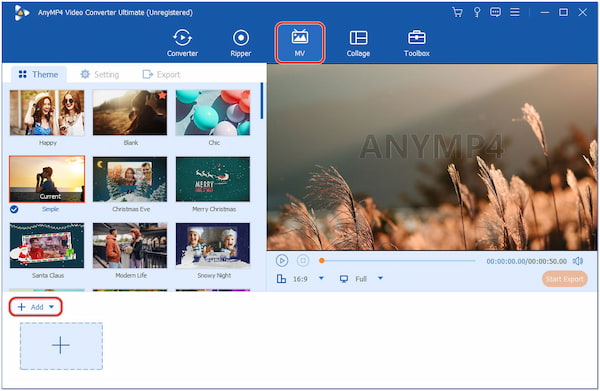
3. Нажмите Редактировать кнопка, расположенная рядом с + Добавить кнопка. В окне редактирования перейдите к пункту Водяной знак меню.
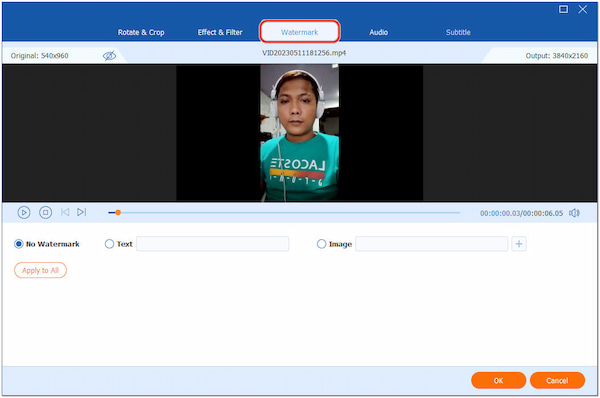
4. Под Водяной знак вкладку, включите Фото товара и нажмите + кнопку, чтобы выбрать изображение лица, которое вы хотите наложить.
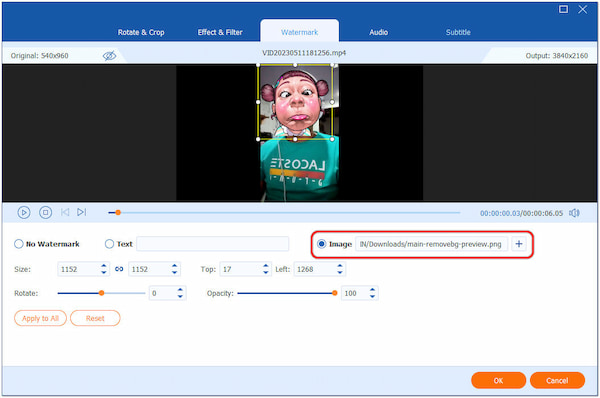
5. Отрегулируйте положение и размер после добавления изображения лица в качестве водяного знака. Вы также можете изменить размер изображения, перетаскивая углы. Нажмите кнопку OK чтобы применить изменения.
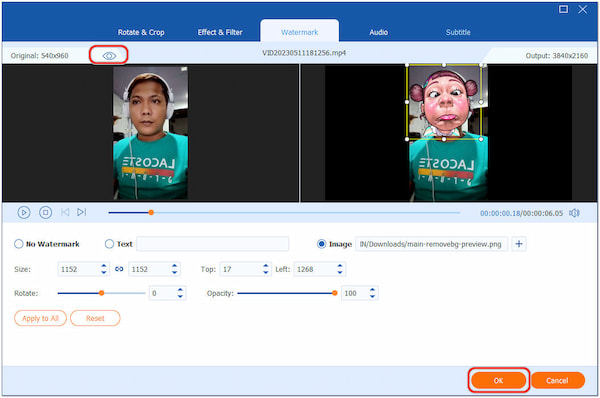
Использовать предварительный просмотр окне, чтобы определить идеальное размещение, и перетащите изображение в нужное место.
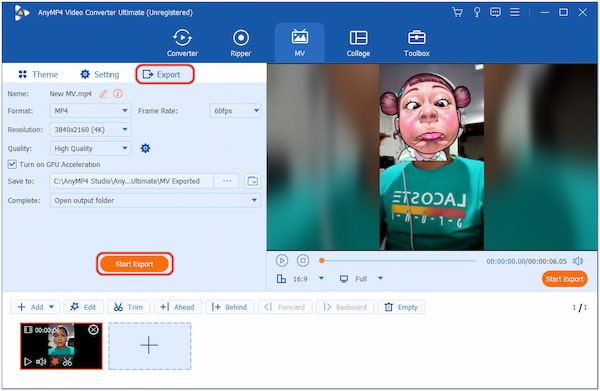
6. Перейдите в Экспортировать вкладку и измените параметры видео. Наконец, нажмите кнопку Начать экспорт кнопку, чтобы сохранить видео с наложенным изображением лица.
Помимо функции водяных знаков AnyMP4 Video Converter Ultimate, он также предоставляет другие функции, такие как Video Converter, DVD Ripper, Collage Maker и Toolbox, наполненный более чем 20+ мощными инструментами редактирования.
Часть 2. Как заменить лицо в видео онлайн
FlexClip — это облачная платформа для редактирования видео, которая позволяет пользователям легко создавать и редактировать видео. Он позволяет пользователям загружать видеоклипы и изображения, а также использовать встроенные инструменты программы для размещения и изменения размера изображения лица поверх видео. Кроме того, пользователи также могут регулировать продолжительность и прозрачность изображения лица для достижения желаемого эффекта.
Вот как бесплатно заменить лицо в видео онлайн с помощью FlexClip:
1. Перейдите на FlexClip в своем браузере и войдите в свою учетную запись.
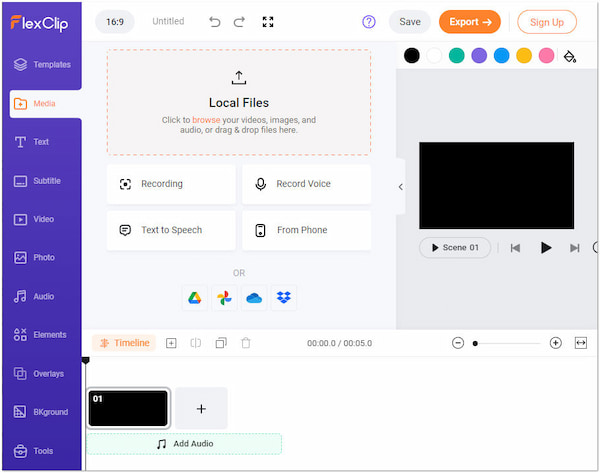
2. Нажмите Начинать с нуля для создания нового проекта.
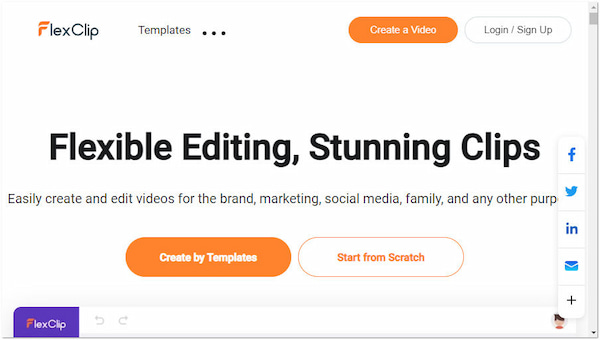
3. Нажмите Медиа вкладку, чтобы добавить видео и изображение лица, затем перетащите их на временную шкалу.
4. Нажмите изображение лица на временной шкале, затем перетащите его и измените размер в нужное положение.
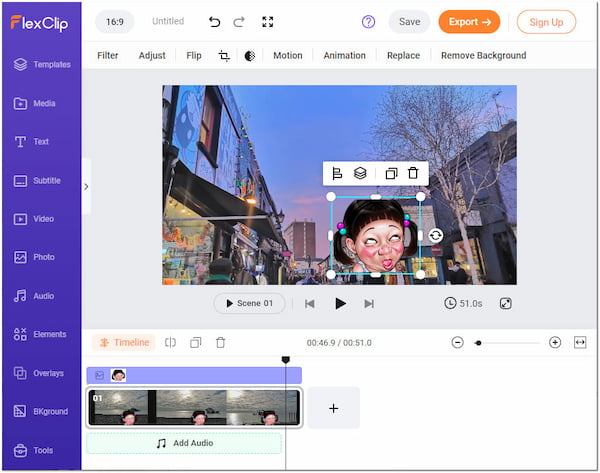
5. После этого нажмите Экспортировать сохранить видео с изображением лица.
FlexClip делает редактирование доступным без необходимости загрузки или установки программного обеспечения. Однако заменить лица в видео невозможно в автономном режиме, поскольку это веб-программа. Для доступа и редактирования видео требуется только подключение к Интернету.
Часть 3. Как изменить лицо в видео с помощью мобильного приложения
Кепка Cut — это мобильное приложение для редактирования видео, доступное для устройств Android и iOS. Он предлагает различные функции, позволяющие пользователям редактировать и улучшать свои видео. CapCut упрощает добавление изображения лица в видео. Пользователи могут импортировать свое видео и изображение лица из галереи устройства, а затем использовать функции редактирования приложения, чтобы расположить и изменить размер изображения лица на видео.
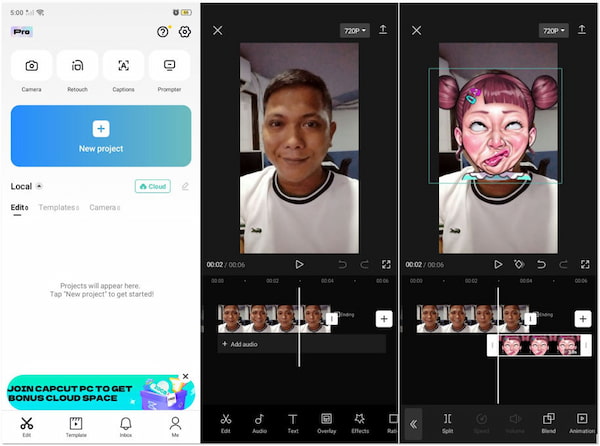
1. Откройте CapCut и коснитесь значка + Новый проект кнопку для импорта видео.
2. Нажмите Наложение и выберите изображение лица из своей галереи.
3. Отрегулируйте продолжительность изображения лица в соответствии с видео.
4. Выберите изображение лица, двумя пальцами измените его размер и перетащите его в нужное место.
5. Нажмите Экспортировать чтобы сохранить видео на свое устройство.
Способность CapCut накладывать изображения лиц на видео предоставляет пользователям творческие возможности для повествования, добавления юмора или включения специальных эффектов. Однако бесплатная версия CapCut добавляет к экспортированному файлу водяной знак, который можно удалить, купив премиум-версию.
Часть 4. Часто задаваемые вопросы об изменении лица в видео
Какое приложение позволяет отображать ваше лицо в видео?
Некоторые приложения позволяют пользователям помещать свои лица в видео, используя различные методы, такие как замена лиц, наложение лиц или отслеживание лиц. Один из них — Snapchat. Функция «Линзы» SnapChat позволяет пользователям добавлять к своим видео различные фильтры лиц и анимацию.
Есть ли бесплатное приложение для смены лица?
ДА! Несколько бесплатных приложений для замены лиц доступны для устройств Android и iOS. Одна из популярных бесплатных замен лиц — TikTok. Он предлагает различные бесплатные фильтры, эффекты и функции изменения лица в приложении для изменения вашего внешнего вида в видео.
Можно ли редактировать лицо в видео?
ДА! С помощью наложения лица вы можете поместить изображение или наклейку с изображением лица поверх существующего лица в видео. Он может добавлять маски, маскировку или специальные эффекты к исходному материалу. Для этого вы можете использовать AnyMP4 Video Converter Ultimate и следовать инструкциям, приведенным выше.
Противозаконно ли использовать замену лица?
Это зависит! Технология замены лиц не является незаконной по своей сути, но необходимо учитывать то, как она используется, и возможные последствия. Замена лиц может вызвать проблемы конфиденциальности, особенно если используется без согласия лиц, лица которых заменяются.
Как называется, когда на видео ставишь чужое лицо?
Добавление чужого лица на видео называется заменой лица или заменой лица. Этот процесс включает в себя использование методов редактирования видео, часто основанных на алгоритмах искусственного интеллекта, для обнаружения и отслеживания лиц в видео, а затем замены их другими лицами.
Заключение
По мере развития технологий редактирование видео открывает безграничные возможности для творческого самовыражения. Способность к менять лица в видео оказался замечательным инструментом для рассказывания историй, развлечений и художественных экспериментов. Освоив эти инновационные методы, давайте продолжим исследовать, экспериментировать и использовать весь потенциал изменения лиц в видео, чтобы увлечь аудиторию и раздвинуть границы визуального повествования.
Что вы думаете об этом посте.
Рейтинг: 4.9 / 5 (на основе рейтингов 462)
Размещено от Анжелика Ливанаг в Редактировать видео
Как сделать замену лица на видео
Предоставляя свои персональные данные, вы соглашаетесь на их обработку в соответствии с нашей Политикой конфиденциальности Movavi.
Программы, использующие технологию Deepfake. Максимально реалистичная замена лица на видео
Попробуйте Movavi Video Editor:
- Быстрый рендеринг видео
- Большое количество переходов, фильтров и титров
- Интуитивно понятный интерфейс
Нажимая на кнопку, вы скачиваете бесплатную версию программы.*
- Центр поддержки
- Инструкции
- Замена лица на видео
23 июня 2023 г.
Вы хотели бы побывать на бразильском карнавале? А может, на космической станции? Или станцевать менуэт на балу в Версале во времена Людовика XIV? Современные технологии позволяют создать видеоролик о вашем пребывании в любой точке мира или другой эпохе. Достаточно лишь найти подходящий видеофрагмент и заменить лицо на видео: вставить туда ваше лицо или лицо человека, которому вы хотите сделать сюрприз.
Технологии, на основе которых выполняется замена лица на видео, получили общее название Deepfake. Буквально слово переводится с английского как «глубокая подделка». Прослеживается аналогия с распространенным термином deep learning, означающим «глубокое обучение».
Фактически дипфейк и есть глубокое обучение искусственного интеллекта, внимательно исследующего черты и мимику объекта, чье лицо необходимо вставить в видео. Алгоритмы, при помощи которых проводится замена лица в видео, строятся по принципу GAN – генеративно-состязательных сетей. Генеративная часть программы отвечает за обучение ИИ (искусственного интеллекта) на основе фото и видео человека, состязательная – сравнивает настоящее изображение с подмененным, добиваясь высокой достоверности результата.
Дипфейки востребованы в рекламе, кино- и игровой индустрии, обучающих видео. К примеру, один из самых удачных дипфейков был создан в Сколково, где «оживили» Мону Лизу. В музее Сальвадора Дали посетителей встречает видео с выступающим из темноты великим художником, рассказывающим о своем творчестве. Очень достоверно выглядит созданный по технологии дипфейк ролик, где герой фильма «Иван Васильевич меняет профессию» Жорж Милославский рекламирует «Сбер».
Цель команды авторов Movavi – предоставлять читателям только проверенную информацию. Для этого мы:
- Изучили спрос и популярность программ и сервисов, упомянутых в данной статье.
- Протестировали все программы и сервисы, выбранные для обзора.
- В ходе тестирования определили главные достоинства продуктов, а также для каких целей эти продукты подходят лучше всего.
- Изучили отзывы пользователей на популярных платформах и учли эту информацию при написании обзоров.
- Собрали отзывы пользователей и учли их мнение о программах Movavi, а также о продуктах других компаний.
Лучшие программы для замены лица в видео на смартфоне и ПК – Топ-3
Работать с программами для изменения лица на видео непросто. Первая сложность, возникающая при попытке вставить лицо в видео, связана с разницей в овалах лиц. Если лицо главного героя видео уже, чем у того, чье изображение нужно вставить, при создании дипфейка, придется помучиться: может быть испорчена прическа, нарушены пропорции. Несколько проще провести подмену, если герой оригинального ролика полнее того, чье изображение вставляется. Много времени порой отнимает коррекция цвета и фона видео.
Одно из самых популярных и удобных приложений для создания дипфейков на мобильных устройствах, работающих под управлением Android и iOS. С помощью Reface даже неопытный пользователь легко сгенерирует мем или дружеский шарж. Программа использует универсальную нейросеть, которую разработчики обучили на миллионах изображений из открытых библиотек. Благодаря тому, что пользователю обучать нейросеть не нужно, создание дипфейкового видео или фотографии занимает несколько минут. Приложение вместе с библиотекой анимированных GIF-файлов можно скачать бесплатно.
Прежде чем поменять изображение, необходимо сделать селфи или найти подходящие фотографии в галерее. Главное условие – крупное изображение лица.
После запуска приложения следует выбрать GIF-файл, на котором предстоит заменить лицо. Библиотека программы достаточно велика, GIF-файлы отсортированы по категориям. Реализован поиск по ключевым словам. В некоторых видео несколько героев. В такие GIF-анимации с помощью Reface легко вставить несколько лиц. Удобно, что при желании понравившиеся GIF-файлы можно добавить в Избранное.
Затем на соседней вкладке нужно выбрать лицо (или лица, если в видео будет несколько героев). Приложение быстро рассчитает параметры лица и выполнит замену. На саму операцию по подмене изображения уйдет меньше минуты.
При работе в бесплатной версии пользователю постоянно придется смотреть рекламу, а на готовое видео накладывается водяной знак. Если хочется поменять лицо в GIF-файле, которого нет в библиотеке, придется купить PRO-версию программы. Зато в этом варианте пользователь будет избавлен от рекламы и водяных знаков на видео.