
3 простых способа создания затухания и нарастания звука
Знаете ли вы, что термины редактирования звука означают постепенное исчезновение и исчезновение, и как их использовать?
Когда вы редактируете видео- или аудиофайл, вам может понадобиться создать простое затухание или усиление звука в определенное время, темп и громкость. Очень важно, чтобы мы знали, как и где правильно создавать затухание звука.
Затухание / исчезновение звука
В этом посте рассказывается о 3 методах постепенное появление / исчезновение звука через Final Cut Pro, Adobe Premiere Pro и Video Converter Ultimate. Вы также можете использовать их для легкого создания эффектов затухания звука.
- Часть 1. Премьера аудио с исчезновением звука
- Часть 2. Затухание звука с использованием VCU
- Часть 3. Затухание звука Final Cut Pro
- Часть 4. Часто задаваемые вопросы о затухании и нарастании звука
Часть 1. Как убрать звук в Adobe Premiere Pro
Adobe Premiere Pro это программа для редактирования видео для создания невероятных видеороликов. Он содержит множество полезных функций для импорта, редактирования, добавления эффектов и экспорта отснятого материала в любое место. Premiere — это не бесплатный инструмент для фейдеров звука, но он предлагает 7-дневную бесплатную пробную версию. Вы можете бесплатно скачать его с сайта Adobe и использовать аудиопереходы в Adobe Premiere Pro для постепенного затухания звука.
Шаг 1 . Откройте Adobe Premiere Pro и импортируйте в него видео- или аудиофайл. Щелкните звуковую дорожку на шкале времени, и вы увидите кнопки -> с левой стороны.
Шаг 2 , Найдите Эффекты вкладку и щелкните по ней. В раскрывающемся списке выберите Аудио переходы , Кроссфейд , а затем Постоянный прирост . После этого вы можете просто перетащить параметр «Постоянное усиление» в конец добавленного аудиофайла, чтобы звук исчез.
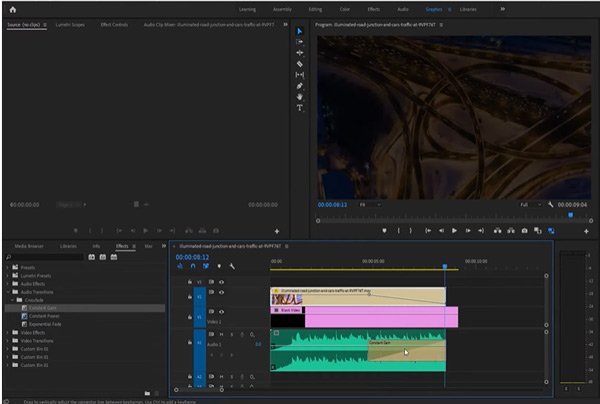
Если вы новый пользователь Adobe Premiere Pro, вам может быть довольно сложно затухать звук с его помощью. Все будет хуже, если вы используете последнюю версию Adobe Premiere Pro. В Premiere разработаны различные функции. Вы не можете быстро найти нужную функцию и понять, как ее использовать.
Часть 2. Лучший способ создать простое затухание звука с помощью VCU
Если вы предпочитаете более простой способ быстрого затухания звука, вы можете воспользоваться полнофункциональным Видео конвертер Ultimate. Он разработан с множеством функций редактирования видео и аудио, включая затухание и нарастание звука. Вы можете бесплатно загрузить его и выполнить следующие шаги, чтобы с легкостью создать затухание или затухание звука.
- Создавайте эффекты затухания и затухания звука на ПК с Windows 11/10/8/7 и Mac.
- Поддержка 8K / 5K / 4K, HD, SD-видео, аудиофайлов с потерями и без потерь в более чем 500 форматах.
- Мощные функции редактирования, включая вырезание, объединение, кадрирование, поворот, регулировку эффектов, водяные знаки и повышение качества.
- Носите с собой набор инструментов для увеличения громкости, синхронизации звука, редактора метаданных мультимедиа, триммера видео и многого другого.
Как добавить эффект затухания звука
эффект затухания звука может придать звуковой дорожке видео чистый профессиональный звук. Эта статья расскажет вам, как добавить эффект затухания.

Мария Матвеева
Время обновления: 23 Mar 2023 г.
Затухание звука, при котором звук становится все тише, пока не стает вовсе не различимым, является сегодня одним из самых популярных методов обработки звука. Он может придать звуковой дорожке видео чистый профессиональный звук. Если вы хотите применить этот вид звукового эффекта, Wondershare Filmora, простая в использовании программа, может помочь вам в этом. Выполните описанные ниже действия, чтобы узнать, как применить эффект затухания звука к вашему видео.


1. Импортируйте свое видео/аудио в Wondershare Filmora
Установите и откройте Wondershare Filmora. Нажмите кнопку «Импорт», чтобы просмотреть и импортировать видео-/аудиофайл, который вы хотите отредактировать. Вы также можете напрямую перетащить свой видео-/аудиофайл в программу. Wondershare Filmora поддерживает различные видео- и аудиоформаты, такие как AVI, NSV, FLV, MKV, MP4, M4V, RMVB, TS, TP, TRP, M2TS, APE, CUE, AU, AMR, OGG и другие. Вы можете напрямую импортировать файлы такого типа без преобразования.
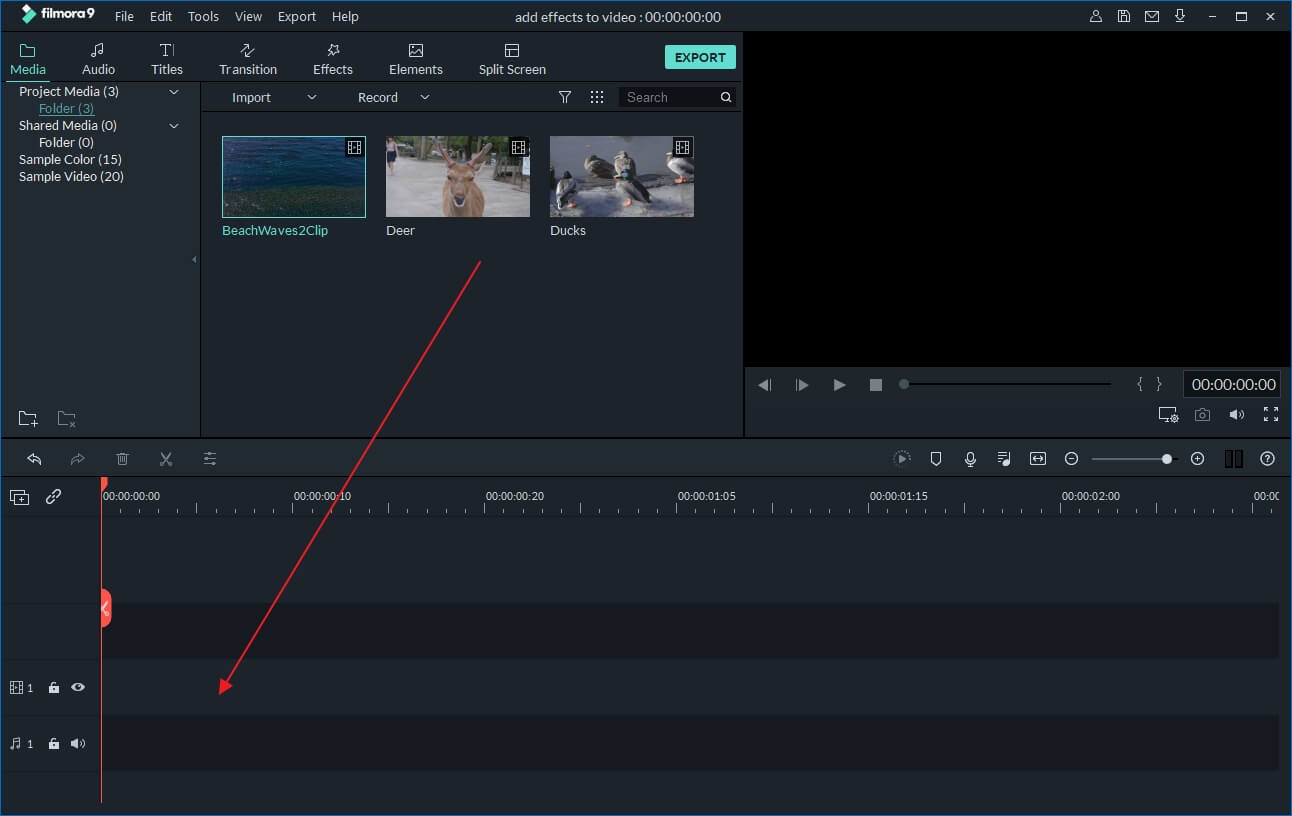
2. Примените эффект затухания звука
Перетащите видео/аудио на временную шкалу видео/аудио. Если вам нужно отделить аудиофайл от видео, вы можете использовать функцию «Отделение звука» («Audio Detach») в Filmora, чтобы сделать это легко.
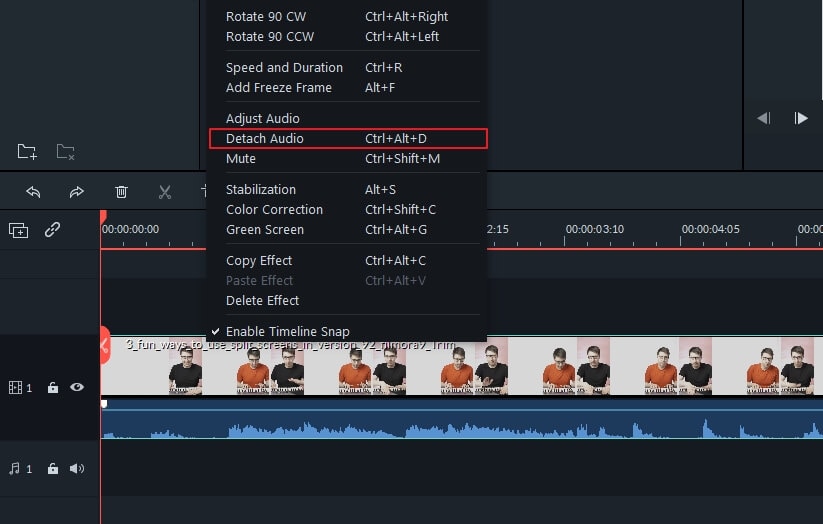
Дважды щелкните по целевому файлу и переключитесь в столбец «Аудио». Найдите в контекстном меню опцию «Затухание» («Fade Out»). Затем вы можете вручную установить продолжительность затухания, перетаскивая ползунок вправо или влево. Если вы допустили ошибку или хотите изменить длину, нажмите кнопку «Сброс». Затем нажмите кнопку «Воспроизвести», чтобы воспроизвести только звуковую дорожку с затуханием. Затем перетащите ползунок, пока не добьетесь желаемого результата.
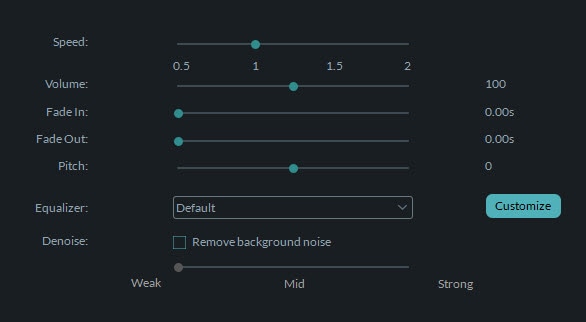
3. Сохраните файл с только что добавленным эффектом затухания
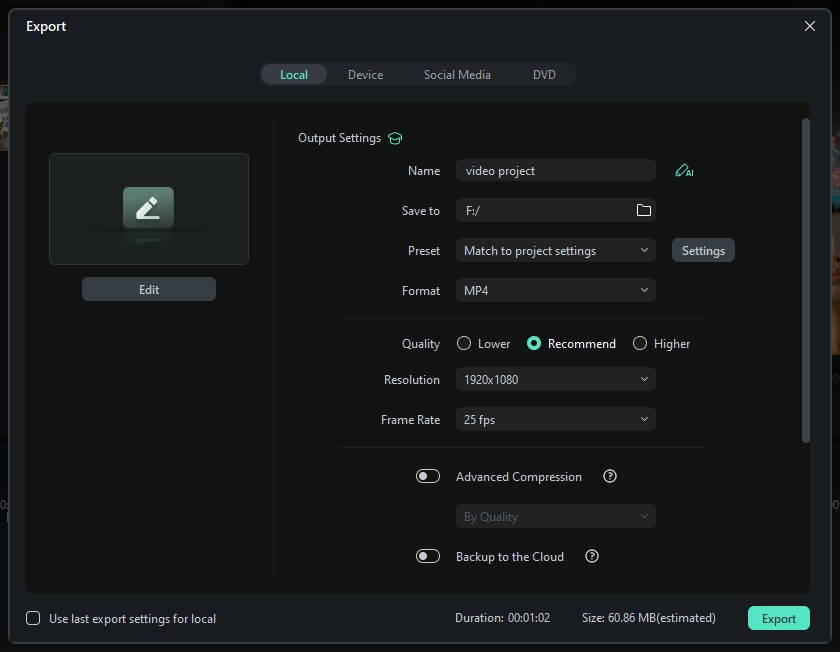
Если вас устраивает результат, нажмите кнопку «Экспорт», после чего появится окно вывода. Вы можете указать формат вывода, название файла вывода и папку для сохранения. Если вы хотите указать подробные параметры, щелкните треугольник рядом с параметром «Дополнительные настройки» и внесите необходимые изменения, щелкнув по раскрывающемуся списку.
Если вы хотите воспроизводить новый файл на мобильных устройствах, таких как iPhone, iPad, iPod, Zune, перейдите на вкладку «Устройство» и выберите конкретное устройство из списка. Вы также можете напрямую поделиться файлом на YouTube и Facebook во вкладке «YouTube» или записать на DVD во вкладке «DVD».
На самом деле, благодаря Wondershare Filmora добавление эффекта затухания звука превращается в очень простую задачу. С помощью этого мощного инструмента для редактирования видео вы также можете объединять видео/аудио, разделять видео, переворачивать видео, добавлять изображение в mp3, удалять аудио из видео и многое другое. Загрузите программу и откройте для себя больше возможностей для вашего цифрового мира.
Работа с аудиопереходами
Узнайте, как применять и настраивать аудиопереходы, и когда их использовать в Adobe Premiere Pro.
К аудиопереходам между клипами можно применить перекрестные затухания. Аудиозатухание — это аналог видеоперехода. Для перекрестного затухания нужно добавить аудиопереход между двумя смежными аудиоклипами на одной и той же дорожке. Чтобы использовать постепенное появление звука или затухание, добавьте переход перекрестного затухания с любой стороны одного клипа. Premiere Pro включает три типа перекрестного затухания: «Постоянное усиление», «Постоянная мощность» и «Экспоненциальное затухание».
Описание доступных затуханий см. в разделе Аудиопереходы с перекрестным затуханием.
Указание аудиоперехода по умолчанию
Щелкните элемент «Постоянное усиление» или «Постоянная мощность» на панели «Эффекты» правой кнопкой мыши (Windows) (или щелкните его, удерживая нажатой клавишу CONTROL [Mac OS]).
Усиление и затухание звука в iMovie на Mac

Усиление и затухание звука широко используются в качестве аудиопереходов. Усиление звука начинается с полной тишины и постепенно переходит к полной громкости, а затухание звука начинается с полной громкости и завершается тишиной.
- В приложении iMovie
 на Mac наведите указатель мыши на звуковую дорожку клипа на временной шкале, чтобы отобразились метки-манипуляторы для настройки постепенного изменения громкости.
 - Перетяните метку-манипулятор в ту точку клипа, где эффект должен начинаться или заканчиваться.
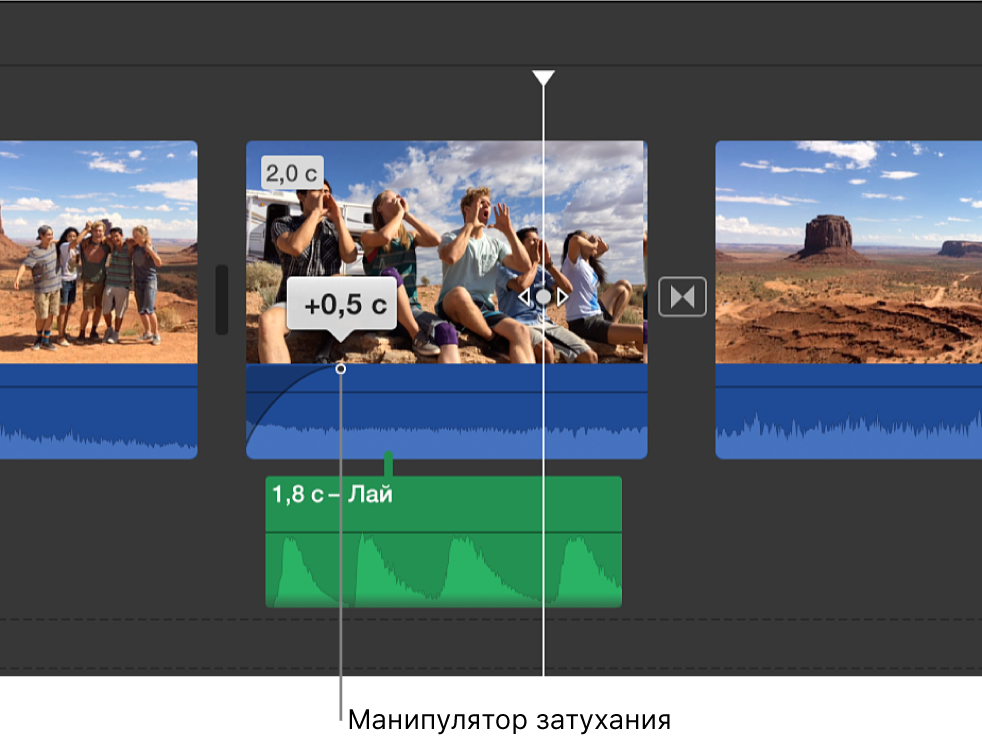 При перетягивании метки-манипулятора в начало клипа создается эффект усиления звука, а при ее перетягивании в конец клипа — эффект затухания.