
Плавное затухание
Вы можете добавить плавное появление или исчезание аудиодорожек и таким образом создать плавный переход между композициями.
Шаг 1:
Выберите аудиоклип, который хотите отредактировать.
Шаг 2:
Нажмите на кнопку Свойства аудио на панели инструментов.
Шаг 3:
Настройте длительность появления и исчезания на вкладке Аудио.
Появление – за какое время громкость клипа возрастет от полной тишины до 100% в начале клипа.
Исчезание – за какое время громкость клипа упадет от 100% до полной тишины в конце клипа.
Как наложить звуковые эффекты на видео в Movavi Clips
Хотите сделать видео более выразительным и интересным? Добавьте к нему звуковые эффекты! Шутки будут забавнее, если наложить закадровый смех. А ролик со дня рождения станет более праздничным, если добавить соответствующую музыку. Рассказываем, как все это сделать на смартфоне с помощью Movavi Clips.
Обратите внимание, что эта инструкция написана на примере iOS; для системы Android есть некоторые расхождения в наборе инструментов, их названии и очередности кнопок. Если не видите нужную кнопку – пролистайте экран влево.
Откройте приложение Movavi Clips и загрузите видео и фото, с которыми хотите работать. Для этого нажмите знак + в нижней части экрана и выберите файлы в галерее.
1. Громкость видео
Во вкладке Аудио вы можете настроить громкость вашего видео – то есть звука, который записался при съемке. По умолчанию громкость стоит на 100%, но с помощью ползунка можно сделать больше или меньше. Если вы не хотите, чтобы записанный в видеоролике звук был слышен, установите ползунок на 0%.
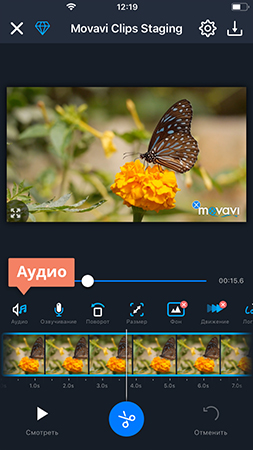
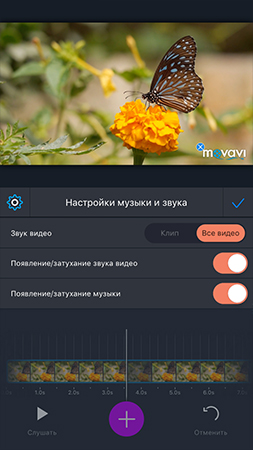
На каждом из клипов можно установить разную громкость. Если нужно, чтобы на всех видеофрагментах громкость была одинаковая, нажмите значок шестеренки и установите переключатель Звук видео на показатель Все видео.
2. Аудиоэффекты
Здесь же, во вкладке Настройки музыки и звука, вы можете поставить эффект постепенного увеличения громкости в начале видео и уменьшения в конце. Для этого нажмите на переключатель Появление/затухание звука видео.
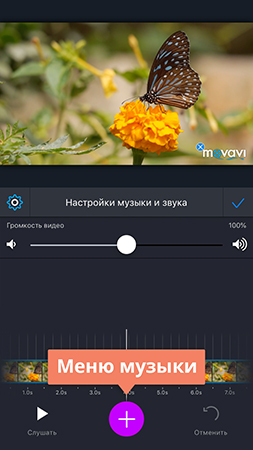
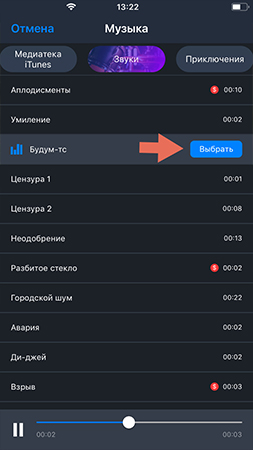
Чтобы наложить дополнительные звуковые эффекты, во вкладке Аудио нажмите знак + в нижней части экрана. Откроется меню музыки, где собраны ваши треки из библиотеки iTunes, записи с диктофона и встроенные в программу мелодии, которые можно использовать, не переживая об авторском праве.
В библиотеке звуков есть еще и забавные эффекты, которые можно наложить на видео – во вкладке Звуки. Так, аплодисменты подойдут, если в видео произошло что-то эпичное, а возглас умиления – если монтируете ролик про котиков. Найдите подходящий эффект из 25 представленных и нажмите кнопку Выбрать – он добавится на аудиодорожку.
3. Редактирование аудиоклипов
Чтобы переместить аудиоклип на дорожке, зажмите его пальцем и двигайте влево и вправо. Вы можете разрезать любой аудиоклип: наведите ползунок на нужное место и нажмите на значок ножниц. Чтобы удалить аудиоклип, нажмите на значок корзины рядом с ним или просто смахните его.
Чтобы отрегулировать громкость наложенных звуковых эффектов, двигайте ползунок Громкость музыки.
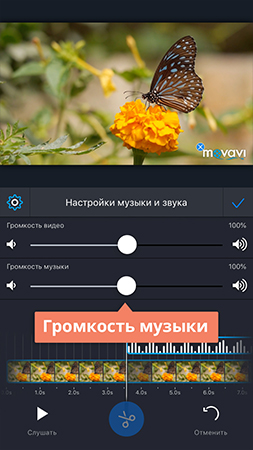
Когда вы закончите работать со звуковыми эффектами, нажмите на галочку в правой части экрана.
Готово! Теперь ваши видео звучат как надо!
Обзор лучших программ для наложения музыки на видео [2023]


 4.6 Оценок: 25 (Ваша: )
Если вы хотите опубликовать видеоклип в сети, то хорошей идеей будет добавить фоновую мелодию. Для интересного ролика звук не менее важен, чем визуальный ряд, поэтому при обработке влогов и разговорных клипов вставьте красивую музыкальную композицию.
Для редактирования контента потребуется удобное приложение на компьютер или смартфон. В этой статье мы собрали лучшие программы для наложения музыки на видео, которые подходят начинающим и среднеуровневым пользователям. При выборе софта мы учитывали несколько критериев:
- простой интерфейс на русском языке;
- опции для настройки звучания аудиотреков;
- поддержка популярных форматов.
Ознакомьтесь с ТОПом-10 программ и выберите подходящее для себя решение.
Экранная Студия
Удобное программное обеспечение для съемки экрана компьютера и редактирования видеороликов. С помощью Экранной Студии можно выполнить полноценный видеомонтаж и наложить аудиотреки из встроенной коллекции софта, файлы с компьютера или запись с микрофона. Вы сможете совмещать аудиодорожки, применять к ним эффекты и регулировать громкость.
Чтобы подробнее ознакомиться с программой, посмотрите обзорный видеоролик:

Приложение работает на устройствах с Windows 10, 8, 7, Vista, XP. Оно подходит для начинающих пользователей и не перегружает компьютер.
Скачать бесплатно Для Windows 11, 10, 8, 8.1, 7, XP
Как добавить музыку в видео
Чтобы наложить музыку на видео, установите приложение на ПК. Затем запустите софт и выполните несколько простых действий:
1. Импортируйте видеоматериал. Нажмите «Редактировать видео». Вы можете записать медиа с экрана или загрузить файлы с жесткого диска. Для этого выберите соответствующее действие в разделе «Файлы».
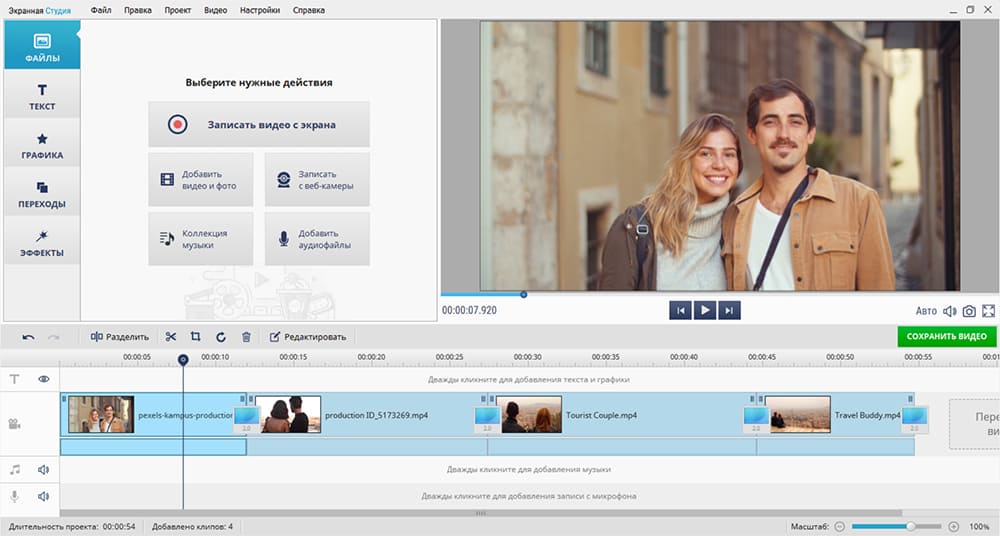
2. Добавьте аудиозапись. Чтобы загрузить файл с компьютера, дважды кликните по аудиодорожке. Укажите документ и дождитесь завершения загрузки. Если нужно обрезать аудиозапись, выделите ее на таймлайне и нажмите на значок ножниц. Настройте продолжительность с помощью ползунков.
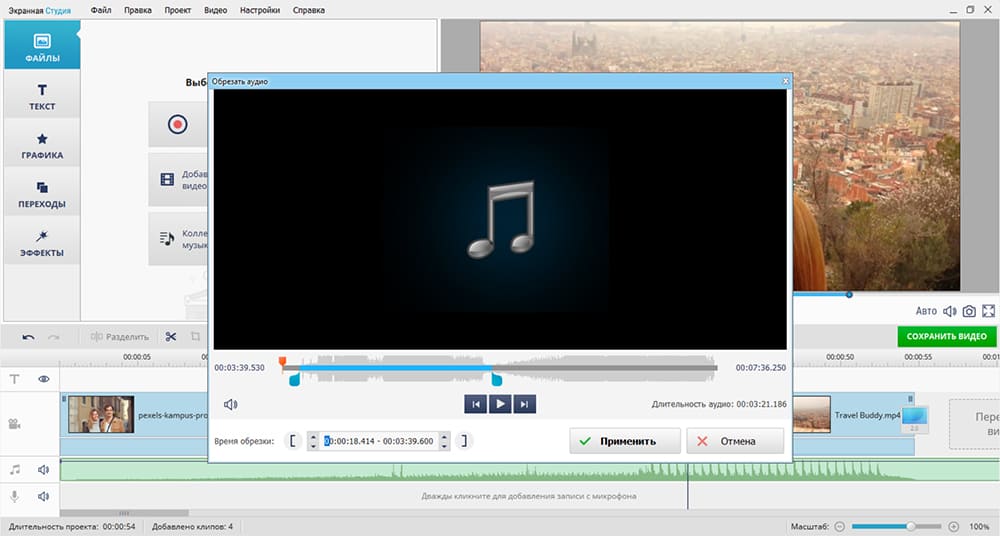
3. Коррекция звучания песни. Щелкните правой кнопкой мыши по аудиодорожке и выберите «Громкость и эффекты». Отрегулируйте уровень звука и примените фильтр плавного появления и исчезновения.
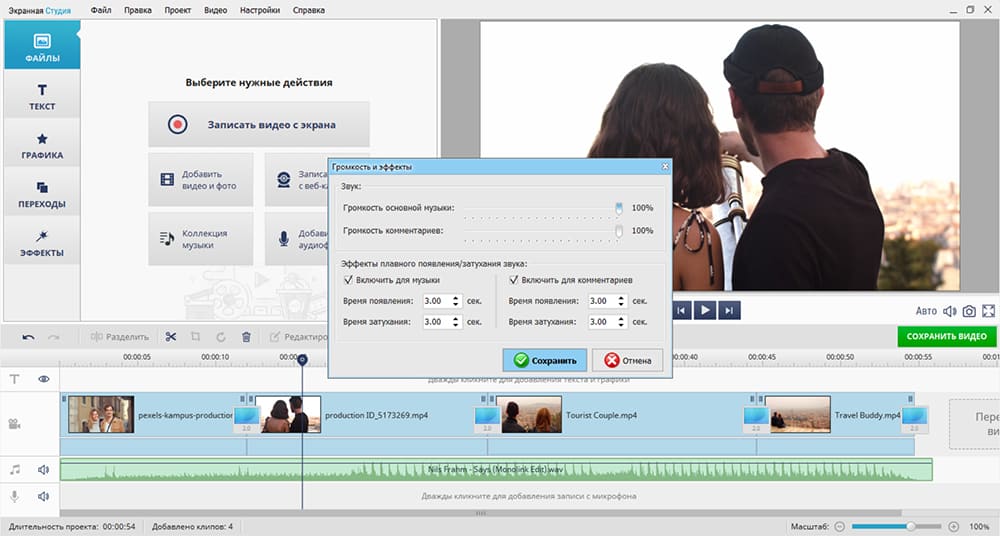
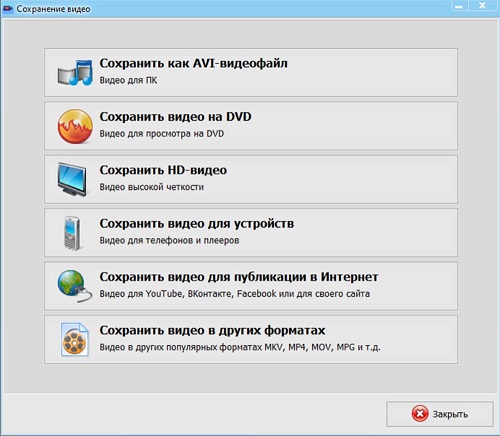
4. Сохраните результат. Приложение предлагает предустановки для экспорта. Кликните «Сохранить видео» и укажите подходящий тип скачивания: выберите нужный формат, социальную сеть или мобильное устройство.
Скачайте программу Экранная Студия
и создайте лучший музыкальный фон!
Скачать бесплатно Для Windows 11, 10, 8, 8.1, 7, XP
Windows Movie Maker
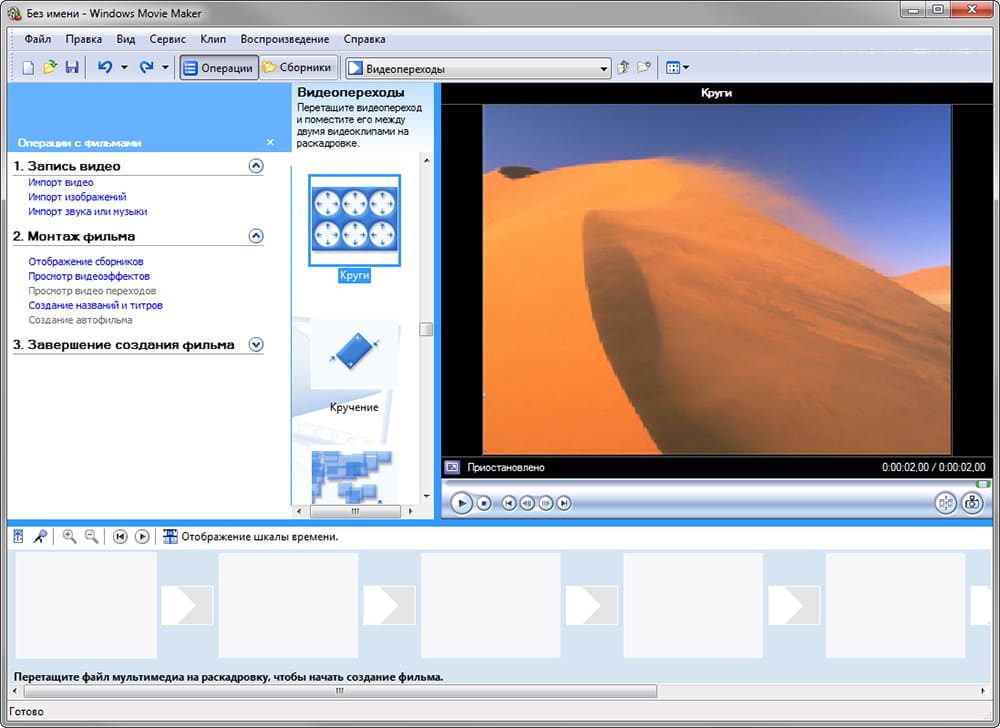
Бесплатный видеоредактор для совмещения видеофайлов и создания слайд-шоу из фотографий. Также софт позволяет захватить материал с подключенных видеокамер. Вы можете использовать приложение для базового монтажа видеоматериалов, обрезки, объединения и отключения оригинального звука. Также софт подходит для добавления музыки и извлечения аудиоданных в отдельный MP3-файл.
Windows Movie Maker по умолчанию установлен на устройства с Windows 7. Для установки на более поздние версии ОС можно загрузить дистрибутив со сторонних ресурсов.
- Плюсы:
- встроенные фильтры и темы;
- вывод медиаконтента в высоком качестве;
- публикация видеоданных на YouTube;
- расширение функционала за счет сторонних плагинов;
- подходит новичкам;
- работа на слабом ПК без лагов.
- Минусы:
- нет звуковых пресетов;
- мало фильтров для коррекции визуального ряда;
- нельзя импортировать файл MP4;
- отсутствует официальная версия для Windows 8 и 10.
Avidemux
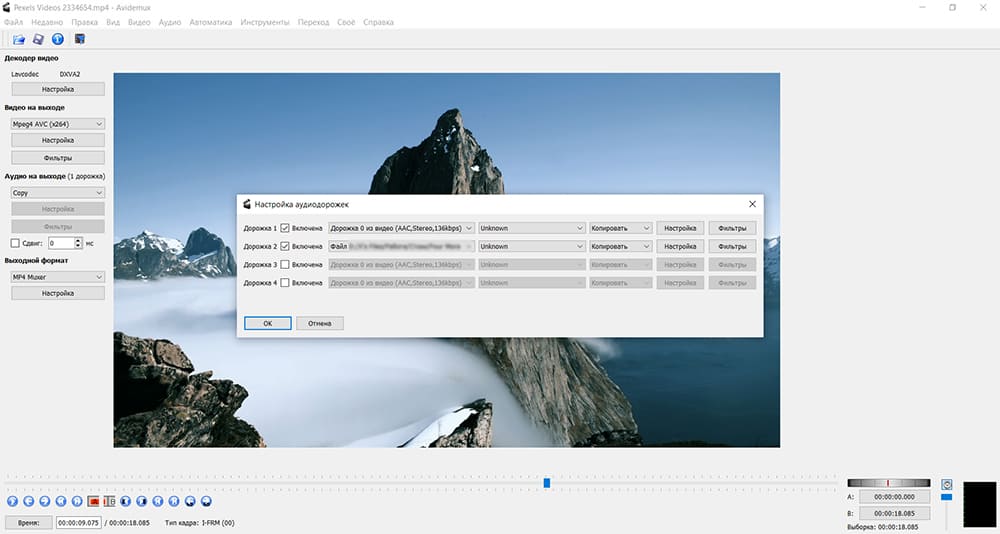
Бесплатная программа для редактирования видеоклипов и объединения визуального ряда с аудио. Она позволяет наложить песню на видео, обрезать видеоданные, применить фильтры, перекодировать медиафайлы и обработать звук. Avidemux поддерживает четыре аудиодорожки. Вы сможете сохранить исходный звук или заменить аудиоматериал на музыкальную композицию. Помимо объединения аудиоконтента с видеорядом вы можете извлекать трек из файла и сохранять его отдельно.
Видеоредактор можно установить на оборудование с Linux, BSD, Mac OS X и Windows.
- Плюсы:
- совместим с широким спектром кодеков, аудио- и видеоформатов;
- встроенные аудиоэффекты: изменение частоты и уровень нормализации;
- микшер аудиоданных;
- установка расширения и битрейта звуковых дорожек;
- открытый исходный код, который позволит расширить инструментарий ПО за счет сторонних плагинов;
- нетребователен к ресурсам системы.
- Минусы:
- мало функций для коррекции аудио;
- неудобный интерфейс;
- неполный перевод меню.
VideoPad
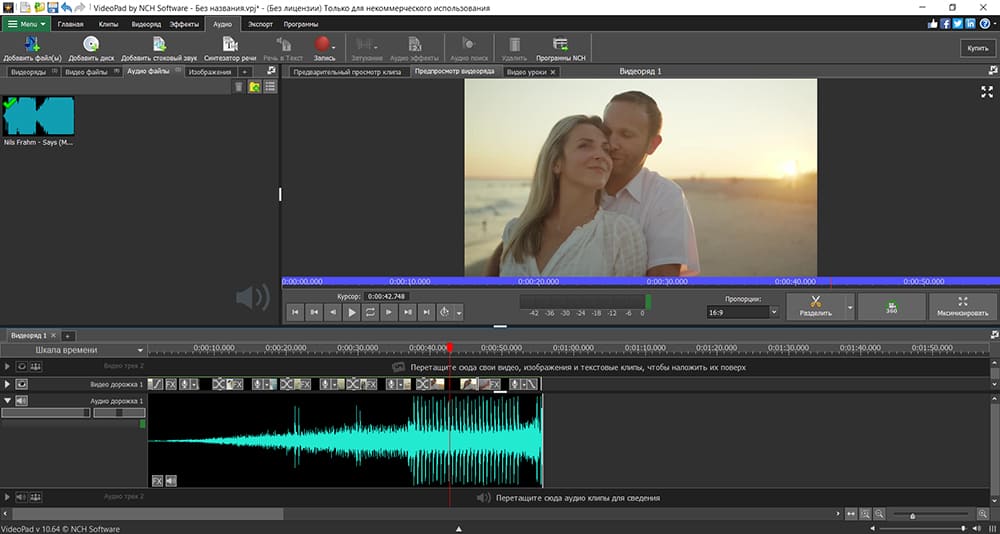
Удобный видеоредактор для новичков и среднеуровневых пользователей. Поддерживает неограниченное количество звуковых дорожек и предоставляет библиотеку аудиоэффектов. Вы сможете применять плавное затухание, увеличивать и уменьшать громкость, корректировать скорость, создавать объемный звук, удалять шум и многое другое. VideoPad также содержит каталог стоковых аудиотреков, предлагает синтезатор речи, извлекает контент с CD-диска.
Софт предлагает бесплатный пакет, который имеет ограниченный функционал. Полная версия стоит 39.95 долларов. Она поддерживает 3D-ролики, экспортирует результат в популярных расширениях и содержит большее количество фильтров и плагинов.
- Плюсы:
- инструменты для микширования звука;
- монтаж аудиоматериалов: обрезка, объединение, синхронизация;
- сохранение аудиозаписи в отдельный медиафайл;
- совместимость с Windows, MacOS, iPhone, iPad;
- небольшой вес утилиты.
- Минусы:
- ПО требовательно к ресурсам системы;
- пользователи отмечают, что видеоматериал зависает в плеере предпросмотра;
- большинство опций доступны только в премиум-версии;
- высокая стоимость.
PowerDirector
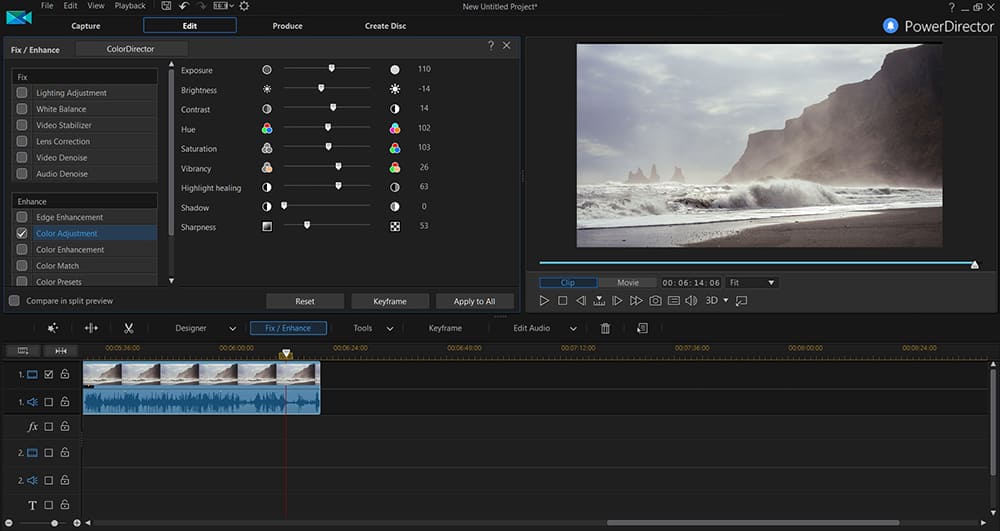
Профессиональный видеоредактор, содержащий все необходимые инструменты для редактирования и публикации видеороликов. PowerDirector работает с неограниченным количеством дорожек, позволяет поставить аудиофайлы к визуальному ряду, наложить фильтры и текстовые слои. По завершении обработки вы сможете создавать контент в различных форматах, включая 3D. Также можно напрямую опубликовать итог в Интернете на сайтах Vimeo, DailyMotion.
ПО имеет базовый пакет с ограниченным функционалом. Для доступа ко всем возможностям и плагинам требуется купить лицензию за 99 долларов.
- Плюсы:
- стоковые видеоролики и звуковые пресеты;
- разные режимы работы: раскадровка, слайд-шоу и автоматический;
- уменьшение фонового шума;
- автоматическая настройка мелодии в соответствии с продолжительностью видеодорожки;
- уменьшение громкости фоновой песни при появлении закадрового голоса;
- предлагает версии для Андроид и Айфон.
- Минусы:
- высокая стоимость;
- работа без лагов возможна только на мощном оборудовании;
- не подходит новичкам.
Inshot
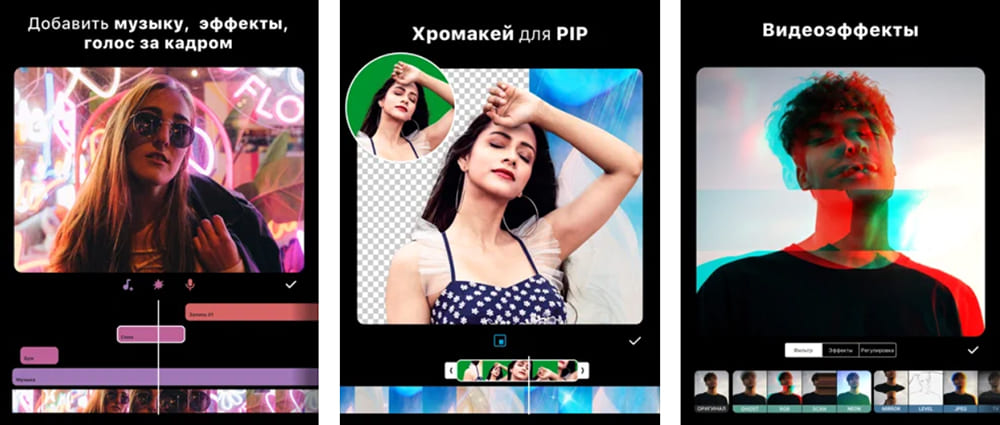
Мобильное приложение для редактирования на Android и iOS. В InShot можно подставить музыку под видео, записать свой голос, извлечь аудиоконтент, удалить исходный звук и выбрать композицию из встроенной коллекции. Пользователь способен работать с несколькими дорожками, обрезать песни, применять фильтры и регулировать громкость.
Итог можно сохранить в локальную память или поделиться в социальных сетях, YouTube, TikTok и т.д.
- Плюсы:
- легкая синхронизация аудио- и видеодорожки;
- регулирование скорости мультимедиа;
- экспорт видеофайла в высоком разрешении до 1080р.
- Минусы:
- много рекламы;
- пользователи сообщают о частых лагах.
Movavi Video Editor
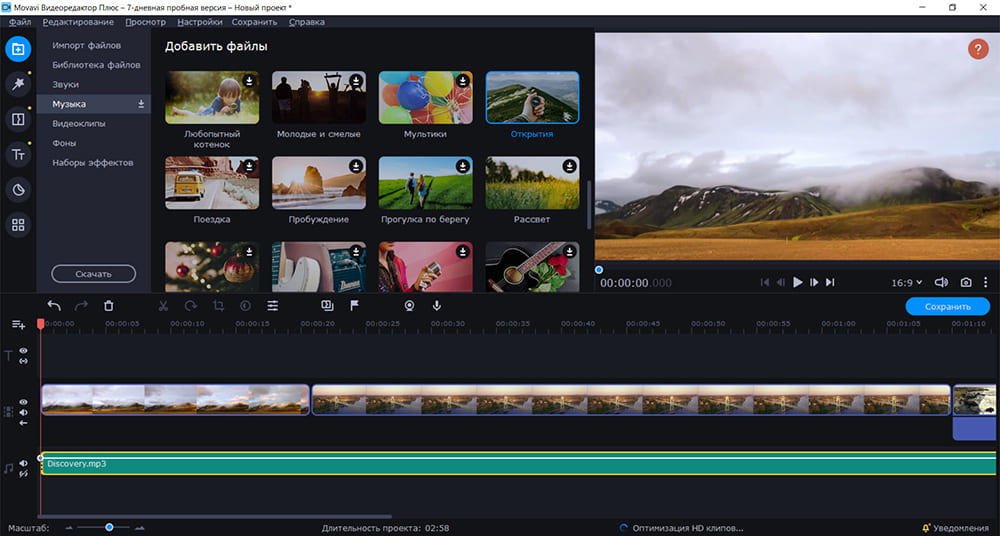
Редактор видеоматериалов для устройств с Windows и Mac. Movavi Video Editor позволяет работать со звуком, предлагает аудиоэффекты и библиотеку песен. Вы сможете регулировать звучание контента, создавать озвучку, редактировать несколько треков, настраивать эквалайзер и автоматически распознавать биты в музыкальных композициях.
ПО предоставляет пробную 7-дневную версию. По завершении триал-периода нужно купить подписку или бессрочную лицензию. Стоимость годового пакета — 1390 рублей. Полная версия для ПК стоит 1790.
- Плюсы:
- устранение шумов;
- поддержка большого количества дорожек — более 90;
- сохранение с разрешением до 4К;
- подходит начинающим пользователям;
- расширение пользовательской коллекции за счет покупки новых элементов в магазине;
- не требователен к системным ресурсам.
- Минусы:
- долгий рендеринг больших проектов;
- в бесплатной версии поверх картинки размещается водяной знак;
- в демо-пакете при каждом запуске возникает баннер с напоминанием о покупке ПО.
Clideo
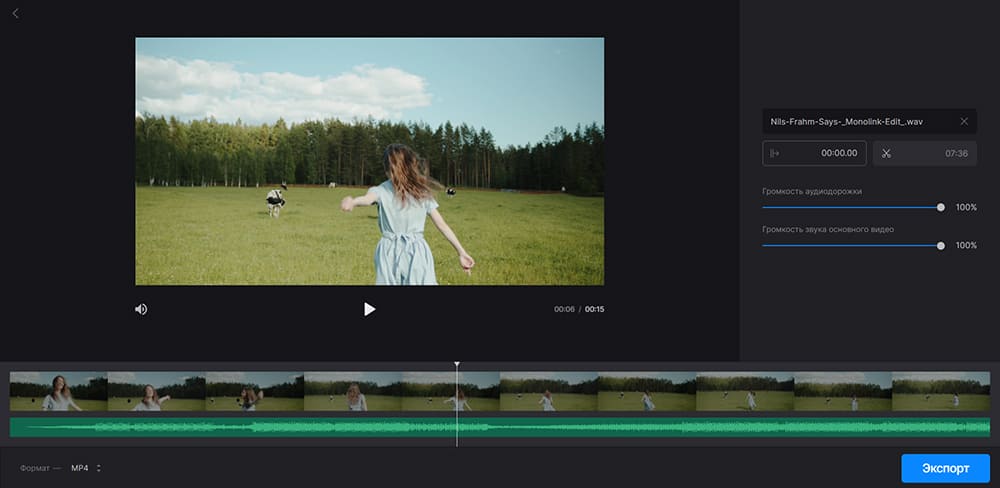
Онлайн-программа совместима с большинством браузеров, включая Chrome, Safari, Firefox и другими. Clideo предлагает различные функции для коррекции медиафайлов. Вы сможете обрезать видеоматериал, создать слайд-шоу, удалить звук, соединить аудиотреки и т.д. Музыку можно загружать с локального диска и облачных хранилищ Google Drive и Dropbox.
Платформу можно использовать свободно, однако есть ряд ограничений. Например, нельзя загружать большие медиафайлы. Для расширения возможностей нужно приобрести подписку стоимостью 9 долларов в месяц или 72$ при ежегодной оплате.
- Плюсы:
- обрезка звукозаписи;
- регулирование громкости исходного звука и мелодии;
- при создании аккаунта результат хранится на сервере в течение 24 часов;
- загрузка итога в облачные хранилища.
- Минусы:
- ограничение по количеству операций в сутки;
- высокая стоимость подписки;
- в базовом пакете добавляется водяной знак;
- отсутствует официальная версия для Windows 8 и 10.
ClipChamp
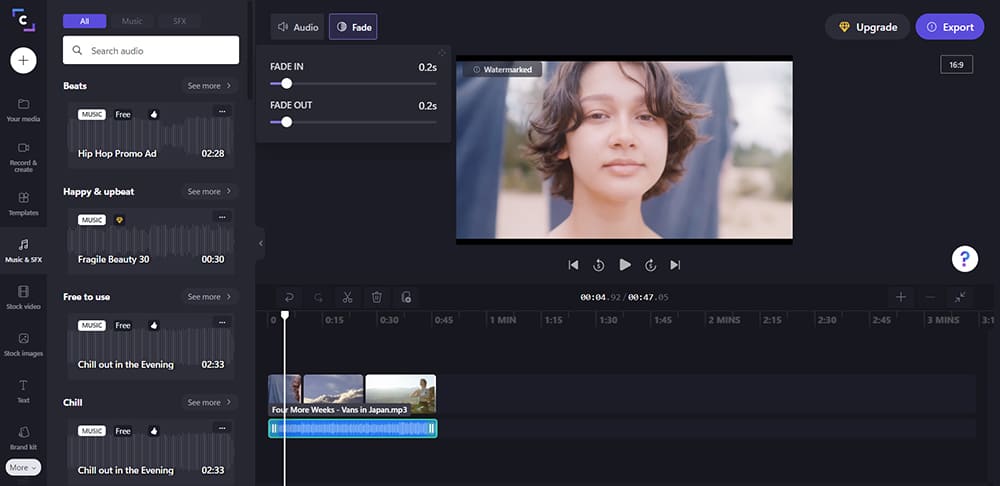
Простой онлайн-инструмент для редактирования медиаконтента, который позволит наложить звук на видео. В ClipChamp можно обрезать и вырезать данные, перевернуть кадр, добавить переходы и провести цветокоррекцию. Веб-страница предоставляет функции для увеличения или уменьшения громкости и плавного затухания композиции. Также ресурс содержит галерею треков и звуков.
Портал имеет бесплатную версию, однако часть инструментов и встроенных элементов доступны только в премиум-подписках. Есть три платных плана: Creator за 9 долларов в месяц, Business — 19$ и Business Platinum — 39$.
- Плюсы:
- шаблоны видеоконтента;
- быстрая загрузка мультимедиа;
- обширная библиотека элементов;
- поддержка популярных браузеров.
- Минусы:
- в базовом пакете возможен экспорт только с разрешением 480p (SD);
- неудобный интерфейс на английском;
- для использования инструментов нужно зарегистрироваться на сайте.
RenderForest
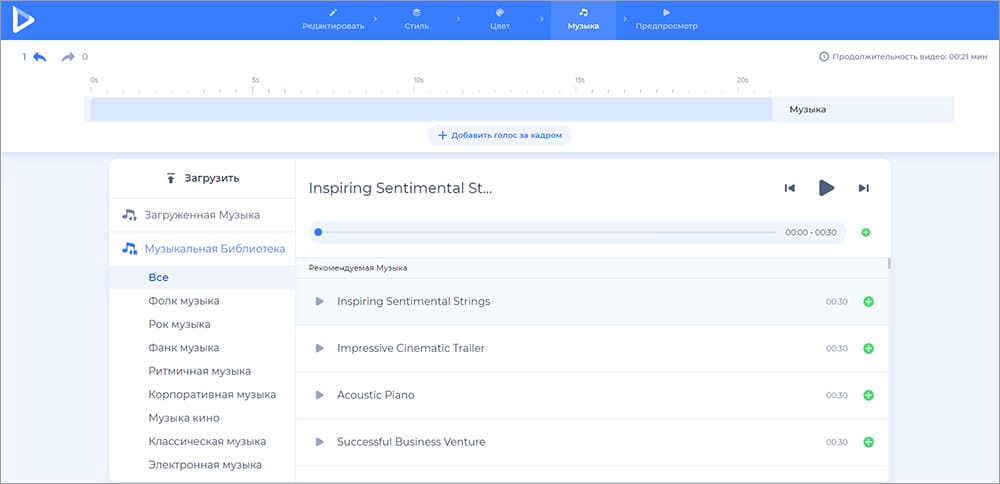
Онлайн-портал для создания видеороликов и анимации на основе заготовок. В RenderForest можно объединить элементы и сцены из библиотеки, наложить на них медиа с жесткого диска, добавить трек с ПК или каталога ресурса.
Для экспорта в высоком качестве нужно оплатить подписку. Стоимость платных пакетов варьируется от 399 до 2999 рублей.
- Плюсы:
- заготовки для быстрого оформления видеоданных;
- результат хранится на сервере.
- Минусы:
- в базовой версии возможно сохранение мультимедиа только с разрешением 360р и продолжительностью не более 3 минут;
- без оплаты подписки на итог будет добавлен водяной знак;
- на портале нельзя просто обработать видеофайл с жесткого диска — нужно обязательно использовать хотя бы один элемент из каталога ресурса.
Выводы
Теперь вы знаете, как наложить аудио на видео несколькими способами. Вы можете воспользоваться онлайн-сервисами, мобильными приложениями или компьютерным софтом. Последний вариант является оптимальным решением, так как программы позволят точно настроить параметры наложения, выполнить монтаж контента и применить аудиоэффекты.
Рейтинг программного обеспечения возглавляет удобный видеоредактор Экранная Студия. Он предлагает инструменты для коррекции видеоряда, добавления аудиотреков и настройки звучания. Скачайте приложение бесплатно и создайте качественный видеоролик прямо сейчас!
Плавное затухание
Вы можете добавить плавное появление или исчезание аудиодорожек и таким образом создать плавный переход между композициями.
1. Выберите аудиоклип, который хотите отредактировать.
2. Нажмите на кнопку Свойства клипа на панели инструментов.
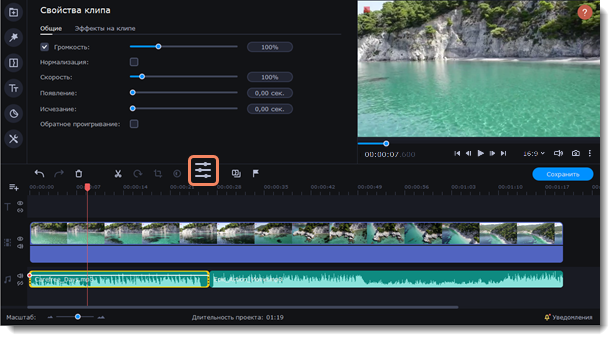
3. Настройте длительность появления и исчезания на вкладке Аудио.
Появление – за какое время громкость клипа возрастет от полной тишины до 100% в начале клипа.
Исчезание – за какое время громкость клипа упадет от 100% до полной тишины в конце клипа.