
Как найти наушники BUDS если потерял
Потеря наушников может произойти каждому из нас. Но не стоит паниковать, так как современные технологии помогают отслеживать место нахождения потерянных наушников. В данной статье мы расскажем, как найти наушники Galaxy Buds и AirPods, в том числе если они находятся в запароленном футляре и если потерян только один наушник.
- Как найти потерянные наушники Galaxy Buds
- Что делать если потерян только один наушник Galaxy Buds
- Что делать если потерян футляр с наушниками Galaxy Buds
- Как найти потерянные наушники AirPods
- Что делать если потерян только один наушник AirPods
- Выводы
Как найти потерянные наушники Galaxy Buds
Процесс поиска потерянных наушников Galaxy Buds довольно простой и займет не более нескольких минут. Для этого необходимо выполнить следующие шаги:
- Шаг 1. Откройте приложение SmartThings и перейдите во вкладку Жизнь.
- Шаг 2. Нажмите на окно с картой, чтобы открыть сервис Find.
- Шаг 3. На карте появится значок Galaxy Buds и информация о последнем известном местоположении.
Таким образом, вы сможете найти наушники Galaxy Buds, даже если они находятся в запароленном футляре.
Что делать если потерян только один наушник Galaxy Buds
Если вы потеряли только один наушник Galaxy Buds, не стоит сразу же покупать новый комплект. Вместо этого можно приобрести только один наушник и связать его с уже имеющимся. Эта операция не займет много времени, а также поможет вам избежать лишних затрат.
Что делать если потерян футляр с наушниками Galaxy Buds
Если вы потеряли футляр из комплекта Samsung Galaxy Buds, рекомендуем обратиться в ближайший сервисный центр Samsung. Также вы можете воспользоваться Единой службой поддержки по телефону 8-800-555-55-55 для уточнения дальнейших возможных действий.
Как найти потерянные наушники AirPods
Если вы владелец наушников AirPods, то не волнуйтесь, потерянные наушники можно найти. Для этого важно знать, что все модели AirPods имеют функции обнаружения и поиска в случае утери. Используя геолокацию и соединение с интернетом от вашего устройства, к которому подключены наушники, их легко отследить на карте. Кроме того, на аксессуаре можно воспроизвести звуковой сигнал для обнаружения на слух.
Что делать если потерян только один наушник AirPods
Если вы потеряли только один наушник AirPods, производитель предлагает решение в виде покупки отдельной замены. Заказать отдельный наушник можно через официальный сайт Apple.
Выводы
Потеря наушников — это не приятная ситуация, но не стоит паниковать. Современные технологии помогают нам быстро найти потерянные наушники Galaxy Buds и AirPods, даже если они находятся в запароленном футляре или потерян только один из наушников. Также стоит обратить внимание на важность сохранения футляра, так как его потеря может существенно затруднить процесс нахождения наушников.
Как подключить наушники Honor Choice к телефону
Для того чтобы подключить наушники Honor Choice к телефону, необходимо активировать функцию Bluetooth на телефоне. Затем, нужно открыть кейс с наушниками и найти их в списке доступных устройств для сопряжения. Устройства автоматически соединятся, не требуется проводить дополнительных настроек. Это чрезвычайно удобно и быстро. Таким образом, можно наслаждаться качественным звуком без проводов и сложных настроек. После того, как наушники станут доступными для воспроизведения звука, можно начинать эксплуатировать их с полной мощностью. Наушники Honor Choice — это отличный выбор для тех, кто ценит качественный звук и комфорт при использовании беспроводных наушников с минимальной сложностью настройки.
Как Сопрячь наушники Redmi BUDS 3 Lite
Для того чтобы сопрячь наушники Redmi BUDS 3 Lite, необходимо сначала включить функцию Bluetooth на своем телефоне. Затем произведите поиск доступных Bluetooth-устройств и выберите в списке обнаруженных наушники «Redmi Buds 3 Lite». После этого следует вынуть наушники из кейса и дождаться, пока индикаторы на обоих наушниках медленно начнут мигать белым, что будет означать готовность к сопряжению. При успешном подключении наушников к телефону индикаторы перестанут мигать и начнут светиться постоянным светом. Наушники Redmi BUDS 3 Lite готовы к использованию и можно наслаждаться качественным звуком. В случае, если подключение не установилось, необходимо повторить процедуру еще раз.
Как управлять наушниками Redmi BUDS 3
Наушники Redmi BUDS 3 от Xiaomi обладают удобным управлением. Чтобы принять звонок, достаточно коснуться один раз внешней стороны правого наушника. Если не хотите отвечать, коснитесь и удерживайте его около секунды. Для того, чтобы отключить звук вызова, дважды коснитесь правого наушника. Redmi BUDS 3 производят качественный звук с помощью передовой технологии трехместного звена. Такая конструкция гарантирует максимальное отсутствие задержек и максимальную скорость передачи данных между наушниками и устройством. Пользователи могут наслаждаться кристально чистым звуком, с одновременным управлением музыкой и звонками используя простые жесты касания. Эффективное управление с наушниками Redmi BUDS 3 обеспечивает комфортное и приятное использование.
Как сделать сброс настроек на наушниках Xiaomi
Для того чтобы сбросить настройки на наушниках Xiaomi, нужно извлечь их из кейса и отключить: зажать кнопки на 6 секунд, пока не загорятся красные светодиоды. Затем зажать обе кнопки на 15 секунд: сначала будут мигать белым, через 10 секунд красно-белым, а через 5 секунд опять красно-белым. Далее положите наушники в кейс.
Если вы потеряли свои наушники Galaxy Buds, есть несколько способов их найти. В первую очередь, откройте приложение SmartThings и перейдите во вкладку Жизнь. Нажмите на окно с картой, чтобы открыть сервис Find. На карте появится значок галактических наушников и информация о их последнем известном местоположении. Если наушники находятся рядом с вами, вы можете использовать режим тревоги, который активирует звуковой сигнал на наушниках. Также возможна связь с наушниками через Bluetooth, если они были ранее подключены к вашему устройству. Если все же не удается найти наушники, вы можете попробовать обратиться в техническую поддержку Samsung для получения дополнительной помощи.
Все права защищены © 2023
Как найти потерянные наушники Galaxy Buds 2 Pro с помощью SmartThings Find
Люди теряют наушники. Это случается все время, но вам не придется страдать от того же беспокойства по поводу того, куда вы их в последний раз поместили. Samsung разработала свою платформу SmartThings, включив в нее функцию «Найти», способную отслеживать ваши Galaxy Buds 2 Pro.
SmartThings — это подключенная экосистема Samsung, которая позволяет совместимым устройствам видеть друг друга, и собственные устройства компании занимают первое место в списке. Все, что вам нужно, чтобы начать поиск, — это ваш телефон или планшет, и это не обязательно должен быть Samsung.
Как настроить поиск SmartThings
SmartThings Find использует Bluetooth LE (Low Energy) и Ultra-Wideband (UWB) для поиска сигналов, исходящих от наушников. Основная загвоздка в том, что Galaxy Buds 2 Pro нельзя закрыть в чехле для зарядки. В свободном состоянии или при открытом футляре их становится легче отслеживать и определять их местонахождение.
Приложение SmartThings не является эксклюзивом Samsung. Вы можете использовать его на любом совместимом телефоне Android. Технически это должно быть любое устройство под управлением Android 8 или более поздней версии, но, поскольку SmartThings работает с широким спектром продуктов, вы можете проверить совместимость, загрузив приложение из Google Play Store или Galaxy Store (на свое устройство Samsung).
Другой ярлык проходит через приложение Galaxy Wearable. Раздел «Найти наушники» в приложении имеет прямой доступ к тому же интерфейсу SmartThings.
1. При первом открытии приложения SmartThings вам необходимо будет принять условия использования.
2. Вам также нужно будет включить службы определения местоположения, чтобы приложение могло отслеживать ваши Galaxy Buds 2 Pro.
3. Если вы решите пройти через приложение Galaxy Wearable, перейдите в раздел «Найти наушники» и выполните процесс оттуда.
4. Нажмите «Устройства» в нижнем меню.
5. Затем вы увидите список подключенных и совместимых устройств. Выберите Galaxy Buds 2 Pro, и вы увидите набор доступных функций.
6. Нажмите «Найти мое устройство», и вы увидите карту с указанием примерного местоположения наушников.
Как настроить другие функции поиска SmartThings
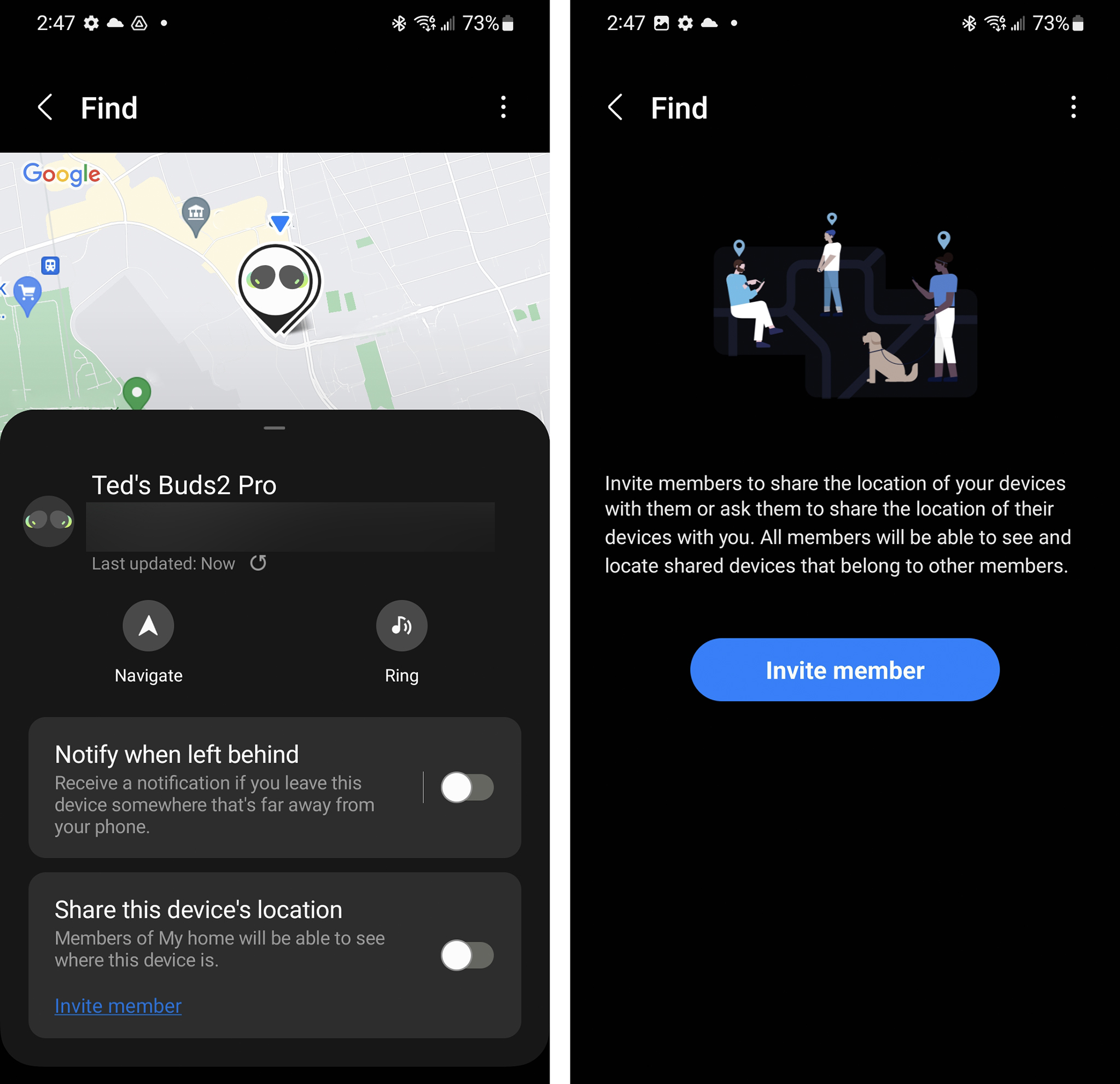
В SmartThings Find есть несколько ключевых функций, которые помогут вам найти пропавшие наушники. Если у вас есть местоположение, но вы еще не видели его, нажмите «Навигация», чтобы подобраться как можно ближе. Затем вы можете нажать «Звонок», чтобы наушники издали звуковой сигнал, чтобы помочь вам услышать, где они могут быть.
У вас также есть возможность получать уведомления, если вы забудете взять с собой наушники. Включите это, и вы получите предупреждение, как только вы выйдете за пределы досягаемости, что может снизить вероятность потери или неправильного размещения ваших Galaxy Buds 2 Pro.
Вы также можете поделиться местоположением наушников с другими участниками вашей настройки SmartThings My Home, пригласив их присоединиться. Вы увидите эту опцию, нажав на устройства участников, а затем включив параметр «Поделиться местоположением этого устройства».
Не теряйте и не теряйте Galaxy Buds 2 Pro.
Как упоминалось ранее, SmartThings Find работает только тогда, когда чехол Galaxy Buds 2 Pro открыт или наушники не закреплены. Если вы потеряли или потеряли закрытый чехол для наушников, приложение покажет вам последнее известное местоположение. Это также работает с другими наушниками Samsung, поэтому не является эксклюзивным для этой пары.
Если их снова открывает кто-то, кто их находит, может начаться краудсорсинговый поиск, а это означает, что SmartThings использует свое сообщество пользователей, чтобы помочь триангулировать местоположение в реальном времени, аналогично тому, как работают Tile и Apple AirTags. Пока другие устройства Samsung находятся в пределах досягаемости, местоположение наушников снова становится активным.
Как найти беспроводные наушники для самсунга
Найдение потерянных беспроводных наушников может быть проблемой для многих пользователей, но для тех, кто использует смартфоны Samsung, есть несколько простых способов решения этой проблемы.
- Использование специальных приложений-локаторов
- Поиск наушников через приложение Galaxy Wearable
- Поиск наушников через приложение SmartThings
- Поиск наушников через Find My Device на Android
- Подключение беспроводных наушников к телефону Galaxy
- Что делать если Galaxy Wearable не видит наушники
- Полезные советы и выводы
Использование специальных приложений-локаторов
Лучшим способом, как найти потерянные наушники, является использование специальных приложений-локаторов, которые помогают обнаружить гарнитуру даже в том случае, если она не подключена к смартфону, но при этом готова к сопряжению и находится в зоне досягаемости.
Поиск наушников через приложение Galaxy Wearable
- Откройте приложение Galaxy Wearable на своем смартфоне Samsung
- Нажмите на кнопку «Поиск наушников»
- Дождитесь, пока система найдет наушники, если они находятся в зоне досягаемости
Поиск наушников через приложение SmartThings
- Откройте приложение SmartThings на своем смартфоне Samsung
- Перейдите во вкладку «Жизнь»
- Нажмите «SmartThings Find»
- Откроется сервис Find My Mobile и вы увидите местоположение ваших наушников
Поиск наушников через Find My Device на Android
- Войдите в Find My Device на Android или в Интернете, используя свою учетную запись Google
- Здесь вы увидите список всех совместимых наушников, к которым ваш телефон был подключен в последний раз, с указанием времени и даты
- Вы также увидите последнее известное местоположение наушников на карте
Подключение беспроводных наушников к телефону Galaxy
Для соединения беспроводных наушников от Самсунг необходимо:
- Включите Bluetooth на телефоне Samsung
- Откройте кейс галакси бадс, галакси бадс плюс (галакси бадс 2) или галакси бадс лайв
- Смартфон обнаружит наушники, вам необходимо подтвердить факт сопряжения во всплывающем окне на экране устройства
Что делать если Galaxy Wearable не видит наушники
- Проверьте наличие препятствий — стен или электрического оборудования — между устройствами
- Перезагрузите мобильное устройство и снова запустите приложение Galaxy Wearable
- Если к вашему мобильному устройству подключен только один наушник, перезагрузите наушники, чтобы подключить их оба
Полезные советы и выводы
- Чтобы избежать потери наушников, рекомендуется использовать их кейс для хранения, который также служит для зарядки батарей.
- Если вы часто теряете наушники, можно купить специальный девайс-локатор, который будет определять их местоположение.
- Будьте внимательны, когда убираете наушники в сумку или карман — они могут оставаться внутри одежды или быть потеряны при падении.
- При поиске потерянных наушников будьте терпеливы, процесс может занять некоторое время. Не переживайте и продолжайте поиски, так как беспроводные наушники часто не находятся на первом месте, где вы их искали.
Как включить режим обнаружения на наушниках
Для того чтобы включить режим обнаружения на наушниках, необходимо выполнить несколько простых шагов. На вашем устройстве нужно перейти в раздел «Настройки», затем выбрать «Bluetooth» и включить данную функцию. После этого, необходимо оставаться на этом экране, пока вы не завершите весь процесс создания пары с необходимым аксессуаром. Важно перевести наушники в режим обнаружения и дождаться, когда они отобразятся на экране устройства. Как только наушники будут обнаружены, вы сможете начать их подключение и наслаждаться качественным звуком. Это очень простая операция, которую сможет выполнить даже начинающий пользователь.
Какое приложение для наушников Реалми
Наушники Realme — это высококачественные наушники, которые можно управлять с помощью приложения Realme Link. Это приложение является незаменимой частью экосистемы Realme и позволяет полностью настроить наушники под ваши индивидуальные потребности. С его помощью вы можете: изменять настройки звука (баланс между басом и высокими частотами, уровень громкости и др.), выбирать режимы эффектов звука (эквалайзер, режим голоса и т.д.), устанавливать автоматическое включение и выключение наушников, а также настраивать управление наушниками через сенсорную панель. Это приложение облегчает использование наушников Realme и позволяет насладиться качественной музыкой и звуковыми эффектами в любое время и в любом месте.
Как подключить наушники на ноутбуке Асус
Если вы хотите подключить наушники к вашему ноутбуку Asus, вам нужно выполнить несколько простых действий. Сначала «кликните» по иконке динамика, которая находится в панели уведомлений на экране ноутбука, правой кнопкой мыши. Затем выберите «Звуки», затем «Воспроизведение» или сразу «Параметры звука». Вы попадете на страницу настроек звука, на которой нужно выбрать «Наушники» в качестве устройства вывода в правой части вкладки. Теперь наушники должны работать и вы сможете наслаждаться звуком через них. Если у вас возникнут какие-либо проблемы, вы можете обратиться к инструкции к вашему ноутбуку, чтобы получить более подробную информацию.
Какие беспроводные наушники подходят к телефону Huawei
Если вы ищете беспроводные наушники для использования с телефоном Huawei, есть несколько моделей, которые могут подойти. В число наиболее рекомендуемых входят Soundcore Liberty 3 Pro от компании soundcore, которая известна своими высококачественными аудиопродуктами. Также могут подойти Huawei Freebuds 5i (Orange-T020), soundcore Liberty 4, realme Buds Air 3S, Samsung Galaxy Buds2, Sony WF-C500, Huawei Freebuds 5 Honey-T10, а также Sennheiser Momentum True Wireless 3. Выбор зависит от ваших предпочтений и бюджета. Не забудьте проверить совместимость с вашим телефоном и оценить качество звука и функциональность перед покупкой.

Если вы ищете беспроводные наушники для вашего Samsung смартфона, то есть несколько способов их найти. В первую очередь, откройте приложение Galaxy Wearable и нажмите на кнопку Поиск наушников. Также можно воспользоваться приложением SmartThings, перейдя во вкладку Жизнь и открыв раздел SmartThings Find. Как только вы найдете наушники, вы сможете убедиться в их местоположении, открыв сервис Find My Mobile. Здесь вы получите информацию об их точном местоположении. Поиск беспроводных наушников Samsung никогда не был таким простым. Следуйте этим шагам и вы сможете быстро найти свои наушники, если они вдруг потерялись или упали. Будьте уверены, что ваше устройство всегда находится под вашим контролем.
Все права защищены © 2023
How to Find Your Lost or Stolen Galaxy Buds in Any Situation
Colin Toh is the Editor-in-Chief of Headphonesty. He founded the website in 2016 to provide reliable headphones reviews and insights. Headphonesty has quickly established itself as a trusted source in the audio community. The platform collaborates with experienced audio engineers and audiophiles, ensuring a standard of content that’s both rigorous.
Updated on May 31, 2023
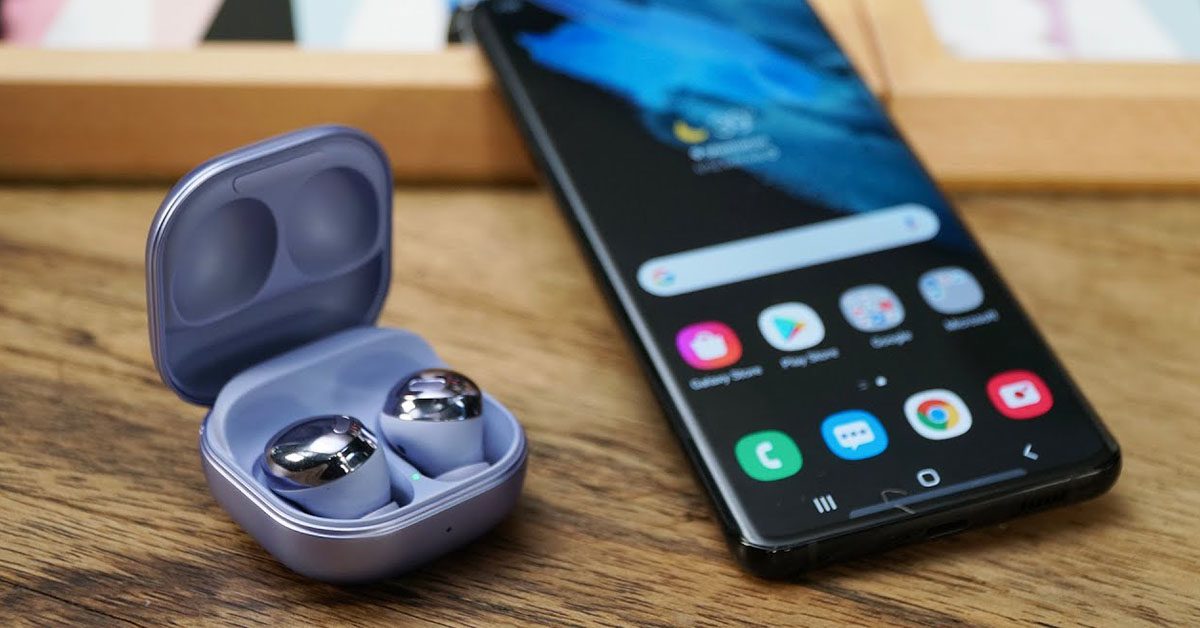
We walk you through some practical advice on how to find your lost Galaxy Buds, whether they are connected or not.
As true wireless earbuds, Galaxy Buds are also susceptible to suddenly popping out of user’s ears while on the move or simply getting lost because of their small build. And if you’re here, that means you’ve figured this out the hard way.
Unfortunately, locating your lost Galaxy Buds isn’t straightforward, especially because of the different variables — such as the different companion apps available, model compatibility, and even the Buds’ current status (whether they’re connected or not).
That’s why, we’ve compiled a list of solutions to help you locate your Samsung Galaxy Buds, Buds+, Buds Pro, Buds Live, or Buds 2 in any situation. Plus, some additional tips on how to prevent your Buds from getting lost again. Let’s get right to it!
In This Article
- How to Find Galaxy Buds When Connected
- How to Find Galaxy Buds When Not Connected
- Can You Find Lost Galaxy Buds Case?
- How NOT to Lose Your Galaxy Buds
- Conclusion
In This Article
- How to Find Galaxy Buds When Connected
- How to Find Galaxy Buds When Not Connected
- Can You Find Lost Galaxy Buds Case?
- How NOT to Lose Your Galaxy Buds
- Conclusion
How to Find Galaxy Buds When Connected
If your Galaxy Buds are paired to your smartphone, accidentally misplacing them should not be a headache, especially with the Galaxy Wearable and SmartThings app.
While the Galaxy Wearable app is designed to connect smartphones with wearable devices like earbuds and smartwatches, it can also help find lost Galaxy Buds, similar to Apple’s Find My app.
On the other hand, the SmartThings app’s main purpose is to sync and control all your smart home devices. This includes the SmartThings Find feature, a refined version of the Galaxy Wearable’s ‘Find My Earbuds’, which can help you locate a range of SmartThings-compatible devices.
For iOS users, instead of the Galaxy Wearable app, you can use the dedicated Galaxy Buds app. However, this app is only compatible with Galaxy Buds Live, and Buds+.
Using the ‘Find My Earbuds’ feature
This is a handy feature that helps you to easily find your Galaxy Buds – the same way you would use Find My app on your iPhone to find lost or stolen AirPods.
If your Galaxy Buds get lost or stolen, you can locate them using the following steps:
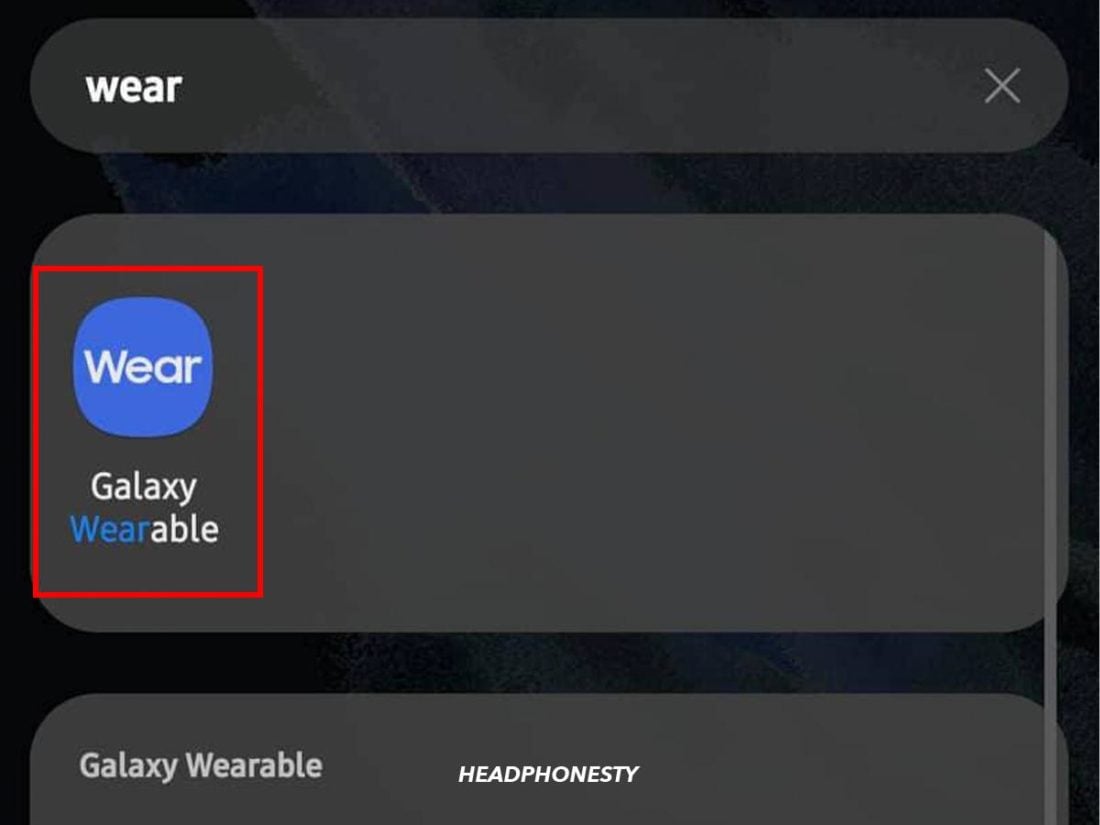
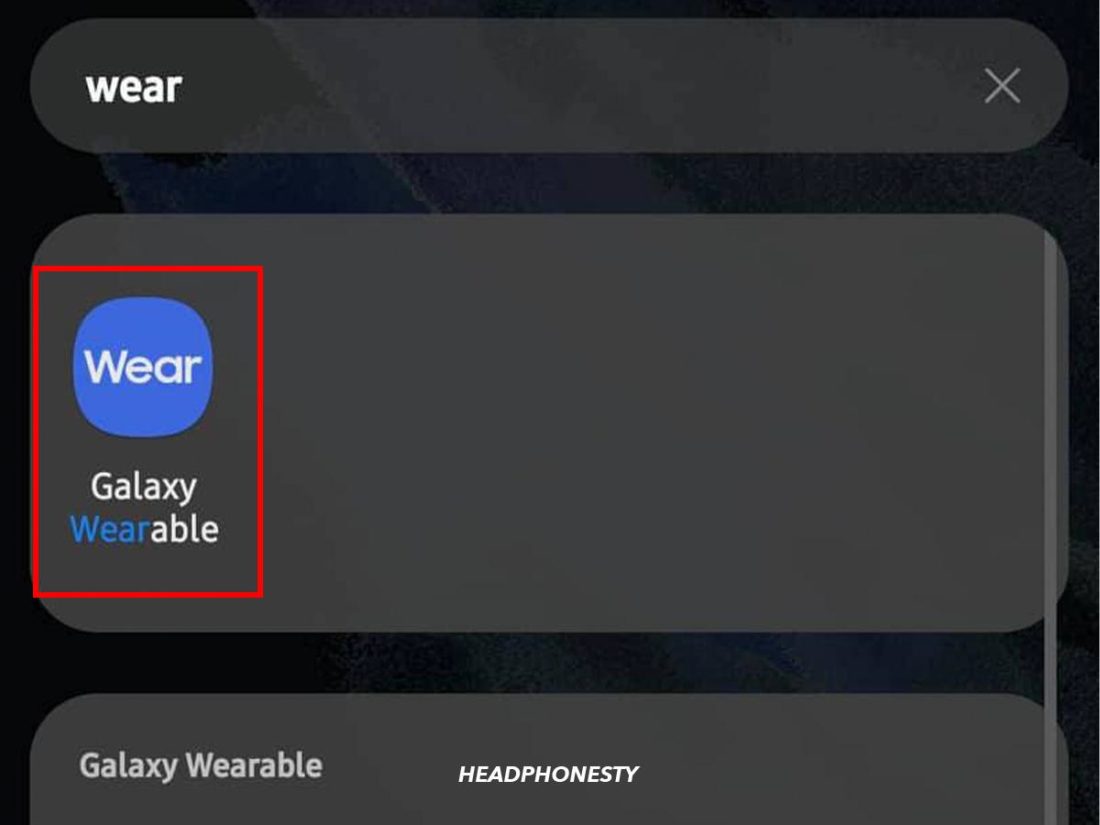
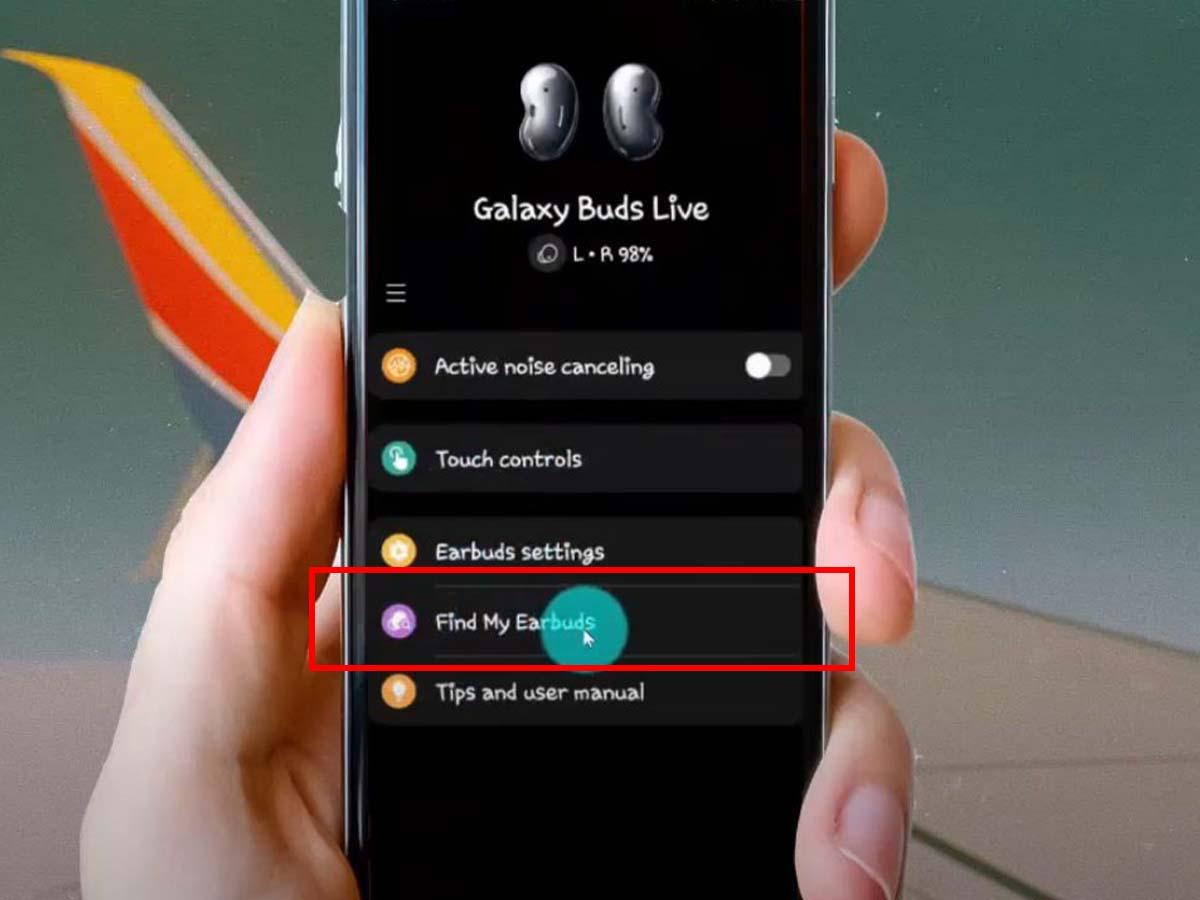
- Open the Galaxy Wearable app on your mobile device.
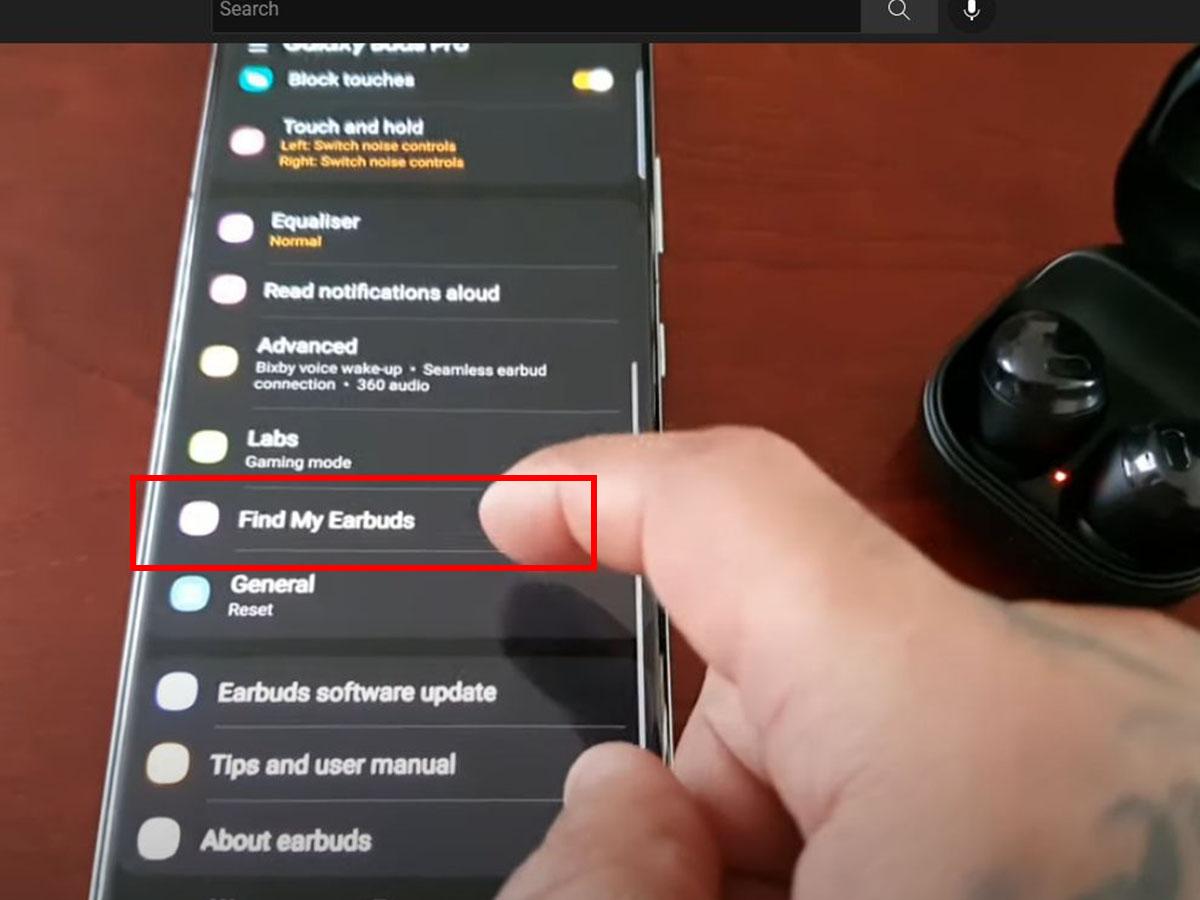
- Go to Find My Earbuds.
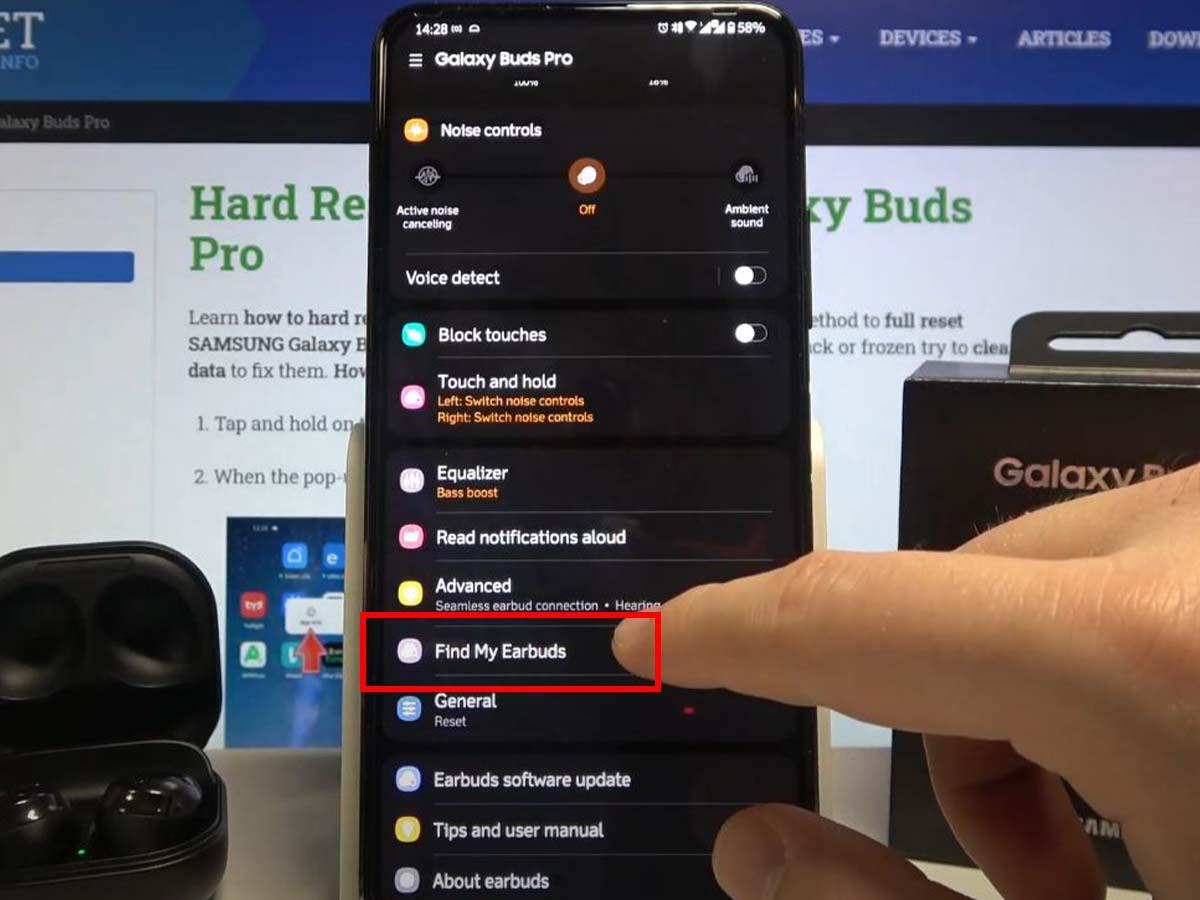
- Tap Start to commence the search. This will prompt your earbuds to start beeping.
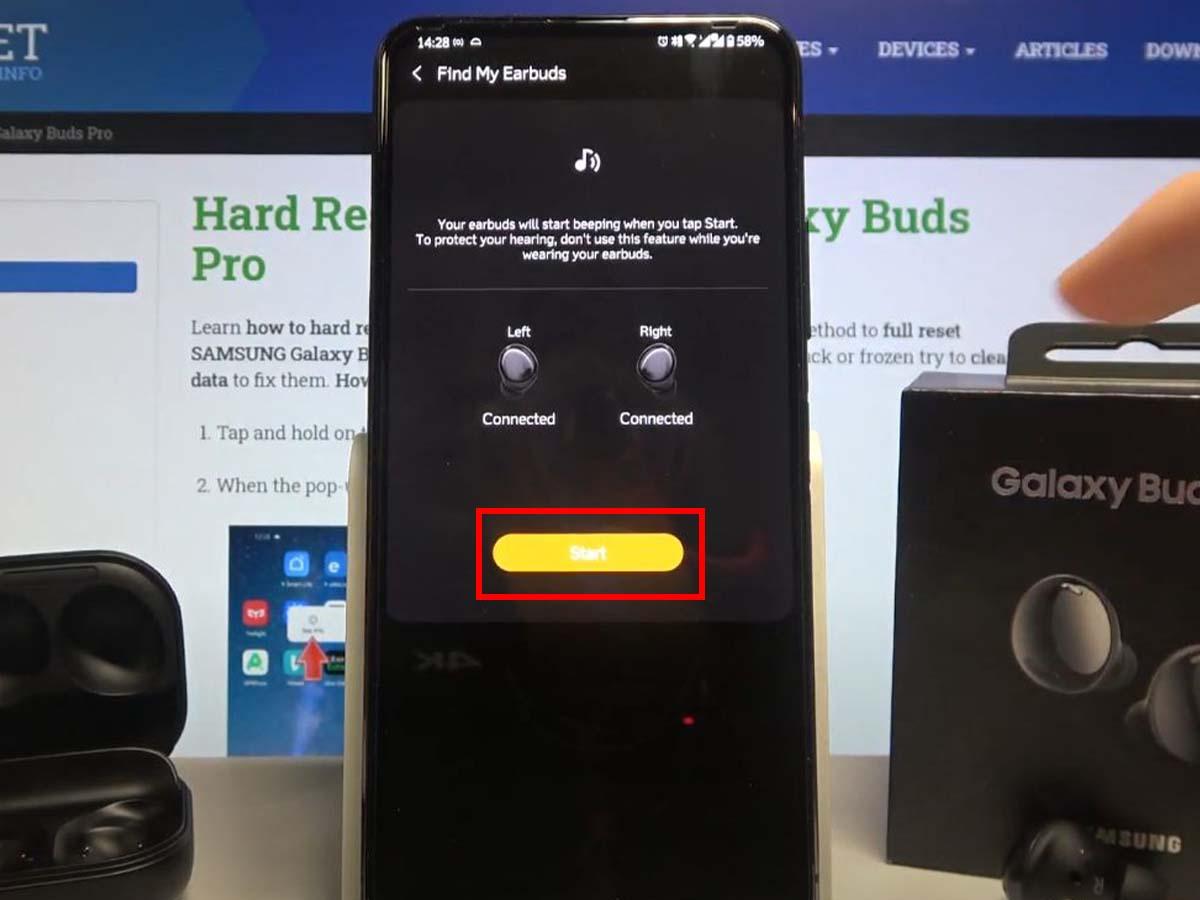
- Tap Stop once you find them.
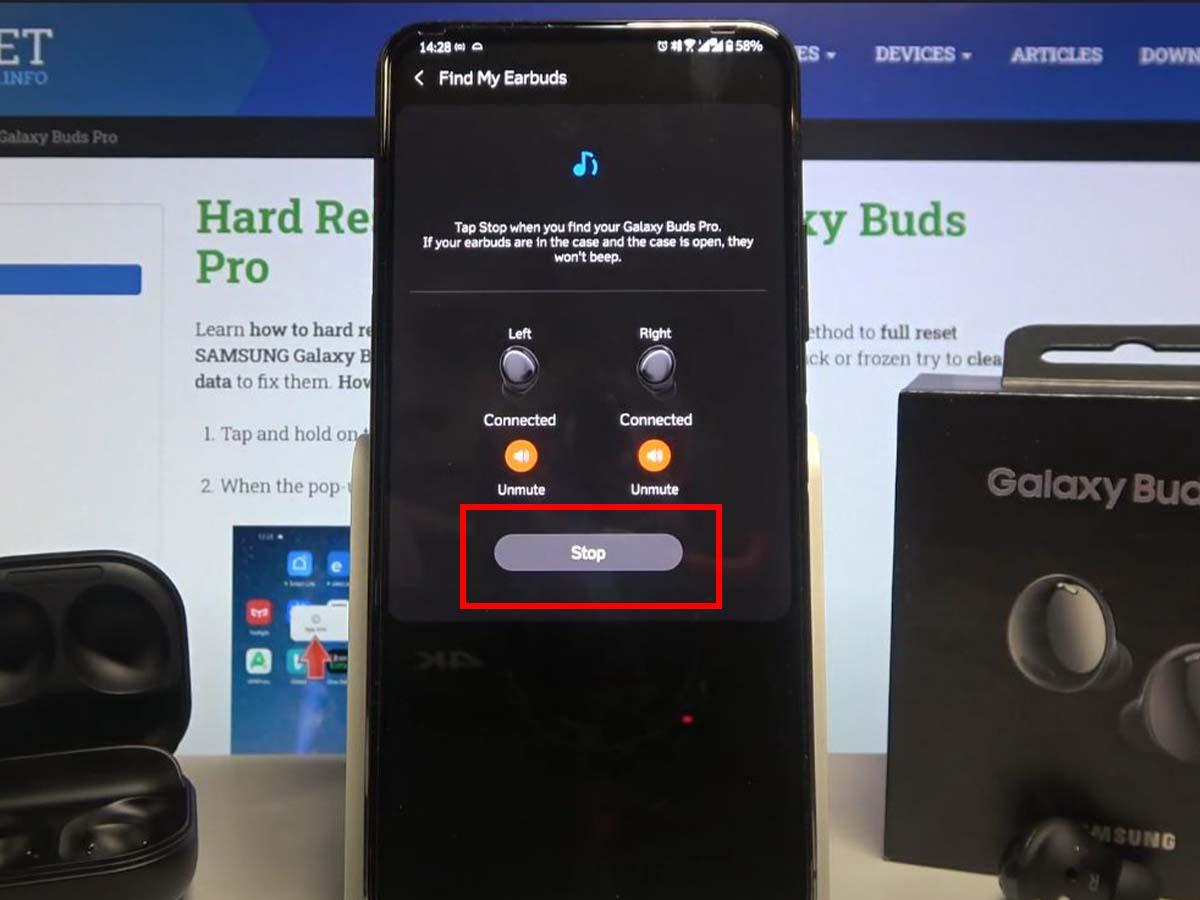
The Find My Earbuds feature locates the Galaxy Buds through an infrared (IR) sensor. If the buds are amongst things such as debris or other foreign substances, they may block the IR sensor. This might, in turn, affect the Buds’ beeping sound and even the automatic mute function, among others.
Using the ‘SmartThings Find’ feature
Unlike the Find My Earbuds feature, the SmartThings Find feature uses both the IR sensor and GPS to locate the Buds. This allows the app to find the earbuds more accurately and offer more features than the ‘Find My Earbuds’ feature on the Galaxy Wearable App.
However, this is only compatible with Buds+, Buds Live, and Buds Pro.
Here’s how to use SmartThings Find to locate your missing Galaxy Buds:
- On your mobile device, open the Galaxy Wearable app.
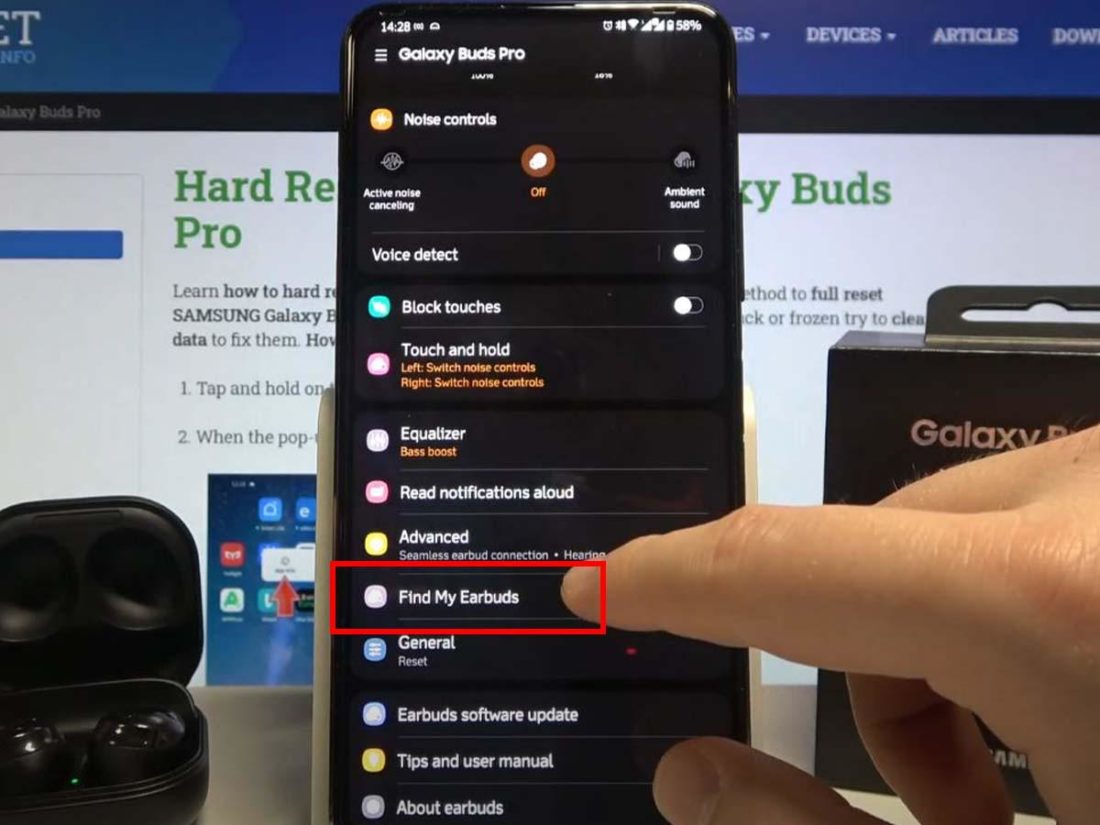
- Select Find My Earbuds. The SmartThings Find will automatically open and show the most recent detected location of the Buds.
- Here, you can either choose Ring or Navigate. “Ring” will make the earbuds play a gradually increasing beeping sound. And “Navigate” will open Google Maps and direct you to the GPS location of the buds.
Ring is best for when the earbuds are within proximity, while Navigate is best for when the earbuds are in a place farther away.
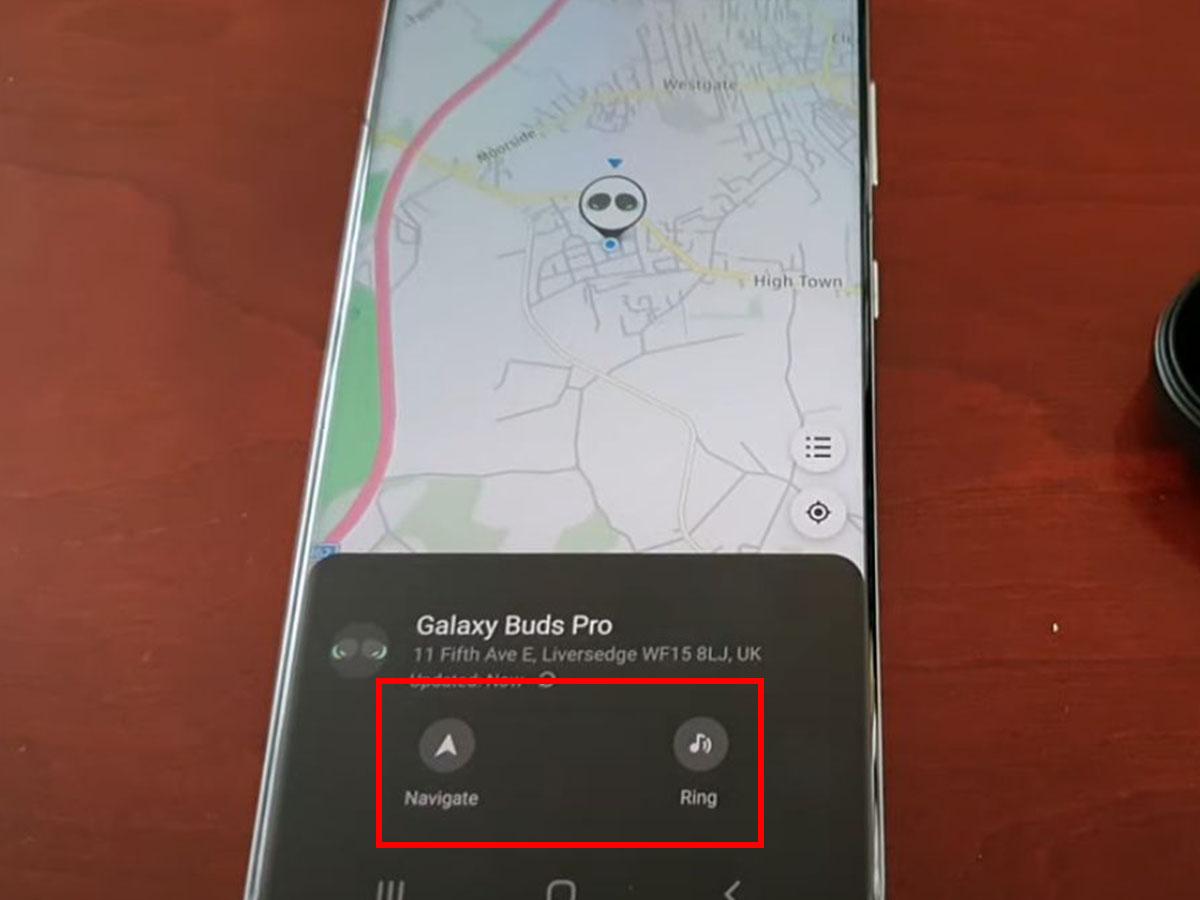
If only one of the Buds is missing, you can tap the speaker icon below the other Bud to mute it so you can hear the sound of the lost one.
How to Find Galaxy Buds When Not Connected
Your Galaxy Buds will be undiscoverable or disconnected if:
- The battery is dead
- They are out of the stipulated 32 feet Bluetooth range
- They are inside the case
- The IR sensor is blocked
When the Buds are unreachable to your mobile device, the beeping sound will not play when you try to locate them.
So, does this mean that you won’t be able to find them? No. Even when disconnected, the last known location of the Buds will still be active, and you will also see when it was last updated.
Here are a few simple steps to locate your Galaxy Buds when they’re not connected:
- Open the Galaxy Wearable app on your tablet or phone.
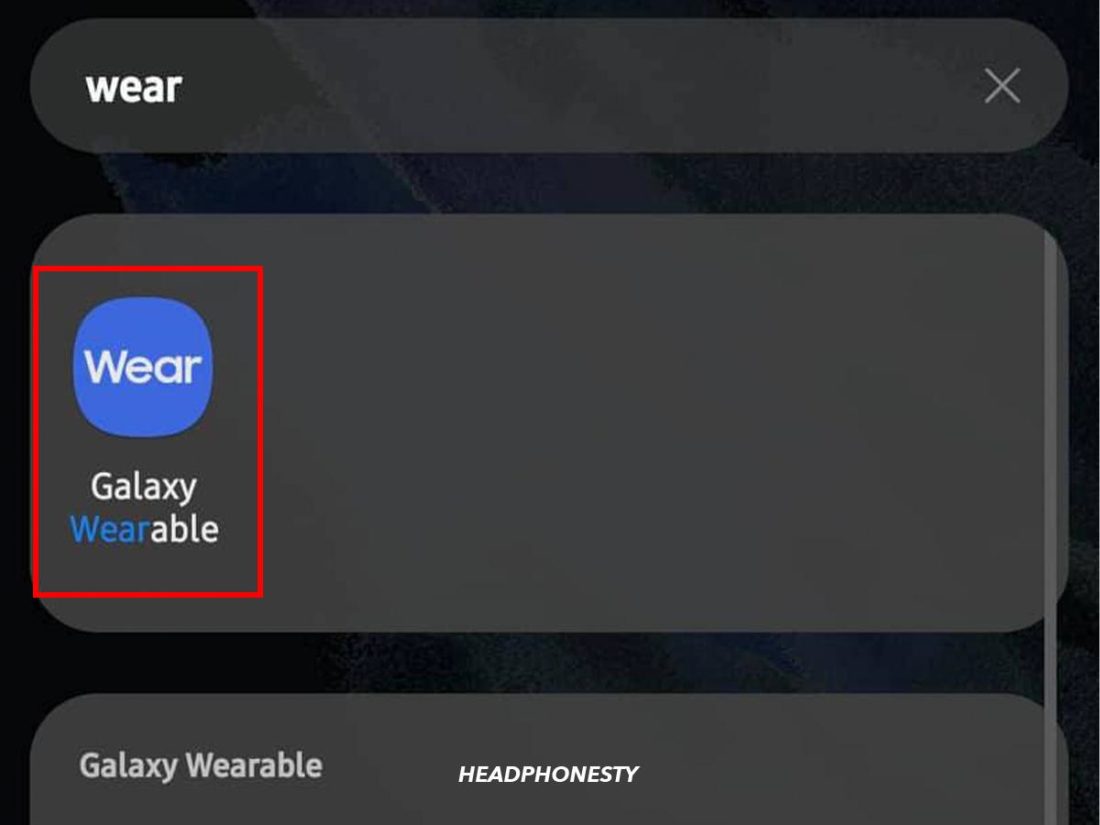
- Select Find My Earbuds; the SmartThings Find will open and display the last recorded location of the Buds.
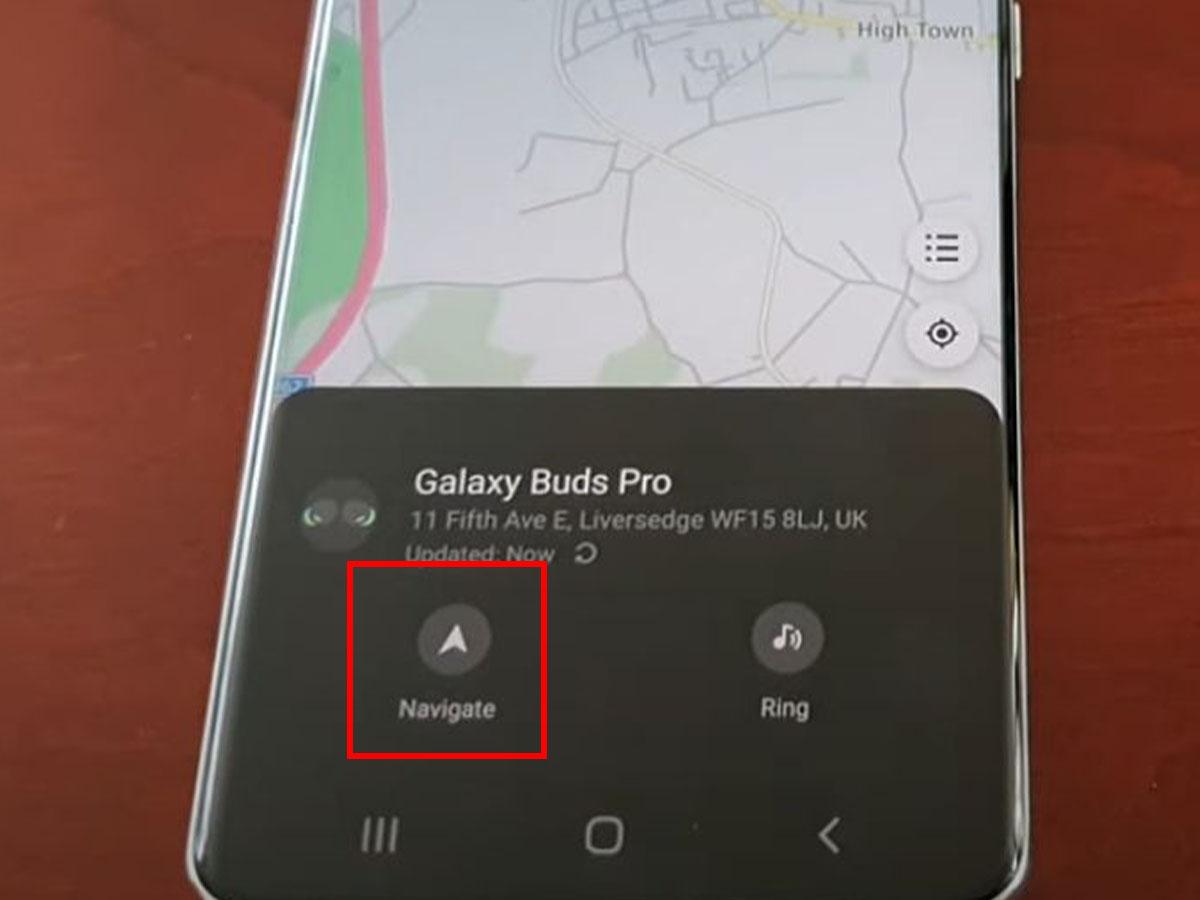
- Tap on Navigate to trace the last detected location of the Buds using Google Maps, together with the time when they were last visible.
- Once you get to the pinned location, tap Search Nearby. The app will start scanning for the Buds and notify you if it detects them. Try moving around the area for better chances of finding them.
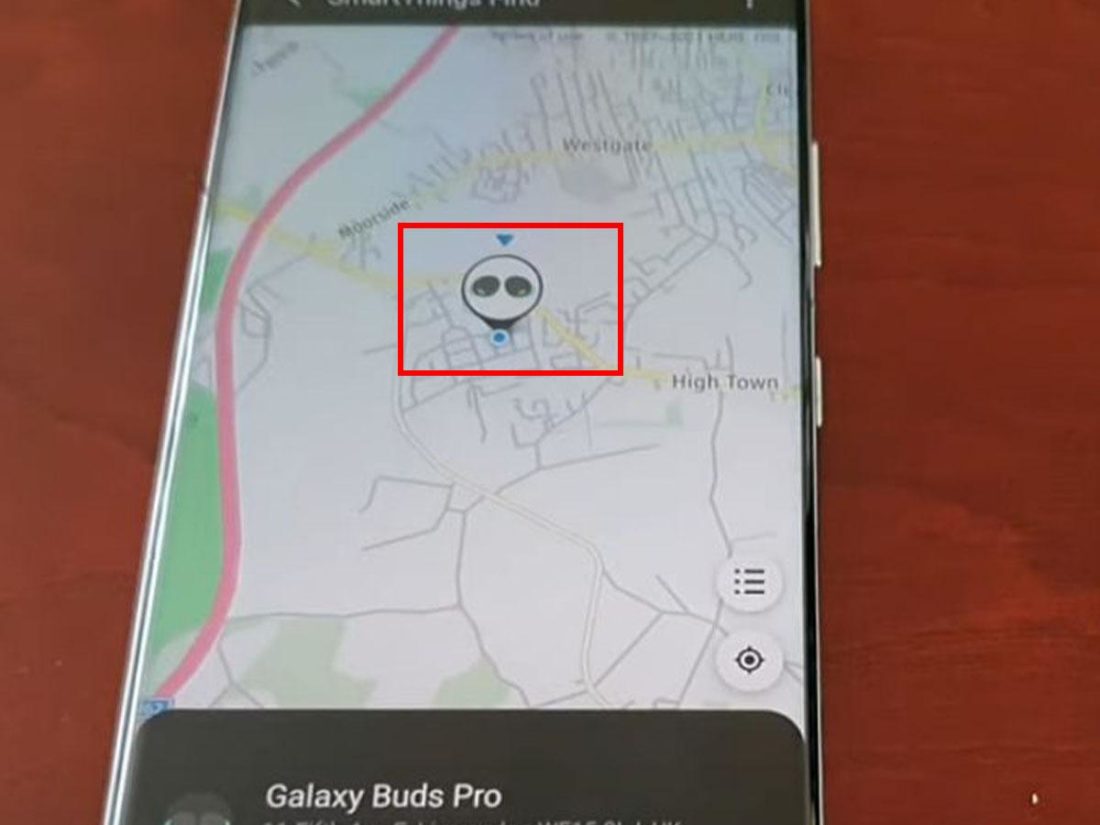
Since they are offline, the last recorded location may not be their current one, especially if they’ve been picked up by someone or left in a moving vehicle.
Can You Find Lost Galaxy Buds Case?
No, you cannot find your lost Galaxy Buds case using the SmartThings Find or Find My Earbuds.
Unlike the Galaxy Buds, it has no Bluetooth connectivity to your phone or tablet. Consequently, the SmartThings or Galaxy Wearable apps will not be able to locate it.
The only way to find the Galaxy Buds case if you’ve misplaced it is by retracing your steps. If you last used the Buds case in the office, in the car, or at a friend’s place, your best bet is to go back and try and look around for the case more diligently.
If, however, you’re unable to find your case, you’ll have to purchase a replacement from Samsung for a fee.
When getting a replacement case, you must also bring your Buds to your nearest service center so they can help you pair them.
Here’s a breakdown of what you should expect:
| Galaxy Buds Model | Replacement Case | Replacement Bud | Replacement Bud & Case |
|---|---|---|---|
| Galaxy Buds | $80 | $120 | $185 |
| Galaxy Buds+ | $100 | $120 | $180 |
| Galaxy Buds Live | $100 | $110 | $170 |
| Galaxy Buds Pro | $140 | $160 | $190 |
| Galaxy Buds2 | $95 | $100 | $155 |
The fees for the replacement Bud and replacement Buds & case only work if you lost just one earbud. If you lost two, you’ll have to pay for another replacement bud.
Alternatively, you may get a refurbished one at a lower price from third-party sources, such as eBay. But, while you may save some cash by going for third-party alternatives, there’s no guarantee on the quality of the replacement case you may get.
How NOT to Lose Your Galaxy Buds
The best way to ensure you find your Galaxy Buds where you last used them is to avoid misplacing them altogether! You can do this by either purchasing a SmartTag or activating the Notify When Left Behind feature.
With these features, you won’t have to worry about losing your Buds. In case you do misplace your Buds, you’lll instantly get notifications alerting you of the same and can track them easily.
Let’s look at how both these features work:
Enable the ‘Notify When Left Behind’ feature
The Notify When Left Behind feature allows the Galaxy Buds to send notifications to your mobile phone every time you leave them behind. Therefore, if you accidentally forget or drop them, you will immediately get alerted so you can look for them.
Use the steps below to set up and use this feature:
-
Connect the Galaxy Buds to your device.
If you’re having trouble, check out our guide on what to do when Galaxy Buds won’t connect.
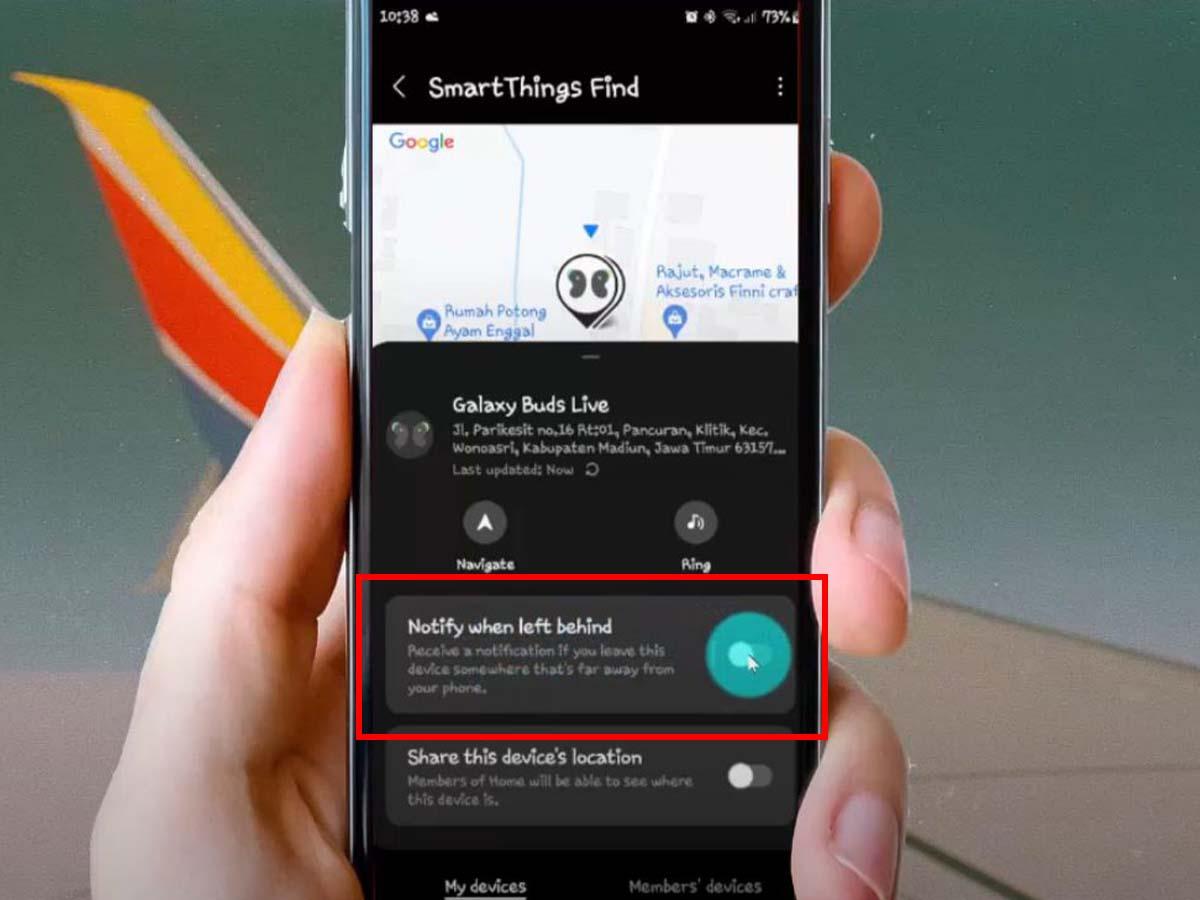
A safe place is where you don’t want to receive notifications should you leave the Buds there – like your home or office.
Purchase a SmartTag
The Samsung Galaxy SmartTag is a Bluetooth-enabled tracking device. You can locate anything attached to this device using the SmartThings Find feature on your smartphone.
As with Apple’s AirTags, you can attach SmartTags to your Galaxy Buds case, car keys, handbag, or laptop bag and then locate the items using your smartphone if you misplace them. This device can be of great help in preventing you from losing your Buds case.
The SmartTag uses Bluetooth 5.0 and is discoverable within a 120m radius. If you lose the case with the tracker, you can find it by tapping on Ring from the SmartThings app on your smartphone, and it will play a beeping sound.
If the case is out of the 120m radius, you can get to its location using the Navigation feature of Google Maps. Here is how to set up and use the SmartTag:
Setting up the SmartTag
Before you start tracking your Buds case, you need to synchronize your SmartTag with the SmartThings app on your mobile device. Setting up is easy and takes only a few minutes.
Ensure your mobile app is up to date by going to Menu>Settings>About SmartThings. If there is a new update, tap on Update to install the latest updates.
After updating the app, follow these simple steps to connect your SmartTag:
- Open the SmartThings app on your smartphone, then turn on your new SmartTag by pressing its button.
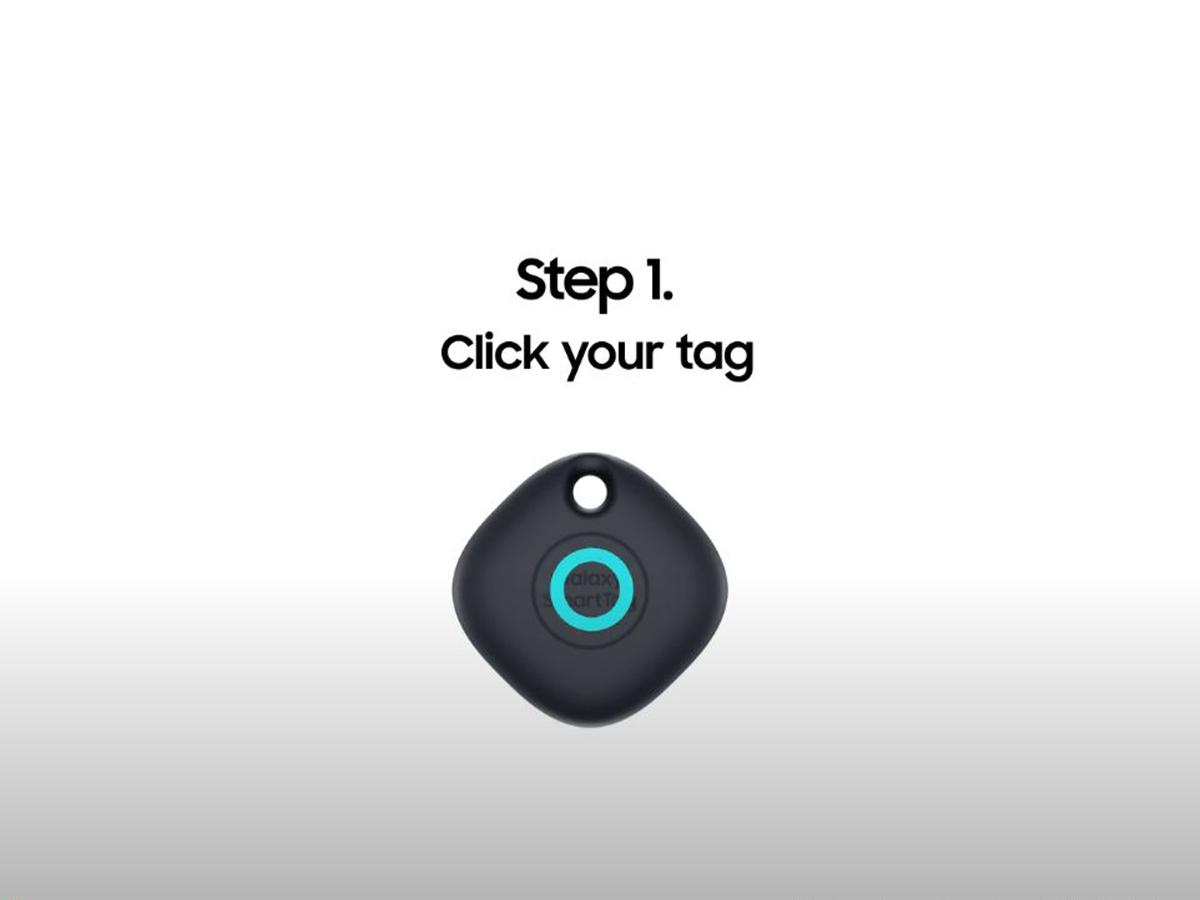
- You will see a pop-up on your smartphone; tap on Add Now. If you don’t see a pop-up, tap the + sign, then Devices, select the Samsung brand and tap SmartTag.
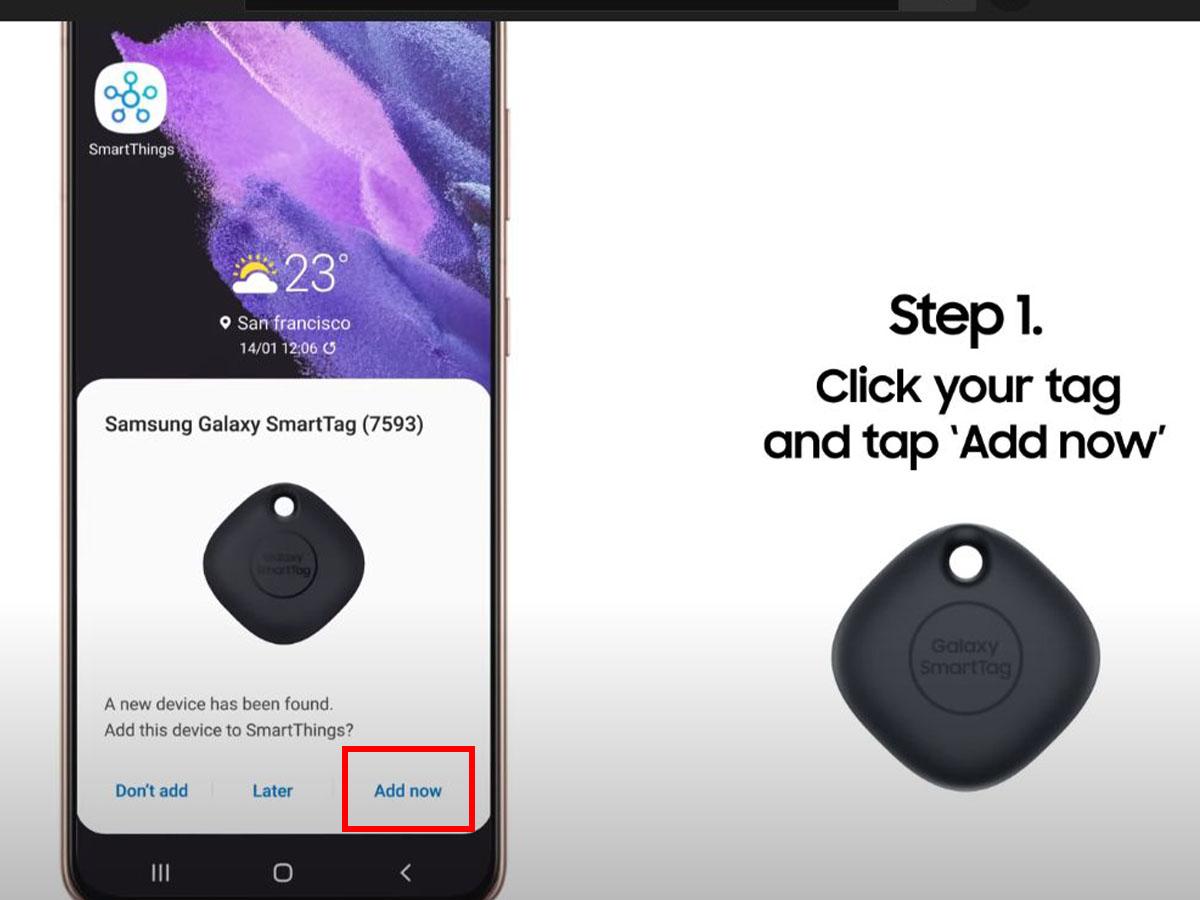
- Accept the terms and conditions to proceed.
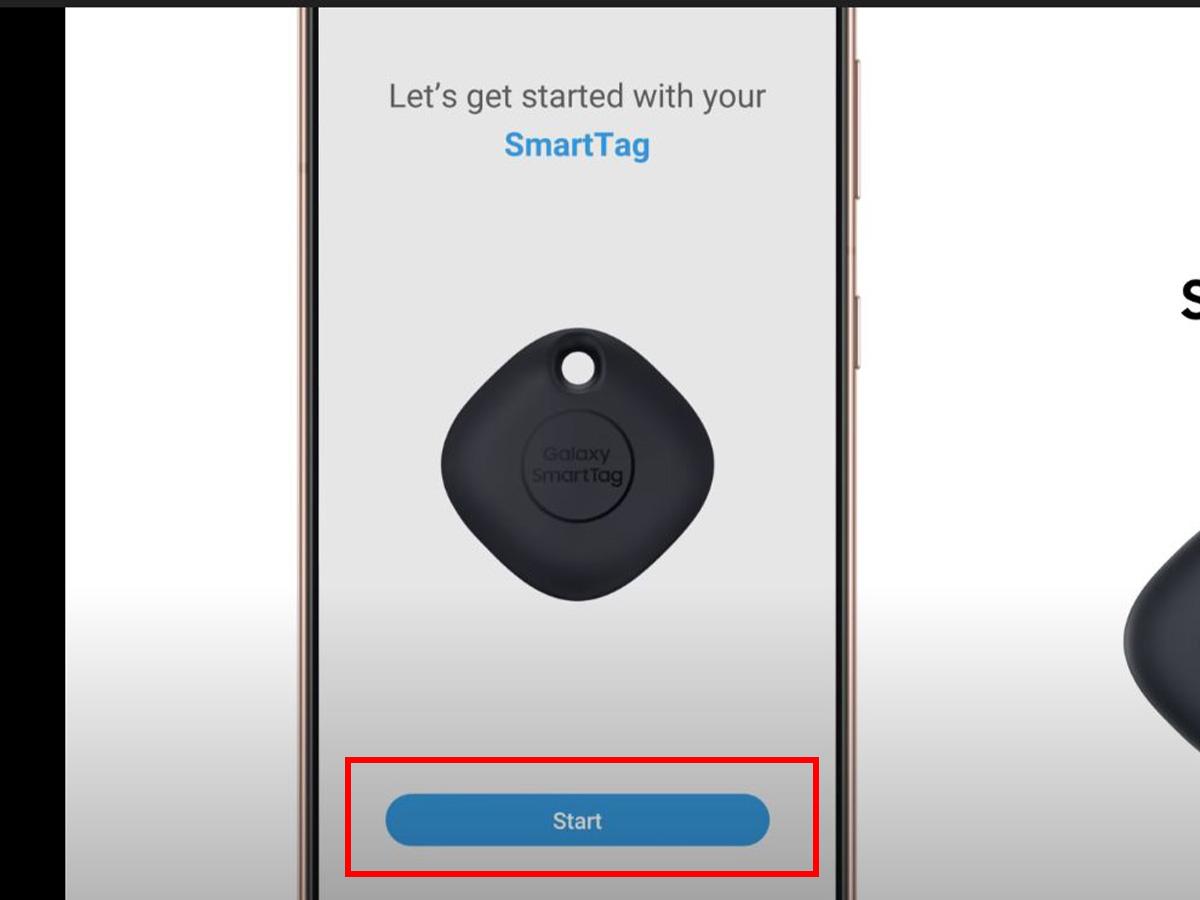
- Tap Start, then choose device Location and Room. Select On The Go for your Buds case under the Room dropdown.
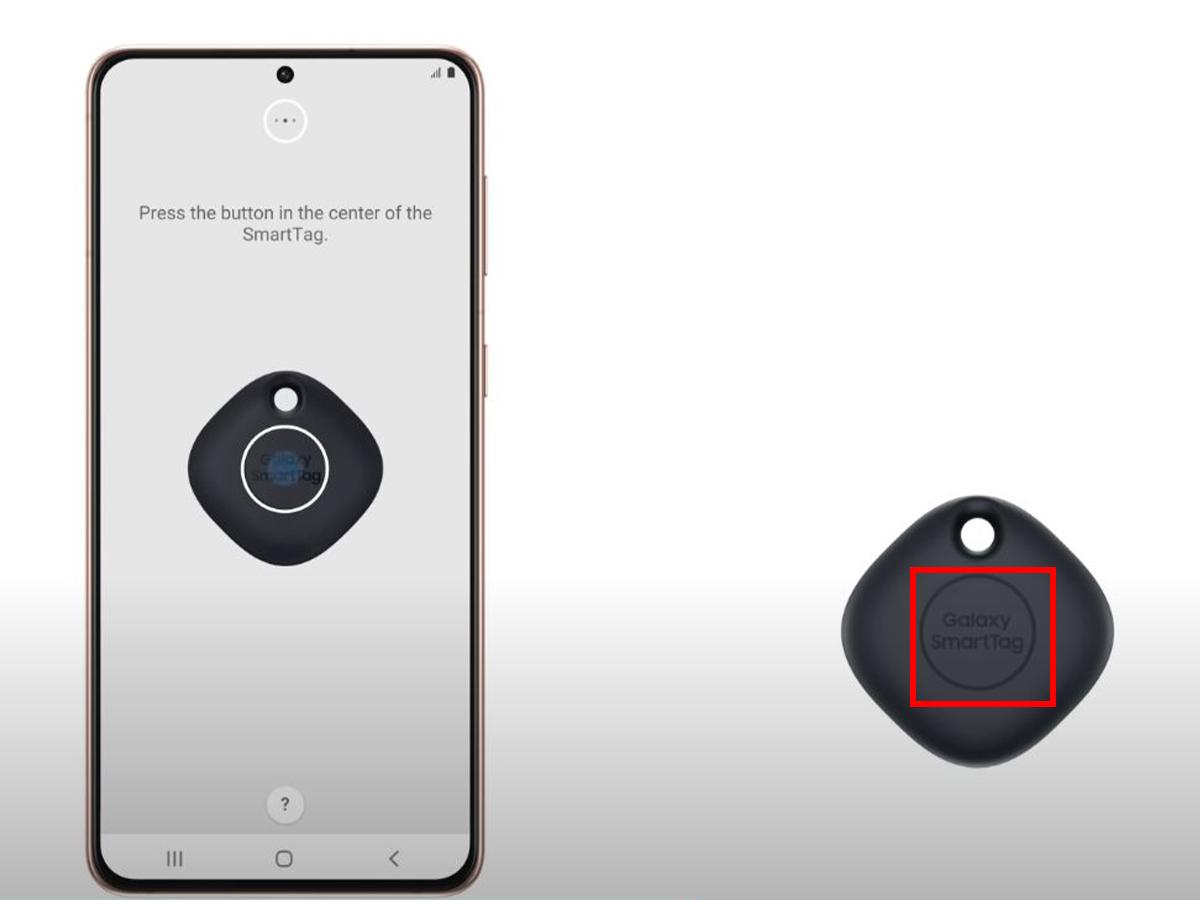
- Click the button on the SmartTag to confirm and complete the setup. The process will finish in a short while.
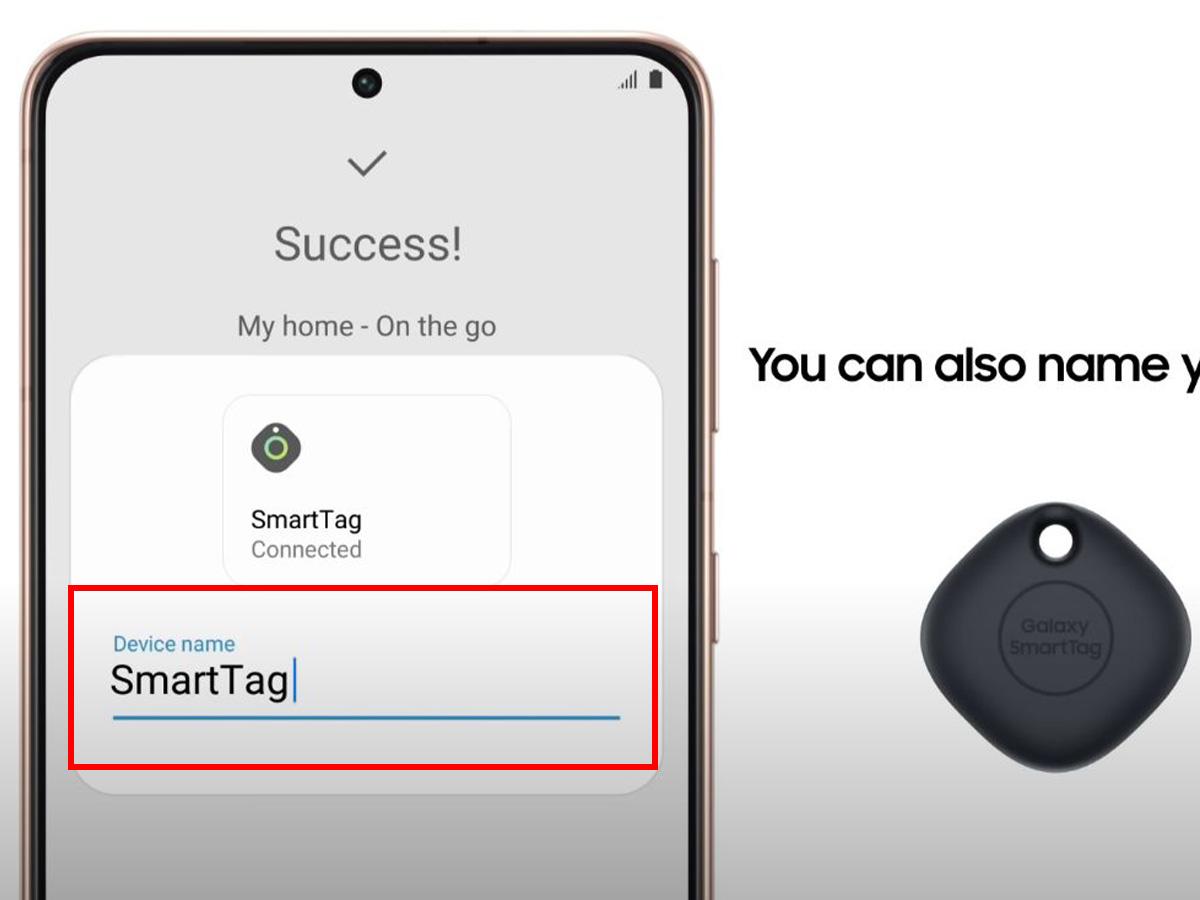
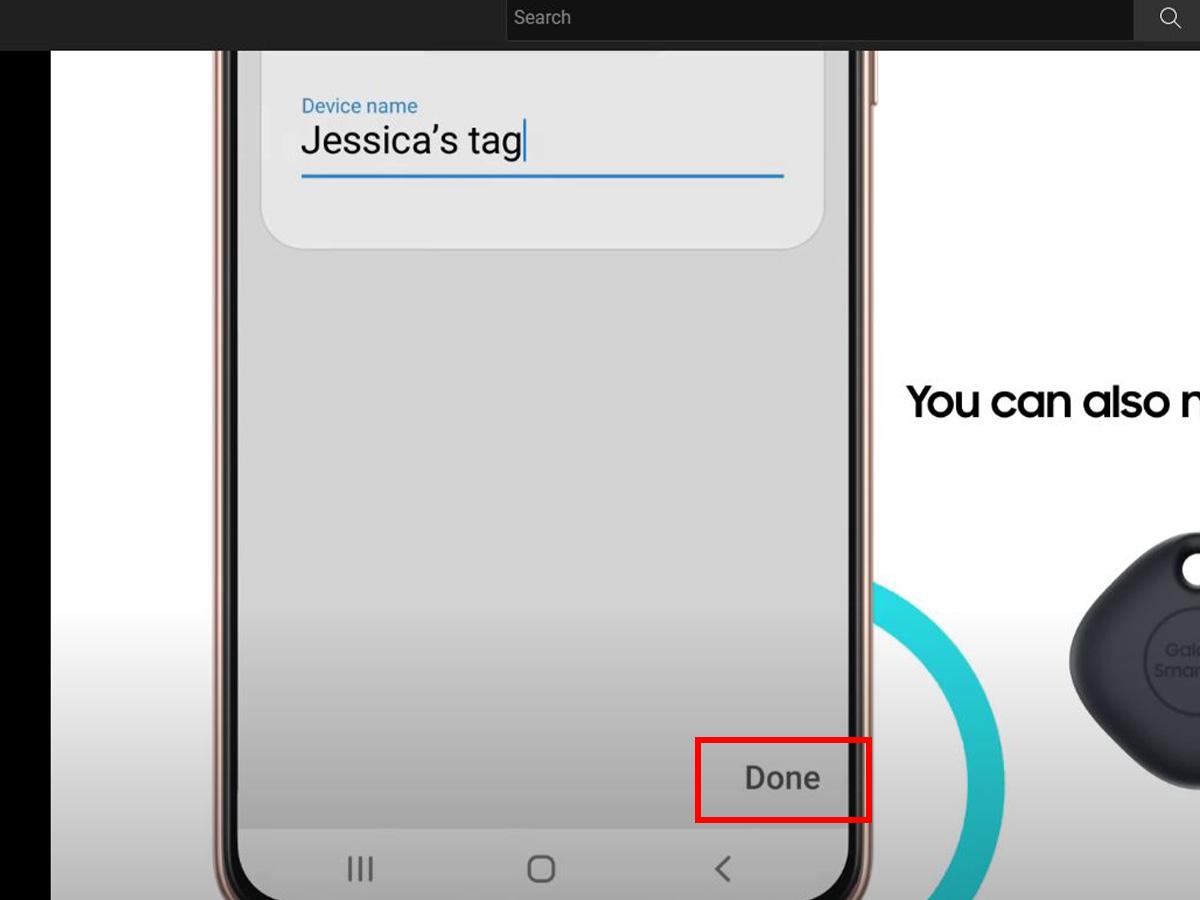
- Name the SmartTag, preferably after the attached device(Galaxy Buds case).
- Tap on Done; your SmartTag is ready.
Tracking the SmartTag
Next time you misplace your Buds case with a SmartTag on, don’t panic. You will be able to locate it using your smartphone in a few steps as follows:
- Launch the SmartThings app on your mobile device.
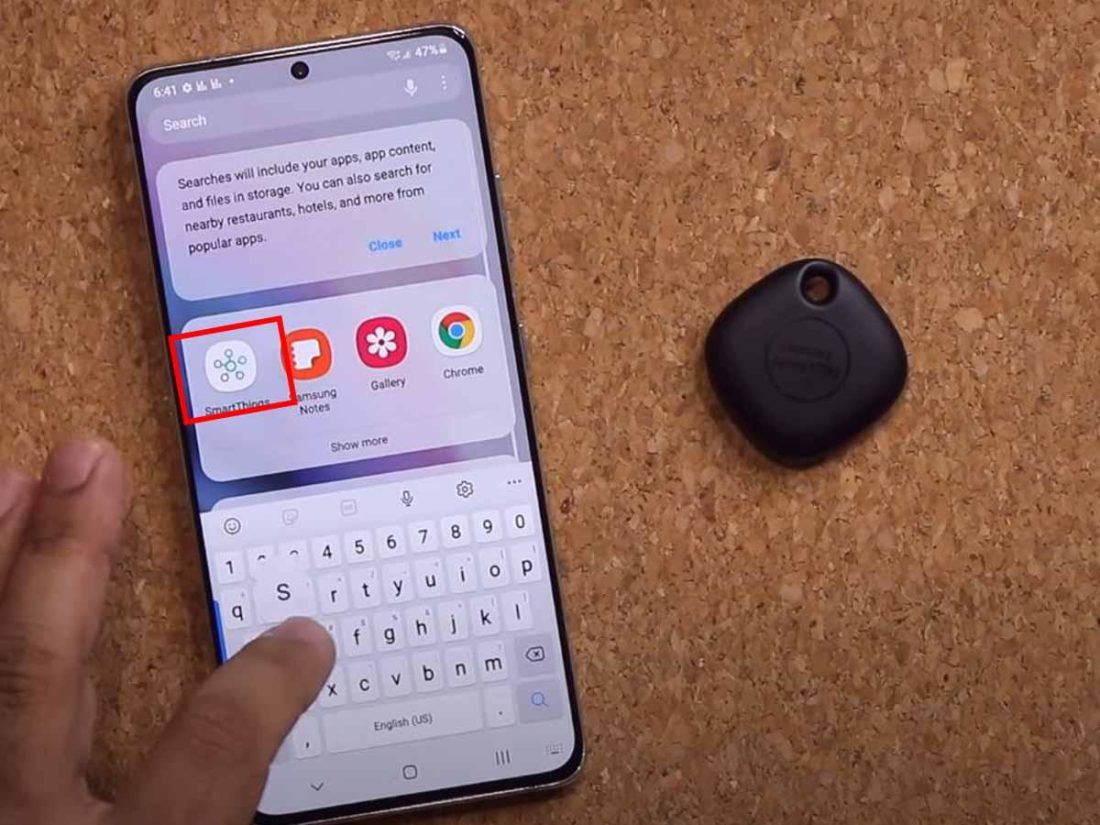
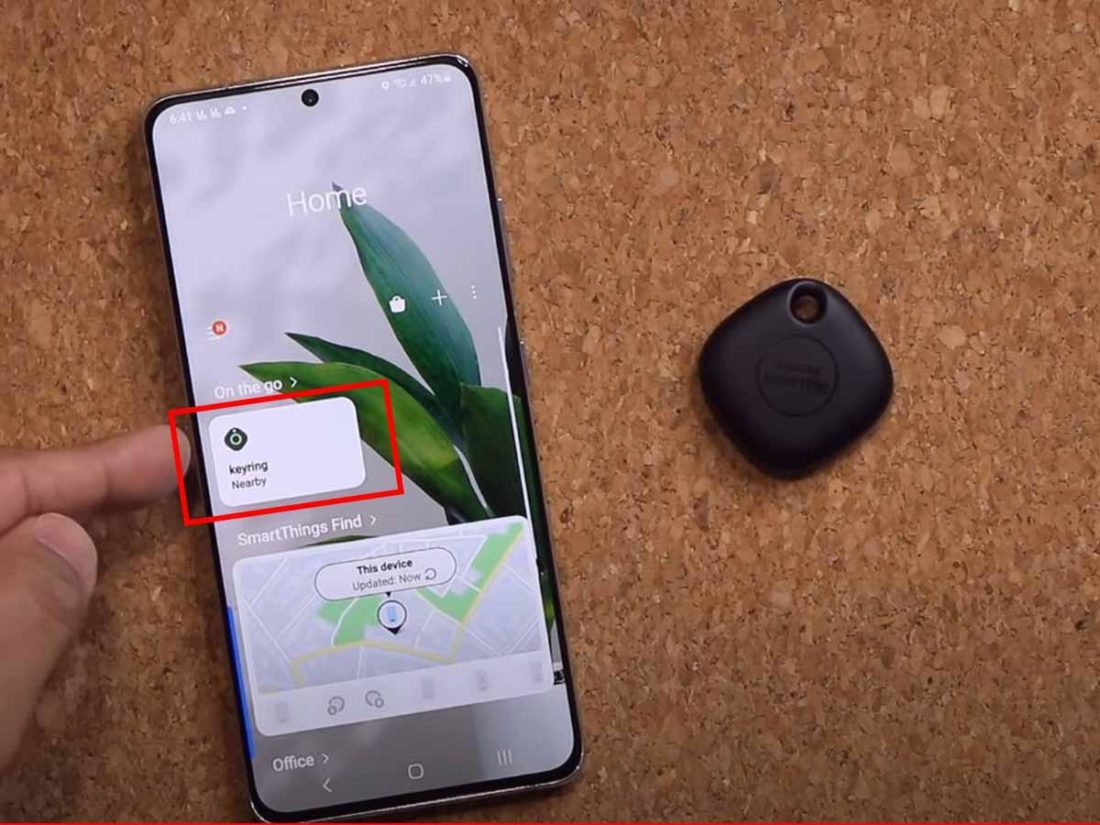
- Select your missing SmartTag.
- Tap View Map.
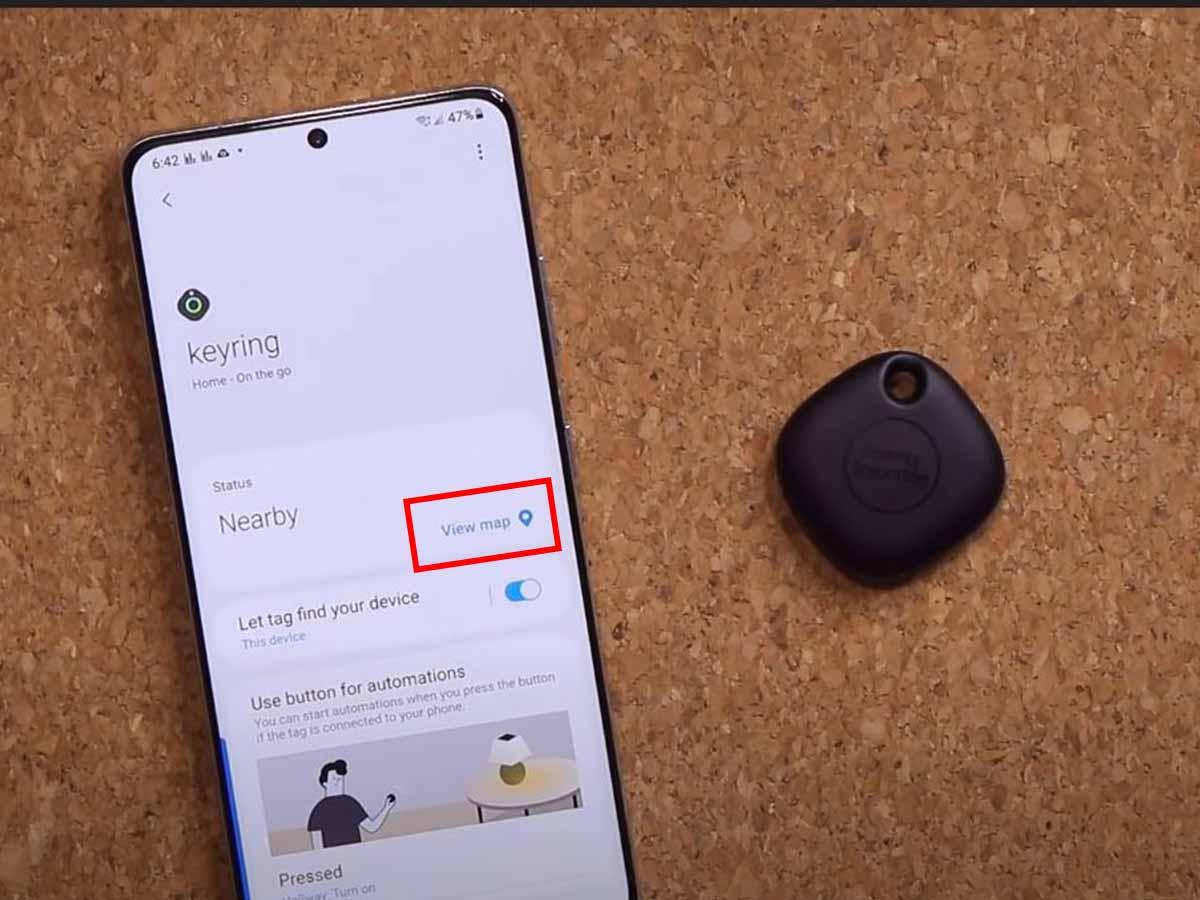
Now, you can use these options:
- Search Nearby: if you are not far from the SmartTag, tap on Search Nearby, and the app will scan and locate the tag.
- Navigate: if the location of your SmartTag on the map is far from you, tap Navigate. Google Maps will automatically open and guide you to where your Buds case is through GPS Navigation.
- Ring: once you get to the location, you can tap Ring. The SmartTag will start playing a beeping sound. Listen to the sound to locate your Galaxy Buds case and tap on Stop to end the search.
If you have the SmartTag+, tracking your misplaced case will be more fun and easy. It uses ultra-wideband (UWB) and Augmented Reality (AR) technologies, which give more precise directions to a missing item.
Conclusion
Without cords, the Galaxy Buds can easily get lost while you’re going about your day-to-day activities. So, being able to locate them using smart tools and features is something that can be of great relief to any Galaxy Buds owner.
Whether the Find My Earbuds feature, the SmartThings Find feature, or even the Notify when left behind feature, Samsung has truly effective options for both iOS and Android users seeking to better secure and locate their lost or stolen Buds.
So, the next time you reach for your Galaxy Buds and can’t find them, don’t stress yourself. Make sure you have the Galaxy Wearables or the SmartThings app on (depending on your device) and simply follow the instructions in the guide.
Which of our suggested solutions did you find most helpful? What are your experiences with lost Galaxy Buds and replacements? Tell us more!