
Как принять исправления в ворде?
Когда согласовываешь документ в формате ворд, то можешь получить его от коллег с правками, при этом они устанавливаются через режим «Исправления» и в итоге все листы могут быть перечеркнутыми красными и синими линиями.
Не все пользователи представляют, как избавиться от всех этих красных и синих линий. Поэтому давайте рассмотрим подробно, как принять исправления в программе ворд. Перед нами небольшой фрагмент документа, в котором есть два исправления.
Чтобы принять все исправления в программе вод, необходимо на верхней панели настроек активировать закладку «Рецензирование». С левой стороны данной закладке, находится блок «Изменения», нужно в нем найти иконку «Принять» и нажать нарядом с ней стрелочку. Где в появившемся меню, нажать на последнюю стоку «Применить все изменения в документе».

В итоге программа ворд примет все исправления, отредактирует текст с их учетом и начнет отражать его в нормальном виде, без каких-либо указаний на изменения.
Как принять правки в word
Тема сообщения: режим рецензирования?
| Смотрите, значит. Есть текст (перевод или нет — дело второстепенное), который Вам нужно отредактировать. Чтобы внесенные Вами коррективы были видны (что удалено, что добавлено, что на что исправлено) и чтобы правку можно было принять (предпочесть вариант редактора) или отменить (вернуться к исходному варианту до редактирования), необходимо использовать панель инструментов «Рецензирование» в MS Word. |
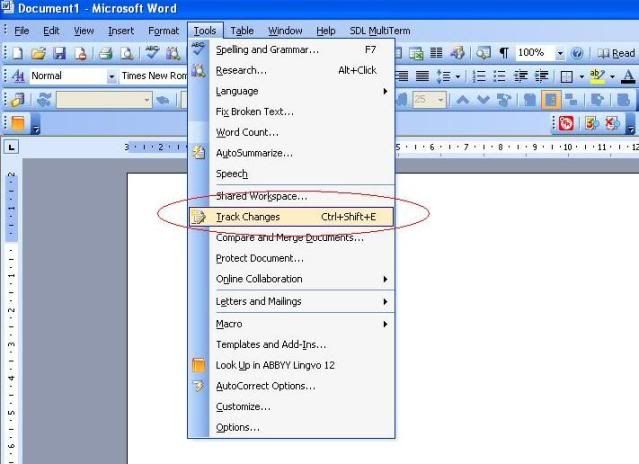
| вероятно, имеется в виду режим работы программы Microsoft Word (включается/выключается в меню Сервис-Исправления). |
| Если у Вас MS Word 2007, то нужно а) перейти на соответствующую вкладку на панели инструментов вверху диалогового окна MS Word, б) нажать на этой панели клавишу «Исправления» так, чтобы она, если с нее сдвинуть курсор мыши, была активна, т.е. выделялась оранжевым на голубом фоне самого окна и панели. |
| Если у Вас MS Word более старой версии, то эта панель включается немного по-другому: «Вид — Панели инструментов — Рецензирование», там тоже нажимаете клавишу «Исправления» (она помельчу и выглядит иначе, чем в версии 2007), а дальше все то же самое)))) |
| Упомянутые команды «Принять правку», «Отменить правку», а также полезная вещь «Вставка примечаний» также активируются кнопками на данной панели инструментов. |
| Всем большое сапсибо ! Сейчас начну поиски. Здорово! |
 |
| Войдите на сайт, чтобы участвовать в форуме |
(function (w, d) < for (var i = 0, j = d.getElementsByTagName("ins"), k = j[i]; i
(function (w, d) < for (var i = 0, j = d.getElementsByTagName("ins"), k = j[i]; i
Рецензирование документа
Когда кто-то предоставляет вам доступ к файлу с правами на рецензирование, используйте функцию Рецензирования документа.
Если вы рецензент, то вы можете использовать опцию Рецензирование для проверки документа, изменения предложений, фраз, других элементов страницы, исправления опечаток и выполнения других действий, не редактируя документ непосредственно. Все ваши исправления будут зафиксированы и показаны тому, кто отправил вам документ.
Если вы отправляете файл на рецензию, вам потребуется отобразить все внесенные исправления, просмотреть их и принять или отклонить.
Включение функции отслеживания изменений
Чтобы увидеть изменения, предложенные рецензентом, включите опцию Отслеживание изменений одним из следующих способов:
- нажмите кнопку
 в правом нижнем углу строки состояния или
 - перейдите на вкладку Совместная работа на верхней панели инструментов и нажмите на кнопку
 Отслеживание изменений.
Примечание: рецензенту нет необходимости включать опцию Отслеживание изменений. Она включена по умолчанию, и ее нельзя отключить, если к документу предоставлен доступ с правами только на рецензирование.
В открывшемся всплывающем меню доступны следующие опции:
- ВКЛ. для меня — отслеживание изменений включено только для текущего пользователя. Опция остается включенной для текущего сеанса редактирования, т.е. будет отключена при перезагрузке или повторном открытии документа. Переключение режима отслеживания изменений другими пользователями никак не повлияет.
- ОТКЛ. для меня — отслеживание изменений отключено только для текущего пользователя. Опция остается отключенной для текущего сеанса редактирования. Переключение режима отслеживания изменений другими пользователями никак не повлияет.
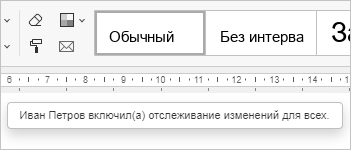
- ВКЛ. для меня и для всех — отслеживание изменений включено и останется при перезагрузке или повторном открытии документа (при перезагрузке документа отслеживание будет включено для всех пользователей). Когда другой пользователь отключает режим отслеживания изменений, он будет переключен на ОТКЛ. для меня и для всех у всех пользователей.
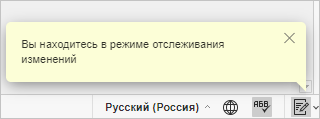
- ОТКЛ. для меня и для всех — отслеживание изменений отключено и останется при перезагрузке или повторном открытии документа (при перезагрузке документа отслеживание будет отключено у всех пользователей). Когда другой пользователь отключает режим отслеживания изменений, он будет переключен на ВКЛ. для меня и для всех у всех пользователей. Соответствующее оповещение будет показано каждому соавтору.
Просмотр изменений
Изменения, внесенные пользователем, выделены определенным цветом в тексте документа. Если щелкнуть по измененному тексту, открывается всплывающее окно, в котором отображено имя пользователя, дата и время внесения изменения и описание изменения. Во всплывающем окне также находятся значки, которые используются, чтобы принять или отклонить текущее изменение.
Если перетащить фрагмент текста в другое место в документе, текст в новой позиции будет подчеркнут двойной линией. Текст в исходной позиции будет зачеркнут двойной линией. Это будет считаться одним изменением.

Нажмите на дважды зачеркнутый текст в исходной позиции и используйте стрелку во всплывающем окне с изменением, чтобы перейти к новому местоположению текста.

Нажмите на дважды подчеркнутый текст в новой позиции и используйте стрелку во всплывающем окне с изменением, чтобы перейти к исходному местоположению текста.
Выбор режима отображения изменений

Нажмите кнопку Отображение на верхней панели инструментов и выберите из списка один из доступных режимов:
- Исправления и выноски — эта опция выбрана по умолчанию. Она позволяет и просматривать предложенные изменения, и редактировать документ. Изменения выделяются в тексте документа и отображаются в выносках.
- Только исправления — этот режим используется как для просмотра предлагаемых изменений, так и для редактирования документа. Изменения отображаются только в тексте документа, выноски скрыты.
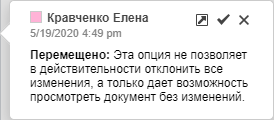
- Измененный документ — этот режим используется, чтобы отобразить все изменения, как если бы они были приняты. Эта опция не позволяет в действительности принять все изменения, а только дает возможность увидеть, как будет выглядеть документ после того, как вы примете все изменения. В этом режиме документ нельзя редактировать.
- Исходный документ — этот режим используется, чтобы отобразить все изменения, как если бы они были отклонены. Эта опция не позволяет в действительности отклонить все изменения, а только дает возможность просмотреть документ без изменений. В этом режиме документ нельзя редактировать.
Принятие и отклонение изменений
Используйте кнопки  К предыдущему и
  К следующему на верхней панели инструментов для навигации по изменениям.
Чтобы принять выделенное в данный момент изменение, можно сделать следующее:
- нажмите кнопку
 Принять на верхней панели инструментов или
 - нажмите направленную вниз стрелку под кнопкой Принять и выберите опцию Принять текущее изменение (в этом случае изменение будет принято, и вы перейдете к следующему изменению) или
- нажмите кнопку Принять
 во всплывающем окне с изменением.

Чтобы быстро принять все изменения, нажмите направленную вниз стрелку под кнопкой Принять и выберите опцию Принять все изменения.
Чтобы отклонить текущее изменение, можно сделать следующее:
- нажмите кнопку
 Отклонить на верхней панели инструментов или
 - нажмите направленную вниз стрелку под кнопкой Отклонить и выберите опцию Отклонить текущее изменение (в этом случае изменение будет отклонено, и вы перейдете к следующему доступному изменению) или
- нажмите кнопку Отклонить
 во всплывающем окне с изменением.

Чтобы быстро отклонить все изменения, нажмите направленную вниз стрелку под кнопкой Отклонить и выберите опцию Отклонить все изменения.
Примечание: если вы рецензируете документ, опции Принять и Отклонить для вас недоступны. Вы можете удалить свои изменения с помощью значка Удалить изменения внутри всплывающего окна с изменением.
Рецензирование и исправления
В данной статье у нас лента — «Рецензирование». Частично кнопки на ней мы уже изучили в статье, посвящённом проверки орфографии, теперь настала пора разобраться с остатком.

Скажу сразу, что в этом случае мы тоже не будем описывать все её кнопки подряд: групповая работа над документом в рамках офиса или локальной сети нас пока что не слишком интересуют. Однако две панели — «Запись исправлений« и «Изменения» — понадобятся для того, чтобы лучше понять возможности и потенциал Word.
Примечания
Помимо видимого нам текста, в Word есть ещё и скрытый. В этой «невидимой» нашему взору (до поры до времени) области документа могут скрываться комментарии и примечания, оставленные читателями вашего текста. Например — рецензентом, учителем или просто приятелем, которому вы дали почитать свой новый рассказ.

Можно, конечно, вносить правку в текст, но это не вполне корректно. Примечания же позволяют, с одной стороны, указать автору на слабые или спорные места в документе, требующие уточнения, а с другой — оставляют окончательное решение за ним, не затрагивая собственно текста.
Как сделать примечание в Ворде? Вставить примечание к любому участку текста несложно — достаточно просто нажать кнопку «Создать примечания» и набрать текст заметки в специальной форме. В итоге справа от текста образуется цветная плашка — будь ты хоть трижды невнимательным, а её не пропустишь.
Для того чтобы ОТОБРАЗИТЬ примечания, выберите на панели «Запись исправлений» меню «Показать исправления» ⇒ Примечания.
Примечания будут показаны в специальной выноске, на полях справа от основного текста.
Как удалить примечания в Ворде? При необходимости их можно удалить с помощью команды Контекстного меню. Переходить от одного примечания к другому удобно с помощью навигационных кнопок в разделе «Примечания».
Теперь вы знаете как создать или убрать примечания в Ворде.
Исправления
Но и примечания — лишь часть той скрытой начинки, которая хранится в ваших документах. Запасливый Word сохраняет в каждом файле не только окончательный текст, но и историю всех сделанных вами исправлений — начиная с создания документа!
Эта особенность Word нередко приводила к конфузам — так, несколько лет назад в мире разразился шумный
скандал, связанный с правкой, обнаруженной в тексте одного дипломатического документа. В бизнесе же это и вовсе происходит сплошь и рядом — сколько сделок может сорваться лишь потому, что партнёр не поленится включить режим отображения правок, внесённых вами в текст договора!
Но вообще-то для нас, простых пользователей, такая запасливость Word — фактор скорее положительный: без этого была бы невозможна система многоуровневого «отката», к которой мы так привыкли.
Или представьте себя на месте автора книги, отдавшего свою рукопись нерадивому редактору. Как потом узнать, насколько вольно разгулялся в его родимом детище виртуальный «карандаш»? Для этого, конечно, существуют примечания — но, положа руку на сердце, многие ли ими пользуются?
Режим же отображения исправлений позволяет не только проследить весь ход правки данного текста, но и отменить любое сделанное изменение.
Как включить режим исправления в Ворде? Включить режим записи исправлений можно с помощью кнопки «Исправления», а для того, чтобы отобразить все внесённые правки, необходимо выбрать режимы «Все
исправления» и «Показать исправления» в меню справа от главной кнопки.
Новые фрагменты будут помечены красным шрифтом, старые — белым, а изменение форматирования показано в виде «выносок». Щёлкнув по любой из них, вы можете принять или отклонить исправление с помощью соответствующего пункта Контекстного меню или специальных кнопок на панели «Изменения».
Если текст вас устраивает целиком и полностью, и вы хотите очистить историю исправлений, перейдите чуть
дальше по ленте на панель «Изменения», Как убрать исправления в Ворде? Нажмите кнопку «Принять», а затем — Применить все изменения в документе. Можно поступить и наоборот — кнопка Отклонить — Отклонить все изменения в документе поможет вам вернуть документ к изначальному состоянию. Только пользуйтесь этими кнопками с ОЧЕНЬ большой осторожностью — лучше предварительно создать резервную копию документа.
Если правок слишком много, можно зайти в меню «Показать исправления» и оставить галочки лишь на тех пунктах, которые нас интересуют в данный момент.
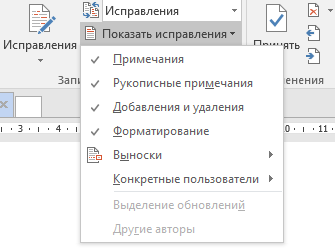
Ну что, с областью исправлений в Ворде мы разобрались и теперь вы знаете как включать исправления или как убрать область исправлений.
Сравнение документов
Представим себе ещё одну ситуацию: допустим, отправили вы вашему деловому партнёру текст договора для согласования. Партнёр внёс свои правки (пометив их) и отправил вам файл назад. Договор вы прочитали и с правкой согласились — самое время распечатать и подписать. Но… вы на сто процентов уверены, что хитромудрый партнёр тишком не добавил в текст что-то ещё, без всяких пометок?
Обычно в такой ситуации производится сверка обоих вариантов документов — старого и нового. Если
договор занимает всего пару страничек, это не слишком сложно, а вот если несколько десятков… Любой
юрист глаза сломает, да и займёт такая сверка уйму времени.
Но ведь у нас с вами есть Word, одним из талантов которого как раз и является сравнение нескольких версий одного и того же документа — а при необходимости и создание третьего варианта, в котором будут
объединены оба варианта.
Обе эти функции возложены на панель «Сравнить» меню «Рецензирование».

Для сравнения, разумеется, нам нужно иметь под рукой оба файла — и первоначальный, и изменённый вариант. Нажав кнопку «Сравнить», выбрав одну из операций (Сравнение или Объединение) и загрузив документы, вы сможете получить полный список различий между ними (они будут выделены в тексте документов красным цветом).
На этом статья про рецензирование в Ворде подошла к концу. Теперь вы знаете как использовать в Ворде режим рецензирования, как включать его инструменты и как убрать рецензирование или отключить полностью.