
Как закрепить ярлык программы, файл или папку на панели задач Windows 11
При необходимости частого запуска какого-либо системного элемента, игры или программы или открытия папки, может быть удобным закрепить её значок на панели задач.
В этой инструкции подробно о том, как закрепить различные элементы на панели задач Windows 11 — программу или игру, папку или файл.
Как закрепить значок игры или программы на панели задач
Самое простое в реализации — закрепление программы или игры на панели задач Windows 11 для их быстрого запуска, сделать это можно следующими способами:
- Если значок программы отображается в меню Пуск в списке «Все приложения», нажмите по нему правой кнопкой мыши, откройте раздел «Дополнительно» и нажмите «Закрепить на панели задач».

- Если исполняемый файл программы или игры (или ярлык для запуска) расположен на рабочем столе или в какой-либо папке, нажмите по нему правой кнопкой мыши, выберите пункт «Показать дополнительные параметры», а затем нажмите «Закрепить на панели задач».

- Ещё один способ, удобный для закрепления системных элементов Windows 11 — использовать поиск: начните набирать название элемента в поиске, а когда он будет найден — нажмите по «Закрепить на панели задач» в столбце справа (если столбец не отображается, то нажмите по найденному элементу правой кнопкой мыши и выберите нужный пункт контекстного меню).

И на всякий случай информация о том, где хранятся закрепленные в панели задач Windows 11 ярлыки: чтобы быстро зайти в эту папку, достаточно открыть проводник, ввести в строку адреса
%AppData%\Microsoft\Internet Explorer\Quick Launch\User Pinned\TaskBar
и нажать Enter.
К сожалению, простое копирование нужных ярлыков в эту папку не сработает (а вот их удаление работает исправно) — они не появятся на панели задач, в том числе и после перезапуска проводника.
Как закрепить папку или произвольный файл на панели задач Windows 11
Панель задач позволяет закреплять лишь исполняемые файлы и ярлыки для таких файлов, а потому для того, чтобы закрепить папку (или файл документа) на панели задач Windows 11, потребуется создать такой ярлык, который может быть там размещен.
Вариант шагов для папки будет следующим:
- Нажмите правой кнопкой мыши по нужной папке и выберите пункт контекстного меню «Копировать как путь».
- Нажмите правой кнопкой мыши на рабочем столе или в какой-либо папке, где мы будем создавать ярлык и выберите пункт «Создать» — «Ярлык».
- В поле «Укажите расположение объекта» введите explorer.exe и после пробела вставьте в кавычках скопированный на 1-м шаге путь к папке.

- Нажмите «Далее» и укажите желаемое имя для ярлыка.
- Будет создан ярлык, открывающий нужную папку, который вы можете закрепить на панели задач: нажмите по ярлыку правой кнопкой мыши, откройте пункт «Показать дополнительные параметры» и нажмите «Закрепить на панели задач».

Если требуется закрепить какой-либо файл, действия те же самые, но вместо explorer.exe необходимо указать путь к программе, которая будет открывать этот файл. Например, для файла документа значение в поле «Укажите расположение объекта» может иметь следующий вид:
"C:\Program Files\Microsoft Office\root\Office16\WINWORD.EXE" "C:\Users\Desktop\pin-to-taskbar-windows-11.docx"
И уже этот ярлык будет исправно закрепляться на панели задач Windows 11. После того, как он был закреплен, исходный ярлык с рабочего стола или какой-либо папки можно удалить.
А вдруг и это будет интересно:
- Лучшие бесплатные программы для Windows
- Некоторые параметры задает системный администратор в параметрах электропитания — как исправить?
- Как удалить Галерею в Windows 11
- Диск разработки в Windows 11
- DISM Ошибка 50 — причины и варианты решения
- PhoneExperienceHost.exe — что это и как отключить?
- Windows 11
- Windows 10
- Android
- Загрузочная флешка
- Лечение вирусов
- Восстановление данных
- Установка с флешки
- Настройка роутера
- Всё про Windows
- В контакте
- Одноклассники
-
Иван 18.11.2021 в 04:59
Чтобы создать ярлык Мой компьютер на панели задач для открытия второго окна проводника вот строка для ярлыка
C:\Windows\explorer.exe ::
- Александр 21.08.2022 в 14:43
- Dmitry 11.01.2023 в 14:54
- Andrey 17.01.2023 в 11:31
- Живые обои на рабочий стол Windows 11 и Windows 10
- Лучшие бесплатные программы на каждый день
- Как скачать Windows 10 64-бит и 32-бит оригинальный ISO
- Как смотреть ТВ онлайн бесплатно
- Бесплатные программы для восстановления данных
- Лучшие бесплатные антивирусы
- Средства удаления вредоносных программ (которых не видит ваш антивирус)
- Встроенные системные утилиты Windows 10, 8 и 7, о которых многие не знают
- Бесплатные программы удаленного управления компьютером
- Запуск Windows 10 с флешки без установки
- Лучший антивирус для Windows 10
- Бесплатные программы для ремонта флешек
- Что делать, если сильно греется и выключается ноутбук
- Программы для очистки компьютера от ненужных файлов
- Лучший браузер для Windows
- Бесплатный офис для Windows
- Запуск Android игр и программ в Windows (Эмуляторы Android)
- Что делать, если компьютер не видит флешку
- Управление Android с компьютера
- Некоторые параметры задает системный администратор в параметрах электропитания — как исправить?
- Как удалить Галерею в Windows 11
- Диск разработки в Windows 11
- DISM Ошибка 50 — причины и варианты решения
- PhoneExperienceHost.exe — что это и как отключить?
- Как убрать страницу «Главная» в Параметрах Windows 11
- Как сделать, чтобы ноутбук не выключался при закрытии крышки в Windows 11
- HxTsr.exe — что это за процесс?
- Ноутбук не включается — варианты решения
- Пропали значки на панели задач Windows 11 — как исправить?
- Как переименовать Bluetooth устройство в Windows
- Как отключить ускорение мыши в Windows 11 и 10
- Недостаточно системных ресурсов для завершения вызова API — как исправить?
- Как добавить пункт «Завершить задачу» в панели задач Windows 11
- Неизвестное программное исключение 0xc06d007e — как исправить?
- Windows
- Android
- iPhone, iPad и Mac
- Программы
- Загрузочная флешка
- Лечение вирусов
- Восстановление данных
- Ноутбуки
- Wi-Fi и настройка роутера
- Интернет и браузеры
- Для начинающих
- Безопасность
- Ремонт компьютеров
- Windows
- Android
- iPhone, iPad и Mac
- Программы
- Загрузочная флешка
- Лечение вирусов
- Восстановление данных
- Ноутбуки
- Wi-Fi и настройка роутера
- Интернет и браузеры
- Для начинающих
- Безопасность
- Ремонт компьютеров
Закрепление приложения на панели задач
В меню Пуск или в списке приложений нажмите и удерживайте приложение или щелкните его правой кнопкой мыши, а затем выберите Закрепить на панели задач (если доступно).
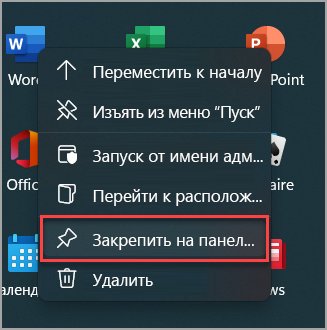
В меню Пуск или в списке приложений нажмите и удерживайте приложение или щелкните его правой кнопкой мыши, а затем выберите Дополнительно > Закрепить на панели задач .
5 способов закрепить ярлыки на панели задач Windows 10
Панель задач Windows 10 обеспечивает быстрый доступ к наиболее часто используемым приложениям и папкам, но, помимо нескольких приложений по умолчанию, вам необходимо самостоятельно закрепить ярлыки на панели задач. Вот пять способов добиться этого.
Перетащите ярлык на рабочем столе
Если приложение или папка, которую вы хотите закрепить на панели задач, уже есть на вашем рабочем столе, все, что вам нужно сделать, это щелкнуть и перетащить значок на панель задач.
Программы для Windows, мобильные приложения, игры — ВСЁ БЕСПЛАТНО, в нашем закрытом телеграмм канале — Подписывайтесь:)
Вот и все. Все просто, правда? Вы также можете сделать то же самое в меню «Пуск», в проводнике или в любом другом месте, где находится приложение или папка.
Используйте контекстное меню приложения
Вы можете использовать контекстное меню приложения или папки, чтобы закрепить ярлык на панели задач. Сначала найдите приложение или папку. Это может быть значок на рабочем столе или файл в проводнике.
Найдя приложение или папку, щелкните их правой кнопкой мыши. В появившемся контекстном меню нажмите «Закрепить на панели задач».

Ярлык появится на панели задач.
Используйте меню “Пуск”
Меню «Пуск» содержит довольно подробный список приложений и папок на вашем ПК. К счастью, есть возможность закрепить ярлык на панели задач из этого списка.
Сначала щелкните значок Windows в нижнем левом углу экрана, чтобы открыть меню «Пуск».

Затем найдите приложение или папку, которую вы хотите закрепить на панели задач, и щелкните ее правой кнопкой мыши.

Появится меню. Наведите курсор на «Еще» и в подменю нажмите «Закрепить на панели задач».

Ярлык теперь будет закреплен на панели задач.
Используйте ленту проводника
Если вы знаете, где находится приложение или папка в проводнике, то есть простой способ закрепить их на панели задач оттуда.

После его выбора в проводнике появится новая вкладка «Инструменты приложения». Щелкните эту вкладку и выберите «Закрепить на панели задач».

Ярлык появится на панели задач.
Закрепление запущенной программы на панели задач
Когда вы открываете программу в Windows 10, запущенный экземпляр появится на панели задач. Однако, когда вы закроете программу, значок исчезнет с панели задач. Однако есть способ сохранить его там даже после закрытия программы.
Сначала запустите программу, которую хотите закрепить на панели задач. После запуска программы ее значок появится на панели задач. Щелкните его правой кнопкой мыши.

Затем нажмите «Закрепить на панели задач» в появившемся меню.

Теперь, когда вы закроете программу, значок останется на панели задач.
Есть несколько способов закрепить ярлыки на панели задач, но все они довольно просты. Закрепление ярлыков – это лишь одно из изменений, которые вы можете внести в панель задач. Учить как настроить панель задач, чтобы полностью персонализировать работу с Windows 10!
Программы для Windows, мобильные приложения, игры — ВСЁ БЕСПЛАТНО, в нашем закрытом телеграмм канале — Подписывайтесь:)
5 способов закрепить ярлыки на панели задач Windows 10
Панель задач Windows 10 предлагает быстрый доступ к наиболее часто используемым приложениям и папкам, но, кроме нескольких приложений по умолчанию, вам необходимо самостоятельно закрепить ярлыки на панели задач. Вот пять способов сделать это.
Перетащите ярлык на рабочий стол
Если приложение или папка, которую вы хотите закрепить на панели задач, уже есть на вашем рабочем столе, просто щелкните и перетащите значок на панель задач.
Вот и все. Все просто, правда? Вы также можете сделать то же самое в меню «Пуск», в проводнике или в любом месте, где находится приложение или папка.
Воспользуйтесь контекстным меню приложения
Вы можете использовать контекстное меню приложения или папки, чтобы закрепить ярлык на панели задач. Сначала найдите приложение или папку. Это может быть значок на рабочем столе или файл в проводнике.
Найдя приложение или папку, щелкните их правой кнопкой мыши. В появившемся контекстном меню нажмите «Закрепить на панели задач».

Ярлык теперь отображается на панели задач.
Использование меню Пуск
Меню «Пуск» содержит довольно полный список приложений и папок на вашем ПК. К счастью, есть возможность закрепить ярлык на панели задач из этого списка.
Сначала щелкните значок Windows в левом нижнем углу экрана, чтобы открыть меню «Пуск».

Затем найдите приложение или папку, которую хотите закрепить на панели задач, и щелкните по ней правой кнопкой мыши.

Появится меню. Наведите курсор на «Еще» и в подменю нажмите «Закрепить на панели задач».

Ярлык теперь будет закреплен на панели задач.
Используйте ленту проводника
Если вы знаете, где находится приложение или папка в проводнике, есть простой способ закрепить их на панели задач оттуда.
Сначала откройте проводник, а затем найдите приложение или папку. Затем щелкните файл, чтобы выбрать его. При выборе элемент будет выделен синим цветом.

После выбора в проводнике появится новая вкладка «Инструменты приложения». Щелкните эту вкладку, затем выберите «Закрепить на панели задач».

Ярлык теперь отображается на панели задач.
Закрепить запущенную программу на панели задач
Когда вы открываете программу в Windows 10, запущенный экземпляр появится на панели задач. Однако при закрытии программы значок исчезает с панели задач. Однако есть способ сохранить его даже после закрытия программы.
Сначала запустите программу, которую хотите закрепить на панели задач. После запуска программы ее значок появится на панели задач. Щелкните по нему правой кнопкой мыши.

Затем нажмите «Закрепить на панели задач» в появившемся меню.

Теперь, когда вы закроете программу, значок все еще будет на панели задач.
Есть несколько способов закрепить ярлыки на панели задач, но все они довольно просты. Закрепление ярлыков — это лишь одно из изменений, которые вы можете внести в панель задач. Узнайте, как настроить панель задач, чтобы полностью персонализировать работу с Windows 10!
Tremplin Numérique
Написание Tremplin Numérique, французское веб-агентство. Наши авторы ежедневно и бесплатно предоставляют вам последние технологические и цифровые новости во Франции и во всем мире.