
Добавление заметок докладчика в слайды
В процессе создания презентации вы можете добавлять заметки докладчика, чтобы использовать их при показе слайд-шоу перед аудиторией.
Во время презентации заметки докладчика будут отображаться на вашем мониторе и не будут отображаться для аудитории. Область заметок — это место для сохранения тезисов, которые вы хотите упомянуть во время презентации.
Добавление заметок при создании презентации
Область заметок выводится под каждым слайдом. (Она выделена фиолетовым на рисунке.) В пустой области «Заметки» выводится надпись Заметки к слайду. Введите в нее заметки докладчика. Если вы не видите область заметок или она полностью свернута, щелкните PowerPoint_genericЗаметки на панели задач в нижней части окна PowerPoint_generic (эта кнопка также выделена фиолетовым на рисунке).

Если заметки не умещаются в области «Заметки», в боковой части области появляется вертикальная полоса прокрутки. Вы также можете увеличить область «Заметки». Для этого наведите указатель мыши на верхнюю линию области. Когда указатель примет вид двунаправленной стрелки, перетащите линию вверх.
Как выглядят заметки в режиме докладчика
Совет: Вы можете добавлять заметки либо во время презентации (непосредственно в режиме докладчика), либо во время редактирования презентации. Информацию о том, как добавить заметки докладчика во время редактирования презентация, см. в разделе Добавление заметок докладчика к слайдам.

Если компьютер подключен к проектору, то при показе слайд-шоу на вашем экране используется режим докладчика, а на экране проектора отображаются только слайды. В режиме докладчика в ходе презентации вы сможете читать свои заметки, при этом для аудитории будут отображаться только слайды.
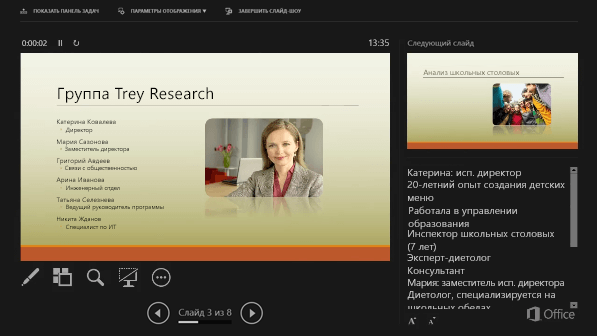
Заметки отображаются в области справа. Если вам нужно добавить или удалить что-либо, просто щелкните текстовое поле для его изменения. Текст переносится автоматически, а вертикальная полоса прокрутки появляется при необходимости. Вы также можете менять размер текста в области заметок с помощью следующих двух кнопок в левом нижнем углу этой области:

Режим докладчика не нужно отдельно настраивать. PowerPoint выводит в нем заметки, которые вы добавили для слайдов, и элементы управления для навигации в презентации.
По умолчанию в PowerPoint при запуске слайд-шоу используется режим докладчика. Вы можете изменить этот параметр на вкладке Слайд-шоу ленты PowerPoint:

Дополнительные сведения о том, как использовать режим докладчика, см. в статье Запуск презентации и просмотр заметок в режиме докладчика.
Печать заметок докладчика
См. также
Во время презентации заметки докладчика будут отображаться на вашем мониторе и не будут отображаться для аудитории. Область заметок — это место для сохранения тезисов, которые вы хотите упомянуть во время презентации.

Добавление заметок к слайдам
Чтобы добавить заметки к слайдам, выполните указанные ниже действия.
- В меню Вид выберите пункт Обычный.
- Выберите эскиз слайда, к которому хотите добавить заметки.
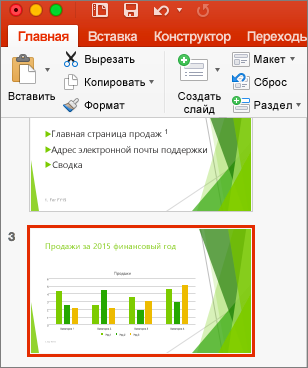
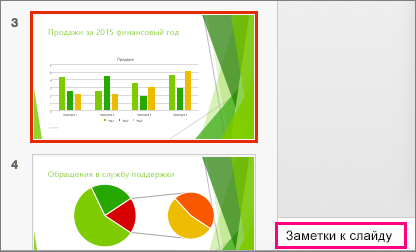
- Под слайдом отображается область заметок. Щелкните надпись Заметки к слайду и введите заметки, которые хотите добавить.
- Чтобы скрыть область заметок, на панели задач нажмите кнопку Заметки
 . Чтобы снова отобразить область заметок, нажмите эту кнопку еще раз.
Просмотр заметок во время презентации
Если при проведении презентации вы хотите просмотреть свои заметки, чтобы при этом они не были видны аудитории, используйте режим докладчика. Вот как это сделать.
- В меню Вид выберите Режим докладчика.
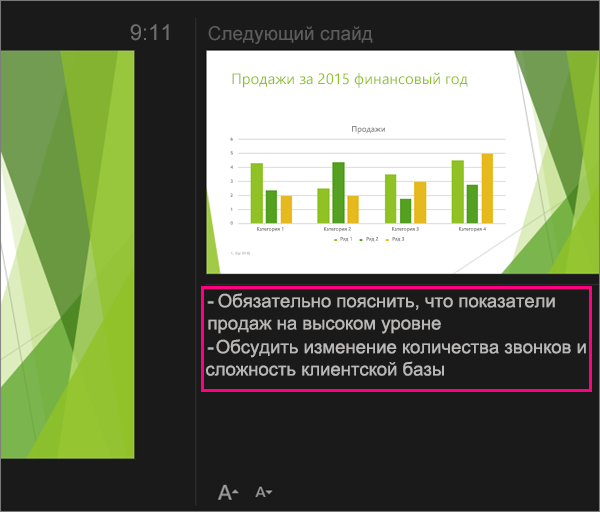
- Вы увидите текущий слайд, который представляете аудитории, и окно предварительно просмотра следующего слайда, под которым отображаются все заметки, добавленные к текущему слайду. Аудитории будут видны только слайды, которые вы показываете в ходе презентации, но не ваши заметки.
См. также
Веб-приложение PowerPoint позволяет создавать заметки докладчика, но не поддерживает возможность отображения заметок во время показа слайд-шоу.
Создание заметок докладчика
- На вкладке Вид ленты в группе Отображение выберите Заметки
 . В нижней части окна PowerPoint откроется область с мигающим курсором, готовым к вводу текста.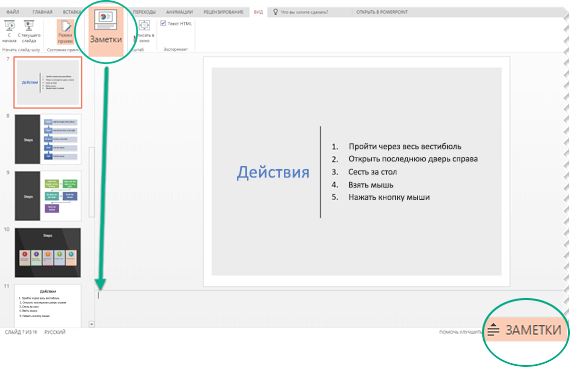

Можно изменить размер области заметок, если содержимое в ней не отображается полностью. При наведении указателя мыши на верхнюю границу области он принимает вид двусторонней стрелки . Щелкните границу и перетащите ее вверх или вниз, чтобы изменить размер области.
Печать заметок докладчика
Если вы являетесь бизнес-подписчиком Microsoft 365 и ваша презентация хранится в OneDrive для работы и учебы или SharePoint в Microsoft 365, вы можете распечатать заметки докладчика. Дополнительные сведения см. в статье Печать слайдов, раздаточных материалов или заметок PowerPoint.
Просмотр заметок докладчика в ходе презентации
В настоящее время необходимо использовать классическую версию PowerPoint, чтобы просматривать заметки докладчика во время презентации.
Урок за 60 Секунд: Как Добавить Заметки к Слайду в PowerPoint
Добавьте Заметки Докладчика к Вашей Презентации в PowerPoint
1. Откройте Панель Заметок в PowerPoint
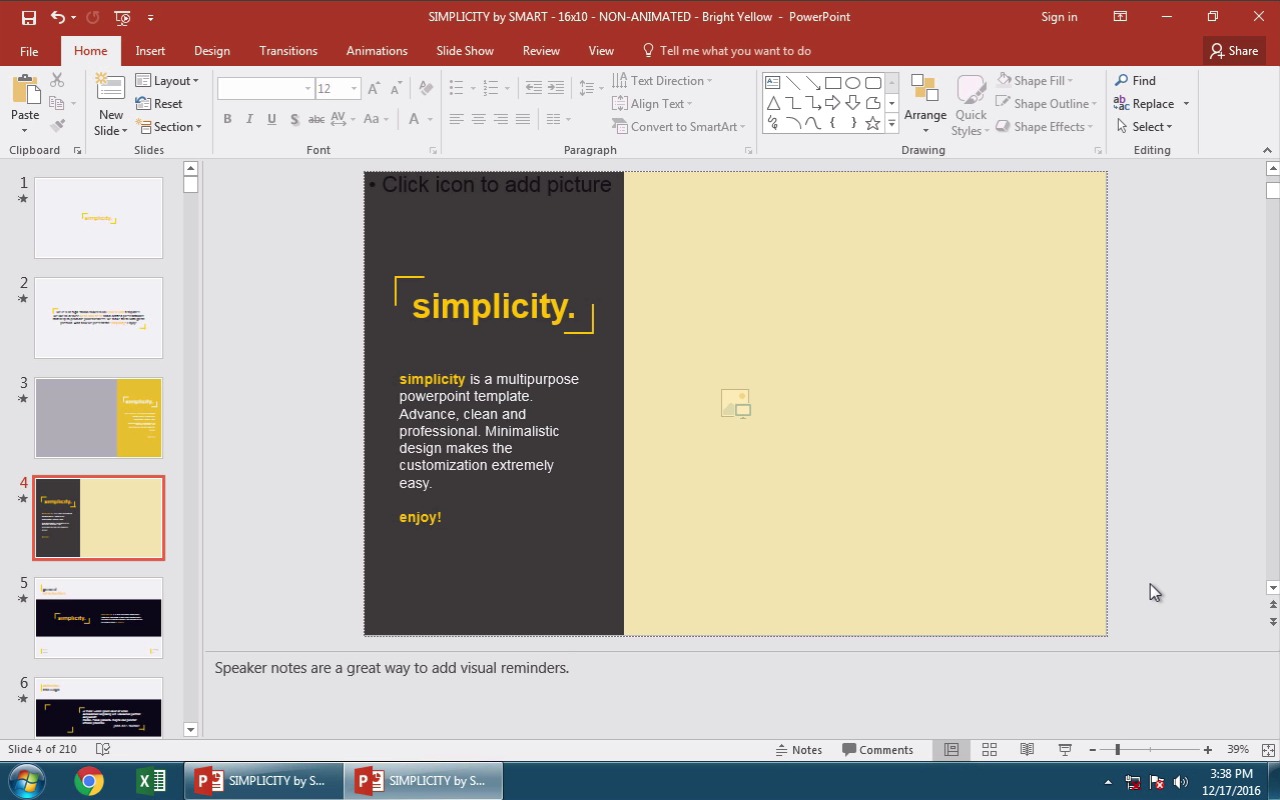
В PowerPoint, кликните на кнопку Заметки в самом низу окна приложения, чтобы открыть Область Заметок. Эти заметки будут показываться только на вашем экране во время презентации, или вы их можете распечатать себе вместе с вашими слайдами.
2. Добавьте Заметки Докладчика к Отдельным Слайдам
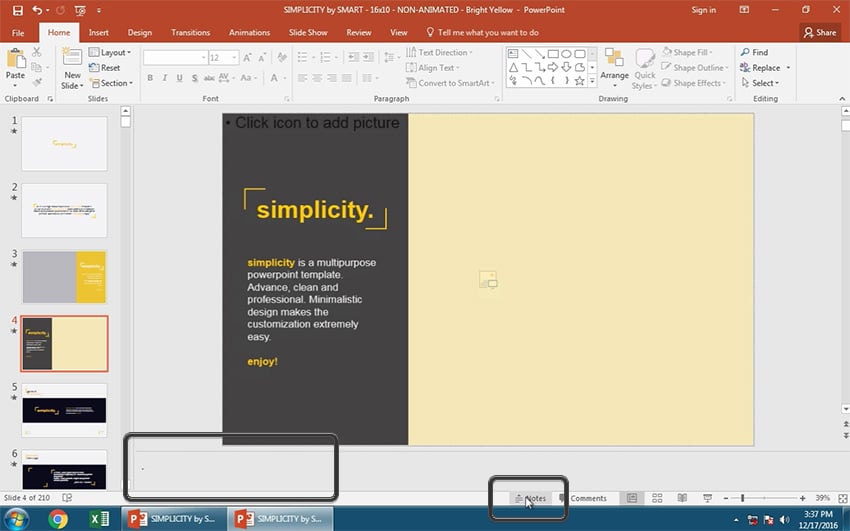
Заметки добавляются к конкретному слайду. Я могу напечатать заметки внизу, как напоминания для себя, о чем я должен сказать во время презентации. Когда я напечатаю заметки, они будут добавлены к слайду. Добавьте заметки, если вам нужны ключевые напоминания об основных деталях вашего доклада. Я люблю добавлять здесь свои основные тезисы, что помогает мне не отступать от основной идеи моей презентации.
3. Переключитесь в Режим Докладчика Что бы Использовать Заметки
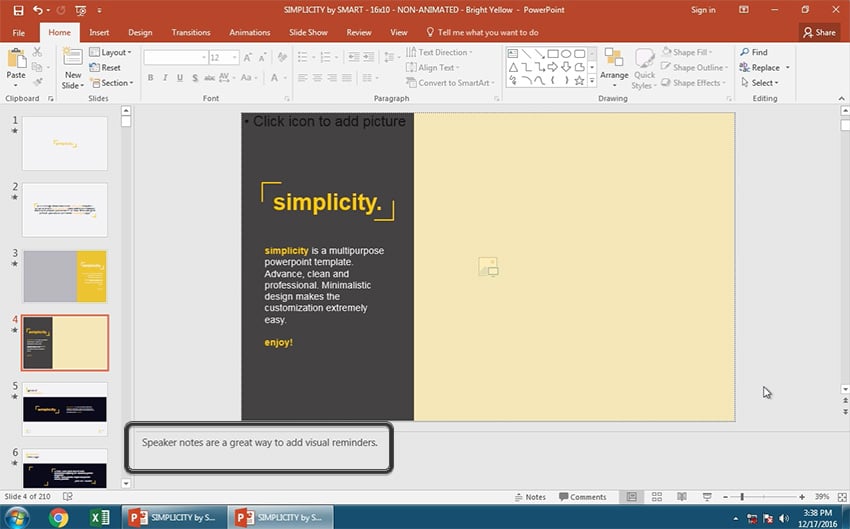
Благодаря такой практике, мои презентации проходят гладко. Когда я переключаюсь на режим докладчика, как показано здесь. Если я подключен к другому монитору, проектору, например, то вид у меня на экране отличается от того, что видит аудитория. Пока я прокручиваю слайды, я могу видеть свои заметки, справа от них.

Завершаем!
Вы можете добавить Заметки Докладчика ко всем слайдам в вашей презентации PowerPoint. Таким образом, когда вы делаете доклад, у вас всегда под рукой есть записи к которым вы можете обратиться, особенно в случае если вы сбились. Аудитория их не увидит, они доступны только для вас и помогают вам «держаться главной линии» во время презентации.
Вы также можете распечатать ваши слайды, и иметь эти заметки под рукой, если вам удобнее обращаться к бумажной копии. Узнайте как это сделать в этом коротком видеоуроке:
Microsoft PowerPoint
Урок за 60 Секунд: Как Распечатать Слайды PowerPoint с Заметками
Andrew Childress
Короткие ВидеоУроки по PowerPoint (60 Секунд)
Здесь вы можете увидеть больше уроков по PowerPoint на Tuts+, которые помогут поднять ваши знания на новый уровень:
Microsoft PowerPoint
Урок за 60 Секунд: Как Использовать Образец Слайдов в PowerPoint
Andrew Childress
Microsoft PowerPoint
Урок за 60 Секунд: Как Загрузить и Установить Шаблон Презентации для PowerPoint
Andrew Childress
Откройте для себя больше вариантов дизайна PPT презентаций в нашем Главный Путеводитель по Шаблонам для PowerPoint.
Как сделать заметки к слайдам powerpoint
В процессе создания презентации вы можете добавлять заметки докладчика, чтобы использовать их при показе слайд-шоу перед аудиторией.
Во время презентации заметки докладчика будут отображаться на вашем мониторе и не будут отображаться для аудитории. Область заметок — это место для сохранения тезисов, которые вы хотите упомянуть во время презентации.
Добавление заметок при создании презентации
Область заметок выводится под каждым слайдом. (Она выделена фиолетовым на рисунке.) В пустой области «Заметки» выводится надпись Заметки к слайду. Введите в нее заметки докладчика. Если вы не видите область заметок или она полностью свернута, щелкните PowerPoint_genericЗаметки на панели задач в нижней части окна PowerPoint_generic (эта кнопка также выделена фиолетовым на рисунке).
Если заметки не умещаются в области «Заметки», в боковой части области появляется вертикальная полоса прокрутки. Вы также можете увеличить область «Заметки». Для этого наведите указатель мыши на верхнюю линию области. Когда указатель примет вид двунаправленной стрелки, перетащите линию вверх.
Как выглядят заметки в режиме докладчика
Если компьютер подключен к проектору, то при показе слайд-шоу на вашем экране используется режим докладчика, а на экране проектора отображаются только слайды. В режиме докладчика в ходе презентации вы сможете читать свои заметки, при этом для аудитории будут отображаться только слайды.
Заметки отображаются в области справа. Текст переносится автоматически, а вертикальная полоса прокрутки появляется при необходимости. Вы также можете менять размер текста в области заметок с помощью следующих двух кнопок в левом нижнем углу этой области:
Режим докладчика не нужно отдельно настраивать. PowerPoint выводит в нем заметки, которые вы добавили для слайдов, и элементы управления для навигации в презентации.
По умолчанию в PowerPoint при запуске слайд-шоу используется режим докладчика. Вы можете изменить этот параметр на вкладке Слайд-шоу ленты PowerPoint:
Дополнительные сведения о том, как использовать режим докладчика, см. в статье Запуск презентации и просмотр заметок в режиме докладчика.
Печать заметок докладчика
См. также
Во время презентации заметки докладчика будут отображаться на вашем мониторе и не будут отображаться для аудитории. Область заметок — это место для сохранения тезисов, которые вы хотите упомянуть во время презентации.
Добавление заметок к слайдам
Чтобы добавить заметки к слайдам, выполните указанные ниже действия.
В меню Вид выберите пункт Обычный.
Выберите эскиз слайда, к которому хотите добавить заметки.
Под слайдом отображается область заметок. Щелкните надпись Заметки к слайду и введите заметки, которые хотите добавить.
Чтобы скрыть область заметок, на панели задач нажмите кнопку Заметки . Чтобы снова отобразить область заметок, нажмите эту кнопку еще раз.
Просмотр заметок во время презентации
Если при проведении презентации вы хотите просмотреть свои заметки, чтобы при этом они не были видны аудитории, используйте режим докладчика. Вот как это сделать.
В меню Вид выберите Режим докладчика.
Вы увидите текущий слайд, который представляете аудитории, и окно предварительно просмотра следующего слайда, под которым отображаются все заметки, добавленные к текущему слайду.
Аудитории будут видны только слайды, которые вы показываете в ходе презентации, но не ваши заметки.
См. также
PowerPoint в Интернете позволяет создавать заметки докладчика, но не поддерживает возможность отображения заметок во время показа слайд-шоу.
Создание заметок докладчика
На вкладке Вид ленты в группе Отображение выберите Заметки .
В нижней части окна PowerPoint откроется область с мигающим курсором, готовым к вводу текста.
Можно изменить размер области заметок, если содержимое в ней не отображается полностью. При наведении указателя мыши на верхнюю границу области он принимает вид двусторонней стрелки . Щелкните границу и перетащите ее вверх или вниз, чтобы изменить размер области.
Печать заметок докладчика
Если вы являетесь бизнес-подписчиком Microsoft 365 и ваша презентация хранится в OneDrive для работы и учебы или SharePoint в Microsoft 365, вы можете распечатать заметки докладчика. Дополнительные сведения см. в статье Печать слайдов, раздаточных материалов или заметок PowerPoint.
Просмотр заметок докладчика в ходе презентации
В настоящее время необходимо использовать классическую версию PowerPoint, чтобы просматривать заметки докладчика во время презентации.
Как добавить заметки к слайдам PowerPoint?
В этой статье мы рассмотрим 2 вопроса: зачем вообще нужны примечания в презентациях и как добавить заметки к слайдам PowerPoint?

Многие пользователи PowerPoint знают большинство функций этого приложения, что даёт им возможность создавать отличные презентационные документы или слайд-шоу с необычными эффектами перехода. Однако не все уделяют должное внимание важности использования заметок в режиме докладчика в своих презентациях.
«Режим докладчика является прекрасным способом просмотра презентации, когда заметки докладчика отображаются только на одном компьютере (например, на ноутбуке докладчика), в то время как аудитория просматривает презентацию без заметок на другом мониторе (например, проецируемую на большой экран»
Зачем нужны заметки в презентациях?
1. Заметки видны только докладчику, позволяют вывести на слайде минимум текста.
Одно из правил создания эффективной презентации гласит: «Чем меньше текста, тем лучше!» Но что делать, если текста на слайде мало, а сказать надо много и при этом ничего не забыть? Ответ простой – использовать инструмент для вывода примечаний к слайдам.
Использование заметок обеспечивает возможность вывести на слайд только минимум информации – тезисы, списки графики, диаграммы, а остальной текст будет спрятан от глаз публики, т.к. заметки не видны аудитории во время презентации.
2. Заметки дают возможность другому докладчику провести вашу презентацию.
При возникновении такой необходимости, другой человек может представить вашу презентацию без риска выглядеть глупо или непрофессионально, так как он будет знать, что нужно говорить при появлении каждого слайда.
Заметки докладчика являются необходимым инструментом для беспрепятственного представления вашей презентации в любой ситуации.
Как добавлять заметки к слайдам презентации?
В обычном режиме просмотра документа PowerPoint выберите слайд, для которого вы хотите добавить примечания, щелкнув по нему на плитке слайдов в левой части окна (на скрине стрелка с цифрой 1).
Затем кликните по области панели заметок и введите ваш текст в это поле (на скрине стрелка с цифрой 2).

Форматировать текст заметок можно точно также, как и обычный текст на слайде презентации — делать шрифт жирным или цветным, создавать маркированные списки и т.д.
Как увеличить область заметок в презентации?
Если нужно ввести большой объём текста, то можно увеличить размер области заметок. Для этого щелкните на границу между панелью заметок и слайдом, захватите ее и перетащите вверх, удерживая кнопку мыши.
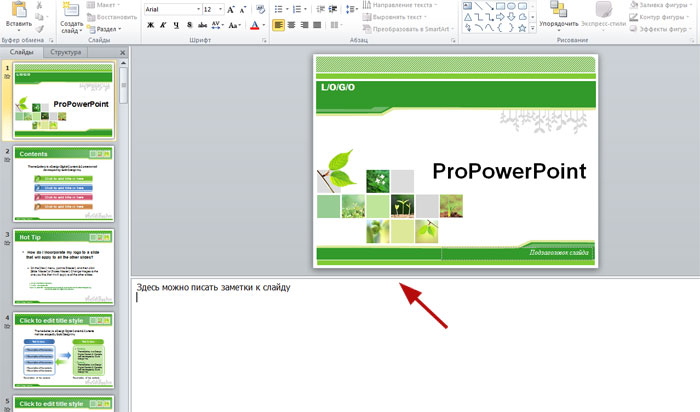
Таким образом можно написать примечания к каждому слайду, что существенно упростит процесс представления презентации.
Как добавить и распечатать PowerPoint с заметками докладчика

Заметки докладчика PowerPoint могут помочь вам освоить важную презентацию в школе или работать. Перечислите все моменты, которые вы хотите охватить, и никогда больше не теряйте ход мыслей. И если вы не видите экран во время разговора, распечатайте заметки в качестве резервной копии.
Позвольте нам показать вам, как добавлять заметки докладчика в PowerPoint, как просматривать их во время презентации и как печатать свои заметки.
Зачем добавлять заметки докладчика PowerPoint
Проецирование уверенности при проведении презентации — нелегкая работа. Если вы боитесь, что можете забыть сложную деталь вашей презентации или просто хотите, чтобы она прошла без сучка и задоринки, заметки докладчика — это то подтверждение, которое вы искали.
Вы можете ссылаться на свои заметки во время показа слайд-шоу своей аудитории. Во время презентации заметки видны на вашем мониторе, но не для всех остальных. Добавление заметок также является отличным способом хранения дополнительной информации, которой вы хотели бы поделиться с аудиторией во время презентации, но лучше оставить ее вне слайдов.
Как добавить заметки в PowerPoint
Чтобы добавить заметки докладчика, при работе над презентацией начните вводить свои замечания в поле, которое появляется под каждым слайдом. Если по какой-либо причине панель «Примечания» не появляется, откройте ее, нажав « Примечания» на панели задач в нижней части окна PowerPoint.

Вы можете увеличить панель заметок, если ваши заметки превышают выделенную длину. Используйте вертикальную полосу прокрутки справа или перетащите верхнюю линию панели вверх (недоступно в PowerPoint Online).
Когда вы начнете презентацию и перейдете в представление «Презентатор», вы получите доступ к заметкам, в то время как на экране проектора для вашей аудитории будут отображаться только слайды.

Измените размер текста в поле «Заметки», чтобы было удобно читать его во время презентации.
Как отформатировать страницы заметок
Вы можете просматривать свои заметки в режиме презентации или распечатывать их, чтобы они были перед вами. Однако, прежде чем они будут готовы к печати, вы можете посмотреть, как будут выглядеть ваши заметки на странице.
Чтобы увидеть, как будут печататься ваши заметки, а также увидеть полный эффект любого форматирования текста, которое вы решите применить (например, цвета шрифта, изменение верхних и нижних колонтитулов), вам необходимо переключиться в режим просмотра страницы заметок . Перейдите на вкладку « Вид » и нажмите « Страница заметок» .

В режиме просмотра страницы заметок вы найдете свои заметки под каждым слайдом в презентации, все на отдельных страницах. В этом режиме вы можете добавлять данные, такие как диаграммы, таблицы или другие иллюстрации, к вашим заметкам. Здесь вы также можете увеличить, переместить или отформатировать область слайдов или заметок.
При создании заметок имейте в виду, что все объекты и изображения, добавленные вами в представлении « Страница заметок», будут отображаться на странице напечатанных заметок, но будут невидимы на вашем экране при переходе к обычному виду . Это не относится к редактированию текста — они видны как на странице заметок, так и в обычном представлении.
Для получения дополнительных параметров форматирования, таких как изменение стиля шрифта для всех заметок, выберите «Мастер заметок». На вкладке « Вид » выберите « Мастер» , затем нажмите « Мастер заметок» .

С Notes Master вы можете размещать логотипы на страницах заметок, изображениях, а также изменять внешний вид и положение области слайдов, области заметок, редактировать верхние и нижние колонтитулы, номера страниц и дату.
Как распечатать PowerPoint с заметками
Если во время презентации недостаточно просматривать ваши заметки в режиме презентации, вы можете распечатать их. Напечатайте заметки докладчика PowerPoint без миниатюр слайдов или включите их, чтобы раздать их аудитории или помочь себе подготовиться к презентации.
Для печати заметок PowerPoint с миниатюрами слайдов:
- Перейдите на вкладку « Файл » и нажмите « Печать» .
- В разделе «Настройки» измените полностраничные слайды по умолчанию на страницызаметок . *
- Нажмите Печать .

* Если вы хотите изменить ориентацию страницы (слайды, заметки или и то, и другое), перейдите в « Параметры страницы» для просмотра дополнительных параметров.
Чтобы напечатать заметки PowerPoint без миниатюр слайдов:
- В своей презентации перейдите к представлению « Страница заметок» (в меню « Вид» выберите « Страница заметок» ).
- Удалите миниатюры слайдов с каждой страницы заметок в отдельности.
- Перейдите на вкладку « Файл » и нажмите « Печать» .
- В разделе «Настройки» выберите « Страницы заметок» .
- Нажмите Печать .
Обратите внимание, что вы можете печатать только одну страницу заметок докладчика на каждую напечатанную страницу, даже если вы решили печатать их без миниатюр.
Больше вариантов представления
Присутствует на нескольких мониторах
Просмотр примечаний докладчика PowerPoint в частном порядке при представлении с двумя мониторами. Зеленая альтернатива печати заметок — использование Presenter View . Подготовьте презентацию с заметками докладчика на своем ноутбуке, а аудитория увидит слайд-презентацию на другом мониторе.
Используйте свой смартфон
Вы можете использовать PowerPoint на своем смартфоне в качестве пульта дистанционного управления для запуска презентации и просмотра заметок докладчика.
Чтобы включить этот режим, откройте свою презентацию в режиме презентации на своем смартфоне. Перемещайтесь по слайдам одним касанием и используйте лазерную указку, чтобы привлечь внимание аудитории к наиболее важным частям вашей презентации.

Вот идеальная презентация
Вы подготовили свою презентацию, заметки докладчика, чтобы поддержать вас — все, что вам нужно сделать, чтобы убедиться, что все идет гладко, — это отрепетировать вашу презентацию и посмотреть, как долго будет Избегайте распространенных ошибок PowerPoint и ваша презентация непременно впечатлит вашу аудиторию.
Вы когда-нибудь чувствовали, что пропускаете заметки докладчика во время важной презентации? Считаете ли вы заметки докладчика PowerPoint полезными или они отвлекают вас от взаимодействия с аудиторией?
Похожие публикации:
- Как сделать кавычки елочки в гугл доке
- Как сделать рамку в экселе
- Как скачать corona renderer бесплатно
- Как сложить элементы массива
Начало презентации и просмотр заметок в режиме докладчика
Режим докладчика — удобное средство проведения презентаций. Вы можете одновременно просматривать презентацию с заметками на одном экране (например, на ноутбуке) и проецировать слайды без заметок на другой, более крупный экран, который видит ваша аудитория.
Если вы используете PowerPoint 2013 или более новую версию, просто подключите мониторы и PowerPoint автоматически настроит режим докладчика.
- Если режим докладчика отображается не на том экране, можно быстро переключить его на другой экран.
- Если вы не хотите использовать режим докладчика, отключите его.
Начало показа
На вкладке Слайд-шоу в группе Начать слайд-шоу нажмите кнопку С начала.


Если вы работаете с PowerPoint на одном мониторе и хотите перейти в режим докладчика, в режиме Слайд-шоу в левом нижнем углу на панели элементов управления щелкните значок , а затем выберите пункт Показать режим докладчика.
Использование элементов управления в режиме докладчика
- для перехода к предыдущему или следующему слайду нажмите Назад или Далее;

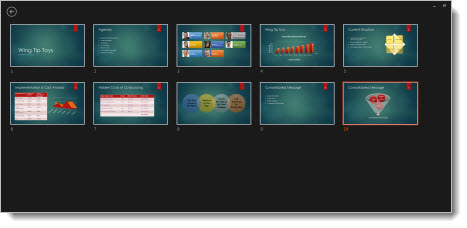
- Чтобы просмотреть все слайды презентации, выберите команду Просмотр всех слайдов.
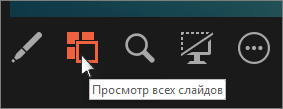
Совет: Вы увидите эскизы всех слайдов презентации (как показано ниже), что упрощает переход к конкретному слайду.
- Чтобы лучше рассмотреть детали слайда, нажмите Увеличение масштаба слайда, а затем наведите указатель на ту часть, которую нужно увеличить.
 Дополнительные сведения об увеличении масштаба см. в статье Увеличение масштаба части слайда.
 - Чтобы указать на определенный элемент или сделать рукописную надпись на слайде, воспользуйтесь инструментами «Перо» и «Лазерная указка».
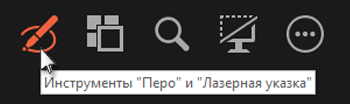 Чтобы отключить инструмент «Перо», «Лазерная указка» или «Маркер», нажмите клавишу ESC.
 - Чтобы скрыть или отобразить текущий слайд в презентации, выберите команду Черный или нормальный экран во время слайд-шоу.

Вы можете использовать PowerPoint на смартфоне как пульт дистанционного управления для показа слайдов и просмотра заметок докладчика. Дополнительные сведения (и видеоролик) можно найти в статье Использование лазерной указки на смартфоне во время демонстрации презентации в PowerPoint.
Переключение мониторов, предназначенных для режима докладчика и режима слайдов
Чтобы вручную выбрать, на каком экране отображаются ваши заметки в режиме докладчика, а на каком — только сами слайды, на панели задач в верхней части окна режима докладчика щелкните элемент Параметры отображения и выберите команду Переключиться между режимом докладчика и слайд-шоу.

Как выглядят заметки в режиме докладчика
Совет: Вы можете добавлять заметки либо во время презентации (непосредственно в режиме докладчика), либо во время редактирования презентации. Информацию о том, как добавить заметки докладчика к презентации, см. В разделе Добавление заметок докладчика к слайдам.
Если компьютер подключен к проектору, то при показе слайд-шоу на вашем экране используется режим докладчика, а на экране проектора отображаются только слайды. В этом режиме вы можете просматривать свои заметки во время показа, а зрителям будут видны только слайды.
Заметки отображаются в области справа. Если вам нужно добавить или удалить что-либо, просто щелкните текстовое поле для его изменения. Текст переносится автоматически, а вертикальная полоса прокрутки появляется при необходимости. Вы можете менять размер текста в области заметок с помощью следующих двух кнопок в левом нижнем углу этой области:
Чтобы изменить размер областей в режиме докладчика, наведите указатель мыши на вертикальную линию, которая отделяет их, а затем щелкните и перетащите.
Совет: Если вам вообще не нужно видеть текущий слайд в режиме презентации, и вы хотите, чтобы ваши заметки были больше, перетащите эту вертикальную разделительную линию полностью влево.
Отключение режима докладчика
Чтобы отключить режим докладчика во время показа презентации, выполните указанные ниже действия.
На вкладке Слайд-шоу ленты снимите флажок Режим докладчика.

Продолжайте обновлять ваши слайды
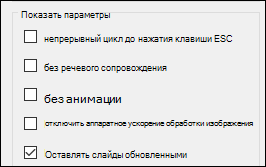
Если вы работаете с группой людей над созданием вашей колоды слайдов, возможно, изменения вносятся в слайды вплоть до последней минуты. Традиционно, как только вы начали свою презентацию, ваши слайды не будут обновляться. Если вы используете PowerPoint для Microsoft 365, у вас есть возможность позволить вашим слайдам обновлять ваши слайды, даже если вы представляете их, чтобы у вас всегда были самые последние изменения.
Вы можете включить это, перейдя на вкладку Показ слайдов на ленте, выбрав Настроить показ слайдов и установив флажок Сохранить слайды обновленными.
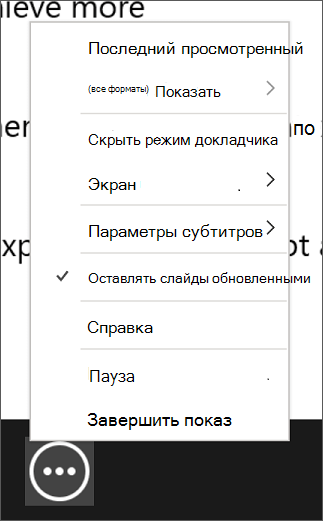
Если вы уже начали свою презентацию и хотите убедиться, что настройка включена, вы можете сделать это в представлении Presenter. Нажмите кнопку Больше параметров слайд-шоу (которая выглядит как три точки) и в меню убедитесь, что установлен флажок Сохранить слайды обновленными.
См. также
Начало показа
Чтобы начать использование режима докладчика, выберите Слайд-шоу > Режим докладчика.

Использование элементов управления в режиме докладчика
- Для перехода к предыдущему или следующему слайду нажмите стрелку «Назад» или «Далее».

- Чтобы указать на слайд лазерной указкой или сделать в нем запись, наведите указатель мыши на экран и выберите инструмент «Перо» и «Лазерная указка»
 во всплывающей панели инструментов в левом нижнем углу. Чтобы отключить инструмент «Перо», «Лазерная указка» или «Маркер», нажмите клавишу ESC.
 - Чтобы сделать экран черным или нормальным, нажмите на клавиатуре клавишу b .
- Чтобы включить или отключить субтитры, нажмите кнопку Показ или отключение субтитров
 .
.
Вы можете использовать PowerPoint на смартфоне как пульт дистанционного управления для показа слайдов и просмотра заметок докладчика. Дополнительные сведения (и видеоролик) можно найти в статье Использование лазерной указки на смартфоне во время демонстрации презентации в PowerPoint.
Показ рабочего стола Mac на другом мониторе
- В меню Apple выберите пункт Системные настройки.
- Откройте приложение Мониторы.
- В диалоговом окне щелкните вкладку Расположение.
- Снимите флажок Включить видеоповтор мониторов.
С помощью этих действий можно настроить показ презентации на двух мониторах. На одном из них вы можете демонстрировать презентацию PowerPoint, а на другом, который не будет виден вашей аудитории, — работать с другими приложениями.
Переключение мониторов, предназначенных для режима докладчика и режима слайдов
Чтобы вручную выбрать, на каком экране отображаются ваши заметки в режиме докладчика, а на каком — только сами слайды, на панели задач в верхнем левом углу окна режима докладчика нажмите Переключить экраны.
Как выглядят заметки в режиме докладчика
Если компьютер подключен к проектору и запускается режим докладчика, он отображается на экране компьютера, а на экране проектора отображаются только слайды.
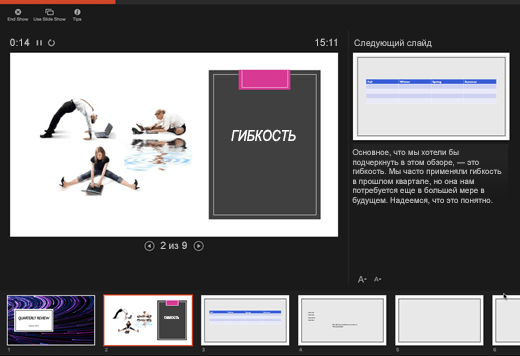
Заметки отображаются в области справа:

- Текст переносится автоматически, а вертикальная полоса прокрутки появляется при необходимости.
- Текст можно изменить в области Заметок.
- Вы можете менять размер текста в области заметок с помощью следующих двух кнопок в левом нижнем углу этой области:
Вы можете настроить размер текущего слайда, а также заметок и панелей следующего слайда, используя мышь для перетаскивания вертикальной линии, разделяющей две панели.
Совет: Если вам вообще не нужно видеть текущий слайд в режиме презентации, и вы хотите, чтобы ваши заметки были больше, перетащите эту вертикальную разделительную линию полностью влево.
Отключение режима докладчика перед началом презентации
- В меню PowerPoint выберите пункт Параметры.
- В диалоговом окне Параметры PowerPoint в разделе Вывод и общий доступ щелкните Слайд-шоу.
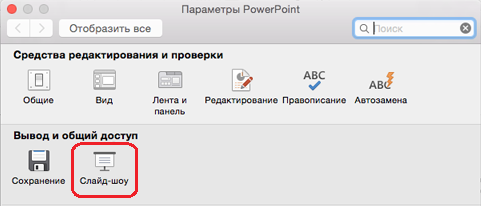
- В диалоговом окне Слайд-шоу снимите флажок Всегда запускать режим докладчика с двумя мониторами.
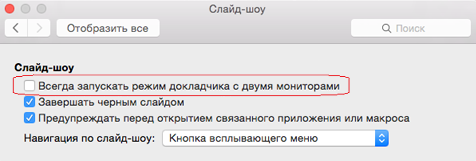
- Закройте диалоговое окно.
Отключение режима докладчика во время презентации

- В верхней части окна презентации щелкните Использовать слайд-шоу. Эта кнопка закрывает режим докладчика. После ее нажатия слайд-шоу будет одновременно транслироваться на экране вашего компьютера и проецироваться на другой экран.
Продолжайте обновлять ваши слайды
Если вы работаете с группой людей над созданием вашей колоды слайдов, возможно, изменения вносятся в слайды вплоть до последней минуты. Традиционно, как только вы начали свою презентацию, ваши слайды не будут обновляться. Если вы используете PowerPoint для Microsoft 365 для Mac, у вас есть возможность позволить вашим слайдам обновлять ваши слайды, даже если вы представляете их, чтобы у вас всегда были самые последние изменения.
Это можно включить, перейдя на вкладку Показ слайдов на ленте и установив флажок Сохранить слайды обновленными.
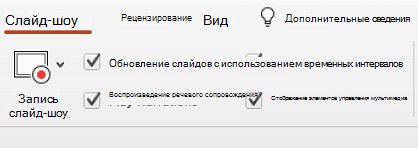
Если вы уже начали свою презентацию и хотите убедиться, что настройка включена, вы можете сделать это в представлении Presenter. Нажмите кнопку Больше параметров слайд-шоу (которая выглядит как три точки) и в меню убедитесь, что установлен флажок Сохранить слайды обновленными.