
Как записать конференцию в Zoom на ПК и телефоне
Если встреча была создана вами, вы можете настроить софт двумя способами: на ручной и автоматический захват демонстрации. Рассмотрим, как это делается.
- Создайте новую беседу или присоединитесь к начатой встрече.
- В панели управления в нижней панели управления кликните «Запись».
- Чтобы завершить процесс или поставить паузу, воспользуйтесь соответствующими кнопками.
- Щелкните «Завершить», чтобы закончить онлайн-встречу. Сразу после окончания лекции ролик преобразуется в MP4-формат.
© 2023 «Экранная камера» AMS Software
Как записать конференцию в Zoom
Видеоконференции в Зуме хорошо подходят для проведения интернет-уроков, лекций, занятий с репетитором, рабочих брифингов и аналогичных ситуаций. В таком режиме весь ход разговора можно сохранить в формате аудио- и видеофайлов, тем более в самом сервисе предусмотрена соответствующая функция. Надо только разобраться, как записать конференцию в Zoom. Мы подготовили подробное руководство для компьютерной версии и для мобильного приложения.
Руководство
Начнем мы с использования данной функции в программе Зум на компьютере и ноутбуке. По умолчанию она включена у всех, но желательно ее настроить:
- В главном окне программы щелкните на выделенную пиктограмму.
- Теперь перейдите на страницу «Настройки».

- Посетите соответствующую вкладку из левого меню:
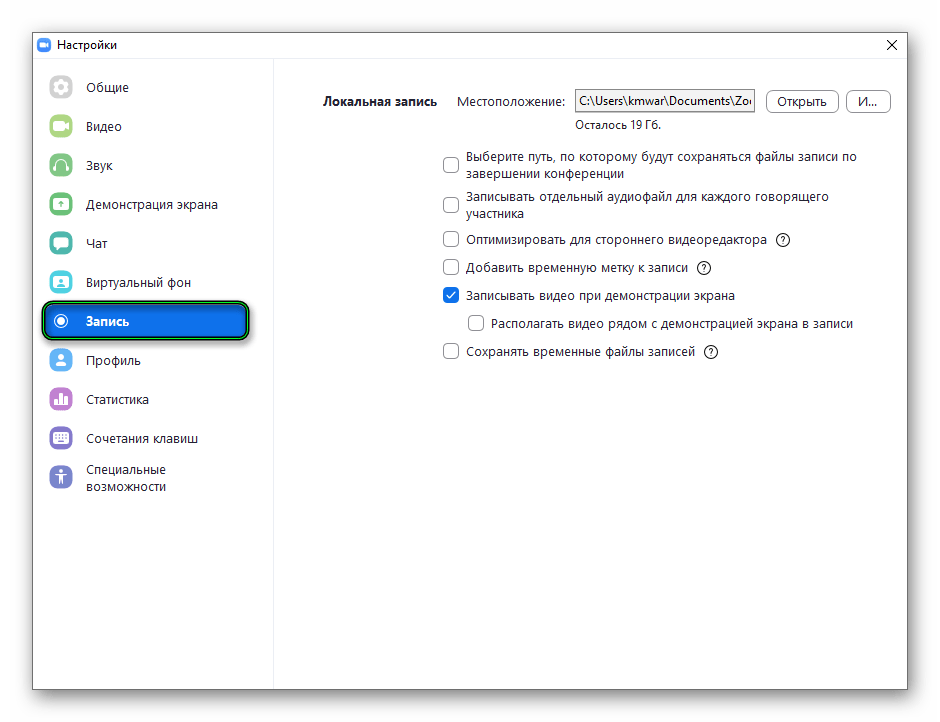
В графе «Местоположение» указан каталог, куда будут сохраняться файлы для дальнейшего просмотра. По желанию его можно изменить, выбрав любую папку на компьютере.
Полезными окажутся следующие опции:
- «Записывать отдельный…» – речь каждого из участников сохранится в отдельный аудиофайл.
- «Оптимизировать для стороннего…» – стоит включить, если потом вы собираетесь редактировать видеоматериалы (нарезать, обрабатывать и т. д.).
- «Записывать видео…» – сохранение в том числе и демонстрации экрана.
Куда Zoom сохраняет запись по умолчанию? В одноименную папку в каталоге «Документы» текущей учетной записи пользователя.
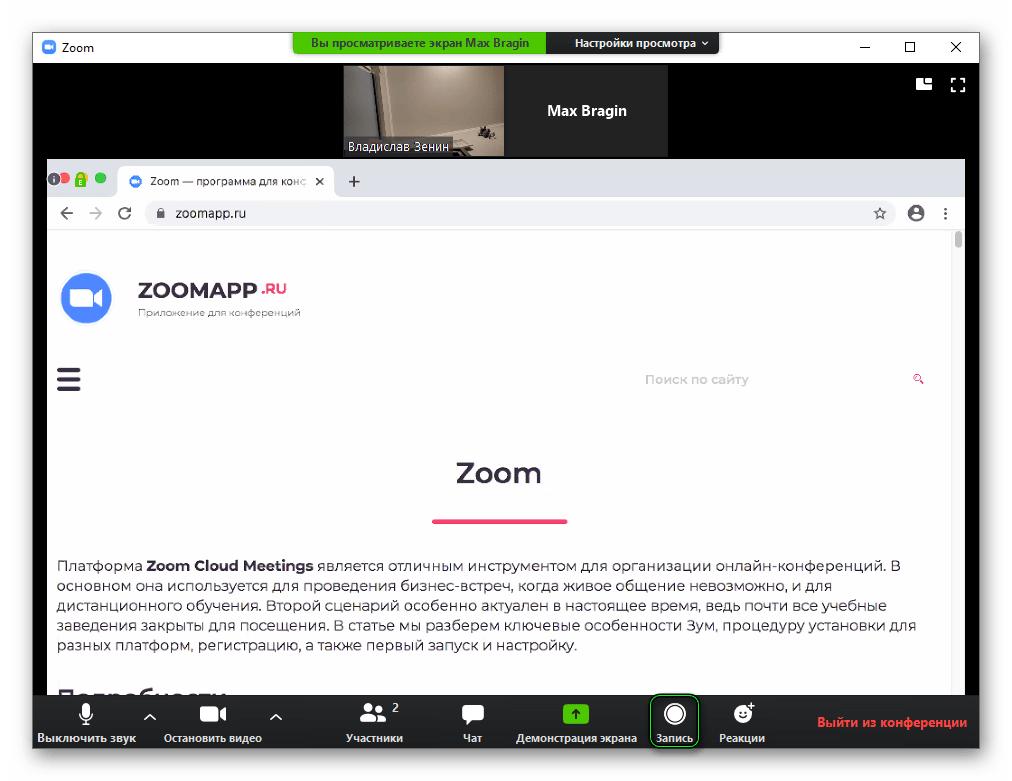
В ходе самой конференции кликните на выделенную кнопку, чтобы начать процедуру:
Она автоматически прекратится, когда встреча будет закончена или вы сами выйдете из нее.
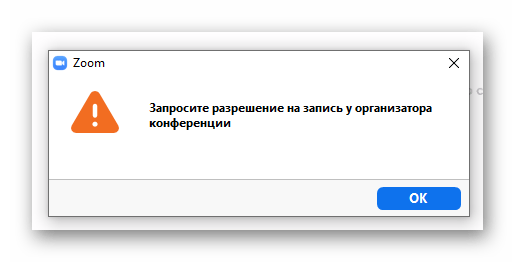
Вполне возможно, что после активации кнопки отобразится такое окошко:
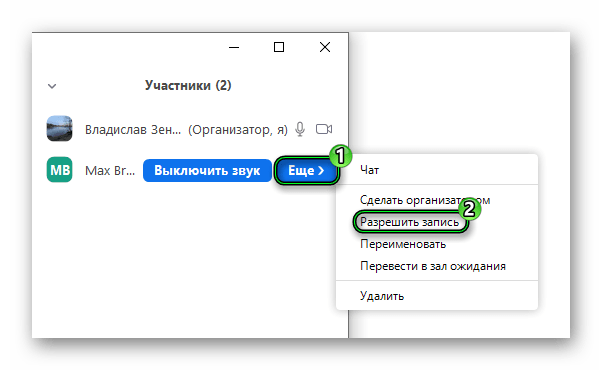
И тут возникает вопрос: как запросить разрешение на запись в Zoom? Очевидный ответ: сделать это напрямую, через предусмотренный чат или в ходе голосового общения. Отдельной кнопки для этой функции нет.
- Открыть раздел «Участники» или «Управлять участниками».
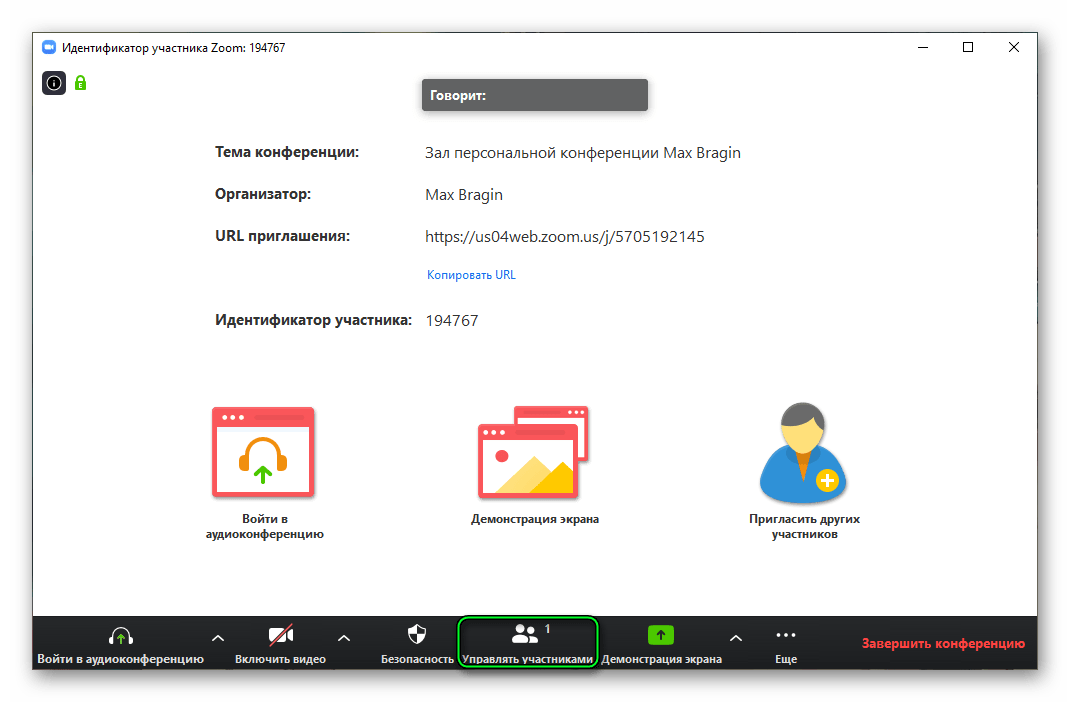
- Навести курсор мыши на нужного пользователя.
- Кликнуть на кнопку «Еще».
- В контекстном меню выбрать опцию «Разрешить…».
Инструкция для мобильных устройств
Под конец хотелось бы добавить информацию, как записать видео в Зуме с телефона. Официально данная возможность появляется только при наличии платного аккаунта, ведь на базовом тарифе она не предусмотрена. И сохраняться трансляция будет не на самом устройстве, а в облачном хранилище сервиса.
Чуть ниже будет описан альтернативный способ для бесплатного аккаунта.
Активация функции при запуске видеоконференции:
- Запустите мобильное приложение Зум на вашем смартфоне.
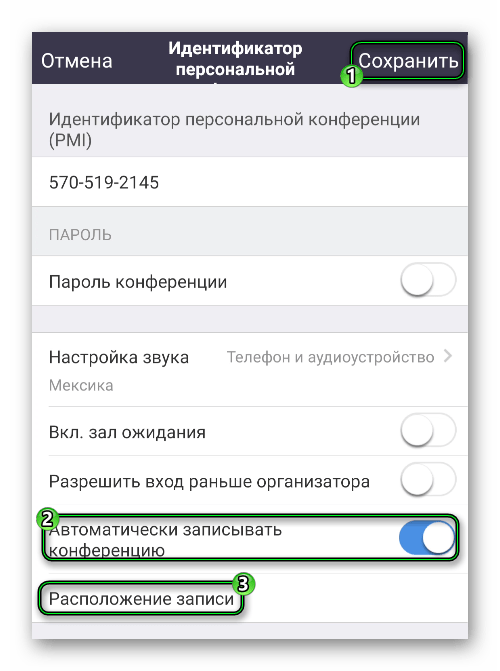
- Поочередно тапните по отмеченным пунктам, чтобы попасть на страницу настроек конференции:

- Активируйте ползунок «Автоматически…».
- В «Расположение…» выберите облачное хранилище.
- Нажмите кнопку «Сохранить».
- Начните конференцию.
Ручное включение функции в ходе онлайн-встречи:
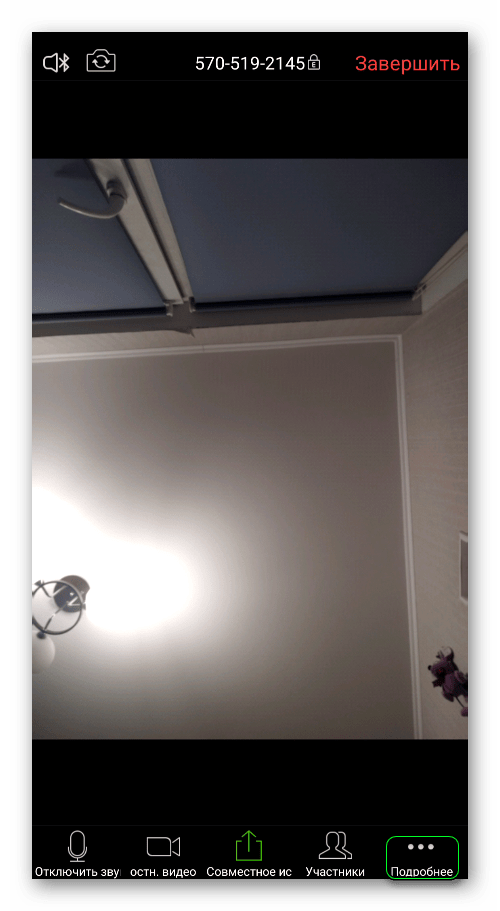
- Нажмите в любое место экрана, чтобы появились кнопки управления.
- Откройте меню «Подробнее» из нижней панели.
- Активируйте облачную запись.
То есть официально данная функция предусмотрена только для пользователей платного аккаунта. Но что же делать тем, у кого базовый тариф? Решений здесь два:
- Сохранять все через компьютер, попросить другого человека или что-то такое.
- Воспользоваться сторонним приложением с нужными возможностями.
На втором стоит остановиться чуть подробнее. Подойдет любой бесплатный Скрин Рекордер. Для Android-девайсов мы советуем AZ Screen Recorder из магазина приложений «Play Маркет». А на iOS есть функция захвата видео с экрана, которая вызывается через шторку уведомлений.
Итоги
Такой вариант записи конференции в Zoom на телефоне не слишком удобен, но его альтернатива только одна – переход на платный тариф («Профессиональный» и выше). Так что если он вам не подходит, то воспользуйтесь нужной функции в компьютерной версии программы.
Как записать встречу Zoom на Android
Zoom — самая популярная платформа для видеозвонков в последние годы. Его рост был экспоненциальным во время пандемии, поэтому его распространение на мобильных телефонах, планшетах и компьютерах стало замечательным. Если вы думаете о записи собрания Zoom с Android, чтобы позже просмотреть его содержимое, мы покажем вам шаги.
В приложении есть своя опция, которая непосредственно загрузить содержимое вашей встречи в облаке. Но есть и внешние альтернативы. Кроме того, для записи из Zoom вы должны быть организатором собрания или запросить разрешение. В этом небольшом руководстве вы найдете советы и рекомендации по записи встреч различными способами.
- 1 Запишите встречу Zoom на Android со своего телефона
- 2 Запишите встречу Zoom без хостинга
- 3 Дайте разрешение на запись собрания Zoom на Android
- 4 Запись встреч с помощью Apowersoft Online Screen Recorder
- 5 AZ Recorder Screen
- 6 Заключение
Запишите встречу Zoom на Android со своего телефона
Если вы в одном видеоконференция и вы хотите записать сказанное, вы можете сделать это официально, если вы ведущий. В этом случае вы должны выполнить следующие шаги:
- Войдите в Zoom со своего мобильного телефона.
- Откройте меню «Еще».
- Выберите вариант записи.
- Когда вы начнете запись, вы увидите надпись «Запись» в правом верхнем углу.
- Чтобы приостановить или закончить запись, вам нужно вернуться в меню «Дополнительно» и выбрать нужный вариант.
- Чтобы получить доступ к записанной встрече, вам нужно перейти в раздел «Мои записи» приложения Zoom на Android.
Таким образом, записать встречу в Zoom с Android это очень просто. Однако мы должны быть хозяевами. В противном случае вам придется просить разрешения на запись. В некоторых случаях организаторы не хотят, чтобы содержимое собрания записывалось, и отключают этот параметр.
Запишите встречу Zoom без хостинга
Разработчик: MOBIZEN
Цена: Это Бесплатно
На случай, если ведущий не позволит нам записать, мы должны выбрать сторонние приложения. В этом случае у Android есть приложение Mobizen в качестве опции. Вы можете скачать Mobizen прямо из магазина приложений Google Play Store. Шаги для записи ваших встреч:
- Установите Mobizen на свой мобильный.
- Откройте приложение и пропустите сообщение о пробной версии на один месяц.
- Коснитесь круга, чтобы начать запись.
- Откройте Zoom и присоединитесь к встрече.
Mobizen записывает все, что происходит в телефоне и вокруг него. Внешний звук также будет включен. Это приложение для записи всей мобильной активности, поэтому оно позволяет записывать встречи извне. Важно начать запись до входа в Zoom, чтобы избежать каких-либо осложнений при открытии программы.
Дайте разрешение на запись собрания Zoom на Android
Если вы проводите встречу и хотите разрешить другому пользователю записывать, вы можете сделать это в разделе «Управление участниками». Там вы можете управлять различными привилегиями записи для каждого пользователя. Точно так же вы можете попросить организатора разрешить вам запись.
Записанные встречи не хранятся на вашем телефоне, а хранятся в облаке Zoom. Для того, чтобы просмотреть их, вы должны получить доступ с вашего аккаунт в приложении Zoom и воспроизвести их оттуда.
Запись встреч с помощью Apowersoft Online Screen Recorder
Разработчик: ПОВЕРХСОФТ
Цена: Это Бесплатно
Еще одна интересная альтернатива записать Zoom без хостинга Это Apowersoft. Приложение Online Screen Recorder записывает ваши действия на вашем телефоне без ограничения по времени. Для записи видеоконференции необходимо:
- Получите доступ к конференции Zoom.
- Войдите на веб-сайт или в приложение Apowersoft Online Screen Recorder и выберите «Начать запись».
- Настройте запись Zoom с телефона.
Его система управления очень проста и интуитивно понятна., имея возможность остановить запись или приостановить ее, когда захотим. Затем содержимое сохраняется в облаке или может быть перенесено в память телефона. Еще одним отличным инструментом онлайн-записи экрана является инструмент редактирования, который позволяет пользователю изменять параметры для публикации в социальных сетях, таких как YouTube или Facebook.
AZ Recorder Screen
Разработчик: AZ Recorder Screen
Цена: Это Бесплатно
Третий вариант для записывать встречи Zoom на Android без хостинга. Самое лучшее в AZ Screen Recorder — это то, что он записывает в HD-качестве и без ограничений по времени. Приложение записывает живой контент, а также позволяет делать скриншоты. Очень полезный аспект, когда на встрече есть презентации или документы, которые лучше всего видны в статике. Благодаря простому и прямому управлению AZ Screen Recorder выделяется своей легкостью и легкостью.
Заключение
Хотя у Зума есть собственные инструменты для записи контента, иногда необходимо использовать сторонние приложения. Ведущий имеет в своих руках возможность предоставить или запретить опцию записи. Если вы примете это, встреча будет записана в собственном облаке Zoom, что не позволит нам поделиться ею с другими носителями.
В связи с этим, сторонние приложения предоставляют больше свободы чтобы иметь возможность делиться содержимым каждой записи. Если вы думаете о том, чтобы получить максимальную отдачу от своих собраний Zoom в любое время года, попробуйте несколько альтернатив для записи контента и доступа без ограничений.
Содержание статьи соответствует нашим принципам редакционная этика. Чтобы сообщить об ошибке, нажмите здесь.
Полный путь к статье: Androidsis » Приложения для Android » Как записать встречу Zoom на Android
Будьте первым, чтобы комментировать
Как записывать конференции в Zoom и других видеочатах
Запись конференции в Zoom, Skype или другом видеочате позволит пересмотреть важный доклад, презентацию либо семинар. Редакция ZOOM.CNews рассказывает, как можно легально записать видеоконференции в разных программах, причем не только встроенными функциями.
Автор Любовь Баскова

Как записывать конференции в Zoom и других видеочатах
Дата публикации: 23.10.2021
Записать конференцию можно во всех программах и приложениях, поддерживающих функцию групповой видеосвязи, в том числе в мессенджерах. Различие лишь в том, что у ряда приложений для этого есть встроенные возможности (Skype, Google Meet, Trueconf, Zoom), а в некоторых (например, в Slack или Telegram) понадобится специальное ПО для записи экрана или внешняя камера.
Легально ли записывать видеоконференции?
Видеозапись беседы – это законное действие, причем можно вести даже скрытую запись, если это необходимо для вашей безопасности или доказательства своей позиции в суде. Тем не менее, во время конференции мы рекомендуем предупредить собеседников, что вы пишете видео, и в идеале — получить их согласие. Это особенно важно, если планируете выкладывать ролик в общий доступ. Кстати, некоторые приложения не дадут записывать видео без одобрения других участников, но об этом ниже.
Другое дело – распространение записанного материала. Это относится к записям платных вебинаров и онлайн-курсов, которые нельзя найти в открытом доступе. Как правило, организаторы предупреждают слушателей о том, что перепродажа или размещение их видео на других ресурсах запрещена, так как нарушает права создателей контента.
Запись встроенными средствами: Zoom, Skype, Google Meet
Запись в самой программе для видеосвязи – самый удобный вариант, для этого не нужны дополнительные приложения. Функция записи есть в Zoom, Skype, Google Meet, Trueconf и других видеочатах, но в них имеются и свои ограничения.
Zoom
В Zoom запись разрешена только организатору конференции, другим участникам она недоступна. Также в бесплатной версии программы записать видео получится лишь с компьютера, но не с мобильного устройства.
А вот саму настройку записи можно сделать из десктопной и мобильной версии, а также из личного кабинета на сайте zoom.us. С настройками рекомендуем определиться заранее, чтобы не тратить время в начале встречи:
- В разделе «Мои конференции» откройте пункт «Запланировать конференцию» или выберите из ранее назначенных.
- Откройте вкладку «Редактировать», потом – «Параметры конференции».
- Кликните на пункт «Записывать конференцию» – «Автоматически» и сохраните настройки.
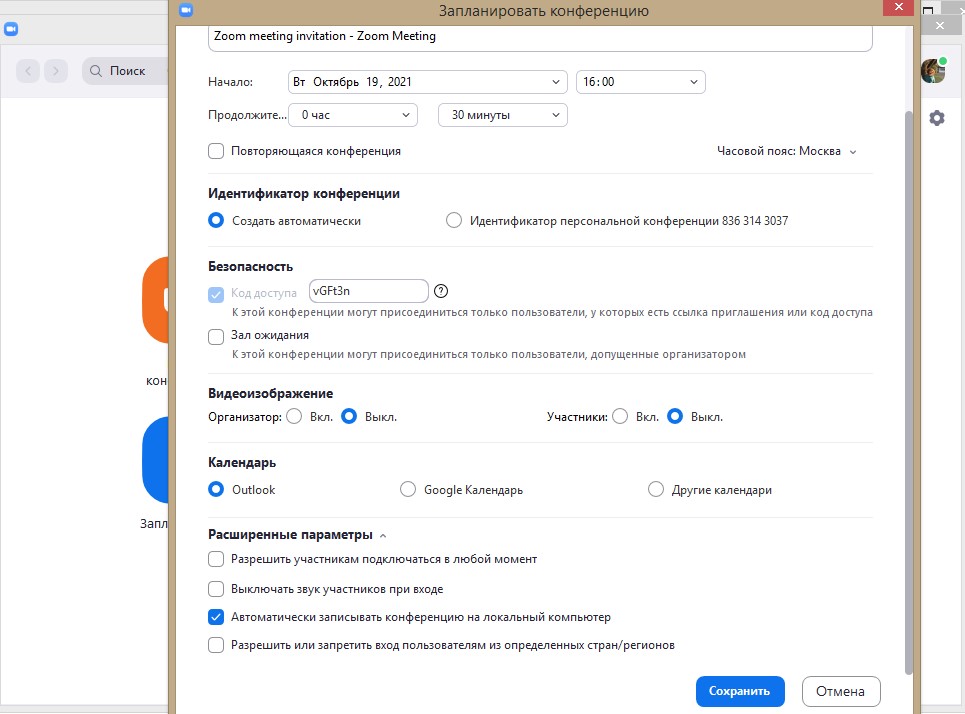
Конференция запишется полностью, а видео в бесплатном аккаунте Zoom сохранится на локальном устройстве. Платная версия также позволяет отправить запись в Zoom Cloud Meetings. Для этого выберите в настройках «Расположение» – «Облако».
При настройке конференции также появится пункт «Согласие на запись». После его активации участники видеочата получат уведомление о записи и смогут разрешить ее или отказаться. Если они не согласятся, то вместо видео вы получите черный экран.
Skype
В десктопной и мобильной версии программы Skype можно записать конференцию, которую начали вы сами. После старта звонка нажмите на значок в виде трех точек в окне в мобильной версии или кнопку «Запись» справа внизу — в десктопной. У участников конференции после этого появится соответствующее уведомление.
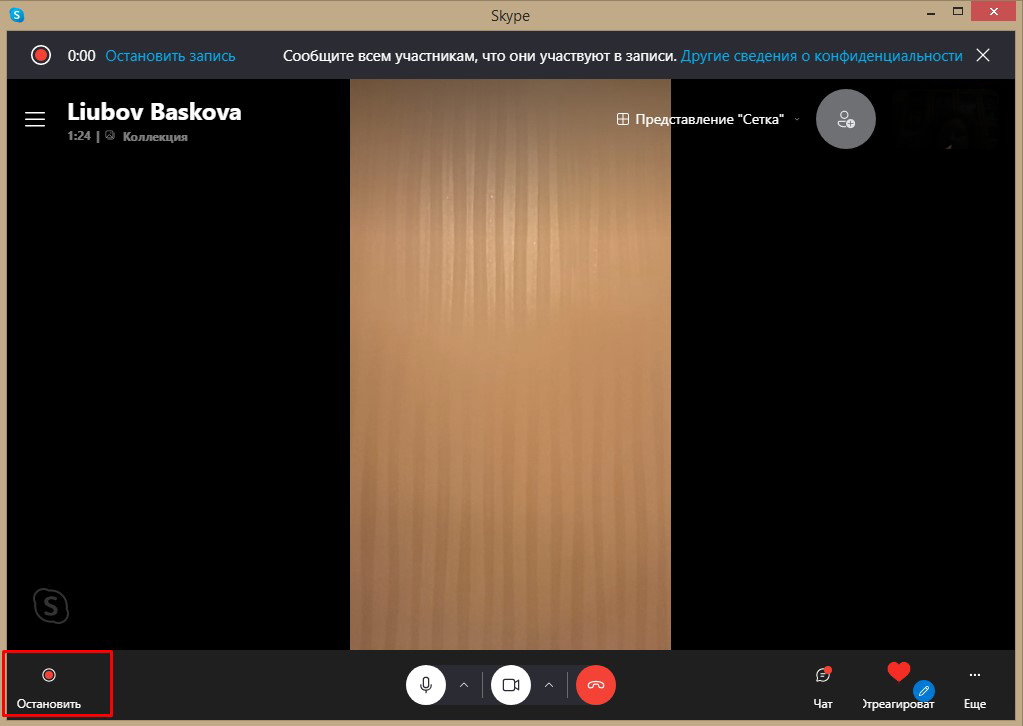
Запись можно остановить в любой момент, также она автоматически прекратится при окончании звонка либо если беседу покинет инициатор. После этого в чате появится видео, и в течение 30 дней участники конференции могут скачать его себе на устройство или переслать в сообщении в Skype.
Skype записывает видеопотоки всех участников беседы, в том числе демонстрацию экрана. Кстати, длительность видеозаписи не ограничена, а первые 24 часа сохраняются единым файлом. Более длинные звонки будут разбиты на несколько клипов.
Google Meet
В программе Google Meet видеоконференция записывается полностью или частично, причем эта функция доступна и организаторам, и участникам. Но администратор Google Workspace должен активировать эту возможность для вашего аккаунта.И есть оговорка: записать видео можно только с компьютера, на мобильных устройствах функция не работает.
Что нужно сделать для начала записи:
- В правом нижнем углу окна видеочата нажмите кнопку «Действия», выберите «Запись» – «Записать видео».
- В открывшемся меню кликните кнопку «Начать».
- Другие участники получат уведомление о записи.
Съемку видео можно остановить в любой момент в том же разделе «Действия». Когда конференция закончится, запись тоже завершится автоматически. Если же онлайн-встреча затянулась, то перезапустить процесс придется через 8 часов – это максимальная длительность видео в Google Meet.
По умолчанию ролик сохраняется в папке Meet на Google Диске организатора встречи. Если запись начал участник, то ему просто приходит ссылка на эту папку. Заодно в отдельном файле будет лежать история чата.
Похожим образом можно записать видео и в других популярных программах, так что разбирать по отдельности каждую из них мы не будем – а лучше расскажем, какие еще есть способы сохранения конференций.
Запись средствами операционной системы
Групповая видеосвязь есть во многих мессенджерах, например, в Telegram, Facebook Messenger, Slack, но функции записи видео в них пока нет. Самый простой выход — записать экран встроенными средствами ОС.
Но помните, что в большинстве случаев фиксируется всё, что на экране, так что лучше отключить всплывающие уведомления и закрыть лишние окна, чтобы они не попали на видео.
iOS
В iOS, начиная с версии 11, есть функция записи экрана. Обычно она находится в Пункте управления (значок с точкой в круге) и запускает запись через 3 секунды после нажатия.

Если кнопки записи по какой-то причине в Пункте управления нет, то ее нужно добавить в настройках. Видео по умолчанию сохраняется в фотогалерею.
MacOS
В операционной системе MacOS Mojave есть встроенная возможность записи экрана. Соответствующая панель инструментов вызывается сочетанием клавиш Shift+Command+5. В открывшемся окне сделайте следующее:
- Нажмите на иконку экрана, чтобы курсор поменял вид на значок камеры.
- Кликните на пункт «Запись» или просто по любой части экрана для начала записи.
- Для прекращения видео нажмите значок «Запись» или сочетание клавиш Command+Control+Escape.
Также можно записать не весь экран, а только его часть, например, окно видеочата. Для этого нажмите в меню кнопку в виде пунктирного прямоугольника и выделите на дисплее нужную область с помощью курсора.

Когда запись остановится, то в правом нижнем углу экрана появится ее миниатюра, которую можно открыть или смахнуть вправо для сохранения. По умолчанию она окажется в папке «Автосохранение информации» с указанием времени и даты, но можно самостоятельно задать удобное место хранения и имя клипа.
Для более ранних версий системы запись экрана возможна через встроенное приложение QuickTime:
- Выберите в меню «Файл» – «Новая Запись».
- В открывшемся окне «Запись экрана» включите микрофон и настройте параметры съемки видео.
В этой программе также получится записать весь экран либо его часть. А после окончания ролик автоматически откроется в QuickTime Player, где его можно посмотреть и отредактировать.
Android
В ОС Android, начиная с 10 версии, также появилась функция скринкаста:
- Откройте панель управления в верхней части экрана и нажмите на значок видео. Он может называться «Запись с экрана» или похожим образом. Если такого значка нет, откройте раздел редактирования панели управления и перетащите его.
- Некоторые модели также поддерживают активацию записи с помощью долгого нажатия кнопок (например, на смартфонах Huawei это клавиша уменьшения громкости + кнопка питания).
- Во всплывающих уведомлениях разрешите доступ к камере и микрофону и начните запись.

Дополнительные параметры записи можно выставить в разделе с раширенными настройками – разными для каждой оболочки Android.
Windows 10
На компьютерах с Windows 10 инструменты для записи экрана есть в Xbox Game Bar:
- Активируйте панель управления записью с помощью клавиш Win (значок Windows)+G.
- В открывшемся окне нажмите на белую точку для начала записи и включите микрофон.
- После окончания появится уведомление «Игровой клип записан».
- Ролик автоматически сохранится в папку «Клипы» в разделе «Этот компьютер» – «Видео».

Учтите, что в этом случае запишется только окно программы, а не весь экран.
Приложения для записи экрана
Если в приложении для видеоконференций нет функции записи и она невозможна в операционной системе (например, у вас старая версия Windows), то можно установить специальное приложение для этой цели. Такие утилиты совместимы с разными ОС:
- Movavi Screen Recorder (Android, iOS, MacOS, Windows),
- DuRecorder (iOS, Android, MacOS, Windows),
- AZ Screen Recorder (iOS, Android, Windows),
- Recordable (Android, Windows),
- Mobizen (Android, Windows, iOS),
- Apowersoft Recorder (Android, iOS, Windows, MacOS),
- Free Cam (Android, Windows),
- My Screen Recorder Pro (iOS, Android, Windows),
- BB Flash Back Pro (Windows),
- FilmoraGo (iOS, Android),
- Monosnap (MacOS, Windows) и другие.
Как правило, у них довольно простой и интуитивно понятный интерфейс, они позволяют выбрать область записи при необходимости, но часто бесплатная версия будет сохранять видео с водяным знаком. Подробнее о самых популярных приложениях мы писали здесь.
Запись на камеру
Когда другие способы не сработали, можно прибегнуть к не самому удобному, но вполне действенному варианту – записи на внешнюю камеру.
Для этого установите смартфон, фотоаппарат или видеокамеру на штатив так, чтобы в кадр попал экран устройства с окном необходимого семинара или видеоконференции, обязательно проверьте настройки видео и звука, а также удостоверьтесь, что на карте памяти хватит места.

Скорее всего, качество такой записи оставит желать лучшего, например, камера может отображать мерцание экрана монитора. К тому же источники звука окажутся на разном расстоянии от микрофона камеры – скорее всего, вас будет слышно намного лучше, чем виртуальных собеседников. Так что этот вариант лучше использовать, только если записать видео другими способами невозможно.