
Заблокировалась клавиатура на ноуте или ПК: Что делать
Есть некоторые клавиатуры с выделенной кнопкой блокировки / разблокировки (аналогично кнопке блокировки Windows для игровых клавиатур), а другие требуют нажатия некоторых клавиш, чтобы это произошло (в моем случае и AltGr + Fn + F12, и Fn + работают с F12).
Все процедуры, которые мы собираемся обсудить ниже, основаны на предположении, что клавиатура правильно подключена (если подключена) и имеет достаточно батареи / батарей (если беспроводная). С учетом сказанного, давайте посмотрим, как разблокировать клавиатуру компьютера.
Наиболее распространенные сочетания клавиш для разблокировки
Какая у вас модель клавиатуры? Если у вас есть команда блокировки, вам просто нужно повторить ее, чтобы снова отпустить. Взгляните на заднюю часть и проверьте его марку и серийный номер. Во многих случаях это зависит не только от вашей операционной системы, но и от того, как на клавиатуре назначены функции. Мы собираемся оставить вам несколько распространенных комбинаций для разблокировки клавиатуры компьютера:
- AltGr + Fn + настраиваемая кнопка блокировки
- Правый Shift : нажмите и удерживайте около пяти секунд (ноутбуки с ОС Windows 7, 8 и 10).
- Fn + F6: три секунды для клавиатур Mac OS.
- Shift (вправо) + Num Lock: Windows XP.
- Ctrl + Alt + L: Windows 8 и 8.1
- Fn + Alt: разблокировать Num Lock.
- Fn + Num Lock: блокировка / разблокировка цифровой клавиатуры.
- Alt + Num Lock: для тех, у кого нет клавиши Fn.
- Fn + настраиваемая кнопка блокировки (обычно включает значок замка) — может быть назначена любой функциональной клавише.
- Fn + Scroll Lock : для старых клавиатур это обычно работает.
Как разблокировать клавиатуру на ноутбуках и ОС Windows
Иногда Windows становится смешной и решает посмеяться над нашим счетом. Может случиться так, что причина блокировки клавиатуры ноутбука заключается в том, что вы удерживали правую клавишу Shift в течение нескольких секунд, не осознавая этого.
Это вызывает автоматическую деактивацию ключей фильтров Windows. Всплывающее окно предупреждает о том, что, если мы закроем, не прочитав, клавиатура станет бесполезной. Однако это легко исправить: просто нажмите и удерживайте ту же клавишу еще раз, и система восстановит клавиатуру. Эта может случиться с версиями Windows 7, 8 и 10.
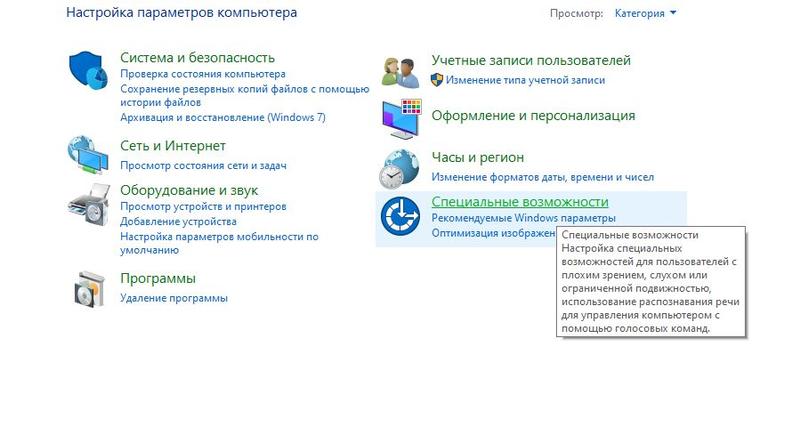
Шаг первый: Специальные возможности в Панели управления
Заблокировалась клавиатура на ноуте или ПК: Что делать
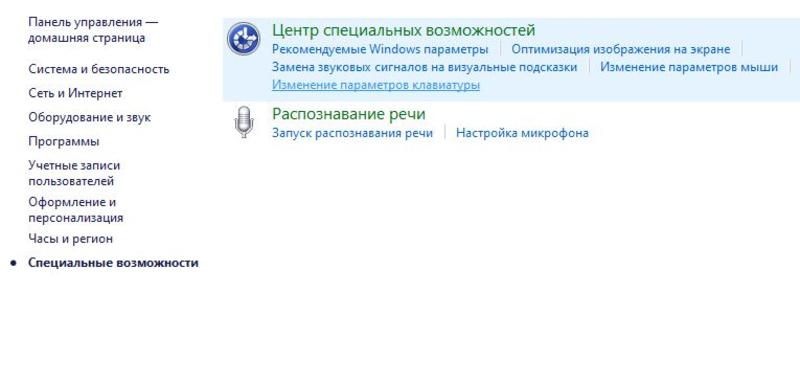
Шаг второй: Выберите Изменение параметров клавиатуры
Заблокировалась клавиатура на ноуте или ПК: Что делать
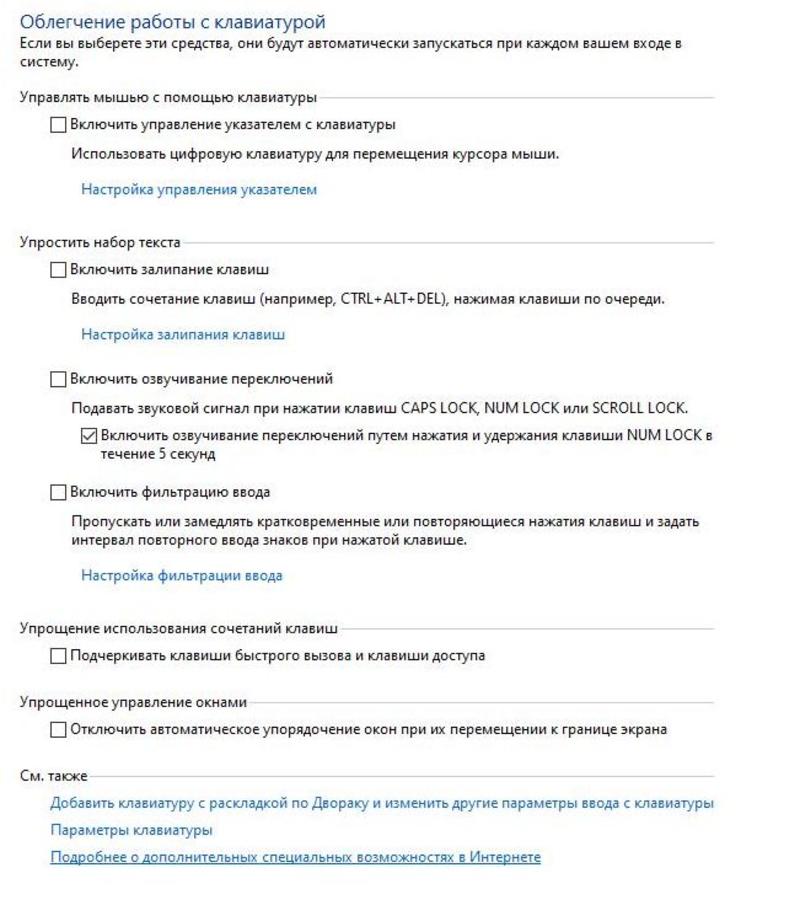
Шаг третий: убедитесь, что флажки сняты
Заблокировалась клавиатура на ноуте или ПК: Что делать
Как разблокировать клавиатуру на ноутбуках и Mac OS
Сбой также может произойти на ноутбуках Mac или клавиатурах, здесь никого не щадят.
Нажатие Fn + F6 в течение примерно трех секунд должно загореться зеленым или оранжевым светодиодом, расположенным вокруг цифровой клавиатуры, указывая на ее активацию. Случилось так, что активация клавиши Num Lock отключает буквенную клавиатуру в пользу цифровой.
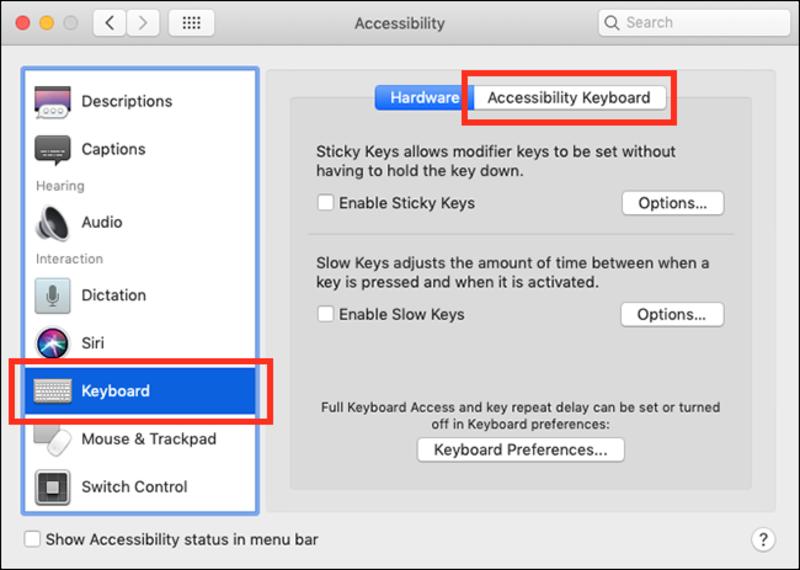
Если это не решит проблему, мы можем перейти в: Apple Menu> System Preferences> Accessibility> Keyboard и проверить, что функция Enable Slow Keys отключена . Также в специальных возможностях мы можем проверить, что клавиши мыши отключены в разделе «Трекпад и мышь» .
Еще одна вещь, которую нужно проверить, находится в: Apple Menu> System Preferences> Accessibility> Keyboard > Источники ввода. Убедитесь, что конфигурация клавиатуры обычная.
Заблокировалась клавиатура на ноуте или ПК: Что делать
Мы также можем сбросить настройки системы, чтобы настроить ее снова: в командной панели мы должны вставить:
sudo rm /Library/Preferences/com.apple.keyboardtype.plist
Вам будет предложено ввести пароль или учетные данные администратора, поскольку это подразумевает удаление файла из MacOs, и мы переходим к перезагрузке Mac без отключения клавиатуры. При перезапуске Ассистент попросит нас настроить его, для чего мы должны выбрать ISO.
Конфликт между ПО и ОС
Крупные бренды обычно предлагают периферийные устройства с программным обеспечением и установочными драйверами для макросов, подсветки DPI или RGB, которые иногда могут конфликтовать с настройками операционной системы.
Это нечасто, но если вы недавно установили обновление (системное или программное), и что-то не работает должным образом, вероятно, причина в этом. Проверьте конфигурацию клавиатуры и, если необходимо, удалите драйверы в крайнем случае и проверьте, правильно ли они работают, при повторной установке. Обновления ОС не следует отменять, но если вы подозреваете или уверены, что сбой исходит именно оттуда, также можно восстановить систему до предыдущей точки восстановления.
Что делать, если ничего не работает
Редкая ситуация, когда ни одна из вышеперечисленных работ тоже не может произойти. В таком случае мы можем:
Отключаем и снова подключаем клавиатуру (классический).
Перезагрузите компьютер и один раз подключите клавиатуру, если пункт A не работает.
Мы не можем гарантировать, что эти последние предложения будут работать, и на самом деле возможно, что если вы проверили все в руководстве, а ваша клавиатура по-прежнему не отвечает, в ее механизме или разъеме действительно есть что-то, что не работает, и вы думаете, что он заблокирован, когда его можно сломать. Надеемся, что это не ваш случай.
Хотите знать важные и актуальные новости раньше всех? Подписывайтесь на Bigmir)net в Facebook и Telegram .
Как разблокировать клавиатуру на ноутбуке: простые советы
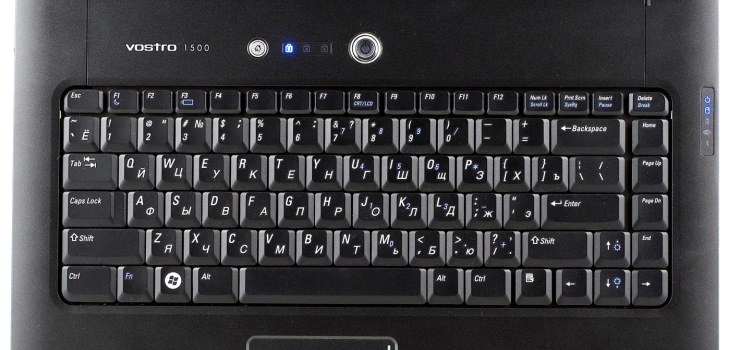
Ситуация, когда непонятно каким образом заблокировалась клавиатура, знакома многим. Из-за сравнительной доступности лэптопов, которые можно даже приобретать в кредит, данным видом оборудования владеют многие. И лишь единицы не только владеют, но и досконально знают свое устройство. Из-за отсутствия минимальных знаний и возникают вопросы типа «какая кнопка отключает клавиатуру на ноутбуке».
Как разблокировать клавиатуру на ноутбуке?
Чтобы разблокировать клавиатуру, можно избрать какой-то из нескольких способов – от самых простых до более сложных. К ним относятся:
- возможность разблокировки с помощью кнопок на самой клавиатуре;
- использовать программу All-Unlock v2.0 RC3.3;
- использовать одну из программ BIOS_PW.EXE и HDD_PW.EXE;
- воспользоваться руководством пользователя от производителя;
- обратиться в службу техподдержки.
Если проблема в блокировке, а не поломке, то один из способов обязательно поможет.

Как разблокировать клавиатуру на ноутбуке Samsung и некоторых других моделях
Рекомендуется смотреть на клавиши, прежде чем их нажимать. Однако если проблема уже произошла, и теперь заблокирована клавиатура на ноутбуке, ее нужно решать. А для этого нужно ознакомиться с руководством, как разблокировать клавиатуру, по каждому отдельному случаю, так как существует несколько сочетаний клавиш, используемых для разблокировки.
Итак, если возникли следующие вопросы:
- как разблокировать клавиатуру на ноутбуке Lenovo;
- как разблокировать клавиатуру на ноутбуке Acer;
- как разблокировать клавиатуру на ноутбуке HP;
- как осуществить разблокировку на ноутбуке Asus,
то нужно нажать следующие клавиши:
- Fn+NumLock;
- Fn+F12;
- Fn+F7;
- Fn+Pause;
- Win+Fx (под иксом подразумевается одна из 12 клавиш).
В инструкции обычно указывается точно, какое сочетание в каком случае является верным.
Хороший способ решить проблему с разблокировкой раз и навсегда – это установить какую-либо программу. Например, All-Unlock v2.0 RC3. В интернете можно найти бесплатную версию программы, которая распространяется именно таким способом через подписки специализированного сайта. Хотя создатели и предупреждают, что на официальном сайте денег за нее не требуют, поэтому нужно остерегаться мошенников, все-таки, прежде чем что-то скачивать и устанавливать на свой компьютер, необходимо убедиться, что антивирус находится в работе.
Программы BIOS_PW.EXE и HDD_PW.EXE требуют особого подхода для снятия пароля. Батарейка ликвидируется от материнской платы или мастер-паролем удаляется слейв-пароль. В комбинации участвуют цифры и буквы, которые хранятся в памяти программы.
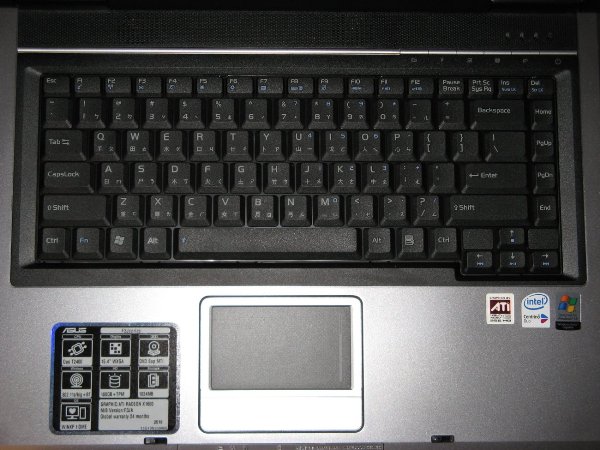
Как заблокировать клавиатуру на ноутбуке
Не помешает ознакомиться со способами блокировки, тогда и разблокировка клавиатуры не составит труда. Выполнить блокировку также можно несколькими способами:
- сочетая некоторые клавиши;
- сняв корпус и обнаружив соответствующий шлейф на материнской плате;
- с помощью программы Toddler Keys (прежде чем запускать в работу, обязательно ознакомиться с инструкцией, так как неправильные щелчки мыши могут заблокировать экран и вообще весь ноутбук);
- установив программу Block (главное предназначение программы – защита устройства от детей).
Лучший способ разобраться в любой ситуации относительно своего гаджета – это читать инструкцию по работе с ним. Применение любых других советов обосновано только в том случае, если производитель не дает конкретной информации по интересующему вопросу.
Как разблокировать клавиатуру на ноутбуке
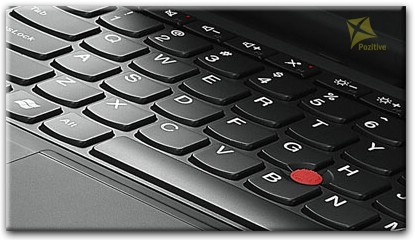
При работе на разнообразных компьютерах бывает что клавиатура зависает или бывает заблокированной. Поэтому чтобы рабочий процесс не останавливался нужно знать как снять блокировку с клавиатуры. Как разблокировать клавиатуру на ноутбуке самостоятельно нужно знать всем кто имеет компьютер дома или на работе.
- 1 В первую очередь нужно воспользоваться сочетанием горячих клавиш Fn+NumLock. Находятся данные клавиши в правой стороне клавиатуры. Как правило многие пользователи ошибочно пользуются данным сочетанием для включения цифровой панели, что в дальнейшем может препятствовать работе остальных клавиш: к примеру может не работать вся буквенная часть. Особенно часто это происходит у любителей полноэкранных он-лайн игр.
- 2 Также весьма актуально сочетание клавиш: n+F12, Fn+Pause, Win+Fx (вместо x здесь любое число от 1 до 12). Данное сочетание дает больший результат по сравнению с другими методами разблокировки клавиатуры. Более подробная инструкция по применению данных сочетаний можно найти в инструкции к компьютеру, так как они являются одними из основных применяемых в эксплуатации пользователями компьютерной техники.
- 3 Когда заблокирован тачпад, то помочь может Fn+F7. Если на экране появилась специальная пиктограмма, то вы все сделали верно и точно. Особенно внимательно нужно относиться к пиктограммам с изображением замка или слова Lock. Как правило вся нужная информация указывается в квадратных скобках на клавишах.
Чтобы предотвратить блокировку клавиш, как полную, так и частичную, нужно периодически проверять Num Lock, а также читать специальные мануалы. Данная информация поможет любому пользователю поддерживать свою технику в рабочем состоянии.
Если все сочетания горячих клавиш не помогают, то в данном случае лучше всего сразу обратиться в специальную сервисную компанию. Так как при неправильном ремонте можно только навредить всей системе. Также подробную информацию можно найти на сайте производителя, что особенно полезно когда нет возможности быстро попасть в сервисный центр.
Отремонтируем ваш ноутбук уже сегодня как правило за 2 часа

Выезд + Диагностика + Ремонт от 300 руб.
Как включить клавиатуру на ноутбуке: все проще, чем кажется

Клавиатура ноутбука может не работать по самым разным причинам. Это может быть и случайное нажатие каких-то горячих клавиш, и сбившиеся настройки Windows и даже вирусы. Рассказываем о том, как включить клавиатуру на ноутбуке несколькими способами.


Клавиатура ноутбука может не работать по самым разным причинам, и далеко не все из них связаны с какой-то неисправностью устройства. У многих лэптопов, включая популярные модели Dell и Asus, предусмотрена возможность блокировки клавиатуры для избегания ложных срабатываний, когда она не нужна. Иногда клавиатуру отключает сторонний софт, а бывает, что проблемы с ней могут быть вызваны и вирусами.
Сегодня мы расскажем о том, как включить клавиатуру на ноутбуке самыми разными способами. Главное, без паники.
Как включить клавиатуру в ноутбуке с помощью горячих клавиш
Этот способ включения клавиатуры подойдет, если она внезапно перестала работать после того, как вы «что-то нажали». Впрочем, попробовать его стоит в любом случае — много времени это не займет.
В большинстве ноутбуков для разблокировки клавиатуры используется комбинация клавиш Fn + NumLock. Если она не помогла, поищите в ряду F-кнопок клавишу со значком замка и попробуйте нажать ее, предварительно зажав Fn. Иногда бывает и так, что такого значка на кнопках просто нет. В этом случае зажмите Fn и поочередно нажмите все кнопки F1-F12.
Бывает и так, что из строя выходит не вся клавиатура, а лишь некоторый набор кнопок. К примеру, часто пользователи пугаются, когда на ноутбуках с полноразмерными клавиатурами перестает работать числовой блок. Но для его включения и выключения достаточно нажать кнопку NumLock.

Если вы заметили «некорректную» работу F-ряда, то стоит помнить, что в подавляющем большинстве ноутбуков эти кнопки имеют двойное назначение. При обычном нажатии на них можно запустить справку (F1), открыть меню поиска (F5) и т.д. А когда вы нажмете Fn, этот блок клавиш перейдет в мультимедийный режим работы, и их назначение изменится — они будут выполнять действие, определенное производителем ноутбука (включение/выключение звука и подсветки, управление громкостью, включение/выключение Wi-Fi и т.д.). Бывает и наоборот — F-кнопки по умолчанию находятся в мультимедийном режиме, а при нажатии Fn переходят в обычный функциональный режим Windows.

Пока вы читаете эту статью, мы готовим другие, тоже интересные. Подпишитесь на наши каналы, чтобы не пропустить!
Поэтому, если ряд Fn работает не так, как вы ожидали, это, скорее всего, связано с неверно выбранным режимом. Ну а режим по умолчанию можно изменить в BIOS ноутбука. Для этого отправьте устройство в перезагрузку и войдите в BIOS.
Откройте вкладку System Configuration, найдите там параметр Action Keys Mode и выключите его (Disabled). В некоторых ноутбуках Dell для этого нужно зайти в Advanced -> Function Key Behavior и в зависимости от того, что вам нужно переключить последний параметр в Function Key или Multimedia Key.
Сохраните изменения и выйдите из BIOS.
Ноутбук перезагрузится, а F-ряд теперь будет по умолчанию выполнять заданные Windows функции, переходя в мультимедийный режим с помощью кнопки Fn.
На ноутбуке не работает клавиатура: как ее включить с помощью командной строки
Если клавиатура ноутбука не работает полностью, ее можно включить обратно с помощью командной строки. Для этого войдите в меню Пуск. Найдите там пункт Служебные — Windows и кликните в нем на строчку Выполнить.
В открывшемся окне выполните команду rundll32 keyboard, enable. Клавиатура должна заработать. Ну а для отключения клавиатуры есть команда rundll32 keyboard, disable.
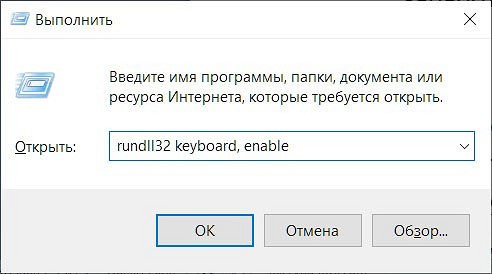
Конечно, вы не сможете ввести никакую команду привычным способом, если у вас не работает клавиатура. Но разработчики предусмотрели этот момент, добавив в операционную систему утилиту Экранная клавиатура. Просто запустите ее и с помощью мышки наберите нужную команду. Затем скопируйте получившееся «творчество» и вставьте текст в окно Выполнить.
Не печатает клавиатура на ноутбуке: как ее включить через Диспетчер устройств
Клавиатура может быть выключена и включена средствами Windows через Диспетчер устройств. Для этого запустите утилиту, нажав правой кнопкой мышки по меню Пуск и выбрав в выпадающем списке Диспетчер устройств.
В появившемся окне разверните раздел Клавиатуры. Если вы увидите там значок с изображением желтого треугольника, нажмите по нему правой кнопкой мыши и выберите Удалить.
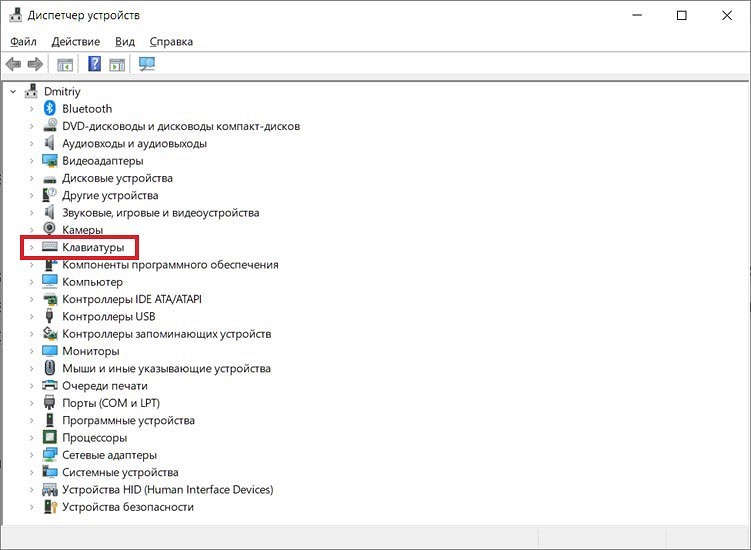
Перезагрузите ноутбук. После этого он должен автоматически найти новое оборудование (в нашем случае клавиатуру), включить его и установить актуальные драйверы. Ну а клавиатура, соответственно, должна заработать.
Если вместо треугольника вы видите значок стрелочки, щелкните по нему правой кнопкой мыши, откройте меню Свойства и там перейдите на вкладку Драйвер.
Найдите там кнопку Включить устройство и кликните по ней. Клавиатура должна заработать.
Включаем клавиатуру, заблокированную сторонним софтом
В сети есть немало софта, созданного для расширения возможностей клавиатуры, а среди функций некоторого ПО имеется и возможность его блокировки. Если это программное обеспечение устанавливали вы, то просто удалите его или включите клавиатуру обратно. Если же вы работаете с чужого ноутбука и не знаете, какой софт на нем установлен, попробуйте самые распространенные сочетания клавиш, предусмотренные в таком ПО для разблокировки клавиатуры.
Это могут быть кнопки Alt+Home или Alt+End, а также всемирно известное сочетание Ctrl+Shift+Del с последующим нажатием клавиши Esc.
Не забывайте о вирусах
Универсальным способом того, как включить клавиатуру на ноутбуке Acer, Asus и любого другого производителя может стать его проверка на вирусы. Дело в том, что вирусов придумано великое множество, и далеко не все из них призваны стереть или украсть ваши данные. Помимо них есть и огромное число зловредов, которые полностью оправдывают свое название мелкими пакостями. И одна из них — отключение клавиатуры.
Обычный антивирусный софт время от времени пропускает вирусы. Поэтому мы рекомендуем хотя бы раз в месяц проверять ноутбук на вирусы с помощью специализированного ПО. Таким, например, может стать отлично зарекомендовавший себя Dr.Web CureIt!. Это не антивирус в привычном понимании термина. Он не защитит ваш компьютер от проникновения вирусов, но отлично справится с их поиском, если неприятность уже произошла.
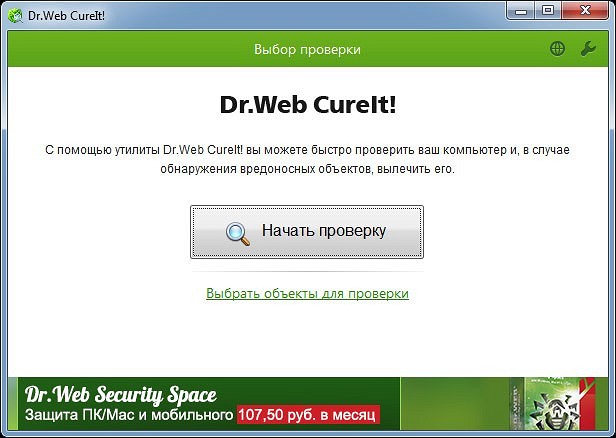
А самое приятное в том, что Dr.Web CureIt! не требует установки, не нуждается в обновлении своих баз и не конфликтует с уже установленным в системе антивирусом. Просто скачайте программу с официального сайта разработчика, запустите ее и выберите область сканирования. Ну а затем наберитесь терпения и дождитесь окончания проверки, после чего удалите найденных зловредов и перезагрузите ноутбук. Есть немалый шанс, что после этого клавиатура все-таки заработает.
Если ничего не помогло
Как включить клавиатуру на ноутбуке Асус, Самсунг, Делл и любого другого производителя, если ни один из наших советов не помог? Остается еще один не самый приятный вариант — клавиатура может быть сломана физически. В этом случае никакие манипуляции с ПО не помогут, и вам не обойтись без поездки в сервисный центр.
Впрочем, иногда причиной поломки клавиатуры может быть поврежденный или выпавший шлейф. И вероятность этого резко возрастает, если вы недавно разбирали ноутбук, например, для чистки от пыли. Поэтому, если устройство уже не на гарантии, то вы можете разобрать его и, как минимум, осмотреть внутренности компьютера. Выпавший шлейф несложно поставить на место. Но даже это рекомендуется делать только тем, кто хорошо понимает устройство ноутбука — любое неосторожное действие может привести к очень печальным последствиям.
Выводы
Часто проблемы с неработающей клавиатурой носят программный характер. И вы легко можете исправить проблему парой нажатий клавиш, удалением или переустановкой проблемного софта, и, конечно, избавлением ноутбука от вирусов. Ну а, как это сделать, мы подробно разобрали в нашей статье. Но иногда клавиатура может физически выйти из строя, и в этом случае решение проблемы лучше доверить специалистам из сервисного центра.
Читайте также
- Как выбрать идеальный ноутбук: от офисных до геймерских
- Как включить подсветку клавиатуры на ноутбуке?