
Восстановление сломанных данных Android: исправить устройство Android с кирпичом
Размещено от Бои Вонг / 28 декабря 2020 г. 09:00
Если у вас есть рутированный телефон или планшет Android с установленным ПЗУ, вам следует обратить особое внимание на риск поломки вашего устройства. Помимо этого, многие другие причины также могут привести к поломке телефона Android, включая:

- Вредоносное программное обеспечение может привести к зависанию вашего устройства.
- Прерывание при обновлении ОС Android также является основной причиной блокирования.
- Установка неисправной или неправильной прошивки на неправильное оборудование.
- Пользовательский ROM несовместим с типом устройства.
- Некоторые ошибки, связанные с полной очисткой данных, сбросом к заводским настройкам, очисткой кэша после перепрошивки с помощью пользовательского ПЗУ.
- Поврежденный загрузчик: загрузчик содержит файлы, необходимые для загрузки вашего телефона. Как только он поврежден, ваш телефон не может загрузиться.
- 1. Что такое кирпич
- 2. Простой способ исправить Android-телефон с мягким кирпичом
- 3. Другие решения для решения мягкого кирпича
1. Что такое кирпич
Блокировка — это состояние, при котором ваше Android-устройство не может нормально включиться или загрузиться. Устройство может зависнуть в цикле загрузки, логотипе производителя, черном или белом экране смерти или вообще не включаться.
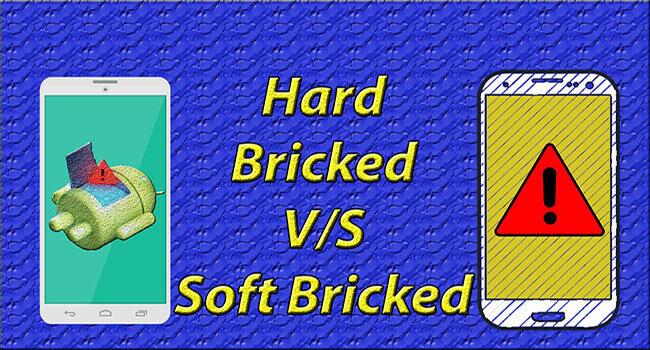
Есть два типа кирпича: мягкий кирпич и жесткий кирпич.
Проще восстановить телефон или планшет с мягким кирпичом, потому что устройство может загружаться просто не полностью и зависает на приветственном логотипе.
В отличие от этого, жесткий кирпич считается полностью мертвым и пропал, так как устройство полностью отказывается включаться.
2. Простой способ исправить Android-телефон с мягким кирпичом
Мы настоятельно рекомендуем FoneLab Сломанный Android телефон извлечения данных программное обеспечение, первый в мире классный инструмент Android от любых сломанных устройств Android к вам. Эта утилита может решить проблему с программным обеспечением и восстановить нормальное состояние вашего телефона Android без каких-либо хлопот.
Более того, вы получите свои данные обратно в то же время. Программное обеспечение лучше всего работает практически со всеми моделями Samsung, такими как Samsung Galaxy S, Samsung Galaxy Note, Samsung Galaxy Tab и т. д.

Зафиксируйте свою замороженную, разбитую, заблокированную на черном экране или заблокированную систему Android систему как нормальную или восстановите данные со сломанного телефона Android или SD-карты.
- Исправьте свои проблемы с Android и восстановите данные с телефона.
- Извлечение контактов, сообщений, WhatsApp, фотографий и т. Д. С сломанного устройства Android или карты памяти.
- Доступны данные телефона Android и SD-карты.
1. Основные характеристики:
- Исправьте нормальную работу зависшего, разбившегося, черного экрана, зараженного вирусом или заблокированного экрана Android-системы.
- Восстановление контактов, сообщений, журналов вызовов, WhatsApp, фотографий и т. Д. Со сломанного устройства Android или карты памяти.
- Бесплатно сканировать и просматривать файлы на вашем компьютере.
- Поддержка Samsung Galaxy S, Samsung Galaxy Note и др.
2. Как использовать FoneLab Broken Android Phone Извлечение данных
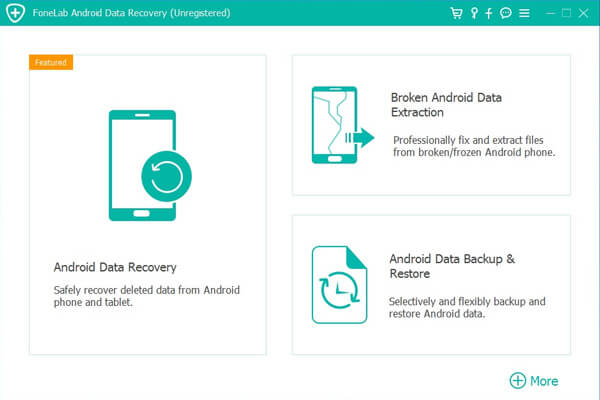
Шаг 1 Загрузите и установите программное обеспечение на свой компьютер по вышеуказанной ссылке. Тогда программа автоматически запустится, когда это будет сделано. выберите Разбитое извлечение данных с телефона Android на интерфейсе.
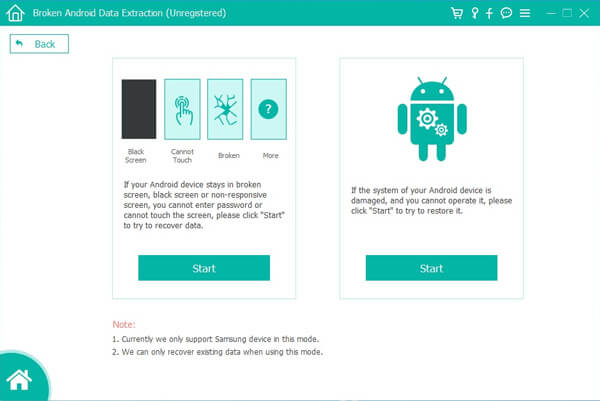
Шаг 2 Подключите устройство Android к компьютеру с помощью USB-кабеля. Нажмите Начать если вы не можете ввести пароль или не можете коснуться экрана. Что касается мягкого кирпича, нажмите Устанавливать устройство.
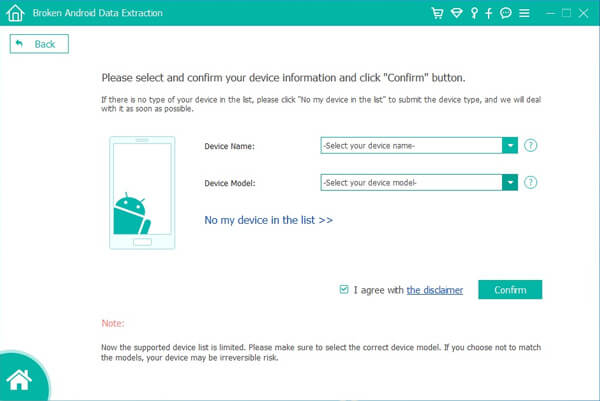
Шаг 3 В интерфейсе выберите имя устройства и модель вашего телефона или планшета Android. Нажмите подтвердить после этого.
Шаг 4 Следуйте инструкциям на экране, чтобы включить устройство Android в режим загрузки: выключите телефон — нажмите и удерживайте Уменьшение громкости + Главная + Питания кнопку вместе — нажмите Увеличение громкости кнопку, а затем нажмите на Начать кнопку.
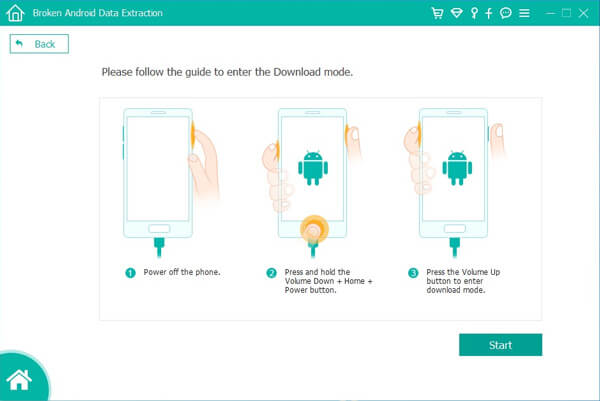
Шаг 5 Программа загрузит пакет восстановления, а затем восстановит сломанную систему Android. После того, как это сделано, вы можете перейти к Android Восстановление данных функция для доступа и сканирования ваших данных Android, включая удаленные файлы.
Шаг 6 Предварительный просмотр и отметьте элементы, которые вы хотите восстановить и нажмите Recover чтобы сохранить их на свой компьютер.
3. Другие решения для решения мягкого кирпича
Решение 1:
Извлеките аккумулятор из устройства и перезагрузите телефон, удерживая Питания секунд 10.
Решение 2:
Переведите ваше устройство Android в режим восстановления. Способы входа в режим восстановления отличаются от разных моделей. Но вы можете сначала попробовать три кнопки вместе: Главная, Питания, Увеличение громкости, Затем перезагрузите систему, чтобы починить ее.
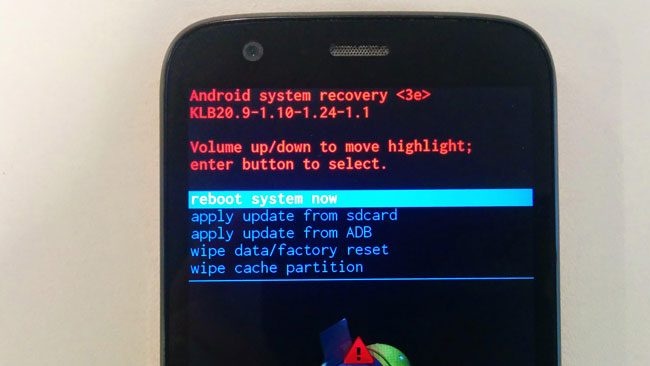
Обратите внимание, что, как только вы выберете Wipe data/factory resetвсе содержимое и настройки будут удалены, поэтому вы можете попытаться стереть кеш в начале.
Решение 3:
Принесите устройство Android в сервисный центр по ремонту, чтобы восстановить его, или купите новое.
Зафиксируйте свою замороженную, разбитую, заблокированную на черном экране или заблокированную систему Android систему как нормальную или восстановите данные со сломанного телефона Android или SD-карты.
- Исправьте свои проблемы с Android и восстановите данные с телефона.
- Извлечение контактов, сообщений, WhatsApp, фотографий и т. Д. С сломанного устройства Android или карты памяти.
- Доступны данные телефона Android и SD-карты.
Свяжитесь с нами для любой помощи
Пожалуйста, свяжитесь с нашей службой поддержки по адресу: support@fonelab.com если в списке программы нет типа вашего устройства, или если у вас есть какие-либо вопросы при использовании программного обеспечения для решения проблемы кирпича. Мы искренне постараемся решить вашу проблему как можно скорее.
Статьи по теме
- Как исправить телефон Android, когда застрял в логотипе Samsung
- Как восстановить файлы с поврежденного водой телефона или планшета Android
- Как получить фотографии, видео с устройства Android Android Brick
Как исправить телефон с Android с помощью лучших методов 3
В последнее время я всегда слышал, как люди жалуются на то, что «я просто хотел получить root права на свой Samsung Galaxy S5 и удалить некоторые бесполезные приложения. Однако мой телефон Galaxy внезапно стал зависать в тот момент, когда я рутировал свой телефон Samsung. Как мне исправить мой кирпичный Android телефон? Что я могу сделать, чтобы исправить кирпичный телефон Android без потери данных? Кто-нибудь может мне помочь? «
Такая ситуация может возникнуть, когда пользователи Android пытаются протестировать или прошить свои новые ПЗУ, root-телефон Android, чтобы получить больше контроля. Как только вышеописанная ситуация возникнет у вас, к сожалению, у вас возникнут проблемы с использованием вашего крошечного телефона Android. Так что, как пользователь Android, особенно для тех, кто когда-либо сталкивался с этой проблемой или кто пытается решить эту проблему, вы должны знать больше о природе «телефона Android с кирпичами». Только тогда, когда вы поймете, почему ваши телефоны / планшеты на Android блокируются, вы сможете найти лучшее решение для ремонта своего телефона на платформе Android.
На этой странице будет кратко освещено знакомство с кирпичными телефонами. Более того, я дам вам одно из лучших решений для пошагового восстановления вашего кирпича с Android-телефоном. Таким образом, вы можете избавиться от катастрофы, вызванной вашим кирпичным телефоном Android.
- Часть 1. Что такое кирпич Android-телефона
- Часть 2. Лучшее решение, чтобы исправить кирпичный телефон Android
- Часть 3: Другие решения для решения кирпичного телефона Android
- Часть 4. Оставьте отзыв о вашем кирпичном телефоне Android
- Часть 5. Часто задаваемые вопросы по исправлению кирпича Android телефона
Часть 1. Что такое кирпич Android-телефона
Вообще говоря, кирпич можно разделить на два типа: твердый кирпич и мягкий кирпич. Теперь я хотел бы поделиться сходствами и различиями твердого кирпича и мягкого кирпича.
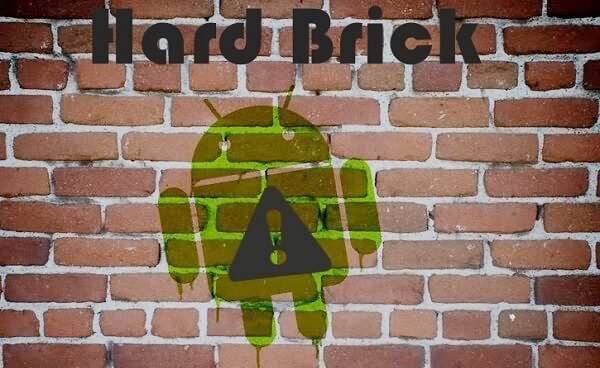
Жесткий кирпич заставляет ваш телефон Android терять признаки жизни. Даже если вы попытаетесь включить телефон, он не будет реагировать на ваши действия. Это будет совершенно дорогой кирпич. Таким образом, если вам не повезло, единственный способ восстановить ваш телефон — обратиться в ремонтную мастерскую.
Мягкий кирпич обычно срабатывает, когда устройство не загружается правильно и позволяет ему застрять на загрузочном логотипе, загрузить анимацию, бесконечно перезагружаться или получить белый или черный экран смерти. Иногда ваш телефон Android внезапно переходит в режим восстановления. В основном, когда мы говорим о кирпичном Android, это относится к мягкому кирпичу.

Самая распространенная причина, по которой ваш телефон Android становится кирпичом, может заключаться в неправильной установке обновлений системы Android или операционной системы. Предположим, вы пытаетесь вручную обновить свой телефон Android до последней версии. Для этого вы начинаете процесс обновления, но, пройдя половину пути, вы обнаружите, что ваш телефон больше не отвечает. Кроме того, ваш телефон будет заблокирован из-за различных других причин, таких как несовместимая система обновления или обновление небезопасной и непроверенной версии и т. Д. Кроме того, нежелательные модификации, внесенные в операционную систему вирусами или установкой некоторых Незащищенное приложение также становится причиной того, что телефоны Android становятся обманутыми.
Это базовые знания кирпичных телефонов. Давайте перейдем к решению, чтобы исправить кирпичные телефоны Android.
Часть 2. Лучшее решение, чтобы исправить кирпичный телефон Android
К счастью, кирпич Android-телефона можно решить. Чтобы вернуть ваш Android-телефон в нормальный режим, рекомендуется использовать многофункциональное программное обеспечение — AnyMP4 Android Восстановление данныхЭто первый в мире инструмент для восстановления данных Android, который поможет вам восстановить нормальный функционал Android-телефона с кирпичами, зависаниями, сбоями, черными экранами. Поскольку это многофункциональная программа, она способна восстанавливать контакты, фотографии, видео, сообщения, журналы вызовов и другие данные в вашем кирпичном телефоне или планшете Android. По правде говоря, программное обеспечение отлично работает с устройствами Samsung Galaxy всех моделей. С помощью AnyMP4 Android Data Recovery вы решите срочность в течение нескольких минут. Давайте получим больше возможностей этого.
Как исправить кирпич Android-телефон
Я просто хотел получить root права на свой Samsung Galaxy S5 и удалить некоторые ненужные приложения. Тем не менее, мой Galaxy S5 был заблокирован, так как я рутировал свой телефон Samsung. Что я могу сделать, чтобы исправить кирпич Android-телефона без потери данных? Потому что на телефоне Samsung Galaxy S5 хранится много важной информации. Может кто-нибудь мне помочь?
Пользователи Android могут экспериментировать со своими устройствами, например тестировать новые прошивки, рутировать телефон Android и т. Д. Но иногда что-то пошло не так. Как и в случае, упомянутом выше, к сожалению, вы можете получить кирпичный телефон Android. Почему ваши телефоны / планшеты Android блокируются? Как починить кирпич Android телефон? Как восстановить данные Android с кирпичного телефона? Эта статья даст вам ответ.
Починить кирпичный телефон
- Часть 1. Как Android-телефон может быть заблокирован
- Часть 2. Как исправить кирпич Android Phone и восстановить данные Android
Часть 1. Как Android-телефон может быть заблокирован
Кирпич можно разделить на два типа: твердый кирпич и мягкий кирпич. Жесткий кирпич позволит вашему телефону Android превратиться в никаких признаков жизни. Вы никогда не включаете устройство, и там больше не отображается логотип поставщика. Мягкий кирпич обычно срабатывает, когда устройство не загружается правильно и позволяет ему застрять на логотипе поставщика, загрузить анимацию, бесконечно перезагружаться или получить белый или черный экран смерти.
Самая распространенная причина, по которой ваш телефон Android получает кирпич, — неправильная установка Обновления для Android или обновление операционной системы. Предположим, вы пытаетесь вручную обновить свой телефон Android до последней версии. Для этого вы начинаете процесс обновления, но, пройдя половину пути, вы обнаружите, что ваш телефон больше не отвечает. Ваш телефон заблокирован по разным причинам, обновления могут быть несовместимы с телефоном, обновления могут не проверяться на наличие угроз и т. Д. Кроме того, нежелательные изменения, вносимые в операционную систему вирусами или установкой некоторых незащищенных приложений, также могут стать причина для Android, чтобы получить кирпич.
Часть 2. Как исправить кирпич Android Phone и восстановить данные Android
Чтобы лучше восстановить свой Android-телефон с кирпичами, вы можете использовать Разбитое извлечение данных Androidпервый в мире Android восстановление данных инструмент из любых сломанных устройств Android. Он может восстанавливать контакты, фотографии, видео, сообщения, журналы вызовов и многое другое со сломанного телефона или планшета Android. Программное обеспечение лучше всего работает с устройствами Samsung Galaxy. Теперь давайте посмотрим, как использовать Broken Android Phone Data Extraction для исправления кирпичного телефона Android.
Шаг 1 Запустите программу и выберите режим «Сломанное извлечение данных телефона Android» слева. Нажмите кнопку «Пуск», если вы можете управлять своим телефоном Android, если нет, нажмите кнопку «Исправить устройство».
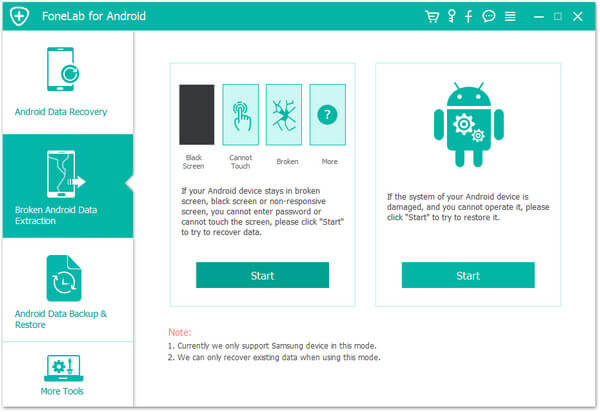
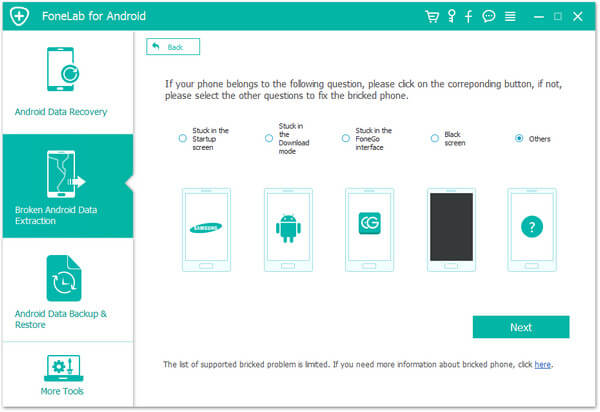
Выбрав «Исправить устройство», вы сможете выбрать основную проблему, с которой вы сталкиваетесь, когда ваш телефон Android застрял в экране запуска / режиме загрузки / интерфейсе FoneGo / черном экране или других. Затем нажмите «Далее».
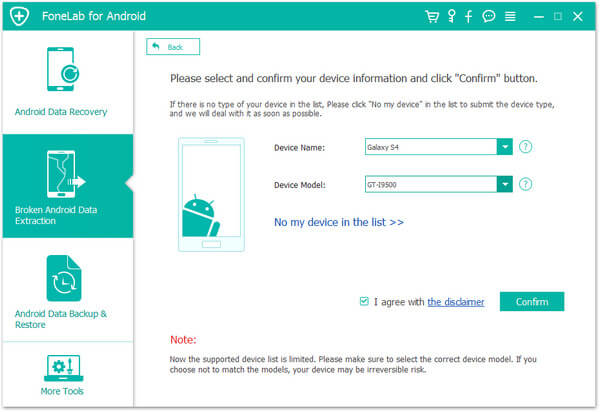
Шаг 2 В новом окне выберите имя устройства и модель вашего телефона Android. Нажмите кнопку «Подтвердить».
Шаг 3 Следуйте простому руководству, чтобы ваш телефон Android перешел в режим загрузки. Выключите телефон> нажмите и удерживайте три кнопки: «Уменьшение громкости», «Домой» и «Питание»> нажмите кнопку «Увеличение громкости», чтобы войти в «Режим загрузки».
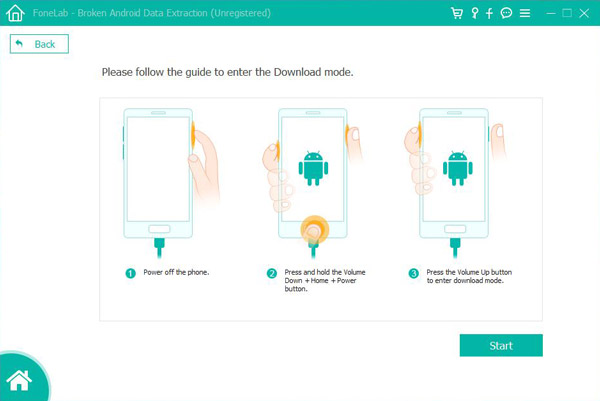
Шаг 4 Подключите устройство Android к компьютеру, и программа загрузит пакет восстановления, а затем автоматически начнет сканирование устройства.
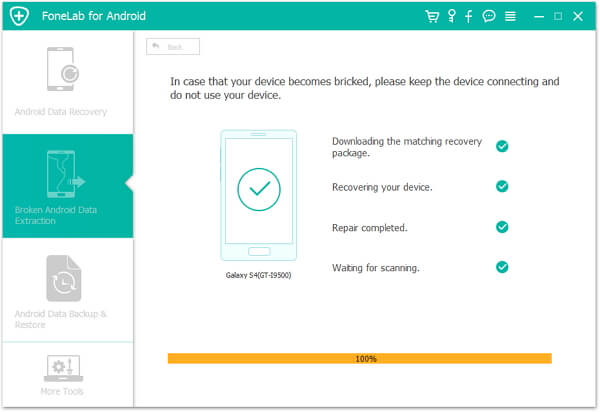
Шаг 5 Подождите, пока ваш Android будет отремонтирован, затем вы также можете использовать его для восстановления данных Android. Выберите «Восстановление данных Android» в окне «Восстановление завершено», Извлечение сломанных данных телефона Android выведет список всех восстанавливаемых файлов в соответствии с выбранными вами типами файлов. Выделите файл, чтобы просмотреть его. Выберите файлы, которые вы хотите восстановить, и нажмите кнопку «Восстановить».
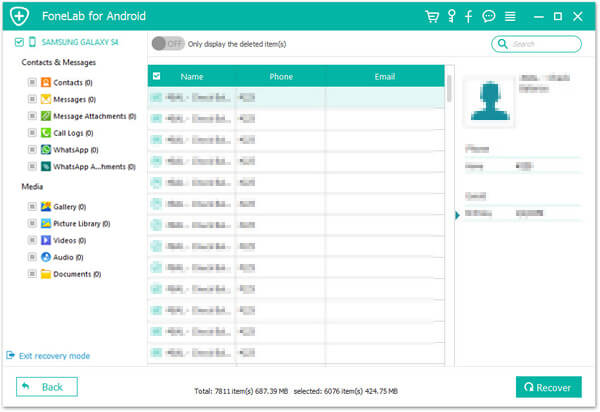
С помощью этих простых шагов, вы должны исправить кирпич телефона и восстановить данные Android успешно. Еще есть вопросы по поводу кирпича телефона? Не стесняйтесь оставлять свои комментарии внизу.
Вы можете узнать шаги из видео ниже:

Что вы думаете об этом посте.
Рейтинг: 4.8 / 5 (на основе рейтингов 280)
15 декабря 2020 г. 11:50 / Обновлено Луиза Уайт в Исправить проблемы с Android
Более Чтение

Оставьте свой комментарий и присоединяйтесь к нашему обсуждению
Главная Исправить проблемы с Android Починить кирпичный телефон

Авторские права © 2023 Aiseesoft Studio. Все права защищены.
Как исправить кирпичный телефон Android: способы его восстановления
Сделанный Рутировать мое устройство под управлением Android, после того, как я попробовал Запустить кастомное ПЗУ Я думаю, что теперь я заблокировал свой телефон, и теперь он не включается. Что я могу сделать? Сообщение от последователя Dz Techs.
Возможно, вы слышали слово «замуровалиИли вы думаете, что ваш телефон заблокирован, особенно если вы установили нестандартное ПЗУ или выполняли Получите root права на свой телефон Android время от времени. Однако не каждый пользователь четко осознает, что на самом деле означает телефон. замуровали И самое главное, что делать, чтобы починить ваш телефон с кирпичом. Это руководство даст вам полное представление о том, что такое мертвые телефоны, почему вы обнаруживаете такие проблемы на своем телефоне Android и как исправить телефон Android с кирпичом. без потери данных.
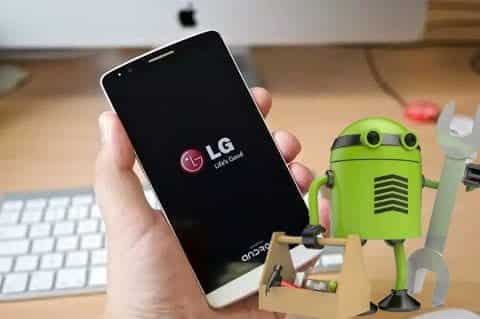
Как ваш телефон «замурован»?

Действия по устранению неисправных телефонов зависят от того, как проблема возникает в первую очередь. Есть две категории кирпичных телефонов:
- Мягкий кирпич. Телефон зависает на экране загрузки Android или зависает загрузочный цикл , или сразу переходит в состояние восстановления. Пока что-то происходит при нажатии на кнопку питания, это из Мягкий кирпич. Хорошая новость в том, что эти проблемы легко исправить.
- Жесткий кирпич. Нажимаешь кнопку включения и ничего не происходит. Может быть причина Жесткий кирпич Такие проблемы, как неудачная попытка во время Флэш-ПЗУ или же Несовместимое ядро Обычно для этого нет программного решения. Проблемы с Hard Brick — ужасная новость, но, к счастью, они случаются очень редко.
Скорее всего, вы столкнулись с Soft Brick и увидите что-то вроде изображения выше. Хотя различия в том, как работают разные устройства, затрудняют создание комплексного решения для Android, есть четыре общих приема, которые вы можете попробовать, чтобы вернуться на правильный путь:
- Сотрите данные, затем перепрошите кастомное ПЗУ
- запрещать Xposed мод через искупление
- Восстановить резервную копию из Nandroid
- Заводской образ Flash
Прежде чем начать, убедитесь, что ваш телефон и компьютер настроены с помощью правильных инструментов.
Что вам нужно, чтобы оживить ваш Android-телефон
Вероятно, у вас уже есть большинство инструментов, необходимых для разблокировки телефона. Это те же инструменты, которые вы использовали для рутирования своего устройства и прошивки ПЗУ, поэтому вы должны быть знакомы с тем, как они работают. Однако еще раз проверьте, прежде чем начать.
Самое главное — кастомное рекавери. Вероятно, вы установили это при рутировании телефона, но иногда он может быть перезаписан при восстановлении хранилища или полностью удален. Если вам нужно переустановить его, мы рекомендуем использовать TWRP. Это полнофункциональное и простое в использовании пользовательское восстановление, используемое на большинстве популярных устройств.
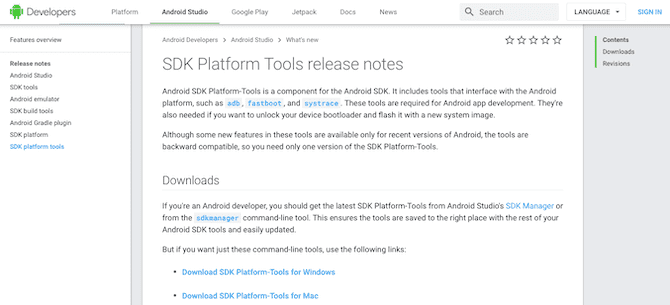
После этого вам может потребоваться FastBoot و Азиатский банк развития. Эти инструменты обычно используются для настройки и изменения системы, и вы можете получить и то, и другое с сайта. Android Developers В интернете. Ознакомьтесь с нашим учебником о Как использовать Fastboot и ADB, если вы с ними не знакомы.
Наконец, некоторые производители используют специальные приложения для прошивки заводских фотографий. Надеюсь, вы сможете этого избежать, но если вам нужно, вы можете использовать Odin для Samsung وLG Flash Tool Для устройств LG и. Менеджер HTC Sync для HTC. Вы также можете попробовать Инструмент ZTE Unbrick Если у вас есть устройство ZTE.
Большинство этих инструментов позволят вам починить телефон Android с кирпичной кладкой с помощью компьютера. Однако часто вы можете выполнить эту задачу прямо на самом телефоне.
1. Сотрите данные и перепрошите кастомный ПЗУ
Попробуйте этот метод, если: Я прошил ПЗУ, и теперь система Android не загружается.
Одна из наиболее вероятных причин Мягкий кирпич На вашем телефоне возникают проблемы при перепрошивке пользовательского ПЗУ. В основном причина здесь в том, что вы сначала не удалили свои данные.
Этот вариант обозначается как «грязная вспышка’, Который, когда пользователь решает избежать неудобств, связанных с восстановлением приложений и данных, он прибегает к прошивке нового ПЗУ поверх старого. Как правило, вы можете избавиться от старого ПЗУ, если пытаетесь прошить более новую версию текущего ПЗУ, но вы всегда должны стирать свои данные при каждой прошивке другого ПЗУ.
К счастью, Soft Brick здесь легко исправить — если вы правильно сделаете резервную копию своего телефона. В противном случае вы извлекли важный урок на собственном горьком опыте. Следуй этим шагам:
- Загрузитесь в пользовательский режим восстановления
- Перейти к варианту вытирать И выберите Продвинутая стирка
- Установите флажок данные (Вы также можете очистить систему, кэш ART и кеш), затем нажмите «Подтверждать
- Вы должны прошить кастомный ROM
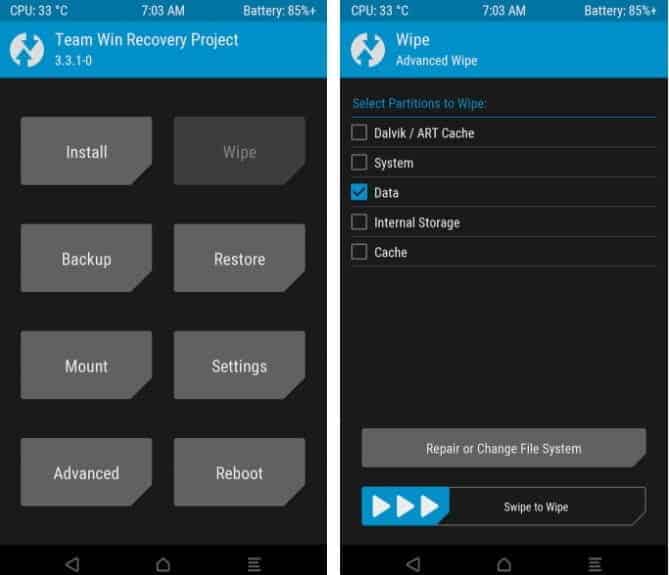
Эффективная очистка ваших данных приведет к Сброс к заводским настройкам Вы не должны стирать внутреннюю память или SD-карту (хотя вы должны сделать их резервную копию в целях безопасности). Когда ваш телефон перезагрузится, вы увидите экран настройки Android. После того, как вы введете данные своей учетной записи Google, ваши приложения должны начать автоматически переустанавливаться.
При необходимости вы можете восстановить данные из резервной копии Nandroid. См. Раздел Восстановление резервной копии Nandroid ниже.
2. Отключить модули Xposed в рекавери
Попробуйте этот метод, если: После установки нового модуля Xposed у вас часто возникают циклы загрузки.
Подготовить Экспоузд Framework Один из самых простых способов настройки телефона, но он также и один из самых рискованных. Лучшие модули Xposed настолько просты в установке — многие из них доступны в Play Store — что дают вам ложное чувство безопасности. Маловероятно, что кто-то сделает резервную копию Nandroid перед установкой нового модуля Xposed, хотя это может вызвать проблему Soft Brick на вашем телефоне.
Используйте ADB Push для установки Xposed Uninstaller
Лучший способ справиться с этими проблемами — это приложение. Xposed деинсталлятор. Вот небольшой сменный zip-файл, который вы можете установить в режиме восстановления, чтобы удалить Xposed с вашего устройства.
Если у вас его еще нет на телефоне, вы можете поместить его на SD-карту или скопировать с помощью метода ADB push:
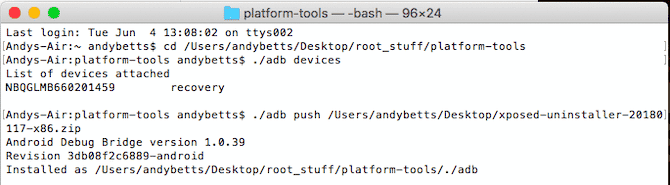
- Загрузите Xposed Uninstaller на рабочем столе.
- Подключите телефон к компьютеру через USB и загрузитесь в режиме восстановления.
- Запустите командную строку (Windows) или терминал (Mac) и используйте команду cd Чтобы изменить каталог, в который вы установили АБР.
- Тип adb push [полный путь к unposer.zip xposed] [полный путь к месту назначения]. В Mac и Linux перед командой необходимо указать ./ (например ./adb).
- Когда копирование файла будет завершено, прошейте его в процессе восстановления.
Как отключить модули Xposed в режиме восстановления
Если вы не можете использовать ADB Push, попробуйте любое из этих решений.
Этот метод позволяет отключить Xposed через рекавери:
- Загрузитесь в рекавери, затем перейдите к команде Дополнительно -> Терминал
- Создайте файл с именем /data/data/de.robv.android.xposed.installer/conf/disabled
- Перезагрузите ваш телефон
Этот метод предотвращает запуск модулей Xposed:
- Загрузитесь в рекавери и выберите файловый менеджер.
- переместить в папку /data/data/de.robv.android.xposed.installer/conf/ , затем удалите файл модули.список
- Перезагрузите ваш телефон
Ни одно из этих решений не отменит какие-либо изменения, внесенные модулями в вашу систему. Если эти изменения вызывают сбой вашего телефона, вам придется восстановить резервную копию Nandroid.
3. Восстановление резервных копий Nandroid
Попробуйте этот метод, если: вам нужно удалить другие модификации системы, заменить измененный системный файл или если указанные выше методы не работают.
NANDroid Backup — это подстраховка после модификации Android. Это полный снимок вашего телефона — не только данные и приложения, но и сама операционная система. Если у вас есть доступ к пользовательскому восстановлению на вашем телефоне и вы создали резервную копию Nandroid, вы сможете избавиться от проблемы Soft Brick на своем телефоне. Для этого:
- Вы должны загрузиться в режиме восстановления и перейти к восстановлению
- Выберите свою резервную копию, подтвердите и дождитесь ее восстановления
- Перезагрузите ваш телефон
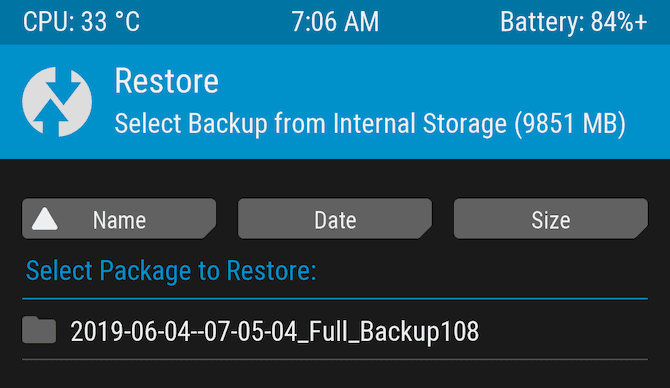
Резервное копирование NANDroid немного сложнее. Это занимает некоторое время и не может быть выполнено в фоновом режиме. Но оно того стоит: это самый простой способ исправить телефон Android с кирпичной кладкой.
Восстановить данные из NANDroid Backup
Nandroid Backup также может спасти вам день, если вам нужно стереть данные, а вы не сделали их резервную копию в легко восстанавливаемой форме. Можно извлечь определенные части Nandroid, чтобы вы могли восстанавливать свои приложения и данные без восстановления операционной системы.
Вот инструкции для этого:
- Загрузитесь в Android и установите Титан резервного копирования из Play Store.
- Нажмите кнопку меню и перейдите к Специальное резервное копирование / восстановление -> Извлечь В Nandroid Backup.
- Выберите резервную копию из списка.
- Выберите, хотите ли вы восстановить приложения, данные или и то, и другое, выберите их (или нажмите «Выбрать все»).
- Щелкните значок зеленой галочки, чтобы начать процесс восстановления.
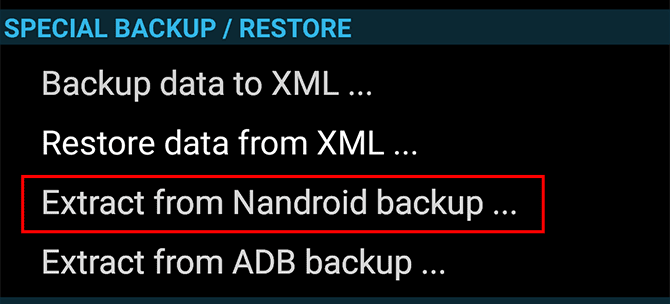
4. Прошить заводской образ
Попробуйте этот метод, если: Ни один из других вариантов не работает.
Если ваши попытки исправить Bricked Android до сих пор не увенчались успехом, ядерный вариант — вернуться к заводскому образу. Это вернет телефон в исходное состояние и сотрет данные во внутренней памяти, а также все остальное. Ваш телефон также не будет рутирован.
Поскольку он стирает все, вам может быть лучше сначала проверить ПЗУ. Фактически, OnePlus предлагает варианты загрузочного ПЗУ для восстановления вместо заводских образов, и вы найдете аналогичный вариант почти для каждого устройства по адресу XDA-developers.com. Во многих случаях вы сможете прошить уже существующее ПЗУ для большего удобства.
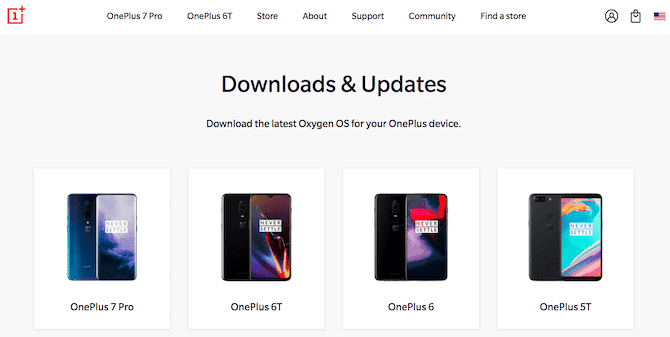
Когда заводской образ флэш-памяти отличается от флэш-памяти ПЗУ, это связано с подключением к настольному компьютеру, а не с восстановлением. Некоторые устройства используют Fastboot от Android SDK , но другие используют собственное программное обеспечение. Например, Samsung использует Odin, а HTC — HTC Sync Manager.
Из-за различных используемых методов инструкции по прошивке заводского образа различаются для каждого устройства. Не все производители делают свои прошивки общедоступными, поэтому вам придется искать их в неофициальных источниках.
Вот где можно найти заводские изображения некоторых популярных брендов Android:
Как насчет твердого кирпича?
Сначала убедитесь, что телефон действительно сломан — подключите его и дайте немного зарядиться. Попробуйте сбросить его, удерживая кнопку питания в течение 10-15 секунд (или извлеките аккумулятор, если у вас более старое устройство).
Если это без сомнения Жесткий кирпич , может тебе повезет. Некоторые телефоны можно оживить с помощью USB-джига, небольшого устройства, которое подключается к USB-порту и переводит телефон в «режим загрузки» для переустановки стандартной прошивки Android.
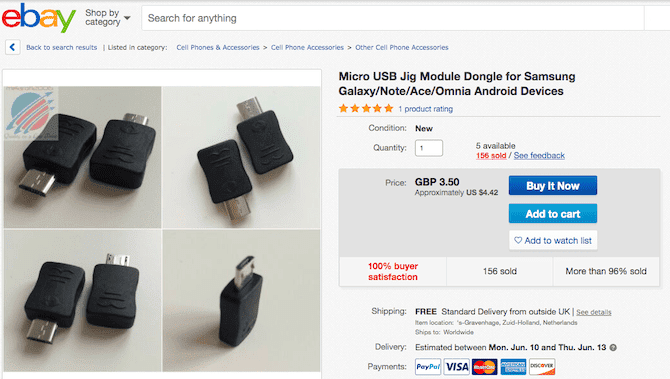
Вы можете найти это дешево на Ebay, но для очень немногих устройств. До тех пор нет гарантии, что он будет работать.
Кроме того, вам может потребоваться отправить Ваш телефон в ремонте (несмотря на то что Корневая работа Это могло привести к аннулированию гарантии), или вам нужно найти местного человека, чтобы починить телефон. Но вам, вероятно, понадобится Приобрести новое устройство.
Безопасно модифицируйте Android
Мы надеемся, что это руководство помогло вам удалить неисправный телефон Android. Мы надеемся, что ваш опыт не заставит вас полностью отказаться от уловок рутирования и модификации на Android.
Но если вы предпочитаете безопасно использовать его в будущем, вы все равно сможете пользоваться телефоном. Взгляните на наш путеводитель по лучшим Настройки Android, которые можно сделать без рута С некоторыми удивительными идеями.