
Тест Славы. Программа Autocad (Несколько вариантов ответа) создание рисунков деталей создание выкройки изделия
4. Программа AutoCAD развивает у учеников (несколько вариантов ответа):
*умение выполнять самостоятельно творческие работы
*умение правильно выбирать курс обучения
*умение оценивать свою работу с разных сторон
5. Требования к графической компетенции учеников (несколько вариантов ответа):
*знать разные виды конструкторов
*знать детали и конструктивные элементы
*знать изделия и сборочные единицы
6. Системы координат используемые в AutoCAD (несколько вариантов ответа):
*D
*X
*Y
*Z
7. Для каких целей нужна система AutoCAD:
*для игр
*для построения чертежей и 2D И 3D изображений
*для проверки на вирусы
*для рисования
*редактирования текста
8. К графическим документам 2D относят:
*спецификация
*деталь
*фрагмент
*чертеж
*документ
9. 3D моделирование это:
*получение плоского чертежа
*получение детали в трех проекциях
*получение пространственного объект а
10. Какая компания разработала систему AutoCAD:
*САПР
*IronCAD
*Autodesk
11. Есть ли в системе AutoCAD редактор текста:
*да
*нет
*в зависимости от версии AutoCAD
12. С чего начинается выпуск модели (несколько вариантов ответа):
*идеи
*оплаты
*схемы
*фотографии
13. В каких областях можно применять 3D модель AutoCAD (неколько вариантов ответа):
*дизайн
*геология
*инженерно-технические
*геодезия
*военных
14. Способы масштабирования в AutoCAD (несколько вариантов ответа):
*колесиком мыши
*базовая точка
*по отрезку
15. Что такое зуммирование в программе AutoCAD (несколько вариантов ответа):
*планирование объекта
*приближение объекта
*вид объекта
*отдаление объекта
16. Каким цветом подсвечиваются выделенные объекты по умолчанию в системе AutoCAD (несколько вариантов ответа):
*филетовый
*оранжевый
*синий
*зеленый
17. Что называют невозможной фигурой:
*пирамида
*трезубец
*конус
*призма
*треугольник
18. Какая плоскость в AutoCAD отвечает за вид детали справа и слева (несколько вариантов ответа):
*XY
*XZ
*ZY
*YY
19. Для чего нужен графический редактор:
*управлять компьютером при помощи рисунков
*для получения и обработки изображения деталей
*для работы с текстом
20. AutoCAD относится к . редактору
*фронтальному
*текстововму
*растровому
*векторному
*гибридному
Автоматизация разработки чертежей AutoCad на основе использования скриптов
Байбаков, С. В. Автоматизация разработки чертежей AutoCad на основе использования скриптов / С. В. Байбаков, М. В. Анисимов. — Текст : непосредственный // Молодой ученый. — 2009. — № 10 (10). — С. 30-34. — URL: https://moluch.ru/archive/10/692/ (дата обращения: 19.11.2023).
Работа инженера-конструктора любой отрасли машиностроения, занятого проектированием различных изделий, связана с выполнением большого количества регламентированных и часто повторяющихся действий: проведением расчетов, составлением спецификаций и пр.
Проектирование технического объекта – это создание, преобразование и представление в общепринятой форме образа этого еще не существующего объекта [1]. Однако, как показывает практика, непосредственно «создание» объекта, т.е. формирование в сознании проектировщика его конструктивного исполнения, состава элементов и принципов действия, занимает лишь незначительную часть процесса проектирования, около 10-15%. Все остальное время инженер посвящает изложению своих мыслей на бумагу и приведению их к общепринятому виду. Проведение инженерных расчетов, и особенно оформление результатов проектирования являются наиболее трудоемкими операциями в этом процессе.
Автоматизация и ее преимущества
Если провести анализ процедур, выполняемых конструктором при оформлении своей работы, то можно увидеть, что все они следуют строгим алгоритмам, в основу которых положены общепринятые методики (нормы проектирования), а также требования различных нормативных документов (ЕСКД, СНиПы и др.). Наличие таких формализованных алгоритмов открывает путь автоматизации проектных работ с использованием ЭВМ – персональных компьютеров.
Рассмотрим простой пример. После анализа нескольких вариантов будущего изделия, проектировщик решил применить зубчатое зацепление для передачи вращения между валами. Из служебного назначения разрабатываемого изделия ему известны частоты вращения валов (n) и передаваемая нагрузка (T). Необходимо дать полное исчерпывающее описание механизма и его элементов. Каковы будут действия проектировщика? Сначала, исходя из величины крутящего момента, он подберет материалы колес; затем, по формулам, известным из курса «детали машин», проведет расчет всех геометрических параметров, назначит технические условия и перейдет к оформлению рабочих чертежей проекта. Таким образом, в результате 2-3 часов работы в зависимости от квалификации будет получен требуемый результат – комплект чертежей.
Если взглянуть на проделанную проектировщиком работу, то можно увидеть, что, начиная с момента принятия решения об использовании зубчатой передачи и определения ее основных параметров (n, T), все дальнейшие действия вплоть до выдачи готовой конструкторской документации, могут быть за считанные секунды выполнены на ЭВМ без участия самого конструктора. Для реализации этой идеи используются специальные программные приложения – системы автоматизированного проектирования (САПР).
Еще один пример – оформление спецификаций или других ведомостей изделий, инструмента или процедур. На этом этапе вся проектная информация (детали, их количество и т. п.) уже известна, задача заключается в том, чтобы представить этот массив данных в требуемом виде – по форме ЕСКД (ГОСТ 2.106-96). Все связанные с этим процедуры также могут быть выполнены с использованием САПР.
Исходя из всего вышесказанного, можно сформулировать основные преимущества использования САПР:
1. Повышение производительности проектирования.
2. Возможность более детальной проработки проектных решений за счет сравнения нескольких вариантов.
3. Снижение вероятности ошибок при проведении расчетов за счет исключения влияния человеческого фактора.
4. Исключение неточностей при оформлении (шрифт, толщина линий и пр.), и, как следствие, повышение читабельности конструкторского документа.
5. Снижение трудоемкости оформления результатов проектирования, что дает возможность увеличить удельный вес творческой работы конструктора.
Современные языки программирования делают задачу автоматизации инженерных расчетов достаточно легко решаемой. Большое количество инструментальных средств было так же создано и для оформления рабочей документации. В различных отраслях промышленности нашли свое применение различные конструкторские САПР (CAD-системы), такие как AutoCAD, Компас-3D, SolidWorks и множество других.
Основная проблема заключается в передаче данных из расчетных программ в графические, а встроенные расчетные модули (например, библиотеки Компас-3D), как правило, не имеют возможности модификации под задачи, решаемые конкретным пользователем.
В представленной статье рассматриваются способы подобной передачи данных из расчетных программ в графические. Решение этой задачи приводится на примере конкретной программы.
Способы автоматизации черчения
Итак, имеется следующая задача: необходимо выполнить готовый чертеж по данным расчета без непосредственного участия пользователя. В качестве графической программы для определенности выберем систему AutoCAD – высокая популярность этой конструкторской системы дает возможность найти множество практических приложений рассмотренным вопросам (хотя описанные ниже принципы подойдут и для многих других систем). AutoCAD имеет свой собственный встроенный язык программирования, AutoLisp, однако его использование накладывает определенные ограничения. Во-первых, разработчику придется изучать новый язык программирования, а во-вторых, невозможно будет использовать всю мощь современных языков высокого уровня. Поэтому необходимо построить принципы автоматизации, не зависящие ни от языка программирования, ни от операционной системы.
Рассмотрим несколько способов автоматизации:
1. Непосредственная генерация файла чертежа. Результатом работы программы является графический файл, готовый к открытию, корректировке, печати и пр. (рис. 1).
Рис. 1. Схема генерации чертежа
На первый взгляд, это самый быстрый и эффективный способ автоматизации черчения, однако его использование связано с определенными трудностями. Для генерации файла чертежа AutoCAD, т.е. файла с расширением .dwg, необходимо знать его формат (т. н. спецификацию файла). Учитывая, что эта информация является интеллектуальной собственностью разработчика и, как правило, не предоставляется в общее пользование, приходится использовать открытый формат графических файлов .dxf. Это текстовый файл, включающий большое количество различных секций и разделов, в которых содержится вся информация о чертеже. Как показывает практика программирования, генерация таких файлов оказывается проблематичной ввиду их значительных размеров и сложности структуры.
2. Автоматизация с использованием API-интерфейса. В этом случае работа программы выглядит следующим образом: после проведения всех необходимых расчетов программа запускает AutoCAD и посредством API-команд (таких как, например «линия», «окружность») формирует чертеж (рис. 2.).
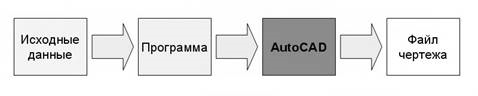
Рис. 2. Схема генерации чертежа с использованием API
В дальнейшем его можно откорректировать, напечатать, сохранить и т.п.
Недостатком данного способа является необходимость изучения большого количества API-команд, набор которых различен для каждой графической системы. Кроме того, ошибки, связанные с использованием API на этапе отладки приложения, могут нанести повреждения, как программному обеспечению, так и всей операционной системе.
3. Автоматизация на основе скриптов. В этом случае результатом работы программы становится скрипт – промежуточный текстовый файл, на основании данных которого производится построение готового чертежа (рис. 3).

Рис. 3. Схема генерации чертежа c использованием скриптов
Этот способ автоматизации подходит для всех графических систем, поддерживающих работу с командной строкой (в т. ч. AutoCAD, SolidWorks). Данные, содержащиеся в файле скрипта, представляют собой команды, аналогичные тем, которые вводятся в командной строке AutoCAD. Параметрами команд являются данные, полученные в результате расчетов, выполненных программой. После выполнения скрипта получаем готовый чертеж, готовый к печати сохранению и т.п.
Из сказанного выше видно, что эффективность использования расчетной программы во всех трех случаях практически одинакова – пользователь практически сразу получает готовый чертеж. Поэтому целесообразность использования того или иного способа автоматизации следует оценивать по трудоемкости разработки расчетной программы и требуемой квалификации программиста.
На основе опыта использования всех трех методов можно сделать вывод, что автоматизация на основе скриптов является самой эффективной, и достигается это по следующим причинам:
— Не требуется изучение спецификаций каких либо файлов или принципов работы API.
— Команды, включаемые в скрипт, привычны для пользователя и по ним всегда можно получить помощь в стандартной справочной системе.
— Файл скрипта имеет значительно меньший размер по сравнению с файлами других форматов. На рис. 4 представлена диаграмма, показывающая сравнение размеров трех типов файлов (в килобайтах): файл «обмена чертежами» (*.dxf), файл AutoCAD-2004 (*.dwg) и файл скрипта AutoCAD (*.scr). Как видно из диаграммы, файл скрипта имеет минимальный размер. Это достигается за счет включения в него только самой необходимой (и в тоже время достаточной) информации.
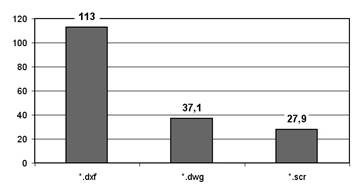
Рис. 4. Сравнение размеров файлов различного формата.
— Для работы программы не обязательно наличие на компьютере установленной CAD-системы. Сгенерированные скрипты могут, быть преобразованы в случае необходимости в чертежи позже, на другом компьютере. Это дает возможность существенно ускорить процесс проектирования на малых предприятиях, где, как правило, число пакетов лицензионного программного обеспечения ограничено в виду высокой стоимости последнего. Таким образом, скрипты представляют собой простой и в тоже время эффективный механизм автоматизации, позволяющий существенно повысить производительность проектных работ.
Пример автоматизации на основе скриптов – программа «Спецификация»
Рассмотрим в качестве примера программу, построенную на вышеизложенных принципах (рис. 5). Программа предназначена для автоматизации составления конструкторских спецификаций, а также получения готовых заполненных бланков спецификаций по ГОСТ 2.106-96 в формате AutoCAD.
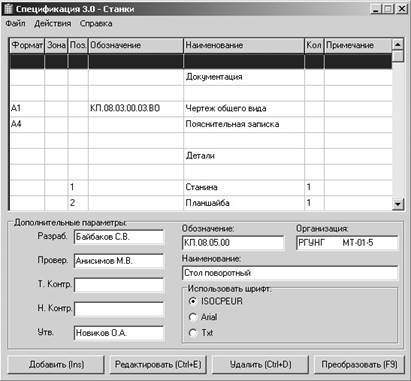
Рис. 5. Основное окно программы «Спецификация».
В структурном плане программа состоит из двух модулей, предназначенных, соответственно, для внесения информации в спецификацию и для приведения ее к требуемому виду (преобразования в чертеж).
Первый модуль представляет собой интерфейс, благодаря которому пользователь может быстро занести данные в спецификацию. При этом встроенная библиотека элементов существенно ускоряет и облегчает процесс заполнения формы. (рис. 6).
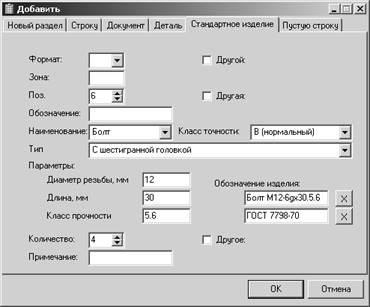
Рис. 6. Окно добавления данных в спецификацию.
В базах данных программы содержится информация о наиболее часто применяемых деталях, материалах и типах документов. Наличие шаблонов обозначений стандартных изделий позволяет исключить их поиск в соответствующих нормативных документах (ГОСТах), а также частично отказаться от использования самих нормативных документов, т.к. вся необходимая информация уже содержится в программе. Дополнительные функции позволяют упорядочить позиции, ввести обозначения деталей по шаблону и выполнить другие действия, позволяющие ускорить работу со спецификацией. В программе имеется возможность сохранить введенные данные в своем собственном формате и использовать их в дальнейшем как аналог.
Второй модуль представляет собой алгоритм, преобразующий введенные проектировщиком данные в требуемый по ЕСКД вид. Запускается он после нажатия на кнопку «Преобразовать (F9)» и результатом его работы является файл скрипта, предназначенный для выполнения в среде AutoCAD (рис. 7).
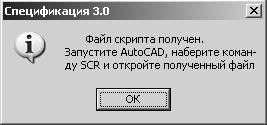
Рис. 7. Окно, информирующее пользователя о генерации скрипта.
После выполнения скрипта в AutoCAD (любой версии) получаем электронный чертеж спецификации в полном соответствии с ЕСКД.
Практическая ценность разработанной программы заключается в том, что она позволяет существенно повысить производительность работ на этапе конструкторской подготовки производства, связанном с заполнением стандартизированных конструкторских документов. В настоящее время программа внедрена и активно используется в проектном отделе ООО «ЭнергоТехнологии» — компании, занимающейся проектированием и строительством электростанций; идет дальнейшее совершенствование программы.
Таким образом, рассмотренные принципы позволяют создавать большое количество программных приложений, предназначенных для автоматизации выполнения работ на различных этапах технической подготовки машиностроительного производства.
- Норенков И.П. Основы автоматизированного проектирования. Учебник для вузов – 3-е изд., перераб. и доп. – М.: Изд-во МГТУ им. Н.Э. Баумана, 2006. – 448 с.: ил. – ISBN 5-7038-2892-9.
- AutoCAD 2007. Справочник команд / Autodesk, Inc. 2006. – 302 c.: ил.
- ГОСТ 2.106–96. Единая система конструкторской документации. Текстовые документы. – Введ. 01.07.97. – М.: Изд-во. стандартов, 2002. – 40 с.: ил.
Основные термины (генерируются автоматически): API, файл скрипта, готовый чертеж, программа, основа скриптов, работа, работа программы, способ автоматизации, схема генерации чертежа, командная строка.
Технология выполнения технических чертежей с применением программы AutoCAD
1. Основные панели инструментов программы AutoCAD.
2. Основные команды AutoCADа.
3. Технология выполнения технических чертежей с применением программы
AutoCAD.
Список использованной литературы
AutoCAD – это самая мощная система автоматизированного проектирования из
тех, что могут работать на ПК. AutoCAD выполняет все виды чертежных работ
необходимых в самых различных областях проектирования. Первая версия
разработана в 1984 году и работала из-под MSDOS. Система AutoCAD создана
фирмой AutoDesk. И является на сегодняшний день наиболее распространенной
программой графической системы автоматизированного проектирования в
промышленности. Последняя версия AutoCAD включает средства проектирования,
моделирования и визуализации пространственных конструкций, доступа к
внешней БД. Является базовой системой для целого ряда специализированных
САПР использованных в различных областях техники: архитектурные САПР,
машиностроительные САПР, в электротехнике и электронике, а также во многих
других чувствительных областях применения таких как, моделирование одежды и
промышленный дизайн.
Пакет программ автоматизации чертежных работ AutoCAD является мощным
средством для черчения. Он обеспечивает быструю точную генерацию чертежа,
который вы хотите получить, следуя вашим указаниям. Он предоставляет вам
средства, дающие возможность легко исправлять допускаемые в ходе черчения
ошибки и даже осуществлять крупные корректировки без повторного
изготовления всего чертежа. Он генерирует чистые, точные окончательные
варианты чертежей. Система AutoCAD работает для вас. Она не помещает в ваш
чертеж ничего «от себя». Завершенный чертеж, полученный при помощи системы
AutoCAD, виртуально выглядит идентично тому, как если бы этот чертеж был
изготовлен со всей тщательностью вручную. («Виртуально» потому, что система
AutoCAD при использовании ее с надлежащим оборудованием может значительно
повышать точность). Ваш чертеж конфигурируется в точном соответствии с
вашими указаниями, и каждый элемент помещается именно в том месте, в
котором вы хотите его поместить.
Пакет программ AutoCAD представляет собой предназначенную для вашего
микрокомпьютера прикладную систему автоматизации чертежных работ (АЧР).
Прикладные системы АЧР являются очень мощным инструментальным средством.
Скорость и легкость, с которыми могут быть выполнены подготовка и
модификация чертежа с использованием вычислительной системы, обеспечивают
существенную экономию времени по сравнению с «ручным» черчением. Система
AutoCAD дает пользователю микрокомпьютера возможности, ранее доступные
только на больших и дорогих вычислительных системах.
Виртуально нет ограничений на те виды чертежных работ, которые могут быть
выполнены с использованием системы AutoCAD. Если чертеж может быть создан
вручную, значит, он может быть сгенерирован и компьютером. Вот некоторые
возможности системы:
-архитектурные чертежи всех видов;
— проектирование интерьера и планирование помещений;
— технологические схемы и организационные диаграммы;
— кривые любого вида;
— чертежи для электронных, химических, строительных и
машиностроительных приложений;
— графики и другие представления математических и других
научных функций;
— выполнение художественных рисунков.
AutoCAD- современное 32-разрядное Windows приложение — мощный фундамент
САПР, дающий новую технологию и усовершенствованный функциональный набор.
Производительный, стабильный, современный инструмент, с которым инженеры,
архитекторы, конструкторы встретят третье тысячелетие, приобрел новые
черты, сотни изменений нашли отражение в переработанном интерфейсе, новых
возможностях и технологии проектирования.
Функциональные возможности AutoCAD можно разделить на следующие
направления:
Эффективная рабочая среда. При помощи новых чрезвычайно доступных
инструментов и интерфейса, специально разработанного для повышения
производительности, AutoCAD позволяет проектировщикам концентрироваться в
большей степени на проектах, и в меньшей степени уделять время вводу
параметров с клавиатуры. Такие функции, как многозадачная среда
проектирования Multiple Design Environment, центр управления AutoCAD Design
Center, поддержка Intellimouse и множество других, поддерживают
естественную и интуитивную эффективную рабочую среду.
* Одновременное открытие нескольких чертежей. AutoCAD дает возможность
открывать множество файлов при поддержке стандартных функций Windows
(drag&drop, выбор с Shift’ом или Ctrl’ом) чертежей в одном сеансе работы.
* Перенос и копирование объектов. Эта функция дает возможность копирования
или переноса объектов внутри или между чертежами простым перетаскиванием их
мышью по принципу drag&drop. Перенос чертежа или файла с нажатием правой
кнопки мыши из Windows Explorer дает возможности открытия, вставки,
присоединения внешней ссылки XREF, копирования объекта OLE, или создания
гиперссылки.
* Поддержка копирования свойств. При помощи простого щелчка мыши можно
копировать свойства объектов, такие как: цвет, слой, тип линии, масштаб
типа линии, и другие, из одного чертежа в другой.
* ВырезатьКопироватьВставить. Эта функция позволяет копировать объекты
внутри чертежа или из одного чертежа в другой через clipboard внутри одного
сеанса работы AutoCAD. Кроме того, есть возможности задания базовой точки
при вставке, либо вставки в исходные координаты.
* Переключение между чертежами без прерывания текущей команды.
Диалоговое окно свойств объектов в AutoCAD введено диалоговое окно свойств
объектов, которое облегчает просмотр и редактирование любых объектных
свойств. Диалоговое окно свойств объектов объединяет функциональные
возможности таких команд, как DDMODIFY DDEDIT, DDCHPROP, и других,
начинающихся с DD . . и добавляет множество других специфических команд
редактирования. Единое диалоговое окно с двумя колонками информации
заменило собой около 40 различных диалогов и команд.
* Редактирование по типу. Эта функция диалогового окна фильтрует наборы
выбранных объектов по типу объекта, таким образом, давая возможность
модифицировать свойства для каждого объекта.
* Редактирование при отсутствии выбора объектов. Когда нет текущего набора
выбранных объектов, то показывается текущее состояние таких свойств
чертежа, как гиперссылки, стиль вывода на печать, ПСК и данные о видовых
экранах, параметры по умолчанию. При этом они доступны для редактирования.
* Закладки диалогового окна. Закладки диалогового окна позволяют увидеть
свойства объектов по категориям (например, Общие свойства, Геометрия, и
т.д.) или в алфавитном порядке.
* Динамическое обновление. Свойства обновляются динамически на экране при
выборе другого набора объектов.
Автоматическая привязка и автотрассировка. Новые средства построений,
которые значительно ускоряют ввод точных координат по отношению к другим
объектам чертежа с использованием таких зависимостей как параллельность,
перпендикулярность, смещение под определенным углом и т.п.
Частичная загрузка файла. При работе с большими чертежами происходит
значительное замедление работы. Для ускорения на стадии загрузки можно
выбирать загружаемые слои и виды. При необходимости в процессе работы можно
подгружать любые другие виды или слои во всей области чертежа или только на
выбранном участке.
3D Orbit и функции твердотельного моделирования. Новые средства для работы
в трехмерном пространстве, построенные на основе нового математического
ядра ACIS 4.0 позволяют создавать такие модели, о которых раньше можно было
только мечтать: создание оболочек редактирование ребер, граней и тел
(подобие, копирование, поворот, смещение, удаление, изменение цвета и
т.д.). Задание пользовательской системы координат для каждого видового
экрана и одновременная работа сразу на нескольких рабочих плоскостях.
Средство навигации в трехмерном пространстве 3D Orbit позволяет динамически
вращать каркасные и полутоновые объекты, динамически изменяя режим
закраски, проекцию и т.п.
Усовершенствованный вывод на печать. Новые возможности вывода на печать
включают новую концепцию нескольких раскладок листа, возможность создавать
непрямоугольные видовые экраны, добавление весового показателя толщины
линий в качестве свойства объекта, усовершенствования для работы с
текстами, масштабирование текста в OLE, и более гибкий интерфейс вывода на
печать.
1. Основные панели инструментов
В AutoCADе существует более тридцати панели инструментов, которые можно
вызывать на экран по мере их необходимости. Установить курсор мыши на
стандартную панель инструментов, затем нажать на правую кнопку мыши. Самые
главные панели инструментов: DRAW, MODIFY.
Для построения различных чертежей и рисунков используются команды
построения геометрических примитивов расположенных в главном и в экранном
меню – раздел DRAW.
Команды:
POINT — построение точки;
LINE — построение отрезка;
ARC — построение дуги окружности;
CIRCLE — построение окружности;
ELLIPSE — построение эллипса;
POLYLINE — построение линий различной толщины;
SPLINE — построение сплайн кривой;
POLYGON -построение многоугольников.
Для коррекции чертежей существуют команды редактирования расположенные в
главном меню – раздел MODIFY и в экранном меню – раздел MODIFY1 и MODIFY2.
ERASE — удалить объект;
ARRAY -получение нескольких копий выбранных объектов;
BREAK удалить часть объекта;
CHAMFER -создать фаску на Пересечении двух линий;
COPY -копирование объекта;
EXPLODE -разбить блок или полилинию на составные части;
EXTEND — удлинить выбранный объект;
FILLET — построение внешнего сопряжения;
MIRROR — формирование зеркальных отображений;
MOVE — перенос объекта;
OFFSET — создать подобные кривые и фигуры;
PEDIT — редактирование полилиний;
PROPERTIES — изменение свойств объекта;
ROTATE — поворот объекта;
SCALE — изменить размер существующих объектов;
TRIM — отрезать часть объекта.
Ввод координат
Когда программа AutoCAD запрашивает точку, команда ожидает ввода координат
какой-либо точки текущего рисунка. В AutoCAD может быть включен контроль
лимитов рисунка, осуществляемый командой LIMITS. В этом случае, если
введенная точка выходит за пределы рисунка, AutoCAD выдает сообщение:
** Outside limits — вне лимитов и отвергает введенную точку.
В представлении рисунка во внутренней графической базе данных координаты
каждой точки задаются с точностью не менее 14 значащих цифр.
Ввод координат в AutoCAD может осуществляться двумя способами:
• непосредственно с клавиатуры, путем указания численных значений;
• с использованием графического маркера (курсора), который движется по
экрану с помощью устройства указания. Ввод координат осуществляется
щелчком левой кнопки мыши.
Как следствие, в строке состояния, расположенной внизу Рабочего стола,
происходит отображение текущих значений координат. Существует три режима
отображения координат:
• динамический, при котором обновление координат происходит постоянно
по мере перемещения указателя мыши;
• статический, при котором координаты обновляются только после указания
точки;
• режим относительных координат, формат расстояниеугол, при котором
обновление значений происходит по мере перемещения указателя мыши во
время рисования объекта, содержащего более одной точки.
Включение отображения координат в строке состояния осуществляется с помощью
либо функциональной клавиши F6, либо системной переменной COORDS. Значение
0 соответствует статическому отображению, 1 — динамическому, 2 —
относительному.
Для определения координат точек существующих объектов (например, точки
пересечения или середины отрезка) можно воспользоваться командой ID. При
этом следует применять объектную привязку, иначе полученные координаты
могут оказаться неточными.
Для определения координат сразу всех характерных точек объекта пригодится
команда LIST. Еще один метод получения координат характерных точек — выбор
объекта с помощью ручек. Ручки представляют собой маленькие прямоугольники,
располагающиеся в характерных точках объектов, например конечных точках и
середине отрезка. При привязке курсора к одной из ручек в поле координат
строки состояния отображаются ее координаты.
Для удобства ввода координат можно использовать:
• орторежим, когда изменение координат происходит только по осям X или
Y. Орторежим включается либо нажатием функциональной клавиши F8, либо
щелчком мыши по кнопке ORTHQ в информационной строке;
• привязку к узлам невидимой сетки, определенной с некоторым шагом по X
и Y. Такую привязку можно установить, либо нажав функциональную
клавишу F9, либо щелкнув мышью по кнопке SNAP в строке состояния. Если
включен шаг привязки, то при перемещении мыши перекрестье будет
перепрыгивать с одного узла невидимой сетки на другой.
Значения координат независимо от способа ввода всегда связаны с некоторой
системой координат. По умолчанию в AutoCAD используется так называемая
мировая система координат, МСК — World Coordinate System (WCS). Она
определена так, что ось ОХ направлена слева направо, ось ОY— снизу вверх,
ось OZ— перпендикулярно экрану, вовне. Как правило, для выполнения
конкретного проекта удобнее определить пользовательскую систему координат,
ПСК — User Coordinate System (UCS), которую можно сместить относительно
мировой иили повернуть под любым углом. Допускается существование
нескольких пользовательских систем координат, и в любой момент возможен
переход от одной к другой. Никакие изменения МСК не допускаются. AutoCAD
позволяет одновременно использовать и координаты, связанные с текущей ПСК,
и координаты, связанные с МСК. При этом для МСК при вводе с клавиатуры
значению координат должен предшествовать символ звездочка.
Декартовы и полярные координаты
В двумерном пространстве точка определяется в плоскости XY, которая
называется также плоскостью построений. Ввод координат с клавиатуры
возможен в виде абсолютных и относительных координат. Ввод абсолютных
координат производится в следующих форматах:
• декартовы (прямоугольные) координаты. При этом для определения
двумерных и трехмерных координат применяются три взаимно
перпендикулярные оси: X, Y и Z. Для ввода координат указывается
расстояние от точки до начала координат по каждой из этих осей, а
также направление (+ или -). При начале нового рисунка текущей
системой всегда является мировая система координат World Coordinate
System (WCS), следовательно, ось X направлена горизонтально, ось Y —
вертикально, а ось Z перпендикулярна плоскости XY;
• полярные координаты. При вводе координат указывается расстояние, на
котором располагается точка от начала координат, а также величина
угла, образованного полярной осью и отрезком, мысленно проведенным
через данную точку и начало координат. Угол задается в градусах против
часовой стрелки. Значение 0 соответствует положительному направлению
оси ОХ.
Относительные координаты задают смещение от последней введенной точки. При
вводе точек в относительных координатах можно использовать любой формат
записи в абсолютных координатах: @dx, dy — для декартовых, @ rА — для
полярных. Относительные декартовы координаты удобно, применять в том
случае, если известно смещение точки относительно предыдущей.
Вместо ввода координат допускается использование прямой записи расстояния,
что особенно удобно для быстрого ввода длины линии. Такой ввод может
производиться во всех командах, кроме тех, которые предполагают указание
просто действительного значения, например, в командах построения массива
ARRAY, разметки MEASURE и деления объекта DIVIDE. При использовании прямой
записи расстояния в ответ на запрос точки достаточно переместить мышь в
нужном направлении и ввести числовое значение в командной строке. Например,
если таким способом задается отрезок, то он строится путем указания
числового значения длины и направления под определенным углом. При
включенном орторежиме этим способом очень удобно рисовать перпендикулярные
отрезки.
Объектная привязка координат
Объектная привязка — наиболее быстрый способ точно указать точку на
объекте, не обязательно зная ее координаты, а также построить
вспомогательные линии. Например, объектная привязка позволяет построить
отрезок от центра окружности, от середины сегмента полилинии, от реального
или видимого пересечения объектов.
Объектную привязку можно задать в любой момент, когда AutoCAD ожидает ввода
координат точки. В этом случае указанный режим применяется только к
следующему выбранному объекту. Кроме того, имеется возможность установки
одного или нескольких режимов объектной привязки в качестве текущих. Таким
образом, активизация объектной привязки может осуществляться двумя
способами:
разовые режимы объектной привязки, действующие при указании только
текущей (одной)точки; текущие режимы объектной привязки, действующие
постоянно до их отключения.
Построение объектов
Геометрический примитив
Рисунки в AutoCAD строятся из набора геометрических примитивов, под которым
понимается элемент чертежа, обрабатываемый системой как целое, а не как
совокупность точек или объектов. Графические примитивы создаются командами
вычерчивания или рисования, которые вызываются из падающего меню Draw или
одноименной панели инструментов. Необходимо отметить, что одни и те же
элементы чертежа могут быть получены по-разному, с помощью различных команд
вычерчивания.
Команда POINT формирует точку и вызывается из падающего меню Draw
Point или щелчком мыши по пиктограмме Point на панели инструментов Draw.
Точка определяется указанием ее координат (см. главу 2). Запрос команды
POINT:
Current point modes: PDMODE=33 PDSIZE=10 . 0000 — текущие режимы точек
Specify a point: — указать точку
Точки могут пригодиться, например, в качестве узлов или ссылок для
объектной привязки и отсчета расстояний. Форма символа точки и его размер
устанавливаются либо относительно размера экрана, либо в абсолютных
единицах. Задать форму точки можно с помощью системной переменной PDMODE, а
ее размер — с помощью переменной PDSIZE. Если PDSIZE положительна, она
указывает абсолютный размер маркера точки, а если отрицательна, то размер
указывается в процентах от размера экрана монитора. В последнем случае
величина символа точки инвариантна по отношению к текущему масштабу
изображения.
Окружность
Команда CIRCLE, формирующая окружность, вызывается из падающего меню Draw
Circle или щелчком мыши по пиктограмме Circle на панели инструментов Draw.
Окружности можно строить различными способами. По умолчанию построение
производится путем указания центра и радиуса.
Можно задавать центр и диаметр или только диаметр, указывая его начальную и
конечную точки. Окружность также может строиться по трем точкам.
Кроме того, имеется возможность определять окружность, касающуюся либо трех
объектов рисунка, либо двух (в последнем случае задается еще и радиус).
Эллипс
Команда ELLIPSE, обеспечивающая формирование эллипса, вызывается из
падающего меню Draw Ellipse или щелчком мыши по пиктограмме Ellipse на
панели инструментов Draw.
Имеется возможность строить эллипсы и эллиптические дуги, причем с
математической точки зрения эти объекты — действительно эллипсы, а не какие-
либо аппроксимирующие их кривые. По умолчанию построение эллипсов
производится путем указания начальной и конечной точек первой оси, а также
половины длины второй оси. Самая длинная ось эллипса называется его большой
осью, самая короткая — малой. Оси могут определяться в любом порядке.
Запросы команды ELLIPSE:
Specify axis endpoint of ellipse or [ArcCenter] : —указать конечную точку
оси эллипса
Specify other endpoint of axis :— указать вторую конечную точку оси
Specify distance to other axis or [Rotation]: — указать длину другой оси.
Текстовые стили
С каждой текстовой надписью в AutoCAD связан некоторый текстовый стиль. При
нанесении надписей используется текущий стиль, в котором заданы шрифт,
высота, угол поворота, ориентация и другие параметры. В одном рисунке можно
создавать и использовать несколько текстовых стилей, причем их быстрое
копирование из одного рисунка в другой обеспечивается благодаря Центру
управления.
Текстовые стили представляют собой неграфические объекты, которые также
хранятся в файле рисунка. Все текстовые стили, кроме Standard, пользователь
создает по своему желанию.
Создание и модификация текстового стиля производятся в диалоговом окне Text
Style, вызываемом из падающего меню Format Text Style.
В области Font из раскрывающегося списка Font Name: следует выбрать
подходящий шрифт, определяющий форму текстовых символов (например
simplex.shx). В списке присутствуют как откомпилированные SHX-шрифты
AutoCAD, так и системные шрифты TrueType. При выборе последних можно
дополнительно задать параметры начертания (например полужирный или курсив).
Для изменения имени существующего текстового стиля используется кнопка
Rename. нажатие которой выводит на экран соответствующее диалоговое окно
Rename Text Style.
В области Effects доступны следующие опции:
• Upside down — обеспечивает поворот текста на 180° сверху вниз
симметрично горизонтальной оси;
• Backwards — обеспечивает поворот текста на 180° слева направо
симметрично вертикальной оси;
• Vertical — обеспечивает вертикальное расположение текста, то есть
символы выстраиваются один над другим;
• в поле Width Factor: устанавливается степень сжатиярастяжения
текста, то есть масштабный коэффициент;
• в поле Oblique Angle: устанавливается угол наклона символов по
отношению к нормали, причем положительным считается угол наклона
вправо — по часовой стрелке, а отрицательным — влево, против часовой
стрелки. Максимально возможное значение данного параметра — 85°.
Сделанные изменения наглядно представлены в области Preview.
Высота текста задается в поле Height: и определяет размер знаков
используемого . продолжение

Вы можете абсолютно на бесплатной основе полностью просмотреть эту работу через наше приложение.
Похожие работы
Дисциплины
- Информатика
- Банковское дело
- Оценка бизнеса
- Бухгалтерское дело
- Валеология
- География
- Геология, Геофизика, Геодезия
- Религия
- Общая история
- Журналистика
- Таможенное дело
- История Казахстана
- Финансы
- Законодательство и Право, Криминалистика
- Маркетинг
- Культурология
- Медицина
- Менеджмент
- Нефть, Газ
- Искуство, музыка
- Педагогика
- Психология
- Страхование
- Налоги
- Политология
- Сертификация, стандартизация
- Социология, Демография
- Статистика
- Туризм
- Физика
- Философия
- Химия
- Делопроизводсто
- Экология, Охрана природы, Природопользование
- Экономика
- Литература
- Биология
- Мясо, молочно, вино-водочные продукты
- Земельный кадастр, Недвижимость
- Математика, Геометрия
- Государственное управление
- Архивное дело
- Полиграфия
- Горное дело
- Языковедение, Филология
- Исторические личности
- Автоматизация, Техника
- Экономическая география
- Международные отношения
- ОБЖ (Основы безопасности жизнедеятельности), Защита труда
Внимание! Autodesk приостановил продажу программного обеспечения в России (новые и продления). Для подбора доступного ПО под Ваши задачи, пожалуйста, обратитесь к персональному менеджеру или по общим контактам: 8-800-505-05-40, info@architect-design.ru
Нужна подробная консультация по лицензированию и покупке? Обращайтесь!
Вы можете сделать заказ в свободной форме — заполните форму.
Купить AutoCAD Electrical
Варианты поставки и стоимость AutoCAD Electrical
AutoCAD Electrical Commercial Single-user Annual Subscription Renewal
Продление. Однопользовательская подписка (локальная временная лицензия) AutoCAD Electrical (на 1 год). Электронная поставка.
Бесплатная доставка по всей России!
Для оформления новой лицензии — см. AutoCAD со специлизированными наборами инструментов
Уточнение цены
* Контактный телефон (с кодом города):
Символом * отмечены обязательные для заполнения поля.
AutoCAD Electrical Commercial Single-user Annual Subscription Renewal
Введите необходимое Вам количество товара:
Количество:
AutoCAD Electrical Commercial Multi-user Annual Subscription Renewal
Продление. Многопользовательская подписка (сетевая временная лицензия) AutoCAD (на 1 год).
Внимание! При первом продлении с 07 августа 2020 года доступен обмен на однопользовательские подписки в отношении 2:1 по цене Вашего продления. Подробнее
Уточнение цены
* Контактный телефон (с кодом города):
Символом * отмечены обязательные для заполнения поля.
AutoCAD Electrical Commercial Multi-user Annual Subscription Renewal
Введите необходимое Вам количество товара:
Количество:
AutoCAD Electrical Commercial Single-user 3-Year Subscription Renewal
Продление. Однопользовательская подписка (локальная временная лицензия) AutoCAD Electrical (на 3 года). Электронная поставка.
Бесплатная доставка по всей России!
Для оформления новой лицензии — см. AutoCAD со специлизированными наборами инструментов
Уточнение цены
* Контактный телефон (с кодом города):
Символом * отмечены обязательные для заполнения поля.
AutoCAD Electrical Commercial Single-user 3-Year Subscription Renewal
Введите необходимое Вам количество товара:
Количество:
Полезная информация
Внимание! Продукт также может быть приобретен в составе отраслевой коллекции:
- AutoCAD — including specialized toolsets
- Autodesk AEC Collection
- Product Design & Manufacturing Collection
Проектирование электрических систем
AutoCAD Electrical представляет собой САПР, которая позволяет спроектировать электрические системы с применением технологии электронного макетирования. Программный комплекс включает целый ряд функций AutoCAD, а также набор средств, которые необходимы для создания электрических систем. Пользователям доступны библиотеки графических образов, а также эффективные инструменты для автоматического выполнения типовых задач.
Что нового в AutoCAD Electrical 2018
Среди новых возможностей AutoCAD Electrical можно отметить улучшение средств подготовки документации, компоновки монтажных панелей, проектирования систем управления и т. д. С помощью обозревателя каталогов легко редактировать и создавать отдельные компоненты. Поддерживается работа с мехатронными потоками в Inventor.
К особенностям приложения можно отнести:
- Подготовка документации по электрическим схемам. Используя вкладку «Расположение», легко увидеть доступные устройства. Древовидная структура позволяет выбирать объекты по функциональной группе и местоположению. Есть возможность просмотреть и экспортировать данные по каждому устройству или соединению
- Расширены возможности схемотехнического проектирования и работы с проводами. Сортировать объекты можно по свойствам чертежей и проектов, идентификаторам или номерам проводов. Для сети с определенным количеством элементов по умолчанию можно задать последовательность проводов.
- Все проекты легко интегрировать с механическими сборками и добиться требуемой ассоциативности, управляемости. Взаимодействие между проектами, а также обновление данных происходит в реальном времени.
Благодаря общему интерфейсу AutoCAD Electrical и Inventor, а также синхронизации данных исключены ошибки при интегрировании проектов, упрощена трассировка, соединение кабелей и т. д.
Базовые возможности продукта AutoCAD Electrical
Использование специализированного электротехнического приложения значительно повышает производительность и сокращает сроки разработки электротехнических систем. Все типовые задачи полностью автоматизированы. Помимо стандартных функций, в AutoCAD Electrical есть и специальные средства, которые обеспечивают проектирование электрических устройств: библиотеки графических образов, инструменты для подготовки отчетов по спецификациям и проектирования устройств ввода/вывода ПЛК.
Документация к электрическим схемам
- Публикации в PDF Пользователи смогут создавать многостраничную документацию принципиальных схем в формате PDF. При этом функции перекрестных ссылок и навигации по всем устройствам можно использовать в интеллектуальных гиперссылках. В закладках отражена структура самого проекта, а также чертежа. Предусмотрен удобный поиск атрибутов.
Компоновка электрических панелей
- Экспорт и импорт клеммных колодок В процессе проектирования можно применить экспорт данных о клеммных соединениях в файлы XMLс дальнейшим использованием в Wago ProServe, Phoenix Contact. Пользователи смогут определить клеммные колодки, а также запасные клеммы и вспомогательные принадлежности. Для этого можно использовать ПО Wago ProServe Smart Designer или Phoenix Contact Clip Project. Клеммные колодки можно сохранять в файлы 3D STEP и размещать в сборке Inventor.
Проектирование схем
- Удобный интерфейс. Пользователи смогут воспользоваться расширенными темами, стилями таблиц, интеллектуальными командами («Вырезать», «Копировать», «Вставить», ссылки «Найти»). Доступен выбор темной или светлой темы. Выбирая тот или иной стиль таблиц, можно изменить размер текста, поля и т. д. Интеллектуальные команды позволяют вырезать или копировать, а затем вставить в нужное место фрагменты с автоматическим обновлением обозначений и номеров проводов. В справочном разделе есть ссылки «Найти», которые позволяют быстро добраться до тех или иных инструментов. При щелчке по такой ссылке появляется стрелка, указывающая на нужный значок.
Проектирование электрических систем управления
- Возможности предварительного просмотра и вставки элементов в обозревателе каталогов. В выбранную схему компоненты вставляют с назначенной информацией каталога. Возможен поиск текста прямо в обозревателе каталогов и предварительный просмотр схематических представлений выбранной детали. Обозреватель закрепляется в окне или остается плавающим, что делает его всегда видимым в процессе проектирования.
Системные требования
Для 32-разрядного варианта AutoCAD Electrical
- Операционная система Microsoft Windows 7 Enterprise, Microsoft Windows 7 Ultimate, Microsoft Windows 7 Professional, Microsoft Windows 7 Home Premium, Microsoft Windows 8/8.1, Microsoft Windows 8/8.1 Pro, Microsoft Windows 8/8.1 Enterprise
- Процессор Intel Pentium или двухъядерный процессор AMD Athlon с тактовой частотой не менее 1,6 ГГц и поддержкой SSE2 для Windows XP, либо процессор Intel Pentium 4 или двухъядерный процессор AMD Athlon с тактовой частотой не менее 3 ГГц и поддержкой SSE2 для Windows Vista или Windows 7
- 4 Гб (рекомендуется 8 Гб) оперативной памяти
- 12 Гб свободного места на диске для установки (12 Гб для компьютеров, где отсутствует компонент .NET)
- Монитор с разрешением 1280×1024 и поддержкой режима True Color
- Браузер Microsoft Internet Explorer 9.0 или выше
- Устройство указания, совместимое с Microsoft Mouse
- Для установки: подключение к Интернету или привод DVD
- NET Framework Version 4.5
Для 64-разрядного варианта AutoCAD Electrical
- Операционная система Microsoft Windows 7 Enterprise, Microsoft Windows 7 Ultimate, Microsoft Windows 7 Professional, Microsoft Windows 7 Home Premium, Microsoft Windows 8/8.1, Microsoft Windows 8/8.1 Pro, Microsoft Windows 8/8.1 Enterprise
- Процессор Athlon 64 или AMD Opteron с SSE2 технологией, Intel® Xeon® с поддержкой Intel EM64T с SSE2 технологией, либо Pentium 4 с поддержкой Intel EM64T с SSE2 технологией
- 4 Гб (рекомендуется 8 Гб) оперативной памяти
- 12 Гб свободного места на диске для установки (12 Гб для компьютеров, где отсутствует компонент .NET)
- Монитор с разрешением 1280×1024 и поддержкой режима True Color
- Браузер Microsoft Internet Explorer 9.0 или выше
- Устройство указания, совместимое с Microsoft Mouse
- Для установки: подключение к Интернету или привод DVD
- NET Framework Version 4.5
Дополнительные требования к системе для 3D-моделирования
- Процессор Intel Pentium 4 или AMD Athlon с тактовой частотой 3 ГГц или выше, либо процессор Intel или двухъядерный процессор AMD с тактовой частотой 2 ГГц или выше
- Не менее 8 Гб оперативной памяти
- 6 Гб свободного места на диске (не считая места, необходимого для установки)
- Видеоадаптер с разрешением 1280×1024 и 32-разрядной глубиной цвета (True Color)
- Графический адаптер класса рабочих станций с объемом памяти 128 Мб или выше, поддерживающий технологию Direct3D и Pixel Shader 3.0 или выше
Преимущества при покупке подписки Autodesk Subscription:
Подписка Autodesk является единственным способом, гарантирующим получение новых версий ПО, т.к. процедура Upgrade убрана из прайс-листов Autodesk с 6 марта 2015 года (подробнее). Поэтому покупая ПО Autodesk без подписки, Клиент в будущем не сможет обновить версию приобретенного программного продукта. А принимая во внимание намерение компании Autodesk полностью перейти на схему временного лицензирования для ряда программных продуктов, покупка постоянной лицензии с подпиской сейчас становится единственным способом гарантирующим владение самой актуальной бессрочной версией покупаемого ПО.
Одним из преимуществ Подписки Autodesk является право на использование предыдущих версий ПО, что позволяет сэкономить на обновлении оборудования, а также произвести переход на новые версии тогда, когда это нужно Вам.
Подписка Autodesk позволяет установить бесплатно дополнительную лицензию на ПК сотрудника, что позволит использовать продукты Autodesk вне рабочего места(в командировках, на домашнем ПК и т.д.).
Клиенты с Подпиской Autodesk имеют право на техническую поддержку. В течение 24 часов на вопрос клиента, заданный через Центр Подписки, ответят технические специалисты Autodesk.
Подписчики имеют право на использование облачных технологий Autodesk, которые включают 25ГБ для хранения и обмена файлами на каждого подписчика и право на выполнение рендеринга, оптимизации, анализа и других сложных процессов в сжатые сроки на мощностях Autodesk360.
Основные аргументы в пользу приобретения подписки Autodesk:
Доступ к новейшим технологиям и инструментам проектирования Autodesk
В вашем распоряжении – новейшие версии ПО и дополнения к продуктам Подписка Autodesk позволяет пользователям поддерживать свое программное обеспечение в актуальном состоянии, что является одним из базовых условий для повышения производительности. Это – экономичный и удобный способ, позволяющий всегда иметь доступ к последним версиям продуктов, новейшим технологиям Autodesk и инструментам проектирования. Подписчикам Autodesk предоставляются новейшие версии программных продуктов Autodesk, на которые у них имеются лицензии, а также периодически выпускаемые дополнения к продуктам. Все обновления для отдельных продуктов и программных комплексов Autodesk сразу же после их выпуска становятся доступны для скачивания в Центре Подписки.
Перенос рабочих процессов в облако
Повышение эффективности с помощью облачных сервисов Autodesk 360. При приобретении Подписки Autodesk на отдельный продукт или программный комплекс вы получаете привилегированный доступ к облачным сервисам Autodesk 360 для рендеринга, оптимизации и расчетов. Это позволяет сэкономить значительное количество времени благодаря более эффективной работе. Например, с помощью сервиса рендеринга в Autodesk® 360 можно быстро готовить фотореалистичные и панорамные изображения, не тратя на это ресурсы рабочего компьютера.
Повышенная мобильность и улучшенная совместная работа
Возможность работы в выездных условиях, не будучи привязанным к офисному компьютеру. Подписчикам Autodesk предоставляется 25 ГБ для облачного хранения данных в Autodesk 360 на каждое рабочее место, что позволяет выполнять в облаке задачи, требовательные к вычислительным ресурсам. Если относящиеся к проекту файлы хранятся в облаке, пользователи могут работать с ними, находясь в любом месте вне офиса. Autodesk 360 позволяет обмениваться файлами со всеми заинтересованными сторонами даже при отсутствии ПО, которое использовалось для создания этих файлов. В Autodesk 360 проектные данные хранятся в наиболее полном и точном виде. Вы можете просматривать и снабжать комментариями файлы в форматах 2D и 3D DWF™, DWG™, Navisworks и Revit через веб-браузер или с мобильного устройства, используя мобильное приложение Autodesk 360. Для редактирования DWG-файлов в облаке вы также можете использовать мобильное приложение на основе облачных технологий AutoCAD WS.
Удобный доступ, согласованный с принятыми методами работы
Доступность нужных продуктов Autodesk в любое время. Работа в удаленном режиме – уже давно не редкость, поэтому пользователям очень важно иметь возможность доступа как к предыдущим, так и к текущим версиям программного обеспечения, их одновременной установки на домашний и рабочий компьютер, а также использования за рубежом. Благодаря доступу к предыдущим версиям продуктов Autodesk упрощается взаимодействие с заказчиками и партнерами, которые не используют новейшие технологии Autodesk. Подписчикам Autodesk предоставляются исключительные лицензионные права – право на использование предыдущих версий, право на «домашнюю лицензию» и экстерриториальное право, что открывает доступ к нужным инструментам в любое время и из любого места.
Техническая поддержка при первой необходимости
Проектирование с соблюдением всех сроков благодаря поддержке экспертов. Составной частью программы Подписки Autodesk является Стандартная техническая поддержка. Специалисты службы поддержки Autodesk оказывают помощь при установке, настройке и устранении неполадок, что позволяет избегать простоев и повышать производительность. Вы также получаете доступ к онлайн-поддержке со стороны Autodesk, среди ресурсов которой – база знаний со справочными документами, руководствами и учебными видеоматериалами, а также возможность поиска по обширной библиотеке технических решений Autodesk и веткам форумов сообщества. Кроме того, подписчикам Autodesk предоставляется индивидуальная поддержка специалистов по вопросам, требующим конфиденциальности.
Виды лицензий AutoCAD Electrical.
Программа может поставляться в виде локальных или сетевых лицензий. Основные особенности каждого типа лицензирования изложены ниже.
Локальная лицензия — лицензия с установкой и активацией на определенном компьютере. Допускается использование на втором компьютере попеременно при приобретении коммерческой подписки (например, при использовании продукта дома и на работе; или на стационарном ПК и на ноутбуке).
Сетевая лицензия — позволяет установить программный продукт на неограниченное количество компьютеров в рамках локальной сети. При этом количество одновременно запущенных копий программы не может превышать общее количество купленных сетевых лицензий. Т.е., например, при приобретении двух сетевых лицензий, есть возможность установить программу на все компьютеры локальной сети предприятия, но одновременный запуск программы допустим не более, чем с двух компьютеров. В этом случае, при запуске с третьего компьютера, будет показано сообщение об отсутствии свободных сетевых лицензий. Механизм сетевого лицензирования позволяет заимствование (открепление) лицензий с сервера на срок до 180 дней (в случае необходимости коммандировки, выезда к клиенту и т.д.). При установке сетевых лицензий требуется настройка серверной части и установка программы на все графические станции, с которых в последствии необходим запуск. Серверная часть может быть представлена как одной из графических станций, на который установлена сама программа, так и выделенными (одним или несколькими) сервером для более надежного обеспечения бесперебойности работы.