
Как восстановить андроид кирпич
В результате некорректных действий в процессе прошивки мобильного устройства зачастую происходит «окирпичивание» гаджета. В этой ситуации смартфон или планшет на ОС Андроид превращается в кусок металла или пластика, который можно использовать разве что для забивания гвоздей.
Что такое «окирпичивание»?
Под термином «окирпичивание» подразумевается состояние гаджета, в котором он полностью или частично перестает работать. Мобильное устройство может не включаться, не подключаться к ПК и не реагировать на любые действия пользователя. Такое состояние смартфона не является безвозвратным. Нормальную работу гаджета можно восстановить. Для этого достаточно обратиться в сервисный центр, в котором осуществляется ремонт телефонов. Учитывая, что «окирпичивание» — это распространенная проблема, специалисты любого сервисного центра должны помочь с устранением данной поломки. Или попробовать восстановить телефон самостоятельно.
Причины «окирпичивания»
Восстановление кирпича Андроида может понадобиться по нескольким причинам. Во-первых, к такому состоянию гаджета приводит неудачная прошивка. Если в ходе прошивки произошло принудительное отключение смартфона и прервалась установка обновленной операционной системы, Андроид может моментально превратиться в «кирпич», которым можно только колоть орехи.
Во-вторых, «окирпичивание» происходит в результате отключения системных приложений или установки различных «уборщиков мусора», оптимизаторов и ускорителей. В этой ситуации произойдет сбой в работе ОС, в результате которого телефон больше не включится и не будет реагировать на действия пользователя.
В-третьих, причиной «окирпичивания» может стать неудачное обновление программного обеспечения. В результате такого обновления перестанет включаться дисплей гаджета. Но стоит заметить, что подобные проблемы являются редкостью. Чаще всего Андроид превращается в «кирпич» из-за неправильной прошивки.

Повторная прошивка устройства
Существует большое количество способов восстановления Андроид кирпича. Самый простой вариант – повторная прошивка устройства. Для этого необходимо скачать на ПК исполнительный файл с прошивкой. Желательно, чтобы это была заводская прошивка. Но также возможно использование и кастомной версии. Но в таком случае необходимо обратить внимание на источник, откуда пользователь скачивает прошивку. Это должен быть проверенный сайт или форум.
Восстановление через Recovery
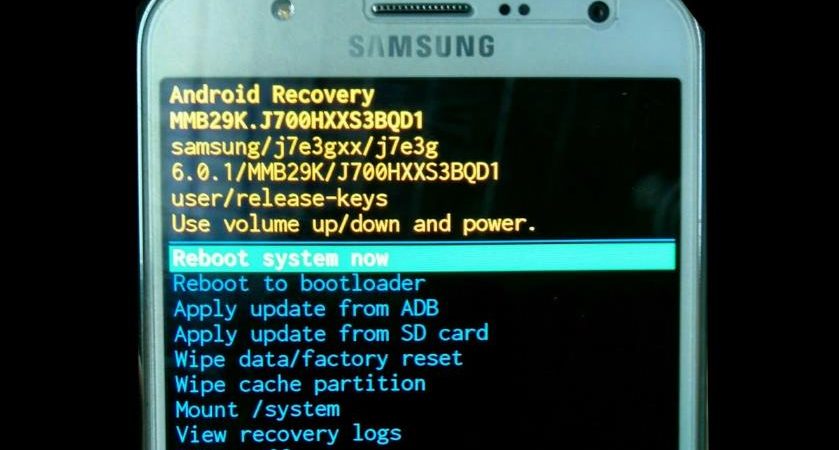
Второй способ «оживления» предусматривает использование двойного меню Recovery. Его можно открыть путем одновременного зажатия кнопок громкости и включения. При этом смартфон должен быть отключен. В этом меню предусмотрено 2 способа восстановления нормальной работы телефона. Пользователь может восстановить бэкап. Для этого достаточно выбрать раннее положение системы и запустить бэкап в Backup and Restore.

Второй способ предусматривает переход в раздел Install zip from sd card. В этом разделе можно запустить процесс установки прошивки. Для этого необходимо указать точный путь к архиву. Этот способ обычно используется в том случае, если смартфон отключился во время установки важных файлов.
Специализированное ПО для «кирпичей»
Отвечая на вопрос как оживить кирпич Андроид, стоит заметить, что существует специализированное программное обеспечение для восстановления после «окирпичивания». Для каждого производителя смартфонов используется индивидуально разработанное ПО. Для восстановления работы мобильного устройства необходимо установить на компьютер утилиту и файл с прошивкой. Далее необходимо запустить утилиту и подключить гаджет к ПК. При этом телефон должен работать в режиме Recovery. После этого остается указать в программе путь к прошивке и запустить специализированное ПО.
Применение кастомного Recovery
Если ни один из указанных способов до сих пор не помог, владелец неработающего смартфона на ОС Андроид может предпринять попытку применения кастомного Recovery. Для этого необходимо скачать утилиту FlashTool с надежного источника (желательно официального сайта). Затем выполняется загрузка исполняемого файла для Recovery. При этом важно учитывать, что может использоваться только та версия файла, которая предназначена именно для конкретной модели смартфона.
Далее нужно подключить «кирпич» и открыть утилиту FlashTool. В разделе Scatter Loading следует указать путь к исполняемому файлу. После того, как файл будет установлен, пользователь должен включить смартфон в режиме Recovery и перейти в раздел Install zip from sd card. Дальнейшие действия в этом разделе описаны выше.
Обращение к профессионалам
Перед тем, как восстановить кирпич Андроид, стоит понимать, что это непростой процесс, требующий определенных знаний и понимания того, как устроена работа современного мобильного устройства. Без этих знаний пользователь может только усугубить ситуацию. Поэтому если произошло «окирпичивание» смартфона или планшета на базе операционной системы Андроид, пользователю желательно обратиться за помощью к профессионалам. Необходимых специалистов можно найти практически в любом сервисом центре. У профессионалов есть не только необходимые навыки, но и требуемое для восстановления программное обеспечение. При этом можно не сомневаться в том, что в сервисных центрах используют исключительно безопасное ПО, которое не повредит мобильному устройству.
Рекомендуем также
Несмотря на постепенное падение спроса, планшеты по-прежнему считаются универсальными устройствами, которые можно использовать для работы, быстрой отправки эмейлов, просмотра видео и т.д. Именно поэтому пользователей наверняка заинтересует рейтинг лучших планшетов в нынешнем году. Использовав данные из этого рейтинга, можно найти планшет с подходящими техническими характеристиками и конфигурациями.
Операционная система ключевая характеристика при покупке игрового планшета. Для каждой ОС игры разные, хотя можно найти видеоигру, доступную для нескольких операционных систем.
Без интернета и телевиденья никто не сможет представить свою жизнь. В современном мире есть и телевизор с цифровыми каналами, и интернет, который бывает как беспроводной, так и проводной. Чтобы этого добиться, нужно технику подключить к глобальной сети.
Recovery mode – режим восстановления
Современные смартфоны снабжены собственной операционной системой, возможности которой совершенствуются с каждым днем. Большинство устройств поддерживает режим многозадачности и может работать одновременно с массой приложений.
К сожалению, программное обеспечение имеет собственные уязвимые места, которые могут перестать реагировать на действия пользователя.
Что вызывает сбой системы?
Причин для отказа системы или неправильного выполнения команд может быть несколько:
- Сбой в программном обеспечении.
- Вредоносные программы и файлы.
- Вирусы из интернета.
- Износ и техническое устаревание оборудования.
Однако для преодоления некоторых сложностей производители оставляют лазейку для пользователей, которая позволяет восстановить устройство в изначальном состоянии, даже если смартфон не включается.
Recovery Mode – специальное меню системы, позволяющее выполнять важные операции с выключенного смартфона.
Восстановление заводских настроек
Для того чтобы вернуть телефон в исходное состояние, нужно сбросить все пользовательские настройки до настроек производителя, которые были установлены при производстве смартфона. Прежде чем приступить к процедуре восстановления, необходимо сохранить контакты, фотографии и другие важные файлы, которые хранятся в памяти устройства, если это возможно. Сброс настроек до исходного состояния очищает все данные пользователя и установленные приложения.
Вход в Recovery выполняется путем нажатия специальной комбинации клавиш. Универсального способа нет и для каждой марки существует свой набор, но всегда в процессе задействованы физические клавиши:
- Громкость +.
- Громкость -.
- Питание.
- Кнопка домой.
- Специальные клавиши.
Если в вашем устройстве какая-либо из них не работает или периодически отказывается выполнять необходимые действия, то это может стать серьезным препятствием. Обязательным условием является рабочий дисплей.
Как войти в recovery mode?
В некоторых устройствах имеется специальный пункт в меню состояния телефона, который позволяет перейти смартфону в Recovery. Обычно это скрытая строка, ее можно найти в разделе «О телефоне» или «Обновление».
Попадая в меню восстановления, пользователь может восстановить смартфон до предустановленных настроек. Управление происходит с помощью клавиш громкости, а выбор осуществляется путем нажатия кнопки питания. Некоторые усовершенствованные версии поддерживают касания экрана.
Комбинации клавиш
У каждого производителя существует свой способ загрузки режима восстановления.
HTC
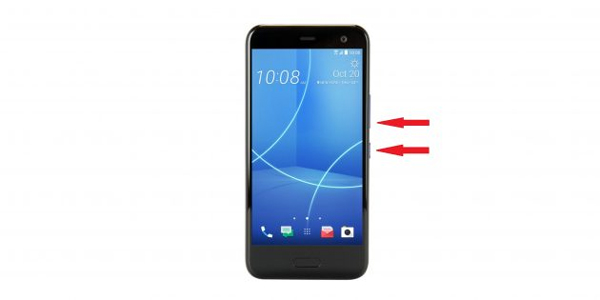
- Выключаем телефон.
- Зажимаем одновременно кнопку питания и “громкость -“.
- После входа в меню качелькой громкости выбираем пункт Recovery Mode и подтверждаем сброс путем нажатия клавиши вкл/выкл.
Этот производитель имеет одну отличительную черту в операционной системе. На устройствах реализована функция быстрой загрузки, которая позволяет некоторые операции проводить в фоне во время включения телефона. Нужно отключить данную возможность: Настройки – Батарея – Убрать флажок в строке «Быстрая загрузка».
LG
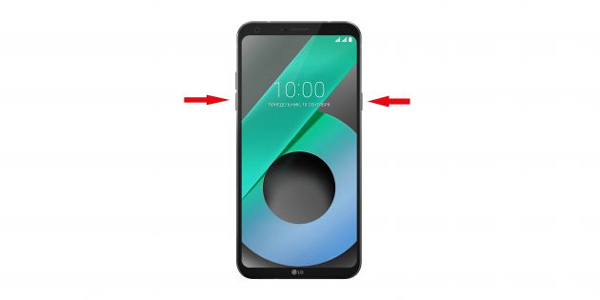
- Выключаем устройство.
- Зажимаем клавиши питания и “громкость -“.
- Ждем появления логотипа на экране.
- Удерживая кнопку громкости зажатой, нужно отпустить и еще раз нажать клавишу включения.
- В меню выбираем Recovery Mode и подтверждаем.
Sony
Здесь существует два варианта:
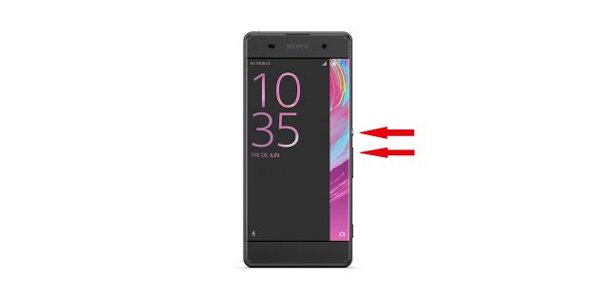
- Первый. Выключаем смартфон, после чего снова запускаем. При появлении на экране логотипа компании зажимаем одновременно обе кнопки громкости.
- Второй. Отключаем устройство и снова нажимаем кнопку питания. Когда девайс завибрирует, зажимаем кнопку увеличения громкости.
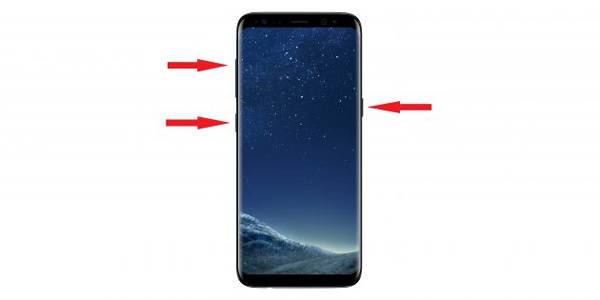
Samsung
- Отключаем смартфон.
- Зажимаем сразу три клавиши: “громкость +”, питание, домой (Bixby).
Процедура слегка усложняется тем, что кнопки находятся на разных сторонах корпуса.
Huawei
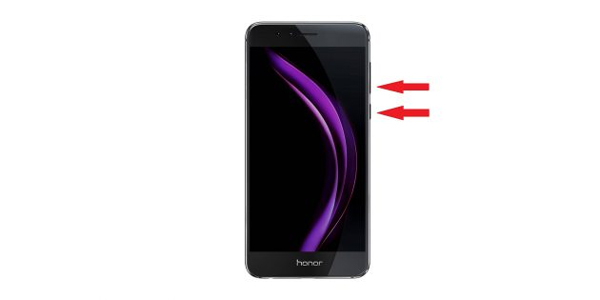
- Отключаем телефон.
- Зажимаем кнопки увеличения громкости и питания.
Xiaomi
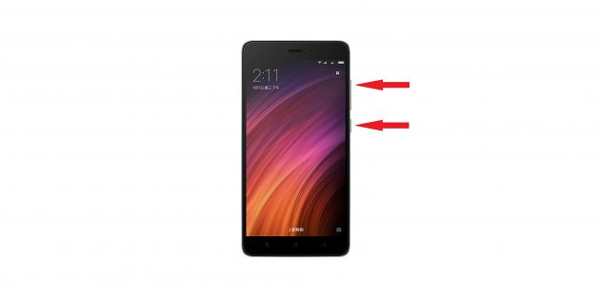
- Отключаем устройство.
- Фиксируем кнопки питания и “громкость +”.
Применение физических клавиш удобно в том случае, когда смартфон выключился и не реагирует на попытки его запустить.
В открывшемся меню необходимо выбрать пункт Recovery Mode/Reboot system, и система самостоятельно сбросит все настройки до нулевых.
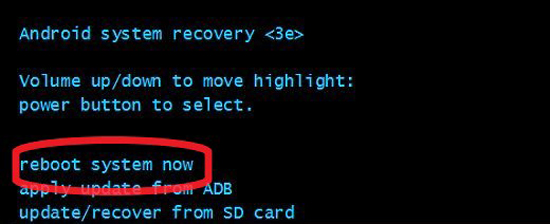
Обычно меню написано на английском языке, который понятен большинству пользователей, но встречаются китайские телефоны, где все на родном их языке.
Текст можно поменять. На устройстве Xiaomi нужно выбрать соответствующий пункт, который и позволяет сменить язык меню.
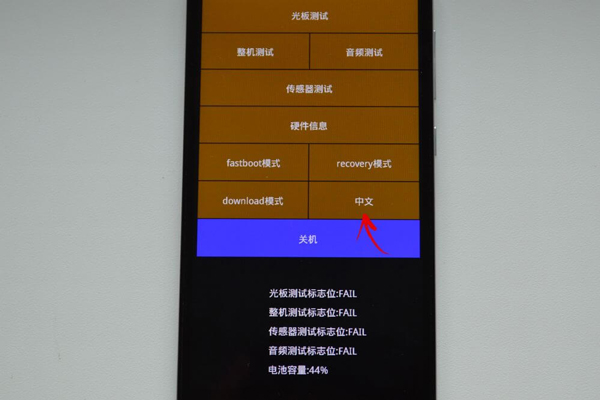
Данная операция помогает в большинстве случаев с китайскими аппаратами.
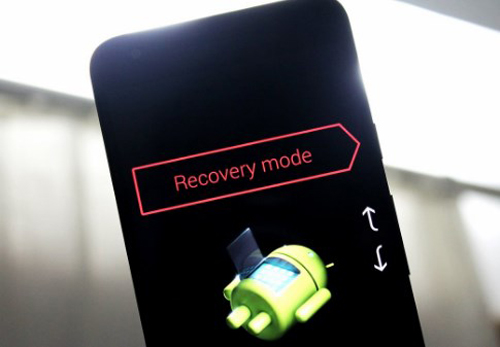
Система смартфона может выдавать ошибку при попытке входа в меню восстановления. На дисплее отображается робот с предостерегающим знаком.
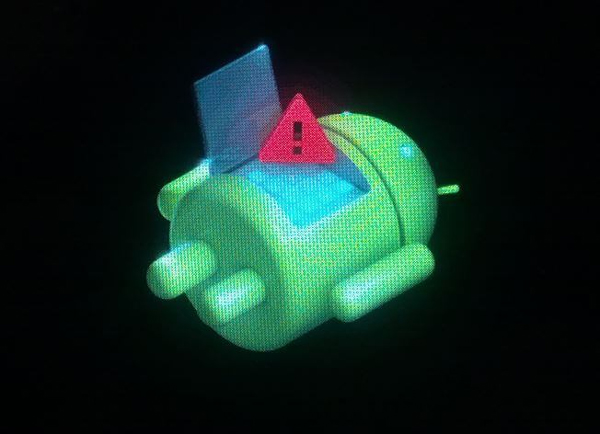
В таком случае нужно еще раз коротко нажать кнопку питания и “громкость +”. Процедура помогает обойти запрет в большинстве случаев.
Если пользователь решил изменить ПО устройства на другую версию, скачанную с официального сайта или созданную другими компаниями, то необходимо ввести устройство в режим прошивки.
Для достижения желаемого результата файл с обновлением должен содержаться на карте памяти, вставленной в устройство.
В меню имеется пункт install zip from sdcard (распаковка архива на карте) или же update/recover from sd card (апгрейд/восстановление с карты).
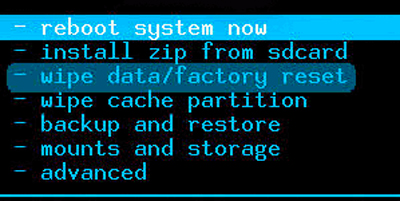
После входа в меню карты необходимо выбрать загруженный файл. Процедура позволяет установить новую версию прошивки для восстановления или усовершенствования смартфона.
Все операции, совершаемые пользователем самостоятельно и влияющие на установленное программное обеспечение, ведут к риску окончательно испортить устройство. Для получения гарантированного результата лучше обратиться в специализированный сервисный центр.
- Вызов меню Recovery на OS Android
- Установка Recovery, получаем Root доступ, кастомная прошивка (часть 1)
- Как включить телефон без кнопки включения?
- Как разблокировать телефон, если забыл пароль?
- Как сбросить настройки Android смартфона до заводских?
Как восстановить заводские настройки на телефоне или планшете с системой Android 7?

Таким образом вы можете защитить свою личную информацию от несанкционированного доступа третьих лиц.
Эта статья вам помогла?
Спасибо за отзыв!


© myPhone 2023. Все права защищены. powered by Janmedia
Этот сайт использует файлы куки с целью предоставления услуг на наилучшем уровне. Дальнейшее использование сайта равнозначно согласию на их использование. Согласен
Восстановление данных телефона Android после сброса настроек

Если вы столкнулись с серьезными проблемами на своем Android-устройстве или планируете его продать, вам может потребоваться выполнить сброс настроек, чтобы стереть всю вашу личную информацию и вернуть его в исходное состояние при покупке. В этой статье мы объясним, как выполнить сброс настроек на телефонах Android, и обсудим возможность восстановления данных после сброса настроек.
Понимание сброса к заводским настройкам
Сброс к заводским настройкам — это процесс, выполняемый на любом электронном устройстве с операционной системой, например на смартфоне или планшете. Эта процедура стирает все личные данные, хранящиеся на устройстве, и восстанавливает его до исходного состояния, когда оно было выпущено с завода. Иногда его называют общим сбросом или восстановлением системы, а в просторечии — «очистка устройства».
Причины выполнить сброс до заводских настроек
Существует несколько причин для сброса настроек на вашем Android-устройстве:
- Продам свое устройство: Перед продажей устройства другому лицу важно выполнить сброс настроек, чтобы новый покупатель не имел доступа к вашим личным данным.
- Улучшение производительности: Если ваше устройство работает медленно из-за скопления нежелательных приложений, сброс к заводским настройкам может восстановить его до исходного состояния и повысить производительность. После сброса устройства вы сможете переустановить только те приложения, которые вам нужны.
- Решение проблем: Если на вашем устройстве возникла постоянная проблема, которую вы не смогли решить, сброс настроек к заводским часто может решить проблему.
Как восстановить заводские настройки Android-устройства
Выполнить сброс к заводским настройкам на устройстве Android легко, так как эта опция встроена в настройки устройства. Однако важно сделать резервную копию всех важных данных на вашем устройстве перед выполнением сброса. Это включает в себя резервное копирование настроек приложений, списка избранных приложений и мультимедиа, таких как фотографии, видео и музыка.
Выполните следующие действия, чтобы выполнить сброс настроек на устройстве Android:
- Перейдите к значку настроек на вашем устройстве Android, который можно найти на странице приложений.
- Прокрутите список вниз и выберите Система.
- Здесь вы увидите ряд настроек и возможность просмотра дополнительных настроек. Нажмите «Дополнительные настройки».
- Затем выберите параметр «Сброс».
- В этом меню вы увидите опцию «Стереть все данные (сброс настроек)». Нажмите на него, чтобы продолжить.
- Вы увидите страницу подтверждения под названием «Удалить все данные (сброс к заводским настройкам)», которая предупреждает вас о том, что продвижение вперед приведет к удалению всех данных с вашего устройства. Если вы уверены, что хотите продолжить, нажмите кнопку «Удалить все данные» внизу страницы.
- Устройство попросит вас ввести свой личный идентификационный номер (PIN) или код/пароль разблокировки устройства, чтобы разблокировать устройство. После этого нажмите Далее.
- Для подтверждения удаления нажмите «Удалить все».

После того, как вы выполните эти шаги, ваше устройство Android начнет процесс сброса настроек. После сброса вы можете настроить устройство, как если бы оно было совершенно новым.
Можно ли восстановить данные после сброса настроек?
Многие люди предполагают, что при сбросе к заводским настройкам все данные с их устройства стираются, что делает его недоступным. Тем не менее, это не всегда так.
После сброса настроек можно восстановить данные, что может быть полезно, если вы случайно выполнили сброс настроек и хотите восстановить свои данные. Однако эта возможность восстановления данных может стать серьезной проблемой, если вы выполнили сброс настроек для защиты своих данных, и кто-то смог восстановить их с проданного вами телефона.
Устройства Android поставляются со встроенным шифрованием для защиты ваших данных
Несколько лет назад устройства Android не были зашифрованы по умолчанию. Это означало, что даже после сброса настроек некоторые данные оставались во внутренней памяти устройства и их можно было восстановить.
Доступны инструменты, которые могут подключаться к устройству с заводским сбросом и извлекать удаленные файлы, которые могут включать личные данные, такие как контакты, тексты, фотографии и видео. Чтобы защитить свои данные, вы должны зашифровать свое устройство перед выполнением сброса настроек.
Однако, начиная с Android 6 Marshmallow, устройства Android по умолчанию зашифрованы. Это означает, что вам не нужно беспокоиться о том, что люди получат доступ к вашим удаленным данным с помощью инструментов цифровой криминалистики, которые могут восстановить ваши данные, если ваш Android не зашифрован. Даже если инструменты могут извлечь удаленные файлы с вашего устройства, эти извлеченные файлы будут зашифрованы и не могут быть прочитаны. Это одна из основных причин, по которой вам следует иметь зашифрованный смартфон.
Восстановление данных телефона Android после сброса настроек
Вот список способов восстановить данные вашего телефона Android:
1. Восстановление данных телефона Android после сброса настроек из локальной резервной копии
Большинство устройств Android имеют встроенную функцию резервного копирования, которая позволяет создавать резервные копии ваших данных. Чтобы восстановить данные после сброса настроек:
- Перейдите в раздел «Резервное копирование и восстановление» в настройках вашего Android-устройства.
- Выберите вариант резервного копирования.
- Выполните необходимый процесс, чтобы создать резервную копию ваших данных.
- После завершения резервного копирования сбросьте настройки Android-устройства до заводских.
- После сброса устройства снова перейдите в раздел «Резервное копирование и восстановление» в настройках.
- Выберите опцию «Восстановить».
- Выберите файл резервной копии, который вы создали перед сбросом настроек Android-устройства.
- Дождитесь завершения процесса восстановления, и ваши данные будут восстановлены на вашем Android-устройстве.
2. Восстановление данных телефона Android после сброса настроек из учетной записи Google
Если вы связали свою учетную запись Google с устройством Android, вы также можете использовать ее для восстановления данных после сброса настроек. Для этого:
- Перейдите к опции «Google» в настройках.
- Выберите «Резервное копирование».
- Включите параметры резервного копирования и автоматического восстановления.
- Дайте завершиться процессу резервного копирования.
- Перезагрузите устройство.
- Снова настройте свою учетную запись Google.
- Согласитесь восстановить данные в процессе установки.
3. Восстановление данных телефона Android после сброса настроек без резервного копирования
Если вы уже выполнили сброс настроек устройства без резервного копирования данных, не паникуйте. Вы по-прежнему можете восстановить свои данные с помощью инструмента Recoverit Data Recovery. Этот мощный инструмент может восстанавливать все типы файлов с коэффициентом восстановления 95%. Просто скачайте и запустите программу, выберите место, где вы потеряли свои данные, и просмотрите найденные файлы, прежде чем восстанавливать их на свой компьютер.
Резюме
Выполнение сброса к заводским настройкам может помочь вашему устройству работать быстрее или устранить раздражающие проблемы с программным обеспечением. Однако это не обязательно приведет к удалению всех ваших личных данных. Если вы планируете продать свое устройство, важно принять дополнительные меры для защиты ваших данных, прежде чем передавать их кому-либо еще. Использование таких приложений, как Shreddit, для уничтожения ваших данных перед выполнением сброса к заводским настройкам может гарантировать, что никто не сможет их восстановить.
Имейте в виду, что есть и другие способы исправить проблемы на вашем устройстве без сброса настроек.