
Как сохранить видеочат в телеграмме
Чтобы сделать групповой видеочат в Телеграмм, вам потребуется сообщество. Создайте новую группу и пригласите участников или проведите встречу в группе, которая уже существует. Для запуска конференции щелкните по строке «Начать голосовой чат» в меню сообщества, выберите, от имени человека или группы выступаете, включите микрофон и динамик и переходите к общению. Читайте подробную пошаговую инструкцию, как организовать конференцию в Telegram на компьютере и телефоне, настроить звуковое оборудование, записывать выступление участников и демонстрировать экран слушателям.
Чтобы бесплатно скачать Телеграмм с функциями конференц-клиента и навсегда забыть про Zoom и Microsoft Teams, перейдите на страницу сайта со списком устройств, выберите операционную систему и нажмите на кнопку «Загрузить».
Как сделать видеочат в Телеграмме на телефоне
Приведем подробную инструкцию со скриншотами и расскажем, как создать видеочат в Телеграмм на телефоне с Android. Пользователи iPhone проводят конференцию аналогичным образом.
1. Начнем с создания сообщества. Откройте меню и выберите первый пункт «Создать группу».
2. Добавьте участников.
3. Придумайте имя группы и задайте аватарку.
4. Тапните по темно-синей горизонтальной плашке с названием сообщества вверху экрана.
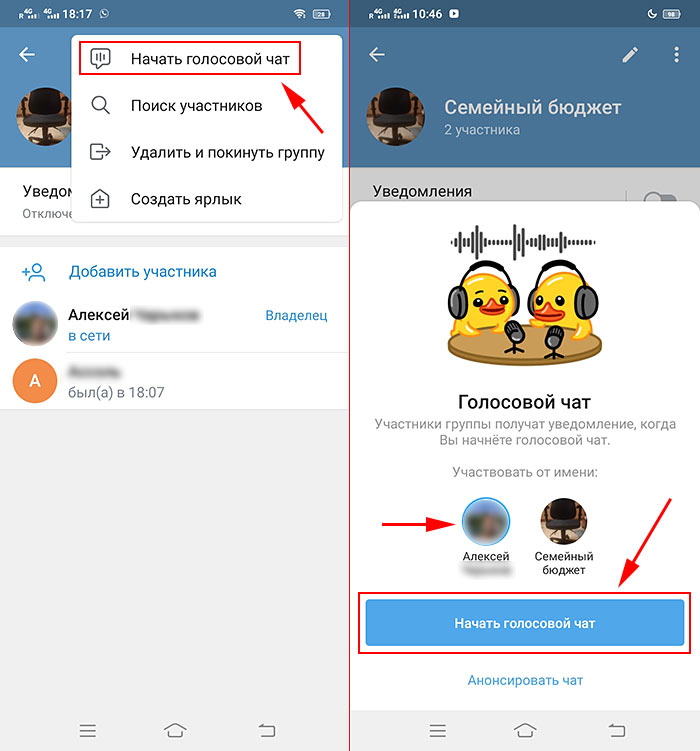
5. Нажмите на три вертикальные точки вверху справа и выберите пункт меню «Начать голосовой чат».
6. Выберите, от чьего имени создать аудиочат в Телеграмме: от имени владельца или сообщества.
7. Чтобы создать видеочат сейчас, нажмите на голубую кнопку и переходите к общению.
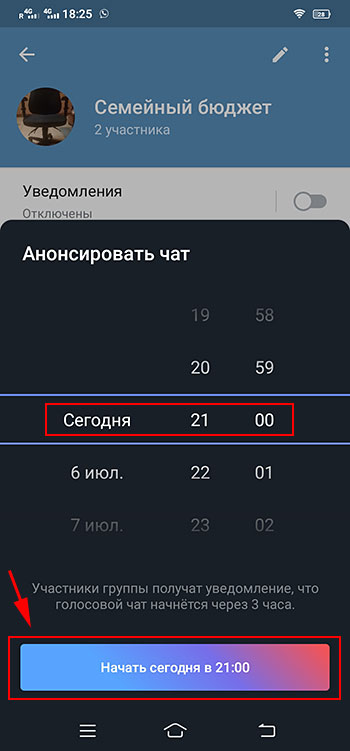
8. Если хотите запланировать конференцию на предстоящую дату, кликните «Анонсировать чат», выберите время старта и отправьте уведомление участникам.
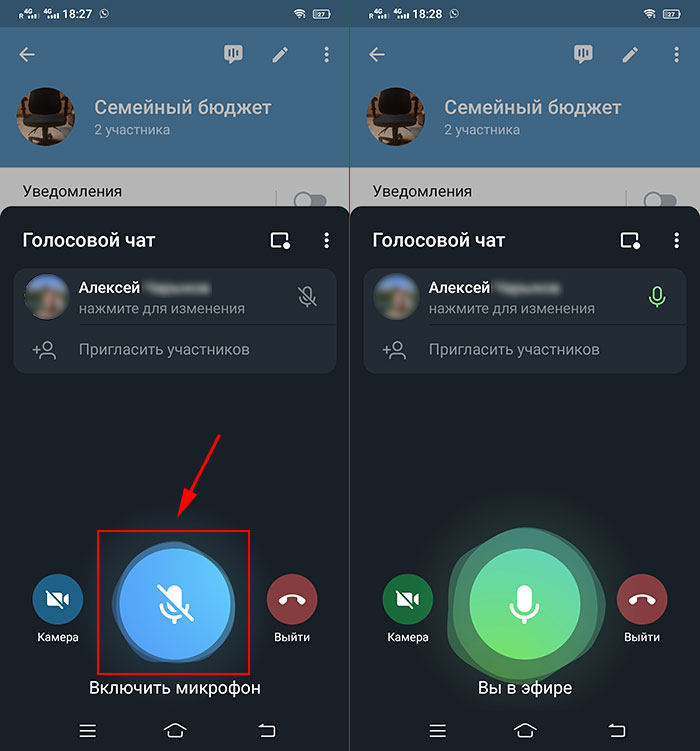
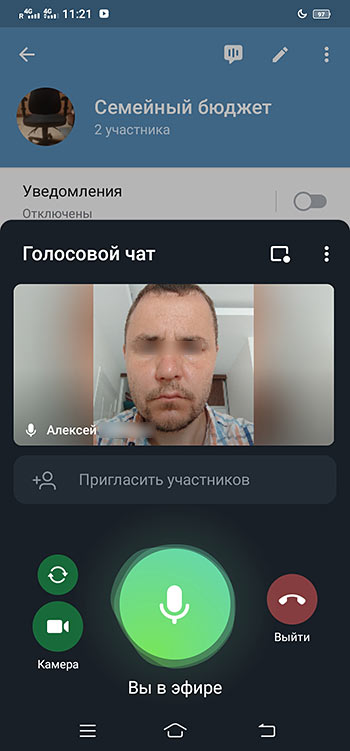
9. Щелкните на круглую голубую кнопку внизу экрана и включите микрофон. Иконка окрасится в салатовый цвет.
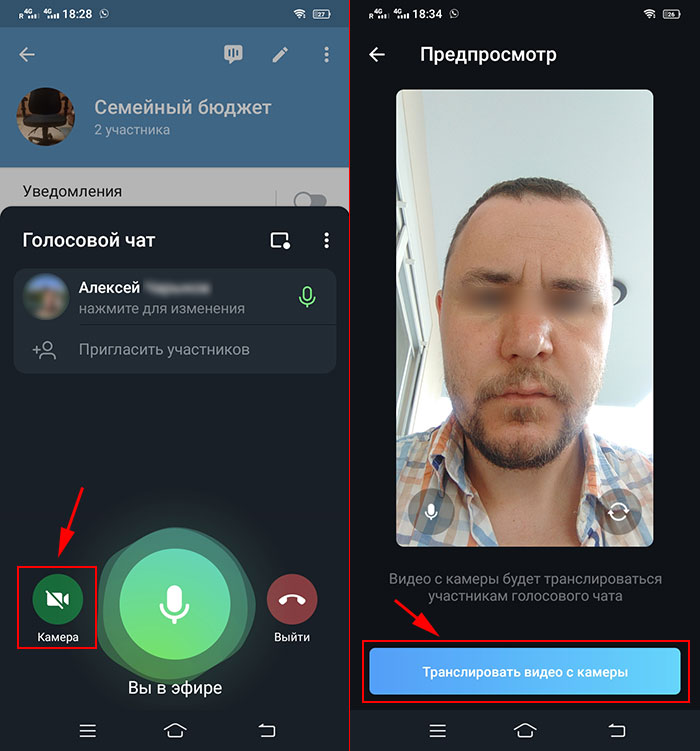
10. Для того чтобы начать чат, тапните по значку с видеокамерой.
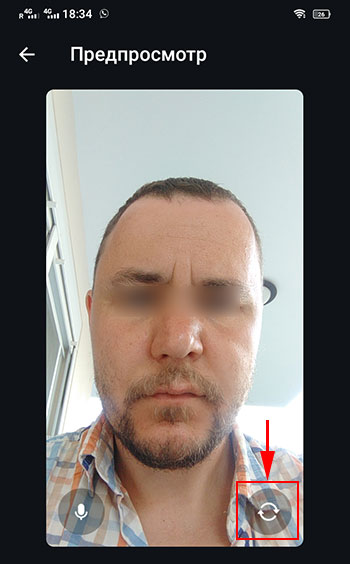
11. В окне предпросмотра убедитесь, что камера телефона работает корректно и нажмите «Транслировать видео с камеры».
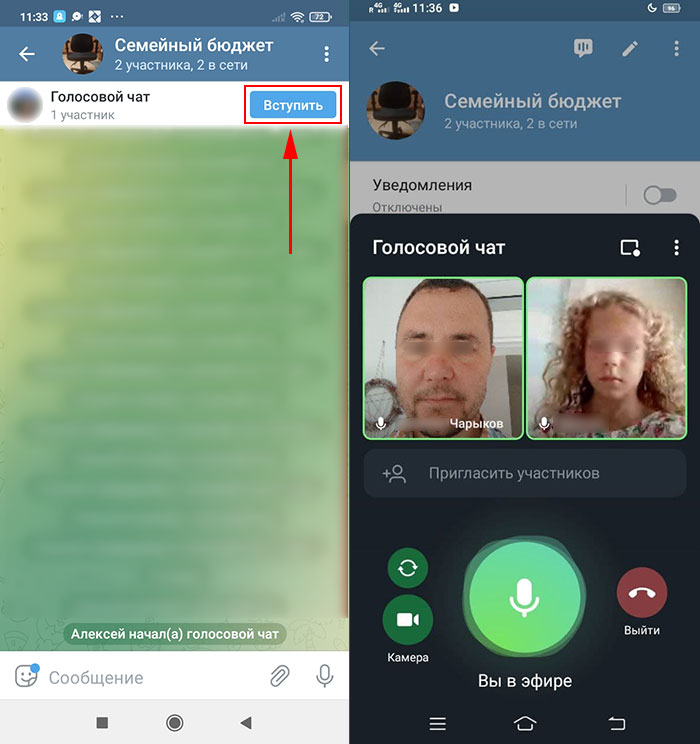
Чтобы присоединиться к удаленному собранию, участник группы нажимает на синюю кнопку «Вступить» вверху экрана справа и включает микрофон и камеру.
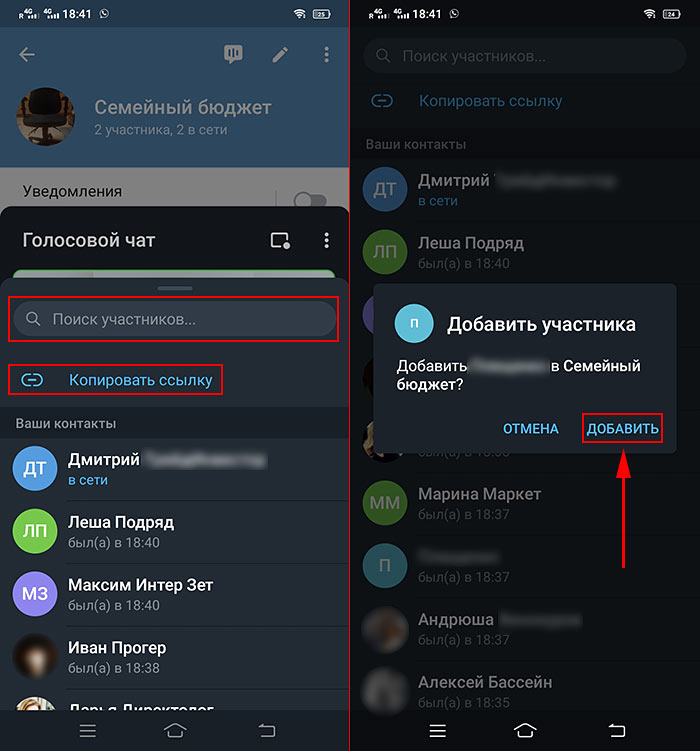
12. Чтобы пригласить новых участников конференции в Телеграмм, щелкните по серой иконке с плюсиком под списком собеседников.
13. Выберите человека из списка контактов или тапните по голубой строчке «Копировать ссылку» и отправьте адресатам в мессенджере или по E-mail.
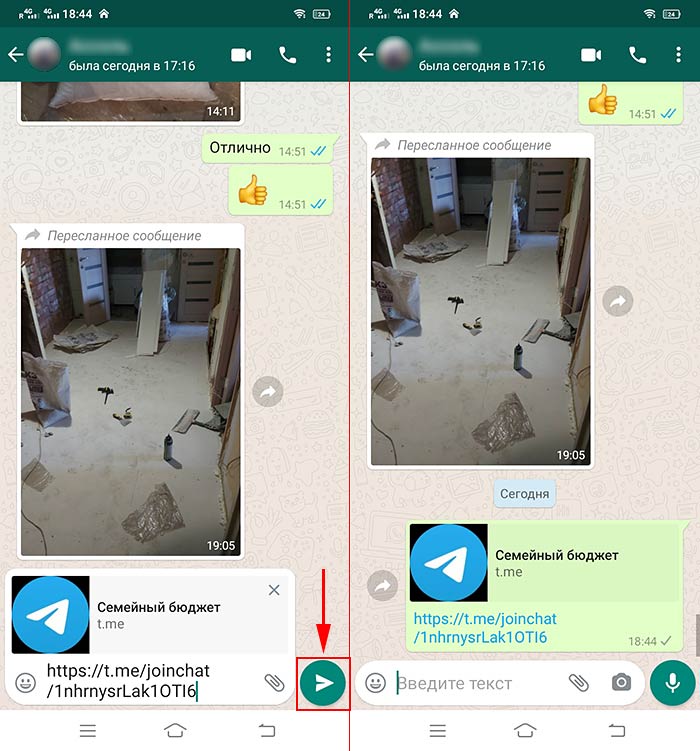
14. Чтобы включить режим шумоподавления, изменить название чата, скорректировать права участников, показать экран или записать аудио, вызовите контекстное меню щелчком по трем вертикальным точкам на черном фоне.
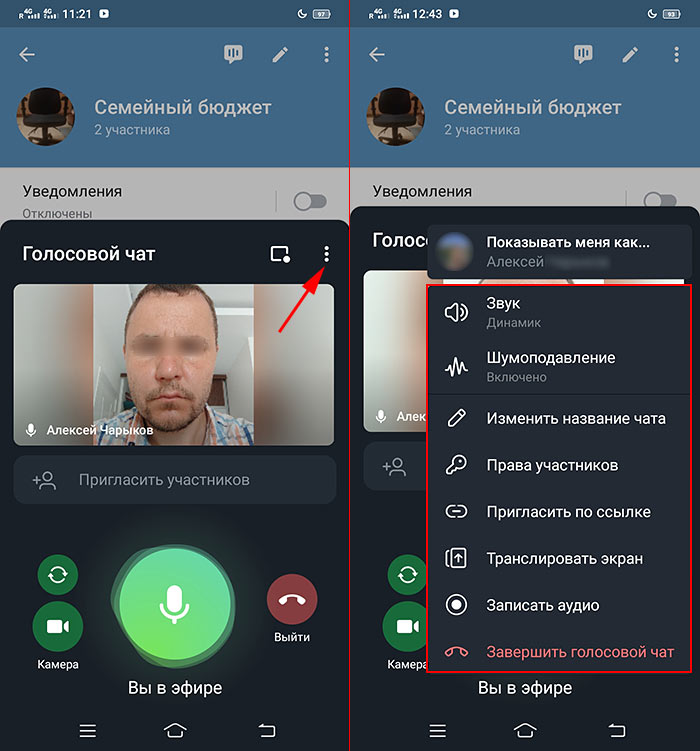
15. Чтобы выйти из конференции, щелкните по круглой красной кнопке «Выйти» со значком телефонной трубки. В модальном окне подтвердите выход.
Если хотите завершить чат, отметьте чекбокс «Завершить голосовой чат». Если разрешаете участникам встречи продолжить общение без организатора, не устанавливайте галочку.
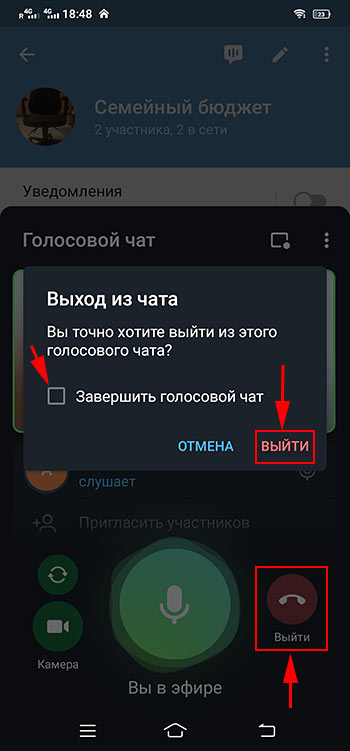
Как создать конференцию в Телеграмме на компьютере
1. В списке чатов выберите группу, владельцем которой являетесь.
2. Щелкните по иконке «Чат» в правом верхнем углу.
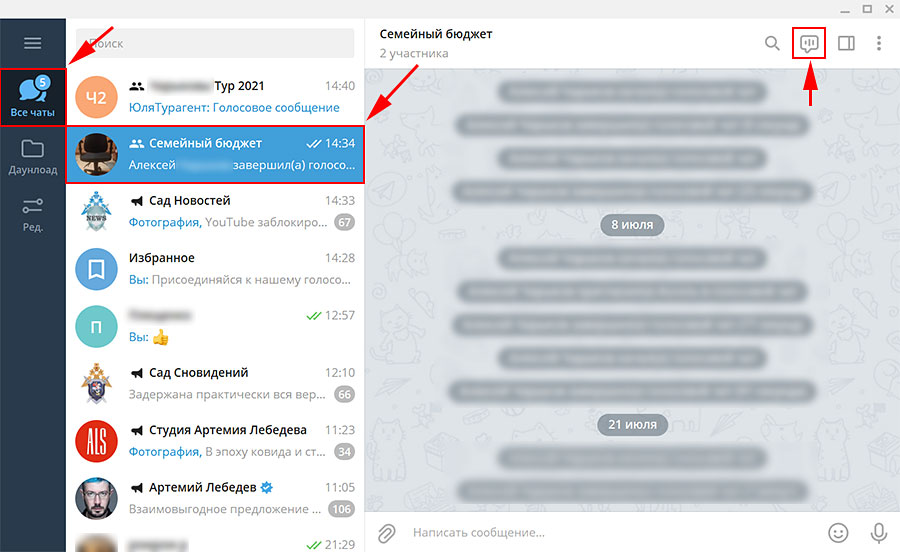
3. Выберите, создать голосовой чат от имени человека или от имени группы, и нажмите «Продолжить».
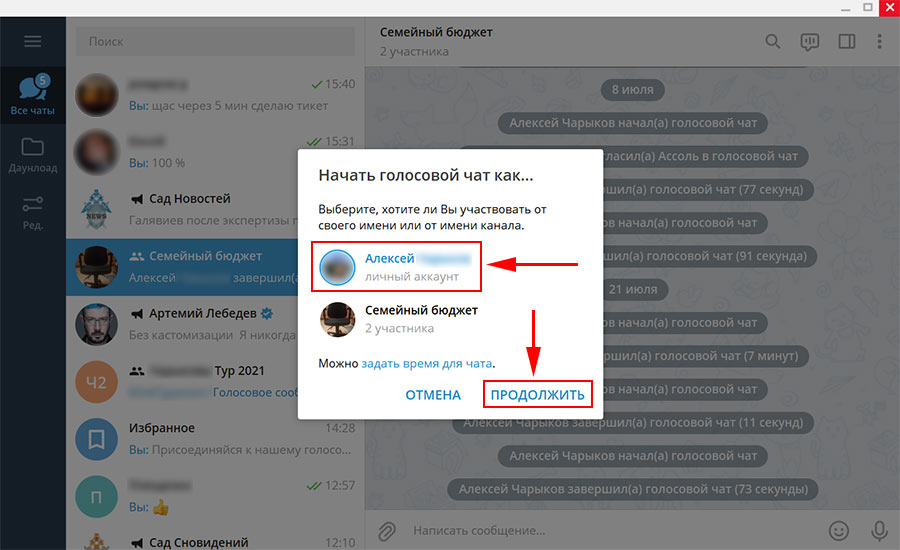
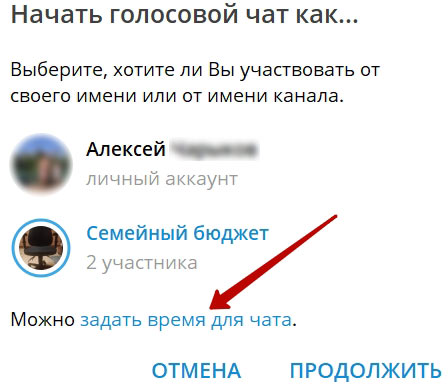
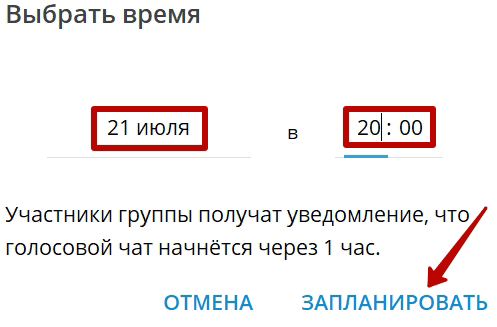
4. Чтобы запланировать телеграмм-конференцию с видео заранее, перейдите по голубой ссылке «задать время чата».
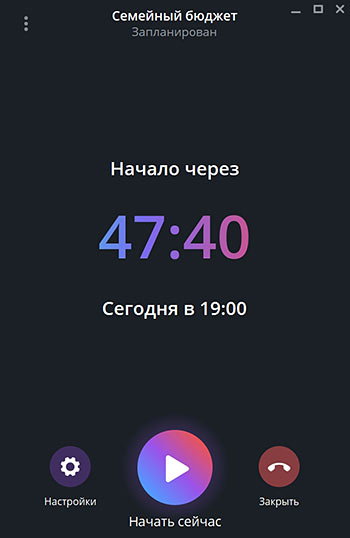
5. Включите микрофон и веб-камеру компьютера.
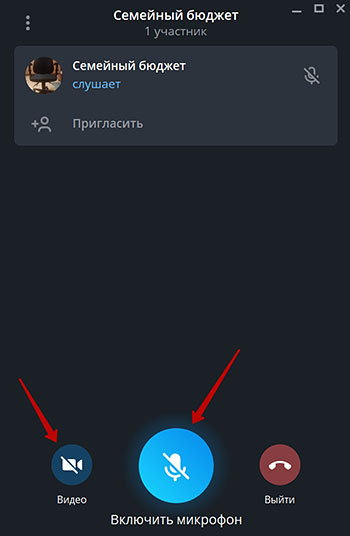
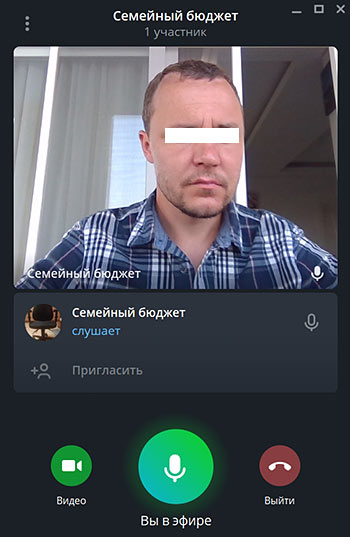
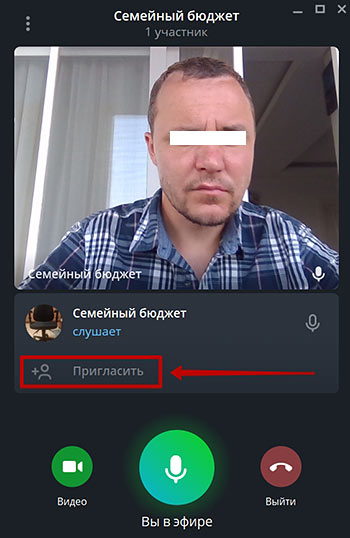
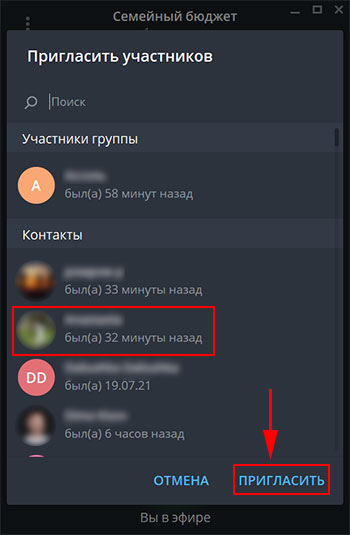
6. Щелкните по иконке с человечком, чтобы пригласить на собрание новых участников.
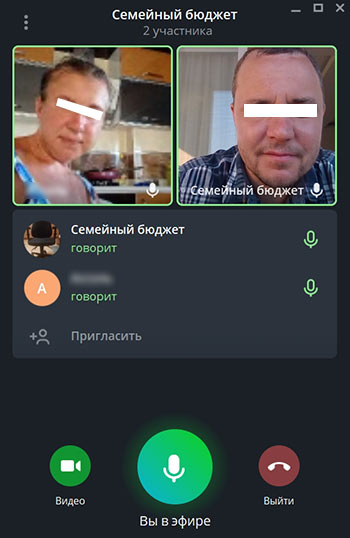
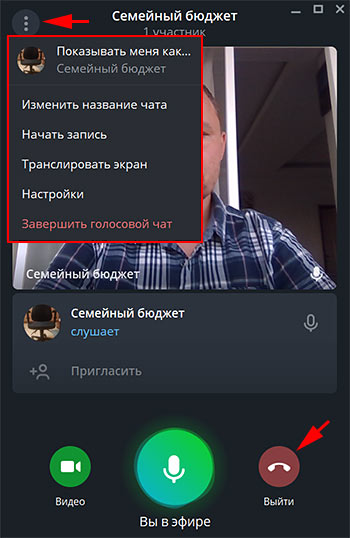
7. Чтобы перейти к настройкам чата, кликните по трем вертикальным точкам в левом верхнем углу окна экрана.
8. Для завершения встречи нажмите на круглую красную кнопку с телефонной трубкой.
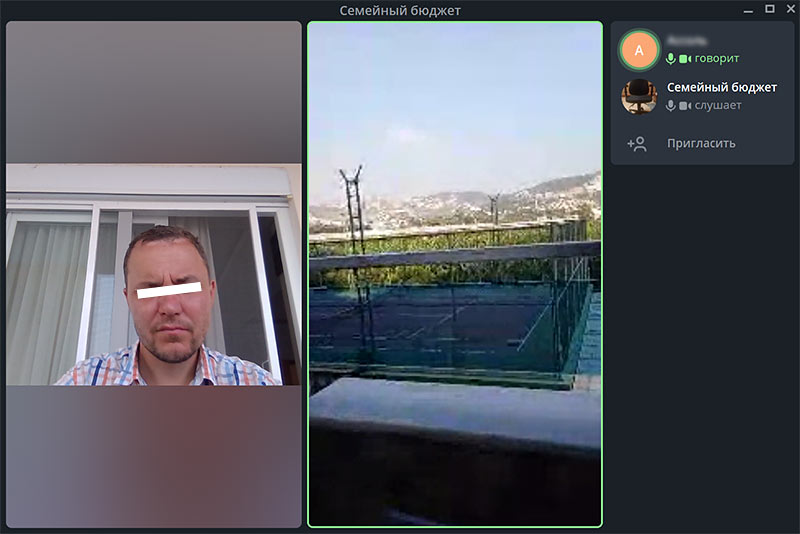
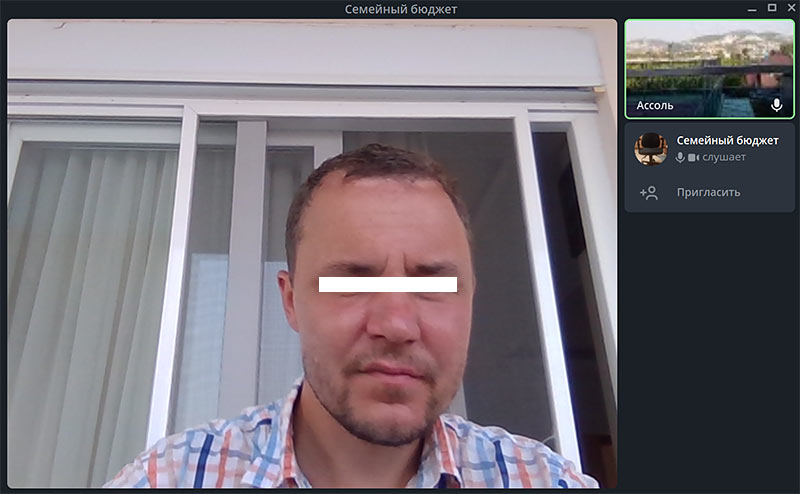
Чтобы перейти в полноэкранный режим чата и внимательно разглядеть человека, щелкните на иконку «Развернуть» в правом верхнем углу экрана или щелкните по собеседнику. Переключайтесь между спикерами и слушателями встречи и увеличивайте изображение.
Как провести конференцию
За счет возможности показывать экран и демонстрировать презентации, таблицы, текстовые файлы и браузер проводить конференцию по рабочим вопросам удобнее на компьютере, чем на телефоне. Для общения с друзьями идеально подойдет iPhone с широкоугольной камерой и экраном Retina XDR или флагманский смартфон на Android с высоким разрешением экрана. Ознакомьтесь с подробной инструкцией для ПК с Windows 10, отличия на MacBook — минимальные.
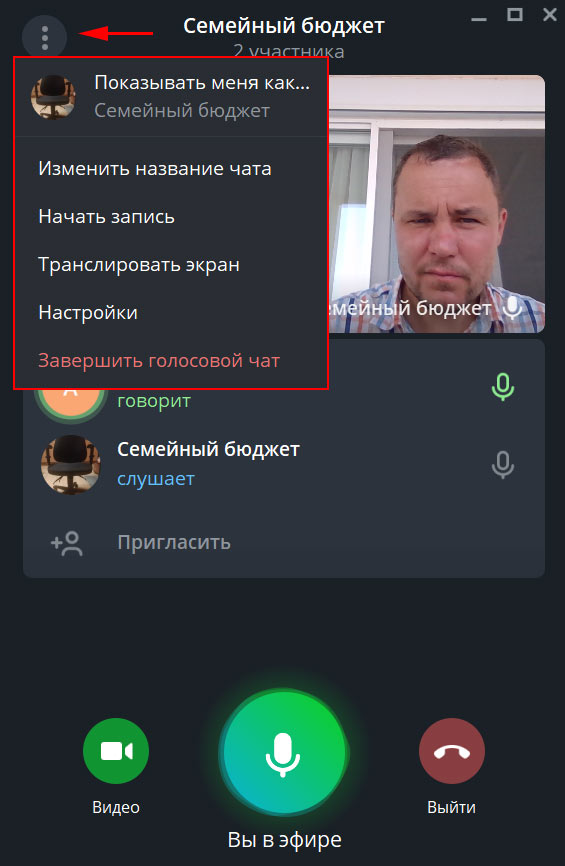
Чтобы открыть меню конференции Telegram в маленьком окне приложения, кликните по трем точкам вверху слева.
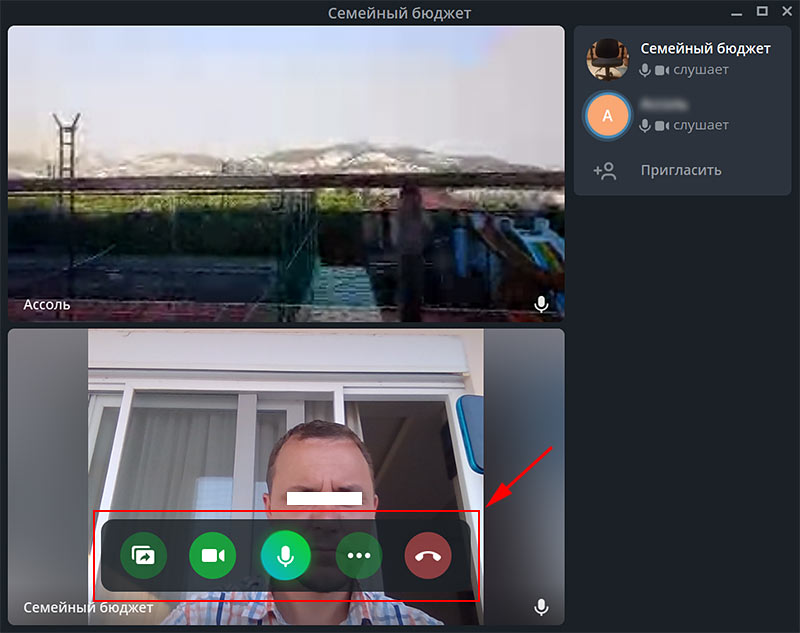
В полноэкранном режиме группового чата кликайте по пунктам плавающего меню в нижней части окна экрана.
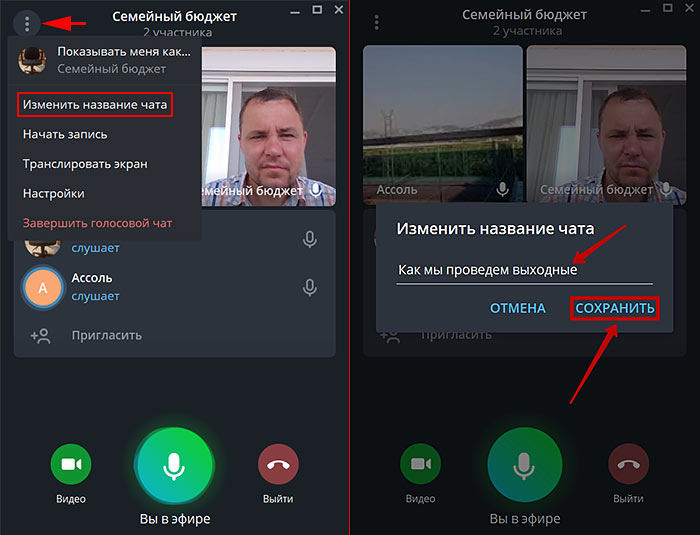
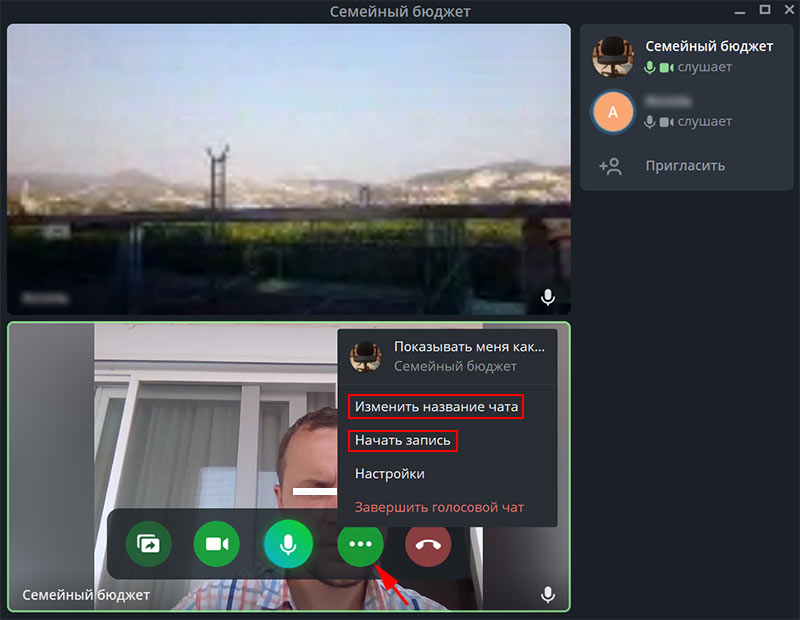
Если изменилась повестка дня, выберите первый пункт меню «Изменить название чата», введите новое название и нажмите «Сохранить».
Для записи встречи в аудиофайл кликните «Начать запись», укажите название файла и нажмите «Начать».
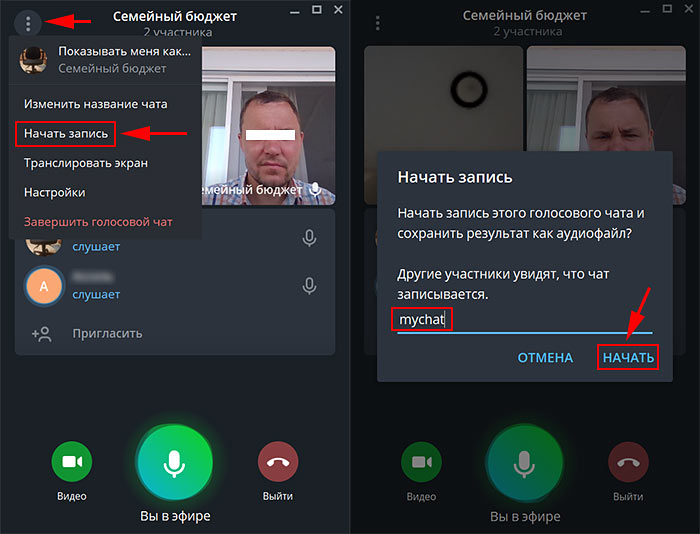
Файл с записью аудиочата автоматически отправится владельцу сообщества в папку Telegram «Избранное». Организатор встречи сможет опубликовать аудиозапись в группе для обсуждения вопросов и повторения материала.
Чтобы переименовать сообщество или записать аудиофайл в полноэкранном режиме просмотра, щелкните по трем точкам в зеленом кружке внизу экрана и выберите пункт меню «Изменить название чата» или «Начать запись».
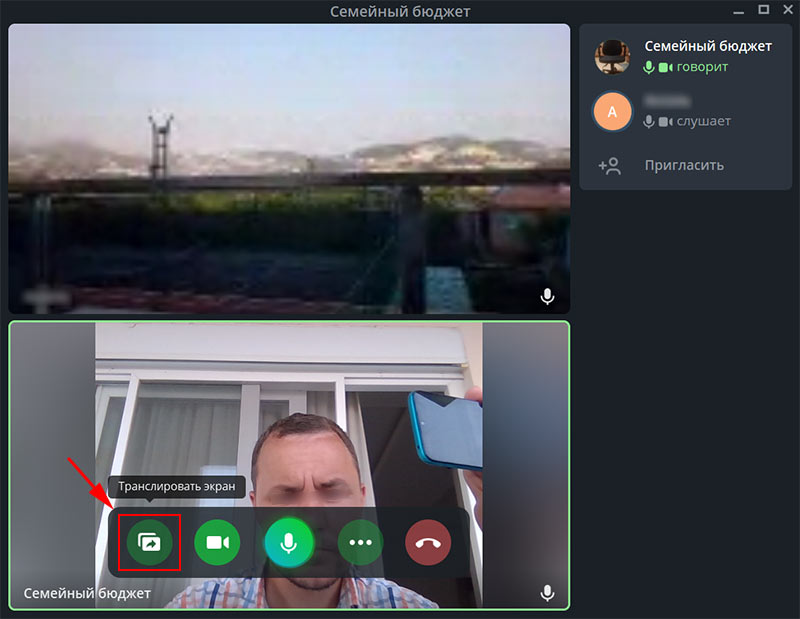
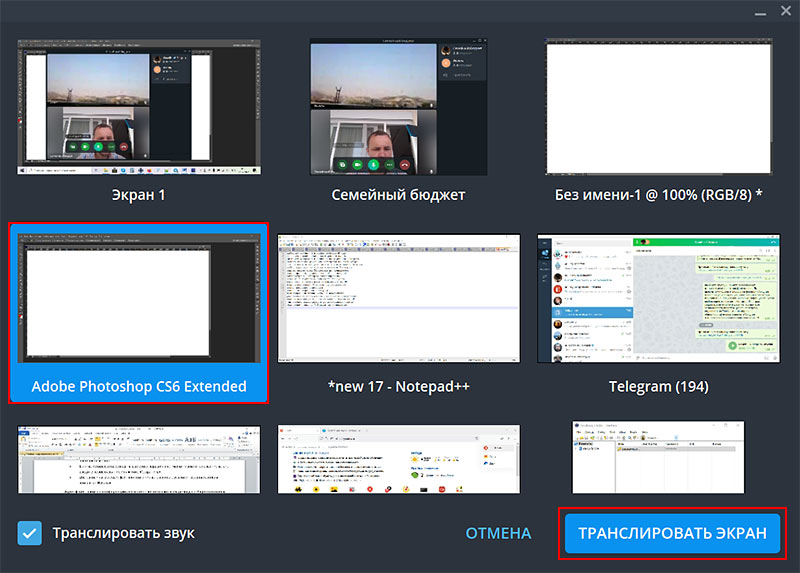
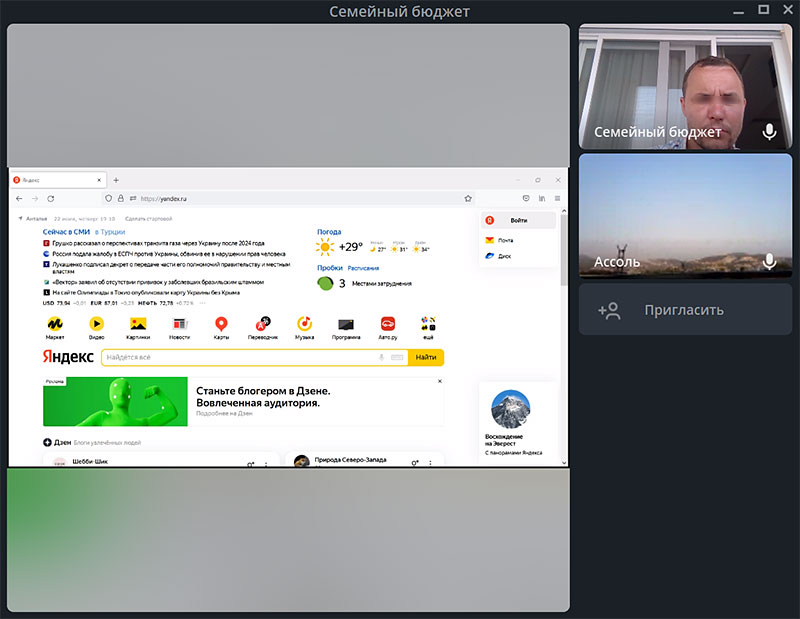
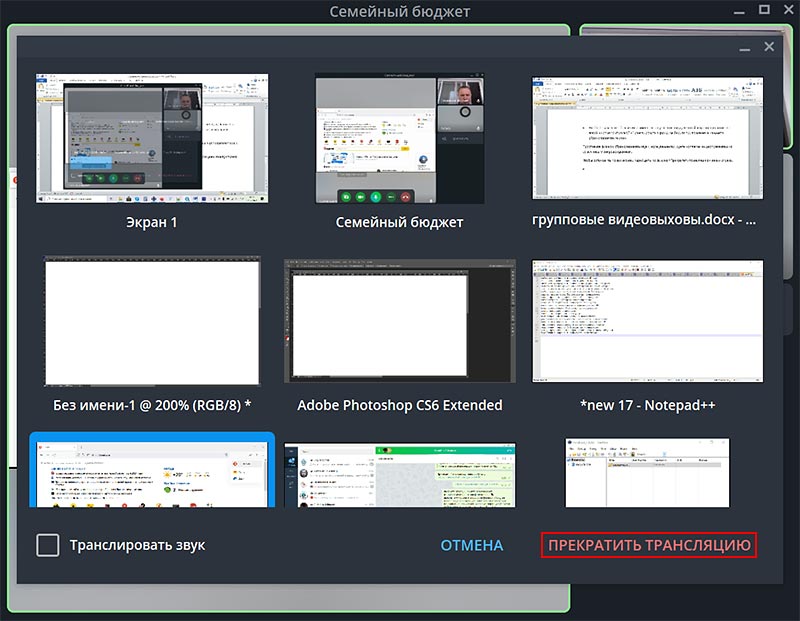
Показывайте изображение с компьютера участникам удаленной встречи. Нажмите на первую слева круглую кнопку со стрелкой, выберите приложение и кликните «Транслировать экран».
Проставьте флажок «Транслировать звук», если демонстрируете коллегам видеопрезентацию со звуковым сопровождением.
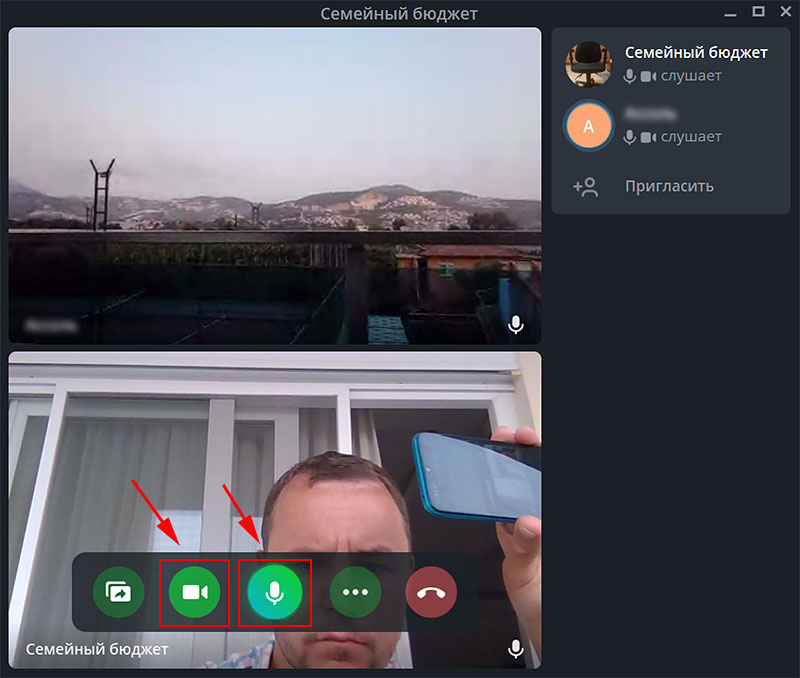
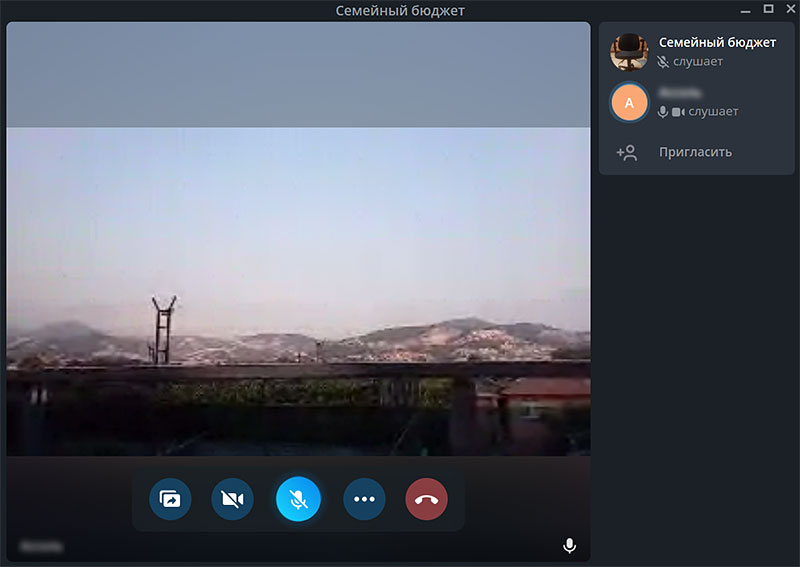
Для отключения микрофона и вебкамеры щелкните по второй и третьей иконке всплывающего меню.
Как настроить конференцию
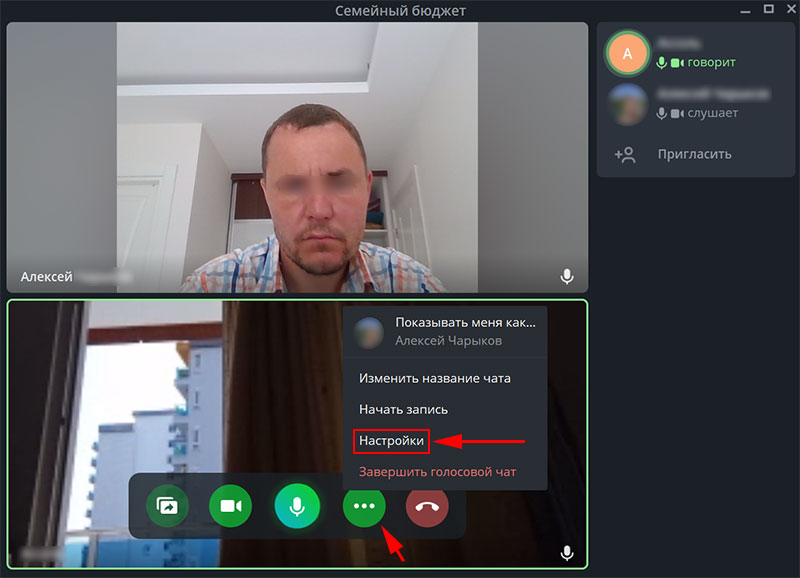
Для перехода к настройкам чата щелкните по кружку с тремя точками на всплывающей нижней панели и кликните «Настройки».
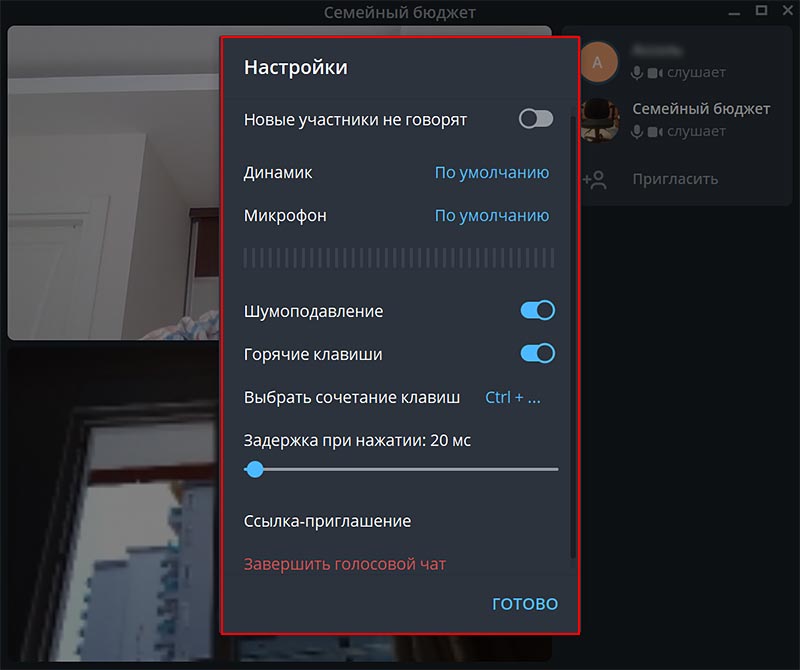
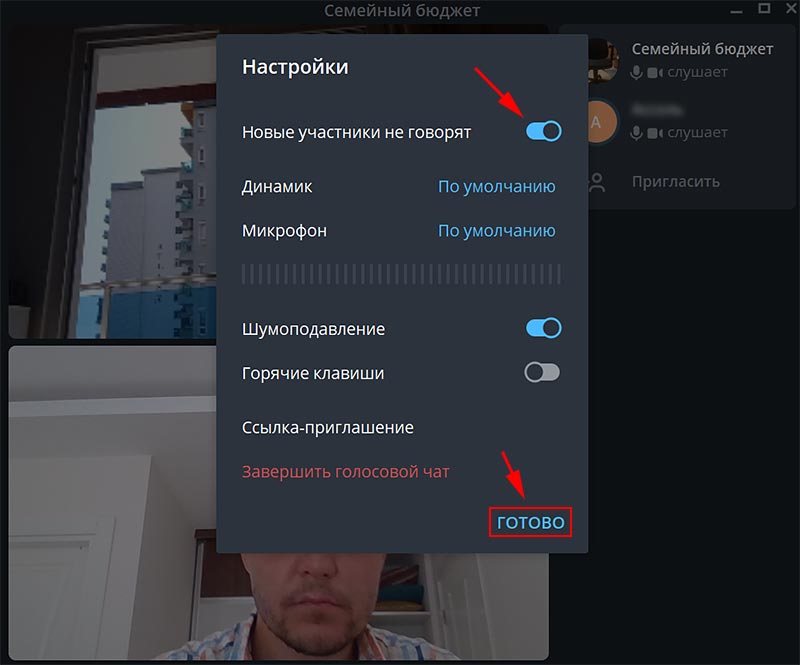
- Если хотите добавить к конференции слушателей без права задавать вопросы голосом, активируйте настойку «Новые участники не говорят».
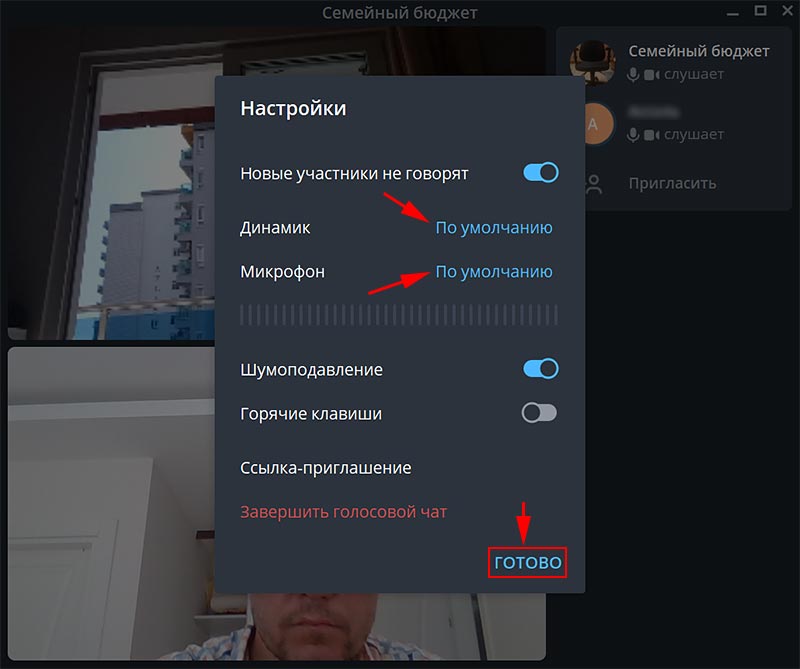
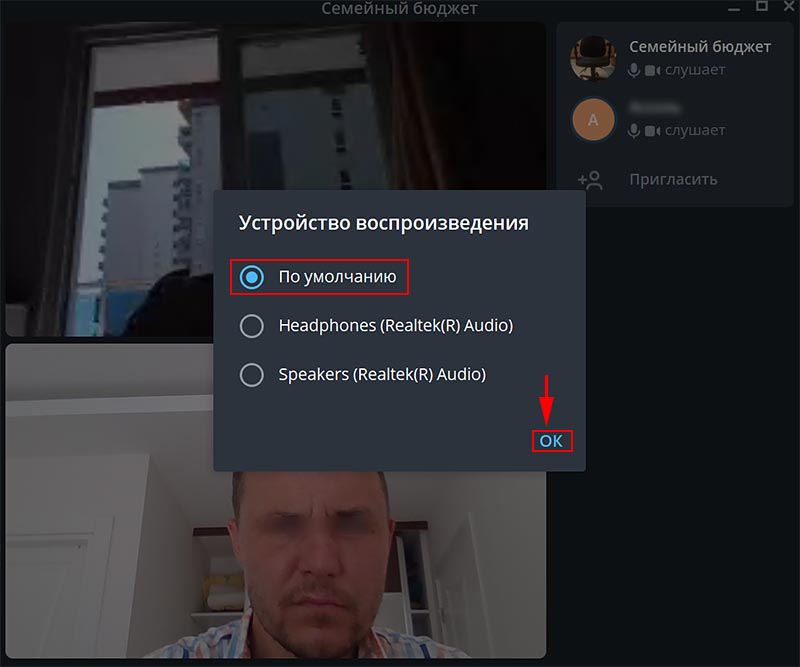
- При необходимости подключить гарнитуру выберите пункт меню «Динамик» и отметьте устройство воспроизведения в списке.
- Чтобы подключить внешний микрофон, щелкните по строке «Микрофон» и подключите новое устройство записи звука.
- Если вы находитесь в шумном месте, активируйте режим шумоподавления.
Если у соседей идет ремонт, родственники пылесосят соседнюю комнату или доносятся звуки с улицы, позаботьтесь о спикере и коллегах-слушателях и включите шумоподавление.
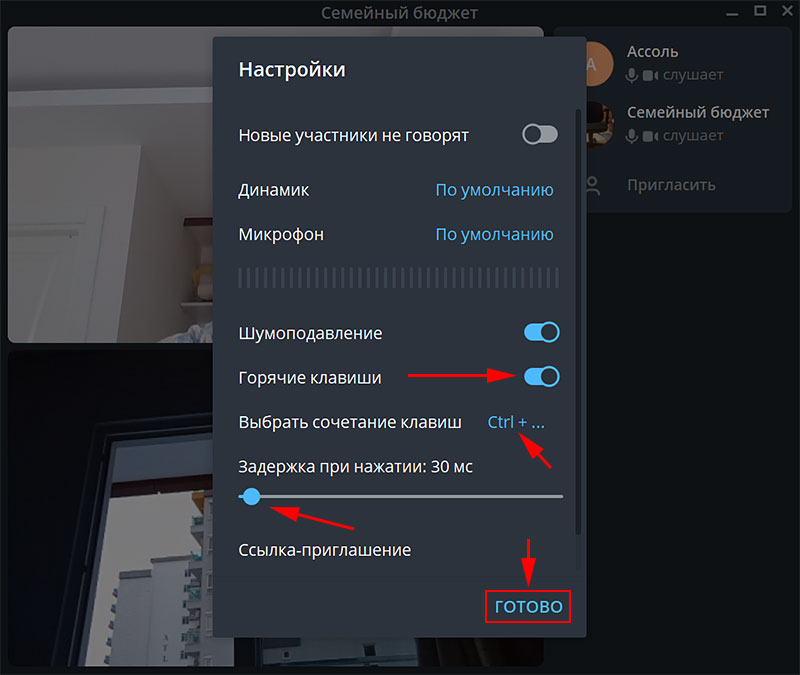
- Для повышения удобства активируйте тумблер «Горячие клавиши», выберите сочетание клавиш и установите задержку при нажатии.
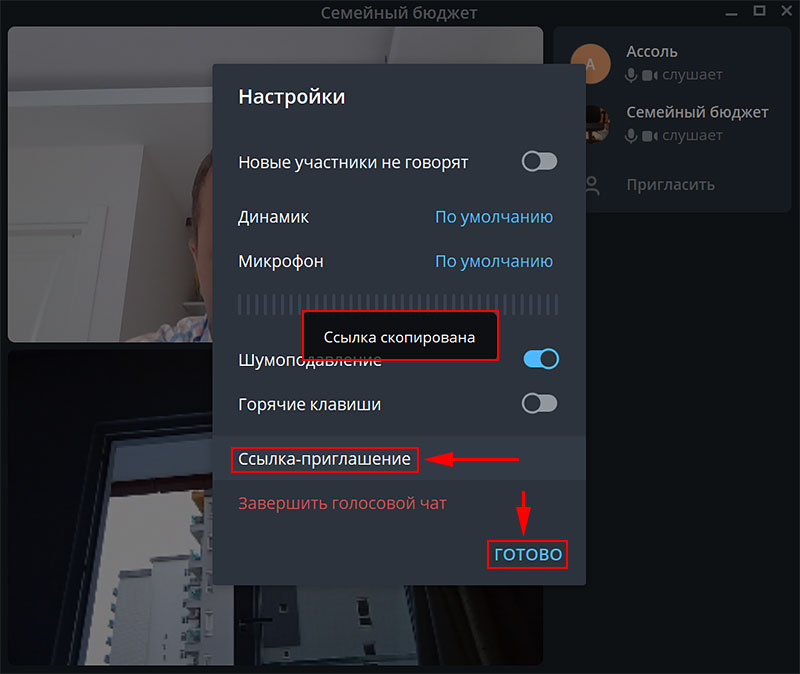
- Копируйте ссылку-приглашение на видеочат в группе и отправляйте коллегам в Телеграмм, WhatsApp, Skype или по электронной почте.
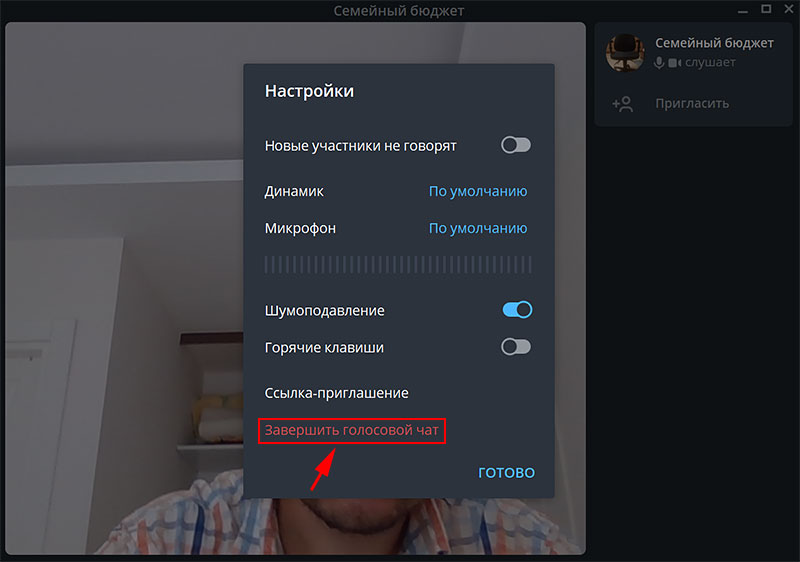
- Если хотите завершить конференцию, не покидая настроек видеочата, перейдите по красной ссылке «Завершить голосовой чат» и подтвердите выход в модальном окне.
Задавайте вопросы в комментариях и пишите, на какую тему опубликовать следующую статью. Если материал понравился, пожалуйста, поставьте ссылку на страницу.
Запись видеотрансляций появилась в новом обновлении Telegram
В популярном мессенджере Телеграм вышла новая версия для Android и iOS с возможностью записи видео. Теперь, если вы администратор группы, вы можете записать не только звук, но и видео трансляции. После можно поделиться видео с подписчиками, если они пропустили эфир.
Видео можно записывать со звук (также можно записать звук отдельно). Запись доступна как в вертикальном, так и в горизонтальном формате. Готовая запись появится и сохранится в чате Избранное.
Администратор сможет включать запись в меню настроек видеочата или трансляции. Красная точка появится рядом с названием, что будет сигнализировать о том, что трансляция записывается.

Ещё в новой версии появилась возможность устанавливать разные цветовые темы для разных чатов, также делится эмоциями в реальном времени с помощью специальных интерактивных эмоций, и ещё видеть, что из группы прочитал сообщение!
Как сделать групповой видеочат в Telegram — проверенные способы

Провести видеочат в Телеграмме можно с помощью телефона и компьютера. Позвонить можно одному человеку или нескольким абонентам одновременно. Разберемся, как сделать видеозвонок в Telegram, как провести видеочат с несколькими друзьями.
Видеозвонки в Телеграме
Звонить по видео в Телеграмме можно на телефоне и компьютере. Функция доступна в любое время, не требует настройки или дополнительной активации.
Позвонить можно одному другу или нескольким людям одновременно. Во время трансляции доступны кнопки для управления камерой и микрофоном. Также можно включить демонстрацию и показать собеседникам свой экран или фотографию из галереи.
На телефоне
Разберемся, как начать видеочат в Телеграмме с одним человеком. Вот инструкция на примере устройства Android:
- Перейдите в мессенджер.
- Нажмите на карточку нужного собеседника в окне с последними чатами.
- Если нужно найти нового друга, тапните по карандашику снизу слева и выберите человека в телефонной книжке.

- В чате нажмите на кнопку сточками.
- В меню выберите «Видеозвонок».

Дозвон начинается моментально. Собеседник услышит мелодию и увидит визуальное уведомление. Чтобы принять вызов, ему нужно потянуть за зеленую трубку.
На Айфоне вызовы выполняются похожим образом. Сначала нужно найти человека в телефонной книжке, затем в чате нажать на его аватарку сверху справа. В новом окне доступны кнопки, за видеозвонок отвечает камера.

Совет. Заранее предупредите собеседника о видеочате и назначьте удобное для обоих время.
На компьютере
Видеосвязь и видеоконференция в Телеграме доступна и на компьютере. Для этого нужно использовать официальный клиент. Голосовые вызовы и видеозвонки объединены, включить или выключить камеру можно в любое время.
Как сделать видеочат в Telegram на компьютере, инструкция:
- Найдите собеседника. Для этого нажмите на карточку на главном экране слева или используйте карандашик для доступа в телефонную книжку.

- Выберите трубку в окне с перепиской, она расположена сверху справа.

- Начнется вызов.
- Включить камеру можно с помощью клавиши на панели снизу, окно с настройками появится сразу после начала беседы.

Создать видеочат в Телеграме можно бесплатно. Собеседник сможет подключиться к нему, как только услышит звонок.
Обратите внимание. Для звонков на компьютере нужно заранее подключить микрофон, динамики и камеру.
Как провести групповой чат
Как сделать видеоконференцию в Телеграме для нескольких людей одновременно? Для начала нужно создать группу и пригласить в нее абонентов.
Разговаривать могут не более 30 абонентов. Во время видеочата можно транслировать экран, переключаться на режим отображения фото из галереи.
Через телефон
Разберемся, как включить видеочат в Телеграме через меню смартфона. В качестве примера рассмотрим интерфейс Android. На Айфоне расположение кнопок может отличаться, но смысл шагов остается прежним.
Как запустить видеоконференцию в Telegram на телефоне с одним человеком:
- Нажмите на карандашик.
- Выберите пункт «Создать группу».

- Отметьте собеседников, тапните по стрелочке.
- Введите название чата, при желании установите аватарку.
- Сохраните действие с помощью галочки справа.

На экране появится новый чат. В него можно пригласить до 200 000 участников. Управлением занимается создатель чата или назначенные им администраторы.
Как позвонить с видео в Телеграме нескольким людям:
- Войдите в только что созданную группу.
- Нажмите на название сверху.
- В новом окне тапните по трем точкам.
- Выберите пункт «Начать видеочат».

- В новом окне можно выбрать, от чьего имени провести конференцию (своего или группы).
- Чат можно начать сейчас или анонсировать его заранее.

Если выбрали анонс чата, установите дату и время. После этого сохраните изменения. Все участники получат оповещение о новой беседе за 3 часа до начала. Если передумали проводить конференцию, отменить ее можно в любое время.

Важно. Если в группе более 30 человек, участвовать в видеочате смогут первые 30 человек, которые ответят на звонок.
Через компьютер
Провести видеотрансляцию в Телеграмме можно и через компьютер. Алгоритм такой же, как и для смартфона. Для начала нужно создать группу и пригласить в нее участников, затем запланировать видеочат или начать его сейчас.
Как сделать видеочат в Телеграмме на компьютере:
- Нажмите на кнопку вызова меню.

- Выберите «Создать группу».

- Укажите название и выберите аватарку.

- Выберите друзей из телефонной книжки и создайте новый чат.

- Нажмите на кнопку для создания видеочата.

- Отметьте, от чьего имени будете участвовать, нажмите на «Продолжить», видеочат запустится.

- Если нужно запланировать беседу на определенное время, используйте специальную кнопку снизу и задайте время.

Во время разговора появляется специальное окно. Видео отображается в верхней части, а в нижней доступны клавиши для управления.

От чего зависит качество видеосвязи
Видеочат в Телеграмме работает на телефонах и компьютерах. Для звонка нужно создать группу и пригласить в нее нужных собеседников. С помощью меню можно заранее запланировать разговор и оповестить о нем всех участников.
От чего зависит качество видеосвязи в Телеграме:
- от скорости и стабильности интернета;
- от установленной камеры.
Совет. Если качество видео плохое, но скорость интернета высокая, попробуйте приобрести более качественную камеру и подключить ее по USB.
Сколько стоит звонок в Telegram
Общаться в Телеграмме с видео можно бесплатно. Звонки доступны в любое время. Дозвониться можно только до того человека, у которого установлен мессенджер.
Во время разговора рекомендуется подключиться к сети Wi-Fi. Так не будет тратиться мобильный интернет, который может оказаться дорогим.
Совет. Для работы с Telegram рекомендуется использовать безлимитный мобильный интернет или точку Wi-Fi.
Можно ли записать видеочат в Телеграмме
Как записать видеочат в Телеграмме? В меню такой опции нет, для работы можно использовать встроенную опцию для записи экрана в телефоне или установить дополнительное приложение:
- Mnml Screen Recorder;
- Movavi Screen Recorder.
Использовать можно любое приложение, которое может захватить экран и звук. В современных смартфонах такие сервисы есть по умолчанию. На компьютере можно использовать встроенный захват экрана или установить стороннее приложение.
Как работает видеочат в Телеграмме? Если нужно позвонить одному человеку, достаточно войти в переписку и нажать на специальную кнопку. Для трансляции с несколькими людьми придется сначала создать группу и затем нажать на клавишу проведения видеочата.
С помощью настроек можно назначать трансляцию, отправлять приглашения в группе. Во время разговора появляется специальное окно, в нем есть все необходимые инструменты для общения.
Похожие публикации:
- 32lm6370pla как подключить мини станцию алиса
- Intellij idea как поменять язык на русский
- Wifi calling что это такое в телефоне
- Где можно прочитать ошибки на айфоне
Как можно сохранить важный чат в Телеграмме и не потерять данные
Телеграмм для пользователей иногда служит рабочим мессенджером. В нем отправляется информация по работе или учебе, документы, важные фото. Разбираемся, как не потерять полученную и отправленную информацию. Смотрим, как можно легко сохранить чат в Телеграмме. Даем все рабочие способы с телефона и с компьютера в 2021 году.
Сделайте прорыв в развитии Телеграмм канала с помощью сервиса мультиссылок https://hipolink.net/ru/signup от Хиполинк! Привлеките множество новых подписчиков, поднимитесь на новый уровень!
Сохранить переписку с десктопной версии
Чтобы воспользоваться этим способом, важно иметь установленную версию Телеграмма на компьютере. Пошаговая инструкция:
— Авторизуйтесь в мессенджере.
— Откройте чат для сохранения.
— Кликните по троеточию (правый верхний угол).
— Выберите «Экспорт истории чата».
— Выберите файлы для экспорта.
— Нажмите «Экспортировать».
— Выберите формат для сохранения, папку и временные рамки.
Чаты можно сохранить в читаемом HTML или машиночитаемом JSON.
Экспорт переписок через настройки Телеграмма
Способ помогает сохранить все чаты одновременно. Пошаговая инструкция:
— Запустите Телеграмм.
— Нажмите на три полоски (левый верхний угол).
— Откройте «Настройки».
— Перейдите к опции «Продвинутые настройки».
— Поставьте галочки напротив необходимых пунктов.
Таким способом можно сохранить все чаты и каналы одновременно. Вы можете запретить экспорт определенной информации (контакты, публичные чаты, фотографии, видео, прочее). В конце списка важно указать папку для сохранения и формат файла.
Сохранить историю через браузер в PDF
Если нельзя использовать десктопное приложение, воспользуйтесь веб версией Телеграмм. Разберем на примере двух браузеров, как сохранить сообщения.
Пошаговая инструкция:
— Откройте официальный веб сайт https://web.telegram.org.
— Перейдите к диалогу.
— Найдите сообщения, которые нужно сохранить.
— В пустом месте страницы кликните правой кнопкой мыши или используйте комбинацию CTRL + P.
— Выберите «Печать».
— В меню «Принтер» выберите тип файла — PDF.
— Кликните «Сохранить».
Этот браузер поддерживает прямое скачивание, в отличие от Firefox.
Mozilla Firefox
Обозреватель не имеет опции для прямой печати. Для этого способа предварительно загрузите расширение для прямого скачивания файлов. Пошаговая инструкция:
— Откройте веб сайт Телеграмма.
— Зайдите в чат.
— Откройте сообщения для сохранения.
— В интерфейсе браузера найдите кнопку расширения для печати, кликните по ней.
Автоматически откроется печать, сообщения с экрана переписки будут сохранены.
Сохранить информацию через скрины, запись экрана
Этот способ подходит, чтобы сохранить чаты с телефона и компьютера. Пошаговая инструкция для всех устройств:
— Запустите Телеграмм.
— Откройте чат для сохранения.
— Найдите нужные сообщения.
— Включите запись экрана или сделайте скриншоты.
Видео и скрины сохранятся в памяти устройства, переписка будет сохранена.
Сохранить сообщения через избранное
Этот способ медленный, но помогает сохранить сообщения и файлы. Что делать:
— Откройте Телеграмм чат.
— Зажмите сообщение для сохранения.
— Нажмите «Переслать».
— Выберите «Избранное».
Это что-то вроде переписка с самим собой ВКонтакте. Так можно хранить сообщения, файлы, скрины других чатов.
Сохранить данные при смене устройства
Все чаты и информация из них автоматически сохраняется в Телеграмме. При смене устройства авторизуйтесь по зарегистрированному номеру. При авторизации на новом устройстве откроются все диалоги, кроме секретных чатов. Они при смене устройства будут утеряны навсегда. Без доступа к зарегистрированному номеру телефона восстановить доступ нельзя. Если была утеряна сим-карта, останется только зарегистрироваться в Телеграмме с нового номера.
Вы владелец Телеграмм канала? Раскрутите его с Хиполинк. Это бесплатно, начало продвижения занимает 10 минут, дальнейшая раскрутка идет в пассивном режиме.
Продвижение канала с Хиполинк
Конструктор предлагает удобный сервис мультиссылок https://hipolink.net/ru/signup для продвижения социальных сетей. С его помощью можно привлечь неограниченное количество активных подписчиков для Телеграмм канала. Создайте мультилинк, добавьте в него ссылку на сообщество. Потом его можно опубликовать в тематических группах и форумах, во всех доступных соцсетях, блогах, интернет-страницах. Важно публиковать линк на площадках с высоким охватом.
Если нет желания самостоятельно рассылать мультиссылку, закажите платную рекламу. С этим способом прирост подписчиков будет регулярным, а возможность отписок снижается.
Видеотрансляции, настройки пересылки, переход между каналами и популярные стикеры
В новой версии Telegram доступны видеотрансляции на неограниченную аудиторию в группах и каналах, возможность убрать имя отправителя и подписи к фотографиям при пересылке сообщений, быстрый переход между непрочитанными публикациями в каналах, обновлённая панель стикеров и многое другое.
Видеотрансляции без ограничений
В предыдущем обновлении в групповых видеочатах появился функционал трансляций — и с сегодняшнего дня в них нет ограничений на число зрителей.
Транслировать видео с камеры или изображение с экрана на неограниченную аудиторию можно как в группах, так и в каналах — теперь у любого пользователя Telegram может быть собственный телеканал с миллионами зрителей.
Чтобы начать трансляцию, выберите «Видеочат» в профиле группы или «Трансляция» в профиле канала, где являетесь администратором.
В отличие от традиционного телеэфира зрители могут поднять руку и поучаствовать в трансляции, если администратор даст им слово.
Гибкие настройки пересылки
Пересылка сообщений стала проще и удобнее. Нажмите на пометку «Переслать сообщение» над полем ввода, чтобы просмотреть сообщения, которые собираетесь переслать, и изменить настройки.
Вы можете выбрать, показывать ли имя первоначального отправителя, а также сохранить или убрать подписи к фотографиям и медиафайлам. Кроме того, Вы можете убрать лишнее сообщение из пересылки или изменить получателя, если случайно нажали не на тот чат.
Быстрый переход между каналами
В Telegram можно найти миллионы каналов на самые разные темы — развлекательные, новостные, образовательные.
Чтобы следить за публикациями было удобнее, теперь можно посмотреть все новые сообщения из каналов, на которые вы подписаны, не возвращаясь в список чатов. Дойдя до последней публикации в канале, потяните экран вверх, чтобы перейти к следующему непрочитанному каналу.
Если Вы используете папки или архив, это будет учитываться при переходе между каналами. Сначала приложение будет переходить к каналам из выбранной папки, затем из остальных папок, затем к оставшимся каналам из основного списка чатов и наконец из архива.
Популярные стикеры
Создать собственный набор стикеров может любой пользователь Telegram, а в каталоге бесплатно доступны тысячи наборов от профессиональных художников. С сегодняшним обновлением найти подходящий стикер для любой ситуации становится ещё проще.
В панели стикеров новые популярные наборы теперь показываются над разделом с недавно отправленными стикерами. Чтобы сохранить набор на будущее, нажмите Добавить — список популярных стикеров регулярно обновляется.
Обложки наборов увеличиваются, когда Вы листаете верхнюю часть панели, а рядом с обложкой показывается название набора.
В приложении для Android также увеличен размер предлагаемых стикеров в подсказке. Чтобы получить подсказку с подходящими стикерами, наберите в поле ввода один эмодзи — а чтобы увидеть больше предложенных стикеров, потяните панель вверх.
Наборы в каталоге можно искать и по ключевым словам в каталоге. Попробуйте набрать в поле для поиска в панели стикеров «жёлтый», «собака» или «мемы».
Статус «Выбирает стикер»
Если собеседник ищет подходящий для ответа стикер, Вы узнаете об этом по статусу «Выбирает стикер» в заголовке чата — там же, где обычно отображается «Печатает..» или «Записывает голосовое сообщение». Новый статус позволит не беспокоиться, когда человек вдруг пропадает вместо того, чтобы отреагировать на шутку.
Счётчик непрочитанных комментариев
Администраторы каналов могут включать комментарии, чтобы получать обратную связь от читателей. Недавно в комментариях к этой публикации мы получили тысячи поздравлений от пользователей с восьмым днём рождения Telegram — спасибо всем!
Теперь, открыв комментарии к публикации в канале, Вы сразу увидите счётчик с числом непрочитанных комментариев.
Новые анимированные эмодзи
В каждом обновлении Telegram также появляются новые анимированные эмодзи, с этим ничего не поделаешь. Чтобы посмотреть на анимированную версию, отправьте в любой чат один из этих эмодзи отдельным сообщением:
На этом на сегодня всё. Часть нововведений для следующего обновления почти готовы — не переключайте!
31 августа 2021
Команда Telegram
Где сохраняется запись трансляции в Телеграм
Администратор может запустить либо прервать запись в меню настроек трансляции или видеочата (значок ⋮ на Android, ⋯ на iOS). Готовые записи сохраняются в чате «Избранное». Видео можно записывать в вертикальном либо горизонтальном формате.
Записи видео со звуком и аудио отдельными файлами автоматически сохранятся в Telegram в разделе «Избранное» сразу после завершения вещания. Вы сможете опубликовать запись переслав её на канал или в группу, чтобы те кто не попал на вебинар посмотрели или послушали запись.
- Где сохраняется запись эфира Телеграм
- Как посмотреть трансляцию в телеграмме
- Как в телеграмме сохранить видеочат
- Где трансляции в Телеграм
- Можно ли сохранить эфир в Телеграме
- Как скачать эфир из телеграмма
- Как найти скачанные видео в телеграмме
- Где найти облако Телеграма
- Где находится память Телеграма
- Где находится папка Телеграм
Где сохраняется запись эфира Телеграм
Когда эфир будет закончен, то запись автоматически сохранится в «Избранное» в двух форматах: видеозапись и аудиозапись. После этого вы сможете переслать эти сообщения на канал или в группу, чтобы и другие подписчики смогли посмотреть.
Как посмотреть трансляцию в телеграмме
На Android откройте Профиль канала> ⋮> Начать прямую трансляцию. В iOS откройте Профиль канала> Прямая трансляция. На рабочем столе коснитесь значка в верхней панели канала.
Как в телеграмме сохранить видеочат
В списке чатов найдите собеседника или канал, куда собираетесь отправить сообщение. Перейдите в чат и удерживайте значок камеры, чтобы записать видеосообщение. Если вы устали удерживать значок, проведите вверх по экрану в сторону замочка, чтобы закрепить видеосъемку.
Где трансляции в Телеграм
Зайдите на канал, нажмите «Камеру» в правом верхнем углу — «Начать трансляцию». Добавьте название и описание, выберите тип доступа и тематику, загрузите обложку, укажите дату и время трансляции. Нажмите «Создать трансляцию», получите URL и ключ потока.
Можно ли сохранить эфир в Телеграме
В открывшемся окне выбираем «Прямой эфир». Нажимаем на аватарку сверху, выбираем автора стрима — ваше сообщество. Нажимаем «Сохранить».
Как скачать эфир из телеграмма
Для сохранения видео на компьютер, требуется нажать на него правой кнопкой мыши. Сразу же появится окно, с дальнейшими действиями. Для сохранения на компьютер нас интересует пункт «Сохранить файл как…». Нажав на данный пункт, перед пользователем откроется окно с папкой, куда будет сохранено видео.
Как найти скачанные видео в телеграмме
Перейти к загрузкам можно прямо из поиска внутри приложения — вкладка «Загрузки». Там можно увидеть все скачиваемые в данный момент файлы, а также недавно загруженные медиа.
Где найти облако Телеграма
Чтобы зайти в облако мессенджера Telegram на устройствах с операционной системой Android, необходимо:
- Запустить приложение Telegram на своем смартфоне
- Нажать на кнопку «гамбургер» (кнопка в виде трех параллельных горизонтальных линий)
- В открывшемся меню выбрать «Избранное»
Где находится память Телеграма
Откройте приложение, перейдите в «Настройки», кликнув по шестеренке в нижнем правом углу, и выберите пункт «Данные и память» — «Использование памяти». Подождите несколько минут, пока приложение считает размер кэша, и нажмите «Очистить кэш в Telegram».
Где находится папка Телеграм
И в соответствии с новой политикой безопасности, Telegram теперь сохраняет файлы в папку, которая находится по этому пути: storage/emulated/0/Android/data/org. telegram.
Большое спасибо за ваши подсказки, особенно по поводу того, что запись трансляции сохраняется в чате «Избранное»
Всю голову себе сломала, куда девается запись, перерыла весь интернет, и только у вас написано точно и понятно.
Спасибо)))