
Как скачать видео с Яндекс.Диска на Айфон: простая инструкция
Как с Яндекс.Диска скачать видео на Айфон и наоборот, загрузить ролик из памяти устройства в облачное хранилище? Скоро вы научитесь всем необходимым действиям, читайте наш обзор!
Скачиваем на смартфон
Разумеется, чтобы скачать видео с Яндекс.Диска на Айфон, вам нужно установить соответствующее приложение. Да, вы можете воспользоваться веб-страницей через браузер, но это не очень удобный способ – гораздо проще скачать бесплатную мобильную программу. Тем более, что это занимает несколько секунд! Найти приложение можно в App Store, просто наберите название в поисковой строке.
Важно: после загрузки не забудьте авторизоваться в своей учетной записи.
Как скачать видео из Яндекс.Диска на iPhone, если у вас уже есть приложение, в котором вы авторизованы? Очень легко!
Войдите в программу и найдите нужный файл – это можно сделать разными способами:
- Нажав на лупу наверху справа, вы можете отыскать ролик по названию, если помните его;
- Можно пролистать ленту, если вы добавляли файл совсем недавно – лента открывается автоматически после входа в приложение;
- Нажмите на кнопку «Файлы» на нижней панели и перейдите к папке, в которой вы храните искомый видеоролик.

Вы нашли нужное? Теперь дело техники – рассказать о том, как сохранить видео на Айфон с Яндекс.Диска.
- Зажмите его пальцем и подержите несколько секунд;
- Если нужно, отметьте галочками и другие видеоролики;

- На нижней панели появится кнопка «Поделиться» ;

- Выберите в появившемся окне вариант «Сохранить в галерею» .

Вот и все, теперь просто нужно немного подождать. Кроме того, таким способом вы можете не просто скачать ролик в память смартфона, но и переслать его в нужный мессенджер/социальную сеть или отправить по почте (например, самому себе).
Есть другой вариант, как скачать видео с Яндекс.Диска на телефон Айфон, но он практически не отличается от первого:
- Откройте файл и найдите кнопку со стрелкой – она находится снизу слева;
- Выберите из открывшегося меню пункт «Сохранить в галерею» и подождите.
Если у вас не скачивается видео с Яндекс.Диска на Айфон, стоит проверить, хватает ли на устройстве свободного места. Кроме того, не лишним будет убедиться в наличии нормального подключения к интернету!
Загружаем в хранилище
Теперь понятно, как на Айфон сохранить видео с Яндекс.Диска – а как быть, если требуется сделать все наоборот? В памяти смартфона есть ролик, который нужно переместить в облачное хранилище!
Нет ничего проще – вы уже скачали приложение, поэтому можете приступать прямо сейчас.
- Откройте галерею устройства и найдите нужный видеоролик;

- Нажмите на иконку в виде стрелки снизу слева;

- Появится список доступных приложений – если в нем нет иконки хранилища, нажмите «Еще» ;

- Отыщите значок в появившемся меню и немного подождите, начнется подготовка к загрузке;

- В новом окне проверьте, правильный ли файл выбрали – если все верно, жмите на кнопку «Загрузить» .

Обратите внимание: в финальном окне снизу справа вы увидите кнопку «Выбрать папку» . Если вы хотите хранить ролик в конкретном разделе, имеет смысл нажать на этот значок и сразу определить директорию, где будет лежать файл. И только потом кликнуть «Загрузить» !
Есть второй ответ на вопрос, как с Айфона скинуть видео на Яндекс.Диск – сначала откройте приложение облачного хранилища, а затем:
- Найдите наверху иконку «+» и нажмите на нее;

- Выберите из открывшегося меню пункт «Фото из галереи» ;

- Загрузится ваша медиатека – ищите ролик (не переживайте, можно выбирать не только снимки);
- Когда найдете нужный файл, кликните по нему;
- Подтвердите выбор нажатием иконки «Выбран» .

По традиции, нужно немного подождать – сохранение занимает определенное время.
Думаете: «Почему я не могу скачать видео с Айфона на Яндекс.Диск?» Причины могут быть элементарными – убедитесь, что в вашем хранилище есть свободное место. Если его не хватает, стоит купить несколько Гб! А также проверьте подключение к интернету – без него никак.
Как сохранить видео с яндекс диска на Айфон
Загрузить видео на Айфон. Закинуть клип на Айфон через Яндекс-диск.
КАК ЗАКАЧАТЬ ФИЛЬМ НА АЙФОН с помощью YANDEX DISC
Как загрузить быстро видео на IPHONE?Яндекс-диск в помощь!💪😈
Как скачать Яндекс Диск на iPhone
Как сохранить с Яндекс Диска на Iphone
Гугл Диск на Айфон
Как скачать файлы с Яндекс Диска и разархивировать их
Приложение Яндекс.Диск для iPhone
3 способа скачать музыку на Айфон
Как загрузить файл на Яндекс.Диск и получить ссылку для скачивания. Пошаговая инструкция.
Яндекс диск не могу загрузить файл iphone. Как закачивать видео, музыку и другие файлы с «Яндекс.Диска» на Айфон
Существует универсальный для всех моделей телефонов способ, с помощью которого с компьютера или интернета на iPhone переносятся фильмы, музыка, фотографии и другие файлы. Но у некоторых пользователей, интересующихся, как скачать видео с «Яндекс.Диска» на Айфон, иногда не получается загрузить файлы. Рекомендуется внимательно ознакомиться с инструкцией.
«Яндекс.Диск» представляет собой своеобразный «склад», где хранятся любые файлы. «Облачная» информация доступна пользователю с любого устройства: компьютера, телефона, планшета или ноутбука.
Преимущества применения «облака» следующие:
Для загрузки файлов из Диска на iOS-девайс нужно:
- открыть Хранилище, ввести пароль и логин, как при входе на «Яндекс. Почту»;
- найти нужные папку, файл;
- нажать «Загрузить». Если это видеоролик, открыть его, кликнув по значку со стрелкой;
- во всплывшем окне выбрать «Сохранить в галерею». До окончания закачки может пройти 5-10 минут.

В зависимости от того, какой у аккаунта доступ, полный или ограниченный, просто ознакомиться с содержимым либо использовать имеющиеся материалы при необходимости.

Сохранение фотографий с Яндекс.Диска
iPhone «умеет» сделать снимок экрана, или скриншот. Поэтому с помощью этой функции получится сохранить фотографию из «облачного склада» на устройство. Данный способ плох тем, что каждую картинку приходится снимать по отдельности. По факту, мы будем не сохранять фотки, а принтскринить их прямо с экрана.
Чтобы сделать скриншот фотографии, нужно:
- войти в Яндекс.Диск, выбрать картинку и открыть ее;
- нажать одновременно кнопки Home и Power (стандартный способ);
- если одна из кнопок не работает, последовательно открыть:
«Настройки» – «Основные» – «Универсальный доступ» – Assistive Touch – «включить» зеленый индикатор.


«Аппарат» – «Еще» – «Снимок экрана».


Помимо приведенных способов скриншот делается с помощью сторонних программ и расширений. Любые из них предлагает магазин приложений AppStore.
Сфотографированная картинка находится в альбоме пользователя Айфона.
Как пользоваться «Яндекс.Диском» на iPhone
Сервис доступен для всех лиц, зарегистрированных в «Яндексе» и, соответственно, имеющих «Яндекс.Почту». «Облачное» хранилище (диск) каждому пользователю предоставляет 10 Гб пространства. Платить за это не нужно. Есть возможность увеличить его, например, получив свободное место по акциям или купив.
«Яндекс.Диск» c iPhone доступен через браузер или мобильное приложение. Последнее скачивается из AppStore. После того как программа установлена на iOS-девайсе, нужно ввести логин и пароль от «Яндекс.Почты».

С помощью данного приложения фотографии, снятые Айфоном, при Wi-Fi-соединении автоматически загружаются в «облако». Для этого:

Загруженные на Диск снимки – это содержимое папки «Фотокамера». Однако изображения способны не только дублироваться, но и удаляться. Поэтому прежде чем устранить их, нужно убедиться, что Wi-Fi-соединение отключено.
Заключение
Пользоваться сервисом «Яндекс.Диск» довольно просто. Фильмы, фото, музыку, даже рабочие документы можно перекидываться с «облака» в iPhone и обратно. Если, например, интернет-связью обеспечены офис, квартира или дом, флешки не понадобятся. Вся необходимая информация скидывается в «облако». Единственное, что способно ограничить количество данных – это лимитированное место на диске.

Яндекс Диск – это приложение от популярного облачного сервиса, обеспечивающее безопасное хранение данных и их синхронизацию на всех устройствах.
Работа с «облаком»
Клиент Яндекс Диск для iOS позволяет загружать в хранилище практически любые типы файлов – начиная документами или изображениями и заканчивая архивами. Трансфер данных в «облако» и в память «яблочного» устройства может происходить в пакетном режиме. Картинки и документы открываются без помощи сторонних программ, как и медиа файлы (видео, музыка). Пользователям доступна возможность создавать, перемещать и удалят папки.
Использование
Яндекс Диск – это отличное решение для тех, кто привык держать все под рукой. Использование облачного хранилища имеет ряд преимуществ перед хранением информации в памяти устройства. Если смартфон потерян или сломан, данные все-равно останутся в целости и сохранности. Кроме того, приложение дает возможность сохранять файлы в собственный кэш и работать с ними без подключения к сети.
Облачное хранилище предлагает для бесплатного использования всего 10 Гб дискового пространства. Для увеличения доступных объемов можно приобрести дополнительное место. Максимальное количество доступного места – 1 Тб. Если говорить о длительности подписки, то доступен вариант на оплаты услуг сервиса на месяц и на год.
Ключевые особенности
- дает возможность работать с одноименным хранилищем;
- требует наличия учетной записи Яндекс;
- открывает доступ к некоторым материалам в оффлайн;
- позволяет «раздавать» права доступа на папки и файлы с помощью ссылок;
- поддерживает пакетную загрузку и выгрузку файлов;
- совместимо с относительно старыми моделям iPhone и iPad;
- может выполнять автоматическую синхронизацию данных между устройствами;
- имеет простой и понятный интерфейс.
Хотите узнать, как с Яндекс Диска скачать видео на Айфон, чтобы просматривать ролик в любое время? Мы научим вас сохранять файлы – вы узнаете о скрытых возможностях хранилища. Наши простые инструкции доступны каждому, просто сохраните обзор в закладки и пользуйтесь им при необходимости.
Из хранилища
Скачать видео с Яндекс Диска на Айфон можно из приложения, установленного на смартфоне. Вам не придется мучиться со сложными инструкциями – процесс прост и понятен даже «чайнику».
Напомним, что сначала нужно скачать программу из магазина App Store и авторизоваться в системе.
Теперь вы можете выбрать одно из следующих действий:

Переход по ссылке
- Нажмите на полученный адрес;
- Откроется окно воспроизведения;
- В нижней части экрана появятся две кнопки.
Выбирайте любой удобный вариант:
- Вы можете нажать «Сохранить» , если у вас есть аккаунт в Хранилище. Тогда файл будете перенесен на сервер, а как достать его оттуда – вы уже знаете;
- Нажмите «Скачать», чтобы перенести файл в галерею Айфона.
- Сохраните ролик на компьютер;
- Откройте iTunes ;
- Авторизуйтесь при необходимости;
- Нажмите на кнопку «Файл» в верхнем левом углу;
- Выберите строчку меню «Добавить файл в медиатеку» ;
- Откроется проводник, где нужно выбрать ролик с рабочего стола (или папки загрузки);
- Нажмите «Открыть» ;
- Подключите смартфон через кабель;
- Выберите смартфон в разделе «Устройства» ;
- В меню слева найдите пункт «Фильмы» ;
- Установите галочку напротив пункта «Синхронизировать фильмы» и напротив файла, который хотите перенести;
- Кликните «Применить» в нижней части экрана;
- По завершению процесса нажмите иконку «Готово».
Вот и все! О том, как с Айфона скинуть видео на Яндекс Диск, вы можете прочитать в большом обзоре на нашем сайте. А пока отметим возможные сложности переноса:
- Для устройств, работающих на базе iOs, подходит только формат MP4 – убедитесь в этом перед тем, как нажимать «Скачать»;
- Проверьте, достаточно ли памяти на вашем Айфоне.
Теперь все видеофайлы доступны на вашем устройстве – пользуйтесь нашими советами, чтобы с легкостью скачать видео с Яндекс Диска на Айфон.
Яндекс.Диск — одна из гениальных программ от Яндекса.
Yandex.Disk -облачное хранилище файлов и папок, причем сервис доступен как для основных операционных систем, так и для мобильных устройств на базе IOS или Android. Появилось приложение достаточно давно, но популярность завоевывает программа только сейчас. Яндекс диском можно пользоваться не устанавливая программу на компьютер, но здесь есть некоторые ограничения в работе.
Скачать и установить программу Яндекс Диск на Windows
Скачать яндекс.диск для Windows можно по адресу: https://disk.yandex.ru/download/#pc

СКАЧАТЬ
Работать в программе Яндекс диск возможно только владельцам почтового ящика на yandex.ru или ya.ru. Так что если Вы еще не имеете почтовый аккаунт зарегистрируйтесь под уникальным логином, придумайте пароль к почте. Ваш логин и пароль от яндекс почты будет являться доступом и к диску яндекса.
Войти на страницу сервиса — https://disk.yandex.ru/
Объем облачного хранилища Яндекс диска составляет 10 Гб, что не может не радовать. Не каждая крупная компания может предоставить такой большой объем навсегда. Выполнив некоторые действия можно увеличить размер диска до 12 Гб. Также приглашая других пользователей зарегистрироваться на яндекс.диске система прибавляет Вам по 512 Мб на каждого друга.

/>
Также большой объем облачного хранилища от Яндекса можно получить по акциям. (условия акций см. в разделе помощь — Гигабайты в подарок.)
Но если Вам не достаточно бесплатного объема диска можно купить. На фото цены при оплате за месяц

Согласитесь 2000 рублей на 1 год за терабайт — это действительно выгодное предложение.

Яндекс диск как пользоваться
Итак Вы установили приложение яндекс диск на компьютере. Теперь в системе должно появиться выделенное виртуальное пространство для файлов, которые будут храниться как на облачном сервере так и у Вас на компьютере.

Открыв эту папку можно увидеть папку «корзина » для удаленных файлов и некоторые тестовые файлы картинки, которые можно сразу удалить. С данной папкой можно работать как и с обычной папкой windows (Перетаскивать файлы, копировать, вставлять, создавать папки, ярлыки. и т.д.) Одним из интересных преимуществ программы является то, что к каждой папке и файлу яндекс диска можно открыть полный или ограниченный доступ для просмотра и скачивания владельцам таких же аккаунтов Яндекс.диска. Тем самым можно не беспокоиться, что файл будет случайно или намеренно удален.
Настройки Яндекс диска
В большинстве случаев пользователи оставляют все настройки по умолчанию. Но если Вам необходимы индивидуальные настройки нажмите правой кнопкой мыши на значке яндекс диска. Расположен он в правом нижнем углу панели задач.
/>
/>
Появится окно настройки нажмите левой кнопкой мыши на значок


В данном окне можно изменить основные настройки приложения:
Изменить локальное расположение яндекс диска, отключить запуск приложения при загрузке Windows, включить синхронизацию с удаленным сервером, и т.д. Настроить , выбрать расширение, jpeg или PNG. В принципе все достаточно просто, программа интуитивно понятна.
Яндекс Диск для iphone
Если у Вас уже установлен на компьютере яндекс диск, установите приложение яндекс.диск для iphone. Найти программу можно в App Store. После установки программа запросит логин и пароль для входа. После ввода своих данных на вашем iphone, программа синхронизирует все папки и файлы из облачного хранилища. В настройках приложения Яндекс.Диск для Айфон есть возможность сохранения фотографий в облако Яндекса. При включенной функции и при доступном WiFi соединении все фото и видео из Iphone будут автоматически загружаться на Диск в папку «Фотокамера».
Важно: при удалении фотографий на Iphone, при включенной синхронизации, фотки удалятся и в облачном хранилище.
Как закачивать видео, музыку и другие файлы с «Яндекс.Диска» на Айфон
Здесь рассматривается вопрос, как скачать с Яндекс Диска на Айфон документы, изображения, видеоролики и другие файлы. Он актуален потому, что у владельцев смартфонов от Apple нет медиа-менеджера. Поэтому возможности для работы с данными не столь велики, как у пользователей Android-устройств. Узнаем, как легко можно загрузить любую картинки или документ из «облака» Яндекса на Айфон.
Яндекс Диск для iPhone – установка приложения и скачивание файлов
Яндекс Диск для Айфона позволяет загружать и хранить на серверах Yandex контент следующего вида.
- Фотографии, изображения, анимированные картинки.
- Музыкальные файлы.
- Видеоролики.
- Документы.

Все типы файлов (PDF, PNG, DOC, TXT, JPG, XLS и другие) можно выгружать и скачивать из Yandex Drive на iPhone при наличии доступа к интернету.
Синхронизация с ПК
Чтобы получить доступ со всех устройств и скачивать файлы из «облака» на Айфон, установить приложение Yandex.Disc одновременно на компьютер и смартфон. Для iPhone Яндекс.Диск доступен в AppStore. При входе в программу используется пара логин/пароль от почты Яндекса. После авторизации все файлы и каталоги автоматически синхронизируются на обоих устройствах. При активной опции выгрузки всех фото на Я.Диск и доступной сети все медиа-файлы будут выгружать из Айфона в «облако», в каталог «Фотокамера». Приложению должна быть разрешена работа с фотографиями.

Примечание. Если пользователь удалит фото с iPhone при активированной синхронизации, фотографии будут удалены также из облачного хранилища Yandex.Disc.
Настройка Яндекс.Диск на Айфоне
Для использования сначала потребуется загрузить и инсталлировать ПО.

- Запускаем программу на главном экране.

- Если есть почта на Яндексе, вводим регистрационные данные в поля формы.

Откроется стартовая страница программы Yandex.Disc. Программа проста и понятна в управлении. Здесь, в отличие от стандартного iCloud, больше выделенного объема для хранения данных.
Дальше потребуется перейти в раздел «Настройки».
- Нажать по значку шестеренки слева вверху экрана.

- В пункте меню «Автозагрузка фото» рекомендуется поставить способ закачки только через сеть Wi-Fi, чтобы сэкономить трафик мобильного интернета. При этом не расходуется место в облачном хранилище.
Скачать облако Яндекс Диск для Android бесплатно

- В стандартном пункте меню «Фото» на iPhone можно увидеть статус загрузки видео и фотоматериалов в «облако» Яндекса. «Строка прогресса» указывает на общий процент переданных данных.

Общие характеристики мобильного приложения из AppStore.
- Объем программы: 194,1 Мб
- Тип: облачные хранилища
- Разработчик: Yandex LLC
- Язык: Русский/ Английский
- Версия iOS не ниже: 10.0
- Приложение одинаково подходит для iPad и iPhone
После регистрации новичку предлагается 10 Гб бесплатного свободного места на сервере, из них 9, 92 Гб – для хранения контента. Можно приобрести дополнительные гигабайты за отдельную плату.

За регулярное выделение 1 Тб объема на 1 месяц понадобится заплатить 2000 рублей в год.
Загрузка файла в «облако»
Загрузить файл с устройства iPhone на Yandex.Disc можно из раздела «Фото». Для этого потребуется.
- Открыть пункт меню «Фото» на главном экране.

- Выбрать фотографию для закачки на сервер Яндекса. Нажать на кнопку «Поделиться» внизу слева.

- В появившемся окне выбрать пункт «Диск», чтобы использовать Yandex.Disc как средство отправки файла.
- Указать или создать отдельный каталог на Yandex Drive для хранения там фото и видео с Айфона.
Примечание. Пользователями была отмечена проблема при закачивании файлов на сервер. Процесс передачи данных неожиданно обрывался при блокировке экрана iPhone. Приходилось держать экран не заблокированным в течение всего времени загрузки.
Скачивание файла из «облака»
Вопрос, как сохранить фотографию из Яндекс.Диска на iPhone чуть сложнее. Следующая инструкция поможет скачать файл из «облака» в Айфон.
- Открыть «Я.Диск», ввести имя пользователя и пароль.

- Выбрать нужный файл и нажать ссылку «Скачать» для скачивания в память Apple-устройства.

Если другой пользователь поделился своей ссылкой на папку из облака, то можно просматривать и изменять содержимое всего каталога. Так в Yandex.Disc предоставляется общий доступ к ресурсам.
Пункт верхнего меню «ОФЛАЙН» позволит получить доступ к хранящейся в «облаке» информации в любое время, при отсутствии доступа к интернету. Яндекс кэширует содержимое хранилища для предоставления локального доступа к материалам.

Удобство загрузки контента в телефон с «Яндекс.Диск» в том, что скачивание файла объемом до 2 Гб не потребует установки дополнительных программ на смартфон или ПК, как это работает в iCloud.
Загрузка и сохранение файлов на Яндекс Диске
Плюсы и минусы Я.Диск
Назовем основные преимущества, а также негативные стороны использования приложения Yandex Drive.
| Положительно | Отрицательно |
| Интеграция в облачное хранилище всех прочих сервисов Yandex | Бесплатно выделен небольшой объем данных |
| Встроенный медиа-проигрыватель и фоторедактор | |
| Одновременная работа с «облаком» всех устройств при выполненной авторизации в Яндексе | Отсутствие истории редактирования контента |
| Наличие общего доступа | |
| Возможность работы с данными даже в режиме «оффлайн» | Нет совместной правки файлов, подобно хранилищам Облако@Mail.ru или Google Drive |
| Работа с камерой мобильного устройства |
Облачное хранилище «Я.Диск» заметно выигрывает по функционалу и стоимости у «облака» от Mail.Ru и Google Диск, но уступает конкурентам по удобству пользования.
Возможные проблемы при загрузке в «облако» с Айфона
Приведем здесь самые распространенные ошибки, возникающие при выгрузке файлов с iPhone на Yandex.Disc, и пути их решения.
- Отсутствие сигнала мобильной сети. Перезагрузить устройство, проверить наличие сети в месте нахождения, узнать баланс и остатки трафика по тарифу.
- Нехватка свободного места для «заливки» документа в хранилище. Можно удалить ненужные больше файлы в «облаке» или докупить необходимый объем.
- Загружаемый файл поврежден, либо его размер больше доступно в хранилище места. Проверить работоспособность документа, сжать его или разбить на части, при возможности.
- Общий каталог для загрузки защищен кодом доступа. Потребуется уточнить пароль у автора папки.
- Отсутствие соединения с сервером Yandex. Понадобится подождать некоторое время и повторить попытку.
- Закачиваемый документ имеет размер больше 10 Гб. Поможет уменьшение размера файла.
- Сам файл защищен паролем. Необходимо снять защиту.
Облачных сервисов, позволяющих сохранять необходимые файлы и папки на удаленных серверах, сегодня во Всемирной паутине представлено достаточно много. В России (и не только) одним из самых популярных и востребованных является сервис, предлагаемой компанией «Яндекс». Но многие пользователи достаточно часто жалуются на то, что «Яндекс.Диск» не работает. С чем связано такое явление и как избавиться от возможных проблем, попробуем разобраться, описав наиболее часто встречающиеся ситуации и методы устранения возможных ошибок синхронизации или доступа максимально подробно.
Почему не работает «Яндекс.Диск»: самые распространенные ситуации
В принципе, все основные проблемы, описываемые большинством пользователей, не так катастрофичны, как можно было изначально предположить. В основном наблюдаются сбои при попытке доступа к самому хранилищу и, как следствие, невозможность осуществления синхронизации его содержимого с папкой в «Проводнике» (если кто не знает, каталог «Яндекс.Диска» автоматически встраивается в оболочку «родного» файлового менеджера Windows, что избавляет пользователя от необходимости прямого доступа к сервису через браузер). Однако в качестве наиболее частых ситуаций, когда «Яндекс.Диск» не работает, называются следующие:
- отсутствует синхронизация и в «Проводнике», и в браузере;
- отсутствует доступ по причине некорректной авторизации;
- проблемы с интернетом;
- блокирование сервиса сторонними приложениями;
- занятие выделенных для работы хранилища портов другими программами или отсутствие открытых портов;
- невозможность сохранения отдельных файлов и папок;
- проблемы настроек самой операционной системы.
Сразу стоит обратить внимание на то, что даже переустановка Windows с последующей активацией доступа к описываемому сервису очень часто положительного эффекта не дает, несмотря даже на то, что пользователь правильно вводит зарегистрированные логин и пароль для использования хранилища. Что же можно предпринять для устранения проблем во всех вышеупомянутых случаях?
Устранение проблем с синхронизацией
Итак, для начала будем отталкиваться от того, что в «Яндекс.Диске» не работает синхронизация. Поскольку доступ к хранилищу осуществляется посредством специально устанавливаемого для этого апплета, первым делом необходимо проверить состояние синхронизации, используя для этого самое обычное меню, вызываемое через иконку службы в системном трее.
Если там будет указано, что синхронизация отключена, просто включите ее, нажав на соответствующую ссылку. Вполне возможно, что проблему это решит, а заодно и появится доступ к сервису через обычный «Проводник».
Проверка доступа к интернету
Очень часто рядовые и начинающие пользователи, жалуясь на то, что «Яндекс.Диск» не работает, совершенно упускают из виду состояние интернет-подключения. Самое печальное состоит в том, что в трее вроде бы и видно, что подключение для выбранной сети активно, а на самом деле его может и не быть.
Первым делом попробуйте просто отключиться от Сети, а затем выполнить подключение заново. Для устранения аналогичной проблемы при использовании беспроводной связи на основе Wi-Fi такой подход может не сработать, поэтому желательно выполнить полное отключение маршрутизатора (роутера или модема) от электросети, выдержать паузу примерно в 10-15 секунд, включить устройство, дождаться его полной загрузки и проверить синхронизацию снова. Такие действия позволяют выполнить сброс настроек маршрутизатора и иногда оказываются весьма эффективными.
Проверка места в хранилище
Еще одна немаловажная причина того, что «Яндекс.Диск» не работает, кроется в том, что в самом хранилище просто закончилось свободное место, и поместить в него файлы или папки не представляется возможным.
Как уже можно догадаться, в такой ситуации следует удалить все ненужное, хотя в качестве альтернативного решения можно заказать и выделение (покупку) дополнительного дискового пространства.
Блокировка со стороны защитного ПО
Особое внимание следует уделить всевозможным стационарным антивирусам и файрволам, установленным в системе. Они с большой долей вероятности могут попросту блокировать использование данного сервиса.
Для начала просто выполните отключение антивируса, установив минимальный промежуток времени, и попытайтесь войти в хранилище. Если вход окажется возможным, внесите апплет в список исключений. То же самое касается и настроек встроенного в Windows брандмауэра, который может не разрешать использование интернет-соединения этой службой. Кроме того, в том же брандмауэре, исходя из советов специалистов компании «Яндекс», неплохо бы проверить состояние портов 443 и 5222.
Если они заблокированы или не открыты вообще, создайте для этих портов новое правило и для входящих, и для исходящих подключений, после чего проверьте возможность синхронизации.
Примечание: иногда проброс портов нужно будет выполнить не в файрволе, а непосредственно на роутере.
Что делать, если не синхронизируются отдельные файлы?
Проблемы с синхронизацией или попыткой сохранения отдельных файлов и папок присутствовать тоже могут. Обычно об этом свидетельствуют сбои с указанием на ошибку чтения. В этой ситуации нужно обратить внимание на максимально допустимый размер загружаемого или синхронизируемого контента. Иногда и сами файлы могут быть открыты в другой программе, поэтому их все предварительно нужно закрыть. Очень частыми можно назвать и проблемы, когда сами файлы имеют некорректные названия, содержащие символы, не относящиеся к кодировке Unicode. В этом случае файлы или папки нужно просто переименовать, указав допустимые имена.
Перестал работать «Яндекс.Диск» в Украине: как обойти блокировку?
Наконец, рассмотрим одну из самых острых проблем, связанных с блокированием сервиса на государственном уровне, что, в частности, наблюдается в Украине. «Яндекс.Диск» не открывается как раз по этой причине, но обойти такие ограничения можно достаточно просто. В случае входа в сервис через браузер установите для обозревателя дополнительное расширение в виде VPN-клиента. В обозревателе Opera ничего инсталлировать не нужно, поскольку клиент является встроенным, его нужно только включить. Для осуществления синхронизации в «Проводнике» такой метод не подходит, поэтому необходимо использовать программы общего назначения.
Например, достаточно неплохо в этом отношении смотрится приложение SafeIP, которое меняет внешний адрес компьютера не только в браузере, но и для всей системы в целом.
Что предпринять, если ничего не помогло?
Устранить рассматриваемую нами проблему («Яндекс.Диск» не работает) в Windows 10 можно за счет поиска папки сервиса в системном разделе среди установленных программ путем создания для сервиса нового ярлыка и помещения его с заменой в каталог текущего пользователя. Но саму пользовательскую директорию нужно искать на диске «С» в папке Users.
Если же ни один из выше предложенных вариантов эффекта не дал, никто не мешает вам обратиться в службу поддержки «Яндекса», авторизовавшись в сервисе и заполнив небольшую форму для отправки с указанием персональных данных и описанием возникшей проблемы.
Не завантажується файл із сервера
Іноді під час роботи з Диском перестають працювати кнопки, не завантажуються елементи сторінки, не відкриваються фото, не завантажуються файли або браузер повідомляє про помилку.
Чому це відбувається та як це виправити:
Браузер некоректно відображає сторінку
Щоб зменшити витрату трафіку, браузер зберігає копії відвіданих сторінок у кеш. Коли ви повторно переглядаєте сторінки, браузер може завантажувати дані з пам’яті. Наприклад, якщо ви зміните ім’я файлу через програму для комп’ютера, а браузер завантажить із пам’яті інформацію про цей файл, ви побачите неактуальне ім’я файлу.
Спробуйте оновити сторінку, щоб примусово завантажити з інтернету. Якщо проблема не вирішиться, очистьте кеш браузера й видаліть усі файли cookie.
Розширення блокують Яндекс.Диск
Диск може працювати некоректно через доповнення й розширення в браузері. Щоб перевірити це, тимчасово вимкніть їх. Якщо Диск працює неправильно через блокувальник реклами або розширення-антивірус, додайте сторінку Диска до списку винятків цього розширення.
Ви використовуєте застарілий браузер
Застарілий браузер може не підтримувати технології, які використовуються для швидкого та зручного завантаження сторінок. Установіть останню версію вашого браузера.
На інтернет-з’єднання впливають антивірус, файрвол або проксі
Диск може працювати некоректно через антивірус, файрвол або проксі-сервер. Щоб перевірити це, тимчасово вимкніть їх. Якщо Диск працює неправильно через антивірус або файрвол, додайте сторінку Диска до списку винятків цієї програми.
Знизилася швидкість Інтернету
Перевірте швидкість підключення до Інтернету на сторінці yandex.ua/internet. Закрийте в браузері всі вкладки, крім Диска. Вимкніть додатки, що використовують інтернет, і перезавантажте сторінку.
Якщо публічний файл було завантажено багато разів протягом доби, можливість його завантаження може бути обмежена. Обмеження діятиме рівно добу, після чого файл знову можна буде завантажити. Якщо ви не хочете чекати, збережіть файл на свій Диск за допомогою кнопки Зберегти на Яндекс.Диск . Щоб на ваші файли не діяли такі обмеження, підключіть Диск Про.
Примітка. Завантажувати можна тільки папки розміром не більше 50 ГБ. Папки більшого розміру ви можете зберегти на свій Диск.
Файли не відкриваються, відображаються як биті
Якщо ваші файли на Диску не відкриваються, з’явилися їх дублікати з підозрілими розширеннями, то, швидше за все, ваш комп’ютер було заражено вірусом-шифрувальником. Такі віруси змінюють усі файли на комп’ютері. Оскільки програма Диска синхронізує зміни, файли змінилися й на сервері Диска. На жаль, програма Диска не може відрізнити дії вірусу від дій самого користувача.
Щоб відновити файли:
- Перевірте ваш комп’ютер на віруси за допомогою безкоштовних антивірусних програм: CureIt! від Dr.Web і Virus Removal Tool від «Лабораторії Касперського».
- Змініть пароль у Паспорті, прив’яжіть до акаунта номер телефону, а також змініть контрольне запитання та відповідь на нього. Це краще робити після перевірки на віруси.
- Спробуйте пошукати файли в Кошику. Якщо вірус видалив оригінальні файли, замінивши їх битими, оригінальні могли потрапити в Кошик на Диску. Якщо з моменту дії вірусу пройшло менше 30 днів, можливо, файли в Кошику.
- Якщо в Кошику оригінальних файлів немає, швидше за все, вірус не видалив, а зашифрував їх. Спробуйте відновити старі версії зашифрованих файлів з історії змін. Якщо в історії змін немає старих версій, відновити файли не вийде.
Бачу повідомлення «Закінчилося місце на Диску» , але вільно ще багато місця
Іноді ви можете побачити таке повідомлення Диску, а також фактичний обсяг файлів на Диску може бути менше, ніж на індикаторі зайнятого місця (у лівому нижньому куті сторінки Диска). Це відбувається тому, що місце на вашому Диску займають файли, переміщені в Кошик на сторінці Диска або видалені в програмі Яндекс.Диск. Через 30 днів вони видаляться автоматично. Якщо вам не вистачає місця, очистьте Кошик раніше.
Також причина може полягати в тому, що в браузері та в програмі Яндекс.Диск для комп’ютера використовуються різні облікові записи. Перевірте, чи обліковий запис у браузері збігається з тим, під яким ви авторизовані в програмі Яндекс.Диск для комп’ютера.
Как закачивать видео, музыку и другие файлы с «Яндекс.Диска» на Айфон
Существует универсальный для всех моделей телефонов способ, с помощью которого с компьютера или интернета на iPhone переносятся фильмы, музыка, фотографии и другие файлы. Но у некоторых пользователей, интересующихся, как скачать видео с «Яндекс.Диска» на Айфон, иногда не получается загрузить файлы. Рекомендуется внимательно ознакомиться с инструкцией.
Загрузка файлов из «облака» на iPhone
«Яндекс.Диск» представляет собой своеобразный «склад», где хранятся любые файлы. «Облачная» информация доступна пользователю с любого устройства: компьютера, телефона, планшета или ноутбука.

Преимущества применения «облака» следующие:
- не требуется проводное соединение, только интернет-сеть;
- в случае поломки или потери Айфона контент не пропадет;
- есть возможность поделиться с собеседником новой фотографией, ссылкой на папку в «облаке».
Для загрузки файлов из Диска на iOS-девайс нужно:
- открыть Хранилище, ввести пароль и логин, как при входе на «Яндекс. Почту»;
- найти нужные папку, файл;
- нажать «Загрузить». Если это видеоролик, открыть его, кликнув по значку со стрелкой;
- во всплывшем окне выбрать «Сохранить в галерею». До окончания закачки может пройти 5-10 минут.
Еще интересная статья для Вас: Как убрать зеркальное отражение (отзеркалить фотографию) на iPhone
Иногда пользователю скидывают ссылку на папку, хранящуюся в «облаке». Нужно щелкнуть ее.

В зависимости от того, какой у аккаунта доступ, полный или ограниченный, просто ознакомиться с содержимым либо использовать имеющиеся материалы при необходимости.

Сохранение фотографий с Яндекс.Диска
iPhone «умеет» сделать снимок экрана, или скриншот. Поэтому с помощью этой функции получится сохранить фотографию из «облачного склада» на устройство. Данный способ плох тем, что каждую картинку приходится снимать по отдельности. По факту, мы будем не сохранять фотки, а принтскринить их прямо с экрана.
Чтобы сделать скриншот фотографии, нужно:
- войти в Яндекс.Диск, выбрать картинку и открыть ее;
- нажать одновременно кнопки Home и Power (стандартный способ);
- если одна из кнопок не работает, последовательно открыть:
Еще интересная статья для Вас: Как закачивать фильмы на Айфон (через iTunes и без использования компьютера)
«Настройки» – «Основные» – «Универсальный доступ» – Assistive Touch – «включить» зеленый индикатор.


«Аппарат» – «Еще» – «Снимок экрана».


Помимо приведенных способов скриншот делается с помощью сторонних программ и расширений. Любые из них предлагает магазин приложений AppStore.
Сфотографированная картинка находится в альбоме пользователя Айфона.
Как пользоваться «Яндекс.Диском» на iPhone
Сервис доступен для всех лиц, зарегистрированных в «Яндексе» и, соответственно, имеющих «Яндекс.Почту». «Облачное» хранилище (диск) каждому пользователю предоставляет 10 Гб пространства. Платить за это не нужно. Есть возможность увеличить его, например, получив свободное место по акциям или купив.
«Яндекс.Диск» c iPhone доступен через браузер или мобильное приложение. Последнее скачивается из AppStore. После того как программа установлена на iOS-девайсе, нужно ввести логин и пароль от «Яндекс.Почты».
Еще интересная статья для Вас: Как сделать надпись на фотографии в iPhone

С помощью данного приложения фотографии, снятые Айфоном, при Wi-Fi-соединении автоматически загружаются в «облако». Для этого:
- При открытии включить данную функцию. Заходить никуда не нужно, запрос появляется самостоятельно.

- Перейти к «Настройкам» программы, если пункт 1 не выполнялся.

- Выбрать «Автозагрузки» и включить индикатор (он станет зеленым).


Загруженные на Диск снимки – это содержимое папки «Фотокамера». Однако изображения способны не только дублироваться, но и удаляться. Поэтому прежде чем устранить их, нужно убедиться, что Wi-Fi-соединение отключено.
Заключение
Пользоваться сервисом «Яндекс.Диск» довольно просто. Фильмы, фото, музыку, даже рабочие документы можно перекидываться с «облака» в iPhone и обратно. Если, например, интернет-связью обеспечены офис, квартира или дом, флешки не понадобятся. Вся необходимая информация скидывается в «облако». Единственное, что способно ограничить количество данных – это лимитированное место на диске.
- Поделиться во Вконтакте
- Поделиться в Телеграме
Как пользоваться яндекс диском на iphone
Яндекс.Диск: как скачать бесплатно и установить на телефоне Андроид и Айфон? Как пользоваться программой Яндекс.Диск на Андроид и Айфоне?
С помощью современных смартфонов мы можем создавать красивые фотографии, просматривать видео и прослушивать музыку в высоком качестве. Все это требует достаточно большого места под файлы в памяти мобильных устройств. Для того, чтобы его сэкономить, можно загружать файлы не на ваш смартфон или планшет, а на выделенный сервер. А затем, с помощью технологии «облачных» вычислений, получить доступ к ним с различных устройств. Одним из таких облачных хранилищ является Яндекс.Диск. О том, как им пользоваться мы расскажем в этой статье.
Что такое Яндекс.Диск
Вышеописанный способ использования облачных сервисов лишь малая часть открывающихся возможностей. Но, даже ее хватит, чтобы понять все перспективы развития этой технологии. Сегодня, практически все крупные интернет-компании пользуются облачными технологиями. Что касается простых пользователей, то мы используем «облака» при просмотре видео Youtube, общения в социальных сетях типа Facebook, просмотр картинок в Instagram и работе с почтой в Gmail. И благодаря современным технологиям, каждый из нас совершенно бесплатно может обзавестись своим облачным диском. То есть местом хранения данных, вне ваших устройств. Такую услугу предлагают множество ведущих компаний: Google, Microsoft и многие другие. Облачное место для хранения данных от ведущего российского поисковика называется Яндекс.Диск.
Этот сервис позволяет сохранять на удаленных серверах компании Яндекс файлы с любого устройства: домашнего ПК, ноутбука, планшета и смартфона. А затем работать с ними везде, где есть доступ в Интернет. Вы можете создать плейлист из любимых песен с помощью компьютера, а затем прослушивать их с помощью своего смартфона во время поездки на работу или учебу. Любите мобильную фотографию, но места на вашем смартфоне катастрофически не хватает? Настройте синхронизацию с Яндекс.Диском и сохраняйте на него свои фото и видеоролики.

Удобство любого облачного хранилища в том, что вы можете начать работу с файлами в одном месте (на работе или в учебном учреждении), а продолжить в другом (дома). И наоборот. Главное, чтобы на всех устройствах, где вы хотите иметь доступ к своим файлам Яндекс.Диска было установлено специальное приложение. Если его нет, то придется пользоваться веб-версией этого сервиса. А это не так удобно. Особенно если используется для этого смартфон или планшет.
Как скачать бесплатно и установить на телефоне Андроид и Айфон?
Как и все приложения для мобильных операционных систем Android и iOS (операционная система, которая используется на смартфонах и планшетах Apple), Яндекс.Диск можно скачать в официальных каталогах приложений: Play Market и App Store.
Если вы используете мобильное устройство на Android, то зайдите в Play Market и наберите в поисковой строке этого сайта название приложение: «Яндекс.Диск». После того, как вы нажмете кнопку поиск, алгоритмы этого каталога отберут для вас похожие приложения. Первым в этом списке будет нужный нам Яндекс.Диск. Но, обратите внимание на те приложения, которые поиск Play Market отобрал по вашему запросу. Это аналогичные сервисы облачного хранилища файлов от других популярных интернет-компаний.
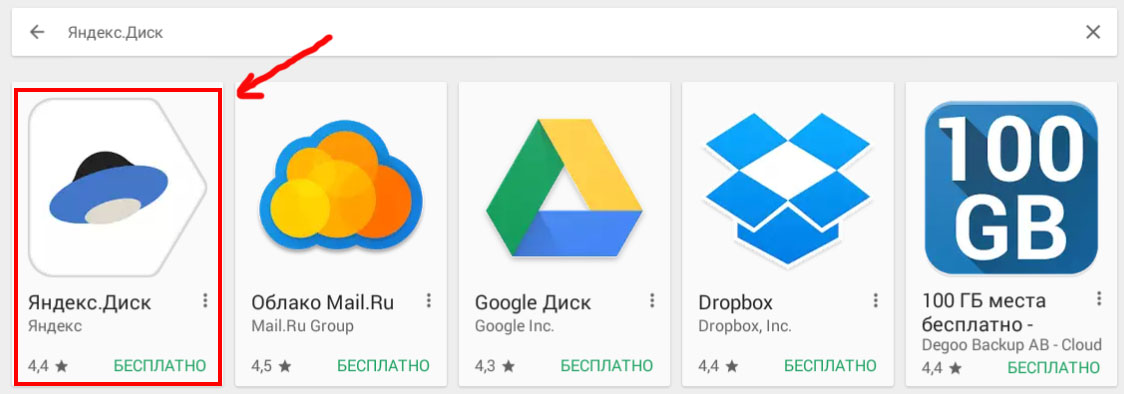
Устанавливается «Яндекс.Диск» очень просто. Достаточно нажать на соответствующую кнопку в карточке приложения:
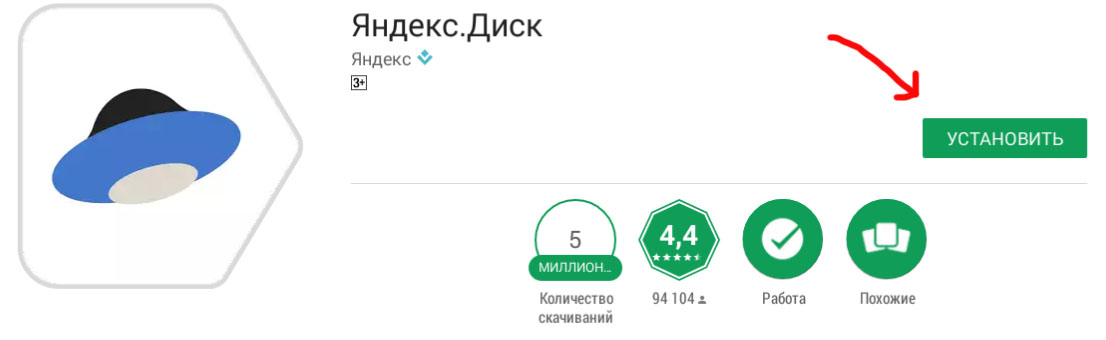
Страница приложения в Play Market
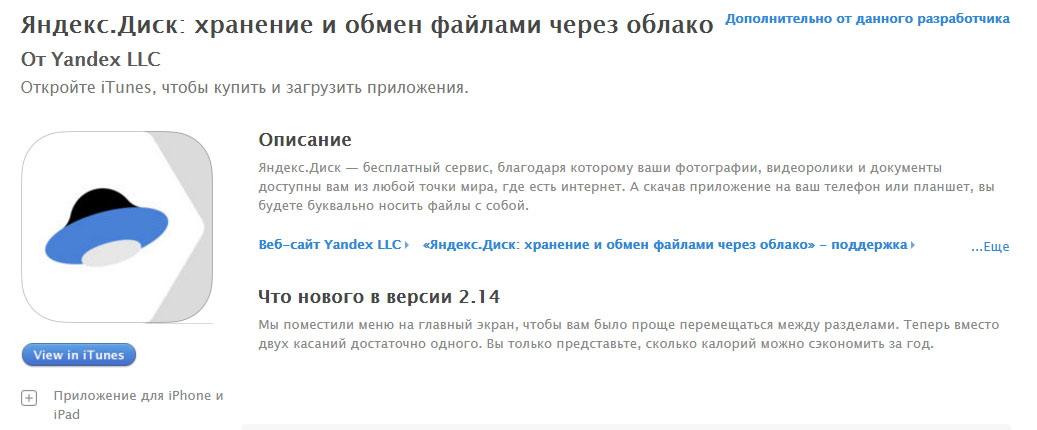
Приложение «Яндекс.Диск» для айфонов и айпадов можно найти в официальном каталоге приложений Apple. Приложение устанавливается таким же способом, как и установка на устройства под Android.
Также скачать и установить приложение Яндекс.Диска можно на специальной странице Яндекса. Здесь можно скачать приложение для смартфонов на Android и iOS
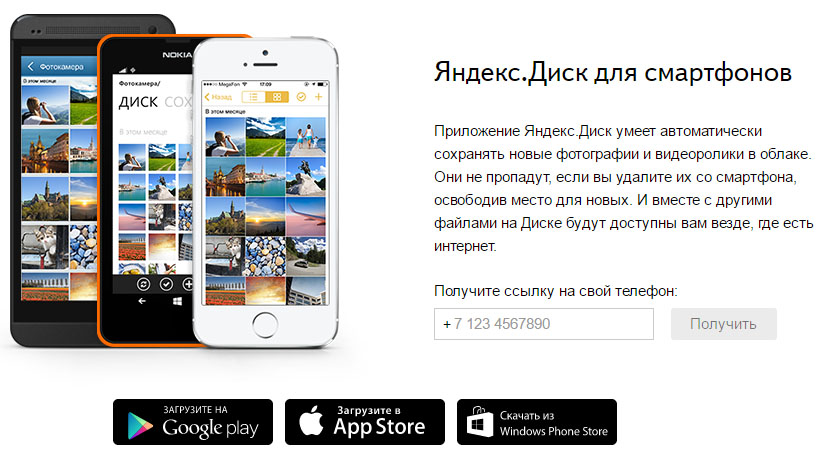
Приложение для смартфонов
и планшетов на Android, iOS и Windows Phone.
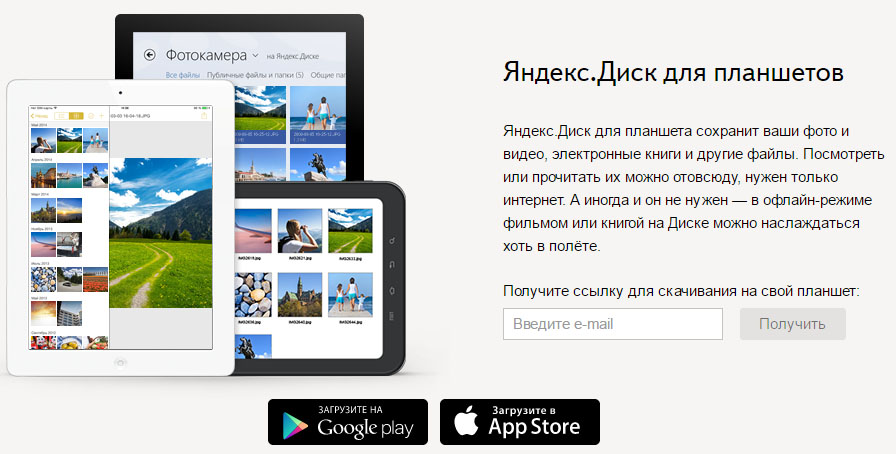
Приложение для планшетов
Если у вас есть почтовый ящик от сервиса Яндекс, то для того, чтобы получить доступ к облачному хранилищу этого сервиса достаточно авторизоваться с помощью логина и пароля от почты. Если вы не зарегистрированы в сервисах Яндекса, то придется пройти простую процедуру регистрации. Она не займет много времени.
Сколько гигабайт в «ЯндексДиск» бесплатно?
После регистрации в системе «Яндекс.Диск» новому пользователю доступно 10 Гб места (9,92 Гб по факту) под файлы. Но, вы можете докупить необходимые гигабайты. На данный момент в этом облачном хранилище от Яндекса действуют три тарифа:
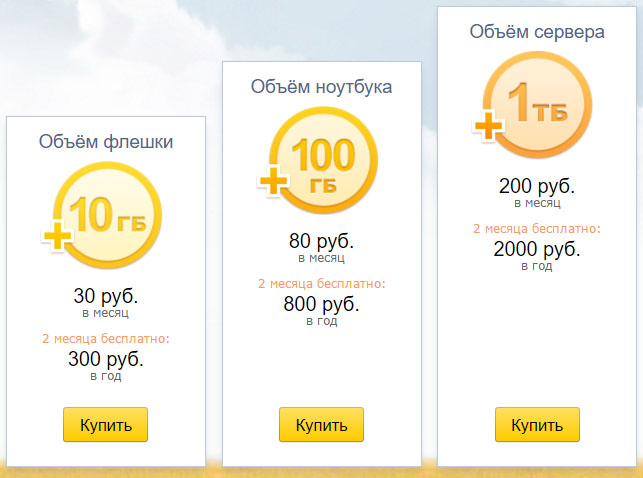
Кроме того, периодически команда Яндекса устраивает различные акции, с помощью которых вы можете увеличить объем своего облачного хранилища файлов. Например, пользователям смартфонов и планшетов на Yandex.Kit дарятся 50 Гб, а покупателям ультрабуков Samsung еще не так давно дарили 250 Гб Яндекс.Диска. Причем, это место под файлы остаются за пользователем навсегда.
Если сравнить объем бесплатного места под файлы для новых пользователей, то тут Яндес.Диск не является фаворитом. В Google Drive новым пользователям дается – 15Гб, в Облако@mail.ru – 16 Гб, а в популярном новозеландском сервисе Mega и вовсе 50 Гб.
Как пользоваться Яндекс.Диском?
Итак, вы установили и зарегистрировались в сервисе. Теперь можно начать пользоваться дополнительным местом под файлы бесплатно. Вы можете также установить это приложение на свой домашний ПК и перенести в папку «Яндекс.Диска» файлы, которыми хотите пользоваться на смартфоне или планшете. Если вы хотите загрузить файлы на Диск, откройте папку, в которую хотите поместить файлы, и нажмите на значок «+» в желтом кружочке. В открывшемся проводнике найдите нужные вам файлы и загрузите их. Кроме того, с помощью кнопки «+» вы можете открыть камеру. Снятый с ее помощью снимок окажется сразу на вашем Яндекс.Диске.
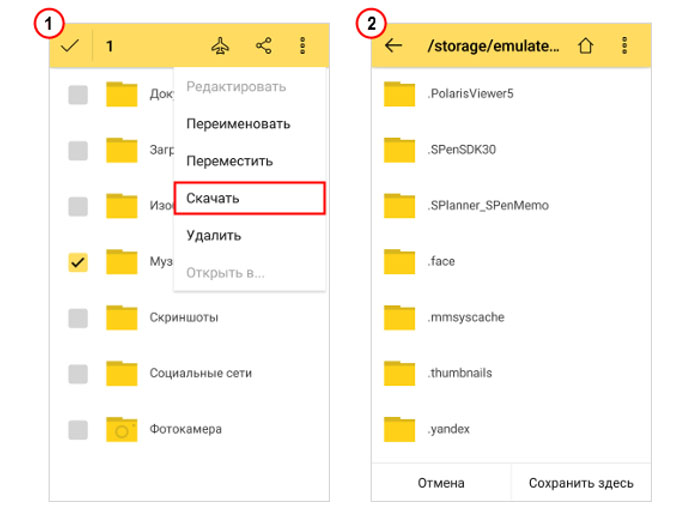
Если нужно скачать файлы из «облака» в память телефона, то их нужно выделить и нажать кнопку «Скачать». После чего, приложение попросит указать место, куда нужно будет загрузить файл.
Облачное хранилище данных «Яндекс.Диск» позволяет открыть доступ к вашим файлам или папкам для ваших друзей. Для этого нужно отметить файлы или папки и нажать кнопку «Поделиться». Вы можете отправить ссылку на файлы через сообщение, Bluetooth, WiFi, email или другие службы.
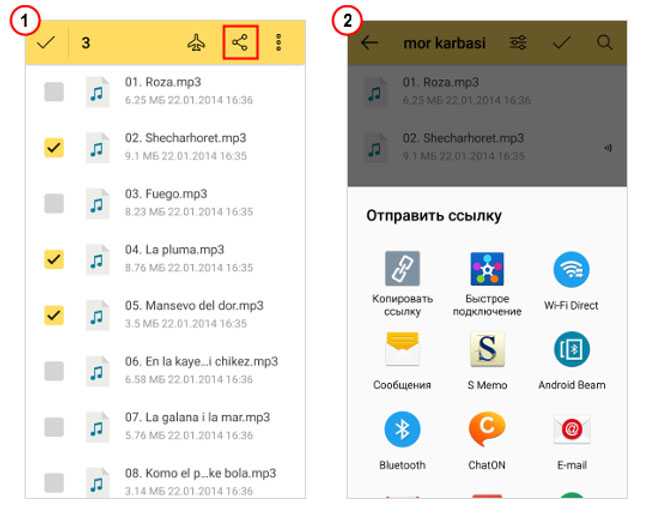
ВАЖНО: Если вы не помните, какими файлами и папками делились, то узнать это можно на странице «Ссылки»

С помощью кнопки «Лупа» вы можете найти файл, сохраненный в «Яндес.Диске» по названию (ищет только в активной папке), а с помощью кнопки можно настроить сортировку файлов.
Очень многие используют облачное хранилище от Яндекса для автозагрузки фотографий из своего стандартного приложения «Галерея». Это очень удобно, если ваше мобильное устройство не может похвастаться большим объемом встроенной памяти. Настройка автозагрузки фотографий появляется сразу после первого захода в приложение.
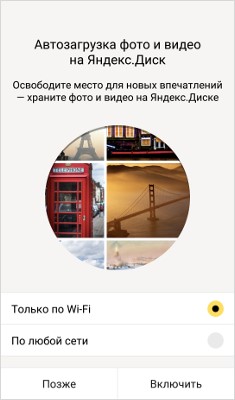
Автозагрузка фото и видео
Для того, чтобы не тратить деньги мобильного интернета, выберите автозагрузку только по Wi-Fi.
Все фото- и видеофайлы вашего мобильного устройства будут автоматически загружаться в папку «Фотокамера» вашего Яндекс.Диска. Вы сможете не только их просматривать на различных устройствах, но и редактировать. Яндекс.Диск имеет собственный фоторедактор.
Этот облачный сервис позволяет работать с файлами как в онлайн, так и в оффлайн режиме. Те файлы, которыми вы хотите пользоваться даже когда нет интернет-соединения можно добавить в раздел «оффлайн».

Сделать это можно с помощью вот такого значка. И в списке файлов они будут отмечены «самолетиком».
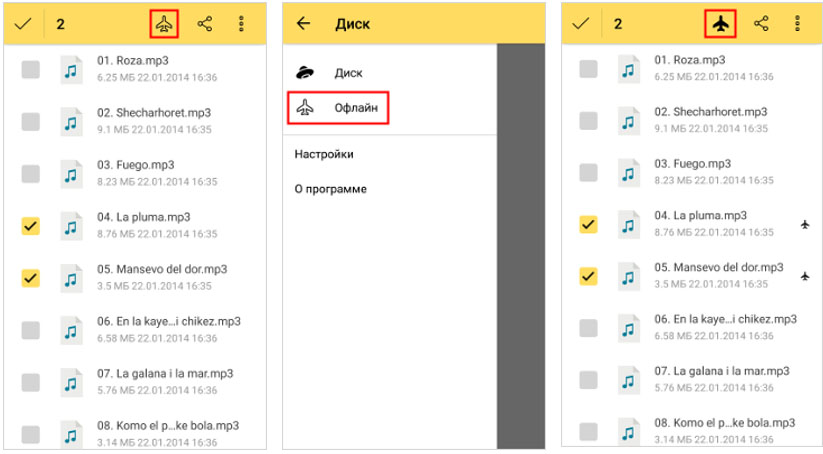
Доступ к файлам без подключения к интернету
ВАЖНО: Если вы хотите очистить раздел «Оффлайн» это нужно делать в web-версии Яндес.Диска. Если использовать для этого мобильную версию, то удаляться файлы только на устройстве.
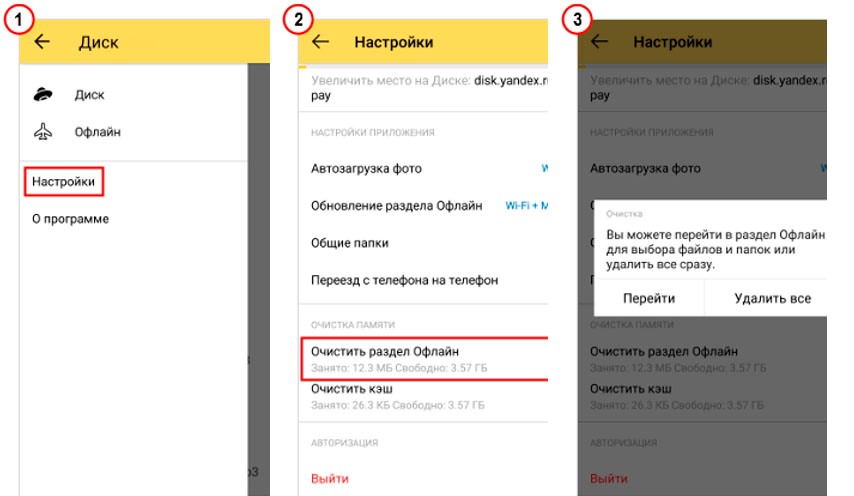
Кроме вышеописанных возможностей, средствами Яндекс.Диска можно изменять яркость, резкость и контрастность фотографий. Также можно применить к ним фильтры и эффекты. Редактор вызывается из списка файлов или режима просмотра изображение. Нажав кнопку «Редактировать», вы сможете изменить свою фотографию, а затем нажать кнопку «Сделано» и сохранить изменения.
Как скачать с Яндекс диска на айфон — инструкция по сохранению данных
Яндекс.Диск – это облачный сервис, запущенный в мае 2012 года российской компанией Яндекс. Чтобы работать с хранилищем со смартфона, рекомендуется установить официальное приложение сервиса. Как пользоваться Яндекс.Диском на iPhone будет рассказано далее.
Что такое Яндекс.Диск на айфоне
Яндекс.Диск позволяет экономить место в хранилище iPhone с помощью выгрузки фотографий, видео и других медиафайлов на удаленный сервер. Основные характеристики приложения:
- Автоматическая загрузка в облако фото и видео. Копировать фотографии и видеоролики из стандартного приложения «Фото» в онлайн-хранилище вручную не требуется: выгрузка контента происходит без участия пользователя.
- Предоставление неограниченного количества гигабайт для выгрузки снятых фотографий. Данное предложение действительно только в том случае, если пользователь активировал функцию автозагрузки.
Эмблема и логотип сервиса
- Универсальность. Доступ к файлам, загруженным в облако с iPhone, можно получить не только с телефона, но и с планшета или компьютера.
- Поддержка smart-поиска. Приложение сканирует файлы пользователя с помощью AI, что позволяет находить фотографии по текстовому описанию изображения: например, чтобы найти фото, снятые во время поездки на пляж, достаточно напечатать в строке поиска слово «море».
- Возможность сохранения файлов в офлайн. Пользователь может кэшировать на айфоне любой медиаконтент, который когда-либо был загружен в облако.
- Поддержка отправки ссылок на документы. Загрузив файл в облако и запросив у сервиса специальную ссылку, пользователь может поделиться контентом с любым человеком через мессенджер, социальную сеть или e-mail.
Для загрузки приложения необходимо иметь девайс с iOS 11.2 или более новой версией операционной системы. Скачать Яндекс.Диск на айфон можно бесплатно из App Store.
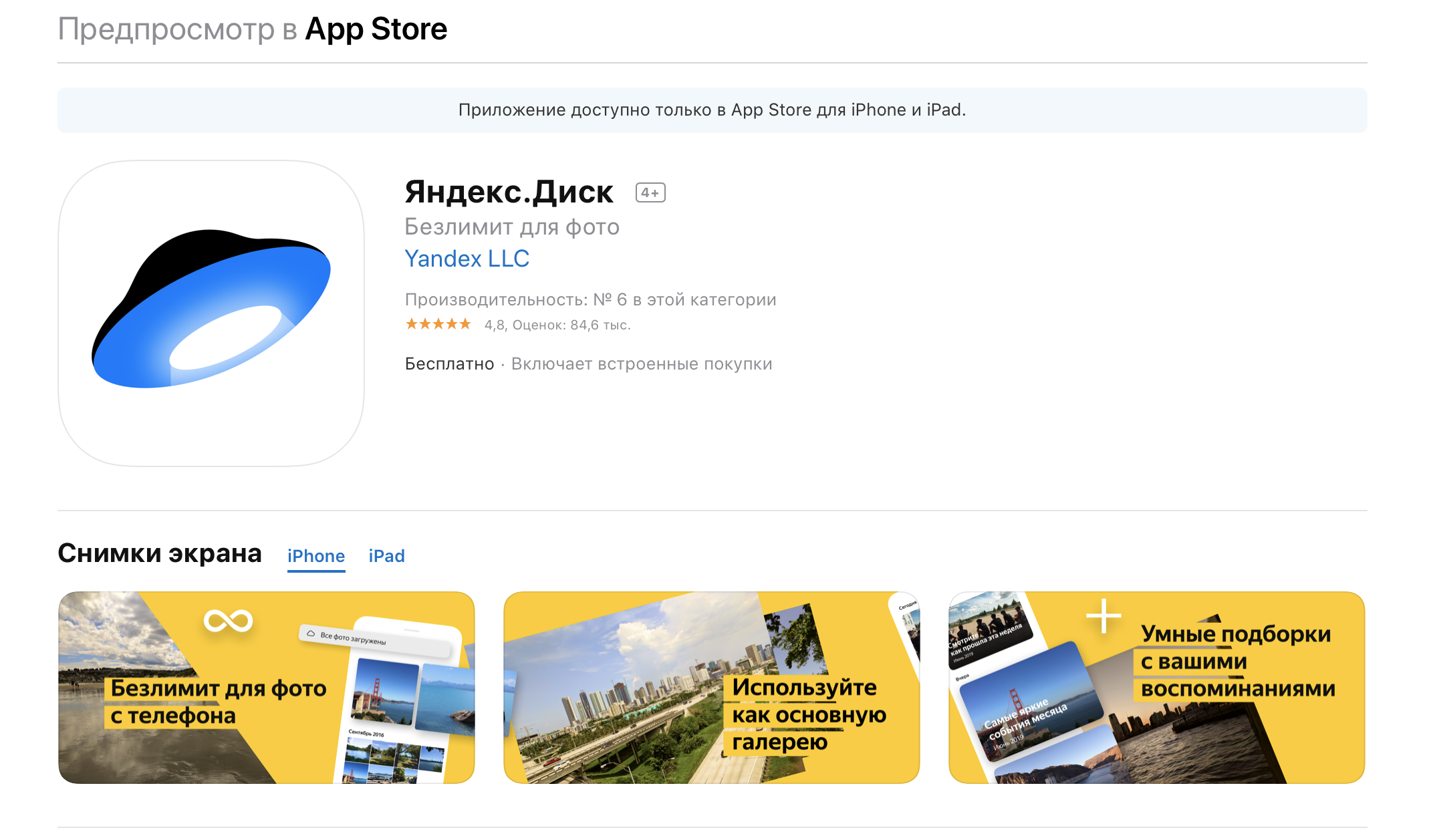
Страница приложения в App Store
Обратите внимание! Чтобы получить дополнительное место в облаке, необходимо или оформить платную подписку, или принять участие в какой-либо специальной акции от Yandex.
Аналоги Яндекс.Диск для айфона
Аналогами сервиса от Яндекса являются iCloud от самой Apple и Drive от Google. Основная информация о данных сервисах представлена чуть ниже.
Что такое iCloud Drive в айфоне
Регистрируя учетную запись Apple ID, владелец любого устройства от калифорнийской компании получает место в облаке iCloud. Сервис позволяет хранить фото, видео, рабочие документы и другие файлы. Среди основных преимуществ стандартного для iOS облачного хранилища:
- автоматическая синхронизация контента между всеми устройствами, на которых выполнен вход в один Apple ID;
- возможность создавать облачные документы не только в приложении сервиса, но и в других программах, поддерживающих синхронизацию с iCloud (в Pages, GarageBand и прочих);
- поддержка универсального буфера обмена, с помощью которого можно, например, скопировать фотографию из галереи на iPhone и вставить это изображение в открытый на Mac документ.
Обратите внимание! Единственный недостаток iCloud Drive заключается в том, что пользователю бесплатно предоставляется лишь 5 гигабайт места в облаке.
Что такое Гугл Диск на айфон
Гугл Диск по своей функциональности очень похож на разработку от Яндекса. С помощью Google Drive можно:
- просматривать фото, видео и PDF-файлы, а также воспроизводить музыку;
- делиться с другими пользователями ссылками на файлы и папки;
- редактировать и комментировать содержание документов, созданных в сервисах Google (Docs, Slides, Sheets);
- сохранять документы в офлайн.
Заведя учетную запись Google, новый пользователь получает сразу 15 гигабайт места в облачном хранилище. Важно заметить, что данное пространство использует не только Drive, но также Gmail и Photos.
Как пользоваться Яндекс Диском на iPhone в iOS
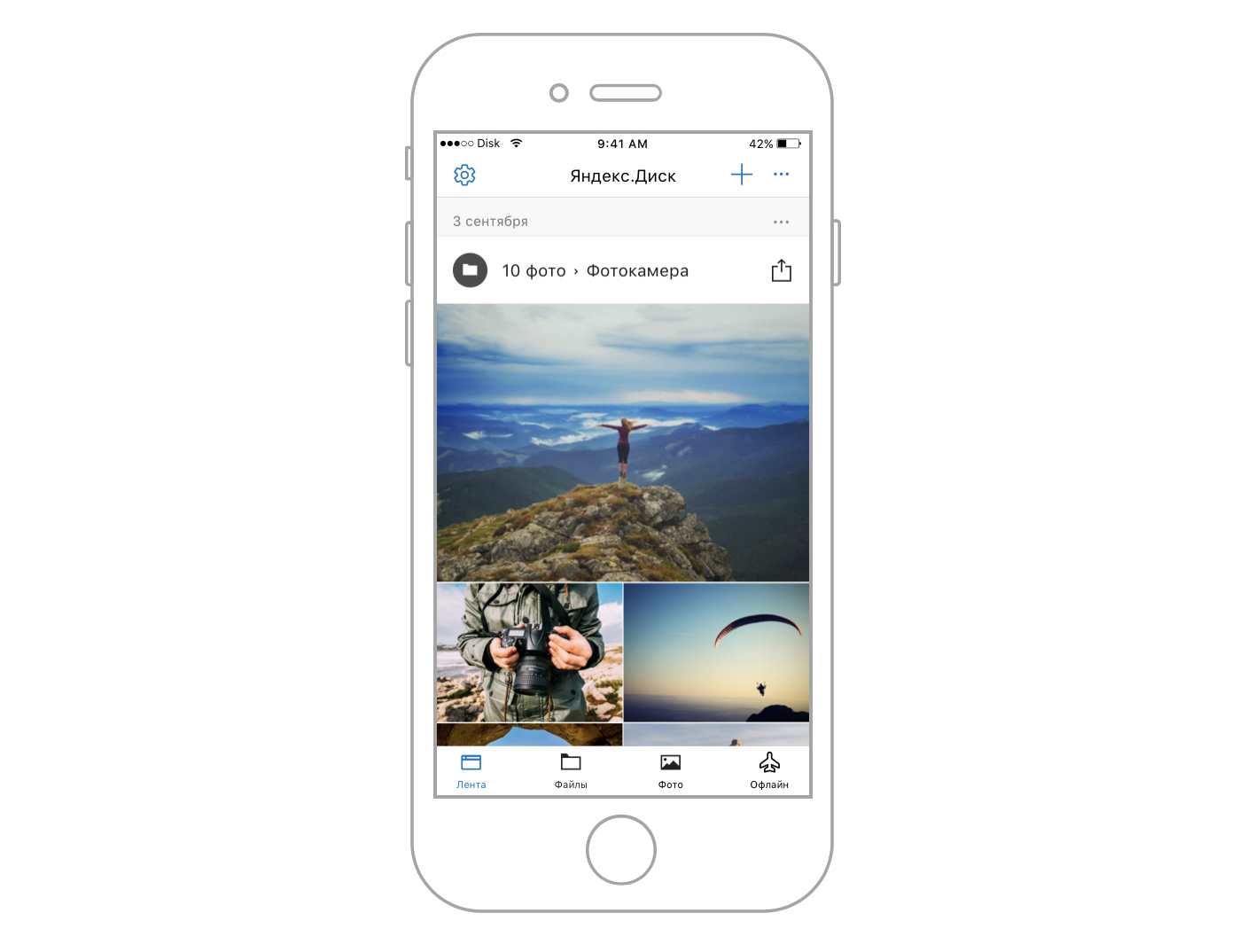
Яндекс Диск для iOS обладает удобным интерфейсом, состоящим из 5 основных экранов:
- «Лента» отображает документы в хронологическом порядке.
- «Файлы» – корневой каталог хранилища.
- «Фото» – раздел с отсортированными по дате и геолокации фотографиями и видеороликами.
- «Альбомы» – раздел с фотографиями, сгруппированными с помощью искусственного интеллекта.
- «Офлайн» – каталог, в котором можно просмотреть все документы, кэшированные из облака в память iPhone.
Чтобы загрузить фотографии или видео из памяти смартфона на диск вручную, потребуется:
- Открыть стандартное приложение «Фото».
- Отметить снимки, которые пользователь хотел бы выгрузить в облачное хранилище.
- Нажать на иконку «Поделиться», которая расположена в нижнем левом углу экрана.
- В отобразившемся списке приложений выбрать «Диск».
- Выбрать папку, в которую необходимо загрузить фотографию. На данном этапе пользователь также может создать новую папку в облаке.
- Нажать на кнопку «Загрузить», которая находится в нижнем правом углу.
Отправка документов и архивов в облако осуществляется аналогичным способом: пользователю необходимо открыть стандартное приложение «Файлы» и повторить шаги 2-6 расположенной чуть выше инструкции.
Обратите внимание! Во время загрузки файлов пользователь должен следить, чтобы экран Айфона оставался в незаблокированном состоянии. В противном случае отправку документов придется начинать сначала.
Чтобы включить/выключить автоматическую загрузку фото в облако, следует нажать на иконку «Шестеренки» (располагается в верхнем левом углу каждого из пяти экранов приложения), щелкнуть по строке «Автозагрузка» и из открывшегося меню установить нужные настройки функции.
Как скачать и сохранить файл с Яндекс.Диска на айфон
Инструкция, как скачать с Яндекс Диска на айфон документ любого формата:
- Открыть приложение на смартфоне.
- Перейти в раздел «Файлы» и выбрать нужный документ.
- Нажать на иконку «Поделиться».
- Выбрать «Сохранить в файлы». Для скачивания фотографий или видео необходимо нажать на «Сохранить в галерею».
После выполнения пользователем данных действий начнётся скачивание документа.
Чтобы кэшировать файл (добавить его в раздел «Офлайн»), следует:
- Выбрать и открыть нужный документ в приложении Диска.
- Нажать на иконку с тремя точками, расположенную в верхнем правом углу окна предпросмотра документа.
- Нажать на «Добавить в офлайн».
Также приложение может скачивать открываемые пользователем файлы автоматически, например, прослушанный хотя бы один раз музыкальный трек будет храниться в памяти iPhone до тех пор, пока не будет нажата кнопка «Очистить кэш».
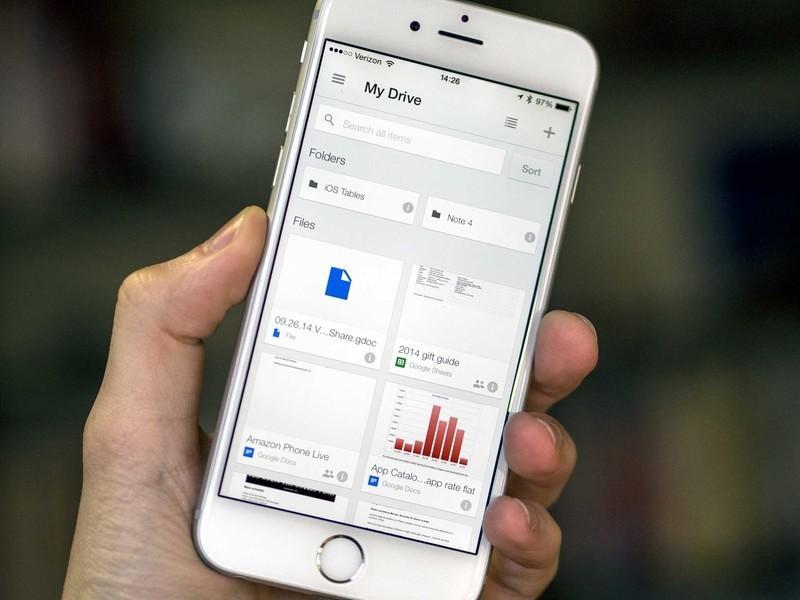
Начальный экран Google Drive
Как скачать файл с Google Drive на айфон, как пользоваться приложением
Для скачивания документов из Google Drive необходимо:
- Открыть приложение.
- Нажать на иконку «Еще» (три точки), которая располагается рядом с названием выбранного документа.
- Нажать на «Открыть с помощью» и выбрать «Сохранить в файлы».
Инструкция, как скачать с Гугл Диска на айфон фото или видео:
- Запустить Google Drive.
- Открыть фотографию и нажать на иконку «Еще».
- Выбрать «Отправить копию».
- Нажать на «Сохранить изображение» («Сохранить видео»).
Как видно, логика работы в приложениях от Google и Яндекса практически одинаковая.
Обратите внимание! Если пользователю не удается скачать файл по полученной от другого пользователя ссылке, то вероятно, у первого нет прав для загрузки документа. Для решения проблемы необходимо обратиться к владельцу файла.
Теперь пользователь знает, как сохранить с Яндекс Диска на айфон любой медиафайл. Благодаря удобству и дружелюбности интерфейса, данный сервис можно поставить в один ряд со стандартным для iOS iCloud Drive.
Как закачивать видео, музыку и другие файлы с «Яндекс.Диска» на Айфон
Существует универсальный для всех моделей телефонов способ, с помощью которого с компьютера или интернета на iPhone переносятся фильмы, музыка, фотографии и другие файлы. Но у некоторых пользователей, интересующихся, как скачать видео с «Яндекс.Диска» на Айфон, иногда не получается загрузить файлы. Рекомендуется внимательно ознакомиться с инструкцией.
Загрузка файлов из «облака» на iPhone
«Яндекс.Диск» представляет собой своеобразный «склад», где хранятся любые файлы. «Облачная» информация доступна пользователю с любого устройства: компьютера, телефона, планшета или ноутбука.
Преимущества применения «облака» следующие:
- не требуется проводное соединение, только интернет-сеть;
- в случае поломки или потери Айфона контент не пропадет;
- есть возможность поделиться с собеседником новой фотографией, ссылкой на папку в «облаке».
Для загрузки файлов из Диска на iOS-девайс нужно:
- открыть Хранилище, ввести пароль и логин, как при входе на «Яндекс. Почту»;
- найти нужные папку, файл;
- нажать «Загрузить». Если это видеоролик, открыть его, кликнув по значку со стрелкой;
- во всплывшем окне выбрать «Сохранить в галерею». До окончания закачки может пройти 5-10 минут.
Иногда пользователю скидывают ссылку на папку, хранящуюся в «облаке». Нужно щелкнуть ее.
В зависимости от того, какой у аккаунта доступ, полный или ограниченный, просто ознакомиться с содержимым либо использовать имеющиеся материалы при необходимости.
Сохранение фотографий с Яндекс.Диска
iPhone «умеет» сделать снимок экрана, или скриншот. Поэтому с помощью этой функции получится сохранить фотографию из «облачного склада» на устройство. Данный способ плох тем, что каждую картинку приходится снимать по отдельности. По факту, мы будем не сохранять фотки, а принтскринить их прямо с экрана.
Чтобы сделать скриншот фотографии, нужно:
- войти в Яндекс.Диск, выбрать картинку и открыть ее;
- нажать одновременно кнопки Home и Power (стандартный способ);
- если одна из кнопок не работает, последовательно открыть:
«Настройки» – «Основные» – «Универсальный доступ» – Assistive Touch – «включить» зеленый индикатор.
«Аппарат» – «Еще» – «Снимок экрана».
Помимо приведенных способов скриншот делается с помощью сторонних программ и расширений. Любые из них предлагает магазин приложений AppStore.
Сфотографированная картинка находится в альбоме пользователя Айфона.
Как пользоваться «Яндекс.Диском» на iPhone
Сервис доступен для всех лиц, зарегистрированных в «Яндексе» и, соответственно, имеющих «Яндекс.Почту». «Облачное» хранилище (диск) каждому пользователю предоставляет 10 Гб пространства. Платить за это не нужно. Есть возможность увеличить его, например, получив свободное место по акциям или купив.
«Яндекс.Диск» c iPhone доступен через браузер или мобильное приложение. Последнее скачивается из AppStore. После того как программа установлена на iOS-девайсе, нужно ввести логин и пароль от «Яндекс.Почты».
С помощью данного приложения фотографии, снятые Айфоном, при Wi-Fi-соединении автоматически загружаются в «облако». Для этого:
- При открытии включить данную функцию. Заходить никуда не нужно, запрос появляется самостоятельно.
- Перейти к «Настройкам» программы, если пункт 1 не выполнялся.
- Выбрать «Автозагрузки» и включить индикатор (он станет зеленым).
Загруженные на Диск снимки – это содержимое папки «Фотокамера». Однако изображения способны не только дублироваться, но и удаляться. Поэтому прежде чем устранить их, нужно убедиться, что Wi-Fi-соединение отключено.
Заключение
Пользоваться сервисом «Яндекс.Диск» довольно просто. Фильмы, фото, музыку, даже рабочие документы можно перекидываться с «облака» в iPhone и обратно. Если, например, интернет-связью обеспечены офис, квартира или дом, флешки не понадобятся. Вся необходимая информация скидывается в «облако». Единственное, что способно ограничить количество данных – это лимитированное место на диске.
Яндекс-диск для айфона
Если Вы пользуетесь смартфоном с операционной системой iOS, то Вам рекомендуется скачать приложение, которое обеспечивает простую эксплуатацию и постоянный доступ к своему облаку непосредственно с айфона. Ниже, для Вашего удобства, мы приводим прямую бесплатную ссылку на скачивание соответствующего приложения из AppStore:

Ссылку на скачивание приложения для андроида смотрите в начале этой статьи.
Смотрите видео-инструкцию о том, как скачать и пользоваться яндекс-диском на айфоне:
Похожие публикации:
- Как оплатить без код пароль на iphone
- Как отключить sim программы на iphone
- Как отключить встроенные покупки на iphone
- Как отключить подписку apple tv на iphone