
Изменение настроек звука и уведомлений на Apple Watch
Узнайте, как настроить громкость на часах, отключить их звук или включить режим «Не беспокоить». Можно также отрегулировать силу тактильных сигналов и вибраций, используемых на Apple Watch для оповещений и уведомлений.
Увеличение или уменьшение громкости на Apple Watch
- Откройте приложение «Настройки» на Apple Watch.
- Прокрутите вниз и выберите вариант «Звуки, тактильные сигналы».
- Нажмите кнопку уменьшения громкости , чтобы уменьшить громкость, или кнопку увеличения громкости , чтобы увеличить громкость. Можно также нажать ползунок, а затем повернуть колесико Digital Crown.


Отключение звука Apple Watch
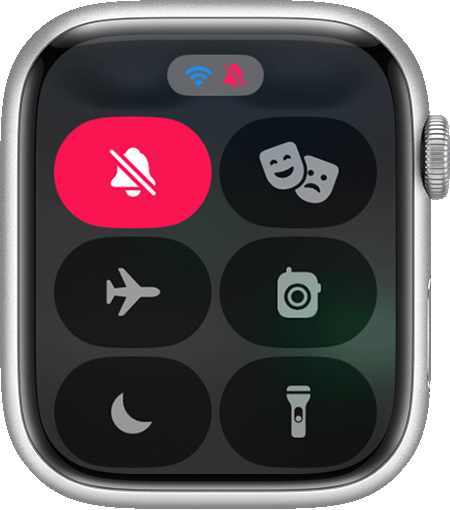
- Чтобы открыть Пункт управления, нажмите боковую кнопку (в случае watchOS 9 или более ранней версии нажмите и удерживайте нижнюю часть экрана, а затем смахните вверх).
- Нажмите кнопку «Бесшумный режим» . Включится бесшумный режим, но вы по-прежнему будете получать тактильные уведомления.
Чтобы отключить звук предупреждения или уведомления, когда он воспроизводится, положите ладонь на дисплей минимум на три секунды или пока не почувствуете пульсацию. Если это не работает, убедитесь в том, что функция «Накрыть для выкл. звука» включена. Для этого на iPhone откройте приложение Apple Watch, перейдите на вкладку «Мои часы» и нажмите «Звуки, тактильные сигналы».
В watchOS 9.4 и более поздних версий звук будильника не выключается, если накрыть дисплей ладонью, чтобы будильник нельзя было отключить случайно во время сна.
Изменение уведомлений и сигналов
Узнайте, как управлять уведомлениями и сигналами. Можно изменить способ поступления сигналов и уровень их громкости, но не само их звучание.
Управление тактильными сигналами часов Apple Watch
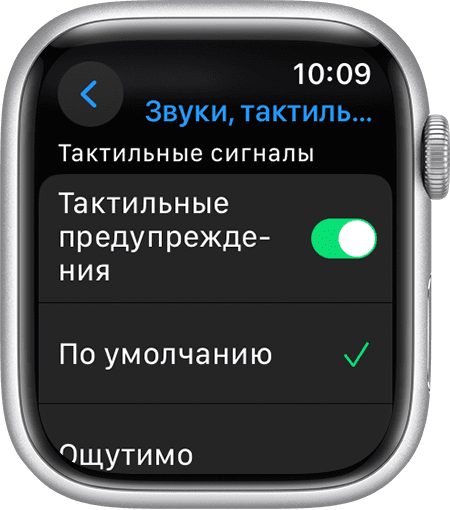
- Откройте приложение «Настройки».
- Прокрутите страницу вниз и выберите «Звуки, тактильные сигналы».
- Включите или отключите тактильные сигналы.
- Чтобы сделать тактильные сигналы выразительнее, нажмите «Ощутимо». Эта функция отправляет дополнительный тактильный сигнал, который предваряет некоторые другие подобные сигналы.
Можно также изменить настройки отдельных приложений с помощью iPhone. На iPhone откройте приложение Apple Watch, перейдите на вкладку «Мои часы» и нажмите «Звуки, тактильные сигналы».
Если часы Apple Watch у вас на руке и вы не чувствуете тактильного сигнала при настройке ползунка, обратитесь в службу поддержки Apple. Для достижения наилучших результатов тактильного воздействия задняя панель часов Apple Watch должна контактировать с кожей. Обеспечьте плотное, но в то же время комфортное прилегание.
Включение параметра «Тактильное колёсико» для колёсика Digital Crown часов Apple Watch

- Откройте приложение «Настройки» на Apple Watch.
- Нажмите «Звуки, тактильные сигналы», затем включите или отключите параметр «Тактильное колесико».
Параметр «Тактильное колёсико» доступен только на Apple Watch Series 4 и более поздних моделях.
Включение тактильных сигналов
Apple Watch могут подавать сигналы через различные интервалы, что позволяет легко отслеживать время, не глядя на часы.
- Откройте приложение «Настройки».
- Прокрутите вниз и нажмите «Универсальный доступ».
- Прокрутите вниз и нажмите «Перезвон».
- Включите параметр «Перезвон».
- Нажмите «Расписание» и настройте воспроизведение сигналов в начале каждого часа либо каждые 30 или 15 минут.
- Нажмите «Звуки» и измените сигнал на «Птицы» или «Колокольчики».
Также можно настроить эти параметры с iPhone. На iPhone откройте приложение Apple Watch, перейдите на вкладку «Мои часы», нажмите «Универсальный доступ», затем нажмите «Перезвон».
Включение режима «Не беспокоить»

- Чтобы открыть Пункт управления, нажмите боковую кнопку (в случае watchOS 9 или более ранней версии нажмите и удерживайте нижнюю часть экрана, а затем смахните вверх).
- Нажмите кнопку «Не беспокоить» , затем выберите один из вариантов. Режим «Не беспокоить» можно отключить вручную или установить его на определенный период времени, по истечении которого он отключится автоматически.
В режиме «Не беспокоить» вызовы и сигналы (кроме сигналов будильника) не сопровождаются звуком или подсветкой экрана. Когда функция «Не беспокоить» включена, значок отображается в верхней части экрана.
Изменение настроек с помощью iPhone
На iPhone откройте приложение Apple Watch, перейдите на вкладку «Мои часы» и нажмите «Звуки, тактильные сигналы».
Сповіщення на Apple Watch
Персоналізуйте процес отримання сповіщень на Apple Watch, щоб одразу на них відповідати або переглядати їх, коли зручно.
Де відображаються сповіщення
Сповіщення відображаються або на годиннику Apple Watch, або пристрої iPhone, але не на обох.

Якщо iPhone розблоковано, сповіщення надходитимуть на нього, а не на Apple Watch.

Якщо iPhone заблокований або перебуває в режимі сну, ви отримуватимете сповіщення на Apple Watch, якщо ваш Apple Watch не заблоковано.

Деякі програми, як-от «Шум», працюють тільки на Apple Watch. Сповіщення для таких програм не відображаються на iPhone. Якщо у вас є непрочитані сповіщення, у верхній частині циферблата відображатиметься червона іконка сповіщень . Якщо ви хочете приховати іконку сповіщень, відкрийте програму Apple Watch на пристрої iPhone, натисніть «Сповіщення», а потім вимкніть «Індикатор сповіщень». Коли ви читаєте або закриваєте сповіщення на Apple Watch, вони також закриваються на вашому iPhone.
Як переглядати сповіщення та взаємодіяти з ним

Коли з’явиться сповіщення, ви можете торкнутися його, щоб побачити можливі дії. Залежно від програми, яка надіслала сповіщення, ви можете відповісти на повідомлення, передзвонити комусь, заархівувати електронний лист тощо. Якщо годинник Apple Watch затемнений і неактивний, сповіщення відображаються на весь екран. Коли годинник Apple Watch використовується, сповіщення відображаються на банері у верхній частині дисплея.
Як переглянути всі непрочитані сповіщення на годиннику Apple Watch

- Торкніть і утримуйте верхню частину циферблата, щоб відкрити Центр сповіщень. Це можна зробити на будь-якому екрані.
- Зачекайте, доки відкриється Центр сповіщень, і проведіть униз.
- Поверніть коліщатко Digital Crown, щоб прокрутити екран, або проведіть пальцем угору або вниз по циферблату годинника.
- Торкніться сповіщення, щоб прочитати його. Щоб прочитати сповіщення з групи, торкніть її та виберіть сповіщення.
- Щоб видалити сповіщення, проведіть ліворуч, а потім натисніть кнопку видалення .
Як очистити всі непрочитані сповіщення на годиннику Apple Watch

- Торкніть і утримуйте верхню частину циферблата, щоб відкрити Центр сповіщень.
- Поверніть коронку Digital Crown або проведіть по циферблату вниз до верхньої частини екрана.
- Торкніть «Очистити всі».
Як приглушити чи вимкнути сповіщення з програми на годиннику Apple Watch
- Торкніть і утримуйте верхню частину циферблата.
- Зачекайте, доки відкриється Центр сповіщень, і проведіть униз.
- Проведіть пальцем уліво на сповіщенні, яке потрібно приглушити чи вимкнути, а потім натисніть кнопку «Ще»
 .
. - Виберіть один із варіантів, доступних для цієї програми. Залежно від програми можна приглушити сповіщення до кінця дня, на годину або повністю вимкнути їх.
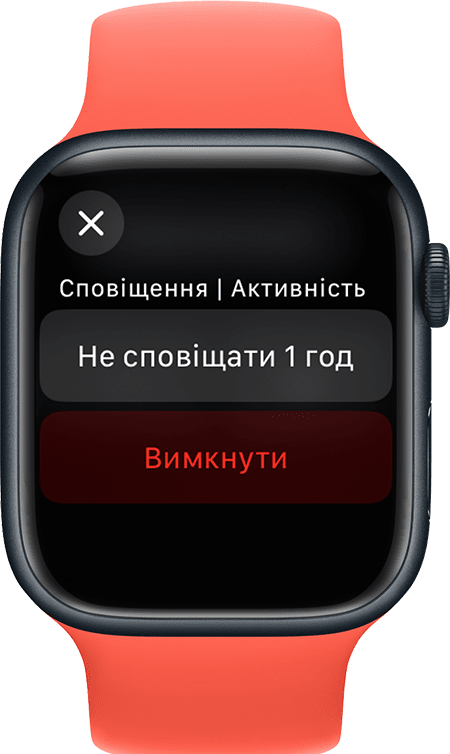
Якщо ви хочете знову бачити сповіщення з програми, ви можете ввімкнути їх.
- Відкрийте програму Apple Watch на iPhone і перейдіть на вкладку «Мій годинник».
- Натисніть «Сповіщення».
- Перейдіть униз до списку інстальованих програм і ввімкніть програму, від якої хочете отримувати сповіщення.
Як налаштувати параметри сповіщень на годиннику Apple Watch
- Відкрийте програму Apple Watch на iPhone і перейдіть на вкладку «Мій годинник».
- Натисніть «Сповіщення».
- Торкніться програми, щоб побачити її параметри. Щоб використовувати однакові параметри сповіщень для програм, які відображаються і на Apple Watch, і на iPhone, натисніть «Повторювати мій iPhone». У деяких програмах можна налаштовувати сповіщення. Натисніть «Власний», а потім виберіть потрібний варіант.
- «Дозволити сповіщення»: сповіщення відображаються в Центрі сповіщень і супроводжуються сигналом на Apple Watch.
- «Слати в Центр сповіщень»: сповіщення надсилаються в Центр сповіщень і не супроводжуються сигналом на Apple Watch.
- «Сповіщення вимкнено»: програма не надсилає сповіщень.
- Під час налаштування сповіщень для тієї чи іншої програми їх також можна об’єднувати в групи. Натисніть «Групування сповіщень», а потім виберіть потрібний варіант: «Вимкнено», «Автоматично» або «За програмою».
Деякі програми пропонують більше налаштувань, а інші дозволяють лише повністю вимкнути сповіщення на годиннику Apple Watch. Прокрутіть до розділу «Наслідувати оповістки iPhone від» і вимкніть відповідну програму.
Як забезпечити приватність сповіщень
Коли з’явиться сповіщення, відображається короткий підсумок, а через кілька секунд — докладна інформація. Якщо ви не хочете, щоб відображалися короткий підсумок і докладна інформація, виконайте наведені нижче дії.
- Відкрийте програму Apple Watch на iPhone і перейдіть на вкладку «Мій годинник».
- Натисніть «Сповіщення», а потім увімкніть параметр «Повний перегляд за доторком».
- Коли надходить сповіщення, торкніть його, щоб переглянути повні відомості.
Незалежно від того, замкнено Apple Watch чи відімкнено, за замовчуванням відображаються підсумки сповіщень або короткі сповіщення. У короткому сповіщенні відображається екран із назвою та піктограмою програми, а також заголовок сповіщення. Можна вимкнути показ коротких сповіщень, коли Apple Watch замкнено.
- Відкрийте програму Apple Watch на iPhone і перейдіть на вкладку «Мій годинник».
- Натисніть «Сповіщення» і вимкніть параметр «Стисло під замком».
Якщо не відображаються сповіщення на Apple Watch
Якщо пристрої не з’єднано, сповіщення надходять на iPhone, а не на Apple Watch. Щоб перевірити з’єднання в Центрі керування, натисніть бічну кнопку (у разі watchOS 9 або ранішої версії торкніться й утримуйте нижню частину екрана, а потім проведіть пальцем угору). Якщо пристрої не з’єднано, може відображатися червона піктограма iPhone  , червона піктограма X
  або піктограма Wi-Fi
  . Спробуйте з’єднати iPhone і Apple Watch.
Коли Apple Watch замкнено або ввімкнено режим «Не турбувати», сповіщення надходять на iPhone.
- Коли Apple Watch замкнено, на циферблаті відображається піктограма замка
 .
. - Коли ввімкнено режим «Не турбувати», на циферблаті відображається піктограма «Не турбувати»
 . Щоб вимкнути цю функцію, проведіть по циферблату вгору й натисніть кнопку «Не турбувати»
  .
.
Сповіщення з програм сторонніх розробників відображаються, лише якщо спарений iPhone також під’єднано до мережі.
Уведомления на часах Apple Watch
Можно настроить время и способ получения уведомлений на Apple Watch, чтобы быстро на них реагировать или просматривать их в удобных для вас обстоятельствах.
Где появляются уведомления
Уведомления появляются на Apple Watch или iPhone, но не на обоих устройствах.

Если iPhone разблокирован, вы будете получать уведомления на iPhone, а не на Apple Watch.
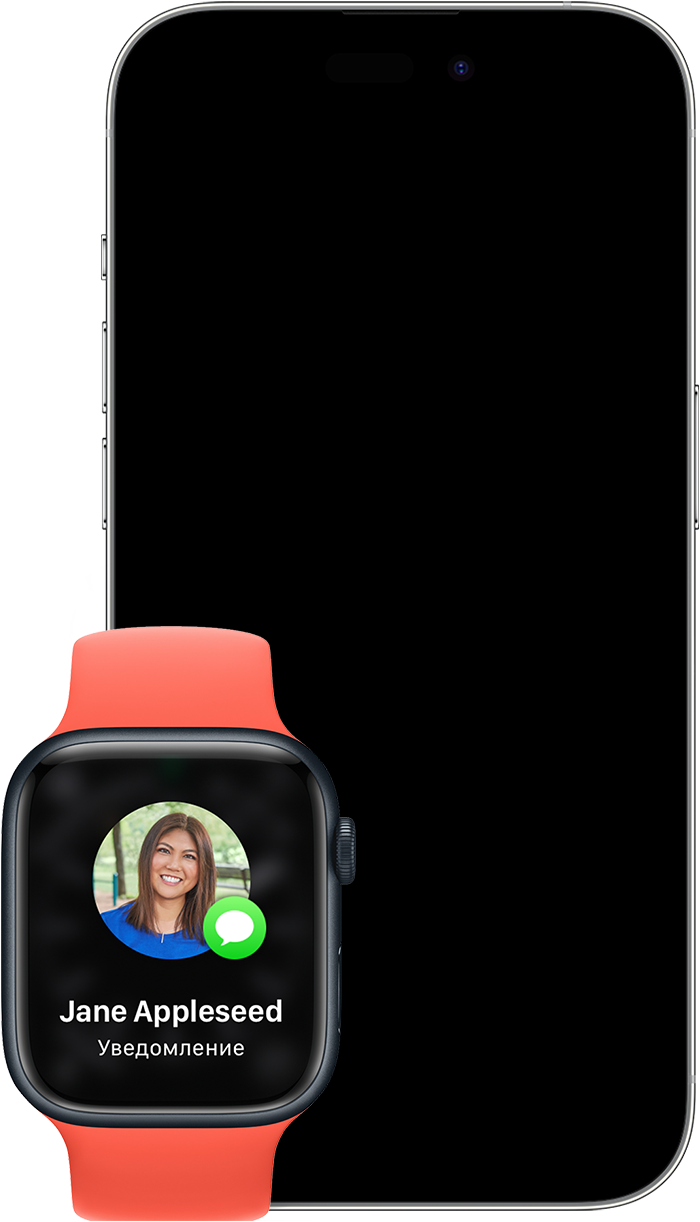
Если iPhone заблокирован или находится в спящем режиме, вы будете получать уведомления на Apple Watch, если только Apple Watch не заблокированы.
Некоторые приложения, такие как «Шум», есть только на часах Apple Watch. Уведомления для этих приложений не отображаются на iPhone. Если у вас непрочитанные уведомления, в верхней части циферблата появляется красный значок уведомления . Если вы хотите скрыть значок уведомления, откройте приложение Apple Watch на iPhone, нажмите «Уведомления», а затем отключите индикатор уведомлений. Уведомления, прочитанные или закрытые на Apple Watch, также будут закрыты на iPhone.
Просмотр уведомления и взаимодействие с ним
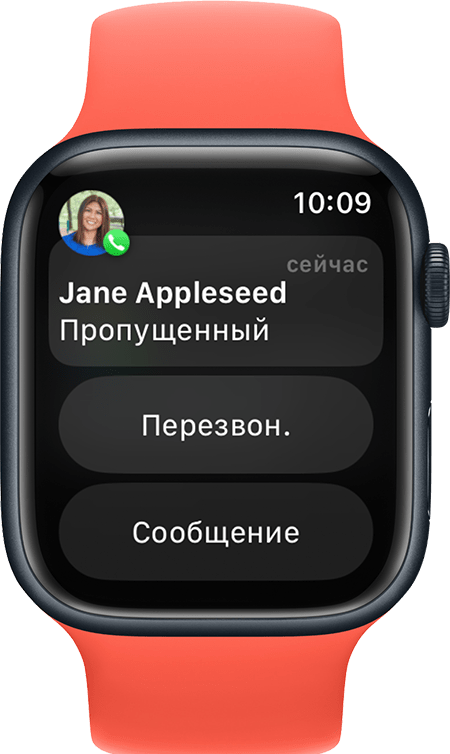
Когда появляется уведомление, можно нажать на него, чтобы увидеть варианты дополнительных действий. В зависимости от приложения, которое отправило уведомление, можно ответить на сообщение, перезвонить кому-то, отправить сообщение электронной почты в архив и выполнить многое другое. Если экран Apple Watch неяркий и неактивен, уведомления выводятся на весь экран. Если вы пользуетесь Apple Watch, уведомления отображаются в виде баннера в верхней части дисплея.
Просмотр всех непрочитанных уведомлений на Apple Watch
- Коснитесь и удерживайте верхнюю часть циферблата, чтобы открыть Центр уведомлений. Это можно сделать на любом экране.
- Подождите, пока откроется Центр уведомлений, и смахните вниз.
- Поверните колесико Digital Crown для прокрутки или проведите пальцем вверх и вниз по циферблату.
- Нажмите на уведомление, чтобы прочитать его. Чтобы прочесть уведомление из стопки, коснитесь ее и выберите уведомление.
- Чтобы удалить уведомление, смахните влево, а затем нажмите кнопку удаления .
Очистка всех непрочитанных уведомлений на Apple Watch

- Коснитесь и удерживайте верхнюю часть циферблата, чтобы открыть Центр уведомлений.
- Поверните колесико Digital Crown или смахните с циферблата вниз до верхней части экрана.
- Коснитесь «Очистить все».
Временное или окончательное отключение уведомлений приложений на Apple Watch
- Коснитесь и удерживайте верхнюю часть циферблата.
- Подождите, пока откроется Центр уведомлений, и смахните вниз.
- Проведите пальцем влево на уведомлении, которое вы хотите отключить, затем нажмите кнопку «Еще» .
- Выберите один из вариантов, доступных для этого приложения. В зависимости от приложения можно отключить уведомления до конца дня, отключить их на час или отключить навсегда.

Вы можете включить уведомления приложения, если хотите увидеть их снова:
- Откройте приложение Apple Watch на iPhone и перейдите на вкладку «Мои часы».
- Нажмите «Уведомления».
- Прокрутите вниз до списка установленных приложений, затем включите приложение, от которого нужно получать уведомления.
Настройте параметры уведомлений на Apple Watch
- Откройте приложение Apple Watch на iPhone и перейдите на вкладку «Мои часы».
- Нажмите «Уведомления».
- Нажмите на приложение, чтобы увидеть его параметры. Чтобы использовать одинаковые настройки уведомлений для приложений на Apple Watch и iPhone, коснитесь «Повтор iPhone». В некоторых приложениях уведомления можно изменять. Нажмите «Настроить», затем выберите вариант:
- «Допуск уведомлений»: уведомления отображаются в Центре уведомлений и сопровождаются сигналом на Apple Watch.
- «Отправка в Центр уведомлений»: уведомления отправляются непосредственно в Центр уведомлений без сопровождения сигналом на Apple Watch.
- «Уведомления выкл.»: приложение не отправляет уведомления.
- При настройке уведомлений для того или иного приложения их можно также объединять в группы. Нажмите «Группировка», затем выберите один из вариантов: «Выключено», «Автоматически» или «По приложению».
Некоторые приложения поддерживают дополнительную настройку, в то время как другие позволяют только полностью отключить уведомления на Apple Watch. Прокрутите экран до раздела «Повторять уведомления iPhone от» и выключите соответствующее приложение.
Обеспечение конфиденциальности уведомлений
При появлении уведомления вы видите краткий обзор, а через несколько секунд подробности. Чтобы выключить отображение краткого обзора и подробностей в уведомлении, выполните указанные ниже действия.
- Откройте приложение Watch на iPhone и перейдите на вкладку «Мои часы».
- Нажмите «Уведомления», затем включите параметр «Раскрытие уведомления касанием».
- При получении уведомления коснитесь его, чтобы просмотреть подробности.
Независимо от того, заблокированы ли часы Apple Watch или разблокированы, по умолчанию отображаются обзоры уведомлений или краткие уведомления. В кратком уведомлении отображается экран с названием и значком приложения, а также заголовок уведомления. Можно выключить показ кратких уведомлений, когда Apple Watch заблокированы.
- Откройте приложение Watch на iPhone и перейдите на вкладку «Мои часы».
- Нажмите «Уведомления» и отключите параметр «Только обзор при блокировке».
На часах Apple Watch не отображаются уведомления
Если соединение между устройствами разорвано, уведомления приходят на iPhone, а не на Apple Watch. Чтобы проверить соединение в Пункте управления, нажмите боковую кнопку (в случае watchOS 9 или более ранней версии нажмите и удерживайте нижнюю часть экрана, затем смахните вверх). Если соединение между устройствами разорвано, может отображаться красный значок iPhone , красный значок X или значок Wi-Fi . Попробуйте подключить iPhone и Apple Watch друг к другу.
Когда часы Apple Watch заблокированы или включен режим «Не беспокоить», уведомления поступают на iPhone:
- Когда часы Apple Watch заблокированы, на циферблате отображается значок замка .
- Когда включен режим «Не беспокоить», на циферблате отображается значок «Не беспокоить» . Чтобы выключить эту функцию, смахните с циферблата вверх, затем нажмите кнопку «Не беспокоить» .
Уведомления из приложений сторонних разработчиков отображаются, только если объединенный в пару с часами iPhone также подключен к сети.
Как правильно настроить уведомления на Apple Watch
Недавно я наткнулся на интересный текст, посвященный тому, что мы живем в самом настоящем аду уведомлений. Да-да, так и есть, они везде: на телефоне, планшете, ноутбуке, смарт-часах и даже на умных колонках. Те, кто приобретают Apple Watch именно для того, чтобы оставаться всегда на связи, через какое-то время не выдерживают и отключают пуши — это начинает дико раздражать. Вместо того, чтобы отключать все уведомления разом, оставьте только те, что вам нужны — у Apple Watch есть подходящие опции. Сегодня расскажем, как настроить уведомления на часах Apple так, чтобы и не сойти с ума, но и не пропустить ничего важного.
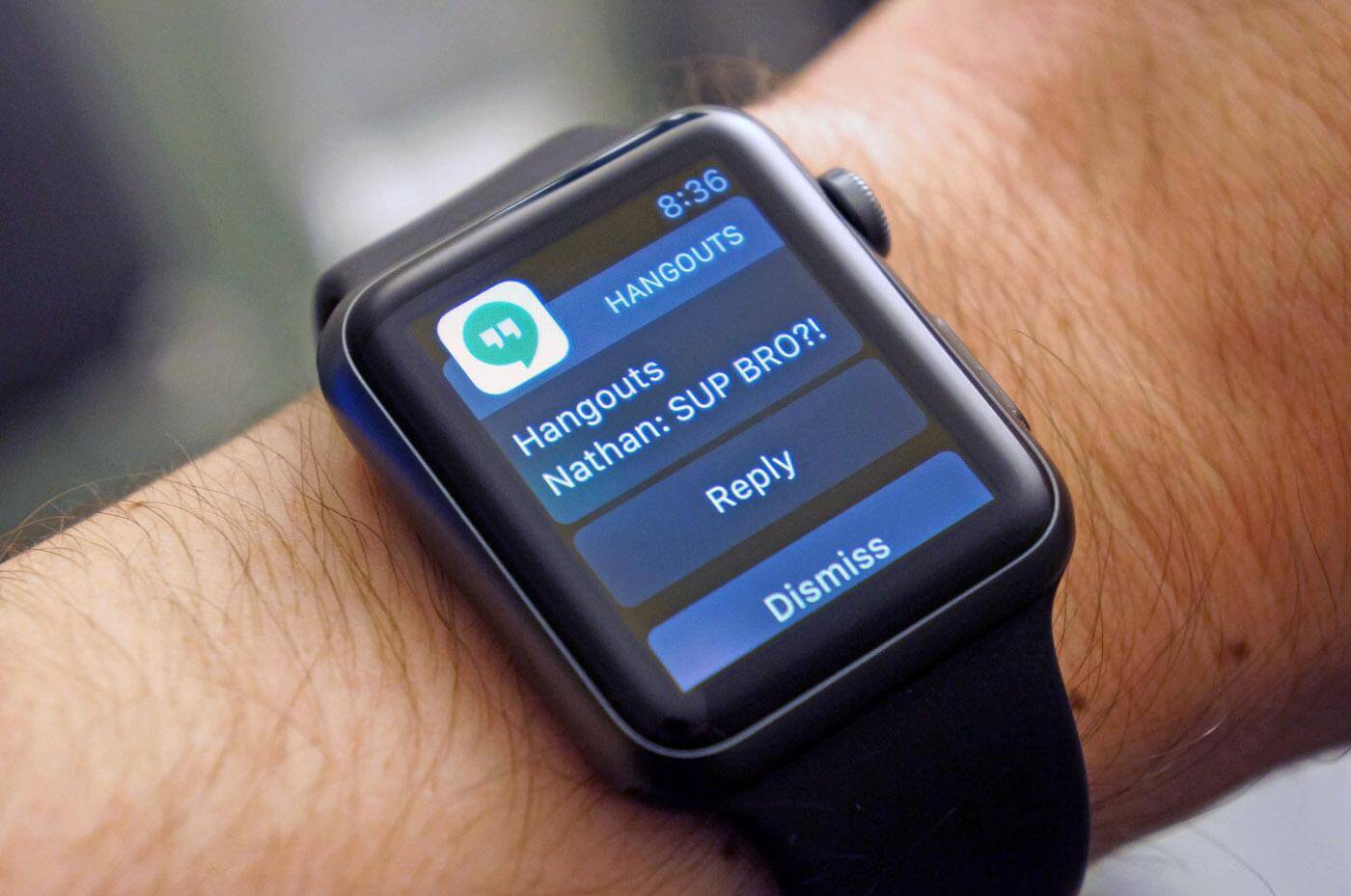
Разбираемся, как настроить Apple Watch так, чтобы уведомления не сводили с ума
Настроить уведомления Apple Watch на iPhone
В правильной настройке уведомлений заключается то, какие приложения будут их присылать, в какое время они будут приходить и как вы будете их получать. Вот, что можно сделать прямо на iPhone.
Настройте уведомления в Apple Watch правильно
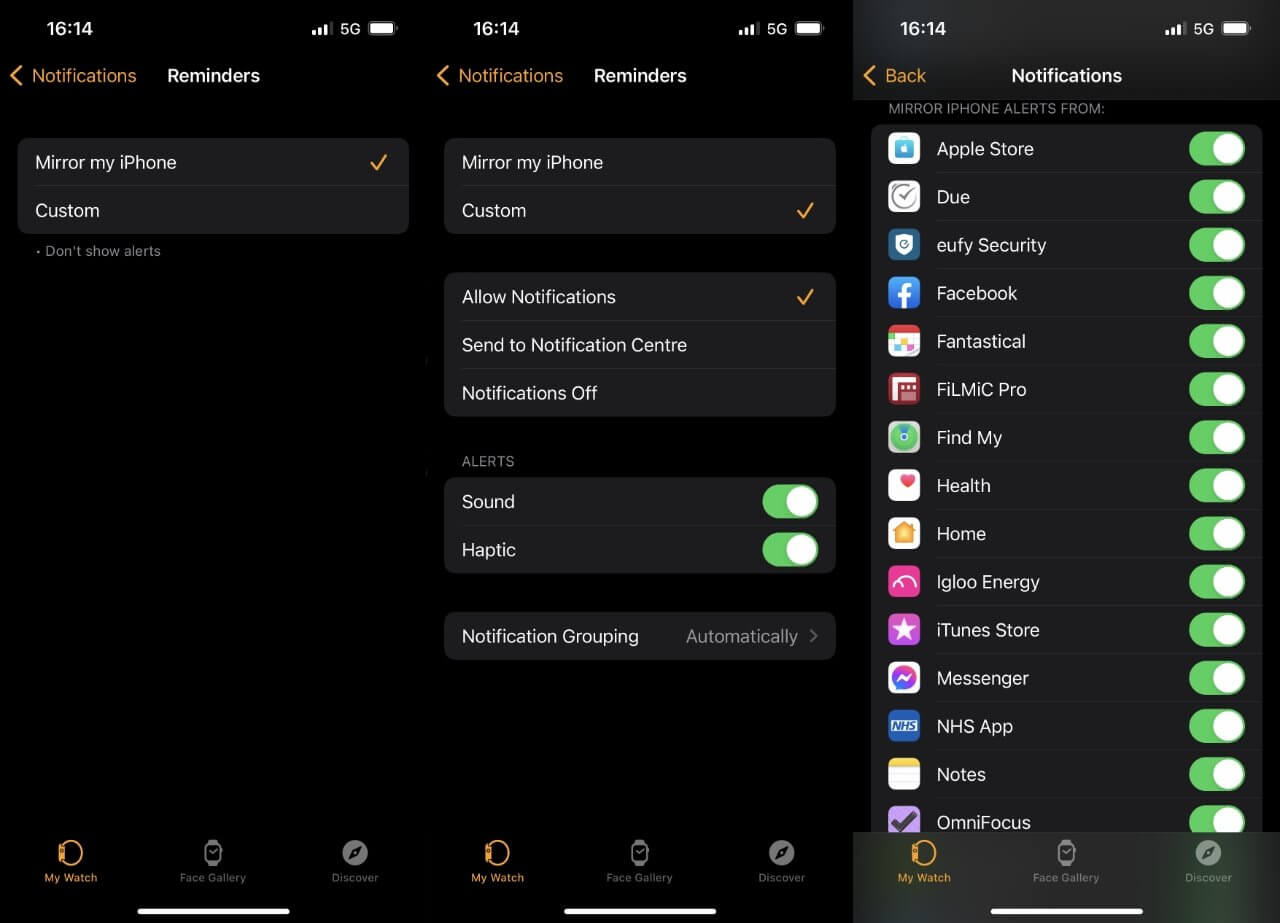
- Откройте приложение для Apple Watch на iPhone, когда смартфон сопряжен с часами.
- В разделе «Мои часы» нажмите «Уведомления».
- Выберите нужное приложение.
- Прокрутите вниз и найдите «Повтор iPhone».
Так вы сможете менять параметры уведомлений на Apple Watch. Например, «Допуск уведомлений» позволяет оставить пуши в Центре уведомлений, сопроводив их сигналом на часах. Если включить «Отправка в центр уведомлений», то пуш придется, но без звука. А если включить «Уведомления выкл.», то их вообще не будет.
Группировка уведомлений Apple Watch
Смарт-часы с помощью watchOS умеют группировать уведомления: автоматически и по приложениям. Первый способ собирает их по контактам, времени и другим параметрам, а «По приложениям» — уже в зависимости от конкретных приложений. Я предпочитаю второй способ: так проще найти то, что нужно, выбрав одну группу пушей, хоть их и становится очень много.
С другой стороны, если установить «Автоматически», то все новости будут собираться в один тред, соцсети или банковские приложения. Но искать конкретный пуш станет немного сложнее.
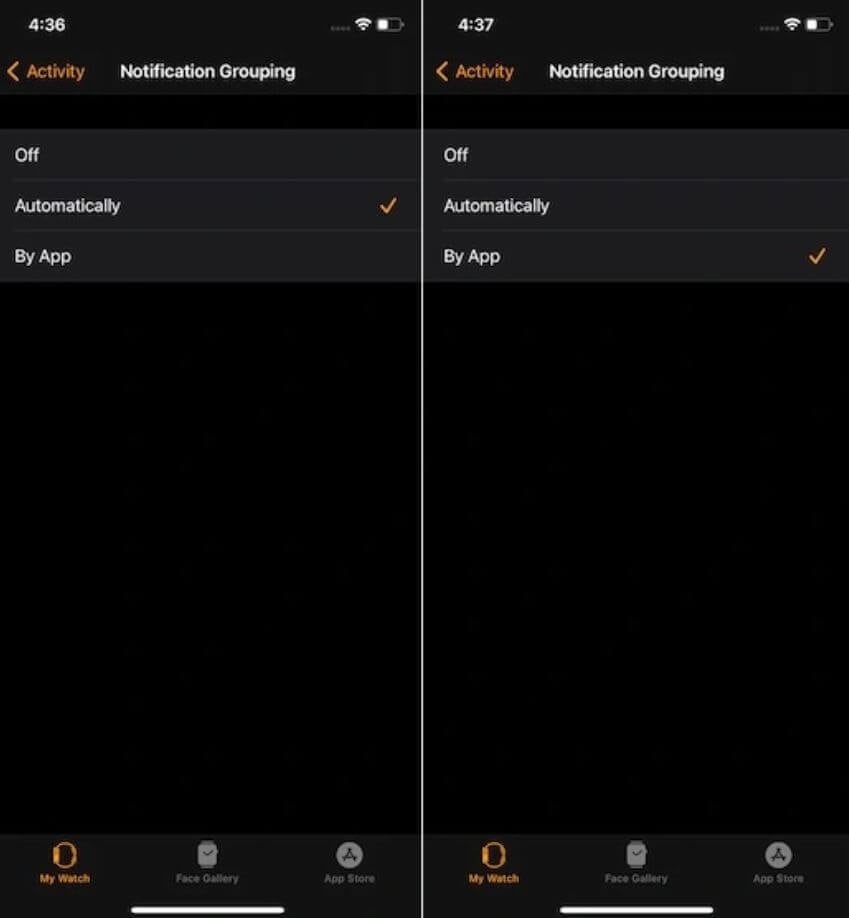
Группировка уведомлений позволяет быстрее ориентироваться среди них
Правда, кажется, что группировка уведомлений никак не поможет вам фокусироваться на делах. Но выход есть: просто включите «Повтор iPhone» и выключите уведомления на телефоне. Но учтите, что уведомлений не будет даже на часах, если у вас включено Фокусирование, Apple Watch разряжены или iPhone находится далеко от них.
Как убрать имя уведомлений Apple Watch
Уведомления на Apple Watch можно сделать конфиденциальными, чтобы никто не мог увидеть, от кого они пришли. Дело в том, что по умолчанию на часах пуши отображаются в развернутом виде, чтобы быстро прочесть его. Но это не всегда безопасно. Вот, что нужно сделать.
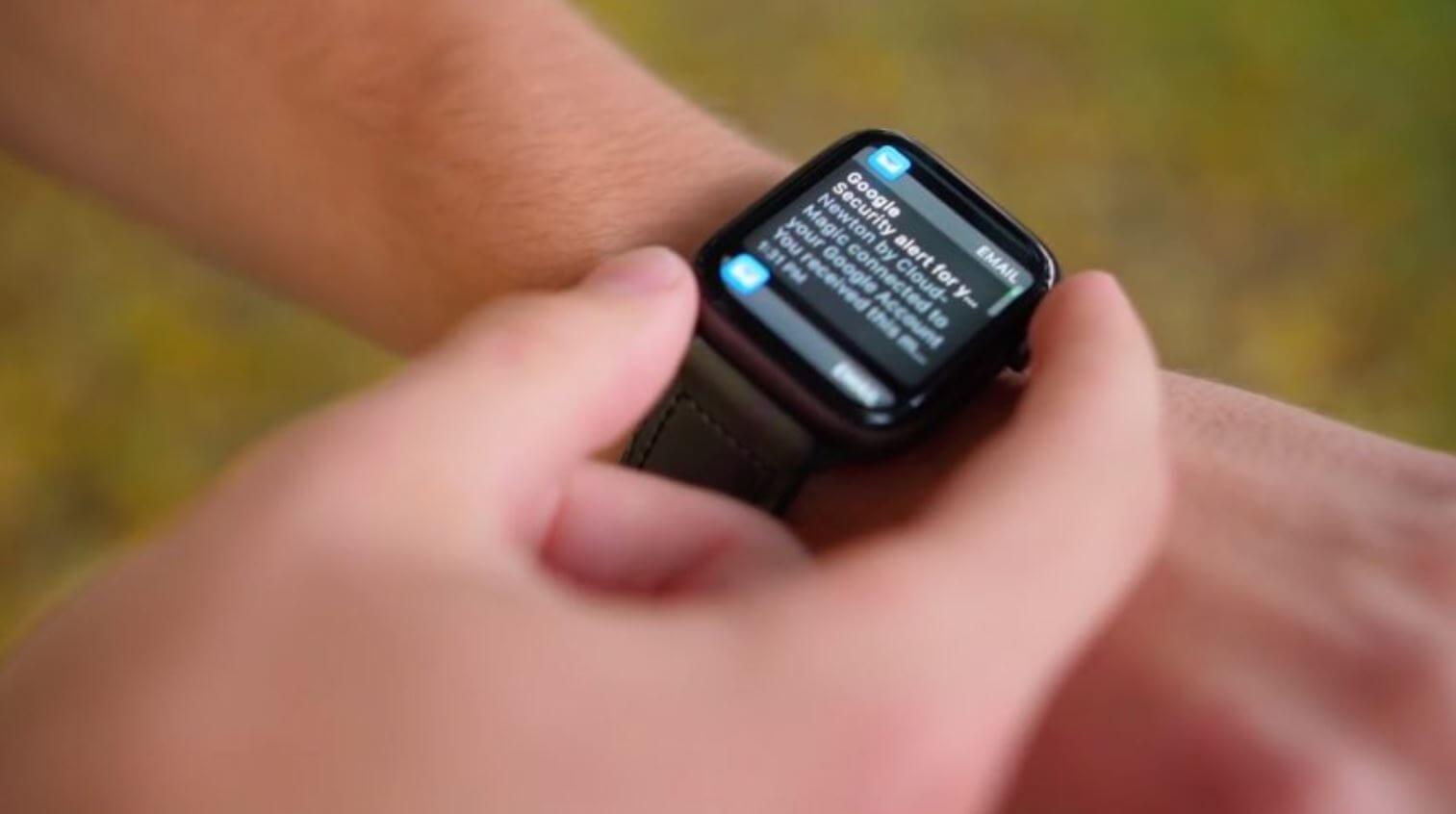
Apple Watch умеют скрывать текст уведомлений
- Откройте приложение Apple Watch на Айфоне.
- Выберите «Мои часы», затем — «Уведомления».
- Нажмите переключатель возле «Конфиденциальность».
Уведомление будет отображаться на часах, но только с иконкой и названием приложения. Содержимое будет скрыто до тех пор, пока вы не коснетесь часов. Так сообщения не прочитает никто, кроме вас.
Как настроить уведомления на Apple Watch
Если у вас нет времени брать в руки iPhone, вы всегда можете настроить уведомления прямо на часах. Для этого смахните его влево и нажмите на три точки. Здесь есть полезные настройки.
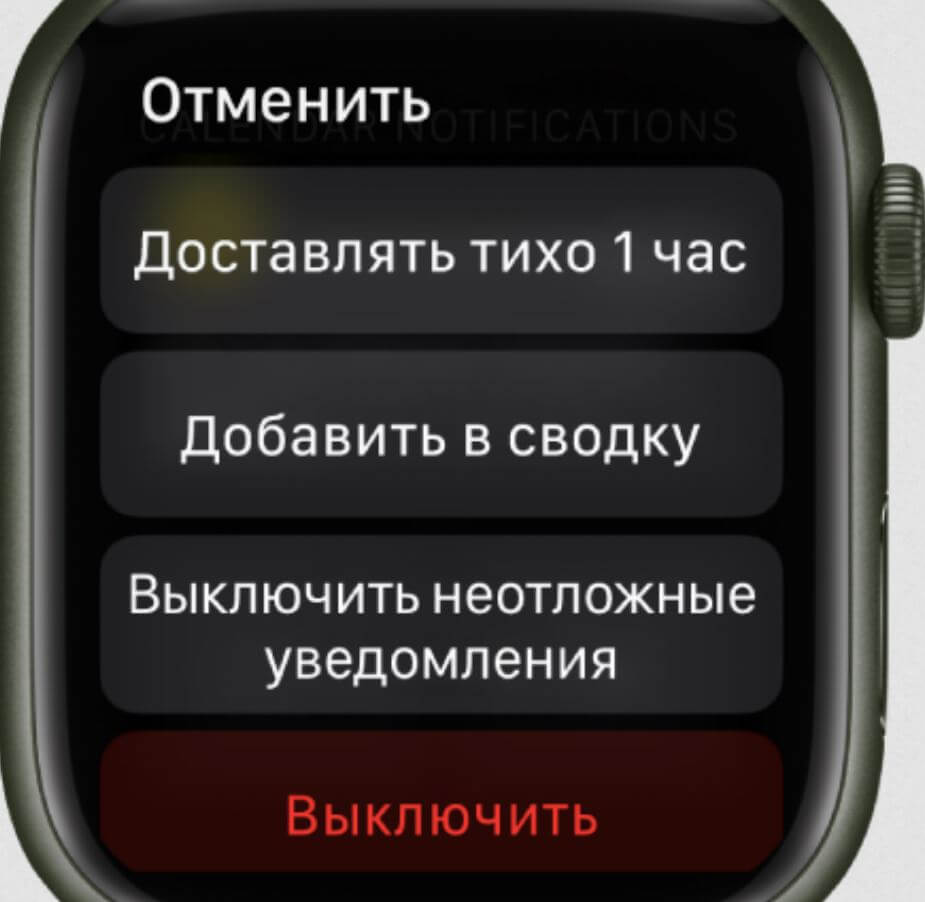
Уведомления могут приходить тихо или попадать в сводку на iPhone
- Нажмите «Доставлять тихо 1 час» или «Сегодня не уведомлять» — сообщения будут отправлять час или весь день сразу в Центр уведомлений без звука.
- Выберите «Добавить в сводку», чтобы пуши отображались в сводке уведомлений — так вы не пропустите их и сможете изучить, когда освободитесь.
А еще стоит отключить неотложные уведомления: как и на iPhone, они доставляются немедленно даже при включенном Фокусировании, при включении которого все остальные не доставляются. Порой их бывает слишком много, поэтому лучше выключить функцию.
Уведомления на экране блокировки Apple Watch
Пока экран часов неактивен, вы можете сделать так, чтобы уведомления отображались только при поднятом запястье. Это очень удобно, обязательно попробуйте! Вот, что нужно настроить.
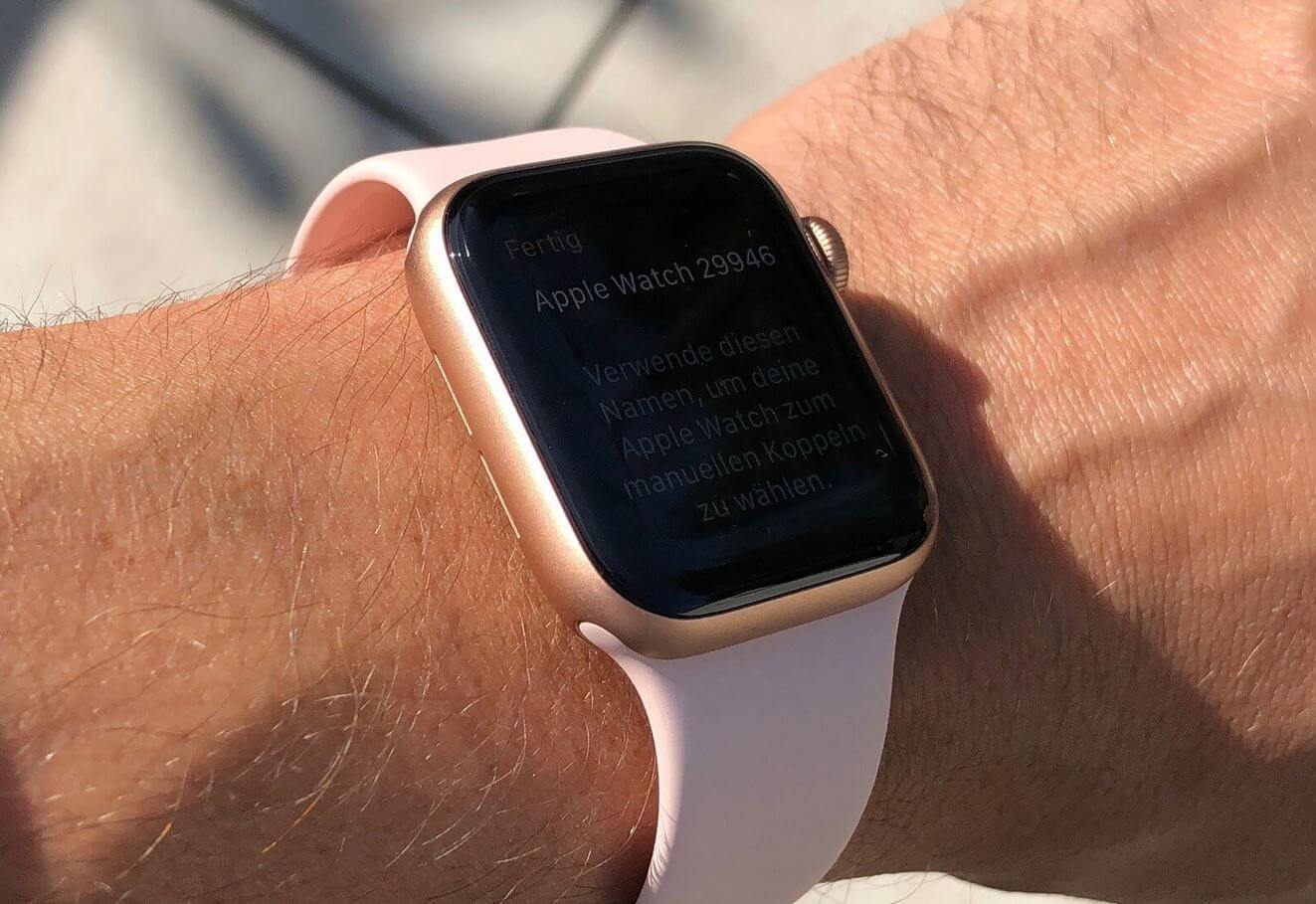
Можно настроить Apple Watch так, чтобы уведомления не отображались, когда рука опущена
- Откройте Настройки на Apple Watch.
- Нажмите «Уведомления».
- Выберите «Уведомления при опущенном запястье».
Учтите, что эта функция вызывает повышенный расход аккумулятора. По умолчанию уведомления не отображаются, если рука опущена — за счет акселерометра в часах, Apple Watch поймут, в каком положении находятся. Этот параметр лучше отключить, если хотите, чтобы часы вас не отвлекали.
Кстати, не все знают, можно ли отвечать с Apple Watch в WhatsApp. В нашей статье разобрались, как это делать правильно, можно ли использовать сторонние приложения и что делать, если уведомления из мессенджера не приходят.