
Разделение аудиодорожек в OBS Studio
Ранее я уже писала про разделение дорожек в OBS Studio с помощью Voicemetter Banana и Virtual Audio Cable. Однако разделить дорожки в OBS можно гораздо проще, с помощью плагина Win Capture Audio. Плагин позволяет создавать отдельные источники звука из любых программ, работает на Windows 11 и Windows 10 версии 2004 и выше.
Установка
Скачать актуальную версию плагина из репозитория на GitHub. Установить с помощью exe или распаковать zip архив в корневую папку OBS.
Добавление аудиодорожек для программ
После установки плагина запускаем OBS Studio, добавляем новый источник аудио который будет отдельной аудиодорожкой. Правой кнопкой мыши в окне Источники → Добавить → Захват выходного аудиопотока приложений .
В появившемся окне, в разделе настроек Add from currently active sessions , в графе Session выбираем нужную программу (Она должна быть запущена). Например, Spotify.exe . Добавляем его кнопкой Add executable . Программа появится в списке Executables . Дополнительно к этой дорожке можно добавить и другие программы, например браузер. На этом отдельная дорожка добавлена, к ней можно применять звуковые фильтры, лимитер и прочие настройки.
Исключение программ из основного источника аудио
Несмотря на то, что теперь в OBS есть отдельная дорожка для Spotify, звук из Spotify всё ещё будет воспроизводиться в основном источнике — в том, в котором воспроизводится звук игр и все остальные программы. Поэтому необходимо создать ещё один источник захвата выходного аудиопотока приложений в котором будут выводиться все звуки с компьютера кроме выбранных программ.

Точно так же, как и в предыдущем абзаце, добавляем источник захвата выходного аудиопотока приложений и в окне настроек добавляем программы которые будут исключены из основного источника аудио — для этого ставим галочку на параметре Capture all audio EXCEPT sessions from the selected executables .
После всех манипуляций не забудьте отключить свой стандартный источник звука, так как теперь вместо него добавился новый, с исключенными из аудиозахвата программами. Что бы отключить основной источник звука в OBS откройте Настройки → Вкладка Аудио → Раздел Глобальные настройки аудио , в нём выключите основной источник «Аудио с рабочего стола» или «Микрофон/Дополнительное аудио», если таковые есть.
Twitch VOD — Убираем аудиодорожку из записи стрима
Чтобы добавленная дорожка с музыкой Spotify не сохранялась в записи стрима на twitch, необходимо настроить параметры звуковых дорожек в OBS Studio.

Звуковая дорожка — Дорожка звук которой слышат ваши зрители на стриме.
Трек для VOD на Twitch — Дорожка звук которой остаётся в записи стрима.
Открываем Настройки OBS → Вкладка Вывод — Отмечаем галочку Трек для VOD на Twitch , выбираем дорожку 1 → В параметре Звуковая дорожка выбираем дорожку 2 .

Переходим к настройкам дорожек в Расширенных свойствах аудио , которые находятся в контекстном меню правой кнопки мыши в Микшере аудио . Для Spotify отмечаем только дорожку 2 — та аудиодорожка которую слышат зрители когда стрим в эфире. У остальных источников отмечаем дорожки 1 и 2 — аудиодорожки для сохранённой записи стрима и, непосредственно, вывода звука в прямом эфире.
Не забывайте, что плагин Win Capture Audio на данный момент в бета-версии, вследствие чего могут возникать различные проблемы со звуком и прочие непредсказуемые баги. Об ошибках плагина можно писать автору в issues на GitHub.
Aудио Pазветвитель
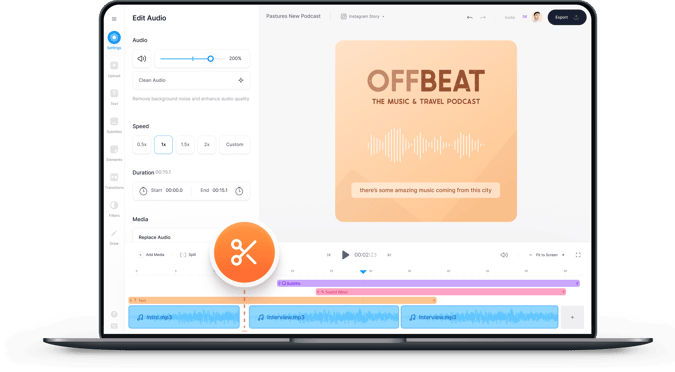
Если Вы ищете приложение для разделения аудиодорожек, то можете воспользоваться онлайн аудио разделителем VEED. Вы можете удалять части аудиофайла и разделять дорожку на разные части. VEED позволяет сделать это легко и быстро. Все, что Вам нужно сделать, — это загрузить аудиофайл, переместить ползунок на временной дорожке и использовать инструмент «Разделить». Затем Вы можете либо удалить фрагменты, либо изменить их порядок на временной дорожке. Сохраните отредактированный файл как новый аудиотрек!
Как разделить аудио:
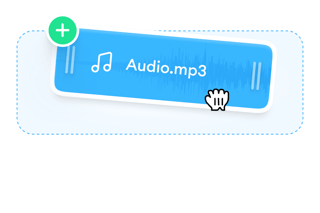
Загрузите ваши аудиофайлы
Загрузите свое аудио в VEED; Вы можете перетащить их на временную дорожку.
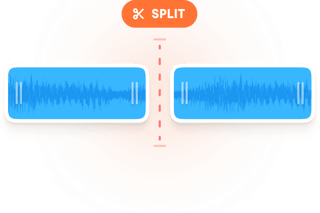
Разделите
Чтобы разделить аудио, просто переместите ползунок в любое место на временной дорожке и выберите инструмент «Разделить». Далее Вы можете изменить порядок или удалить фрагменты.
Сохраните!
Нажмите «Экспорт» и сохраните новый аудиофайл на своем устройстве!
Разделяйте аудио онлайн за считанные минуты
VEED очень быстрый и простой в использовании. Вам не нужно тратить часы на разделение и обрезку аудиоклипов. Это занимает всего несколько минут по сравнению с другими приложениями для редактирования аудио. Вы можете вырезать аудио всего за несколько кликов. Переместите ползунок в любое место на временной дорожке и щелкните инструмент «Разделить»; Вы можете разделить аудиофайл необходимое количество раз.
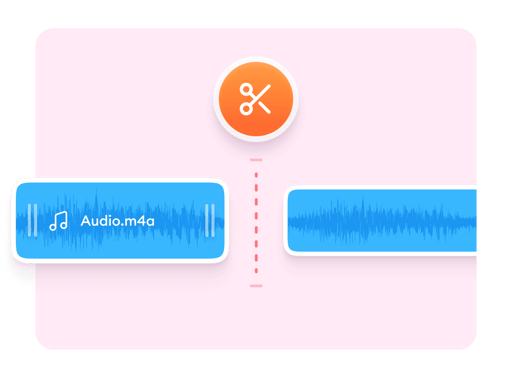
Редактировать аудио онлайн
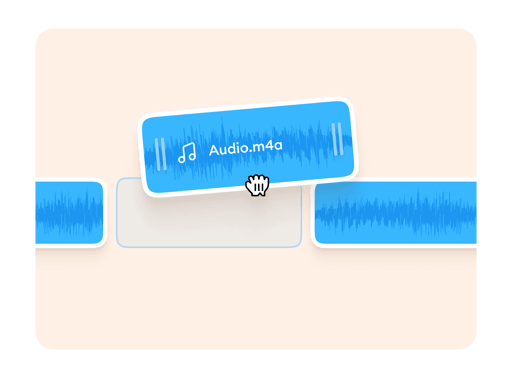
Вы также можете изменить порядок аудиоклипов после их разделения или обрезки и сохранить их как один аудиофайл. Просто перетащите клипы другу к другу. Вы также можете добавить другие аудиофайлы между ними, чтобы создать совершенно новый аудиотрек! Добавляйте фоновую музыку, звуковые эффекты, озвучку и многое другое.
Сохраните в необходимом аудиоформате
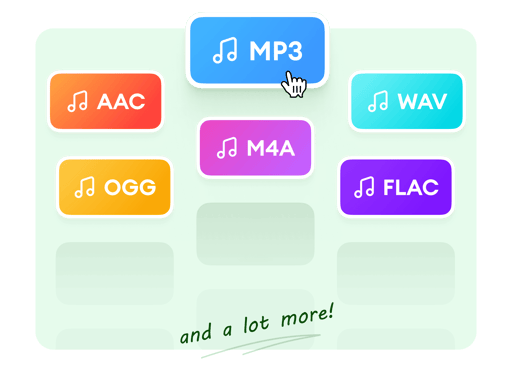
VEED позволяет сохранить аудиофайл в необходимом формате, будь то MP3, WAV или другие популярные типы аудиофайлов. Наш аудиоредактор также является аудио конвертером. Независимо от того, в каком формате Вы загружаете аудио, Вы можете сохранить его в выбранном вами формате. Просто выберите нужный формат из параметров экспорта.
Часто Задаваемые Вопросы
Как разделить аудиофайлы?
Загрузите аудио в VEED и используйте инструмент «Разделить», чтобы поделить файл на несколько аудиоклипов. Если Вы хотите удалить клипы, просто выберите те их них, которые Вам не нужны, и нажмите «Удалить»!
С какими форматами видео- и аудиофайлов совместим VEED?
VEED работает практически со всеми форматами видеофайлов. Здесь некоторые из них: AVI GIF M4V MP4 MPG TikTok Видео для почты Видео iPhone Видео Windows WEBM YouTube видео VEED также работает со следующими форматами аудиофайлов: AAC FLAC M4A MP3 OGA OGG OPUS WAV WAVE
Какой аудио сплиттер лучше?
В то время как существует множество как бесплатных, так и платных программ для редактирования аудио, VEED выделяется своей простотой использования и практичностью. С VEED Вам не нужно устанавливать громоздкие приложения на свое устройство. Вы можете редактировать свои аудио- и видеофайлы в режиме онлайн.
Как обрезать большие аудиофайлы?
VEED — лучший инструмент, который Вы можете использовать для разделения и обрезания больших аудиофайлов. Это займет всего несколько кликов. Просто загрузите свои аудиофайлы в VEED и используйте инструмент «Разделить». Вы можете сохранить аудио в любом популярном аудиоформате, например, в MP3, чтобы уменьшить размер файла.
Действительно ли это бесплатно? Какая цена?
Да! VEED можно использовать бесплатно. У нас есть дополнительные функции для наших Basic и Pro клиентов, но мы хотим, чтобы все пользователи имели доступ к большей части продукта на бесплатной основе. Мы надеемся, что Вам понравится наш бесплатный сервис редактирования видео и аудио! Посетите нашу страницу с ценами для получения дополнительной информации.
Открыть больше:
- Pазделить FLAC
- Pазделить MP3
- WAV Сплиттер
Разделение звука по потокам

Зарегистрируйте новую учётную запись в нашем сообществе. Это очень просто!
Войти
Уже есть аккаунт? Войти в систему.
More sharing options.
Последние посетители 0 пользователей онлайн
Ни одного зарегистрированного пользователя не просматривает данную страницу
Сообщения


Тема от 19 года, зачем апать то, что устарело полностью?)

Ну так ты начни читать. Тогда узнаешь, что она есть, в чем она, что такое «равновесие» вообще и «равновесие Неша» в частности. Выигрышная стратегия, в теории игр — это поведение, которое при прочих равных дает какой либо выигрыш. Соответственно, в социальном эксперименте, это социальное поведение, например повышение оценки тебя в социуме. А самое страшное, что ребенку не дают выбора. (противоречить и противостоять в данном контексте одно и тоже) Кстати этот эксперимент так же можно рассмотреть как подвид дилеммы — как меняется стратегия ребенка, после «объявления» белого-черным, очевидно выйгрышная — не противоречить социуму. Что и происходит. Я бы даже сказал — испражнился. Куда — ты должен догадаться.

От Yanunbloody · Опубликовано Среда в 22:05
Очень хорошо! Но нужно переделать. По категориям МТ/OT, выживание/баф группы /дебаф противника и ещё можно написать про пвп, и использование мификов для танков!

От Pupezky · Опубликовано Среда в 10:31
Ок. Объясню, поскольку, ты как всегда заморочен чем-то одним и ровным счетом нихрена не видишь вокруг. Но, поскольку я не такой долбоёб, как ты и не считаю, что другие совсем ничего не знают, я буду краток. Цель этого эксперимента не имеет никакого отношения к дилемме заключённого потому, что нет ни общей выигрышной стратегии, ни противопоставлению своего интереса, интересу другого человека. Выигрышная стратегия — это почти математическая концепция, не социальная. Тут я предполагаю, документацию не читал. Целью эксперимента в тире было выявить способность противостоять давлению большинства и придерживаться социалистической концепции нестяжательства и коллективизма. Этот эксперимент больше похож на тот, где все говорили «чёрное» на белый предмет и ребёнку приходилось либо противостоять большинству, либо противоречить. Но, в эксперименте белое/чёрное, не было идеологической составляющей, как в тире. Так что, поздравляю Шарик, ты как всегда обосрался.
Как разделить два потока аудио?
Приветствую! Прошу прощения если на форуме уже есть такая тема (ткните носом если есть), но я не нашел.
А вопрос вот в чем. Как сделать так чтобы звук фильма шел на телевизор через хдми кабель, а звук от игры мне в наушники через заднюю панель звуковой карты?
Лучшие ответы ( 1 )
94731 / 64177 / 26122
Регистрация: 12.04.2006
Сообщений: 116,782
Ответы с готовыми решениями:

Как разделить на два потока умножение матрицы?
Составил алгоритм умножения матриц, однако не совсем могу понять, какие задать параметры для.
Как разделить звук на 2 потока?
Привет всем, у меня такая просьба о помощи, у меня hdmi то есть все ровно, но не как не могу.
Два потока, две очереди, два потока
Есть две очереди. Каждая из них заполняется своим потоком. Есть два потока, которые достают данные.
Как вопроизводить аудио сразу на два аудиоустройства
Подскажите, как? Винда дает выбрать только одно устройство. Например, выбираю я устройство "Realtek.
1410 / 772 / 66
Регистрация: 10.05.2010
Сообщений: 4,264
Записей в блоге: 2
Добавлено через 25 секунд
И оппирационка
Добавлено через 6 минут
Если windows10
1. Устанавливаешь PowerDVD
2. Включаешь ТВ чтобы комп увидел его
3. В настройках «Звук» выбираешь встроенную карту
4. В настройках PowerDVD Выбираете источник HDMI.