
Инструкция: подружить iOS 14 и публичный Wi-Fi
Дисклеймер: это длинное объяснение ситуации, если вам нужно просто отключить рандомизацию, мы написали краткую инструкцию.
Что случилось
В новой iOS и Android 11 появилась рандомизация MAC-адресов.
MAC-адрес это уникальный идентификатор устройства, как отпечаток пальца у людей. Wi-Fi сети используют его, чтобы опознавать известных абонентов, и пускать их в сеть без смс и проверок.
Рандомизацию в Apple и Google сделали не со зла: она призвана бороться с отслеживанием пользователей на основании сетей, к которым они подключаются. Однако, решая проблему отслеживания, компании создают другую.
Рандомизация по всему миру
Основная проблема рандомизации и публичных сетей в России связана с тем, что любая открытая Wi-Fi сеть в общественном месте должна снабжаться механизмом идентификации абонентов. Они бывают разные: по номеру телефона, паспорту или профилю на госуслугах.
В результате, если пользователь беспокоится о безопасности, рандомизация его не спасёт. Напротив, при каждом подключении к сети ему придётся проходить идентификацию, каждый раз сообщая о себе больше информации, чем раньше — со статичным MAC-адресом.
Мы полагаем, что рандомизация введена Apple и Google для того, чтобы данные о подключениях абонентов к сетям оставались внутри этих компаний, а не разделялись между другими вендорами.
Какие у этого последствия
По-простому: Wi-Fi сети перестанут вас узнавать. Неважно, подключаетесь ли вы к MT_FREE в метро, или к сети «Шоколадницы» — каждый раз придётся вводить свой номер телефона и регистрироваться в сети.
Есть и хорошие новости: операторам сетей станет тяжелее отслеживать использование устройства — Wi-Fi датчики будут ассоциировать телефон как несколько разных устройств.
Каждый сам решает, что ему важнее. Эта статья поможет в ситуации, если рандомизация вам не нужна.
Как с этим бороться
Отключить рандомизацию MAC-адресов. На Android 11 это можно сделать для всех сетей, на iOS 14 придётся вручную отключать для каждой.
- Откройте настройки Wi-Fi
- Выберите сеть «MT_FREE»
- Нажмите на значок информации
- Выключите опцию «Использовать частный адрес»
- Выключите и включите Wi-Fi
Техническая поддержка пользователей
Услуга «Как дома» позволяет подключаться к сети MT_FREE без просмотра рекламы и авторизации. Услуга работает по принципу подписки, привязывается к MAC-адресу и предполагает автоматическую пролонгацию после завершения оплаченного периода с того платежного средства, с которого производилась первичная оплата.
Часто задаваемые вопросы
Регистрация
Подключение
Услуга «Как дома»
Политика обработки данных
Подключайтесь к сетям MT_FREE через push, управляйте автоматическим подключением и услугой «Как дома»
Просто наведите камеру на QR-код и получите ссылку
Просто наведите камеру на QR-код и получите ссылку
Связь с техподдержкой
Если вы не нашли ответ на свой вопрос, свяжитесь с нашей техподдержкой
Контакты технической поддержки:
Вы также можете ознакомиться с Условиями пользования услугами и офертой услуги «Как дома»
Закрыть Назад
Дополнительные ссылки
О компании
- Партнерам и инвесторам
- Новости
- Раскрытие информации
- Горячая линия
Услуги
Контакты
info@maximatelecom.ru ул. Раевского, 4 с 1А
Москва, Россия, 121151 +7 (499) 704-2777
Мы в соцсетях
Уведомление об обработке cookie‑файлов
Этот сайт использует cookie-файлы для оптимизации пользовательского опыта .
Для обеспечения оптимальной работы, анализа использования и улучшения пользовательского опыта на веб-сайте могут использоваться системы веб-аналитики (в том числе Google Analytics, Яндекс. Метрика), которые могут размещать на Вашем устройстве cookie-файлы.
Продолжая использование веб-сайта, Вы соглашаетесь с применением указанных технологий и размещением cookie-файлов. Вы можете удалить cookie-файлы с вашего устройства через настройки браузера, а также заблокировать размещение cookie-файлов, однако при этом некоторые функции веб-сайта могут быть недоступными в связи с технологическими ограничениями движка.
Услуга «Как дома»
Услуга работает по принципу подписки, привязывается к MAC-адресу и предполагает автоматическую пролонгацию после завершения оплаченного периода с того платежного средства, с которого производилась первичная оплата. Все условия предоставления и действия услуги находятся в Оферте, доступной по ссылке: https://static.wi-fi.ru/docs/offers/payments/premium.htm
Подключение «Как дома»
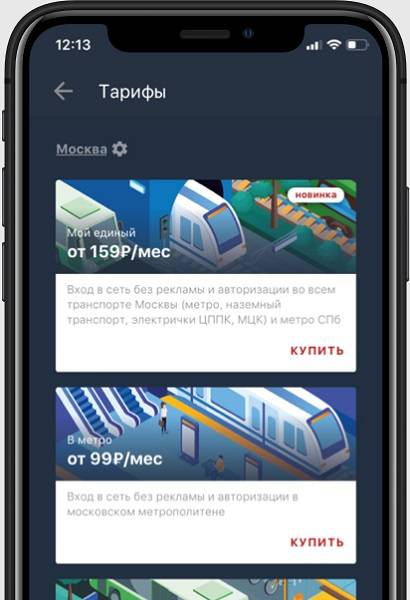
Подключить услугу «Как дома» можно в Личном кабинете на портале wi-fi.ru или в мобильном приложении Wi-Fi_FREE для Android или iOS, которое можно установить через соответствующий магазин приложений: — Google Play: ( https://play.google.com/store/apps/details?id=ru.mt.mobilecabinet ) — App Store: ( https://apps.apple.com/ru/app/wi-fi-free/id1477049988?l=ru ). Услуга привязывается к MAC-адресу устройства. Если у вас в Личном кабинете или мобильном приложении несколько устройств, то для активации услуги необходимо выбрать MAC-адрес того устройства, на которое вы хотите подключить услугу «Как дома». Если вы случайно подключите услугу не на то устройство, на котором планируете её использовать, услугу можно будет перенести на другое ваше устройство. Перенос возможен не более 5 раз в течение 30 календарных дней с момента первого переноса. MAC-адрес состоит из 12 символов, разделённых дефисом или двоеточием, имеет вид ХХ-ХХ-ХХ-ХХ-ХХ-ХХ и может быть определен следующим образом: — Android: MAC-адрес обычно доступен в разделе «Информация об устройстве», либо в дополнительных настройках Wi-Fi; — iOS: откройте разделы «Настройки» → «Основные» → «Об этом устройстве» → «Адрес Wi-Fi»; — Windows: в меню «Пуск» → «Поиск» → «Выполнить» или нажмите клавишу «Windows»+R, в диалоговом окне введите cmd. В открывшемся приложении введите команду getmac и нажмите Enter. Будет выведен список MAC-адресов всех сетевых карт вашего устройства. Для входа в Личный кабинет на портале wi-fi.ru используется связка, состоящая из номера телефона и пароля, направляемого с помощью СМС. После входа в Личный кабинет необходимо выбрать устройство для подключения услуги (выбор осуществляется путем перемещения вкладки с MAC-адресом справа налево). Затем в разделе «Все тарифы» выбрать желаемый тариф и оплатить услугу. Для оформления услуги в мобильном приложении необходимо зайти в раздел «Тарифы» и выбрать желаемую услугу и тариф. Затем потребуется выбрать MAC-адрес устройства, на которое будет подключена услуга, и оплатить выбранный тариф.
Как отключить подписку?
Отключить подписку можно через мобильное приложение Wi-Fi_FREE для Android и iOS или в Личном кабинете на портале wi-fi.ru. Для отключения в мобильном приложении: — перейдите в раздел «Мои устройства»; — выберите устройство, на котором действует услуга; — нажмите на подключенный тариф (картинка с поездом); — переместите ползунок в неактивный режим, находящийся напротив даты автоплатежа (статус сменится с «Включено» на «Приостановлено»). Для отключения через Личный кабинет: — перейдите по ссылке https://cabinet.wi-fi.ru ; — выберите устройство, на котором действует подписка (чтобы выбрать его, переместите вкладку с MAC-адресом справа налево); — после выбора нажмите на подключенную услугу; — рядом с датой платежа нажмите «Приостановить» (если все сделано правильно, кнопка «приостановить» сменится на «возобновить»). Услуга будет действовать до конца оплаченного периода и после перейдет в состояние «Архивной» (при желании, можно будет восстановить подписку по тем условиям, которые были в момент приостановки услуги). Управление услугами может осуществляться из любого места без подключения к сети MT_FREE. Если отключить самостоятельно подписку не получается, то обратитесь, пожалуйста, в службу поддержки МаксимаТелеком по электронной почте: premium@maximatelecom.ru. В письме необходимо указать следующие данные: — номер телефона, который вы использовали для регистрации в сети; — MAC-адрес устройства, на котором подключена услуга; — когда и каким способом проводилась оплата; — если оплата производилась с помощью банковской карты, то первые 6 и последние 4 цифры её номера.
Не продлевается подписка, что делать?
Проверьте баланс средства платежа, которым первоначально оплачивалась услуга. Такими средствами могут быть банковская карта; банковская карта, привязанная к платежным системам Apple Pay или Google Pay, абонентский счёт мобильного телефона или счёт для контент-услуг у мобильного оператора. Если средство платежа менялось с момента последней оплаты (например, перевыпускалась банковская карта), то потребуется отключить действующую подписку и оформить услугу заново.
Как сменить средство оплаты или данные банковской карты?
Изменить средство оплаты возможно по действующей услуге самостоятельно. Для этого в Личном кабинете: — выберите устройство, на котором действует услуга (чтобы выбрать, пролистните вкладку с MAC-адресом справа налево); — нажмите на подключенную услугу, затем рядом с пунктом «Оплата» нажмите «Изменить»; — следуйте дальнейшим подсказкам и подтвердите реквизиты нового средства оплаты (для этого будет произведен и возвращен платеж на 1 рубль). В мобильном приложении: — перейдите во вкладку «Мои устройства»; — выберите устройство, на котором действует услуга; — нажмите на подключенный тариф; — на экране «Мой тариф» нажмите на реквизиты действующего средства оплаты; — следуйте дальнейшим подсказкам и подтвердите реквизиты нового средства оплаты (для этого будет произведен и возвращен платеж на 1 рубль). Новое средство оплаты будет использовано при следующем автоплатеже по услуге.
Как перенести услугу с одного устройства на другое?
Самостоятельный перенос услуги возможен только в рамках одного номера телефона и не более пяти раз в течение 30 календарных дней с момента первого переноса. Для переноса услуги в Личном кабинете: — выберите устройство, на котором действует услуга (чтобы выбрать, пролистните вкладку с MAC-адресом справа налево); — нажмите на подключенную услугу, затем нажмите «Перенести на другое устройство» — укажите устройство, на которое нужно перенести услугу. В мобильном приложении: — перейдите во вкладку «Мои устройства»; — выберите устройство, на котором действует услуга; — нажмите на подключенный тариф (картинка с поездом); — нажмите на кнопку «Перенести на другое устройство». Вы можете управлять услугами из любого места без подключения к сети MT_FREE.
Не работает оплаченная услуга. Что делать?
В первую очередь требуется проверить настройку рандомизации MAC-адреса. Возможно, услуга была подключена на MAC-адрес устройства, а после обновления операционной системы автоматически активировалась рандомизация MAC-адресов на устройстве. В Личном кабинете или мобильном приложении следует проверить список устройств и, при необходимости, перенести услугу на устройство с актуальным MAC-адресом. Если самостоятельно разобраться в причинах неработоспособности оплаченной услуги не удалось, напишите, пожалуйста, в службу поддержки МаксимаТелеком по электронной почте: premium@maximatelecom.ru. В письме необходимо указать: — номер телефона, который вы использовали для регистрации в нашей сети; — MAC-адрес текущего устройства; — какого числа и каким способом проводилась оплата; — если оплата производилась с помощью банковской карты, то укажите первые 6 и последние 4 цифры номера карты.
Что такое MAC-адрес и где его найти?
MAC-адрес это уникальный идентификатор вашего устройства. Обычно он указан в информации об устройстве, либо в дополнительных настройках Wi-Fi. MAC-адрес имеет следующий формат – XX:XX:XX:XX:XX:XX. На iPhone/iPad он называется «Адрес Wi-Fi». Узнать MAC-адрес можно перейдя в меню «Настройки» → «Основные» → «Об этом устройстве» → «Адрес Wi-Fi» На Android: — 1 способ: «Меню» → «Настройки» → «Сведения об устройстве» (Об устройстве/О телефоне) → «Состояние» (Общая информация) → «MAC адрес Wi-Fi»; — 2 способ: «Меню» → «Настройки» → «WI-FI», нажмите «Меню» → «Дополнительно» → «MAC адрес».
Подписка на услугу через Tele2
Управление подпиской, оформленной абонентами Tele2, осуществляется посредством коротких USSD команд сотового оператора, за исключением переноса подписки на другое устройство, которая доступна в разделе «Мои устройства».
Что такое случайный/частный (randomized/private) MAC-адрес?
Возможность использования случайного MAC-адреса при подключении к Wi-Fi сетям появилась в Android 10 и iOS 14. Для управления соответствующей настройкой: — в Android — зайдите в меню «Настройки» → «Wi-Fi» → нужно нажать на настройки сети «MT_FREE» и в разделе «Конфиденциальность» выбрать «MAC-адрес устройства» вместо «Использовать случайный MAC-адрес»; — в iOS — откройте настройки Wi-Fi, далее нужно выбрать сеть «MT_FREE», нажать на значок информации «i» и выключить опцию «Использовать частный адрес». Рекомендуется проходить идентификацию в сети MT_FREE только после отключения рандомизации MAC-адресов и не менять указанную настройку. Использование случайного MAC-адреса может усложнить подключение к сети MT_FREE и помешать в использовании услуги «Как дома» (подключение к сети без просмотра рекламы). В случае изменения настройки может потребоваться пройти идентификацию повторно, а также перенести услугу «Как дома» на корректный MAC-адрес.
Бонусная программа «Город» по карте «Тройка»
После регистрации в бонусной программе «Город» для держателей карты «Тройка», вы сможете использовать накопленные баллы для продления услуги «Как дома». Для этого осуществите привязку карты «Тройка» в разделе «Профиль» → «Бонусные программы». Доступные бонусные баллы будут списываться в первую очередь при каждом продлении услуги «Как дома», при этом не менее 1 рубля спишется с основного средства платежа, например, банковской карты. Управлять использованием бонусных баллов можно в настройках каждой подключенной услуги.
Тариф SmartFi на 1 день
Этот тариф подойдет тем, кто редко пользуется метро, но хотел бы всегда иметь быстрый безлимитный интернет везде, где присутствует сеть MT_FREE. При первом подключении тарифа за 9 руб. активируется услуга «Как дома» сроком до 02:00 часов следующего дня – чтобы вы оставались на связи даже если задержались в дороге. Вы получите доступ без рекламы и авторизации по всей сети MT_FREE – в метрополитене Москвы и Санкт-Петербурга, на МЦК, МЦД и оборудованных электричках ЦППК, в наземном транспорте Москвы, аэроэкспрессах, аэропортах, да и вообще везде, где есть наша сеть. При следующем посещении Метрополитена Москвы или Санкт-Петербурга, услуга автоматически подключается на очередные сутки, также обеспечивая неограниченный доступ в интернет без рекламы, за 9 руб. Важно: абонентская плата отсутствует – если вы не посещаете метро, то и дополнительных списаний не последует. Но даже если вы временно не пользуетесь метро, после подключения тарифа SmartFi на 1 день, Wi-Fi без рекламы во всей наземной сети MT_FREE остается для вас бесплатным и безлимитным.
Приостановка и возобновление услуги «Как дома»
Автоматическое продление услуги «Как дома» можно временно приостановить, после чего, по завершении оплаченного срока действия тарифа, дальнейшие списания стоимости услуги производиться не будут до тех пор, пока самостоятельно не возобновить действие услуги. Для этого, в Личном кабинете: — нажмите на устройство с активной услугой «Как дома»; — выберите «Приостановить». В Мобильном приложении: — перейдите во вкладку «Мои устройства»; — выберите устройство, на котором действует услуга; — нажмите на подключенный тариф; — на экране «Мой тариф» переведите переключать управления тарифом из положения «Включено» в положение «Приостановлено». Отобразится срок окончания действия услуги, после которого она будет приостановлена. Для того чтобы возобновить действие услуги, в Личном кабинете: — выберите устройство с приостановленной услугой «Как дома»; — нажмите пункт «Возобновить». В Мобильном приложении: — перейдите во вкладку «Мои устройства»; — выберите устройство, на котором есть приостановленная услуга; — нажмите на тариф; — на экране «Мой тариф» переведите переключать управления тарифом из положения «Приостановлено» в положение «Включено». Возобновить действие услуги для текущего устройства можно в один клик: для этого на главной странице Личного кабинета или Мобильного приложения, нажмите на соответствующем баннере пункт «Возобновить» после чего будет произведена попытка списания стоимости тарифа и услуга будет моментально подключена на новый срок.
Как автоматически подключаться и входить в Wi-Fi сеть в метро на iPhone и iPad

Сотрудники компании MaximaTelecom, являющуюся создателем Wi-Fi сети в московском метро, не тратят времени даром и постоянно усовершенствуют алгоритмы работы своего детища. Из-за технической сложности и масштабом отладить работу беспроводной сети невероятно сложно, но инженеры не опускают руки и по мере своих сил устраняют всевозможным неполадки и недочеты, а также вносят постоянным улучшения.
Одним из последних новшеств в Wi-Fi сети московского метрополитена стало не автоматическое подключение к сетям AURA и MosMetro_Free на iPhone, iPad и iPod Touch, хотя раньше все происходило автоматически. Речь идет о том, что мобильные «яблочные» устройства более не могут самостоятельно подключаться к этим беспроводным сетям, поэтому владельцам продукции Apple приходится постоянно заходить в «Настройки» и подключаться к ним вручную.

Однако на этом проблемы не заканчиваются, так как после подключения к беспроводной сети вручную сразу же появляется страница с Captive Portal, которая вынуждает пользователя смотреть рекламу не через веб-браузер Safari или Chrome, а прямо из приложения «Настройки». Если этого не сделать и просто нажать на кнопку «Готово» или нажать на физическую кнопку «Домой», то устройство на базе iOS 9 или iOS 10 попросту отключится от выбранной сети.
В отличии от компании Samsung, разработчики операционной системы iOS предусмотрели решение этой проблемы, которое поможет обладателям iPhone, iPad и iPod Touch, активно использующим беспроводную сеть в метро, сохранить кучу времени и сил, так как весь этот процесс очень легко автоматизируется.


Все, что требуется сделать для автоматического подключения и входа в сети AURA и MosMetro_Free – открыть приложение «Настройки» и перейти в раздел «Wi-Fi». Справа от сети следует нажать на синюю кнопку с восклицательным знаком, после чего на экране «яблочного» устройства откроется меню с дополнительными настройками. Здесь следует перевести тумблеры напротив пунктов «Автоподключение» и «Автовход» в зеленое активное положение.


После выполнения всех этих действий iPhone, iPad и iPod Touch под управлением операционных систем iOS 9 и iOS 10 будут автоматически подключаться и входить в сеть московского метрополитена. Пользователю останется лишь просмотреть рекламу, либо воспользоваться хитростью, о которой мы рассказывали отдельно.