
Прямое управление элементами
Элементы, отображаемые на дисках PowerShell, такие как файлы и папки или разделы реестра, в PowerShell называются Элементами . Командлеты для работы с ними содержат существительное Item в именах.
В выходных данных команды Get-Command -Noun Item показано, что в PowerShell существует девять командлетов типа Item.
Get-Command -Noun Item CommandType Name Definition ----------- ---- ---------- Cmdlet Clear-Item Clear-Item [-Path] . Cmdlet Get-Item Get-Item [-Path] . Cmdlet Invoke-Item Invoke-Item [-Path] . Cmdlet New-Item New-Item [-Path] . Cmdlet Remove-Item Remove-Item [-Path] . Cmdlet Set-Item Set-Item [-Path] . Создание новых элементов
Чтобы создать новый элемент в файловой системе, используйте New-Item командлет . Включите параметр Path с путем к элементу и параметр ItemType со значением file или directory .
Например, чтобы создать каталог с именем New.Directory в каталоге C:\Temp , введите:
New-Item -Path c:\temp\New.Directory -ItemType Directory Directory: Microsoft.PowerShell.Core\FileSystem::C:\temp Mode LastWriteTime Length Name ---- ------------- ------ ---- d---- 2006-05-18 11:29 AM New.Directory
Чтобы создать файл, измените значение параметра ItemType на file . Например, чтобы создать каталог с именем file1.txt в каталоге New.Directory , введите:
New-Item -Path C:\temp\New.Directory\file1.txt -ItemType file Directory: Microsoft.PowerShell.Core\FileSystem::C:\temp\New.Directory Mode LastWriteTime Length Name ---- ------------- ------ ---- -a--- 2006-05-18 11:44 AM 0 file1
Тот же метод можно использовать для создания нового раздела реестра. На самом деле, раздел реестра создать проще, так как единственный тип элементов в реестре Windows — это раздел. (Записи реестра являются свойствами элементов.) Например, чтобы создать ключ с именем _Test в подразделе , введите CurrentVersion :
New-Item -Path HKLM:\SOFTWARE\Microsoft\Windows\CurrentVersion\_Test Hive: Microsoft.PowerShell.Core\Registry::HKEY_LOCAL_MACHINE\SOFTWARE\Microsoft\Windows\CurrentVersion SKC VC Name Property --- -- ---- -------- 0 0 _Test <>
При вводе пути реестра не забудьте добавить двоеточие ( : ) в имена дисков Windows PowerShell — HKLM: и HKCU: . Без двоеточия PowerShell не распознает имя диска в пути.
Почему значения реестра не являются элементами
При использовании командлета Get-ChildItem для поиска элементов в разделе реестра вы не увидите фактических записей реестра или их значений.
Например, раздел реестра HKEY_LOCAL_MACHINE\Software\Microsoft\Windows\CurrentVersion\Run обычно содержит записи реестра, представляющие приложения, которые выполняются при запуске системы.
Однако при использовании для Get-ChildItem поиска дочерних элементов в ключе все, что вы увидите OptionalComponents , это подраздел ключа:
Get-ChildItem HKLM:\Software\Microsoft\Windows\CurrentVersion\Run Hive: Microsoft.PowerShell.Core\Registry::HKEY_LOCAL_MACHINE\Software\Microsoft\Windows\CurrentVersion\Run SKC VC Name Property --- -- ---- -------- 3 0 OptionalComponents <>
Хотя было бы удобно рассматривать записи реестра как элементы, нельзя указать путь к записи реестра таким образом, чтобы гарантировать ее уникальность. Нотация пути не различает подраздел реестра с именем Run и запись реестра (по умолчанию) в подразделе Выполнить . Кроме того, так как имена записей реестра могут содержать символ обратной косой черты ( \ ), если записи реестра были элементами, то вы не могли использовать нотацию пути, чтобы отличить запись реестра с именем Windows\CurrentVersion\Run от подраздела, расположенного в этом пути.
Переименование существующих элементов
Чтобы изменить имя файла или папки, используйте командлет Rename-Item . Следующая команда изменяет имя файла file1.txt на fileOne.txt .
Rename-Item -Path C:\temp\New.Directory\file1.txt fileOne.txt Командлет Rename-Item может изменить имя файла или папки, но не может переместить элемент. Произойдет сбой следующей команды, так как она попытается переместить файл из каталога New.Directory во временный каталог.
Rename-Item -Path C:\temp\New.Directory\fileOne.txt c:\temp\fileOne.txt Rename-Item : can't rename because the target specified isn't a path. At line:1 char:12 + Rename-Item Перемещение элементов
Чтобы переместить файл или папку, используйте командлет Move-Item .
Например, следующая команда перемещает каталог New.Directory из C:\temp каталога в корневой C: каталог диска. Чтобы убедиться, что элемент перемещен, включите параметр PassThru командлета Move-Item . Без PassThru Move-Item командлет не отображает никаких результатов.
Move-Item -Path C:\temp\New.Directory -Destination C:\ -PassThru Directory: Microsoft.PowerShell.Core\FileSystem::C:\ Mode LastWriteTime Length Name ---- ------------- ------ ---- d---- 2006-05-18 12:14 PM New.Directory
Копирование элементов
Если вы знакомы с операциями копирования в других оболочках, поведение командлета Copy-Item в PowerShell может оказаться необычным. При копировании элемента из одного расположения в другое Copy-Item не копирует его содержимое по умолчанию.
Например, если скопировать New.Directory каталог с диска C: в C:\temp каталог, команда будет выполнена успешно, но файлы в каталоге New.Directory не будут скопированы.
Copy-Item -Path C:\New.Directory -Destination C:\temp Если отобразить содержимое C:\temp\New.Directory , там не будет файлов:
PS> Get-ChildItem -Path C:\temp\New.Directory PS> Почему командлет Copy-Item не копирует содержимое в новое расположение?
Командлет Copy-Item был разработан как универсальный; он предназначен не только для копирования файлов и папок. Кроме того, даже при копировании файлов и папок может потребоваться копировать только контейнер без элементов внутри него.
Чтобы скопировать все содержимое папки, включите параметр Recurse командлета Copy-Item в команду. Если вы уже скопировали каталог без содержимого, добавьте параметр Force, который позволит перезаписать пустую папку.
Copy-Item -Path C:\New.Directory -Destination C:\temp -Recurse -Force -Passthru Directory: Microsoft.PowerShell.Core\FileSystem::C:\temp Mode LastWriteTime Length Name ---- ------------- ------ ---- d---- 2006-05-18 1:53 PM New.Directory Directory: Microsoft.PowerShell.Core\FileSystem::C:\temp\New.Directory Mode LastWriteTime Length Name ---- ------------- ------ ---- -a--- 2006-05-18 11:44 AM 0 file1
Удаление элементов
Чтобы удалить файлы и папки, используйте командлет Remove-Item . Командлеты PowerShell, такие как Remove-Item , которые могут вносить значительные необратимые изменения, часто запрашивают подтверждение при вводе команд. Например, при попытке удалить папку New.Directory вам предлагается подтвердить команду, так как папка содержит файлы:
Remove-Item C:\temp\New.Directory Confirm The item at C:\temp\New.Directory has children and the -recurse parameter was not specified. If you continue, all children will be removed with the item. Are you sure you want to continue? [Y] Yes [A] Yes to All [N] No [L] No to All [S] Suspend [?] Help (default is "Y"): Так как ответ Yes является ответом по умолчанию, чтобы удалить папку вместе файлами, нажмите клавишу ВВОД . Чтобы удалить папку без подтверждения, используйте параметр -Recurse.
Remove-Item C:\temp\New.Directory -Recurse Выполнение элементов
В PowerShell используется командлет Invoke-Item , чтобы выполнить действие по умолчанию для файла или папки. Это действие по умолчанию определяется обработчиком приложений по умолчанию в реестре; эффект будет таким же, что и при двойном щелчке элемента в проводнике.
Предположим, вы запускаете следующую команду:
Invoke-Item C:\WINDOWS Откроется окно проводника, расположенное в C:\Windows , как если бы вы дважды щелкнули папку C:\Windows .
При вызове файла Boot.ini в системе, предшествующей Windows Vista:
Invoke-Item C:\boot.ini Если тип файла .ini связан с Блокнотом, файл boot.ini будет открыт в Блокноте.
Совместная работа с нами на GitHub
Источник этого содержимого можно найти на GitHub, где также можно создавать и просматривать проблемы и запросы на вытягивание. Дополнительные сведения см. в нашем руководстве для участников.
PowerShell is an open source project. Select a link to provide feedback:
Обратная связь
Отправить и просмотреть отзыв по
Как принудительно завершить зависшую службу в Windows?
05.08.2021

itpro

Windows 10, Windows Server 2016, Windows Server 2019

комментариев 5
Как завершить процесс службы Windows, которая зависла в статусе stopping (остановка) или starting (запуск)? Большинство администраторов Windows встречалось с ситуациями, когда при попытке остановить (перезапустить) службу из графического интерфейса консоли управления службами ( Services.msc ), служба зависает намертво и висит в статусе Stopping (или Starting). При этом все кнопки управления службой в консоли (Start, Stop, Restart) становятся недоступными (серыми). Самый простой способ – перезагрузить сервер, но это не всегда допустимо. Рассмотрим альтернативные способы, позволяющие принудительно завершить зависшую службу или процесс без необходимости перезагрузки Windows.
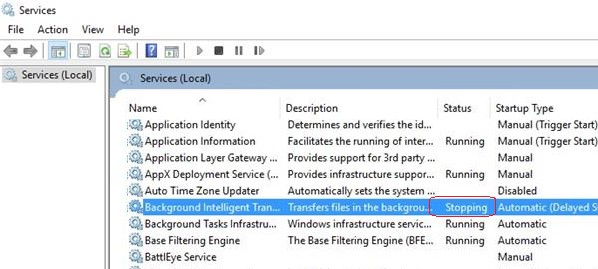
Если в течении 30 секунд после попытки остановки службы, она не останавливается, Windows выводит сообщение:
Не удалось остановить службу xxxxxxx Windows на локальном компьютере. Ошибка 1053. Служба не ответила на запрос своевременно.
Windows Could not stop the xxxxxx service on Local Computer Error 1053: The service did not respond in a timely fashion.
При попытке остановить такую службу командой: net stop wuauserv , появляется сообщение:
The service is starting or stopping. Please try again later.

[SC] ControlService: ошибка: 1061: Служба в настоящее время не может принимать команды.
Windows could not stop the Service on Local Computer. Error 1061: The service cannot accept control messages at this time.
Как остановить зависшую службу Windows из командной строки?
Самый простой способ завершить зависшую служу – воспользоваться утилитой taskkill. В первую очередь нужно определить PID (идентификатор процесса) нашей службы. В качестве примера возьмем службу Windows Update. Ее системное имя wuauserv (имя можно посмотреть в свойствах службы в консоли services.msc ).
Очень часто можно встретится с зависанием службы Windows Modules Installer при перезагрузке сервера, особенно после установки обновлений на Windows Server 2012 R2 / 2016.
Важно. Будьте внимательными. Принудительная отставка процесса критичной службы Windows может привести к BSOD или перезагрузке операционной системы.
Отройте командную строку с правами правами администратора (иначе будет ошибка access denied) и выполите команду:
sc queryex wuauserv
В данном случае PID процесса — 9186 .
Чтобы принудительно завершить зависший процесс с PID 9186 воспользуйтесь утилитой taskkill:
taskkill /PID 9168 /F
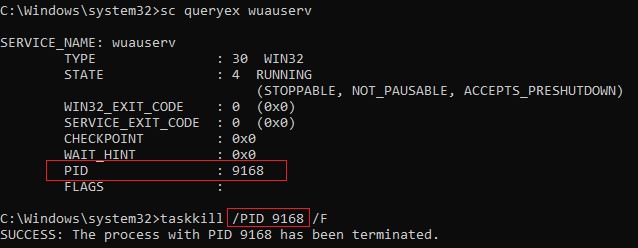
SUCCESS: The process with PID 9168 has been terminated.
Данная команда принудительно завершит процесс службы. Теперь вы можете запустите службу командой sc start servicename или через консоль управления службами (или совсем удалить эту службу, если она не нужна).
«Выстрел в голову» зависшей службы можно выполнить и более элегантно, не выполняя ручное определение PID процесса. У утилиты taskkill есть параметр /FI, позволяющий использовать фильтр для выбора необходимых служб или процессов. Вы можете остановить конкретную службу командой:
TASKKILL /F /FI “SERVICES eq wuauserv”
Или можно вообще не указывать имя, службы, завершив все сервисы в зависшем состоянии с помощью команды:
taskkill /F /FI “status eq not responding”
После этого служба, зависшая в статусе Stopping должна остановиться.
Также вы можете использовать утилиту taskkill для принудительной остановки зависших служб на удаленном компьютере:
TASKKILL /S CORPFS01 /F /FI “SERVICES eq wuauserv”
Принудительное завершение зависшей службы в PowerShell
Также вы можете использовать PowerShell для принудительной остановки службы. С помощью следующей команды можно получить список служб, находящихся в состоянии Stopping:
Get-WmiObject -Class win32_service | Where-Object
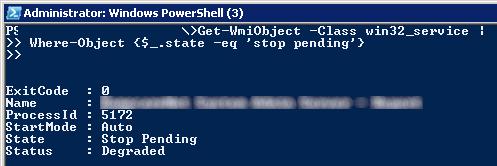
Завершить процесс для всех найденных служб поможет командлет Stop-Process. Следующий PowerShell скрипт завершит все процессы зависших служб в Windows:
$Services = Get-WmiObject -Class win32_service -Filter "state = 'stop pending'"
if ($Services) foreach ($service in $Services) try Stop-Process -Id $service.processid -Force -PassThru -ErrorAction Stop
>
catch Write-Warning -Message " Error. Error details: $_.Exception.Message"
>
>
>
else Write-Output "No services with 'Stopping'.status"
>
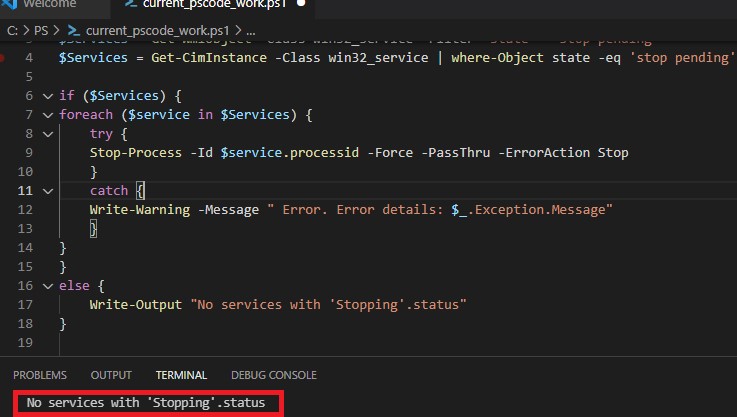
В новом PowerShell Core 6.x/7.x вместо командлета Get-WmiObject нужно использовать Get-CimInstance. Замените первую команду скрипта на:
$Services = Get-CimInstance -Class win32_service | where-Object state -eq 'stop pending'
Анализ цепочки ожидания зависшего приложения с помощью ResMon
Вы можете определить процесс, из-за которого зависла служба с помощью монитора ресурсов ( resmon.exe ).
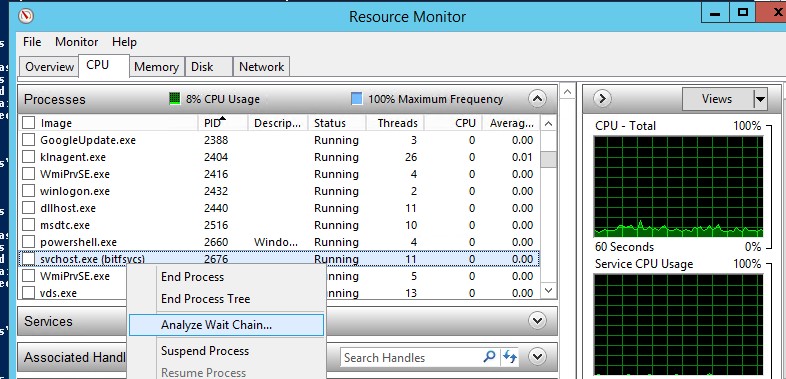
- В окне Монитора ресурсов перейдите на вкладку ЦП (CPU) и найдите процесс зависшей службы;
- Выберите пункт Анализ цепочки ожидания (Analyze Wait Chain);
- В новом окне скорее всего вы увидите, что вам процесс ожидает другой процесс. Завершите его. Если выполняется ожидание системного процесса svchost.exe, завершать его не нужно. Попробуйте проанализировать цепочку ожидания для этого процесса. Найдите PID процесса, которого ожидает ваш svchost.exe и завершите его
Process Explorer: Завершение зависшего процесса из-под SYSTEM
Некоторые процессы, запущенные из-под SYSTEM, не может завершить даже локальный администратора сервера. Дело в том, что у него просто может не быть прав на некоторые процессы или службы. Чтобы завершить такие процесс (службы), вам необходимо предоставить локальной группе Administrators права на службу (процесс), а потом завершить их. Для этого нам понадобятся две утилиты: psexec.exe и ProcessExplorer (доступны на сайте Microsoft).
- Чтобы запустить утилиту ProcessExplorer с правами системы (SYSTEM), выполните команду: PSExec -s -i ProcExp.exe
- В списке процессов Process Explorer найдите процесс зависшей службы и откройте ее свойства;
- Перейдите на вкладку Services, найдите свою службу и нажмите кнопку Permissions;
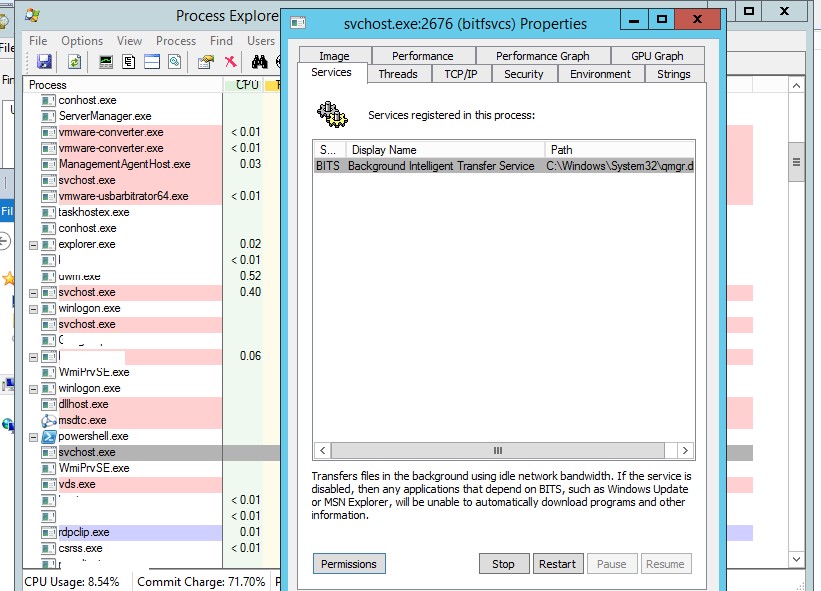
- В разрешения службы предоставьте права FullControl для группы администраторов (Administrators). Сохраните изменения;
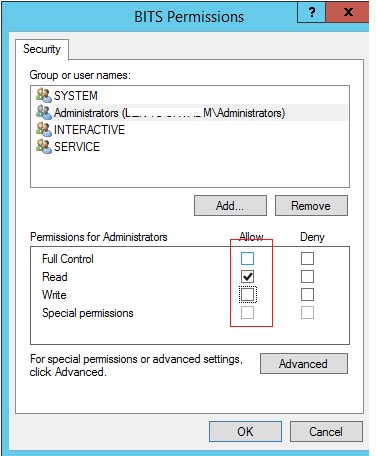
- Теперь попробуйте завершить процесс службы.
Обратите внимание, что права на службу и ее процесс выдались временно, до ее перезапуска. Для предоставления постоянных прав на службы познакомьтесь со статьей Права на службы в Windows.
Таймаут, в течении которого Service Control Manager ждет ожидания запуска или остановки службы можно изменить через параметр реестра ServicesPipeTimeout. Если служба не запускается в течении указанного таймаута, Windows записывает ошибку в Event Log (Event ID: 7000, 7009, 7011, A timeout was reached 30000 milliseconds). Вы можете увеличить этот таймаут, например до 60 секунд:
reg add HKLM\SYSTEM\CurrentControlSet\Control /v ServicesPipeTimeout /t REG_SZ /d 600000 /f
Это бывает полезным при запуске/остановки тяжелых служб, которые не успевают завершить все процессы быстро (например, MS SQL Server).
Как включить функцию «Закрыто на вынужденную остановку» в Яндексе

Force stopped listing — это функция в поисковой системе Яндекс, которая позволяет увидеть страницы, которые были исключены из поисковой выдачи по каким-либо причинам. Это может быть полезно, если вы хотите проверить, как Яндекс видит ваш сайт и почему он не показывается в поиске.
Как включить force stopped listing? Для этого нужно выполнить несколько простых шагов. В начале откройте поисковую систему Яндекс и введите в поисковую строку «force stopped listing». В результатах поиска вы найдете ссылку на страницу управления этой функцией.
Перейдите по этой ссылке и вы окажетесь на странице управления force stopped listing. Здесь вам будет предложено войти в свой аккаунт Яндекса или создать новый, если у вас его еще нет. После авторизации вы сможете установить эту функцию для вашего сайта.
Что такое force stopped listing
Force stopped listing – это функция поисковиков, таких как Яндекс, которая позволяет восстановить и отобразить в поисковой выдаче веб-сайты, которые были удалены или отключены операторами сайта. Эта функция может быть полезна для пользователей, которые хотят найти информацию о веб-сайте, который больше не доступен или был временно выключен.
Когда веб-сайт был помечен как «force stopped listing», его страницы могут продолжать отображаться в результатах поиска, но при попытке открыть эти страницы пользователь будет перенаправлен на страницу с сообщением о том, что сайт временно не работает или был удален. Это позволяет пользователям получить представление о содержимом сайта и, возможно, найти информацию, которую они ищут, пока сайт не будет восстановлен или переехан на новый адрес.
Операторы сайта могут использовать функцию «force stopped listing», чтобы временно скрыть содержимое сайта от публичного просмотра или уведомить пользователей о временной недоступности сайта. Также они могут использовать эту функцию для избежания отображения неправильных или устаревших данных в результатах поиска, если они не могут временно обновить или поддерживать свой сайт.
Использование функции «force stopped listing» в Яндексе или других поисковиках может быть ограничено и зависит от политики поисковой системы и настроек сайта. Некоторые поисковики могут автоматически добавлять сайты в «force stopped listing», если не удалось получить доступ к сайту в течение длительного времени или если сайт был заблокирован по определенным правовым причинам.
Обзор возможностей force stopped listing
- Что такое force stopped listing? Force stopped listing — это функция в поисковой системе Яндекс, позволяющая отобразить в результатах поиска страницы, которые ранее были исключены из индекса или удалены с сайта.
- Когда использовать force stopped listing? Force stopped listing может быть полезен в следующих ситуациях:
- Если вы восстановили удаленную страницу и хотите, чтобы она снова появилась в результатах поиска.
- Если вы внесли изменения на странице и хотите, чтобы эти изменения были учтены поисковой системой и страница была обновлена в результатах поиска.
- Зарегистрировать сайт в Яндекс.Вебмастер.
- Войти в аккаунт Яндекс.Вебмастер и выбрать нужный сайт.
- Перейти в раздел «Поиск» и выбрать «Индексирование настроек».
- В разделе «Приостановленная индексация» переключить настройку на «Включить».
- Сохранить изменения.
Почему полезно включить force stopped listing в Яндексе
Force stopped listing – это функция, которая позволяет вывести в поисковой выдаче Яндекса страницы, которые ранее были остановлены поисковым роботом. Эта возможность имеет ряд преимуществ:
- Восстановление удаленного контента. Если ваш сайт был остановлен поисковым роботом из-за ошибок в коде или отсутствия контента, вы можете исправить проблему и снова включить страницы в поисковую выдачу.
- Восстановление позиций в поисковой выдаче. После исправления проблем на сайте, вы сможете вернуть потерянные позиции в результатах поиска.
- Возможность отслеживать и устранять ошибки. При появлении страниц в force stopped listing можно выявить и исправить проблемы на сайте, которые привели к блокировке.
- Повышение трафика на сайт. Когда страницы возвращаются в поисковую выдачу, они снова становятся доступными для пользователей, что может привести к увеличению трафика на сайт.
Включение force stopped listing в Яндексе может быть полезным инструментом для владельцев сайтов, позволяющим быстро восстановить удаленный контент и позиции в поисковой выдаче. Он также дает возможность наблюдать за состоянием сайта и оперативно реагировать на возникающие проблемы.
Как force stopped listing повышает видимость сайта
Force stopped listing – это функция, доступная в Яндексе, которая позволяет включить в список выдачи поисковой системы страницы сайта, которые были приостановлены к индексации. Ее использование может значительно повысить видимость сайта и его позиции в результатах поиска.
Вот несколько причин, почему force stopped listing может быть полезен для вашего сайта:
- Обновление и восстановление страниц. Если вы внесли изменения на своем сайте, например, обновили контент или исправили ошибки, вы можете включить force stopped listing, чтобы запросить переиндексацию этих страниц Яндексом. Это позволит ускорить процесс обновления информации на сайте и продвижение его в поисковой выдаче.
- Исправление ошибок роботов. Иногда поисковые роботы не могут проиндексировать некоторые страницы вашего сайта из-за ошибок, например, неправильного указания инструкций в файле robots.txt. Включение force stopped listing позволит обойти эти ошибки и включить проблемные страницы в поисковую выдачу.
- Улучшение видимости свежего контента. Если вы регулярно публикуете новый контент на своем сайте, force stopped listing может помочь вам быстрее получить позиции в поисковой выдаче для этих страниц. Таким образом, вы сможете привлечь больше посетителей и увеличить трафик на сайте.
Использование force stopped listing является одним из способов эффективного продвижения сайта в поисковых системах. Благодаря этой функции вы можете контролировать процесс индексации страниц и оперативно реагировать на изменения на сайте. В конечном итоге, это поможет улучшить видимость вашего сайта и привлечь больше целевой аудитории.
Улучшение конверсии с помощью force stopped listing
Force stopped listing — это новая возможность, предоставляемая Яндексом, которая может значительно улучшить конверсию вашего сайта. Она позволяет приостановить показы объявлений вашего конкурента и обеспечить высокую видимость вашего сайта в результатах поиска.
Для начала необходимо активировать функцию force stopped listing в вашем аккаунте Яндекс.Direct. В данной инструкции мы пошагово рассмотрим, как это сделать.
- Зайдите в свой аккаунт Яндекс.Direct и перейдите в раздел «Кампании».
- Выберите нужную вам кампанию и перейдите на вкладку «Настройки».
- Настройте желаемое время, в течение которого вы хотите приостановить показы объявлений конкурента. Обратите внимание, что минимальное время для force stopped listing составляет 12 часов.
После активации force stopped listing ваши объявления будут показываться на первых позициях в результатах поиска, что значительно увеличит вероятность их просмотра и кликов. Это поможет увеличить конверсию вашего сайта и повысить эффективность рекламной кампании.
Однако стоит помнить, что force stopped listing может быть активирован только на отдельные кампании, и его использование может быть ограничено в зависимости от рекламной платформы.
Преимущества использования force stopped listing:
Использование force stopped listing может стать важным инструментом в вашей рекламной стратегии, позволяя эффективно конкурировать с другими игроками на рынке и увеличивать преобладание вашего бренда.
Пошаговая инструкция по включению force stopped listing в Яндексе
Force stopped listing — это функция в поисковой системе Яндекс, которая позволяет просматривать список веб-страниц, которые были вынуждены прекратить свою работу по разным причинам. Если вы хотите включить эту функцию в Яндексе, следуйте этой пошаговой инструкции:
- Откройте браузер и перейдите на главную страницу Яндекса.
- В верхней части страницы найдите строку поиска и кликните по иконке «Главные настройки».
- В открывшемся выпадающем меню выберите «Настройки поиска».
- На странице настроек поиска найдите раздел «Дополнительно» и выберите вкладку «Дополнительные поисковые параметры».
- Прокрутите вниз до раздела «Содержимое» и найдите опцию «Force stopped listing».
- Поставьте галочку рядом с этой опцией, чтобы включить force stopped listing.
- Сохраните изменения, нажав кнопку «Применить» или «Сохранить» внизу страницы.
Теперь force stopped listing будет включен в Яндексе, и вы сможете видеть список веб-страниц, которые были прекращены и больше не доступны на прежних адресах.
Шаг 1: Вход в аккаунт Яндекс.Вэбмастер
Для включения force stopped listing в Яндексе вам нужно войти в свой аккаунт Яндекс.Вэбмастер. Этот сервис предоставляет вам инструменты для администрирования своих сайтов в поисковой системе Яндекс.
Чтобы войти в аккаунт Яндекс.Вэбмастер, выполните следующие действия:
- Откройте Яндекс веб-браузер или любой другой браузер и перейдите на главную страницу Яндекса.
- Нажмите на иконку «Войти» в правом верхнем углу экрана. Если у вас уже есть аккаунт Яндекс, введите ваш логин и пароль, затем нажмите «Войти». Если у вас ещё нет аккаунта Яндекс, нажмите на ссылку «Зарегистрируйтесь» и создайте новый аккаунт.
- После успешной авторизации вам будет предложено подтвердить права доступа к сервису Яндекс.Вэбмастер. Нажмите «Разрешить» или «Продолжить», чтобы получить доступ к вашему аккаунту Яндекс.Вэбмастер.
- После входа в аккаунт Яндекс.Вэбмастер вы увидите панель управления, которая содержит различные функции и инструменты для работы с вашими сайтами.
Теперь вы готовы приступить к настройке force stopped listing в Яндексе и улучшению видимости своих сайтов в поисковой системе Яндекс.
Вопрос-ответ
Какие преимущества дает force stopped listing в Яндексе?
Force stopped listing в Яндексе позволяет пользователям видеть приложения, которые были вынужденно остановлены, например, из-за недостатка оперативной памяти. Это позволяет пользователям лучше управлять своим устройством и выбирать, какие приложения они хотят оставить запущенными, а какие останавливать для освобождения ресурсов. Таким образом, force stopped listing помогает оптимизировать работу устройства и улучшить его производительность.
Есть ли альтернативные способы включения force stopped listing в Яндексе?
Нет, включение force stopped listing возможно только через настройки приложения Яндекс. Для этого вам придется открыть приложение Яндекс, перейти в раздел Настройки, найти раздел «Дополнительные настройки» и включить пункт «Включить force stopped listing». Функционал force stopped listing может быть доступен и в других приложениях или настройках, но специфически для Яндекса это единственный способ включения.
Способы обновления групповых политик Windows на компьютерах домена

15.11.2022
itpro
Active Directory, PowerShell, Windows 10, Windows Server 2016, Групповые политики
комментариев 19
В этой статье мы рассмотрим особенности обновления параметров групповых политик на компьютерах домена Active Directory: автоматическое обновление политик, команду GPUpdate , удаленное обновление через консоль Group Policy Management Console ( GPMC.msc ) и командлет PowerShell Invoke-GPUpdate .
Интервал обновления параметров групповых политик
Чтобы новые настройки, которые вы задали в локальной или доменной групповой политике (GPO) применились на клиентах, необходимо, чтобы служба Group Policy Client перечитала политики и внесла изменения в настройки клиента. Это процесс называется обновление групповых политик. Настройки групповых политик обновляются при загрузке компьютере и входе пользователя, или автоматически в фоновом режиме раз в 90 минут + случайное смещение времени (offset) в интервале от 0 до 30 минут (т.е. политики гарантировано применятся на клиентах в интервале 90 – 120 минут после обновления файлов GPO на контроллере домена).
Контроллеры домена по умолчанию обновляют настройки GPO намного чаще — раз в 5 минут.
Вы можете изменить интервал обновления настрое GPO с помощью параметра Set Group Policy refresh interval for computers, который находится в секции GPO Computer Configuration -> Administrative Templates -> System -> Group Policy.
Включите политику (Enabled) и задайте время (в минутах) в следующих настройках:
- This setting allow you to customize how often Group Policy is applied to computer (от 0 до 44640 минут) – как часто клиент должен обновлять настройка GPO (если указать тут 0 – политики начнут обновляться каждые 7 секунд – не стоит этого делать);
- This is a random time added to the refresh interval to prevent all clients from requesting Group Policy at the same time (от 0 до 1440 минут) – максимальное значение случайного интервал времени, которые добавляется в виде смещения к предыдущему параметру (используется для уменьшения количества одновременных обращений к DC за файлами GPO от клиентов).
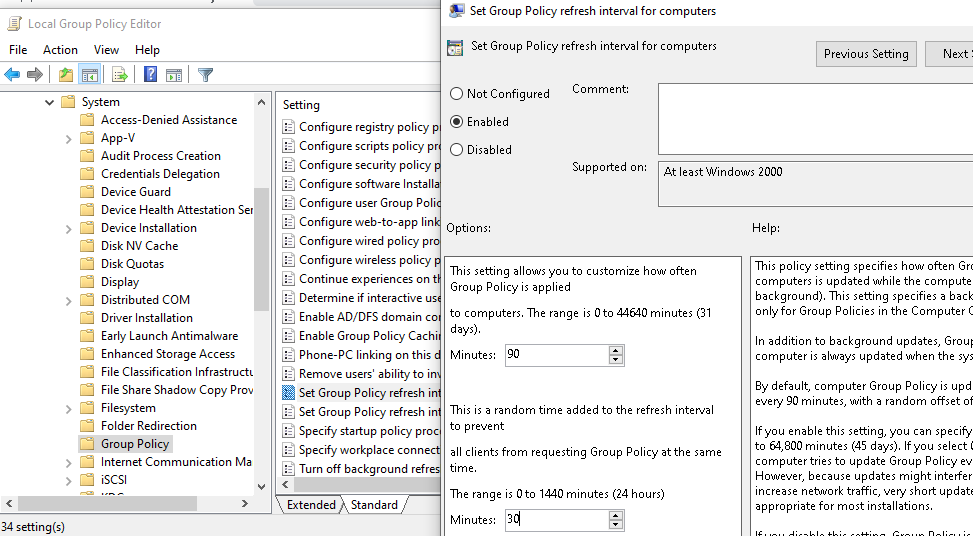
Имейте в виду, что частое обновление GPO приводит к увеличению трафика к контроллерам домена и повышенной нагрузке на сеть.
GPUpdate.exe – команда обновления параметров групповых политики
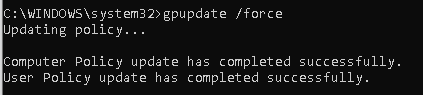
Всем администраторов знакома команда gpupdate.exe, которая позволяет обновить параметры групповых политик на компьютере. Большинство не задумываясь используют для обновления GPO команду gpupdate /force . Эта команда заставляет компьютер принудительно перечитать все политики с контроллера домена и заново применить все параметры. Т.е. при использовании ключа force клиент обращается к контроллеру домена и заново получает файлы ВСЕХ нацеленных на него политик. Это вызывает повышенную нагрузку на сеть и контроллер домена.
Простая команда gpudate применяет только новые/измененные параметры GPO.
Если все OK, должны появится следующие строки:
Updating policy. Computer Policy update has completed successfully. User Policy update has completed successfully.
Если какие-то политики или настройки не применились, используйте для диагностики команду gpresult и рекомендации из статьи “Почему к компьютеру не применилась GPO?”.
Можно отдельно обновить параметры GPO из пользовательской секции:
или только политики компьютера:
gpupdate /target:computer /force
Если некоторые политики нельзя обновить в фоновом режиме, gpudate может выполнить logoff текущего пользователя:
gpupdate /target:user /logoff
Или выполнить перезагрузку компьютера (если изменения в GPO могут применится только во время загрузки Windows):
Принудительно обновление политики из консоли Group Policy Management Console (GPMC)
В консоли GPMC.msc (Group Policy Management Console), начиная с Windows Server 2012, появилась возможность удаленного обновления настроек групповых политик на компьютерах домена.
В Windows 10 для использования этой консоли придется установить компонент RSAT:
Add-WindowsCapability -Online -Name Rsat.GroupPolicy.Management.Tools~~~~0.0.1.0
Теперь после изменения настроек или создания и прилинковки новой GPO, вам достаточно щелкнуть правой клавишей по нужному Organizational Unit (OU) в консоли GPMC и выбрать в контекстном меню пункт Group Policy Update. В новом окне появится количество компьютеров, на которых будет выполнено обновление GPO. Подтвердите принудительное обновление политик, нажав Yes.
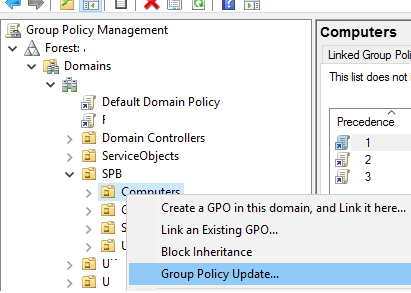
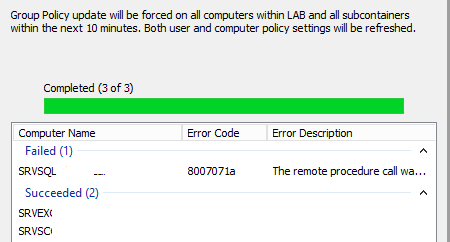
Затем GPO по очереди обновяться на каждом компьютере в OU и вы получите результат со статусом обновления политик на компьютерах (Succeeded/Failed).
Данная команда удаленно создает на компьютерах задание планировщика с командой GPUpdate.exe /force для каждого залогиненого пользователя. Задание запускается через случайный промежуток времени (до 10 минут) для уменьшения нагрузки на сеть.
Для работы этого функционала GPMC на клиенте должны быть выполнены следующие условия:
- Открыт порт TCP 135 в Windows Firewall;
- Включены службы Windows Management Instrumentation и Task Scheduler.
Если компьютер выключен, или доступ к нему блокируется файерволом напротив имени такого компьютера появится надпись “The remote procedure call was cancelled”.
По сути этот функционал дает тот же эффект, если бы вы вручную обновили настройки политик на каждом компьютере командой GPUpdate /force .
Invoke-GPUpdate – обновление GPO из Powershell
Также вы можете вызвать удаленное обновление групповых политик на компьютерах с помощью PowerShell комнадлета Invoke-GPUpdate (входит в RSAT). Например, чтобы удаленно обновить пользовательские политики на определенном компьютере, можно использовать команду:
Invoke-GPUpdate -Computer "corp\Computer0200" -Target "User"
При запуске командлета Invoke-GPUpdate без параметров, он обновляет настройки GPO на текущем компьютере (аналог gpudate.exe).
В сочетании с командлетом Get-ADComputer вы можете обновить групповые политики на всех компьютерах в определенном OU:
Get-ADComputer –filter * -Searchbase "ou=Computes,OU=SPB,dc=winitpro,dc=com" | foreach
или на всех компьютерах, которые попадают под определенный критерий (например, на всех Windows Server в домене):
Вы можете задать случайную задержку обновления GPO с помощью параметра RandomDelayInMinutes. Таким образом вы можете уменьшить нагрузку на сеть, если одновременно обновляете политики на множестве компьютеров. Для немедленного применения политик используется параметр RandomDelayInMinutes 0.
Для недоступных компьютеров команда вернет ошибку:
Invoke-GPUpdate: Computer "spb-srv01" is not responding. The target computer is either turned off or Remote Scheduled Tasks Management Firewall rules are disabled.

При удаленном выполнении командлета Invoke-GPUpdate или обновления GPO через консоль GPMC на мониторе пользователя может на короткое время появиться окно консоли с запущенной командой gpupdate .
 Предыдущая статья Следующая статья

Когда истекает пароль пользователя в AD, оповещаем пользователей о необходимости сменить пароль
Подключение сетевых дисков в Windows через групповую политику
Установка принтеров с помощью групповых политик Active Directory
Настраиваем резервное копирование контроллеров домена Active Directory