
Где в настройках найти поворот экрана на самсунг а51, а50, а10, а31, а71, а40, s9
В таких телефонах как самсунг а51, а50, а10, а31, а71, а40, s9 и других очень легко достаться до автоповорота экрана.
Более того там есть хорошие настройки. Вы может включить поворот даже по умолчанию не включающийся моментов, например главного или телефонных разговоров.
Правда последний я считаю не стоит дела. Как для меня делать звонки тогда становится хуже, чем в книжном (вертикальном).
Если что-то с описания будет не понятно (я меня нет писательского таланта), то в самом низу ставлю видео как все это должно происходить.
Как настроить автоповорот / поворот экрана на телефоне самсунг
Первым шагом цепляем пальцем вверх экрана и дергаем его вниз. Вторым делаем тоже самое еще раз.
Вот здесь и находится кнопочка автоповорот. Ели на нее нажать она станет либо серой, либо голубой. Серая – отключен поворот экрана, голубая – включен.
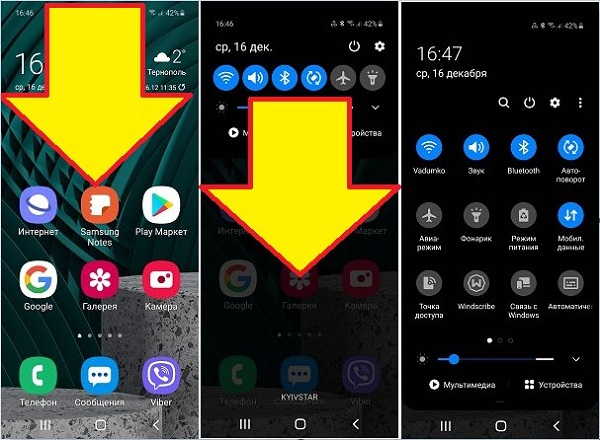
Если хотите больше, то вам нужно нажать не на сам значок, а на надпись автоповорот. Тогда откроются настройки.
Там прокручивая дисплей вниз и передвигая ползунки можете выбрать, то, что вам нужно. После выбора нажмите «готово».
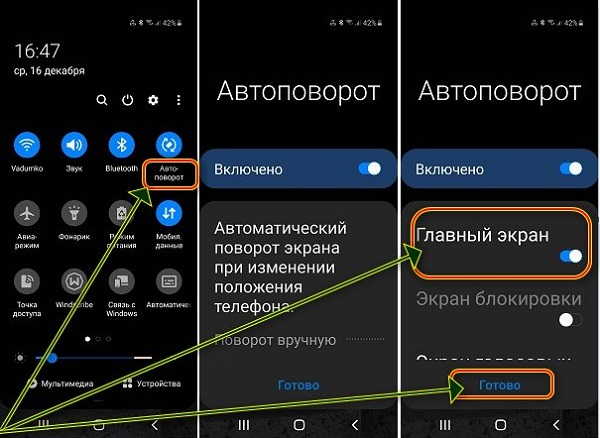
Вот вся работа. Как видите все просто и быстро. Я уверен что вы во всем отлично разберетесь. Спасибо за посещение. Успехов.
Как включить автоповорот экрана на чистом Android и Samsung

В этой инструкции подробно о том, как включить автоповорот экрана при изменении ориентации устройства на телефонах с Android: сначала на чистой системе, а затем на смартфонах Samsung Galaxy.
Кроме этого, будут рассмотрены причины того, что автоматический поворот экрана не работает и дополнительные нюансы, связанные с этой функцией системы. Инструкция сопровождается видео, где все описанные шаги показаны наглядно.
- Включение поворота экрана на Android
- Как включить автоповорот экрана на Samsung
- Если автоповорот не работает
- Видео инструкция
Включение автоматического поворота экрана на телефонах Android
Включить автоповорот экрана при изменении положения устройства на Android можно двумя способами: с помощью специального элемента в пункте управления области уведомлений или в настройках. Сначала о включении функции при изменении положения устройства на смартфонах с чистой системой Android, что вполне применимо и к модифицированным системам:
- Базовый способ включить автоповорот — полностью раскрыть элементы управления в области уведомлений, найти среди доступных кнопок пункт «Автоповорот», «Книжный экран» или аналогичную и нажать по ней.
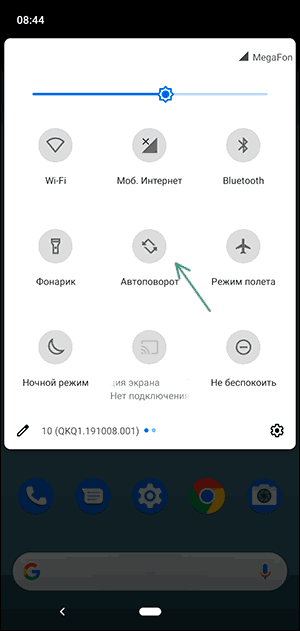
- Если такая кнопка не отображается, учитывайте, что список кнопок часто можно листать и, помимо этого — менять набор кнопок, скрывая одни и показывая другие: как правило для редактирования набора кнопок используется значок с изображением «карандаша» в области уведомлений, как на изображении ниже, иногда — нужно открыть меню в полностью раскрытой области уведомлений и найти пункт для изменения порядка или набора кнопок там.

- Если вы не можете найти такой кнопки, есть дополнительная возможность включить рассматриваемую функцию (точные названия пунктов на разных телефонах и в зависимости от версии Android могут слегка отличаться): зайдите в Настройки — Экран (или Дисплей), раскройте пункт «Дополнительно» (при его наличии) и найдите переключатель «Автоповорот экрана», включите его.

- На некоторых смартфонах этот пункт настроек продублирован в разделе «Специальные возможности».
После того, как функция была включена (кнопка активирована), ориентация экрана должна начать меняться автоматически.
Для автоповорота существуют ограничения, а также дополнительные особенности работы устройства, которые могут влиять на использование функции, подробно о которых в разделе о том, что делать, если автоматическое изменение ориентации с портретной (книжной) на альбомную и наоборот не работает.
Как включить автоповорот экрана на Samsung Galaxy
Для включения автоповорота экрана на Samsung доступны две возможности — включение кнопкой в пункте управления в области уведомления и в параметрах экрана, рассмотрим каждую из них:
- Раскройте область уведомлений во всю высоту экрана и найдите кнопку «Книжный экран» (или Альбомный) — она станет выделенной, а её название изменится на «Автоповорот» (если кнопка уже так называется, то функция включена). Если кнопка не отображается — попробуйте пролистать список доступных элементов управления вправо.

- Если кнопки «Книжный экран» нет, в области уведомлений нажмите по кнопке меню, выберите пункт «Порядок кнопок» и просмотрите список неактивных кнопок в верхней части экрана: если среди них есть нужная, перетащите её в нижнюю часть и нажмите «Готово», теперь функцию можно включать и отключать методом из первого пункта.

- Второй способ включения автоматического поворота на Samsung — соответствующая опция в параметрах. Зайдите в Настройки — Дисплей — Главный экран. Включите пункт «Переход в альбомный режим» для автоматического изменения ориентации экрана.

Дополнительная возможность на телефонах Samsung позволяет поворачивать экран даже в тех случаях, когда автоповорот отключен: в отдельных приложениях, например, в браузере или галерее при повороте устройства в навигационной панели появится кнопка с изображением телефона, при нажатии на которую ориентации экрана будет изменена с вертикальной на горизонтальную или наоборот.

Что делать, если автоповорот экрана не работает
Если даже при включенной функции изменения ориентации экрана, автоповорот не работает, следующие моменты могут помочь решить проблему или разобраться в ситуации:
- На большинстве телефонов автоповорот не работает для главного экрана, а на некоторых, например, для рассмотренного Samsung — и для списка приложений, такое же поведение может наблюдаться и для других системных элементов.
- Отдельные приложения блокируют ориентацию экрана: например, могут работать только в вертикальном положении.
- Включении функции экономии заряда батареи: в области уведомлений, на Samsung в меню Настройки — Обслуживание устройства — Батарея, на чистом Android — в Настройки — Батарея, может снижать частоту опроса сенсора, который служит для определения положения устройства в пространстве, в результате автоповорот может срабатывать не всегда.
- Отдельные приложения для экономии заряда батареи, а также, теоретически, антивирусы, могут отключать сенсоры ориентации, гироскопы, акселерометры устройства. При наличии таких приложений, изучите их параметры.
- Можно проверить, работает ли автоматический поворот, если зайти в безопасный режим Android — если в этой ситуации функция исправна, можно сделать вывод, что причиной является какое-то стороннее приложение.
Не часто, но случается, что причиной проблемы оказывается не что-то программное, а аппаратные неисправности смартфона, такую возможность также следует учитывать.
Видео инструкция
Если после прочтения материала остались вопросы, связанные с рассмотренной темой, задавайте их в комментариях, решение может найтись.
А вдруг и это будет интересно:
- Лучшие бесплатные программы для Windows
- Как удалить пользователя Windows 11
- Как сделать, чтобы ноутбук не выключался при закрытии крышки в Windows 11
- Как переименовать Bluetooth устройство в Windows
- Как отключить ускорение мыши в Windows 11 и 10
- Как добавить пункт «Завершить задачу» в панели задач Windows 11
- Windows 11
- Windows 10
- Android
- Загрузочная флешка
- Лечение вирусов
- Восстановление данных
- Установка с флешки
- Настройка роутера
- Всё про Windows
- В контакте
- Одноклассники
-
Григорий 31.01.2023 в 13:24
- Живые обои на рабочий стол Windows 11 и Windows 10
- Лучшие бесплатные программы на каждый день
- Как скачать Windows 10 64-бит и 32-бит оригинальный ISO
- Как смотреть ТВ онлайн бесплатно
- Бесплатные программы для восстановления данных
- Лучшие бесплатные антивирусы
- Средства удаления вредоносных программ (которых не видит ваш антивирус)
- Встроенные системные утилиты Windows 10, 8 и 7, о которых многие не знают
- Бесплатные программы удаленного управления компьютером
- Запуск Windows 10 с флешки без установки
- Лучший антивирус для Windows 10
- Бесплатные программы для ремонта флешек
- Что делать, если сильно греется и выключается ноутбук
- Программы для очистки компьютера от ненужных файлов
- Лучший браузер для Windows
- Бесплатный офис для Windows
- Запуск Android игр и программ в Windows (Эмуляторы Android)
- Что делать, если компьютер не видит флешку
- Управление Android с компьютера
- Как удалить пользователя Windows 11
- В манифесте указана неизвестная структура в Microsoft Store — варианты решения
- Как добавить комментарии, теги и рейтинги к папке Windows
- Не удается войти в учетную запись Windows — как исправить?
- Некоторые параметры задает системный администратор в параметрах электропитания — как исправить?
- Как удалить Галерею в Windows 11
- Диск разработки в Windows 11
- DISM Ошибка 50 — причины и варианты решения
- PhoneExperienceHost.exe — что это и как отключить?
- Как убрать страницу «Главная» в Параметрах Windows 11
- Как сделать, чтобы ноутбук не выключался при закрытии крышки в Windows 11
- HxTsr.exe — что это за процесс?
- Ноутбук не включается — варианты решения
- Пропали значки на панели задач Windows 11 — как исправить?
- Как переименовать Bluetooth устройство в Windows
- Windows
- Android
- iPhone, iPad и Mac
- Программы
- Загрузочная флешка
- Лечение вирусов
- Восстановление данных
- Ноутбуки
- Wi-Fi и настройка роутера
- Интернет и браузеры
- Для начинающих
- Безопасность
- Ремонт компьютеров
- Windows
- Android
- iPhone, iPad и Mac
- Программы
- Загрузочная флешка
- Лечение вирусов
- Восстановление данных
- Ноутбуки
- Wi-Fi и настройка роутера
- Интернет и браузеры
- Для начинающих
- Безопасность
- Ремонт компьютеров
Как включить автоповорот в SAMSUNG Galaxy A51 5G?
Как Включить автоповорот в SAMSUNG Galaxy A51 5G? Как Отключить автоповорот в SAMSUNG Galaxy A51 5G? Как Включить автоповорот в SAMSUNG Galaxy A51 5G? Как Отключить автоповорот в SAMSUNG Galaxy A51 5G? Как Включить автоповорот в SAMSUNG Galaxy A51 5G?
Если у вас когда-либо были проблемы с Автоматическое вращение экрана на вашем Телефон или если вы не знаете, как Включить вращение чтобы смотреть фильмы более комфортно, это здорово, что вы здесь, потому что я просто покажу вам, как Включи это правильно.
- Прежде всего, вы должны провести вверх Панель уведомлений из верхней части экрана.
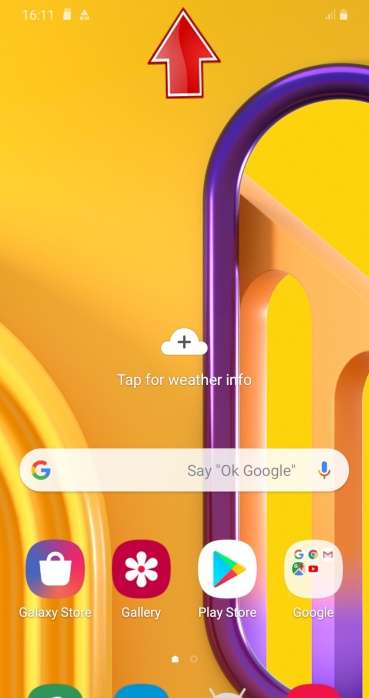
- Теперь нажмите на Значок автоповорота к Включить или Выключать этот вариант.
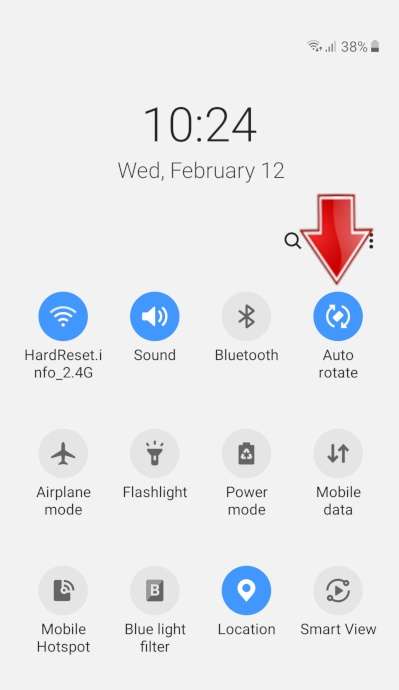
- Вы видите? это очень просто, кажется, я вам помог.
Как удалить историю интернета на Galaxy A51 5G SAMSUNG?
Если вы ищете лучший способ стереть историю браузера в Galaxy A51 5G SAMSUNG, а затем ознакомьтесь с представленным ниже руководством, чтобы узнать, как плавно открывать настройки браузера а также делете интернет хистори в несколько шагов. Мы представляем единственный способ очистить данные просмотра в Galaxy A51 5G SAMSUNG. Следуем инструкциям и сохраним данные браузера закрытым и используйте автоматические правила, чтобы удалить все посещенные веб-страницы и скачанные файлы. В результате всего процесса ваши память браузера будет очищена .
- На первом этапе разблокируйте свой Galaxy A51 5G SAMSUNG и нажмите на Браузер икона.
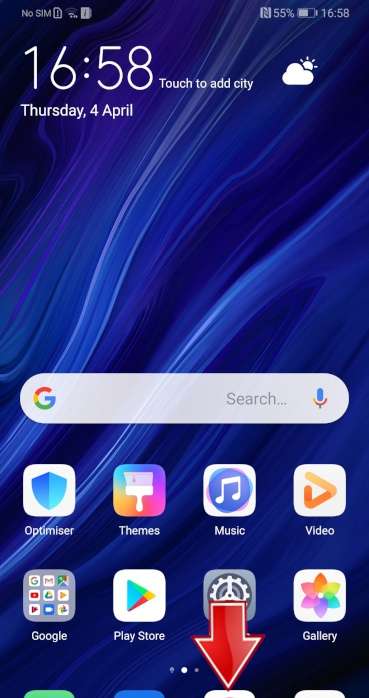
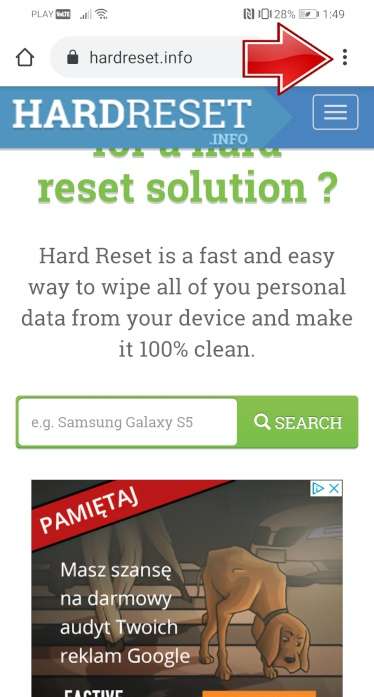
- На втором шаге нажмите на Больше ключей в правом верхнем углу.
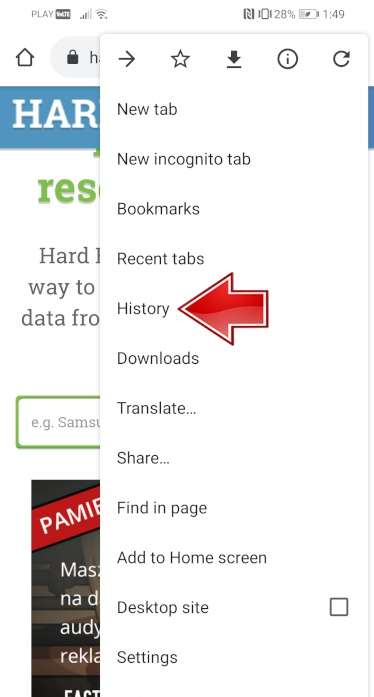
- После этого найдите и выберите История чтобы стереть данные браузера.
- В этот момент нажмите на Очистить данные просмотра .
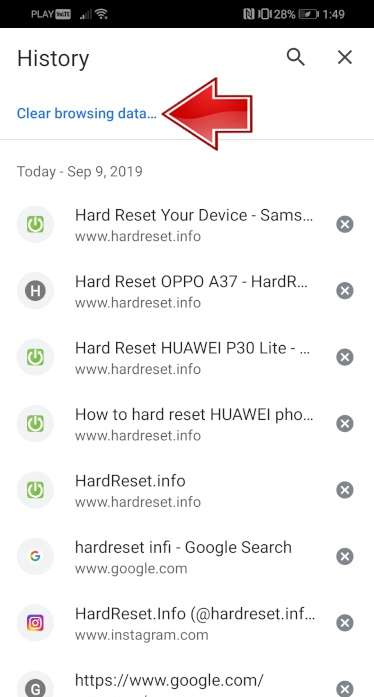
- Теперь нажмите на Очистить данные для удаления всех посещенных веб-страниц и загруженных файлов.
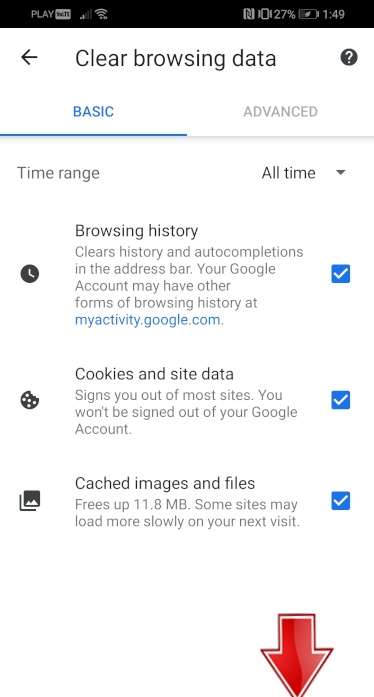
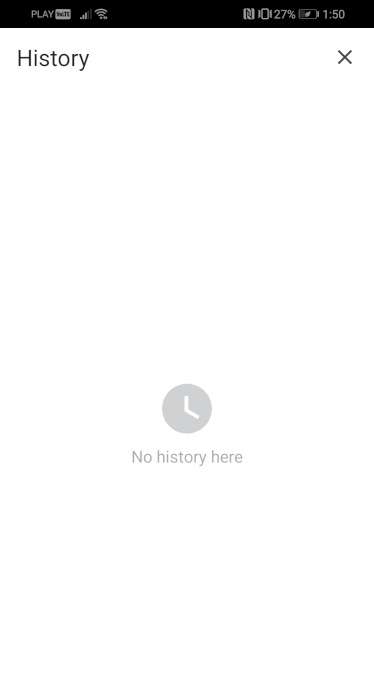
- Успех! Интернет хистори был успешно удален.
Как заблокировать SIM-карту на SAMSUNG Galaxy A51 5G?
Как активировать Защита от блокировки SIM-карты в SAMSUNG Galaxy A51 5G? Как настроить ШТЫРЬ в SAMSUNG Galaxy A51 5G? Как пользоваться Защита PIN-кодом в SAMSUNG Galaxy A51 5G? Как изменить PIN-код на SIM-карте в SAMSUNG Galaxy A51 5G? Как отключить Защита PIN-кодом в SAMSUNG Galaxy A51 5G?
Вы знаете, насколько это полезно Защита PIN-кодом в SAMSUNG Galaxy A51 5G? В инструкции ниже мы покажем вам, как легко настроить Блокировка SIM-карты в SAMSUNG Galaxy A51 5G. Если вы хотите использовать ШТЫРЬ в SAMSUNG Galaxy A51 5G, оставайтесь с нами и узнайте, как использовать настройки для активации Защита от блокировки SIM-карты в SAMSUNG Galaxy A51 5G. Следуйте нашему руководству и заблокировать SIM-карту с легкостью.
- В самом начале разблокируйте свой SAMSUNG Galaxy A51 5G и войдите в Настройки .
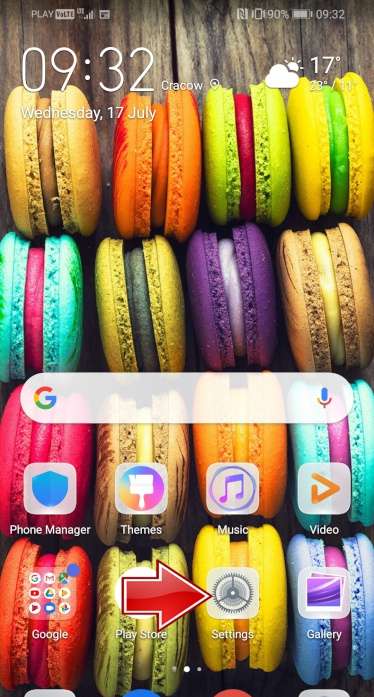
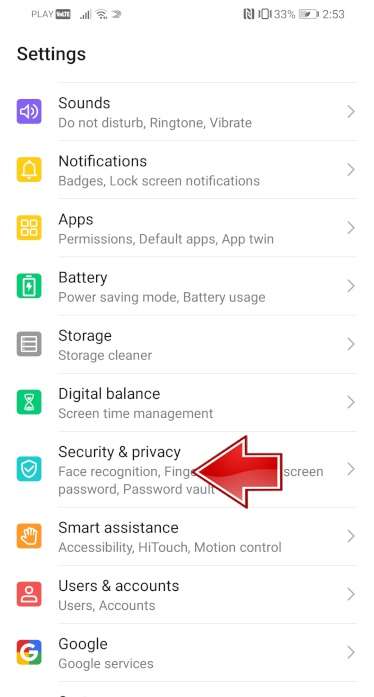
- На втором шаге выберите Безопасность и конфиденциальность .
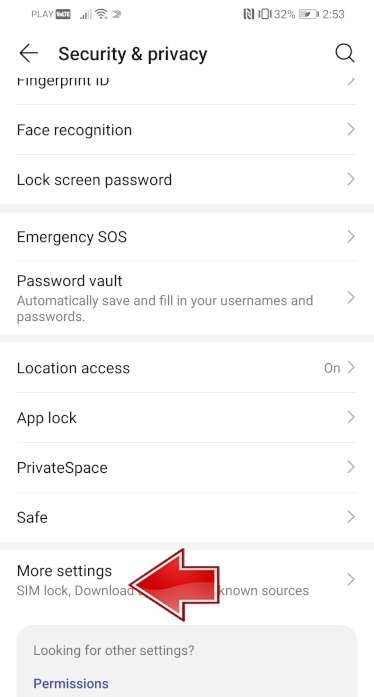
- После этого перейдите в Больше настроек чтобы перейти к дополнительным параметрам.
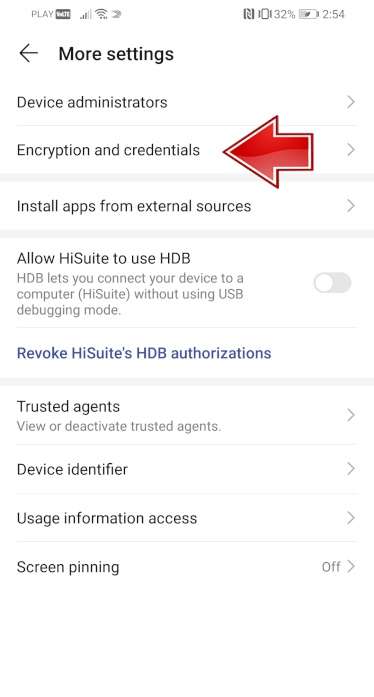
- Теперь выберите Шифрование и учетные данные .
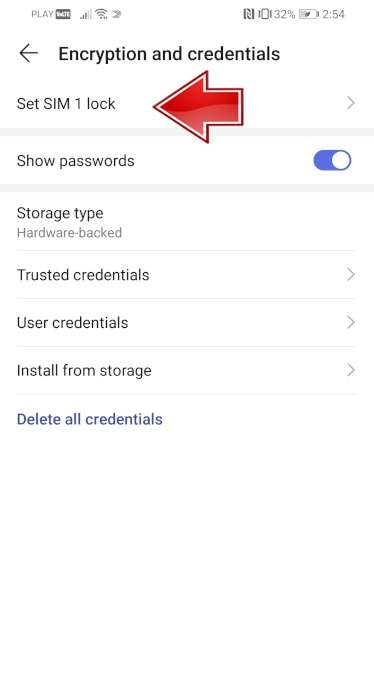
- Пришло время нажать на Установить блокировку SIM-карты 1 .
- После этого включите Заблокировать SIM-карту карта переключателем.
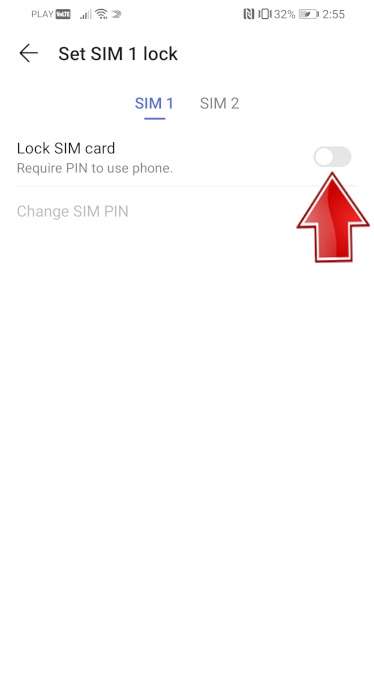
- В заключительной части введите свой PIN-код SIM-карты .
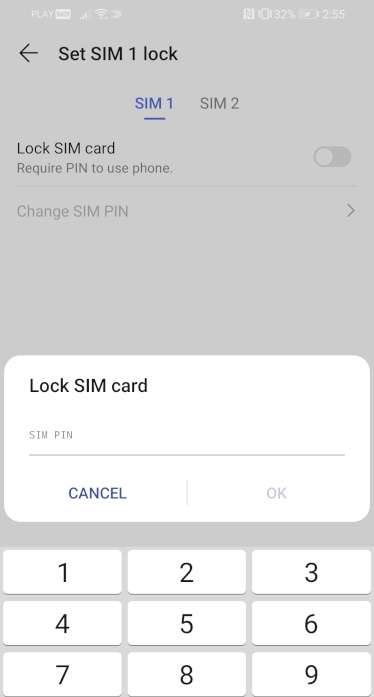
- Отличная работа! PIN-код SIM-карты была активирована.
Как заблокировать SIM-карту на SAMSUNG Galaxy A51 5G?
Как активировать Защита от блокировки SIM-карты в SAMSUNG Galaxy A51 5G? Как настроить ШТЫРЬ в SAMSUNG Galaxy A51 5G? Как пользоваться Защита PIN-кодом в SAMSUNG Galaxy A51 5G? Как изменить PIN-код на SIM-карте в SAMSUNG Galaxy A51 5G? Как отключить Защита PIN-кодом в SAMSUNG Galaxy A51 5G?
Вы знаете, насколько это полезно Защита PIN-кодом в SAMSUNG Galaxy A51 5G? В инструкции ниже мы покажем вам, как легко настроить Блокировка SIM-карты в SAMSUNG Galaxy A51 5G. Если вы хотите использовать ШТЫРЬ в SAMSUNG Galaxy A51 5G, оставайтесь с нами и узнайте, как использовать настройки для активации Защита от блокировки SIM-карты в SAMSUNG Galaxy A51 5G. Следуйте нашему руководству и заблокировать SIM-карту с легкостью.
- В самом начале разблокируйте свой SAMSUNG Galaxy A51 5G и войдите в Настройки .
- На втором шаге выберите Безопасность и конфиденциальность .
- После этого перейдите в Больше настроек чтобы перейти к дополнительным параметрам.
- Теперь выберите Шифрование и учетные данные .
- Пришло время нажать на Установить блокировку SIM-карты 1 .
- После этого включите Заблокировать SIM-карту карта переключателем.
- В заключительной части введите свой PIN-код SIM-карты .
- Отличная работа! PIN-код SIM-карты была активирована.
Как проверить фоновые приложения в SAMSUNG Galaxy A51 5G?
Как Проверить фоновые приложения в SAMSUNG Galaxy A51 5G? Как Удалить фоновые приложения в SAMSUNG Galaxy A51 5G? Как Удалить фоновые приложения в SAMSUNG Galaxy A51 5G? Как Чистые фоновые приложения в SAMSUNG Galaxy A51 5G?
Если вы хотите проверить, какой Приложения находятся в Задний план и вы можете вернуться к ним в любое время, или вы думаете, что их слишком много и из-за этого ваш Телефон замедлился следуйте нашему руководству. Давай получим.
- Прежде всего нажмите на эту кнопку.
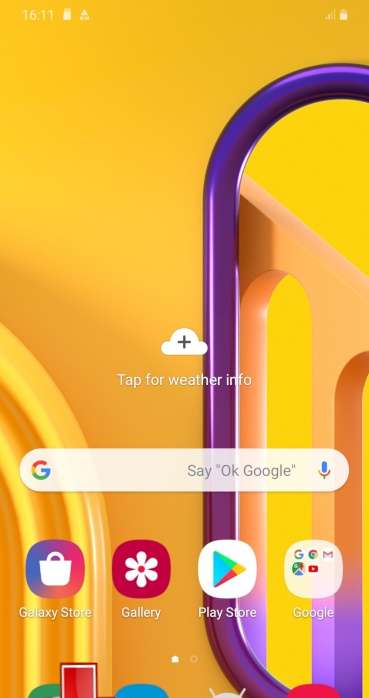
- Как видите, вот Приложения работая в Задний план, вы можете двигаться вправо или влево, чтобы увидеть больше из них, или просто закрыть все, используя Кнопка Закрыть все .
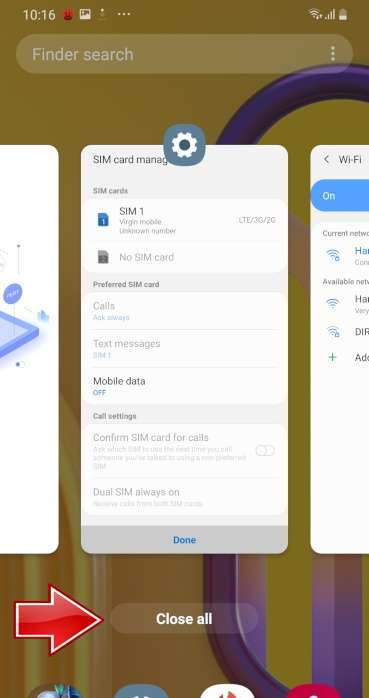
- Понимаете — это очень просто, надеюсь, я вам помог.
FAQ
- Как удалить историю интернета на Galaxy A51 5G SAMSUNG?
- Как заблокировать SIM-карту на SAMSUNG Galaxy A51 5G?
- Как заблокировать SIM-карту на SAMSUNG Galaxy A51 5G?
- Как включить автоповорот в SAMSUNG Galaxy A51 5G?
- Как включить автоповорот в SAMSUNG Galaxy A51 5G?
- Как проверить фоновые приложения в SAMSUNG Galaxy A51 5G?
- Как проверить фоновые приложения в SAMSUNG Galaxy A51 5G?
- Могу ли я активировать фильтр синего света на SAMSUNG Galaxy A51 5G?
- Могу ли я активировать фильтр синего света на SAMSUNG Galaxy A51 5G?
- Как включить / выключить линии сетки в SAMSUNG Galaxy A51 5G?
- Как включить / выключить линии сетки в SAMSUNG Galaxy A51 5G?
- Как включить / выключить оптимизатор сцены камеры в SAMSUNG Galaxy A51 5G?
- Как включить / выключить оптимизатор сцены камеры в SAMSUNG Galaxy A51 5G?
- Как изменить размер шрифта на SAMSUNG Galaxy A51 5G?
- Как изменить размер шрифта на SAMSUNG Galaxy A51 5G?
- Как изменить словарь клавиатуры в SAMSUNG Galaxy A51 5G?
- Как изменить словарь клавиатуры в SAMSUNG Galaxy A51 5G?
- Как изменить имя устройства в SAMSUNG Galaxy A51 5G?
- Как изменить имя устройства в SAMSUNG Galaxy A51 5G?
- Как изменить мелодию звонка в SAMSUNG Galaxy A51 5G?
- Как изменить мелодию звонка в SAMSUNG Galaxy A51 5G?
- Как изменить время ожидания экрана в SAMSUNG Galaxy A51 5G?
- Как изменить время ожидания экрана в SAMSUNG Galaxy A51 5G?
- Как изменить размер видео в SAMSUNG Galaxy A51 5G?
- Как изменить размер видео в SAMSUNG Galaxy A51 5G?
- Как подключить устройство Bluetooth к SAMSUNG Galaxy A51 5G?
- Как подключить устройство Bluetooth к SAMSUNG Galaxy A51 5G?
- Как подключить принтер к SAMSUNG Galaxy A51 5G?
- Как подключить принтер к SAMSUNG Galaxy A51 5G?
- Как включить высококонтрастный текст в SAMSUNG Galaxy A51 5G?
- Как включить высококонтрастный текст в SAMSUNG Galaxy A51 5G?
- Как вы можете изменить дату и время на SAMSUNG Galaxy A51 5G?
- Как вы можете изменить дату и время на SAMSUNG Galaxy A51 5G?
- Как включить светодиодное уведомление в SAMSUNG Galaxy A51 5G?
- Как включить светодиодное уведомление в SAMSUNG Galaxy A51 5G?
- Как добавить событие в календарь в SAMSUNG Galaxy A51 5G?
- Как добавить событие в календарь в SAMSUNG Galaxy A51 5G?
- Как настроить распознавание лиц в SAMSUNG Galaxy A51 5G?
- Как настроить распознавание лиц в SAMSUNG Galaxy A51 5G?
- Как настроить флэш-уведомление в SAMSUNG Galaxy A51 5G?
- Как настроить флэш-уведомление в SAMSUNG Galaxy A51 5G?
- Как установить и запустить GameBoy Games на SAMSUNG Galaxy A51 5G?
- Как установить и запустить GameBoy Games на SAMSUNG Galaxy A51 5G?
- Как сохранить видео в формате HEVC в SAMSUNG Galaxy A51 5G?
- Как сохранить видео в формате HEVC в SAMSUNG Galaxy A51 5G?
- Как сохранить изображения в формате HEIF в SAMSUNG Galaxy A51 5G?
- Как сохранить изображения в формате HEIF в SAMSUNG Galaxy A51 5G?
- Как включить / выключить высококонтрастный текст в SAMSUNG Galaxy A51 5G?
- Как включить / выключить высококонтрастный текст в SAMSUNG Galaxy A51 5G?
- Как я могу удалить функцию FRP с моего телефона?
- Как сброс к заводским настройкам в точности работает в SAMSUNG Galaxy A51 5G?
- Как сброс к заводским настройкам в точности работает в SAMSUNG Galaxy A51 5G?
- Как заставить SAMSUNG Galaxy A51 5G работать быстрее и быстрее реагировать?
- Как заставить SAMSUNG Galaxy A51 5G работать быстрее и быстрее реагировать?
- Как сбросить настройки приложения в SAMSUNG Galaxy A51 5G?
- Как сбросить настройки приложения в SAMSUNG Galaxy A51 5G?
- Как сброс к заводским настройкам повлияет на мои очки и уровни в играх, установленных на SAMSUNG Galaxy A51 5G?
- Как сброс к заводским настройкам повлияет на мои очки и уровни в играх, установленных на SAMSUNG Galaxy A51 5G?
- Как сброс к заводским настройкам повлияет на SD-карту в SAMSUNG Galaxy A51 5G?
- Как сброс к заводским настройкам повлияет на SD-карту в SAMSUNG Galaxy A51 5G?
- Как сброс к заводским настройкам повлияет на сообщения голосовой почты на моем SAMSUNG Galaxy A51 5G?
- Как сброс к заводским настройкам повлияет на сообщения голосовой почты на моем SAMSUNG Galaxy A51 5G?
- Я забыл PIN-код для SAMSUNG Galaxy A51 5G. Что я должен делать?
- Я забыл PIN-код для SAMSUNG Galaxy A51 5G. Что я должен делать?
- Я забыл код блокировки экрана для SAMSUNG Galaxy A51 5G. Что я должен делать?
- Я забыл код блокировки экрана для SAMSUNG Galaxy A51 5G. Что я должен делать?
- Я забыл пароль безопасности для своего SAMSUNG Galaxy A51 5G. Что я должен делать?
- Я забыл пароль безопасности для своего SAMSUNG Galaxy A51 5G. Что я должен делать?
- Безопасно ли отформатировать SAMSUNG Galaxy A51 5G с заводскими настройками?
- Безопасно ли отформатировать SAMSUNG Galaxy A51 5G с заводскими настройками?
- Как изменить тему клавиатуры в SAMSUNG Galaxy A51 5G?
- Как изменить тему клавиатуры в SAMSUNG Galaxy A51 5G?
- Как включить / выключить теги местоположения в SAMSUNG Galaxy A51 5G?
- Как включить / выключить теги местоположения в SAMSUNG Galaxy A51 5G?
- Как активировать Messenger Dark Mode в SAMSUNG Galaxy A51 5G?
- Как активировать Messenger Dark Mode в SAMSUNG Galaxy A51 5G?
- Как включить / отключить эффект зеркала в SAMSUNG Galaxy A51 5G?
- Как включить / отключить эффект зеркала в SAMSUNG Galaxy A51 5G?
- Как оптимизировать аккумулятор в SAMSUNG Galaxy A51 5G?
- Как оптимизировать аккумулятор в SAMSUNG Galaxy A51 5G?
- Как включить / выключить сканирование QR-кодов в SAMSUNG Galaxy A51 5G?
- Как включить / выключить сканирование QR-кодов в SAMSUNG Galaxy A51 5G?
- Причины, по которым вам может потребоваться полная перезагрузка SAMSUNG Galaxy A51 5G?
- Причины, по которым вам может потребоваться полная перезагрузка SAMSUNG Galaxy A51 5G?
- Как записать экран в SAMSUNG Galaxy A51 5G?
- Как записать экран в SAMSUNG Galaxy A51 5G?
- Как записывать звуки в SAMSUNG Galaxy A51 5G?
- Как записывать звуки в SAMSUNG Galaxy A51 5G?
- Как запустить удаленное управление компьютером / дублирование экрана в SAMSUNG Galaxy A51 5G
- Как запустить удаленное управление компьютером / дублирование экрана в SAMSUNG Galaxy A51 5G
- Как сбросить настройки камеры в SAMSUNG Galaxy A51 5G?
- Как сбросить настройки камеры в SAMSUNG Galaxy A51 5G?
- Как активировать режим полета в SAMSUNG Galaxy A51 5G?
- Как активировать режим полета в SAMSUNG Galaxy A51 5G?
- Как установить драйверы SAMSUNG Galaxy A51 5G на компьютер с ОС Windows?
- Как установить драйверы SAMSUNG Galaxy A51 5G на компьютер с ОС Windows?
- Как найти руководство пользователя в SAMSUNG Galaxy A51 5G?
- Как найти руководство пользователя в SAMSUNG Galaxy A51 5G?
- Как настроить будильник в SAMSUNG Galaxy A51 5G?
- Как настроить будильник в SAMSUNG Galaxy A51 5G?
- Как изменить мелодию звонка для каждой SIM-карты в SAMSUNG Galaxy A51 5G?
- Как изменить мелодию звонка для каждой SIM-карты в SAMSUNG Galaxy A51 5G?
- Как выполнить оптимизацию скорости системы на SAMSUNG Galaxy A51 5G?
- Как выполнить оптимизацию скорости системы на SAMSUNG Galaxy A51 5G?
- Как использовать разделенный экран в SAMSUNG Galaxy A51 5G?
- Как использовать разделенный экран в SAMSUNG Galaxy A51 5G?
- Как отключить местоположение в SAMSUNG Galaxy A51 5G?
- Как отключить местоположение в SAMSUNG Galaxy A51 5G?
- Как отключить водяной знак в SAMSUNG Galaxy A51 5G?
- Как отключить водяной знак в SAMSUNG Galaxy A51 5G?
- Как включить HDR в SAMSUNG Galaxy A51 5G?
- Как включить HDR в SAMSUNG Galaxy A51 5G?
- Как разблокировать заблокированный SAMSUNG Galaxy A51 5G без учетной записи Google?
- Как разблокировать заблокированный SAMSUNG Galaxy A51 5G без учетной записи Google?
- Как активировать вибрацию в мелодии звонка в SAMSUNG Galaxy A51 5G?
- Как активировать вибрацию в мелодии звонка в SAMSUNG Galaxy A51 5G?
- Как настроить шаблон вибрации в SAMSUNG Galaxy A51 5G?
- Как настроить шаблон вибрации в SAMSUNG Galaxy A51 5G?
- Как выполнить сканирование на вирусы SAMSUNG Galaxy A51 5G?
- Как выполнить сканирование на вирусы SAMSUNG Galaxy A51 5G?
- Как включить голосового помощника в SAMSUNG Galaxy A51 5G?
- Как включить голосового помощника в SAMSUNG Galaxy A51 5G?
- Какие есть возможности разработчика в SAMSUNG Galaxy A51 5G
- Какие есть возможности разработчика в SAMSUNG Galaxy A51 5G
- Что удаляется из SAMSUNG Galaxy A51 5G во время аппаратного сброса?
- Что удаляется из SAMSUNG Galaxy A51 5G во время аппаратного сброса?
- Что такое защита от сброса к заводским настройкам (FRP) на SAMSUNG Galaxy A51 5G?
- Что такое защита от сброса к заводским настройкам (FRP) на SAMSUNG Galaxy A51 5G?
- Номер IMEI занесен в черный список. Что это значит?
- Что мне следует сделать перед выполнением аппаратного сброса SAMSUNG Galaxy A51 5G?
- Что мне следует сделать перед выполнением аппаратного сброса SAMSUNG Galaxy A51 5G?
- Когда выйдет League Of Legends: Wild Rift?
- Могу ли я сыграть в Leauge Of Legends: Wild Rift на SAMSUNG Galaxy A51 5G?
- Могу ли я сыграть в Leauge Of Legends: Wild Rift на SAMSUNG Galaxy A51 5G?
- Сброс заводских настроек приведет к удалению моего SAMSUNG Galaxy A51 5G?
- Сброс заводских настроек приведет к удалению моего SAMSUNG Galaxy A51 5G?
- Как добавить собственный рингтон в SAMSUNG Galaxy A51 5G?
- Как добавить собственный рингтон в SAMSUNG Galaxy A51 5G?
- Как удалить историю интернета на Galaxy A51 5G SAMSUNG?
- Как заблокировать SIM-карту на SAMSUNG Galaxy A51 5G?
- Как включить автоповорот в SAMSUNG Galaxy A51 5G?
- Как проверить фоновые приложения в SAMSUNG Galaxy A51 5G?
- Могу ли я активировать фильтр синего света на SAMSUNG Galaxy A51 5G?
- Как включить / выключить линии сетки в SAMSUNG Galaxy A51 5G?
- Как включить / выключить оптимизатор сцены камеры в SAMSUNG Galaxy A51 5G?
- Как изменить размер шрифта на SAMSUNG Galaxy A51 5G?
- Как изменить словарь клавиатуры в SAMSUNG Galaxy A51 5G?
- Как изменить имя устройства в SAMSUNG Galaxy A51 5G?
- Как изменить мелодию звонка в SAMSUNG Galaxy A51 5G?
- Как изменить время ожидания экрана в SAMSUNG Galaxy A51 5G?
- Как изменить размер видео в SAMSUNG Galaxy A51 5G?
- Как подключить устройство Bluetooth к SAMSUNG Galaxy A51 5G?
- Как подключить принтер к SAMSUNG Galaxy A51 5G?
- Как включить высококонтрастный текст в SAMSUNG Galaxy A51 5G?
- Как вы можете изменить дату и время на SAMSUNG Galaxy A51 5G?
- Как включить светодиодное уведомление в SAMSUNG Galaxy A51 5G?
- Как добавить событие в календарь в SAMSUNG Galaxy A51 5G?
- Как настроить распознавание лиц в SAMSUNG Galaxy A51 5G?
- Как настроить флэш-уведомление в SAMSUNG Galaxy A51 5G?
- Как установить и запустить GameBoy Games на SAMSUNG Galaxy A51 5G?
- Как сохранить видео в формате HEVC в SAMSUNG Galaxy A51 5G?
- Как сохранить изображения в формате HEIF в SAMSUNG Galaxy A51 5G?
- Как включить / выключить высококонтрастный текст в SAMSUNG Galaxy A51 5G?
- Как я могу удалить функцию FRP с моего телефона?
- Как сброс к заводским настройкам в точности работает в SAMSUNG Galaxy A51 5G?
- Как заставить SAMSUNG Galaxy A51 5G работать быстрее и быстрее реагировать?
- Как сбросить настройки приложения в SAMSUNG Galaxy A51 5G?
- Как сброс к заводским настройкам повлияет на мои очки и уровни в играх, установленных на SAMSUNG Galaxy A51 5G?
- Как сброс к заводским настройкам повлияет на SD-карту в SAMSUNG Galaxy A51 5G?
- Как сброс к заводским настройкам повлияет на сообщения голосовой почты на моем SAMSUNG Galaxy A51 5G?
- Я забыл PIN-код для SAMSUNG Galaxy A51 5G. Что я должен делать?
- Я забыл код блокировки экрана для SAMSUNG Galaxy A51 5G. Что я должен делать?
- Я забыл пароль безопасности для своего SAMSUNG Galaxy A51 5G. Что я должен делать?
- Безопасно ли отформатировать SAMSUNG Galaxy A51 5G с заводскими настройками?
- Как изменить тему клавиатуры в SAMSUNG Galaxy A51 5G?
- Как включить / выключить теги местоположения в SAMSUNG Galaxy A51 5G?
- Как активировать Messenger Dark Mode в SAMSUNG Galaxy A51 5G?
- Как включить / отключить эффект зеркала в SAMSUNG Galaxy A51 5G?
- Как оптимизировать аккумулятор в SAMSUNG Galaxy A51 5G?
- Как включить / выключить сканирование QR-кодов в SAMSUNG Galaxy A51 5G?
- Причины, по которым вам может потребоваться полная перезагрузка SAMSUNG Galaxy A51 5G?
- Как записать экран в SAMSUNG Galaxy A51 5G?
- Как записывать звуки в SAMSUNG Galaxy A51 5G?
- Как запустить удаленное управление компьютером / дублирование экрана в SAMSUNG Galaxy A51 5G
- Как сбросить настройки камеры в SAMSUNG Galaxy A51 5G?
- Как активировать режим полета в SAMSUNG Galaxy A51 5G?
- Как установить драйверы SAMSUNG Galaxy A51 5G на компьютер с ОС Windows?
- Как найти руководство пользователя в SAMSUNG Galaxy A51 5G?
- Как настроить будильник в SAMSUNG Galaxy A51 5G?
- Как изменить мелодию звонка для каждой SIM-карты в SAMSUNG Galaxy A51 5G?
- Как выполнить оптимизацию скорости системы на SAMSUNG Galaxy A51 5G?
- Как использовать разделенный экран в SAMSUNG Galaxy A51 5G?
- Как отключить местоположение в SAMSUNG Galaxy A51 5G?
- Как отключить водяной знак в SAMSUNG Galaxy A51 5G?
- Как включить HDR в SAMSUNG Galaxy A51 5G?
- Как разблокировать заблокированный SAMSUNG Galaxy A51 5G без учетной записи Google?
- Как активировать вибрацию в мелодии звонка в SAMSUNG Galaxy A51 5G?
- Как настроить шаблон вибрации в SAMSUNG Galaxy A51 5G?
- Как выполнить сканирование на вирусы SAMSUNG Galaxy A51 5G?
- Как включить голосового помощника в SAMSUNG Galaxy A51 5G?
- Какие возможности разработчика в SAMSUNG Galaxy A51 5G
- Что удаляется из SAMSUNG Galaxy A51 5G во время аппаратного сброса?
- Что такое защита от сброса настроек (FRP) на SAMSUNG Galaxy A51 5G?
- Номер IMEI занесен в черный список. Что это значит?
- Что мне следует сделать перед выполнением аппаратного сброса SAMSUNG Galaxy A51 5G?
- Когда выйдет League Of Legends: Wild Rift?
- Могу ли я сыграть в Leauge Of Legends: Wild Rift на SAMSUNG Galaxy A51 5G?
- Сброс заводских настроек приведет к удалению моего SAMSUNG Galaxy A51 5G?
Поворот экрана на Самсунге: включаем и настраиваем автоповорот

Автоповорот экрана на Самсунг – удобная и встроенная функция, о которой обычно даже не задумываешься. До тех пор, пока с ней не возникает проблем. Если вы не можете найти кнопку или настройку чтобы перевернуть экран на телефоне Самсунг, либо же вам не удаётся отключить поворот – то это статья для вас. Я разберу все возможные случаи, с помощью которых ваша проблема будет решена.
Зачем вообще нужна функция
Если опция автоповорота изначально отключена и дисплей не переворачивается, то вы можете и не знать, какими возможностями обладает телефон. Простой его разворот в руке позволяет:
- Расширить проигрываемое видео на всю видимую область, не нажимая никаких кнопок.
- Перейти к другому виду при чтении книг и сайтов, при просмотре фото.
- Некоторые сайты переходят к расширенному формату, как для планшетов, в котором более удобное меню и прокрутка. Это зависит от диагонали телефона и от конкретного сайта.
- В отдельных случаях, так удобнее использовать клавиатуру.
- Некоторые игры меняют внешний вид при повороте.

Бывают и минусы автоповорота – неожиданный разворот, когда вы случайно повернули телефон в руках. Либо, когда хотите показать текст или фото именно в таком ракурсе, но при перемещении смартфона к собеседнику, изображение разворачивается. В этом случае необходимо убрать поворот экрана на Самсунге.
Инструкция для старших версий Samsung Galaxy
Включить автоповорот экрана на Самсунге более старшей версии, например Galaxy S4, очень просто:
- Разблокируйте телефон.
- Проведите пальцем в верхней части дисплея в направлении сверху вниз. Таким образом вы откроете «шторку», она же – панель уведомлений. Сюда вынесены самые главные функции, к которым нужен быстрый доступ.
- Нажмите на значок поворота. Он станет подсвеченным. Функция активирована.
- Способ, как отключить поворот экрана на Самсунге, аналогичный: просто нажмите на значок снова.

Есть и другой способ, когда в верхней части дисплея вы не нашли нужной иконки. Если перезагрузка телефона не помогла, то проделайте следующие действия:
- Откройте «Настройки».
- Перейдите в пункт меню «Дисплей».

- Включите функцию, поставив соответствующую галочку.
- Выключить функцию можно таким же образом.

Инструкция для новых версий Samsung Galaxy
В современных смартфонах опция автоповорота работает точно так же, но небольшое изменение сделало работу с ней более сложной. Пользователи часами ищут поворот: из-за того, что разработчики «улучшили» её отображение в «шторке». Итак, вот инструкция, как включить автоповорот экрана на примере Самсунг А50:
- Разблокируйте свой смартфон.
- Проведите пальцем сверху вниз, вызовите панель уведомлений – «шторку». Она появится в сокращённом виде.
- Расширьте панель, снова проведя пальцем вниз.
- Нажмите на иконку «Книжный экран» – именно на иконку, а не на название.

- Как видите, теперь она называется «Автоповорот». Это значит, что опция активирована. Это и есть способ, как повернуть экран на Самсунге

- Отключить её можно аналогичным способом: нажав на значок. Это значит, что дисплей будет зафиксирован в текущем положении: в книжной или альбомной ориентации.
- В телефонах данной версии есть дополнительная возможность настроить поворот экрана на Самсунг. Для этого, снова вызовите расширенную «шторку». Но теперь нажмите не на значок, а на надпись.
- Появится окно настройки с тремя опциями. Вы можете разрешить поворот на рабочем столе либо в окне голосовых вызовов, а также включить кнопку поворота на панели навигации.

Возможные проблемы
При настройке поворота, при его включении и выключении иногда возникают проблемы. Если сделать автоповорот экрана на Самсунг не получается, то попробуйте такие пункты:
- Перезагрузите смартфон.

- Проверьте наличие иконки на дополнительной «шторке» справа или слева.
- Проверьте функцию в «Настройках» – «Дисплей».
- Если вы хотите развернуть рабочий стол, то убедитесь, что включили эту опцию, как указано выше. В более ранних Самсунгах его развернуть не выйдет.
- Некоторые приложения и игры нельзя развернуть. Дело не в телефоне, а в приложении.
- Если ничего не помогает решить проблему: значок нажимается, а дисплей всё равно не разворачивается автоматически, то нельзя исключить поломку акселерометра смартфона либо серьёзный программный сбой. Придётся обратиться в сервисный центр.

Теперь вы знаете, что делать, если у вас пропал автоповорот экрана на Самсунг. Теперь вы можете исправить ситуацию за несколько секунд. Надеюсь, что данная информация была для вас полезна!
Автоповорот экрана на Самсунг : 10 комментариев
- Светлана09.12.2021 в 11:02 Здравствуйте. После последнего обновления Samsung Galaxy S9+ возникла проблема: при повороте экрана в альбомы режим, он через какое-то короткое время (около 5 минут) самопроизвольно возвращается в книжный режим. Что я только не пробовала — ничего не помогает Не прошу, а просто умоляю: помогите!
- Денис01.01.2022 в 22:27 Здравствуйте, такая же проблема, один в один. Есть ли решение?