
Повтор экрана на айфоне на телевизор sony как включить
Товар добавлен к сравнению!
К сравнению в разеделе «LED телевизоры»

На 1 странице 10 из 85 статей
Сортировка: по дате
- Обзоры (10)
- Ссылки на статьи (0)
Решение проблем спутникового и цифрового ТВ на Sony Bravia
Всё о решение проблем спутникового и цифрового ТВ на телевизорах Sony Bravia расскажут эксперты Tkat.ru. Самые интересные предложения от интернет-магазинов!
Настройка и просмотр 3D на Sony Bravia
Всё о настройке и просмотре 3D на телевизорах Sony Bravia расскажут эксперты Tkat.ru. Самые интересные предложения от интернет-магазинов!
Телевизоры Sony Bravia — базовые рекомендации
Всё о базовых рекомендациях по телевизорам Sony Bravia расскажут эксперты Tkat.ru. Самые интересные предложения от интернет-магазинов!
Решение проблем DLNA соединений на Sony Bravia
Всё о решение проблем DLNA соединений на телевизорах Sony Bravia расскажут эксперты Tkat.ru. Самые интересные предложения от интернет-магазинов!
Запись цифровых телепередач на Sony Bravia
Всё о записи цифровых телепередач на телевизорах Sony Bravia расскажут эксперты Tkat.ru. Самые интересные предложения от интернет-магазинов!
Настройка SMART TV на Sony Bravia (Часть 2)
Всё о настройке SMART TV на Sony Bravia расскажут эксперты Tkat.ru. Самые интересные предложения от интернет-магазинов!
Настройка спутникового ТВ Sony Bravia
Всё о настройке цифрового ТВ на телевизорах Sony Bravia расскажут эксперты Tkat.ru. Самые интересные предложения от интернет-магазинов!
Настройка DLNA на Sony Bravia
Всё о настройке DLNA на телевизорах Sony Bravia расскажут эксперты Tkat.ru. Самые интересные предложения от интернет-магазинов!
Подключение внешних устройств (решение проблем) Sony Bravia
Всё о решении проблем при подключении внешних устройств на телевизорах Sony Bravia расскажут эксперты Tkat.ru. Самые интересные предложения от интернет-магазинов!
Настройка SMART TV на Sony Bravia
Всё о настройке SMART TV на телевизорах Sony Bravia расскажут эксперты Tkat.ru. Самые интересные предложения от интернет-магазинов!
Наши партнеры
Используя интернет ресурс tkat.ru, Вы соглашаетесь на обработку Ваших персональных данных (см. Политика конфиденциальности), в противном случае вы должны прекратить использование ресурса.
Отображение экрана приложения iPhone / смартфона или iPad / планшета на телевизоре
Chromecast built-in ™ или AirPlay позволяет отображать (передавать) информацию с ваших любимых веб-сайтов и приложений на мобильном устройстве непосредственно на телевизор.
Использование Chromecast built-in
- Подключите мобильное устройство, например, смартфон или планшет к той же домашней сети, что и телевизор.
- Запустите приложение с поддержкой Chromecast на мобильном устройстве.
- Выберите в приложении иконку (вещание).
- Выберите телевизор в качестве целевого средства вещания.
Экран мобильного устройства отобразится на телевизоре.
Примечание.
- Для использования сервиса Chromecast built-in потребуется подключение к Интернету.
Использование AirPlay
Данный телевизор поддерживает AirPlay 2.
- Если функция AirPlay не была настроена, нажмите (выбор источника входного сигнала) на пульте ДУ, выберите ( AirPlay ) и выполните инструкции на экране.
- Убедитесь, что устройство Apple подключено к той же сети, что и телевизор.
- Коснитесь (видео AirPlay ) для воспроизведения видео на телевизоре, коснитесь (аудио AirPlay ) для прослушивания музыки на телевизоре или коснитесь (дублирование экрана) для дублирования экрана устройства на телевизоре.
- Выберите телевизор в качестве целевого средства AirPlay .
Подсказка
- Телевизор поддерживает Apple HomeKit .
Вы можете управлять телевизором с помощью мобильного устройства, например iPhone или iPad , нажав кнопку (выбор источника входного сигнала) на пульте ДУ, выбрав ( AirPlay ) и выполнив инструкции на экране для настройки Apple HomeKit .
Доступные функции отличаются в зависимости от версии приложения и программного обеспечения.
Примечание.
- Для использования функции AirPlay требуется подключение к Интернету.
- Работа мобильного устройства, например iPhone или iPad , зависит от версии операционной системы.
- iPhone , iPad , AirPlay и HomeKit являются торговыми марками Apple Inc., зарегистрированными в США и других странах.
Актуальные разделы
- Подключение к сети с помощью кабеля локальной сети
- Использование технологии Wi-Fi для подключения телевизора к Интернету/сети
- Начало
- Использование телевизора с другими устройствами
- Отображение экрана приложения iPhone / смартфона или iPad / планшета на телевизоре
Copyright 2020 Sony Corporation
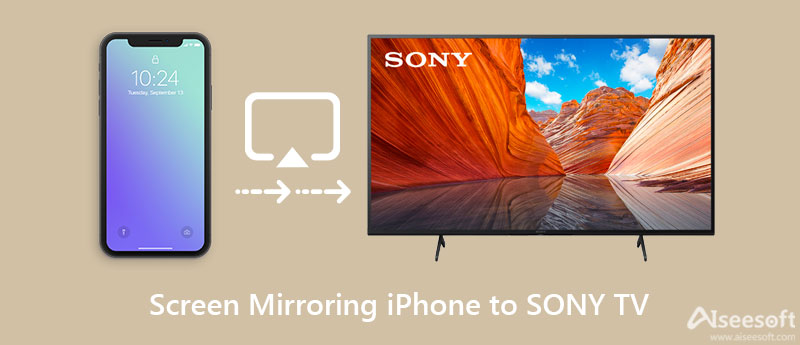
3 различных способа зеркального отображения экрана iPhone на телевизоре Sony
Этот пост покажет три простых способа помочь вам экран-зеркало iPhone к телевизору Sony. Когда вам нужно отобразить экран вашего iPhone на телевизоре Sony, вы можете использовать предпочитаемый метод, чтобы с легкостью дублировать экран.
- Часть 1: AirPlay с iPhone на телевизор Sony
- Часть 2: отразите iPhone на телевизоре Sony с помощью стороннего приложения
- Часть 3. Используйте кабели для зеркалирования iPhone на Sony Smart TV
- Часть 4: Часто задаваемые вопросы о зеркалировании экрана с iPhone на телевизор Sony
Часть 1: Как отразить экран iPhone на телевизоре Sony с помощью AirPlay
AirPlay предлагает удобное решение для зеркалирования устройства iOS, такого как iPhone или iPad, на ваш смарт-телевизор. Ранее он был совместим только с Mac и Apple TV. Но теперь, с выпуском AirPlay 2, вы можете использовать его, чтобы легко дублировать экран с iPhone на смарт-телевизоры, такие как телевизоры Sony, телевизоры LG, телевизоры Samsung и другие. Эта часть покажет вам как экран с зеркала iPhone на телевизор Sony шаг за шагом.
Во-первых, вы должны убедиться, что ваш iPhone и телевизор Sony подключены к одной и той же сети Wi-Fi. Затем включите телевизор Sony и подготовьтесь к более позднему дублированию экрана с iPhone.
Проведите пальцем от верхнего правого экрана или нижнего экрана, чтобы открыть Центр управления в зависимости от используемой модели iPhone. Нажмите на Экран Mirroring чтобы начать использовать AirPlay для обнаружения вашего окружения.
Когда вы видите свое устройство Sony TV во всплывающем окне зеркального отображения экрана, вы можете просто нажать на его имя, чтобы установить соединение между вашим iPhone и телевизором Sony. Если процесс зеркального отображения экрана безопасен, вам необходимо ввести код доступа AirPlay, чтобы продолжить операцию. После этого вы увидите, что экран вашего iPhone зеркально отображается на телевизоре Sony.
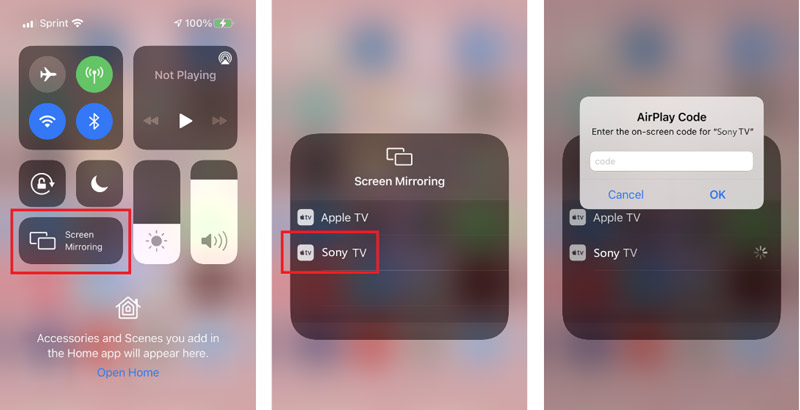
Если вы хотите завершить зеркальное отображение экрана с iPhone на телевизор Sony, вы можете открыть Центр управления снова нажмите на Экран Mirroring значок, а затем коснитесь Стоп Зеркалирование .
Часть 2: Как отразить iPhone на телевизоре Sony с помощью стороннего приложения для дублирования экрана
На рынке предлагается множество приложений для зеркального отображения экрана, которые помогут вам легко транслировать экран вашего iPhone на смарт-телевизор Sony. Таким образом, помимо решения AirPlay, описанного выше, вы также можете выбрать стороннее приложение для зеркального отображения экрана. Вот возьмем популярную Sony TV Miracast + Зеркалирование app в качестве примера, чтобы показать вам, как это сделать.
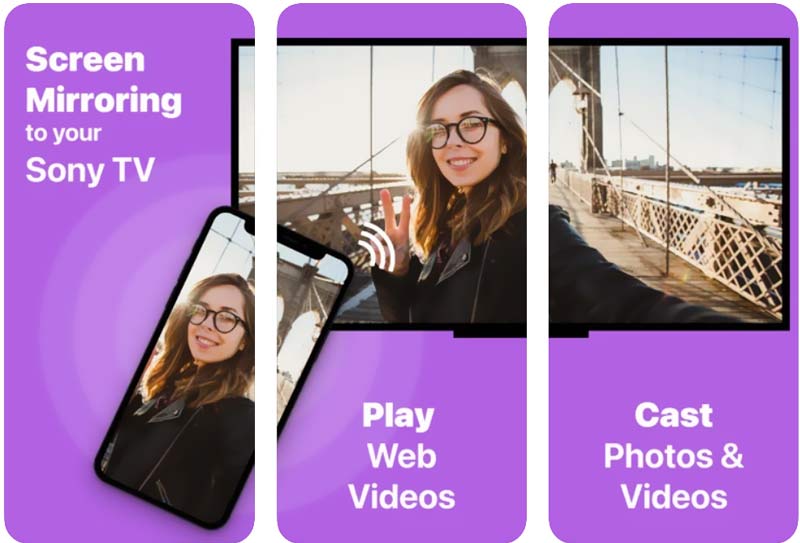
Перейдите в App Store на своем iPhone, найдите приложение Sony TV Miracast + Mirroring, а затем бесплатно установите его. Откройте его и следуйте инструкциям на экране, чтобы настроить его. Здесь вы должны подключить его к той же сети Wi-Fi, что и ваш телевизор Sony.
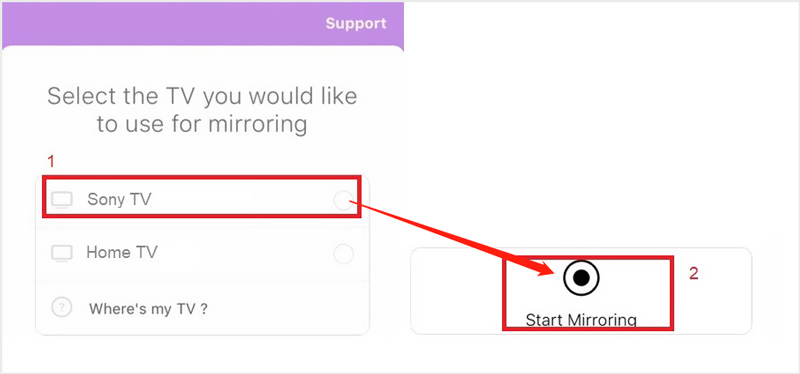
Включите телевизор Sony. Вернитесь к приложению Sony TV Miracast + Mirroring на своем iPhone, а затем выберите свой телевизор Sony в раскрывающемся меню. После этого вы можете нажать на кнопку Начать зеркальное отображение кнопку, чтобы экран отразил ваш iPhone на телевизоре Sony.
Обратите внимание, что для дублирования экрана с iPhone или iPad на телевизор Sony необходимо использовать версию iOS 13 или более позднюю.
Приложение для зеркального отображения экрана iPhone на ПК
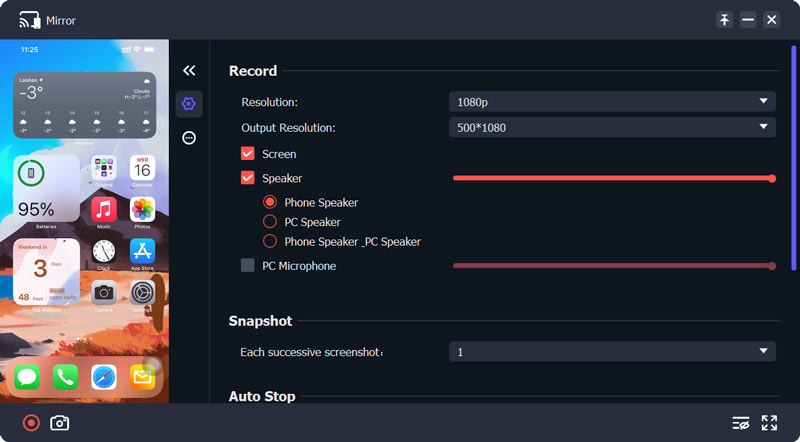
Если вы хотите отразить экран своего iPhone на компьютере с Windows 11/10/8/7, вы можете попробовать простой в использовании Зеркало телефона. Он предоставляет вам простой способ установить соединение между вашим iPhone и Smart TV. Более того, он позволяет вам делать снимки экрана iPhone на ПК с высоким качеством.

154,940 Скачать
- Отразите экран своего iPhone и iPad на ПК с Windows 11/10/8/7.
- Предложите способы Wi-Fi и USB для зеркального отображения экрана.
- Поддержка трансляции экрана с телефона Android на компьютер с Windows.
- Записывайте любые действия, которые происходили на вашем устройстве iOS и Android.
Часть 3: Как использовать кабели для зеркалирования экрана iPhone на телевизор Sony
Чтобы подключить iPhone к телевизору Sony, вы также можете физически выполнить подключение через кабель HDMI и цифровой адаптер Apple Lightning. Если у вас есть сертифицированный Apple AV-адаптер, вы можете воспользоваться следующим руководством, чтобы подключить оба устройства с помощью кабелей, а затем зеркально отразить iPhone на телевизоре Sony.
Подключите цифровой адаптер Apple Lightning к кабелю HDMI, а другую сторону — к iPhone. Затем подключите другой конец кабеля HDMI к порту HDMI на смарт-телевизоре Sony.
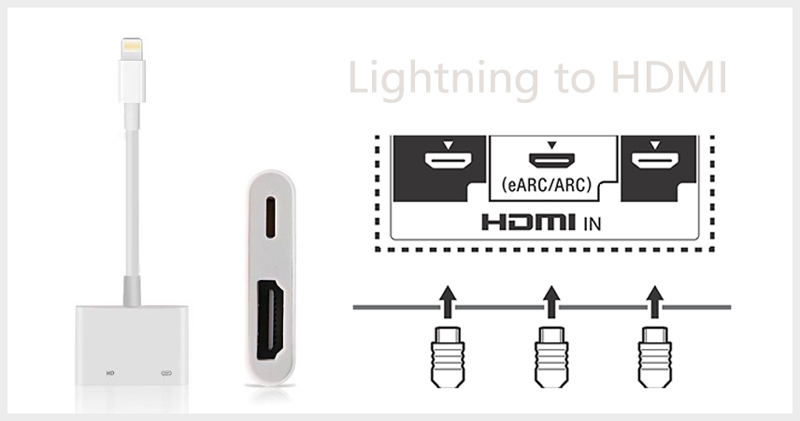
Включите телевизор Sony и выберите соответствующий HDMI в качестве источника входного сигнала. После этого вы сможете увидеть экран вашего iPhone на телевизоре Sony. Нажмите здесь, чтобы узнать, как зеркалировать iPhone на телевизор LG.
Часть 4: Часто задаваемые вопросы о зеркалировании экрана с iPhone на телевизор Sony
Как включить AirPlay на моем телевизоре Sony?
Некоторые новые смарт-телевизоры Sony позволяют выполнять подключение непосредственно на телевизоре. Если вы хотите включить функцию AirPlay, вы можете войти в меню «Выбор входа» с помощью пульта дистанционного управления телевизора, перейти к опции AirPlay, выбрать «Настройки AirPlay и HomeKit», а затем включить функцию AirPlay на телевизоре Sony.
Как отразить экран Mac на смарт-телевизоре Sony?
Если вы хотите отразить экран вашего Mac на телевизоре Sony, вы можете положиться на функцию зеркального отображения экрана AirPlay. В правом верхнем углу экрана Mac найдите значок AirPlay значок и нажмите на него. В списке устройств выберите свой телевизор Sony. Таким образом, вы можете легко отразить Mac на телевизоре Sony.
Где проверить все подключенные устройства на моем телевизоре Sony Bravia?
Перейдите в настройки вашего телевизора Sony Bravia и выберите опцию Wi-Fi Direct. Войдите в Дополнительные настройки, а затем выберите Показать список устройств/Удалить.
В этом посте представлены 3 распространенных метода подключения iPhone к телевизору. Как правило, вы можете использовать AirPlay для экран-зеркало iPhone к телевизору Sony, особенно если у вас нет цифрового адаптера Apple Lightning.
Что вы думаете об этом посте.
Рейтинг: 4.8 / 5 (на основе голосов 162) Подпишитесь на нас в
Более Чтение

Оставьте свой комментарий и присоединяйтесь к нашему обсуждению

Зеркало телефона
Зеркало телефона может помочь вам транслировать экран телефона на компьютер для лучшего просмотра. Вы также можете записывать экран своего iPhone/Android или делать снимки по своему усмотрению во время зеркалирования.
Если не удается воспользоваться дублированием экрана или выполнить потоковую передачу контента на устройство, совместимое с AirPlay
Узнайте, что делать, если не удается выполнить потоковую передачу контента с помощью AirPlay, дублировать экран устройства iOS или компьютера Mac на Apple TV или телевизоре Smart TV или если у вас возникла другая проблема с AirPlay.
Первоочередные действия

После выполнения каждого из этих действий проверьте, устраняет ли оно проблему.
- Убедитесь, что устройства, совместимые с AirPlay, включены и находятся рядом друг с другом.
- Убедитесь, что на устройствах установлена последняя версия программного обеспечения и они подключены к одной сети Wi-Fi.
- Перезапустите устройства, которые хотите использовать с функцией AirPlay или «Повтор экрана».
- При попытке потоковой передачи контента на устройство, настроенное в приложении «Дом», убедитесь, что Настройки дома не ограничивают использование AirPlay. Откройте приложение «Дом», нажмите кнопку «Еще» , выберите «Настройки дома», а затем — «Аудиосистемы и ТВ», чтобы при необходимости отрегулировать Настройки дома.
- Если на Apple TV отображается запрос на ввод пароля, проверьте ограничения доступа к Apple TV. Также может понадобиться отрегулировать настройки пароля AirPlay.
Все еще нужна помощь?
Узнайте, что делать при возникновении других проблем с использованием AirPlay.
Воспроизведение музыки неожиданно прерывается
Если воспроизведение музыки неожиданно прерывается, воспользуйтесь своим устройством или Siri, чтобы возобновить воспроизведение. В некоторых случаях приложение «Дом» может использовать HomePod*, Apple TV или совместимый с AirPlay динамик в качестве основного источника для потокового воспроизведения музыки (даже если в данный момент музыка через HomePod* или Apple TV не воспроизводится). При использовании на этом устройстве Siri или выполнении других задач воспроизведение музыки может в любой момент прерваться. В качестве альтернативы можно использовать устройство iOS или компьютер с приложением iTunes в качестве источника для потокового воспроизведения музыки вручную.
Отсутствует звук при воспроизведении видеозаписей
Если в процессе потокового воспроизведения видеозаписей с устройства iOS или компьютера Mac на Apple TV отсутствует звук, убедитесь, что звук включен и имеет достаточный уровень громкости как на устройстве iOS, так и на телевизоре или приемнике.
Если после выполнения описанных выше действий все равно не удается воспользоваться функцией AirPlay, обратитесь в службу поддержки Apple.
* Колонки HomePod доступны не во всех странах и регионах.