
Как изменить язык интерфейса в MS Office?
Microsoft Office позволяет комбинировать языки для трех основных частей программы Office:
- Интерфейс
- Инструменты редактирования и правописание
- Справка
Вы можете установить язык интерфейса, который соответствует вашей операционной системе, а затем выбрать другой язык для инструментов редактирования и правописание — полезно, если вы работаете в интернациональной команде, и далее настроить Справку на своем родном языке.
Способ изменения языка прост для любого из трех вариантов.
- Откройте любую программу Office. Перейдите в меню Файл > Параметры > Язык.
- Проверьте, есть ли нужные языки в поле Выбрать редактируемые языки.
- Если он не отображается, вы можете добавить новый язык из раскрывающегося списка. Новый список будет добавлен в список, а столбец Правописание также покажет, что язык установлен, если пакет аксессуаров языка содержит инструменты проверки подлинности для этого языка.
- Если в столбце Раскладка клавиатуры и Правописание отображается Не установлено, вам необходимо загрузить пакет языковых аксессуаров от Microsoft. Затем просто дважды щелкните, чтобы установить его.
Примечание. Язык редактирования состоит из раскладки клавиатуры и инструментов для проверки этого языка. Инструменты проверки включают языковые функции, такие как словари для проверки орфографии и грамматики. - Установите желаемый язык по умолчанию.
- Перезапустите программу Office, чтобы изменения вступили в силу.
- Перейдите в раздел Выбор языка интерфейса, чтобы изменить язык отображения (пользовательский интерфейс) и язык справки.
- Если в пакет аксессуаров языка нужный язык отображается, то задайте его языком по умолчанию для интерфейса и языка справки. Если нужного языка нет, загрузите его через ссылку Как получить дополнительные языки интерфейса и справки с веб-сайта Office.com?
- После установки языка выберите его и установите По умолчанию. Перезапустите Office, чтобы изменения вступили в силу.

Вы можете выполнить те же шаги, чтобы установить язык по умолчанию, когда какая-либо ошибка приводит к изменению языковых настроек.
Поделиться:
Оставьте свой комментарий!
Как поменять язык в повер поинт

Если у вас установлено несколько языковых пакетов, то изменить язык интерфейса можно в считанные секунды. Для этого необходимо выполнить следующие действия:
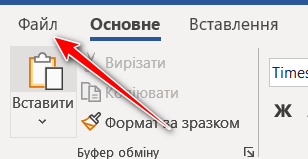
1. Открыть пункт меню «Файл» и выбрать «Параметры».
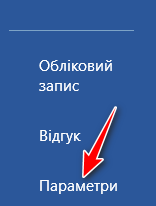
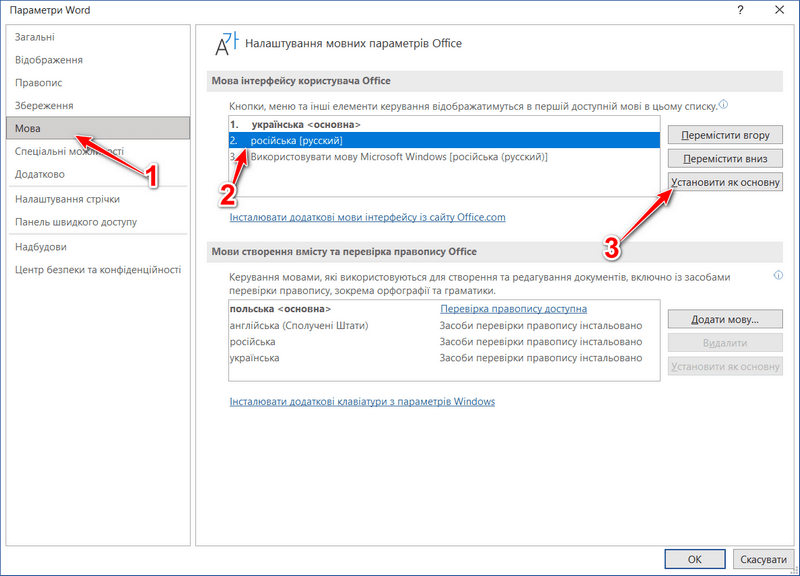
2. После этих действий откроется окно, в котором нужно выбрать пункт «Язык».
3. Выбрать из списка языков пользовательского интерфейса необходимый и нажать на кнопку«Установить как основной».
4. Закрыть и повторно открыть приложение Microsoft Office Word (или другое) для того, чтобы изменения применились.
Но в списке может не быть нужного языка. Поэтому необходимо перейти на официальный сайт компании Microsoft, найти и загрузить необходимый языковой пакет. Далее установить его. После этого нужный язык появится в списке доступных для выбора.
При загрузке обращайте внимание на разрядность приложений Microsoft Office. В 32-битных версиях операционных систем программы Microsoft Office могут быть только 32-разрядные. В 64-битных версиях операционных систем программы Microsoft Office могут быть как 32-разрядные, так и 64-разрядные..
Изменить язык в Microsoft PowerPoint

Выделите текст, а затем щелкните вкладку “Обзор” и выберите «Язык» > «Установить язык». Проверьте язык, чтобы выбрать язык выделенного текста. Перейдите в «Параметры» > «Язык», чтобы изменить язык PowerPoint по умолчанию, используемый для интерфейса и для любого вставляемого текста.
Создать презентацию PowerPoint на другом языке? Вы можете изменить язык текста (используется для исправления правописания) или язык интерфейса (используется для меню). Вот как.
Приведенные ниже инструкции будут работать для всех последних версий Microsoft PowerPoint. Сюда входит версия PowerPoint, которая поставляется с подпиской на Microsoft 365.
Как изменить язык текста в PowerPoint
По умолчанию PowerPoint использует тот же язык для проверки текста и грамматики вашей презентации, что и язык по умолчанию в вашей установке Office. Однако вы можете настроить язык текста, используемый для любого текста, вставляемого в PowerPoint.
Для этого откройте презентацию PowerPoint и выберите вставленный текст. Затем нажмите «Обзор» > «Язык» > «Установить язык проверки правописания» на ленточной панели.

Выбранный вами текст теперь будет использовать этот язык для проверки на наличие орфографических и грамматических ошибок. Если в какой-то момент вы захотите вернуться обратно, повторите эти шаги и вместо этого выберите свой обычный язык.
СВЯЗАННЫЕ С: Отключить проверку орфографии при вводе в Microsoft Office
Изменить текст по умолчанию и язык интерфейса в PowerPoint
PowerPoint использует язык по умолчанию (например, американский английский) для выбора текста для меню и кнопок. Он также использует этот язык для установки языка по умолчанию для проверки языка для любого вставляемого текста.
Однако, если вы находитесь в стране с несколькими языками, вы можете переключаться между ними. Например, если вы находитесь в США, вы можете использовать испанский язык в качестве языка по умолчанию для проверки языка презентаций.
Это означает, что любой текст, который вы вставляете, будет использовать этот язык — вам не нужно менять его вручную. Кроме того, вы можете настроить язык интерфейса.
Вы можете изменить оба параметра, чтобы использовать альтернативный язык в меню настроек PowerPoint. Для начала откройте PowerPoint и выберите «Файл» > «Параметры».

Справа выберите новый язык в разделе “Язык для офисного дисплея” и нажмите вариант “Установить как предпочтение”.
Это определяет язык, используемый для меню и кнопок.

Затем выберите новый язык для проверки в разделе “Языки разработки Office и проверка правописания”. Нажимать “Установить как предпочтение” чтобы сделать его языком корректуры по умолчанию для PowerPoint в будущем.

Добавить новый языковой пакет
Если вы не видите язык, который хотите использовать в качестве языка интерфейса или языка корректуры, необходимо сначала установить для него языковой пакет.
Для этого нажмите «Файл» > «Параметры» > «Язык» в PowerPoint и выберите одну из кнопок “Добавить язык”.

Microsoft Office потребуется несколько минут, чтобы загрузить новый языковой пакет. При появлении запроса нажмите “ХОРОШО” для подтверждения и запуска установки.
После установки языкового пакета выберите его из своего списка в разделах “Язык интерфейса офиса” или же “Языки разработки Office и проверка правописания”. вы должны “Установить как предпочтение” чтобы сделать его интерфейсом по умолчанию или языком корректуры.

Когда закончите, нажмите “ХОРОШО” чтобы сохранить свой выбор. PowerPoint закроется и перезапустится, чтобы отобразить новый язык.
СВЯЗАННЫЕ С: Изменить язык в Microsoft Word
MS Powerpoint – настройка типа языка
PowerPoint – многоязычный инструмент; очевидно, что будет возможность установить язык по умолчанию, который будет использоваться в слайдах. Следующие шаги помогут вам установить тип языка в PowerPoint.
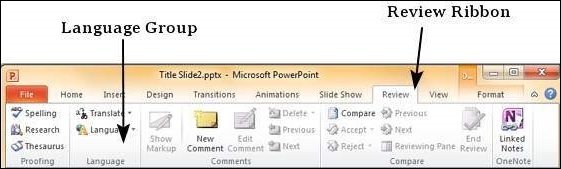
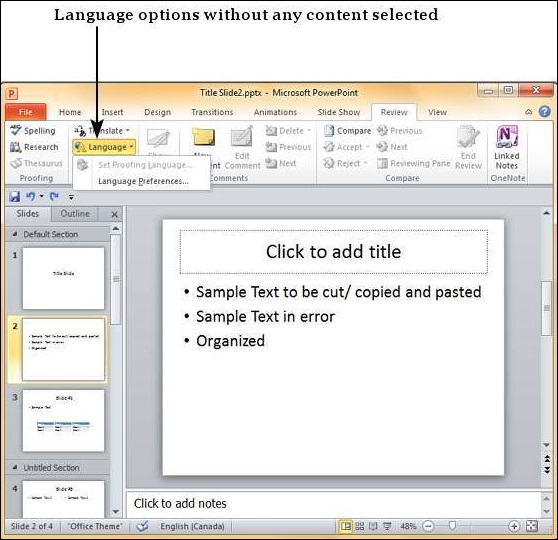
Шаг 1 – На ленте « Обзор» в группе « Язык » нажмите « Язык».
Шаг 2 – Если вы не выбрали контент, вы сможете просто установить языковые настройки
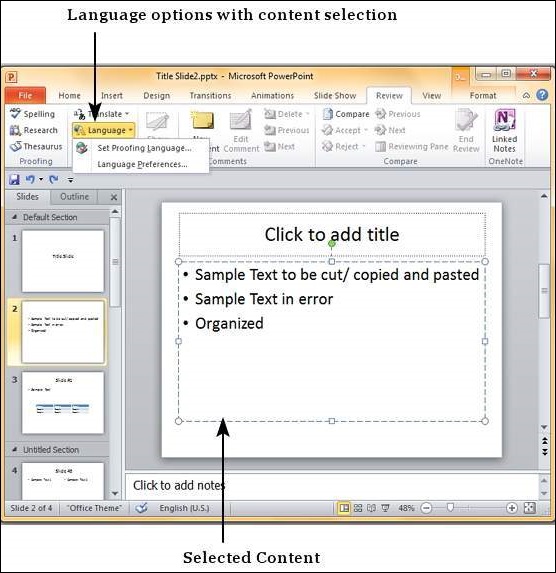
Шаг 3 – Если вы выбрали часть контента с текстом в нем, вы также можете установить язык проверки.
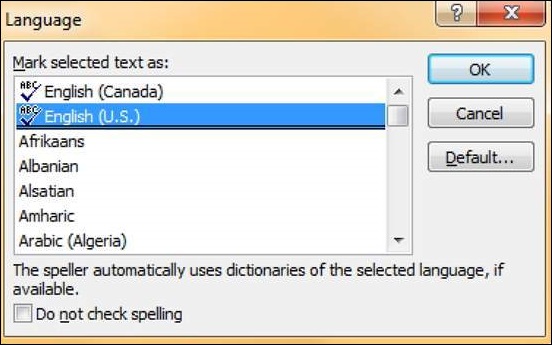
Шаг 4 – Когда вы выбираете « Установить язык проверки », вы получаете диалоговое окно языка. При этом вы можете выбрать один из множества языков, доступных в PowerPoint. Если вы выбираете язык только для выделенного текста, нажмите OK . Если вы выбираете язык для всей презентации, нажмите « По умолчанию» . Вы также можете установить флажок « Не проверять орфографию », если вы не хотите, чтобы PowerPoint автоматически проверял орфографические ошибки на основе доступных словарей.
Шаг 5. Выбрав « Языковые настройки », вы получите диалоговое окно « Параметры PowerPoint », в котором вы можете изменить языковые настройки, такие как загрузка словарей для разных языков, расстановка приоритетов для языков отображения и справки, а также настройка языка подсказки экрана.