
Как установить российские сертификаты Минцифры на любое устройство
В закладки
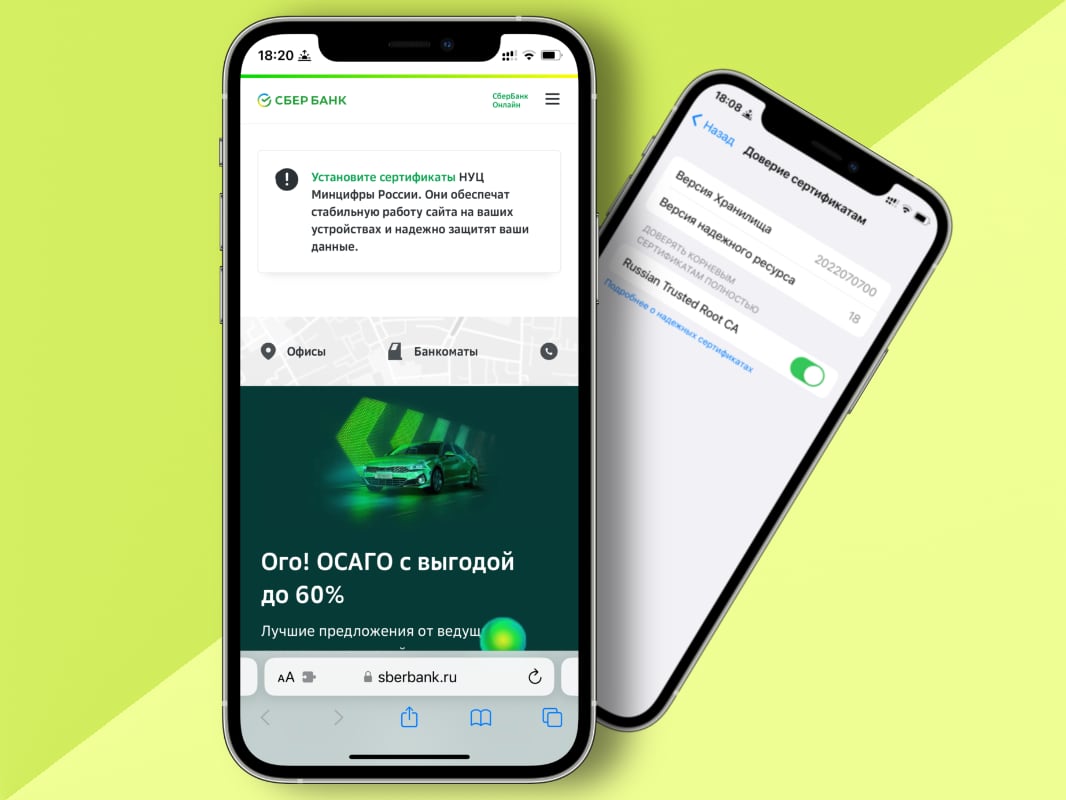
Сегодня Сбер перевел сайт sberbank.ru на сертификаты Минцифры, а в ближайшее время на них перейдут веб-версии Сбербанк Онлайн и СберБизнес.
Чтобы сайты Сбера продолжали работать без проблем и открываться в браузере, необходимо вручную установить сертификаты Минцифры.
Для этого необходимо перейти на сайт Госуслуг, на котором можно скачать сертификаты для iOS, macOS, Windows и Android. Сейчас расскажем, как установить сертификаты на iOS и macOS.
Как установить сертификаты Минцифры на iOS
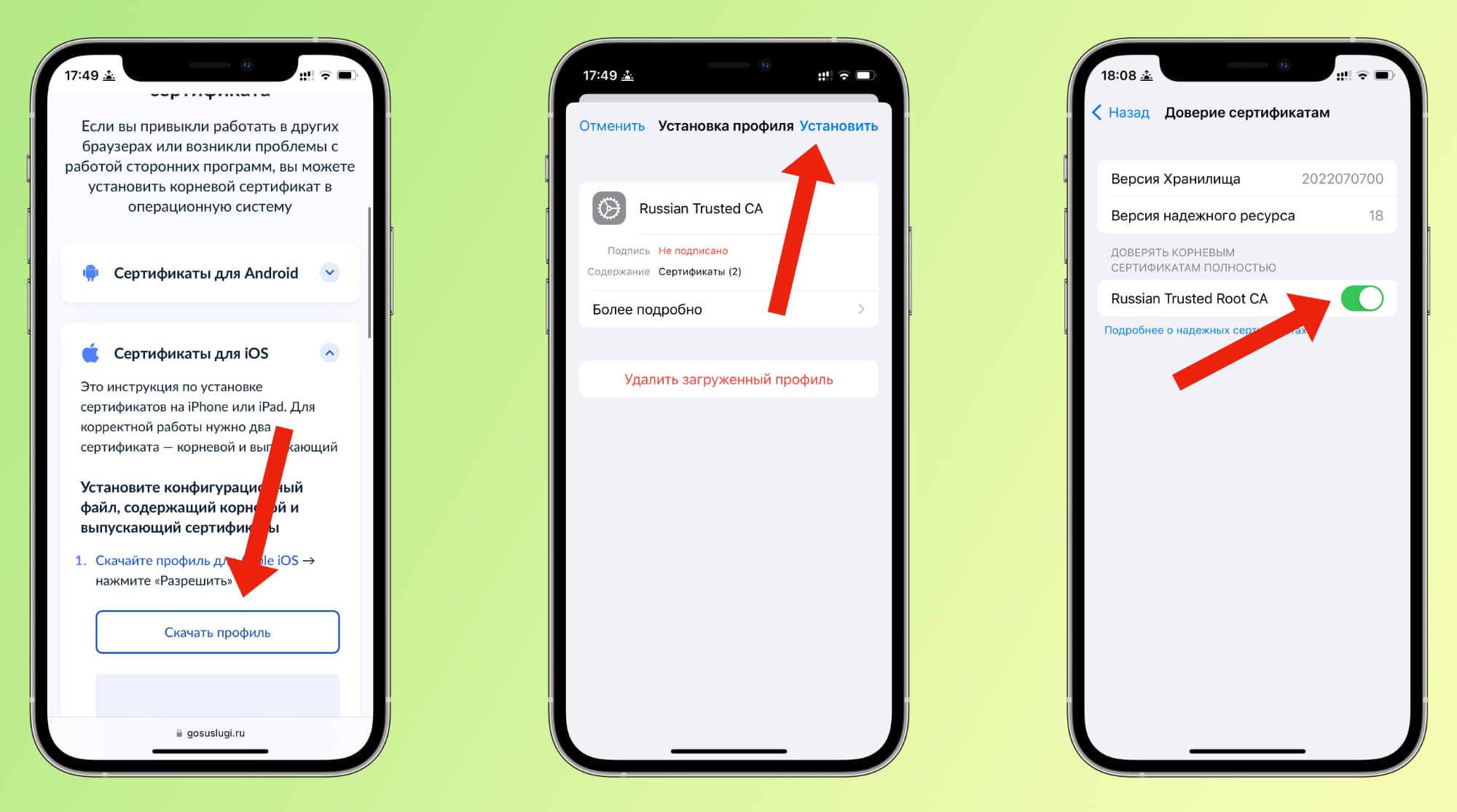
1. Перейдите на сайт Госуслуг и в разделе iOS скачайте профиль для установки на iOS, а затем нажмите кнопку Разрешить
2. Откройте Настройки → Профиль загружен → Установить
3. Введите пароль от айфона и еще раз нажмите Установить
4. Перейдите в Настройки → Основные → Об этом устройстве → Доверие сертификатам
5. Активируйте тумблер возле Russian Trusted Root CA
Как установить сертификаты Минцифры на macOS
1. Перейдите на сайт Госуслуг и в разделе macOS скачайте сертификаты для установки на macOS
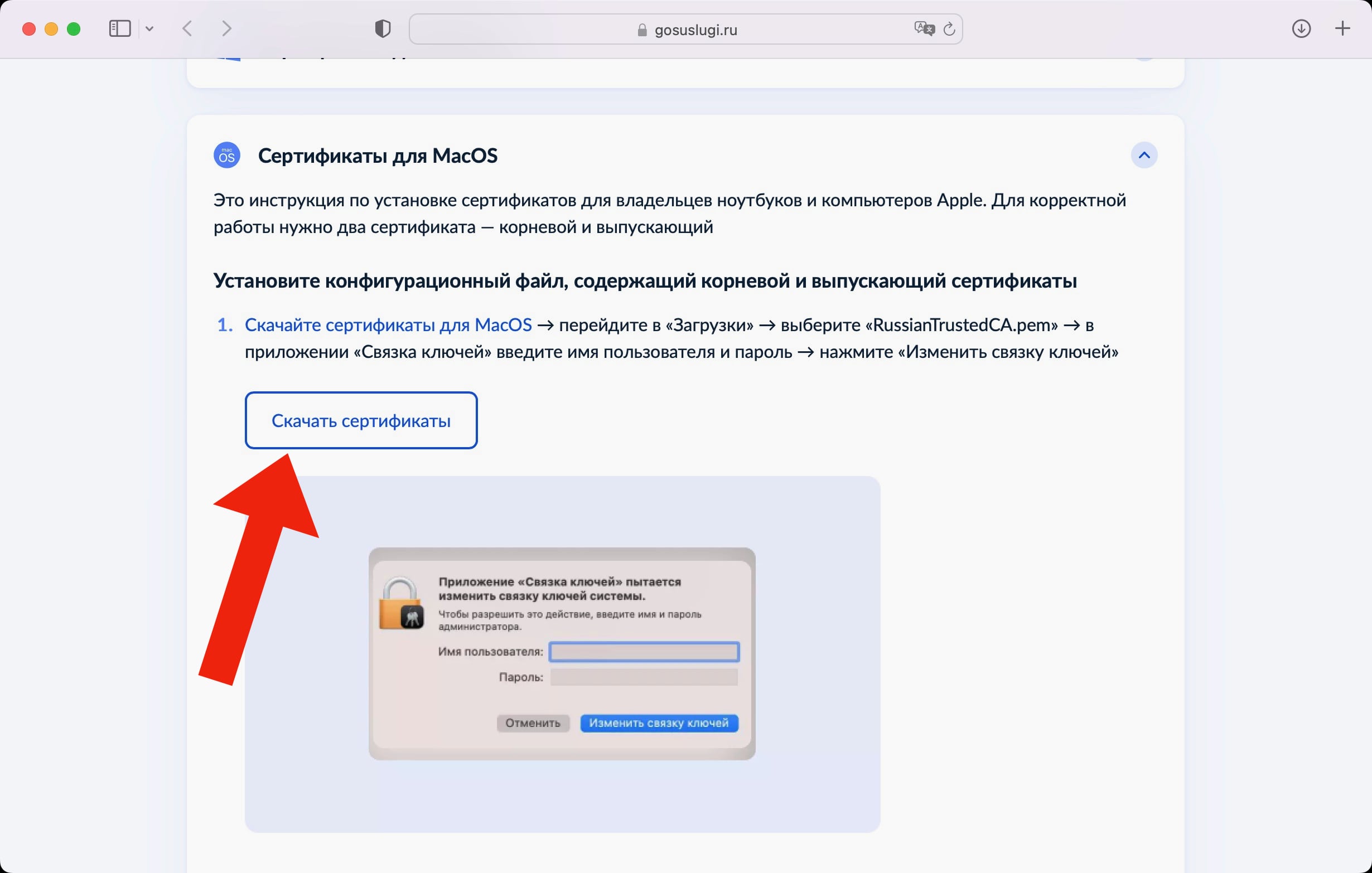
2. Перейдите в Загрузки и откройте скачанный файл russiantrustedca.pem
3. Откроется Связка ключей и в разделе Сертификаты будет два сертификата: Russian Trusted Root CA и Russian Trusted Sub CA
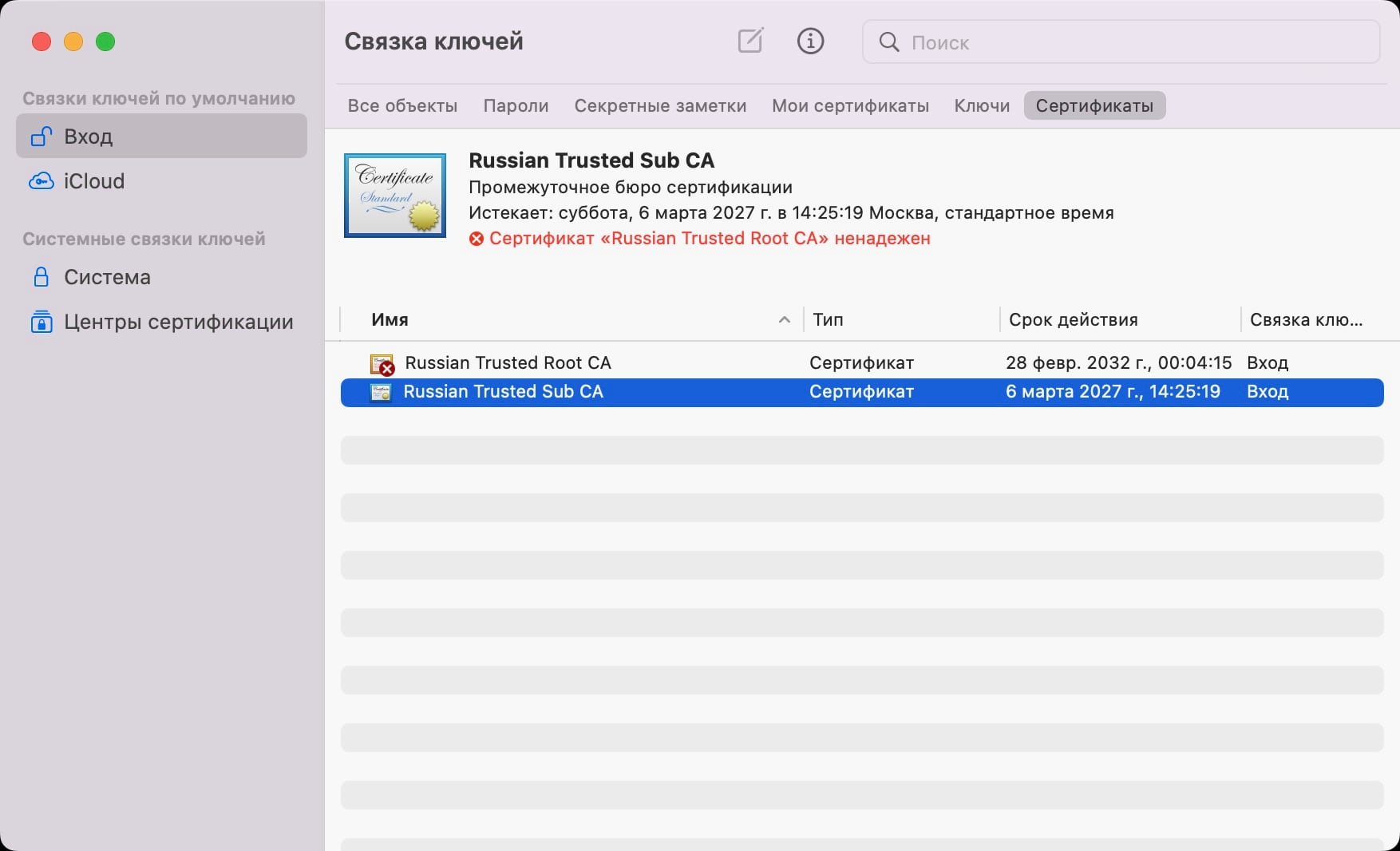
4. Дважды нажмите на Russian Trusted Root CA → раскройте в появившемся окне раздел Доверие
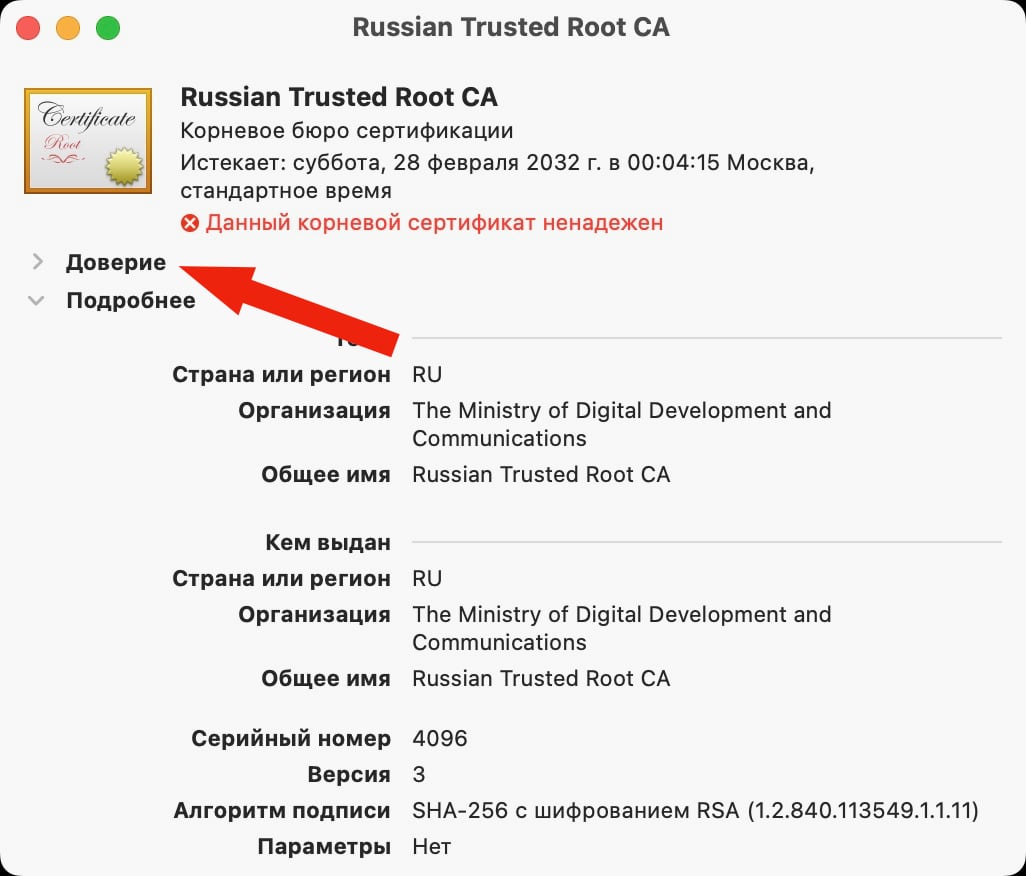
5. В пункте Параметры использования сертификата выберите Всегда доверять
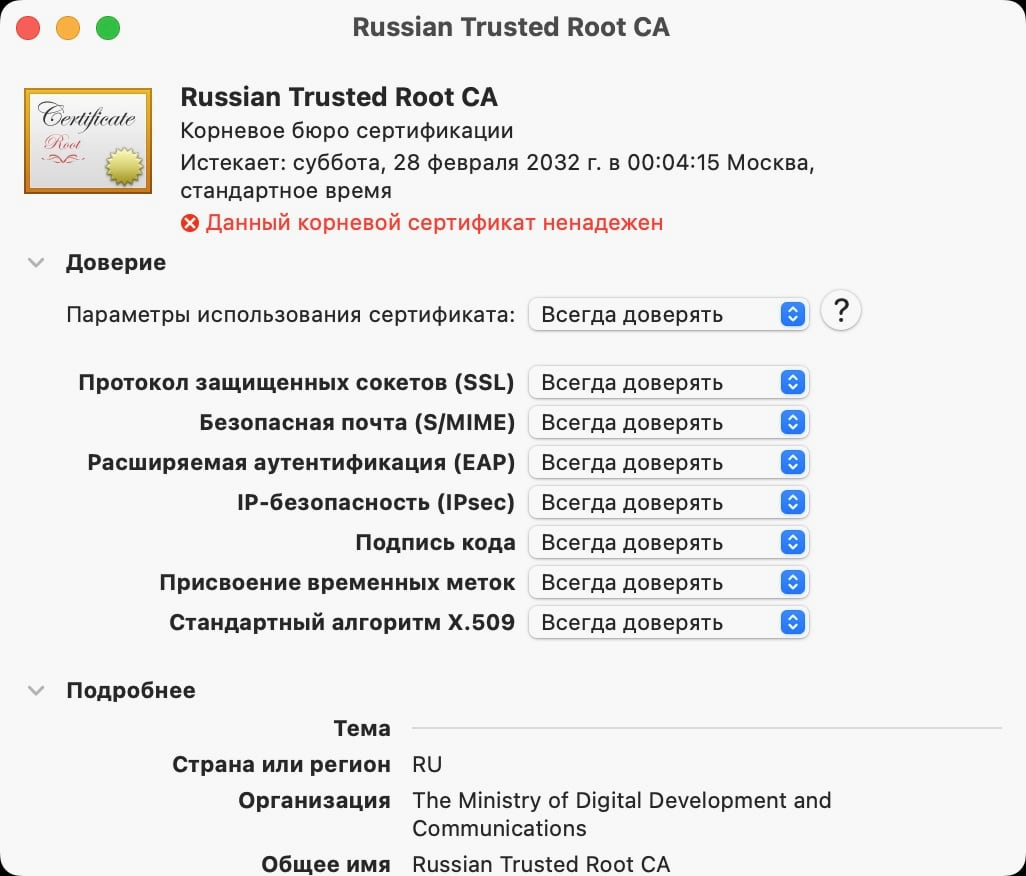
6. Закройте окно → введите пароль от учетной записи Mac и нажмите кнопку Обновить настройки
7. Повторите пункты 4, 5, 6 для Russian Trusted Sub CA
(53 голосов, общий рейтинг: 4.36 из 5)
�� Хочешь ещё? Читай больше в Telegram
�� Ищешь ответ на вопрос? Приходи на Форум
Все очень просто.
Илья Сидоров
Редактор новостей и автор статей на iPhones.ru.
Сбер перевёл официальный сайт банка на российский сертификат от Минцифры
Приложение ВКонтакте стало недоступно в App Store
�� Читайте также . Всё по теме
ФАС завела дело против Яндекса из-за недостоверной рекламы Плюса
Что можно подключить к iPhone с USB‑C. Вы удивитесь, как много
Средний чек на смартфоны в России под Новый год вырастет на 15-20%. Виноват iPhone 15
Apple так и не закрыла уязвимость в iOS 17, позволявшую принимать бесконечные сообщения на iPhone от Flipper Zero
Алкоголь и табак разрешат покупать по биометрии в России в 2024 году. Паспорт не нужен
macOS Sonoma позволяет использовать Связку ключей не только в Safari, но и в других браузерах
Новая версия Firefox не будет поддерживать macOS Sierra, High Sierra и Mojave
Яндекс Браузер получит режим совместимости с Internet Explorer
�� Комментарии 21
Beletand 26 сентября 2022
Поправка для iOS
4. Перейдите в Настройки → Основные → (Об этом устройстве) → Доверие сертификатам
Духаст Вячеславович 26 сентября 2022
@Beletand , спасибо! А то в статье криво указано
blackhk 26 сентября 2022
Ползунок “не доверяю” – есть?
id271093362 26 сентября 2022
@blackhk , “Ползунок” – это предыдущие айфоны на последней иос.
Dmitry 26 сентября 2022
И делаем это на том телефоне, который не используем. Или на виртуальной машине.
yxc7rq75cx 26 сентября 2022
шикарный способ читать потом весь трафик в рунете, даже HTTPS:
ставите промежуточный прокси, который выписывает сертификат на любой нужный вам домен и подписанный Russian root CA. Поскольку пользователи добавили себе Russian Root CA в trusted список, они не заметят даже чем там подписан сайт, все будет выглядеть “кошерно”. А вы спокойно себе решифруеете весь трафик и читаете его на proxy.
Обычная man-in-the-middle атака.
Ivan Kraft 26 сентября 2022
@yxc7rq75cx , Так ради этого и делали.
Евгений 26 сентября 2022
@yxc7rq75cx , весьма замечательно! Вот вам и айтишники Мишустина на нормальных зарплатах!
Евгений 26 сентября 2022
Ребята, без шуток. В Яндекс.Браузере (который прямо рекомендуют Госуслуги) зайдите на sberbank.ru Спойлер:
Невозможно установить безопасное соединение «Злоумышленники могут пытаться похитить ваши данные с сайта sberbank.ru (например, пароли, сообщения или номера банковских карт)»
Visio 26 сентября 2022
@Евгений , лучше использовать госхромиум
vladislavikii 26 сентября 2022
Как только установите этот сертификат, ваши данные и вся история трафика уже не будет считаться зашифрованной….
Visio 26 сентября 2022
Смысл сертификата в том чтобы обеспечивать защищённый канал связи между пользователем и сервером. Корневой сертификат необходим для того чтобы браузеры и другое ПО не выдавало ошибки при попытках связи с серверами использующими сертификаты выпущенные удостоверяющими центрами (УЦ). УЦ, в свою очередь проходят определенную сертификацию для того чтобы обеспечить это доверие. Число таких корневых сертификатов в ОС Windows, MacOS, IOS, Android ограничено и то что там за все эти годы не появилось российского корневого УЦ должно только настораживать.
Visio 26 сентября 2022
Добавив корневой сертификат в доверенные, сделает доверенными не только сертификат Сбербанка, но и может быть выпущен сертификат с помощью которого можно перехватывать трафик к HTTPS сайтам, например, органами правоохраны. Власти Казахстана пытались навязать госсертификат в декабре 2020 года (легко гуглится), но всё это провалилось в итоге. А здесь даже принуждения нет, вернее оно через принуждение сервисом: хочешь Сбербанк – ставь сертификат. Поэтому, если всё таки, жизнь так распорядилась что доступ к сайту Сбербанка необходим или на другие сайты его распространят я рекомендую:
– либо устанавливать сертификат на отдельное, редко используемое устройство;
– либо устанавливать его на виртуальную операционную систему; используемую редко и не устанавливать его на основное устройство(-а)
– либо перестать использовать Сбербанк и любой иной сервис который такие сертификаты будет навязывать
Yurius 27 сентября 2022
@Visio , ещё один вариант, поставить себе этот сертификат и включать ползунок в настройках только когда нужен Сбербанк
Как установить корневой сертификат на mac os

НУЦ Минцифры России

Инструкция по установке сертификатов для MacOS
Инструкция по установке сертификатов безопасности на компьютеры и ноутбуки Apple. Для корректной работы необходимо два сертификата — корневой и выпускающий.
Инструкция по установке сертификатов безопасности на компьютеры и ноутбуки Apple. Для корректной работы необходимо два сертификата — корневой и выпускающий.
Установите сертификаты
Шаг 1
Скачайте сертификаты
Шаг 2
Откройте приложение «Связка ключей»
Шаг 3
Подтвердите, что доверяете сертификату
Шаг 4
Обновите настройки
Скачайте сертификаты для MacOS → перейдите в «Загрузки» → выберите файл «RussianTrustedCA.pem» → откроется приложение «Связка ключей» → введите имя пользователя и пароль → нажмите «Изменить связку ключей».

В приложении «Связка ключей» в пункте «Вход» на вкладке «Сертификаты» найдите файлы Russian Trusted Root CA и Russian Trusted Sub CA — это установленные сертификаты.

Выберите сертификат «RussianTrustedRootCA» → раскройте вкладку «Доверие» → установите «Всегда доверять».

Введите имя пользователя и пароль → «Обновить настройки».
Повторите действия для второго сертификата.
В приложении «Связка ключей» выберите «Russian Trusted Sub CA» → раскройте вкладку «Доверие» → выберите «Всегда доверять» → введите имя пользователя и пароль → «Обновить настройки».
Готово! Сертификаты установлены.

Шаг 1
Скачайте сертификаты
Шаг 2
Откройте приложение «Связка ключей»
Шаг 3
Подтвердите, что доверяете сертификату
Шаг 4
Обновите настройки
Важно: после установки сертификатов очистите кэш вашего браузера. Это необходимо для корректной работы с веб-ресурсами, защищенными сертификатами Национального УЦ Минцифры России.
Важно: после установки сертификатов очистите кэш вашего браузера. Это необходимо для корректной работы с веб-ресурсами, защищенными сертификатами Национального УЦ Минцифры России.
Вопросы и ответы
Зачем нужны сертификаты?
Зарубежные компании начали отзывать сертификаты безопасности у российских сайтов. Без сертификатов ваши личные данные недостаточно защищены, поэтому при попытке зайти на сайт вы увидите предупреждение о небезопасности ресурса. Установка российских сертификатов гарантирует безопасный доступ ко всем сайтам с любых устройств.
Сертификаты нужны только для сайта Банка «Санкт-Петербург»?
Нет, сертификаты Национального удостоверяющего центра Минцифры России будут внедрены на большинство российских сайтов, поэтому установите их уже сейчас или используйте Яндекс Браузер.
Нужно ли устанавливать сертификаты, чтобы работало мобильное приложение БСПБ?
Актуальная версия мобильного приложения БСПБ уже имеет встроенные сертификаты, пользоваться им абсолютно безопасно.
После установки сертификатов безопасности на устройство Android сайты всё равно открываются с ошибкой. Что делать?
Браузеры Opera, FireFox, MIUI и ряд других могут некорректно работать с сайтами, защищенными сертификатами безопасности НУЦ Минцифры России. Чтобы избежать проблем, рекомендуем использовать Яндекс Браузер или после установки сертификатов перейти на другой браузер.
После установки сертификатов безопасности на устройство iOS сайты всё равно открываются с ошибкой. Что делать?
Проверьте, что вы включили доверие сертификатам Russian Trusted Root CA в настройках телефона. Для этого перейдите в раздел «Настройки» → «Основные» → «Об этом устройстве» → «Доверие сертификатам» → включите доверие сертификату «Russian Trusted Root CA» передвинув переключатель вправо. Появится оповещение «Корневой сертификат» → выберите «Дальше».
После установки корневых сертификатов НУЦ необходимо очистить кэш вашего браузера. Для этого выберите «Настройки» -> Safari -> «Очистить историю и данные». После этого откройте страницу ещё раз.
У меня не устанавливается сертификат, куда обратиться?
Зайдите на портал Госуслуги и воспользуйтесь инструкцией по установке сертификата. Если у вас останутся вопросы, то Вы можете обратиться в службу поддержки портала Госуслуги.
Если я поставил сертификаты на телефон, достаточно ли этого?
Вам нужно установить сертификаты на все устройства, на которых планируете посещать российские сайты.
Установка корневого сертификата для Apple Safari (OS X)

На компьютере, с которого вы хотите удаленно работать со своей программой 1С, необходимо установить корневой цифровой сертификат Удостоверяющего Центра (Certificate Authority) «1С: Линк». Задача центра сертификации — подтверждать подлинность ключей шифрования с помощью сертификатов электронной подписи.
Технически центр сертификации отвечает за управление криптографическими ключами пользователей. Открытые ключи и другая информация о пользователях хранится удостоверяющим центром в виде цифровых сертификатов.
Загрузите цифровой сертификат 1С:Линк и сохраните в файл.
Откройте в Finder папку с загруженным файлом и откройте его двойным щелчком.
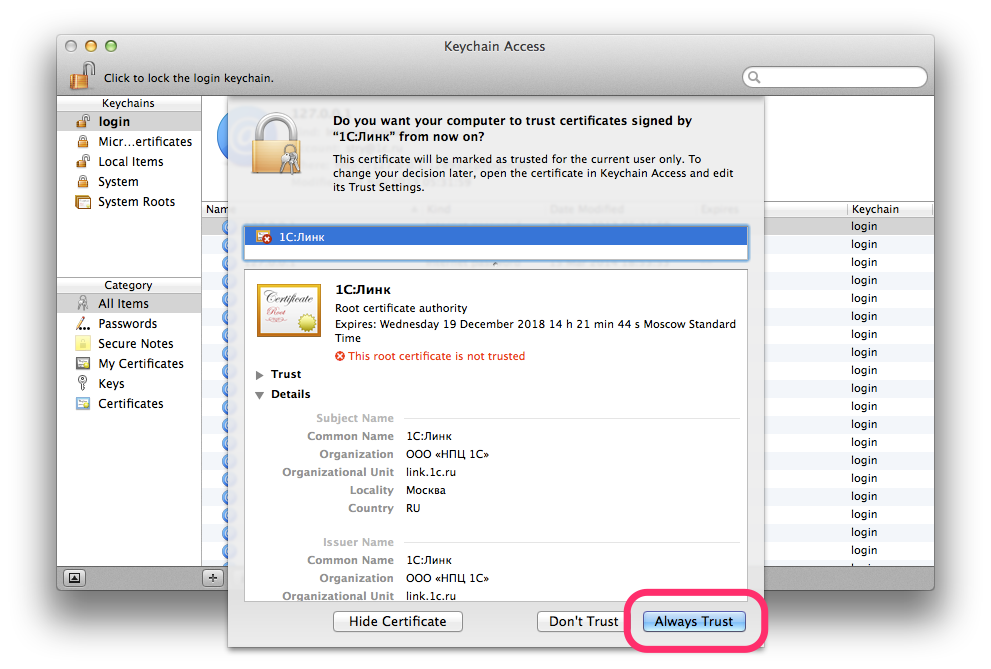
Запустится окно импорта сертификатов. В появившемся окне нажмите кнопку Always Trust.
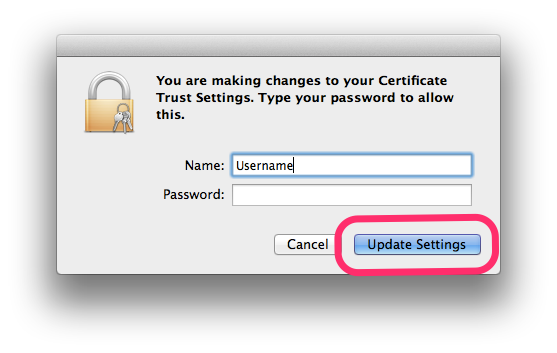
В появившемся окне укажите логин/пароль администратора компьютора и нажмите кнопку «Update Settings».
Теперь сертифкат установлен в системе. Чтобы убедиться в корректности установки можно выполнить следующие действия:
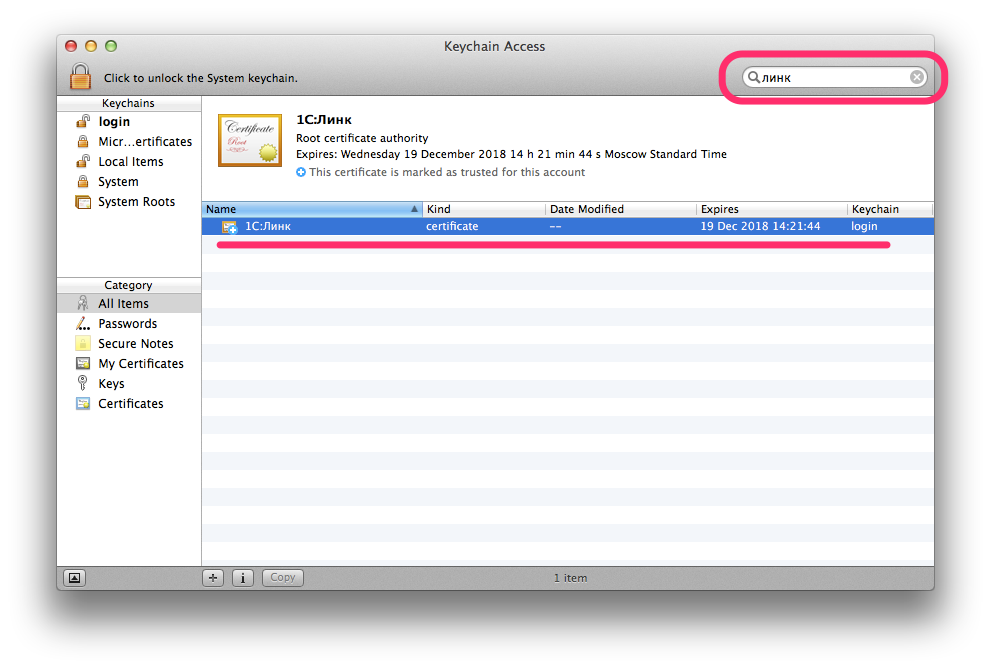
в строке поиска введите слово «линк» и проверьте, что сертификат найден и установлен.
В адресной строке Safari зайдите на ваш сайт в домене 1c.link и нажмите на значок https в адресной строке.
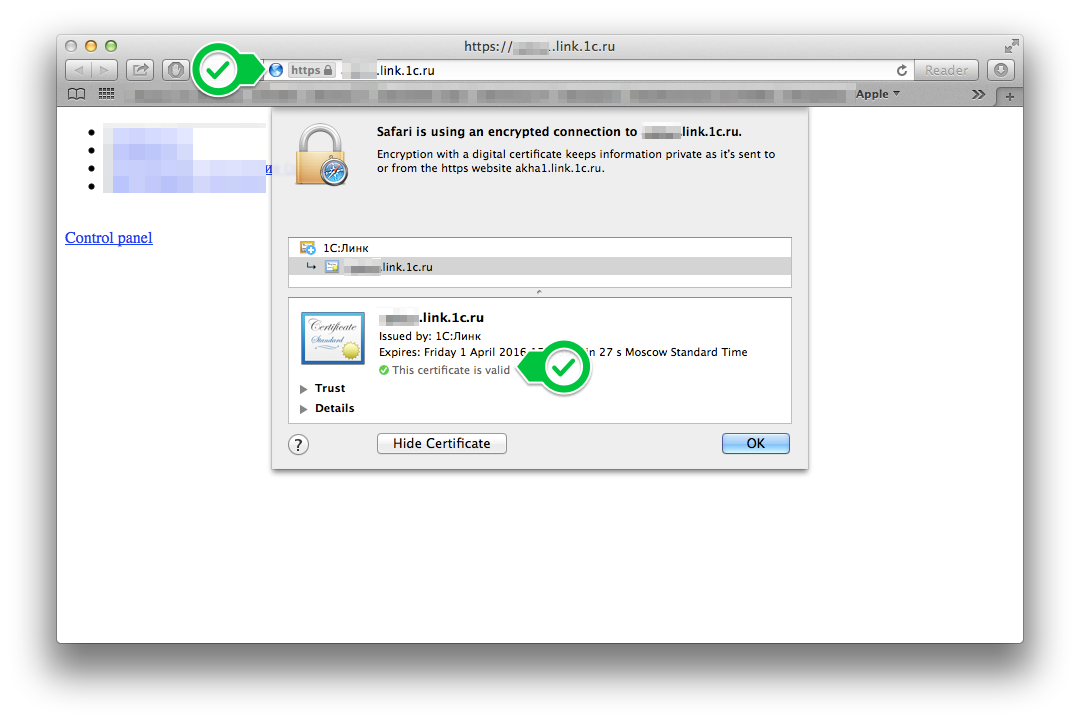
В появившемся окне цифровой сертификат будет иметь статус » Valid «.
Дополнительная информация
- Зачем нужен корневой сертификат Удостоверяющего Центра «1С: Линк» (1С-Link-CA)?
- Установка корневого сертификата для тонкого клиента «1С» вер. 8.2
- Установка корневого сертификата в Google Chorme и Internet Explorer
- Установка корневого сертификата для Firefox
- Установка корневого сертификата для Apple iPad
- Установка корневого сертификата для Android
- Описание сервиса «1С: Линк»
- Как начать работу с «1С: Линк»?
- Часто задаваемые вопросы
Импорт SSL сертификата в Mac
-
Откройте диспетчер доступа Keychain. Перейдите в Файл > Импортировать элементы . выберите и укажите файлы .p12 или .pfx, которые вы хотите импортировать.
Подключение импортированного сертификата для служб
Web
Почта
Импорт SSL сертификата в Mac 10.9
- Откройте доступ к Keychain.
В окне Finder в разделе Избранное нажмите Приложения , нажмите Утилиты , а затем дважды щелкните Брелок для ключей Доступ .
Ваш SSL-сертификат с закрытым ключом и соответствующим промежуточным сертификатом импортирован в ваш системный брелок.
Затем выполните следующие действия, чтобы активировать новый сертификат службам
- Откройте приложение «Сервер». В окне Finder в разделе Избранное нажмите Приложения , а затем дважды щелкните Сервер .
- Чтобы присвоить сертификат Сервисам на этом сервере
- Выберите Этот Mac — YourServerName, а затем нажмите Продолжить .
- Введите Имя администратора и Пароль администратора , а затем нажмите Подключить .
- Чтобы присвоить сертификат Сервисам на другом сервере
- Выберите Другой Mac , а затем нажмите Продолжить .
- Введите Имя хоста или IP-адрес , Имя администратора и Пароль администратора , а затем нажмите Подключить .
На странице Сертификаты в раскрывающемся списке Безопасные службы с использованием выберите Пользовательский .
В окне Сервисные сертификаты в раскрывающемся списке Сертификат выберите импортированный сертификат SSL для каждой Службы , к которой вы хотите назначить его. ,
Например, в раскрывающемся списке Сертификат для Сайтов (Веб-сайт сервера — SSL) выберите импортированный сертификат SSL.

Copyright © 1997-2023 adgrafics