
Как сохранить веб-страницу на смартфон для того, чтобы посмотреть ее позже
Интернет — это место, где имеется просто огромное количество самой разной информации. И за исключением роликов, расположенных на различных видеохостингах, большая часть информации — это письменный контент: статьи, новости, обзоры и так далее. Кстати, все это и даже немного больше есть и в нашем Телеграм-канале, так что рекомендуем подписаться. Но не будем отвлекаться. Бывает так, что вы натыкаетесь на статью, которую хотите прочитать, но не можете сделать этого в данный момент. Что же делать? Сохранить ее для того, чтобы посмотреть позже. И сейчас мы вам расскажем, как это сделать.
Не обязательно все время находится онлайн для того, чтобы читать интересующие вас новости и статьи
Сразу хочется отметить, что советов в стиле «сохраните URL-ссылку на веб сайт и откройте его позже» тут не будет. Мы рассмотрим способы, которые помогут вам полностью загрузить то, что вам нужно для того, чтобы посмотреть интересующую вас информацию даже в отсутствии интернета.
Pocket — Весь интернет у вас в кармане

Первоначально выпущенный как программа для чтения книг, постепенно Pocket трансформировался в приложение, которое позволяет не только загружать книги, но и сохранять любой текстовый контент и получать к нему доступ вне зависимости от того, есть у вас подключение к мировой паутине или нет. Помимо веб-сайтов Pocket позволяет даже загружать данные из популярных сервисов вроде Twitter и Flipboard. При этом радует наличие функции синхронизации. Pocket автоматически синхронизируется на всех ваших устройствах, на которых установлена программа.
Evernote — Делайте заметки и сохраняйте все, что вам нужно
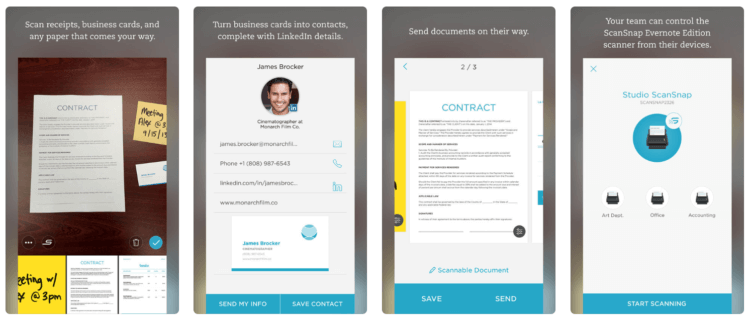
Evernote — это оригинальное стороннее приложение для создания заметок. Но, как и предыдущая рассматриваемая программа, с момента своего создания она превратилось в одну из лучших платформ для хранения почти любого типа контента. Вы можете импортировать в Evernote целые веб-страницы, изображения, документы и многое другое. Приятно также, что базовая версия Evernote практически не просит денег за использование. Конечно, есть подписка, которая даст возможность загрузки более, чем 60 мегабайт данных (а именно столько доступно в бесплатной версии). Но для периодического сохранения интересующих вас статей этого хватит с головой.
Feedly — Агрегатор новостей, которые можно читать в режиме офлайн

Feedly — это, в первую очередь крайне удобный агрегатор новостей на любую тему. При этом вы можете выбирать именно те разделы, которые вам интересны. Например, новости из мира Android. Программа будет регулярно предоставлять вам ссылки на наиболее интересные веб-страницы и статьи с новой информацией. При этом, как вы понимаете, возможность сохранения данных тут тоже имеется. Причем безо всяких ограничений. И полностью бесплатно.
Как сохранить страницу из браузера Chrome на Android
Конечно, всегда есть возможность сохранения любой веб-страницы посредством браузера, и не прибегая к сторонним программам. Для того, чтобы сохранить нужную вам страницу, запустите браузер Chrome на устройстве Android и откройте страницу, которую хотите сохранить. Справа от адресной строки вы найдете значок, выполненный в виде трех точек, расположенных друг над другом. Нажмите на него и в появившемся меню выбирайте пункт «Скачать».

Теги
- Новичкам в Android
- Операционная система Android
Блог Александра Башкирова
Этот сайт в основном посвящен тому, что мне интересно вне работы. Ведется в порядке хобби.
Все изложенное на сайте — мое частное оценочное мнение и не может быть истолковано иначе.
Со всеми вытекающими из этого последствиями.
Android: как сохранить страницу (обычный html)
Итак, простейшая задача. Скачать с Самиздата книжку. Так, чтобы потом можно было читать ее в оффлайне. На телефон под управлением Android 4.2.2.
Как оказалось, «лобового» решения нет. Точнее, есть одно, некрасивое: «из коробки» firefox для android умеет сохранять в PSF. Делает он это долго, страница выглядит также, как и в браузере (и вообще, есть подозрение, что он картинку гонит в PDF).
А хочется-то текст, чтобы загнать в читалку 🙂
Поиск по интернету дал массу неработающих рецептов. И один более-менее работающий: использовать специальную софтину, offline browser (https://play.google.com/store/apps/details?id=it.nikodroid.offline). С ней в общем все просто: указал ссылку, прога зкачала страницу, дальше читай чем хочешь. Меня это вполне устраивает.
Правда, есть недоумение по поводу того, почему разработчики браузеров не реализовали нормальную функцию сохранения «из коробки» — но, наверное, не просто так 🙂
ПС. Как вариант, я мог просто не найти возможностей для сохранения, а они на самом деле есть.
Поделиться в соцсетях:
Еще записи по теме
- DLNA/UPnP плеееры под Андроид
- Android: про замену клавиатуры touchpal
- Hard(Factory) reset на Android
- Странный Swype
- О разрешениях для приложений в Андроид
- Виджет погоды и батареи для Android
- Go launcher Ex VS Nova Launcher
/.mso-page-only—>
Я бы попробовал:
— сохранить страницу как PDF из хрома — либо через меню печати (если оно есть) или через шаринг — там вообще, в этом шаринге, может быть много интересного и неожиданного.
— прогнать через http://www.web2fb2.net/ и читать уже как fb2
— пользоваться сервисами типа https://getpocket.com/ — приложение-читалка, можно добавлять страницы с десктопа, синхронизация/оффлайн чтение, все дела.
Для чтения PDF хорош ezPDF Reader: https://play.google.com/store/apps/details?id=udk.android.reader&hl=en хотя это больше для планшетов, конечно.
А разработчики не реализовали по простой причине: «все в онлайн». Поэтому, в частности, у топовых телефонов зачастую больше нету внешней флешки.
2 Alexander Bashkirov 29-11-2014 19:00
Ага, «все в онлайн». А я хочу в офлайне читать =)
что мешало подключить, например, в coolreder какой-нибудь OPDS гейт для Самиздата типа http://opdshome.uo1.net/samlib/
читалка качает в офлайн и читай скока надо.
4 Alexander Bashkirov 12-12-2014 20:16
Наверное то, что я не знал про такую замечательную весчь 🙂
Спасибо за наводку!
И да — работает. Проверено.
Установите на свое устройство UC Browser и к нему скачайте по знаку «+» в меню «Дополн.» дополнение для сохранения страниц. После этого из того же меню «Дополн.» можно будет сохранять страницы.
«что мешало подключить, например, в coolreder какой-нибудь OPDS гейт для Самиздата типа http://opdshome.uo1.net/samlib/»
ОГРОМНОЕ спасибо за данный способ. Я о таком не знала, очень полезно.
7 Alexander Bashkirov 22-08-2016 16:53
Я тоже не знал, комментаторы подсказали)))
https://addons.mozilla.org/ru/android/addon/save-as-txt/ рабтает в файрфоксе
9 Alexander Bashkirov 30-01-2018 12:23
Прикольно, не знал такого 🙂
Для меня браузер, не умеющий сохранять веб-страницы в виде отдельных файлов,
доступных для импорта на другие устройство —
Желательно, конечно, чтобы это был распространённый формат,
оптимальнее всего, не «изобретая велосипед» использовать HTML-формат.
Перепробовал в поисках подходящего многие андроид-браузеры.
В частности, неплохо сохраняют в HTML такие браузеры, как Dolphin (TunnyBrowser), Habit Browser.
Но сохраняют только сам HTML (HTM) файл, без графики
[в виде, например, Example.htm]
Т.е. при сохранении веб-страницы не создаётся папка,
содержащая файлы графических изображений (.jpg, .png, .gif и т.п.),
а также файлы элементов форматирования веб-страницы (.css, .js)
[в виде, например, Example_files — как это происходит в Windows]
При просмотре одного лишь HTML-файла пользователь не увидит «картинок»,
да и вид страницы может быть значительно искажён
(пропорции, смещение текста и т.п.)
Единственное решение, которое удалось найти —
— это браузер Firefox Android, который позволяет сохранить как сам HTML-файл,
так и сопутствующую ему папку.
Но, с небольшими, легко решаемыми нюансами:
1. «Чистый» браузер этого не может, надо установить расширение
(оно же — дополнение, оно же — addon)
«Save Page» (автор Margaret Leibovic)
2. Версия Firefox должна быть ниже 56.0 (оптимально 54.0 — 56.0),
т.к. в связи с переходом разработчиков на новую платформу
(начиная с версии 57.0)
многие расширения перестали действовать.
3. Расширение периодически может самопроизвольно переставать работать,
(причём, чем «новее» версия Андроид, тем чаще).
При перезагрузке браузера это случается обязательно.
Поэтому приходится целых 5-ть тапов (кликов) 🙂 :
2) открыть пункт расширения;
3) выбрать Save Page;
4) отключить его;
5) и тут же снова включить.
В качестве дополнительного бонуса этого браузера
имеется функция (и соответствующая кнопка) «Вид для чтения»
(иконка в виде раскрытой книжки рядом с адресной строкой),
при нажатии которой с веб-страницы убирается всё лишнее
(начиная с рекламы) и остаётся лишь текст основной статьи
и сопутствующая этому тексту графика.
Сохранение в этом виде веб-страницы значительно сокращает её объём —
— в разы (иногда на порядок-другой).
Использую этот «тандем» более года и, в целом, крайне доволен.
По крайней мере, ничего лучше не нашёл.
Более подробную информацию можно найти,
например, в соответсвующей теме на форуме 4PDA.
11 Alexander Bashkirov 15-04-2018 07:22
Вообще заметка писалась в 2014. Надо пометить ее что-ли, как неактуальную. )))
С тех пор много изменений в браузерах и возможностях.
Оставьте комментарий!
Случайное фото






























Это интересно
- Канал блога в telegram
- Статьи в ITManager
- Мои выступления
- Графомания
- Мои стихи | В telergam
- Php скрипты и плагины
- База знаний по Linux
Как скачать сайт на телефон?


Вспомните, сколько раз вы читали статью на своем телефоне или планшете, закрывали ее, и не могли вновь найти? Или, просмотрев новый сайт, который хотели более детально изучить, повторно не могли отыскать? Решение этих проблем простое — понять, как скачать сайт на телефон? В этом помогут приложения:
— Offline Pages Pro
— Read Offline.
Offline Pages Pro
Данное приложение позволяет сохранить любой веб-сайт на мобильный телефон, чтоб его можно было просматривать, находясь даже в автономном режиме. Что отличает его от компьютерных и мобильных приложений, так это то, что программа сохраняет всю веб-страницу на телефоне, а не только текст. Вы получаете формат сайта, который ничем не отличается от просматриваемого ранее в Интернете.
Приложение платное. Придется единоразово заплатить $9,99. Когда вам необходимо сохранить веб-страницу, просто нажмите кнопку рядом с панелью веб-адреса. Это запустит процесс сохранения страницы, чтоб ее можно было просматривать в автономном режиме, когда это необходимо.
Для получения доступа к сохраненным страницам, нажмите в приложении кнопку, расположенную внизу в середине экрана. Здесь будет список всех ваших сохраненных страниц. Чтоб удалить страницу, просто выделите ее и подтвердите действие, когда появится опция удаления.
Read Offline
Read Offline — бесплатное приложение для Android-устройств. Это приложение позволяет загружать веб-страницы на телефон, чтоб их можно было просматривать в автономном режиме. Сайты хранятся локально в памяти вашего телефона, поэтому необходимо иметь достаточно места на устройстве. Read Offline — удобное для пользователя приложение, совместимое со всеми устройствами на Android, такими как смартфоны или планшеты.
***
Оба указанных выше приложения станут незаменимыми помощниками, если вам необходимо скачать сайт на мобильный телефон для его просмотра в автономном режиме. Это особенно актуально, если вы отправляетесь куда-то по работе или в путешествие, и не будет возможности подсоединиться к интернету для просмотра некоторых важных данных. Но имея сохраненный сайт на мобильном телефоне, необходимая информация или контакты будут всегда у вас под рукой.
4 способа сохранить всю веб-страницу как изображение на вашем телефоне и компьютере
Иногда вы находите очень интересную статью или, может быть, новый рецепт еды, но из-за плохого подключения к Интернету или по какой-то другой причине. Вы хотите сохранить веб-страницу в формате PDF или в формате изображения, чтобы ее можно было перечитать даже без Интернета. Вы, должно быть, задаетесь вопросом, шучу, как такое возможно? И если я вам скажу, это возможно и может быть сделано на вашем телефоне, а также на вашем компьютере.
Также прочтите | Как предварительно просмотреть веб-страницу в Google Chrome на Android
4 способа сохранить веб-страницу как изображение или PDF-файл на вашем телефоне и компьютере
Мы расскажем, как сохранить веб-страницу в виде изображения или PDF-файла на вашем телефоне и компьютере. Начнем с самого простого.
1. Сохраните веб-страницу как изображение на своем телефоне.
Большинство современных смартфонов имеют очень полезную функцию под названием Scroll Screen Capture. Он позволяет сделать снимок экрана с содержимым на экране, а также с содержимым выше и ниже этой части, которое в настоящее время не отображается на экране телефона.
- Откройте любую веб-страницу или статью по вашему выбору
- Делайте обычные снимки экрана своего телефона
- Теперь вы увидите эту небольшую опцию под названием Увеличенный скриншот (в зависимости от вашего телефона он может называться как-то иначе). нажми
- Теперь ваш телефон щелкнет снимок экрана такой веб-страницы.
Отметить: Этот трюк работает и на iPhone.
Также прочтите | Как создавать QR-коды для веб-сайтов с помощью Google Chrome
2. Сохраните веб-страницу в формате PDF на свой телефон.
- Откройте любую веб-страницу или статью по вашему выбору
- Если вы используете Chrome:
- Если вы используете Safari:
- Нажмите кнопку «Поделиться» рядом с URL-адресом.
- Cliquer sur Разметка
- Теперь вы увидите окно, в котором вы можете делать заметки на веб-странице, как это. Если вы хотите делать заметки, вы можете это сделать. Или просто нажмите факт в верхнем углу слева.
- пресс Сохранить файл ви выберите место, где вы хотите сохранить файл.
Также прочтите | Как проверить поддельный адрес электронной почты, небезопасные веб-сайты, не переходя по ссылке
3. Сохраните веб-страницы в формате PDF на компьютер.
- Откройте любую веб-страницу или статью по вашему выбору
- Перейдите в 3-точечное меню (вверху справа)
- Щелкните Печать (или воспользуйтесь сочетанием клавиш Ctrl + P)
- Выбирать Сохранить как PDF.
- нажимать Кнопка «Сохранить».
Также прочтите | Как скрыть свой IP-адрес на посещаемых вами сайтах
4. Сохраните веб-страницы как изображение на компьютере.
Теперь этот трюк зависит от браузера, который вы используете, не многие браузеры (например, Firefox) изначально поддерживают сохранение веб-страницы в виде изображения, в отличие от некоторых браузеров. Но у нас есть расширения для спасения. Вы можете попробовать эти расширения в Google Chrome:
Оба этих расширения поддерживают функцию сохранения всей веб-страницы или сохранения определенной части веб-страницы. Кроме того, эти два расширения также поддерживают инструменты создания заметок на веб-странице перед записью.
Также прочтите | 6 способов загрузить полную веб-страницу для просмотра в автономном режиме
Итак, это 4 лучших способа, которыми мы лично пытались сохранить веб-страницу в виде изображения или PDF-файла на телефоне и компьютере. Дайте нам знать, какой метод вам больше всего понравился и почему, в комментариях ниже.