
Как сохранить страницу сайта
В этом уроке я покажу вам, как сохранить страницу сайта, то есть отправить ее к себе на компьютер. Делается этого для того, чтобы можно было открыть ее без интернета, а также сбросить на флешку, записать на диск. Этот способ сохранения подходит для всех популярных программ: Google Chrome, Yandex, Opera, Mozilla Firefox, Internet Explorer.
Как сохранить страницу из интернета в компьютер
1 . Щелкните по пустому месту страницы правой кнопкой мышки. Из списка выберите «Сохранить как…».
Главное навести курсор туда, где нет никаких картинок, кнопок и рекламы.
Должен появиться примерно такой список, из которого выбираем пункт «Сохранить как…» или «Сохранить страницу как…».
правая кнопка мыши — Сохранить как.
Если такого пункта вы у себя не находите или список вообще не открывается, нажмите комбинацию клавиш Ctrl+S (зажмите клавишу Ctrl на клавиатуре компьютера, затем английскую букву S, после чего отпустите обе клавиши).
2 . Появится окошко сохранения, где нужно выбрать то место в компьютере, куда отправится страница сайта.

Окно сохранения
Например, я хочу записать ее в Локальный диск D своего компьютера в папку «Статьи». Значит, в окошке с левой стороны выбираю диск D.

Выбор места на компьютере
И внутри открываю нужную мне папку – щелкаю по ней два раза левой кнопкой мышки.

Выбор нужной папки
3 . Если надо, меняем название и нажимаем «Сохранить».

Изменение названия и сохранение
После этого страница закачивается на компьютер. Длится это обычно несколько секунд. Искать ее нужно будет в том месте, которое выбирали в пункте 2.
Как правило, страницы из интернета сохраняются на компьютер вместе с папками.

Сохраненная страница сайта
Открывать нужно именно файл. В папку же закачивается то, из чего состоит страница (кроме текста) — картинки, оформление и др. Можно сказать, это служебная папка. Если ее удалить, то будет открываться текст — без картинок и дизайна.
Получается немного неудобно, особенно, если нужно сохранить несколько страниц. Для каждой из них будет создана отдельная папка, которая не используется, но и удалить ее нельзя.
Как сохранить страницу сайта в PDF
Этот способ хорош тем, что на компьютер сохраняется только один файл, без папки. Но для его открытия должна быть установлена специальная программа для чтения pdf файлов. Это популярный формат, поэтому часто такая программа уже есть.
Инструкция по сохранению
1 . Щелкните по пустому месту страницы правой кнопкой мышки. Из списка выберите «Печать…». Или нажмите сочетание клавиш Ctrl+P (англ.)

2 . В графе «Принтер» щелкните по «Изменить».

3 . Из списка выберите «Сохранить как PDF».

В браузерах Mozilla Firefox и Internet Explorer окошко выглядит иначе. Но принцип тот же: из списка с принтерами нужно выбрать тот пункт, в котором будет аббревиатура «PDF».
4 . Нажмите на «Сохранить».

Ну, а дальше в окошке выбираем место в компьютере, куда нужно записать файл, и нажимаем «Сохранить». То есть выполняем пункты 2 и 3 первой инструкции.
P.S.
Ни первый, ни второй способ не приводит к идеальному результату. Бывает, страница выглядит немного кривоватой или записывается вместе с рекламой и другими ненужностями. Лично мне это не мешает, но бывают случаи, когда нужно получить «чистый» результат. Тогда следует сохранять по-другому – копировать в Ворд и там править. Научиться этому можно по ссылке.
А еще есть такая штука как «Закладки». Это что-то вроде записной книжки в самом браузере (программе для интернета). Туда можно очень быстро записать любую страницу, но открываться она будет только при наличии интернета. Подробнее об этом читайте здесь.
- Как добавить сайт на Рабочий стол
- Яндекс Почта: как пользоваться
- Как сохранить фото из Интернета
- Поиск человека по фото
- Как скачать файл из Интернета
Как сохранить веб-страницу
Firefox позволяет сохранять веб-страницы на вашем компьютере, чтобы вы могли просматривать их, когда отсутствует подключение к Интернету. Вот как это делается.
Оглавление
- 1 Сохранение веб-страницы
- 2 Сохранение частей страницы
Сохранение веб-страницы
- Щёлкните по кнопке меню
 и затем Сохранить как Сохранить страницу . Появится диалоговое окно Сохранить как.
 - В диалоговом окне введите имя для страницы, которую вы хотите сохранить и место для её сохранения. В выпадающем списке Формат, выберите тип файла, в который вы хотите сохранить страницу: В выпадающем списке Сохранить в формате, выберите тип файла, в который вы хотите сохранить страницу: В правом нижнем углу диалогового окна, выберите тип файла из выпадающего списка
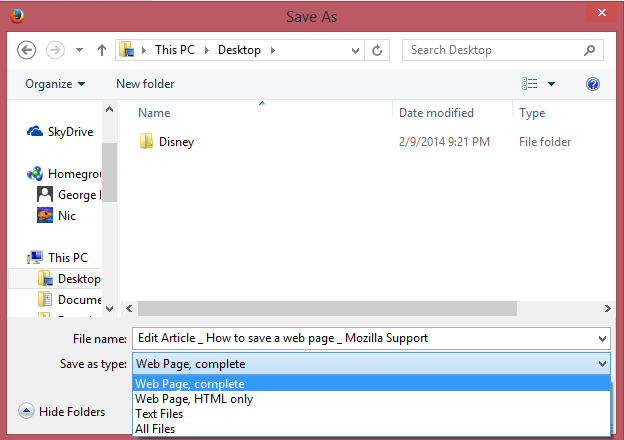
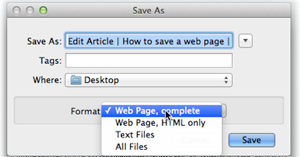
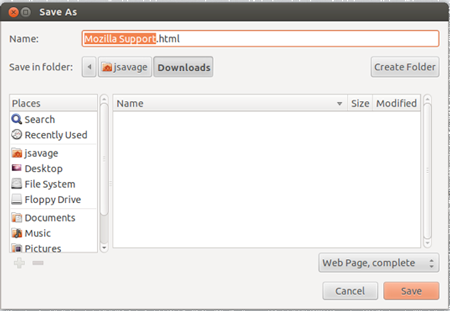
- Веб-страница, полностью: Сохраняется вся веб-страница вместе с картинками и стилями. Этот вариант позволяет просматривать сохранённую страницу в первоначальном виде. Ссылки на файлы в сравнении с исходной страницей не сохраняются. Firefox создает дополнительную папку рядом с сохранённой страницей, помещает в неё все файлы, необходимые для корректного отображения веб-страницы и заменяет ссылки.
- Веб-страница, только HTML: Сохраняется оригинал страницы без картинок и стилей. Ссылки на файлы в сравнении с исходной страницей не меняются.
- Текстовые файлы: Страница сохраняется в виде текстового файла, открываемого любым текстовым редактором. При выборе этого варианта будет сохранён только весь отображаемый на странице текст.
- Все файлы: То же, что и «Веб-страница, только HTML», но Вы можете указать другое расширение файла (например, «.htm» или «.shtml»).
- Щёлкните по Сохранить . Копия страницы будет сохранена в указанном месте в соответствии с выбранным типом файла.
Сохранение частей страницы
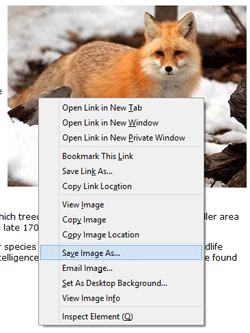
Сохранение изображений: Щёлкните правой кнопкой мыши Удерживая кнопку Ctrl щёлкните кнопкой мыши по изображению, которое вы хотите сохранить, затем выберите Сохранить изображение как. в контекстном меню. Затем выберите расположение на вашем компьютере для сохранения копии изображения.
Для получения информации о сохранении других элементов страницы, включая изображения, скрипты, стили и т.д. прочтите статью вкладка «Мультимедиа» окна «Информация о странице».
Эти прекрасные люди помогли написать эту статью:
Сохранение веб-страницы в одном HTML файле – зачем это нужно и как это сделать?
Каждый пользователь интернета периодически попадает на сайты с действительно полезной и ценной для него информацией. Для постоянного доступа к ней в режиме offline, веб-страницу можно сохранить в отдельный файл и в дальнейшем просматривать его на самом компьютере. Сохраненный контент сайта будет доступен пользователю всегда, даже если не будет подключения к интернету.
Как сохранить веб-страницы в одном HTML файле и зачем это делать?
Для сохранения сайта есть несколько способов. Это можно сделать при помощи специализированных программ, браузеров и онлайн сервисов. Каждый из них имеет свои преимущества и недостатки.
Формат HTML особенно удобен, так как является универсальным для большинства браузеров. Например, при отправлении в дальнюю поездку, можно сохранить нужный контент в данном формате на флешку и спокойно просматривать его в процессе передвижения или по прибытию на место.
Рассмотрим более подробно процесс сохранения главной страницы интересующего сайта:
- При клике правой кнопкой мыши по любой области сайта появиться контекстное меню, в котором необходимо выбрать пункт « Сохранить как ». Выбрать место для сохранения файла, ввести его название (если требуется) и нажать « Сохранить ». Также доступен выбор типа сохраняемого файла. Например, тип « Веб-страница полностью » позволяет сохранять весь контент страницы сайта: фотографии, стили, скрипты. Они будут подгружаться из локальной папки, сохраненной на компьютере. Тип « веб-страница, только HTML » позволяет сохранять только текстовую информацию, остальное содержимое будет подгружаться из интернета.

Рисунок 1: Сохранение главной страницы сайта в html-файл
- При открытии сохраненного файла, необходимо указать наиболее подходящую программу, в данном случае используется браузер Microsoft Edge.

Рисунок 2: Итоговый html- файл с информацией с главной страницы сайта
Метод наиболее простой, не требует применения дополнительного программного обеспечения. Стоит уделить внимание и другим способам сохранения веб-страниц в файл с расширением html. Давайте разберемся, как это сделать с помощью различных браузеров и расширений к ним
Сохранение веб-страницы в одном HTML файле на ПК с помощью расширения SingleFile
Поэтапный процесс выглядит следующим образом:
-
Данное расширение для браузера нужно скачать и установить.

Рисунок 3: Установка расширения SingleFile
- В рамках этого расширения доступны различные варианты сохранения данных с веб-страницы (доступны дополнительные возможности). Информацию можно сразу же сохранять в архив. Расширение SingleFile позволяет сохранять весь контент с веб-страницы кроме видеофайлов в один файл, что очень удобно при его отправке другим пользователям.

Рисунок 4: Меню расширения SingleFile
- Для сохранения конкретной веб-страницы, необходимо выбрать значок расширения SingleFile в правом верхнем углу браузера и открыв его меню, нажать на кнопку « Сохранить страницу » и выбрать конечный путь для его сохранения.

Рисунок 5: Сохранение веб-страницы в отдельный html-файл
- Итоговый файл будет сжат и после его сохранения в несколько этапов, будет доступен локально на компьютере или ноутбуке.

Рисунок 6: Итоговый html — файл
Сохранение веб-страницы в одном HTML файле с помощью браузера Google Chrome для Android
Современные мобильные устройства также предоставляют возможность сохранения веб-страниц в отдельные html-файлы. Подобная технология в рамках операционной системы Android имеет ряд особенностей. Сохранение итогового файла происходит в физическую память мобильного устройства, а его просмотр в offline-режиме доступен через привычный браузер Google Chrome.
Процесс можно разделить на следующие этапы:
- Необходимо открыть браузер Google Chrome на Android-смартфоне и найти меню в верхней правой части его окна. Оно скрыто под значком с троеточием. При нажатии на него, отобразится список доступных функций, в котором следует выбрать значок со стрелкой.

Рисунок 7: Меню браузера Google Chrome на мобильном устройстве с операционной системой Android
- При нажатии на значок со стрелкой, содержимое сайта автоматически сохранится в html-файл. Его просмотр доступен из этого же меню. Найти сохраненный результат можно будет в разделе « Скаченные файлы ».

Рисунок 8: Итоговый html-файл
Браузер позволяет сохранять любую информацию, музыку, видео, скрипты. Вся информация будет доступна в упомянутом выше меню в offline-режиме.
Сохранение веб-страницы в одном HTML-файле в браузере Apple Safari для iOS
Такие мобильные устройства iPhone и iPad имеют встроенную функцию, благодаря которой воспроизводится сделанный заранее снимок экрана с информацией веб-страницы. Готовые скриншоты хранятся локально в памяти мобильного устройства и могут синхронизироваться с платформой iCloud.
Вся процедура подразделяется на следующие этапы:
- Необходимо открыть браузер Safari на мобильном устройстве, а также открыть нужный сайт. В нижней части экрана располагается меню браузера.

Рисунок 9: Меню браузера Apple Safari
- Для сохранения в режиме чтения без рекламы и комментариев необходимо нажать на значок «аА», доступный в левом верхнем углу (если требуется полноценная версия веб-страницы, этот значок нажимать не требуется). Нажав на него, необходимо выбрать вид для чтения и нажать на кнопку « Поделиться »

Рисунок 10: Кнопка «Поделиться» в браузере Apple Safari
- Далее нужно выбрать пункт « Добавить разметку » и поделиться результатом для сохранения в формате PDF.

Рисунок 11: Сохранение файла в формате PDF
- Остается выбрать: Сохранить в « Файлы », указать итоговый путь и сохранить файл.
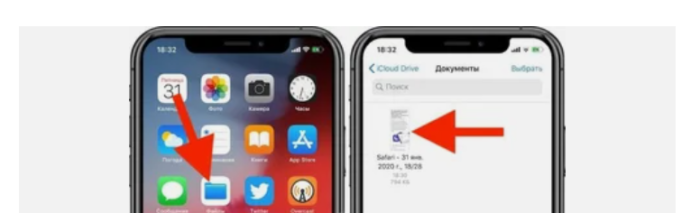
Рисунок 12 : Ярлык с сохраненным файлом для просмотра в режиме offline
Полученный файл с разрешением PDF можно редактировать, вносить в него пометки и даже рисовать в нем.
Сохранение веб-страницы в одном HTML-файле с помощью браузера Google Chrome для iOS
Технология сохранения содержимого веб-страницы в отдельный html-файл аналогична подходу описанному выше. С помощью браузера Google Chrome для iOS эта делается следующим образом:
- Необходимо открыть браузер Google Chrome на iOS-устройстве и выбрать меню. Оно доступно в правом нижнем углу под иконкой многоточия.

Рисунок 13: Меню браузера Google Chrome для операционной системы iOS
- Итоговый файл также сохраняется с расширением PDF в разделе « Список для чтения ».
Итоговый файл также можно редактировать, синхронизировать с iCloud и передавать другим пользователям в виде ссылки.
Вывод
Создание html-файлов с содержимым веб-страницы является полезной функцией для всех пользователей интернета. Частые перелеты, перебои с интернетом не всегда дают возможность получать необходимую информацию непосредственно из всемирной паутины. Сохранение необходимых данных в форматах HTML или PDF позволяет осуществлять быстрый доступ к необходимым сведениям при работе в режиме offline. Только надо уточнить, сохраняется одна страница, а не весь сайт. Т.е. открыть другие вкладки и ссылки без интернета не получится.
Как скачать абсолютно все, что вы можете найти в Интернете
Интернет, кажется, всегда рядом с вами, где бы вы ни были, огромный и доступный – и вдруг оказывается, что это не так. Может быть, у вас впереди длинный полет и вам нужны материалы для чтения, или вы просто хотите что-то сохранить. Причина, на самом деле, не важна. Мы сделали для вас подборку бесплатных инструментов, которые помогут вам сохранить практически всё из сети, что вы пожелаете.
Быстрое сохранение веб-страницы
Ваш веб-браузер может сохранять веб-страницы и другие элементы самостоятельно, хотя вы, возможно, и не знали этого. В Chrome щелкните правой кнопкой мыши по любой странице и выберите «Сохранить как», чтобы скопировать её себе на диск. Убедитесь, что выбран вариант «Веб-страница полностью» — это тип сохранения. Тогда вы скачаете весь текст и большинство изображений, но не встроенные медиа, такие как видео.
Процесс аналогичен и в Firefox. Также просто щелкните правой кнопкой мыши на пустой области страницы, на которой вы находитесь, и выберите «Сохранить страницу». В появившемся меню укажите имя сохраняемой страницы и местоположение (убедитесь, что в типе сохранения выбран вариант «Веб-страница полностью) , Если не считать потоковых видео, аудио или сложных интерактивных элементов, у вас появится отличная копия страницы.

В Safari откройте страницу, затем выберите «Файл» и «Сохранить как». Дайте вашему новому файлу имя, убедитесь, что выбран формат веб-архива — все, когда вы снова откроете его, система скажет, что вы работаете в автономном режиме, хотя медиа на странице у вас не будет.
Эти инструменты сохранения удобны, но не очень полны — они были построены в более простое время, когда веб-страницы представляли собой статические и простые блоки текста и изображений в вашем веб-браузере. Этот параметр удобен, но вы можете заметить отсутствующие элементы при использовании этого метода.
Чтобы сохранить веб-страницу и все хорошее на ней
Службы Read-it-later (прочти позднее), такие как Pocket и Instapaper, отлично подходят для получения веб-страниц в упрощенной форме, к которой вы можете вернуться позже, но в те моменты, когда вы хотите полностью скачать все на странице, вам нужно что-то большее, чем интегрированные инструменты, которые есть в браузере.
Одним из наиболее долговечных и наиболее известных инструментов является HTTrack для Windows, который более или менее создает для вас полный кэш сайта на вашем локальном диске — это просто просмотр фактического сайта, только все в автономном режиме, включая изображения и шрифты, а также ссылки на страницы в том же домене. Ваши загрузки можно классифицировать, а также сохранить несколько URL-адресов внутри одного и того же проекта.
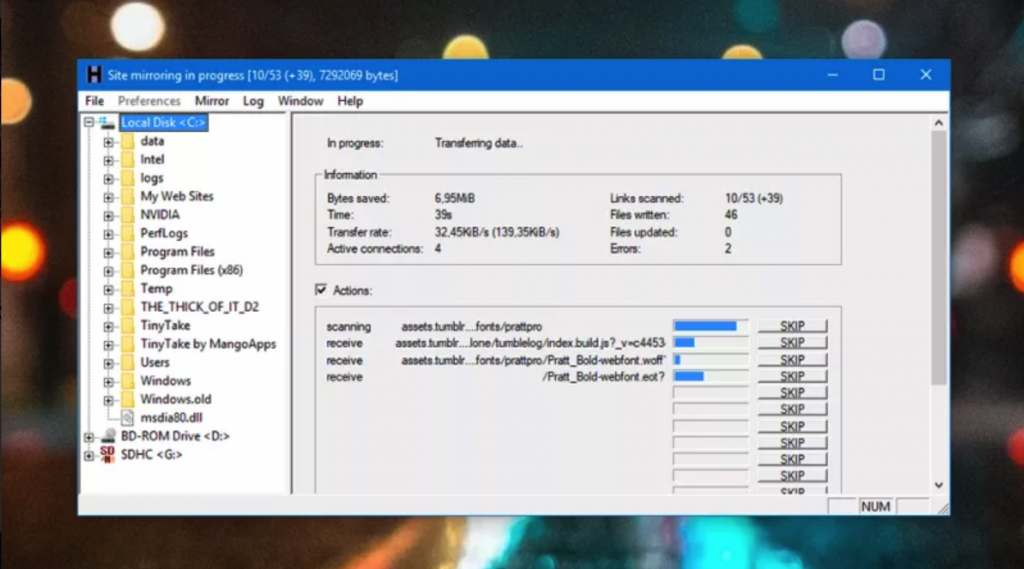
Другим вариантом является Cyotek WebCopy, снова для Windows. Он загружает абсолютно все на сайте, в том числе изображения и видео (если они размещаются на сайте и не транслируются откуда-то еще). Этот инструмент еще более всеобъемлющий и удобный, чем HTTrack, но они оба заслуживают внимания для копирования целых сайтов и всего на них.
Если вы пользуетесь macOS, ваш выбор — SiteSucker. Он обойдётся в 5 долларов США, но получение контента, кэшированного локально, так же просто, как ввод URL-адреса, а затем просмотр — программа захватывает текст, изображения, таблицы стилей и многое другое, все содержимое хранится в локализованной папке. Он может даже приостанавливать и возобновлять загрузку.
Изображения
Приложения, о которых мы только что упоминали, должны скачивать все с определенного сайта, включая изображения и видеоролики, размещенные на самом сайте, но могут быть случаи, когда вы просто хотите захватить изображение или два без просеивания всей HTML-страницы и всех её элементов.
Разумеется, в вашем браузере есть обычный вариант правого щелчка и сохранения, но это не всегда доступно: вы можете попытаться получить изображение, скрытое в фоновом режиме или встроенное как часть таблицы стилей, или изображение, которое невозможно сохранить, потому что оно является ссылкой.

Gallerify для Chrome — один из лучших инструментов, с которыми мы столкнулись. Нажмите на значок расширения, и вы получите список всех изображений, встроенных на страницу, с оригинальными разрешениями. Один клик загружает их все, или вы можете открывать их в отдельных вкладках и загрузить отдельно.
Для чего-то проще попробуйте Download All Images для Chrome. Откройте страницу, щелкните значок расширения, и все окажется упаковано вместе и сохранено на диск в zip-файле. Распакуйте архив, и у вас есть копии каждого изображения на сайте, ожидающего вас, хотя мы обнаружили, что это работает не так хорошо, как Gallerify при сборе скрытых или фоновых изображений, которые не отображаются обычным способом.
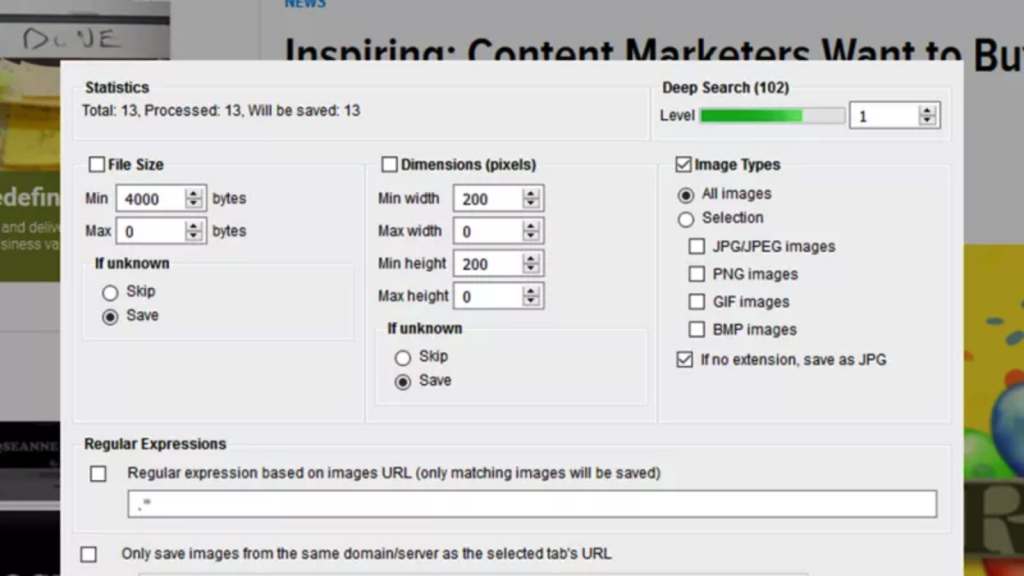
Для поклонников Firefox мы можем рекомендовать Download All Images для простоты использования, а также его надстройки. Нажмите на значок расширения и появится диалоговое окно, позволяющее фильтровать изображения по размеру, размерам или типу — вы можете вытащить только нужные вам изображения со страницы, на которой вы находитесь.
Для Safari на самом деле нет эквивалентного загрузчика изображений, хотя приложение Save Images может сделать это на устройстве iOS. Самый простой вариант на Mac — установить Chrome или Firefox и использовать расширения, доступные этим браузерам.
Видео и аудио
Перед какой задачей эти программы бессильны – так это сохранение встроенного видео и аудио, которые предназначены для просмотра в Интернете и не сохраняются на диске (например, ролики YouTube и Spotify). Многие из этих материалов защищены авторским правом, поэтому вы рискуете нарушить закон своей страны. Пожалуйста, действуйте на свой страх и риск.
Если вам абсолютно необходимо получить конкретный видео и аудио контент, то снова расширения браузера — ваш друг. Chrome Audio Capture, как следует из названия, будет захватывать звук внутри любой вкладки Chrome. Вы просто выбираете свой формат, а затем начинаете и останавливаете запись по мере необходимости.
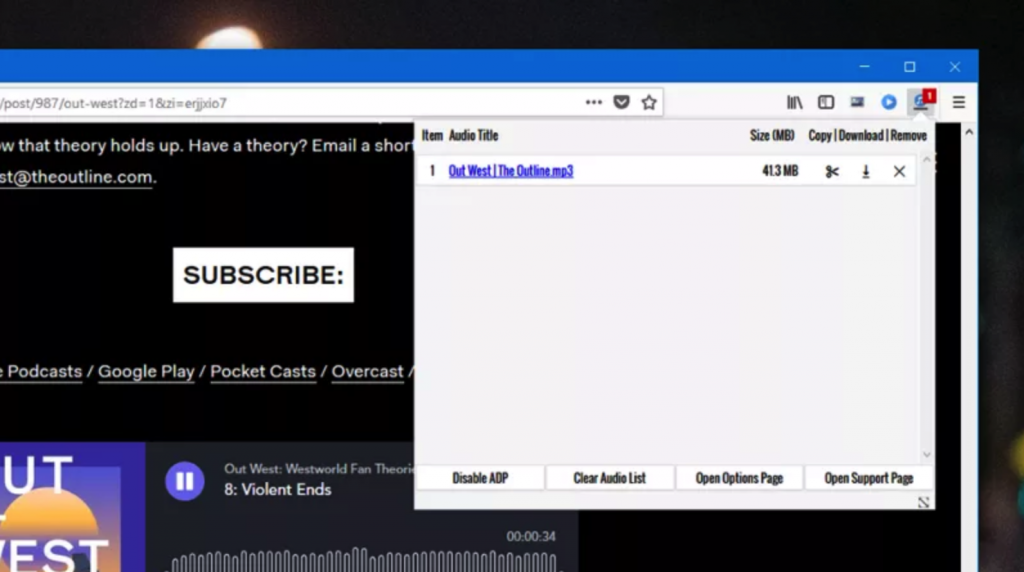
У Firefox есть Audio Downloader Prime, более сложное расширение, которое может идентифицировать отдельные аудиоэлементы на странице и позволяет загружать их отдельно.
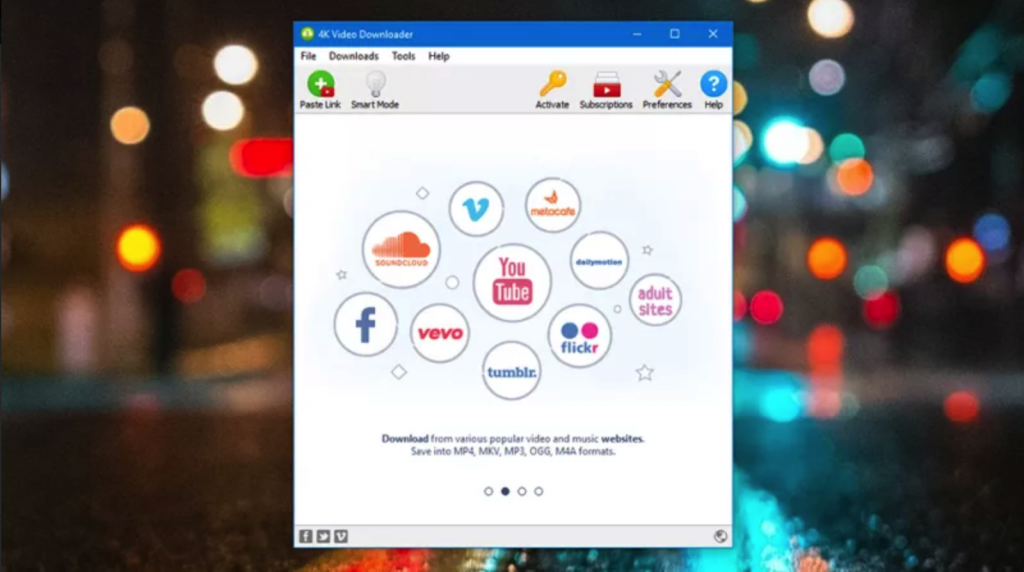
Для загрузки видео часто требуются отдельные приложения: 4K Video Downloader работает с некоторыми из самых популярных видеопотоков и сервисов, доступен для Windows и MacOS, и не будет стоить вам ничего (заплатить придётся только если вы заходите загружать много видео одновременно или включить дополнительные приложения, например титры).
Есть множество других приложений, многие из которых мы протестировали, но многие из них ненадежны или мошенничают: они попытаются установить что-то дополнительное с основной программой или поместить водяной знак в ваши клипы, или изменить домашнюю страницу вашего браузера или попросят личные данные, прежде чем продолжить загрузку.
Помните, что сервисы вроде YouTube отнюдь не приветствуют эти инструменты, а производители вредоносных программ очень заинтересованы в том, чтобы украсть у вас деньги, поэтому будьте осторожны относительно того, какое программное обеспечение вы используете для работы. Мы не нашли приложений, которые могут коснуться трех, которые мы уже указали, — даже KeepVid теперь стал законным.