
Как переносить табличные данные с сайта в «Excel». Порядок действий для импорта таблицы из интернет-сайта
Если вы обладаете достаточным количеством времени и ресурсов перенести данные с сайта в таблицу «Excel» можно в «ручном режиме». Тот случай, когда таблица на сайте выделяется курсором мыши, копируется и вставляется в файл «Эксель». Естественно, этот способ долог и неудобен.
Я хочу рассказать Вам о другом, автоматизированном способе переноса данных с сайта в программу «Excel». Этот способ позволяет настроить процесс импорта обновленных актуальных данных с сайта прямо в таблицу одним нажатием кнопки мыши.
Для автоматизации импорта данных в «Эксель» из интернета потребуется «Excel» версии 2013 и выше, а так же надстройка Power Query.
Последовательность настройки скачивания данных:
Порядок действий для импорта таблицы из интернет-сайта в таблицу Excel.
- Шаг 1. Скопировать ссылку на страницу сайта, с которой планируете импортировать таблицу . Например: http://ruexcel.ru/zavisimost/ .
- Шаг 2. Перейти во вкладку Power Query .
- Шаг 3. В группе «Получение внешних данных» кликнуть по иконке «Из интернета»
- Шаг 4. В появившемся окне вставить в пустое поле, скопированный в шаге № 1 URL-адрес и нажать «Ок»

Программа Excel соединится с сайтом, обнаружит все опубликованные на странице сайта таблицы и предложит Вам выбрать, какую таблицу загрузить с сайта в Ваш документ Excel.

- Шаг 5. Выбрать нужную таблицу из предложенного списка и нажать «Правка» или «Загрузить»
Если нажать «Загрузить», таблица будет импортирована целиком. В режиме правки можно редактировать вид загружаемой таблицы, выбирать нужные столбцы и т.д.
Импорт данных из Интернета
Начните работу с Power Query и переведите свои навыки преобразования данных на следующий уровень. Сначала импортируем некоторые данные.
Примечание: Хотя видео в этом обучении основаны на Excel для Microsoft 365, мы добавили инструкции в качестве меток видео, если вы используете Excel 2016.
- Откройте Excel и на начальном экране выберите Создать.
В поле Поиск шаблонов в Интернете найдите Power Query. - Откройте учебник по Power Query и нажмите кнопку Создать.
- На листе Импорт данных из Интернета скопируйте URL-адрес, который является страницей Википедии для турнирной таблицы Чемпионата мира ПО ФИФА.
- Выберите Data >Get & Transform > From Web (Получить> преобразования & из Интернета).
- Нажмите клавиши CTRL+V, чтобы вставить URL-адрес в текстовое поле, а затем нажмите кнопку ОК.
- В области Навигатор в разделе Параметры отображения выберите таблицу Результаты .
Совет: Чтобы получить обновления для этих данных Кубка мира, выберите таблицу, а затем нажмите кнопку Обновить запрос.
Как загрузить всю таблицу с сайта?

Здраствуйте.
Хочу запарсить сайта с таблицей в которой результаты экзаменов.
Проблема в том, что сначала в таблице только 10 столбцов, что бы загрузить всю надо нажать на кнопку Загрузить еще . Код написал который берет этих 10 человек:
import requests from bs4 import BeautifulSoup as BS from selenium import webdriver driver = webdriver.Chrome('./chromedriver.exe') driver.get('https://vstup.osvita.ua/y2021/r14/97/833553') element = driver.find_element_by_class_name('detail-link') element.click() r = requests.get('https://vstup.osvita.ua/y2021/r14/97/833553') html = BS(r.content, 'html.parser') trs = html.select('.rstatus6') for el in trs: t = el.find_all('td') print(t[0].text) print(t[1].text) print(t[2].text) print(t[3].text) print(t[4].text) print(t[5].text) print('\n') print('\n') 
Но вот как дальше не могу понять. Питаюсь сделать через selenium но кнопка как то сильно спрятана. Ну и само собой выдает ошибку:
Message: element click intercepted: Element . is not clickable at point (509, 670). Other element would receive the click: (Session info: chrome=91.0.4472.124) Импорт данных в Excel 2010 из интернета
Хотите использовать регулярно обновляющиеся данные из интернета? Мы покажем Вам, как легко и быстро настроить импорт данных из интернета в Excel 2010, чтобы Ваша таблица была постоянно в актуальном состоянии.
Как создать таблицу, связанную с интернетом?
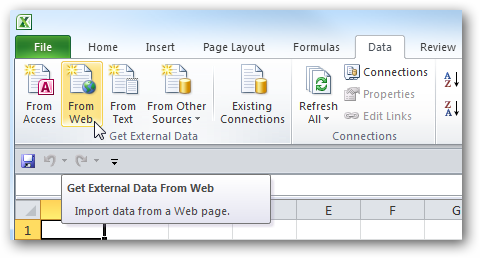
Чтобы импортировать данные в таблицу Excel, выберите команду From Web (Из интернета) в разделе Get External Data (Получение внешних данных) на вкладке Data (Данные).
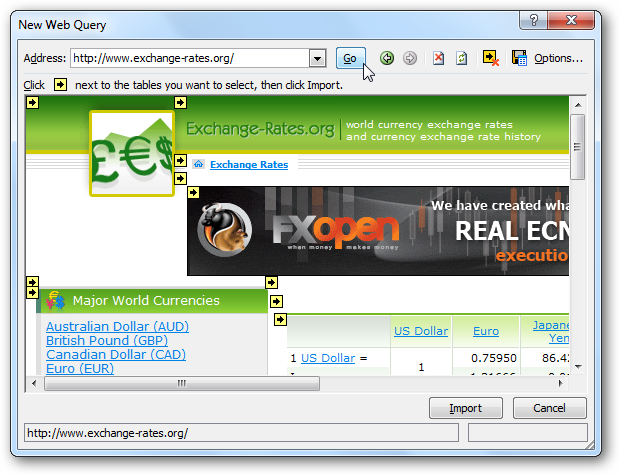
В открывшемся диалоговом окне введите адрес веб-сайта, из которого требуется импортировать данные и нажмите Go (Пуск). Страница будет загружена в это же окно для предпросмотра, её можно пролистать и найти нужную информацию
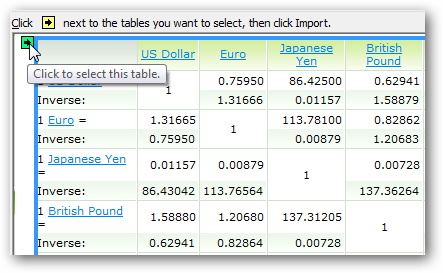
Перед каждой из web-таблиц имеется маленькая стрелочка, которая указывает, что эта таблица может быть импортирована в Excel. Кликните по ней, чтобы выбрать данные для загрузки, а затем нажмите Import (Импорт).
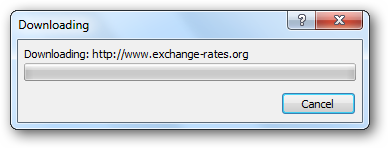
Появится сообщение Downloading (Загрузка) – это означает, что Excel импортирует данные с указанной web-страницы.
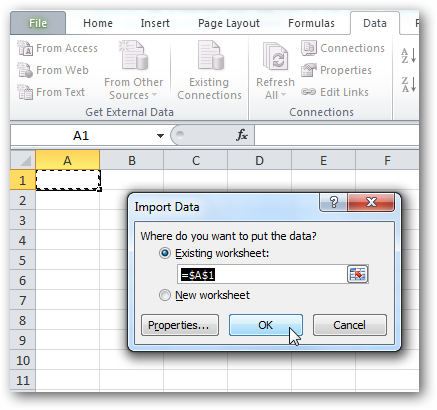
Выберите ячейку, в которой будут размещены данные из интернета, и нажмите ОК.
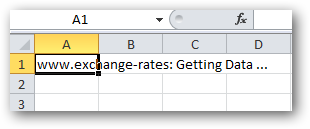
В выбранной ячейке появится системное сообщение о том, что Excel импортирует данные.
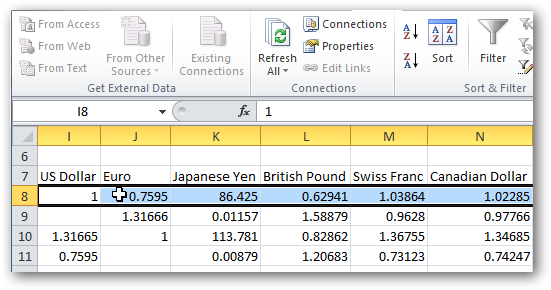
Через некоторое время информация с выбранной web-страницы появится в таблице Excel. Возможно, в таблицу попадут некоторые лишние данные – их можно спокойно удалить.
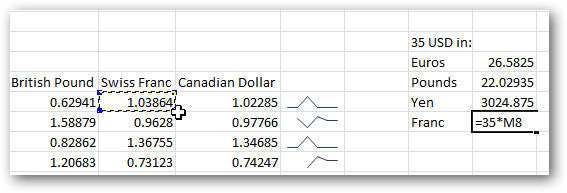
Импортированные данные Вы можете использовать точно так же, как и любую другую информацию в Excel. Их можно использовать для построения графиков, спарклайнов, формул. Спарклайны – это новый инструмент для работы с данными, появившийся в Excel 2010. Более подробно о спарклайнах Вы можете узнать из урока Как использовать спарклайны в Excel 2010. Использование динамических данных в Excel даёт одно замечательное преимущество – они будут автоматически обновляться при изменении информации на web-странице.
Обновление данных
Если Вы хотите быть уверенными, что информация в таблице обновлена и максимально актуальна, нажмите команду Refresh All (Обновить все) на вкладке Data (Данные). Это действие отправит запрос web-странице и, если есть более свежая версия данных, запустит процесс обновления в таблице.
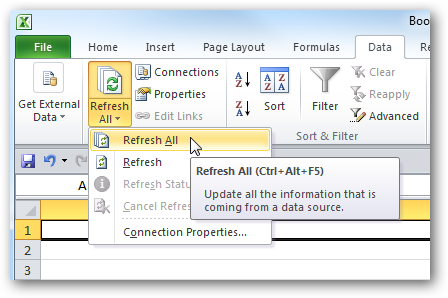
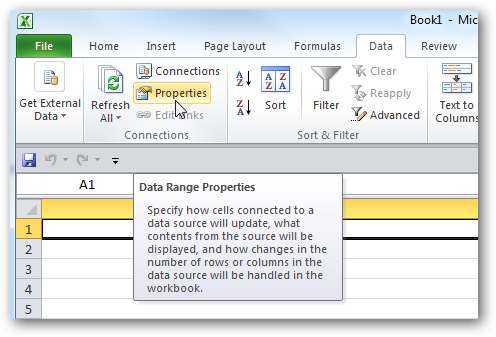
Если же нужно, чтобы информация в таблице автоматически обновлялась с какой-то заданной периодичностью, выберите ячейку таблицы, содержащую динамические данные, и нажмите команду Properties (Свойства) в разделе Connections (Подключения) на вкладке Data (Данные).
В открывшемся диалоговом окне поставьте галочку Refresh every (Обновлять каждые) и укажите частоту обновления в минутах. По умолчанию Excel автоматически обновляет данные каждые 60 минут, но Вы можете установить любой необходимый период. Или, например, указать Excel обновлять информацию каждый раз при открытии файла.
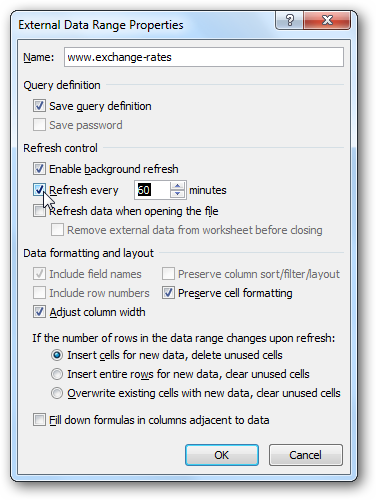
Если Вы используете статические данные из интернета в Excel, например, удельные веса минералов или площади территорий государств, тогда обновление в фоновом режиме можно отключить, чтобы Excel не соединялся с интернетом без необходимости.
Заключение
Интернет предоставляет бездонную сокровищницу информации, которую можно применять с пользой для Вашего дела. С помощью инструментов, позволяющих импортировать информацию в Excel, Вы легко можете использовать онлайн-данные в своей работе. Спортивные таблицы результатов, температуры плавления металлов или обменные курсы валют со всех точках земного шара – теперь нет необходимости вводить их вручную и постоянно проверять актуальность информации на различных интернет-ресурсах.