
какой стороной вставить диск в iMac
RPI.su — самая большая русскоязычная база вопросов и ответов. Наш проект был реализован как продолжение популярного сервиса otvety.google.ru, который был закрыт и удален 30 апреля 2015 года. Мы решили воскресить полезный сервис Ответы Гугл, чтобы любой человек смог публично узнать ответ на свой вопрос у интернет сообщества.
Все вопросы, добавленные на сайт ответов Google, мы скопировали и сохранили здесь. Имена старых пользователей также отображены в том виде, в котором они существовали ранее. Только нужно заново пройти регистрацию, чтобы иметь возможность задавать вопросы, или отвечать другим.
Чтобы связаться с нами по любому вопросу О САЙТЕ (реклама, сотрудничество, отзыв о сервисе), пишите на почту [email protected] . Только все общие вопросы размещайте на сайте, на них ответ по почте не предоставляется.
Воспроизведение CD- и DVD-дисков на Mac
Если к компьютеру подключен внешний оптический дисковод (например, дисковод Apple USB SuperDrive), можно воспроизводить CD- и DVD-диски, чтобы прослушивать музыку, просматривать фильмы и получать доступ к файлам, записанным на диск.
- Поверните диск этикеткой вверх или к себе.
- Вставляйте диск в оптический дисковод, пока не почувствуете, что привод захватил диск и втягивает его внутрь. Вы должны вставить диск почти до конца, прежде чем накопитель втянет его.
Дисковод Apple USB SuperDrive поддерживает только стандартные круглые CD- и DVD-диски диаметром 120 мм (около 4,72 дюйма). Не используйте диски меньшего диаметра или нестандартной формы; не вставляйте диск, если что-то на нем может отклеиться и остаться в накопителе (например, чистящий диск).
Какой стороной вставлять диск в imac
Будь в курсе последних новостей из мира гаджетов и технологий
iGuides для смартфонов Apple

Установка скоростного PCI-e SSD в iMac 27″ 2015 года. Апгрейд.

27 июля 2019, 14:19
Всем привет, с вами Ёптибей и история апгрейда iMac 27” Late 2015 привезенного из Польши.
Это комплектация с Fusion Drive, не самая медленная, но причина апгрейда наглядно показана здесь:
Как мы видим, при чтении небольших файлов до 1 Гбайт накопитель показывает скорости уровня SATA SSD. Неплохо. Но стоит взять файлы побольше и скорость записи проседает в два раза, а чтения почти в четыре раза. Так дела не делаются, особенно в 2019 году, особенно когда на плате есть чудесный разъем для сверхбыстрых PCIe SSD. Вскрываем.
Шаг 1
Перед любым ремонтом нужно делать резервную копию. В принципе, если есть важная информация, стоит взять за привычку всегда делать резервную копию. В нашем случае мы разбиваем Fusion Drive, поэтому бэкапиться обязательно.
Для вскрытия матрицы используем специальный нож . Для первого прорезания ставим в него колесико , которое Apple отгружает официальным СЦ вместе с комплектами скотча. Это колесико тоньше, острее и тверже, чем те, что идут в комплекте с ножом, но меньше диаметром.
Первое, на что мы обратили внимание при вскрытии, это то что в некоторых местах нож проходил без усилий, а где-то даже не влезал в зазор между стеклом и корпусом. Нехороший звоночек, чьи-то ручонки побывали в этом маке, причем не самые прямые. Скотч то обычный черный двухсторонний 3M.
Чем так плох обычный скотч? Во-первых, он тоньше оригинального и поэтому равномерной проклейки по всему периметру ждать не стоит. У этого аймака, например, левый край приклеился только снизу. И мы слышали рассказы, что матрицы просто вываливались. Во вторых, как бы это не противоречило тому, что было “во первых”, этот скотч может склеить поверхности почти намертво. И при разборе стекло матрицы может треснуть.
Продолжаем. Не спеша прорезаем скотч тонким ножом, полностью вставлять колесико в такой скотч рискованно.
Как извлечь диск из iMac
Все модели iMac, выпущенные в классическом толстом корпусе, оборудованы встроенным оптическим приводом для чтения оптических CD/DVD дисков. Этот дисковод использует схему щелевой загрузки, что позволяет сэкономить свободное место и повысить удобство использования, однако в некоторых случаях отсутствие привычного лотка для загрузки дисков может сыграть с пользователем злую шутку. Сегодня мы рассмотрим, как вытащить диск из iMac в случае зависания, а также пройдемся по всем существующим способам извлечения диска из дисковода.
- Будьте внимательны: если диск поврежден, или в привод попало что-то кроме CD/DVD болванки (а такое в нашей практике тоже встречалось: наклейки, магниты, монетки, кусочки пазлов, не говоря об обычных SD-флешках — расположение кардридера и DVD поставило многих в неловкое положение), просто вытащить диск / инородный предмет своими силами может быть недостаточно или вообще невозможно. Если Вы подозреваете, что с моноблоком что-то не так, покажите его инженеру — диагностику можно сделать и бесплатно, а вот ремонт iMac намного проще и дешевле делать вовремя.
Как достать диск из iMac
С одной стороны, извлечение диска представляет собой самую элементарную операцию при работе с любым компьютером, однако некоторые пользователи, особенно новички в среде macOS, могут испытать некоторые трудности при ее выполнении.
Самый простой способ извлечения диска — клавиша Eject на клавиатуре, расположенная в правом верхнем углу сразу за клавишей F12. В некоторых случаях подобный вариант может оказаться недоступен: клавиша, например, могла выйти из строя, или же пользователь отдал предпочтения сторонней клавиатуре, которая попросту не имеет подобной кнопки. Но как вынуть диск из iMac в таком случае?
Apple, конечно же, предусмотрела несколько дополнительных вариантов извлечения диска.
Во-первых, можно нажать на иконку с диском правой кнопкой мыши и выбрать пункт “Извлечь”, либо просто перенести образ диска в корзину (так же как и для безопасного извлечения Flash-накопителя).
Во-вторых, если образ по каким-то причинам отсутствует на рабочем столе, можно воспользоваться терминалом и выполнить команду “eject” без кавычек. Для извлечения диска также доступно сочетание клавиш Command + E (работает только в окне Finder).
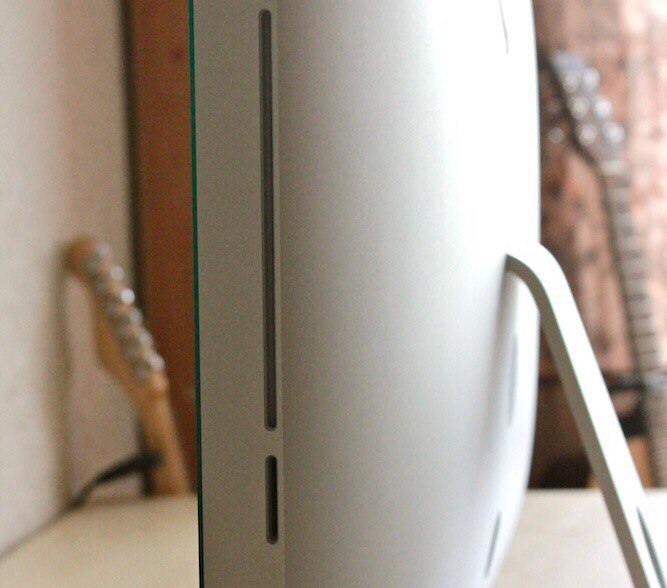
Как извлечь диск из дисковода iMac в случае зависания
Если диск каким-то образом застрял в Вашем дисководе, дела обстоят несколько сложнее. При условии, что проблема не связана с физическим повреждением, для извлечения диска достаточно перезагрузить компьютер и зажать кнопку мышки при включении.
Если это не помогло, следует войти в систему и вызвать строку поиска нажатием на соответствующую клавишу. В появившемся окне необходимо ввести “drutil eject” или “drutil tray eject” — эти команды позволяют принудительно открыть дисковод. Чтобы закрыть дисковод введите “drutil close” или “drutil tray close” соответственно.
В интернете также советуют наклонить компьютер дисководом вниз и потрясти его, одновременно нажав на клавишу выброса диска, однако, если в это время происходит считывание, подобное действие может привести как к повреждению самого диска, так и к выходу из строя всего дисковода. Если Вы собираетесь применить подобный метод, мы настоятельно рекомендуем убедиться, что система ни коем образом не взаимодействует с диском, а все другие способы не привели к желаемому результату.
Если ни один из описанных методов не помог, вам стоит обратиться за помощью специалистов. Прибегать к крайним мерам следует только в случае острой необходимости, так как действия, описанные ниже, могут привести к поломке дисковода, и их реализация осуществляется на Ваш собственный страх и риск.
Если диск застрял, не успев полностью зайти в дисковод, попробуйте подцепить его каким-нибудь тонким предметов вроде сложенной бумаги или карточки. Если же диск зашел в дисковод полностью, и началось его считывание, однако его извлечение стандартными способами невозможно, попробуйте выключить компьютер и прижать диск тем-же листком бумаги или картой. После включения, если диск оказался прижат, система не сможет начать считывание и проведет автоматическое извлечение.
Аренда и подмена
Предлагаем услугу аренды Macbook и iMac. Предоставляем аппарат на подмену на время ремонта.