
LiveInternetLiveInternet
Услышь симфонию дождей. Услышь симфонию дождей В неровном дробном стуке капель. Чем дольш.
Cтавим видео с компа на ли.ру. Советы моих друзей Как правильно перенести видео с компа на ли.ру.
Лучший Всего один, один глоток, один глоток прошу не впрок. .
—Новости
—Приложения
- ОткрыткиПерерожденный каталог открыток на все случаи жизни
 Дешевые авиабилетыВыгодные цены, удобный поиск, без комиссии, 24 часа. Бронируй сейчас – плати потом!
 Всегда под рукойаналогов нет ^_^ Позволяет вставить в профиль панель с произвольным Html-кодом. Можно разместить там банеры, счетчики и прочее
 Я — фотографПлагин для публикации фотографий в дневнике пользователя. Минимальные системные требования: Internet Explorer 6, Fire Fox 1.5, Opera 9.5, Safari 3.1.1 со включенным JavaScript. Возможно это будет рабо
- 5 друзейСписок друзей с описанием. Данное приложение позволяет разместить в Вашем блоге или профиле блок, содержащий записи о 5 Ваших друзьях. Содержание подписи может быть любым — от признания в любви, до
—Музыка
—Видео
 Видео. Что это? Притча про воробья 21.02.2014 —> Смотрели: 99 (2)
  С началом учебного года! Ералаш. Рок-уро 08.09.2013 —> Смотрели: 98 (2)
  Глюкоза — Танцуй, Россия! 28.06.2013 —> Смотрели: 78 (4)
  Музыка для сна 21.03.2013 —> Смотрели: 2084 (2)
  Видео. Обычная прогулка. 15.01.2013 —> Смотрели: 88 (6)
—Метки
—Рубрики
- ВЯЗАНИЕ: КРЮЧОК, СПИЦЫ. ШИТЬЁ, ПОДЕЛКИ (Хобби) (2053)
- ДЕКОР, ДЕКУПАЖ (77)
- ЖУРHАЛЫ-3 (50)
- ЖУРHАЛЫ-2 (50)
- ЖУРHАЛЫ (50)
- Шитье-2 (50)
- Шитье (50)
- Жакеты, кофты — №2 (50)
- Жакеты, кофты №3 (49)
- Жакеты, кофты (49)
- Шитье-3 (34)
- Бисероплетение (26)
- Жакеты, кофты — №4 (23)
- ЖУРHАЛЫ-4 (17)
- вышивка (7)
- КУЛИНАРИЯ. Рецепты к чаю, напитки. Десерты. ВЫПЕЧК (1044)
- Интернет, ЛиРу, программы, заработок, УЧЕБА, БИЗНЕ (855)
- ЗДОРОВЬЕ: гимнастика, медитация, танцы, полезная и (779)
- УПРАЖНЕНИЯ ДЛЯ ЛИЦА и ШЕИ (50)
- — ДЛЯ ЛИЦА и ШЕИ — 2 (17)
- КУЛИНАРИЯ. Рецепты вторых блюд (624)
- ПРАЗДНИК, Подарки, СОБЫТИЯ (531)
- События Дня — май (41)
- События Дня — декабрь (40)
- События Дня — январь (39)
- События Дня — апрель (36)
- События Дня — март (35)
- События дня — октябрь (35)
- События Дня — сентябрь (35)
- События Дня — ноябрь (34)
- События Дня — февраль (33)
- События Дня — июль (31)
- События Дня — июнь (31)
- События Дня — август (25)
- вставки в комментарии, рамочки, схемы, ОБОИ, ФОНЫ (522)
- ТЕСТЫ, ЗАГАДКИ (510)
- музыка, песни разные (480)
- Валерий Леонтьев (453)
- Астрономия. Астрология (гороскопы). Экстрасенсорик (333)
- создание видео, флэш, анимация,фотошоп (317)
- ЭКОЛОГИЯ, животные, птицы, рыбы, цветы, природа (307)
- ДИЗАЙН, ДОМ, строительство, ПЕРЕЕЗД, Полезности (282)
- Мода, красота, ОБАЯНИЕ (280)
- ОТНОШЕНИЯ, семья, ПСИХОЛОГИЯ, ЦИТАТЫ (254)
- СМОТРЕТЬ ФИЛЬМЫ, мультики (248)
- рамочки (237)
- СМЕШНОЕ И ОЧЕНЬ СМЕШНОЕ (236)
- АППАРАТУРА, техника, НАУКА, производство (212)
- ВОЕННАЯ ТЕМАТИКА (8)
- ПУТЕШЕСТВИЯ, ОТДЫХ, ЯЗЫКИ и СТРАНЫ, ГОРОДА, СЕЛЕНИ (203)
- СХЕМЫ (191)
- Разное (175)
- ТВОРЧЕСТВО. ЖИВОПИСЬ.Разное (155)
- О звездах, интервью (153)
- Картинки, фото, фото картин,ИСКУССТВО разное (150)
- ИНТЕРЕСНЫЕ ФАКТЫ (149)
- ПОЛИТИКА. Политические деятели. ЭКОНОМИКА (143)
- САДОВЫЕ ХЛОПОТЫ. РАСТЕНИЯ (138)
- Строительство на даче (15)
- Всё о ИГРАХ (124)
- Владимир Высоцкий (123)
- Мои видео, клипы на песни (118)
- О великих, знаменитых, известных людях (118)
- Стихи (118)
- Друзья ЛиРу, фото, интервью, разное (109)
- Молитвы, святое, ПРИТЧИ, ПРИМЕТЫ (109)
- Мои фото, личное (107)
- Переживательное. Памятное (103)
- Консервирование, ЗАГОТОВКИ (99)
- Курган и курганцы, Из газеты КИК (99)
- КУЛИНАРИЯ. Супы, жидкие блюда (89)
- КЛИПАРТ, РАЗДЕЛИТЕЛИ, АНИМАЦИЯ (86)
- КАК ПОБЕДИТЬ БОЛЕЗНЬ. ПРОФИЛАКТИКА ЗАБОЛЕВАНИЙ (77)
- Скорпионс и др. (74)
- Ищу тебя, мама. ПОИСК (66)
- радиозаписи, радиоспектакли, книги онлайн (62)
- Шахматы, СПОРТ (51)
- ФОТОГРАФИЯ (50)
- ЗАБЫТЫЕ ПЕСНИ, Старые песни, СТАРЫЕ ШЛЯГЕР (46)
- СОЗДАНИЕ САЙТА. Для блоггеров. КОДЫ (44)
- Сайт с нуля (7)
- Юридическая помощь, Разные УСЛУГИ (39)
- МУДРЫ (Здоровье), МАНТРЫ, Релакс (33)
- Книги, КНИГИ ОНЛАЙН. Цитаты (31)
- Вторая мировая война, ВОВ 1941-1945 (27)
- ВЕБИНАРЫ, КОНФЕРЕНЦИИ, ТРЕНИНГИ (25)
- Алла Пугачёва (24)
- ИСТОРИЯ РОССИИ, СССР, правители (21)
- Thomas Anders (Томас Андерс) (19)
- cтихи брата (19)
- Каналы TV, радио (16)
- ПАНОРАМЫ, онлайн МУЗЕИ (15)
- Как победить болезнь, профилактика заболеваний-2 (14)
- Шахматы, СПОРТ-2 (14)
- РАЗВЛЕКАЛОВКА (14)
- песни лирические (14)
- танцы, балет (13)
- CHRIS NORMAN SMOKIE (Крис Норман, «Смоки&qu (12)
- Семен Слепаков (12)
- Сергей Безруков. Фильмы, театр и пр. (11)
- ФРАНЦИЯ. Парижские тайны (10)
- ЭФФЕКТЫ (8)
- Рамочки мои (8)
- ГРАВИТАЦИЯ (7)
- СЛОВАРИ, СПРАВОЧНИКИ, правила (6)
- Оззи Осборн (Ozzy Osbourne) (5)
- Скрап наборы (4)
- СПОРТ 2 (4)
- Любовь Успенская (4)
- Александр Розенбаум (4)
- Фотография 2 (3)
- ЧУДЕСА да и только. СНЫ. НЕВЕРОЯТНОЕ (2)
- Что с нами происходит? (2)
- Спалился! (2)
- СЕРТИФИКАТЫ (1)
- Если вдруг понадобится))) (1)
—Поиск по дневнику
—Подписка по e-mail
—Статистика
Создан: 26.11.2011
Записей: 14545
Комментариев: 19634
Написано: 42660
Как правильно вставить диск в дисковод, какой стороной
| Рубрики: | АППАРАТУРА, техника, НАУКА, производство |
Метки: ноутбук диск дисковод как вставить
Процитировано 1 раз
Понравилось: 1 пользователю
Домашняя аудиосистема MHC-V42D
Вы можете воспроизвести диск на системе, выполнив следующие пункты.
Нажимайте повторно FUNCTION для выбора [ DVD/CD ].
Нажмите  (открыть/закрыть) на системе, чтобы открыть лоток для дисков, и поместите на лоток диск стороной с этикеткой вверх.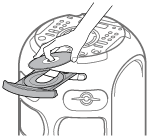
Еще раз нажмите (открыть/закрыть) на системе, чтобы закрыть лоток для дисков.
Не нажимайте с усилием на лоток для дисков, чтобы закрыть его, так как это может привести к неисправности.
Если диск в формате Data CD/Data DVD, нажимайте повторно MEDIA MODE для выбора [ MUSIC ] или [ VIDEO ].

Нажмите (воспроизведение) для начала воспроизведения.
Прочие операции
В зависимости от диска или файла эта функция может не работать.
| Для | Действие |
|---|---|
| Остановки воспроизведения | Нажмите  (стоп). (стоп). |
| Паузы воспроизведения | Нажмите  (пауза). (пауза). |
| Возобновления воспроизведения или возврата к обычному воспроизведению | Нажмите (воспроизведение). |
| Отмены места возобновления воспроизведения | Дважды нажмите (стоп). |
| Выбора дорожки, файла, раздела или сцены | Нажмите  (предыдущий) или (предыдущий) или  (следующий) во время воспроизведения. (следующий) во время воспроизведения. Или удерживайте нажатой SHIFT и нажимайте цифровые кнопки, а затем нажмите  (ввод). (ввод). |
| Выбора папки | Нажимайте повторно  (папка) -/+. (папка) -/+. |
| Отображения заголовка DVD | Нажмите DVD TOP MENU. |
| Просмотра меню DVD | Нажмите DVD/TUNER MENU. |
| Быстрого нахождения нужного места в режиме ускоренной прокрутки вперед или назад (поиск по метке) | Нажмите  (ускоренная прокрутка назад) или (ускоренная прокрутка назад) или  (ускоренная прокрутка вперед) во время воспроизведения. При каждом нажатии (ускоренная прокрутка назад) или (ускоренная прокрутка вперед) скорость воспроизведения изменяется. (ускоренная прокрутка вперед) во время воспроизведения. При каждом нажатии (ускоренная прокрутка назад) или (ускоренная прокрутка вперед) скорость воспроизведения изменяется. |
| Покадрового воспроизведения (замедленного воспроизведения) | Нажмите (пауза), а затем нажмите  (замедленное воспроизведение назад) или (замедленное воспроизведение назад) или  (замедленное воспроизведение вперед). При каждом нажатии (замедленное воспроизведение назад) или (замедленное воспроизведение вперед) скорость воспроизведения изменяется. (замедленное воспроизведение вперед). При каждом нажатии (замедленное воспроизведение назад) или (замедленное воспроизведение вперед) скорость воспроизведения изменяется. |
Для воспроизведения определенного файла
- Нажимайте повторно MEDIA MODE для выбора [ MUSIC ] или [ VIDEO ].
- Нажмите SEARCH для отображения списка папок.
- Нажимайте повторно
 /
/  для выбора нужной папки.
 - Нажмите (ввод) для отображения списка файлов на экране телевизора. Для возврата к списку папок нажмите RETURN.
- Нажимайте повторно / для выбора нужного файла, а затем нажмите (ввод).
См. также
Как правильно вставлять диски CD или DVD
Диски в дисковод всегда вставляются этикеткой вверх. Все остальное зависит от того, как устроен дисковод.
Первый вариант. В этом случае диск вставляется в лоток, выдвигающийся из дисковода CD или DVD. (Так, кстати, устроена большая часть дисководов.) Этот лоток в народе называется подставкой для кофе. Для того чтобы лоток выдвинулся, нужно нажать кнопку на дисководе. Положите диск в лоток этикеткой вверх, а затем мягко подтолкните лоток обратно в компьютер. Остаток пути лоток проделает самостоятельно.
Второй вариант. Некоторые дисководы работают приблизительно как CD-плееры в автомобилях, в них диски вставляются в специальный слот. Легко подтолкните диск в слот (этикеткой вверх), это разбудит злого гнома, живущего в накопителе, который затащит диск полностью внутрь. Душераздирающее зрелище!
Когда диск находится в дисководе, с ним можно работать точно так же, как с любым другим диском компьютера.
- Если вы поместите диск в дисковод вверх ногами (этикеткой вниз), то дисковод не сможет его прочитать и скорее всего выплюнет его.
- Исключением являются двусторонние DVD-диски, на которых данные записываются с двух сторон. Например, на одной стороне таких DVD может быть записана телевизионная версия фильма, а на другой — широкоэкранная или сокращенная версия. Будьте внимательны и вставляйте такие диски нужной стороной.
- Существует ряд компакт-дисков нестандартной формы (не круглые, а, например, прямоугольные). Эти диски совместимы только с дисководами, оснащенными лотком. Ни в коем случае не вставляйте их в дисководы другого типа.
Узнаем как правильно вставить диск в ноутбук?


Вставлять диск в ноутбук могут все. Ведь это же очевидно. Но все ли делают это правильно? Может, есть какие-то секреты или рекомендации? В этой статье мы постараемся наиболее детально описать весь процесс, а также дать рекомендации по грамотной эксплуатации дисковода.
Как же все-таки правильно?
Ответ на вопрос: «Как правильно вставить диск в ноутбук?» — очень прост.
1. Нажимаем кнопку на дисководе, после чего с характерным щелчком высвобождается лоток.

2. Так как обычно лоток выдается вперед на пару сантиметров, поэтому вручную вытаскиваем его до упора.
3. Аккуратно, не задевая оптическую (лазерную) головку, вставляем диск в круглый держатель диска до полной фиксации последнего. Диск должен вставляться этикеткой (картинкой, рисунком, надписями, не глянцевой стороной) вверх. То есть оптическая (лазерная) головка должна иметь доступ к «блестящей» поверхности, так как именно на ней записана вся информация.
Каждый из нас рано или поздно сталкивается с потребностью поделиться с близкими личными фото.
4. Осторожно вставляем лоток обратно до щелчка.
5. Чтобы вытащить диск, необходимо проделать все с первого пункта, но уже диск не вставляем, а аккуратно вытаскиваем.

Ни в коем случае не применяйте силу. Если лоток не закрывается или диск не вставляется в держатель – значит, вы делаете что-то неправильно. Начните все сначала, но уже более внимательно.
Правильно вставить диск в дисковод ноутбука не составляет особого труда. Но как быть, если устройство дисковода вашего ноутбука отличается от описанного выше?
Как вставить диск в ноутбук, если в дисководе нет выдвижного лотка?
Некоторые ноутбуки оснащены щелевыми приводами оптических дисков, у них не имеется лотка для дисков. Но не стоит пугаться – ничего сложного и необычного в этой ситуации нет. Вставить диск в ноутбук, как и случае с лотковым вариантом, необходимо этикеткой вверх. Диск просунуть в щель привода, но не запихивать силой, а не очень быстро проталкивать, пока не почувствуете мягкий упор. Далее дисковод сам его затянет в себя.
Многие пользователи, имеющие в своем распоряжении жесткий диск только с одним системным разделом.
У щелевых дисководов надо найти специальную кнопку, которая в большинстве случаев находится в той части ноутбука, где расположена клавиатура.
Экстренные случаи
Иногда бывают случаи, когда лоток для дисков не выходит из привода – может, кнопка сломалась или повредился механизм высвобождения. Не спешите нести ноутбук в сервисный центр. Вполне может быть, что привод еще может послужить и без неисправных деталей. Итак, как вставить диск в ноутбук при неисправности некоторых механизмов?
1. Во всех популярных операционных системах есть функция, которая выполняет работу физической кнопки. Например, в ОС Windows для этого необходимо открыть проводник, выбрать дисковод, нажать на него правой кнопкой мыши. В появившемся контекстном меню выбрать и кликнуть строчку «Извлечь».

2. Для второго варианта нам понадобится иголка или скрепка. Если посмотреть внимательно, то можно заметить на крышке лотка для дисков маленькую дырку. Надо вставить туда иголку или кончик скрепки и слегка нажать. Скорее всего, после этих действий лоток откроется. Вытащить диск можно таким же способом.
Достаточно часто при использовании флешки можно столкнуться с различными ошибками. Они могут быть.

В дисководах без лотка, к сожалению, нет специальных отверстий. И если вам не помог первый вариант, то смело несите свой ноутбук в сервис.
Что еще необходимо знать
- Не пытайтесь разобрать оптический привод самостоятельно. Это сложное устройство со множеством мелких деталей. Поэтому вы можете окончательно его сломать без возможности ремонта.
- При покупке сделайте выбор в пользу ноутбука с лоточным дисководом. Такие дисководы более распространены, при необходимости замены они обойдутся дешевле и их технически легче заменить.
- Не протирайте подручными материалами лазерные головки. Последние изготовлены из специального мягкого пластика и легко царапаются. Для этой цели существуют различные средства, которые можно приобрести в специализированных магазинах.
- Не держите диск в дисководе просто так, без необходимости. Во-первых, ноутбук будет расходовать заряд батареи. Во-вторых, так быстрее изнашиваются детали.
- Перед тем как вставить диск в ноутбук, убедитесь, что он не имеет сильных царапин или деформаций. Плохой диск может стать причиной поломки дисковода.