
Какой стороной класть фотобумагу в принтер brother
Загрузка фотобумаги – Инструкция по эксплуатации Brother DCP-385C
При печати клапан конверта должен
располагаться сбоку или быть загнут
на оборотную сторону.
Настройте формат и поля в
программе.
Загрузка фотобумаги
При печати на фотобумаге формата
× 15 см или Фото L используйте лоток
для фотобумаги, установленный на
крышке лотка для бумаги. При
использовании лотка для фотобумаги нет
необходимости вынимать бумагу,
находящуюся в лотке под ним.
Большим и указательным пальцем
правой руки нажмите синюю кнопку
фиксации (1) и сдвиньте лоток для
фотобумаги вперед до его фиксации
со щелчком в положении для печати
Прижмите и сдвиньте боковые
направляющие бумаги (1) и верхний
ограничитель (2) соответственно
формату бумаги.
Матовая фотобумага: на какой стороне печатать?
Для того чтобы распечатанное изображение получилось максимально точным и четким, требуется ответственно подходить к выбору фотобумаги. Среди преимуществ матовых бумаг — точнейшая передача деталей, отсутствие бликов, незаметность отпечатков пальцев и мелких повреждений. Но нередко бывают случаи, когда после печати пользователь сталкивается с разочарованием: картинка вовсе не получилась яркой и детализированной. Неужели дело в плохом качестве бумаги? Не всегда. Часто случается так, что человек просто перепутал сторону печати.
Так на какой же стороне матовой фотобумаги нужно печатать? Как ее найти, если бумага упала и разлетелась, а листы перепутались?
Рассмотрим несколько способов.
Коротко о матовой бумаге
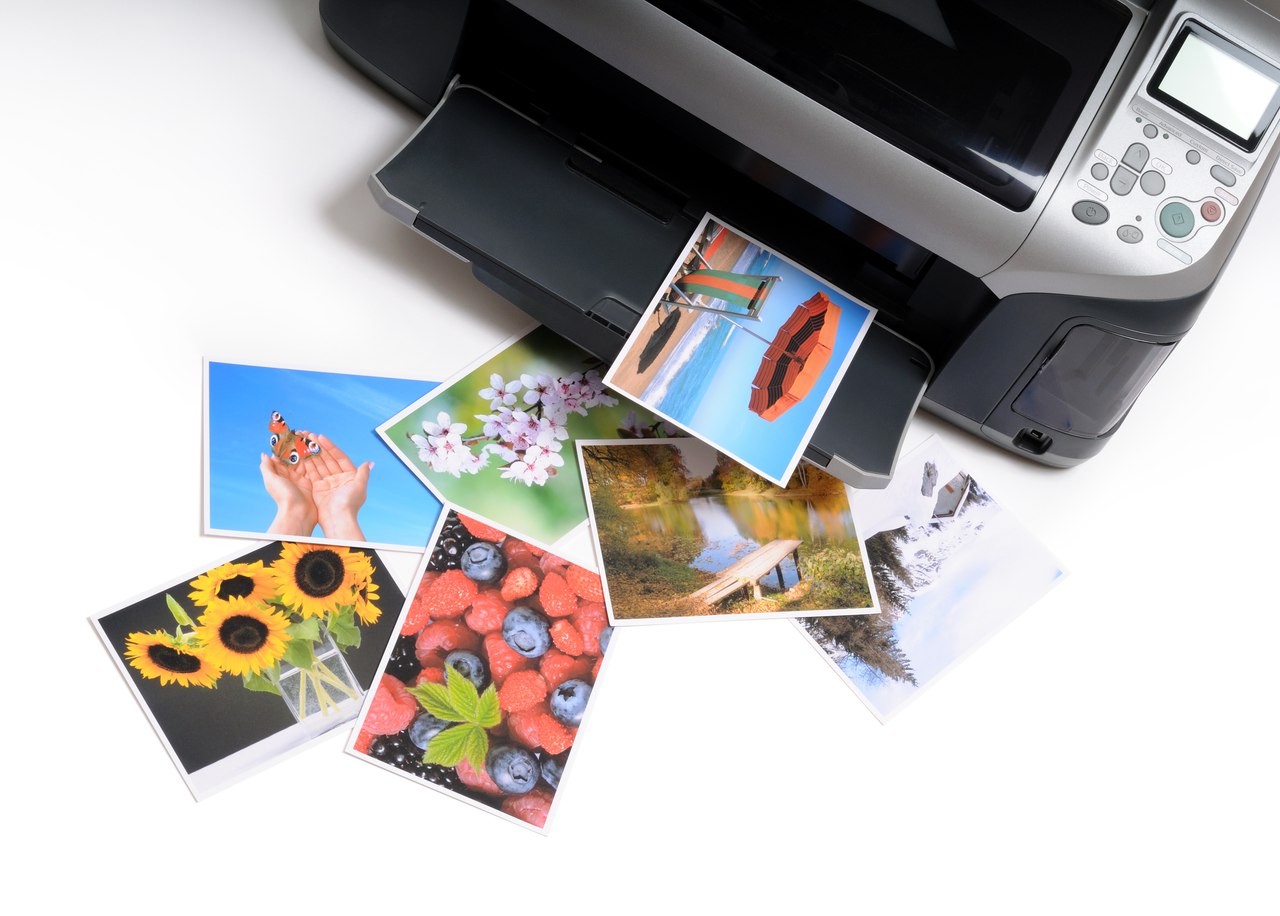
Обычно матовая фотобумага требуется для того, чтобы реалистично передать цвета. Ее можно использовать как с пигментными, так и с водорастворимыми чернилами. Матовая фотобумага применяется не только для распечатки фотографий, но и рекламных проспектов, листовок, хотя особенно хорошо она подходит, конечно, для печати художественных портретов.
Фотобумага бывает разных сортов, которые отличаются по плотности. Более легкие листы стоит заливать умеренным количеством чернил, а бумагу средней и высокой плотности можно смело использовать в интенсивном режиме заливки. Любая матовая бумага содержит несколько слоев, каждый из которых работает на то, чтобы прочно закрепить чернила внутри листа так, чтобы они поскорее высохли.
Поверхность матовой фотобумаги интенсивно отражает и рассеивает свет, поэтому на ваших фотографиях не будет бликов. Цветовые тона будут чистыми, глубокими, линии — четкими и контрастными. Если требуется напечатать изображение, на которое можно долго смотреть без утомления, то конечно, лучше выбрать именно матовую бумагу. С этим она справится на ура.
Недостатки матовой бумаги заключаются в том, что цвета не являются долговечными и выгорают со временем, особенно на солнце. Также тонкие оттенки цветов матовая бумага передает хуже, чем глянцевая. Это в большей степени касается именно темных оттенков.
Как найти лицевую сторону матовой фотобумаги?
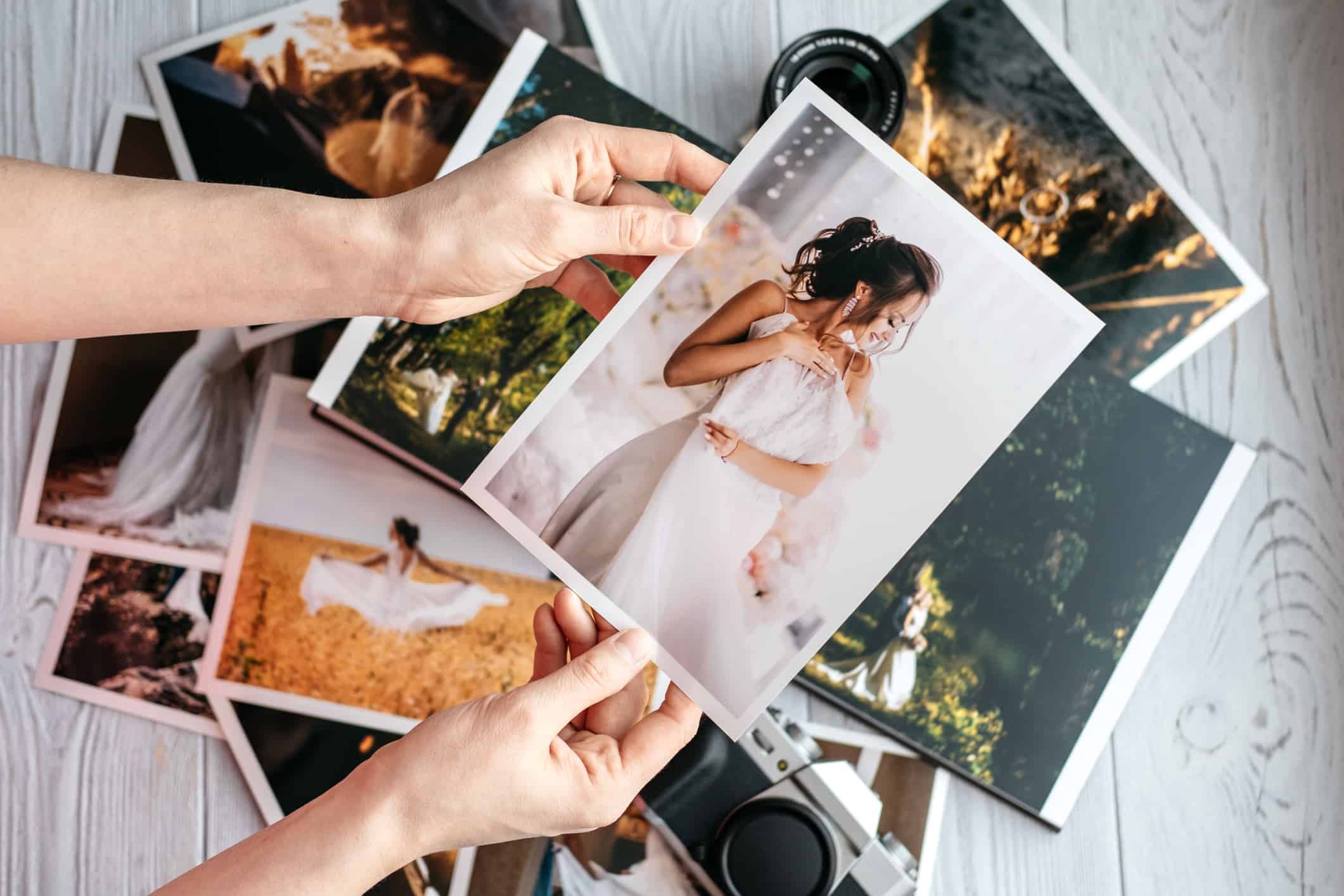
Мы выяснили, что результат печати зависит от многих факторов, в том числе от того, правильно ли вы выбрали сторону фотобумаги. Иногда односторонняя бумага бывает практически одинаковой с обеих сторон, а если вы случайно уронили пачку и рассыпали листы, то может быть совсем сложно. Как же определить, где лицевая, а где изнаночная сторона у матовой фотобумаги? Рассмотрим 6 способов.
Если вы только купили упаковку, то будьте внимательны при открытии новой пачки фотобумаги. Когда вы снимете картонную крышку, то сразу увидите перед собой именно лицевую сторону фотобумаги. Производитель всегда кладет бумагу той стороной, которая является лицевой.
Если вы уже избавились от картонной упаковки, но фотобумага еще находится в пакете, то смотрите на липкую полосу. Заклеивание пакета с бумагой всегда производится в одном и том же направлении: липкая полоса находится там, где и лицевая сторона бумаги, отворот направляется к вам, а не наоборот.
Когда уже нет ни упаковки, ни пакета, а пачку бумаги вы переложили с места на место несколько раз и забыли, какой стороной она лежала при открытии пачки, то можно попробовать такой способ определения нужной стороны. Возьмите два листа и последовательно распечатайте на них одно и то же изображение, но первый лист положите одним образом, а второй — переверните.
Та сторона, на которой изображение будет более ярким, и есть лицевая. Сторона, где фотография распечаталась блекло или, возможно, появились смазанные или растекшиеся чернила, — изнанка. Она не имеет защитного слоя и не закрепляет чернила внутри.
Попробуйте поднести листы к окну и посмотреть на бумагу с разных сторон при достаточном освещении. Та сторона, что будет несколько желтее другой, является изнаночной. Лицевая сторона — ярко-белая.
Обычно фотобумага имеет такую особенность, как закручивание краев. Если положить стопку бумаги перед собой или даже один лист, то можно заметить, как края листа загибаются в ту или иную сторону. Внимательно посмотрите: загнутые вверх края бывают только на лицевой стороне. Если края загибаются вниз, то бумага лежит к вам изнанкой, переверните ее.
Последний способ остается тогда, когда все остальные не принесли результата. Впрочем к нему можно переходить и с самого начала, главное внимательно следить за ощущениями. Нам поможет ноготь. На лист фотобумаги нужно поместить ноготь перпендикулярно листу и начать осторожно водить им в одну и другую сторону. Что происходит? Если ноготь тормозит, а вы чувствуете будто бы немного прорезиненное покрытие, то это точно та сторона, на которой нужно печатать, то есть лицевая.
Почему? Это связано с тем, что именно лицевая сторона имеет защитный слой, который закрепляет чернила внутри. Изнаночная же сторона матовой фотобумаги этого слоя лишена. На ней нет никакого покрытия, поэтому скольжение пальца должно идти совершенно легко, без каких-либо препятствий. Если это так, то вы находитесь на изнаночной стороне. Переверните бумагу и приступайте к печати!
Выводы
Конечно, для того чтобы каждый из этих способов сработал, необходимо быть сосредоточенным и наблюдательным. Не расстраивайтесь, если с первого раза не получается определить, где у матовой бумаги лицевая сторона. Мы рассмотрели целых шесть способов, как это можно сделать. Поэтому уверены, что у вас все получится!
Напоследок запомните один очень важный совет, который облегчит вам жизнь. После покупки матовой фотобумаги откройте дома пачку и сразу же наклейте стикер на первый лист. Напишите на нем: «Лицевая сторона!». Можно использовать любую бумажку. Так вы никогда не ошибетесь, и качество распечатанных вами фотоснимков всегда будет на высоте.
Как положить фотобумагу в принтер Brother?
Вставив на лоток фотобумагу нужно подвинуть ее максимально вперед до упора; ВАЖНО! Следует учитывать, что вставлять фотобумагу в принтер нужно так, чтобы лицевой слой бумаги был обращен к печатающей головке, так как в другом случае не удастся получить желаемого качества изображений.
Как печатать на принтере DCP?
В раскрывающемся списке Тип печатного носителя выберите тип используемой бумаги. В раскрывающихся списках Первая страница и Прочие страницы выберите Ручная подача. Выберите параметр Книжная Альбомная, чтобы задать ориентацию распечатки. При необходимости измените другие параметры принтера.
Какой стороной загружать фотобумагу?
Если у бумаги есть сторона для печати (лицевая или обратная), например у фотобумаги, загрузите ее более белой (или глянцевой) стороной вниз. Совместите стопку бумаги с краем кассеты, как показано на рисунке ниже. Если стопка бумаги соприкасается с выступающей частью (E), возможна неправильная подача бумаги.
Как распечатать фотографии на принтере Brother?
Найдите в папках локального диска нужную фотографию, после чего выберите её контекстное меню, кликнув по ней правой кнопкой мыши. В раскрывшемся списке нажмите на пункт «Печать». Перед вами откроется окно мастера печати фотографий, где вам следует кликнуть на кнопку «Далее».
Как загрузить фотобумагу в принтер Canon?
- Подготовьте бумагу. Совместите края бумаги. Если бумага скручена, разгладьте ее. .
- Загрузите бумагу. (1) Осторожно откройте переднюю крышку и выдвиньте упор для бумаги. .
- Откройте лоток приема бумаги.
Как класть фотобумагу в принтер Epson?
Загрузка бумаги в тыльный лоток
Поднимите подставку для бумаги и выдвиньте удлинитель подставки. Отодвиньте боковую направляющую. Положите пачку бумаги в податчик короткой стороной вниз, даже для печати ландшафтных фотографий, стороной для печати вверх. Разместите бумагу под выступом.
Как печатать с айфона на принтер Brother?
Печать с мобильных устройств iPad, iPhone и iPod touch
a Убедитесь, что устройство Brother включено. b В браузере Safari откройте страницу, которую следует напечатать. c Нажмите . d Нажмите Напечатать.
Как подключить телефон к принтеру Бразер?
- Подключите принтер Brother к беспроводной точке доступа или маршрутизатору.
- Подключите мобильное устройство к той же точке доступа или маршрутизатору. .
- Установите подключение между принтером и мобильным устройством.
Как правильно печатать фотографии на принтере Epson?
Как печатать фотографии на принтере Epson — процедура
Откройте меню «Печати или воспользуйтесь сочетанием клавиш Ctrl+P. Выберите девайс, предназначенный для печати, определитесь с размером бумаги, установив её на а4, а также выберите качество и тип бумаги.
Какой стороной вставлять матовую бумагу в принтер?
Положите перед собой лист бумаги, поставьте на него перпендикулярно ноготь. Если он начнет «вязнуть» в бумаге, двигать им свободно по листу будет трудно – это лицевая сторона. Если же им можно свободно двигать и ничего не помешает – это изнаночная сторона.
Как распечатать фотографии?
Чтобы выбрать фотографии, которые Вы хотите напечатать, нажмите и удерживайте клавишу Ctrl и нажмите на изображение. Затем нажмите Ctrl — P, чтобы настроить параметры печати. Меню окна печати содержит опции для принтера, размер бумаги, число копий и печать макета.
Похожие публикации:
- Какой тег делает текст полужирным
- Какой шириной рессора на уаз буханка
- Какую форму имеет блок условного оператора на блок схеме
- Кв как расшифровывается
Как печатать фотографии на принтере Brother
Соответственно, как мне печатать на фотобумаге на принтере Brother?
- Найдите на компьютере изображение, которое хотите напечатать.
- Щелкните правой кнопкой мыши фотографию и выберите «Печать», чтобы открыть мастер фотопечати.
- Выберите Brother MFC-465 из списка «Принтер». Выберите 4×6 или 3,5×5 из списка «Размер бумаги». Настройте качество по своему усмотрению.
Впоследствии возникает вопрос, можно ли использовать обычный принтер для печати на фотобумаге? Большинство современных компьютерных принтеров позволяют использовать фотобумагу. Этот тип бумаги предназначен для печати высококачественных фотографий с личного принтера. Фотобумагу можно купить в любом месте, где продается обычная бумага для принтеров, или у производителя вашего принтера.
Следовательно, как изменить размер бумаги на принтере Brother?
- Драйвер принтера для Windows позволяет выбрать размер бумаги.
- Нажмите «Файл» => «Печать».
- Нажмите кнопку «Свойства».
- Нажмите «ОК».
- Откройте папку «Принтеры» или «Принтеры и факсы» в панели управления.
Как использовать фотобумагу в принтере?
Вытащите лоток для бумаги и поднимите фиксатор бумаги, если он есть, и вставьте фотобумагу глянцевой или матовой стороной вниз, если у вас есть принтер HP, который принимает бумагу из слота для бумаги с фронтальной загрузкой. Эти принтеры известны как » Принтеры с фронтальной загрузкой. Вставьте 10 листов бумаги в прорезь для бумаги.

Друцилла Хьюз
Есть ли фотобумага для лазерных принтеров?
Фотобумага для лазерных принтеров должна выдерживать нагрев, а фотобумага для струйных принтеров должна поглощать относительно большое количество жидких чернил. Как правило, бумага для струйных принтеров не подходит для лазерных принтеров и в некоторых случаях может повредить лазерный принтер.
Орнелла Транспергер
Какой принтер лучше всего подходит для печати фотографий?
- Фотопринтер Epson Expression Photo XP-960.
- Canon Pixma iP8750.
- Фотопринтер Epson SureColor SC-P800.
- Фотопринтер Canon Pixma Pro-100S.
- Фотопринтер Epson EcoTank ET-7750.
- Фотопринтер HP Envy 5055 (5010 в Великобритании).
- Принтер Canon Pixma TS9150.
- Canon Pixma G4510.
Урбано Виласусо
Как поместить бумагу 5×7 в принтер?
При выборе варианта 5×7 фотография размером 5×7 будет напечатана на листе бумаги формата Letter. Выдвиньте направляющую длины бумаги на входном лотке и сдвиньте направляющую ширины бумаги до упора влево. Поместите стопку бумаги во входной лоток. Загрузите бумагу стороной для печати вниз.
Используйте обходной лоток для фотографий, расположенный над крышкой выходного лотка для бумаги, для печати на бумаге формата Photo (4 x 6 дюймов) и Photo L (3,5 x 5 дюймов).
При использовании обходного лотка для фотографий вам не нужно вынимать бумагу из лотка под ним.
Чтобы загрузить фотобумагу в обходной лоток для фотобумаги устройства Brother, выполните следующие действия:
1. Указательным и большим пальцами правой руки сожмите синюю кнопку фиксатора лотка ручной подачи фотографий (1) и сдвиньте лоток ручной подачи фотографий вперед, пока он не зафиксируется в положении для печати фотографий (2).

2. Нажмите и сдвиньте боковые направляющие бумаги (1) и направляющую длины бумаги (2) в соответствии с размером загружаемой бумаги.

3. Поместите фотобумагу в обходной лоток для фотобумаги и осторожно отрегулируйте боковые направляющие бумаги по размеру бумаги.

– Загрузите фотобумагу блестящей стороной вниз.
– Убедитесь, что боковые направляющие касаются сторон бумаги.
– Убедитесь, что бумага плоско в лотке. Переполнение лотка для бумаги может привести к застреванию бумаги.
— Всегда следите за тем, чтобы бумага не скручивалась и не мялась.
Не заталкивайте бумагу слишком далеко в лоток. В противном случае он может подняться за заднюю часть лотка и вызвать проблемы с подачей.
4. После завершения печати фотографий верните обходной лоток для фотографий в нормальное положение для печати. Если этого не сделать, устройство Brother будет выдавать ошибку «Нет бумаги» при использовании бумаги формата Letter или Legal.
Указательным и большим пальцами правой руки сожмите синюю кнопку фиксатора лотка ручной подачи фотографий (1) и потяните лоток ручной подачи обратно до щелчка (2).

Если вы не вернете обходной лоток для фотографий в нормальное положение для печати после печати фотографий, вы получите сообщение об ошибке «Нет подачи бумаги» при использовании листовой бумаги.

Удаление небольших распечаток с аппарата
Когда устройство Brother выбрасывает небольшую бумагу на крышку выходного лотка для бумаги, вы, возможно, не сможете до нее добраться. Убедитесь, что печать завершена, а затем полностью вытащите лоток из устройства.
Для расчета общего звездного рейтинга и процентной разбивки по звездам мы не используем простое среднее. Вместо этого наша система учитывает такие вещи, как давность отзыва и купил ли рецензент товар на Amazon. Он также анализирует отзывы для проверки надежности.
Лучший положительный отзыв

Этот принтер является крупным обновлением. Я настроил его как сетевой принтер менее чем за 10 минут.
Я могу печатать с телефона, с iPad или с Mac. Приложение Brother iPrint&Scan очень легко работает с этим принтером.
Совет: настройте принтер со статическим IP-адресом, назначенным как на принтере, так и на маршрутизаторе. При этом принтер будет оставаться подключенным к сети. По сравнению с моим старым струйным принтером HP, который прекрасно прослужил мне 10 лет и бесчисленное количество чернильных картриджей, этот принтер работает быстрее и тише.
Качество фотографий не такое хорошее, как у чернил, однако оно достаточно хорошее, и для всего, что оформлено в рамку, можно легко заказать печать в другом месте.
В целом я рад, что вместо чернил есть тонер.
Лучший критический отзыв
Цветная печать подходит для деловых документов и тому подобного, но градация цветов практически отсутствует, поэтому фотографии просто ужасны. Я не ожидал качественной фотопечати от светодиодного принтера, но то, что я получил для фотопечати, бесполезно. В качестве примера я включил оригинальную фотографию и копию отпечатка.
Мне показалось, что установка и настройка достаточно просты. Он отлично работает по сети и нормально печатает.
Я только что установил его, поэтому не могу комментировать использование тонера и т. д. Я ожидаю, что цветного тонера хватит надолго, учитывая качество фотопечати.
Сейчас возникла проблема с фильтрацией отзывов. Повторите попытку позже.
Из США
В противном случае пропустите его. Программное обеспечение было загружено неправильно, пришлось пригласить нашего ИТ-специалиста, чтобы заставить его работать, потратив 2 часа. Принтеры обычно довольно просты в установке. Но он сказал, что Brother не закончил установку программного обеспечения на принтер. Ни одно устройство подачи для сканера не выглядело так, как на картинке, но по одной странице за раз. Проверьте фидер, тьфу, я бы вернул его только за это. Нет лотка для поддержки устройства подачи, по одному чеку за раз. Качество печати было хорошим, но из-за того, что установка программного обеспечения заняла 3 часа, что было ужасно для печати чеков и отсутствия сканера, я отправил его обратно. Если вы хотите печатать только в цвете, конечно, все будет хорошо, если вам нужен надежный офисный принтер для нескольких задач, то нет!
Сейчас возникла проблема с загрузкой комментариев. Повторите попытку позже.
Я был разочарован, когда мы впервые настроили принтер, потому что черные чернила были средне-серыми (я еще не пробовал этот цвет). Я позвонил в службу поддержки Brother, и после очень долгого разговора, в ходе которого я попробовал несколько (я думаю, около 6) диагностических тестов, которые не помогли, представитель попросил меня вынуть все картриджи с тонером и прочитать ей серийные номера. Оказалось, что все они просрочены. Первоначально она предложила мне купить новые картриджи. Я сказал ей, что это неприемлемо, так как я только что получил новый принтер накануне, и что мне нужно поговорить с менеджером. Итак, это моя причина для 4 вместо 5 звезд. Тем не менее, менеджер был очень мил, и Brother прислал нам новый тонер, который полностью решил проблему, и теперь он отлично печатает. Но только тот факт, что они продали принтер, который, по-видимому, простоял в коробке достаточно долго, чтобы срок действия тонера закончился, а затем представитель предложил мне купить новый тонер для машины, продаваемой с картриджами с тонером, и что у меня был только что купил, был немного обескураживающим. Диагностика заняла у меня больше часа в день. НО это хорошая машина, и, в конце концов, Brother поступил правильно.
Сейчас возникла проблема с загрузкой комментариев. Повторите попытку позже.
Во-первых, принтер тяжелый. Это хорошо собранное оборудование. Инструкции по распаковке были простыми, а установка была простой.Я последовал рекомендации другого рецензента и загрузил программное обеспечение с веб-сайта Brother, что заняло меньше времени и усилий, чем использование компакт-диска.
Одна вещь, которую я не знал, это то, что не нужно было печатать тестовую страницу для выравнивания. печатающие головки и т.д. Я тогда напечатал около 40 страниц документов. Черный отпечаток четкий как день, а цвета точны.
Этот принтер является заменой экотанковому принтеру, у которого печатающие головки высыхали всего за месяц. Удивительно, но этот принтер стоит менее чем на 50 долларов дороже, чем тот струйный!
Сейчас возникла проблема с загрузкой комментариев. Повторите попытку позже.
Обновление: после того, как ОНИ назначили встречу, чтобы позвонить мне, и я остался дома, я, наконец, начал выполнять поручения после того, как прошло 2 часа без звонка. Однако позвонили с опозданием на 6 часов. Поддержка клиентов с этим принтером не существует. Осторожно.
Получено в сентябре 20-го года, и потребовалось несколько месяцев, чтобы найти кого-то, кто мог бы отнести его наверх для меня, помочь мне распаковать его. Когда я, наконец, подключил его к Wi-Fi, все, что я напечатал, выглядело «грязным». Белые страницы бумаги получились «серыми». Я начал устранять неполадки, используя все предложения на их сайте. Обновил драйвера, поменял настройки и т.д. Сейчас июнь. Я переписывался с их «cust svc» безрезультатно. Ни слова о замене чего-либо у них. Сегодня мне должны были позвонить от них. Они попросили о встрече, и нам обоим потребовалось некоторое время, чтобы запланировать встречу. Уже на час позже, и у меня сегодня другие дела, так что я не смогу сидеть у принтера (как они требуют) намного дольше. Хотел бы я получить еще один Desk-Jet. Я думал, что это будет отличный принтер. Очевидно, что-то не так с тонером или какой-то другой «вещью» внутри, и я предполагаю, что они пытаются «переждать меня», чтобы я начал покупать запчасти. Я более чем разочарован. Я распечатал так много плохих страниц, что теперь я иду в другое место, чтобы напечатать (соседи, библиотеки), и я только что израсходовал так много вещей, бумаги, чернил, тонера и т. д., пытаясь, наконец, заставить его работать должным образом. Проигрышное предложение. Очень хорошо подумайте, прежде чем купить это. Я MCSE на пенсии, раньше владел компьютерной компанией, собирал компьютеры, программировал компьютеры, обучал людей и устанавливал их офисные системы, и просто не могу заставить это работать должным образом. Я раздражен.
Сейчас возникла проблема с загрузкой комментариев. Повторите попытку позже.
Я ненавижу, нет, презираю принтеры. Мне никогда не нравился принтер. У меня было несколько брендов, все струйные, за последние 20 лет, и я ненавидел каждый из них. До настоящего времени. Я люблю этот принтер, и моя ненависть к принтерам настолько глубока, что мне трудно даже сложить эти слова.
Одна вещь: не покупайте его для печати фотографий. Он делает достаточно приличные цветные изображения для моих нужд, но вы не получите изображения фотографического качества. В основном я использую его для печати документов, так что это меня не беспокоит.
Копировальный аппарат дома — это здорово, особенно когда маленькие дети делают копии раскрасок.
Лучшее в этом Этот принтер отличается долговечностью чернил/скоростью печати и всегда готовым подключением. У меня никогда не было принтера, который просто печатал, когда ты ему говорил. Я настроил Wi-Fi один раз, вот и все. Я могу быть где угодно в доме, на своем телефоне, ноутбуке, детских планшетах, чем угодно, когда я нажимаю «Печать», это просто работает. Мы можем не печатать 2 месяца, но когда вы говорите печатать, как по волшебству, это происходит. Никаких проблем с подключением и забитых картриджей. Удивительно. Теперь я верю в Brother и никогда не вернусь к своим старым брендам.
Сейчас возникла проблема с загрузкой комментариев. Повторите попытку позже.
Принтер великолепен. Основываясь на том, что все это делает по цене, это изумительно. Люди, которые жалуются на качество фотографий, не имеют абсолютно никакого опыта в таких вещах! Это все равно, что купить Toyota Avalon и жаловаться на то, что она не может перевозить достаточно гравия, чтобы эффективно покрыть подъездную дорожку. Струйные принтеры на глянцевой бумаге — то, что нужно для почти фотографического вида. У меня был замечательный опыт с этим — абсолютно превосходные отпечатки на канонах того времени (но, черт возьми, они изменились — я перешел от любви к ним к ненависти!), но это было несколько десятилетий назад. Я НЕНАВИЖУ струйные принтеры сейчас, потому что, если вы не используете их в течение недели или двух (намного хуже, когда у вас перерыв в месяц или два), они продолжают использовать все ваши чернила (чтобы они продолжали течь, а не останавливали струи). — и mfg считают, что золото является основным ингредиентом чернил, я думаю)! Вы можете потратить более 100 долларов на картриджи, для которых вы «должны получить 1700 страниц» [это для принтера HP, который должен был быть дешевле в расчете на одну копию из-за больших чернильных картриджей — ХАХ — лучше использовать их быстро, потому что они тратьте чернила весь день и всю ночь, пока они не используются. ], то, используя его очень редко, повезет, если вы получите несколько десятков отпечатков (по крайней мере, так кажется — кто ведет счет при малом объеме использования!).Лазерный принтер, который вы можете оставить в покое на ½ года, а затем прийти, включить его и распечатать сотни страниц потрясающего качества, причем очень быстро! Снимки тоже неплохие — ЕСЛИ вы понимаете, какое качество можно ожидать от лазера. Вещи четкие и четкие, а цвет отлично смотрится на разработанных шаблонах, но, конечно, не фотографического качества на лицах, пейзажах и т. д. Это НЕ то, для чего он создан. Если вы это понимаете, вас могут вполне устраивать распечатанные цветные картинки. По сравнению с разочарованиями струйных принтеров, я ЛЮБЛЮ это.
Но у меня есть список жалоб — вещи, которые я бы хотел, чтобы Brother сделал по-другому на этом принтере, хотя, если бы мне пришлось делать это снова, используя только те варианты и цены, которые были доступны, я бы РУКАМИ ВНИЗ купил его снова — -Нет вопросов! Вот почему я ставлю ему 5 звезд, несмотря на свои претензии:
— Я ненавижу то, что у сканера есть зазор по всему валику! Сканирование предназначено НЕ только для того, чтобы делать копии, поэтому НЕ ограничивайте сканер краем принтера… что, кстати, неужели они не смогут преодолеть это за 3 с лишним десятилетия?!
— Я сканирую чеки на свой банковский счет. Я могу обойти это, но это проблема КАЖДЫЙ РАЗ, когда я сканирую чек.
— Мне приходилось сканировать документы, которые были напечатаны в этом зазоре с обеих сторон. Это доставило хлопот!:
— Я просканировал его дважды, один раз полностью включая левую сторону в область сканирования, а затем полностью правую.
— Затем я зашел в Microsoft Publisher, наложил, вырезал, затем сопоставил изображения, объединил и сохранил в формате JPEG.
Это ТОННА работы для того, что должно было быть простым однопроходным сканированием!
Если бы это не было редкостью для меня, я бы ОБЯЗАТЕЛЬНО отправил эту вещь обратно и купил другой принтер для сканера!
— Я ХОЧУ, чтобы у него был податчик бумаги для сканера. Это:
— По крайней мере, решит проблему разрыва между верхним и нижним сегментами.
— Включите сканирование более длинных документов.
— И, что наиболее очевидно, разрешите сканирование стопки документов, а не по одному.
НО я полагаю, что это было одним из тех встроенных ограничений, которые заставляли покупать более дорогую модель.
Опять же, хотя я ДЕЙСТВИТЕЛЬНО ЖЕЛАЮ, чтобы они сделали эти улучшения, с учетом всех факторов ЗА ЦЕНУ, я бы сделал тот же выбор снова и снова.
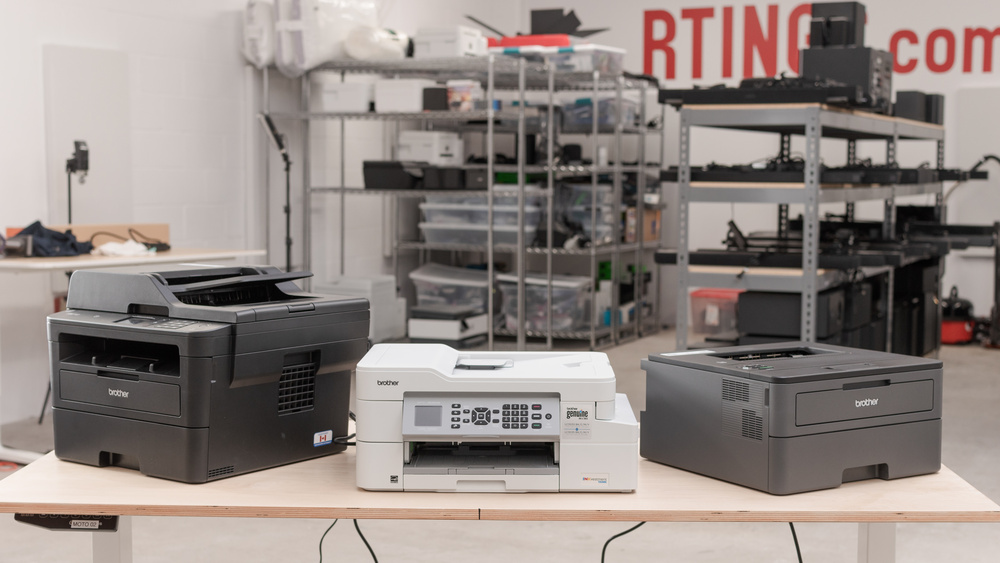
Brother – это компания, которая производит принтеры, полностью отвечающие потребностям малого бизнеса, независимо от того, работаете ли вы из дома или в небольшом офисе. Они сосредоточены на лазерных принтерах, которые помогут вам максимально увеличить выход страниц и отлично подходят, если вы распечатываете формы. У них также есть пара струйных принтеров, так что можно легко добавить цвета к графикам. В целом, они поддерживают высокую скорость печати, поэтому вы можете получить свой отчет как можно быстрее.
Обновления
- 08.02.2022 Обзор Brother MFC-J4535DW
- 03.09.2021 Обзор Brother MFC-J4335DW
- 04.08.2021 Обзор Brother MFC-J6945DW
- 30.07.2021 Обзор Brother MFC-J1205W
- 09.11.2020 Обзор Brother HL-L2350DW
Лучшие принтеры Brother
Лучший принтер Brother для дома/малого офиса




Лазер Brother MFC-L3770CDW
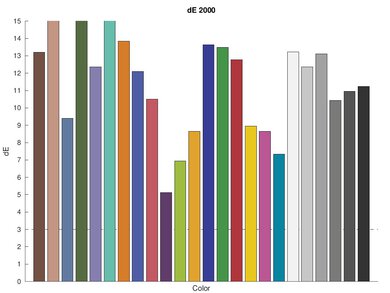
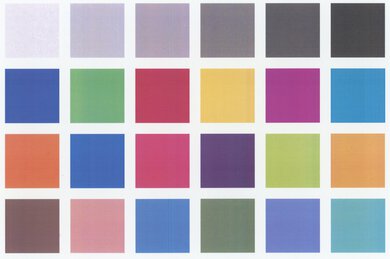
Лучшим многофункциональным принтером Brother для небольших или домашних офисов, который мы тестировали, является Brother MFC-L3770CDW Laser. Эта лазерная модель печатает невероятное количество страниц при исключительно низкой стоимости отпечатка. Он сделан из твердого пластика и выглядит прочным и крепким, с хорошо спроектированными входным и выходным лотками с ползунками ширины для разных форматов бумаги. Он оснащен планшетным сканером с высоким разрешением сканирования и устройством автоматической подачи документов, которое может выполнять двустороннее сканирование. Хотя для разогрева и печати первой страницы требуется некоторое время, последующие страницы выходят очень быстро, поэтому вам не придется ждать, пока выйдет отчет или большая партия этикеток для отправки.Существует множество вариантов подключения, таких как порт Ethernet и Wi-Fi. Он также поддерживает Apple AirPrint и службу печати Mopria, что означает, что вы можете печатать без установки драйверов. Он совместим с приложением Brother iPrint&Scan, которое позволяет печатать файлы наиболее распространенных типов и проверять уровень тонера.
К сожалению, несмотря на отличные возможности подключения, он не поддерживает печать через Bluetooth или печать с USB-накопителя. Кроме того, как и большинство лазерных принтеров, он плохо печатает фотографии. Цвета выглядят приглушенными и неточными, а при печати зеленого и синего цвета появляются полосы. Хотя мы не рекомендуем его для печати или графического дизайна, он должен быть достаточно хорош для печати цветных графиков для отчета. С учетом сказанного, это отличный вариант, если вы ищете принтер для дома или небольшого офиса.
Читайте также:
- Как называется маленький телефонный принтер
- Принтер hp laserjet 100 color mfp m175a пишет заменить барабан что делать
- Как установить принтер онлайн
- Настройка печати принтера Epson
- Модель 3D-принтера, неконкурентоспособная на рассматриваемом рынке
Часто задаваемые вопросы и устранение неполадок
Как узнать, какой стороной размещать фотобумагу в лотке?
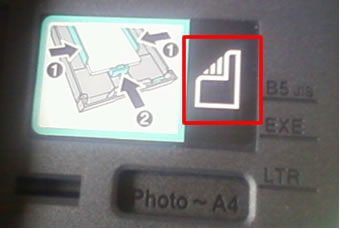
Внутри фотолотка находится наклейка, как на рисунке ниже.
Полосы в уголке символа (выделено на рисунке красным) показывают, что на данной стороне будет выполнена печать, а значит бумагу следует размещать в лотке лицевой стороной вниз.
Если вам не удалось найти ответ на свой вопрос, вы не пробовали просмотреть ответы на другие вопросы?
- Перейти наверх страницы раздела «Часто задаваемые вопросы и устранение неполадок»
- Просмотреть другие вопросы в этой категории
Вы не пробовали найти ответ на свой вопрос в руководствах?
Если вам потребуется дополнительная помощь, обратитесь в службу поддержки Brother:
Связанные модели
DCP-130C, DCP-135C, DCP-145C, DCP-150C, DCP-165C, DCP-195C, DCP-330C, DCP-350C, DCP-375CW, DCP-385C, DCP-540CN, DCP-6690CW, DCP-J100, DCP-J105, DCP-J315W, DCP-J515W, DCP-J525W, DCP-J715W, DCP-T300, DCP-T500W, DCP-T700W, MFC-235C, MFC-240C, MFC-250C, MFC-260C, MFC-465CN, MFC-5460CN, MFC-885CW, MFC-990CW, MFC-J200, MFC-J265W, MFC-J430W, MFC-J5910DW, MFC-J6510DW, MFC-J6910DW, MFC-J825DW
Отзывы о материалах
Чтобы помочь нам улучшить поддержку пользователей, просим вас поделиться своим мнением, ответив на вопросы ниже.
Часто задаваемые вопросы и устранение неполадок
Для печати можно использовать обычную бумагу, бумагу для струйных принтеров (с покрытием), глянцевую бумагу и конверты.
Перед закупкой большого количества бумаги рекомендуется выполнить пробную печать на бумаге различных типов. Для обеспечения наилучших результатов соблюдайте инструкции ниже:
- Если печать выполняется на бумаге для струйных принтеров (с покрытием) или на глянцевой бумаге, необходимо выбрать соответствующий печатный носитель на вкладке драйвера принтера Основные или для параметра «Тип бумаги» в меню устройства.
- Если используется фотобумага Brother, загрузите один дополнительный лист такой же фотобумаги в лоток для бумаги. Для этого в комплект бумаги включен дополнительный лист.
- Если используется фотобумага, то во избежание замятия бумаги или смазывания извлекайте каждый отпечатанный лист сразу.
- Не прикасайтесь к только что отпечатанной поверхности листа. Если лист не высох полностью, на пальцах могут остаться пятна.
Форматы бумаги, поддерживаемые лотками для бумаги
Letter, Legal *1 , Executive, A4, A5, A6, JIS B5 *1 , конверты (Com-10, DL, C5, Monarch), фото, фото 2L, учетные карточки
*1: Доступно не для всех стран.
Плотность бумаги, толщина бумаги и вместимость лотка
| Тип бумаги | Плотность | Толщина | Количество листов |
|---|---|---|---|
| Обычная бумага | 64 — 120 г/м 2 | 0,08 — 0,15 мм | 100 *1 |
| Бумага для струйных принтеров | 64 — 120 г/м 2 | 0,08 — 0,25 мм | 20 |
| Глянцевая бумага | До 220 г/м2 | До 0,25 мм | 20 *2 |
| Фотографии (10 x 15 см) | До 220 г/м2 | До 0,25 мм | 20 *2 |
| Учетные карточки | До 120 г/м2 | До 0,15 мм | 30 |
| Конверты | 75 — 95 г/м 2 | До 0,52 мм | 10 |
*1: При использовании обычной бумаги плотностью 80 г/м2.
*2: Бумага BP71 (плотностью 260 г/м 2 ) предназначена специально для струйных устройств Brother.
Правила обращения с печатными носителями
- Храните бумагу в оригинальной запечатанной упаковке. Бумага должна храниться горизонтально вдали от источников влаги, прямого солнечного света и высоких температур.
- Не прикасайтесь к блестящей стороне фотобумаги (стороне с покрытием). Загружайте фотобумагу блестящей стороной вниз.
НЕ ИСПОЛЬЗУЙТЕ бумагу следующих типов:
-
Поврежденную или скрученную бумагу, бумагу со складками или бумагу неправильной формы
*1: Изгиб бумаги на 2 мм и более может привести к замятию бумаги.
Вместимость крышки выходного лотка
- До 50 листов бумаги формата Letter, Legal или A4 плотностью 80 г/м 2 .
- Во избежание смазывания забирайте фотобумагу с крышки выходного лотка по одному листу.
Если вам не удалось найти ответ на свой вопрос, вы не пробовали просмотреть ответы на другие вопросы?
- Перейти наверх страницы раздела «Часто задаваемые вопросы и устранение неполадок»
- Просмотреть другие вопросы в этой категории
Вы не пробовали найти ответ на свой вопрос в руководствах?
Если вам потребуется дополнительная помощь, обратитесь в службу поддержки Brother:
Связанные модели
DCP-T300, DCP-T500W, DCP-T700W
Отзывы о материалах
Чтобы помочь нам улучшить поддержку пользователей, просим вас поделиться своим мнением, ответив на вопросы ниже.