
Explicit убрать единицы измерения
Значение имеет единицы измерения Unitless, а должно иметь единицы измерения длина
Странно, что проблема с единицами измерения, хотя имею дело с матрицами и числами без единиц.
Проблема использования explicit и едениц измерения
Привет всем) Проблема заключается в том что маткад отказывается мне показывать ответ выражения.
Единицы измерения
Доброго времени суток, уважаемые форумчане. Подскажите, как можно просто показать единицы.
Единицы измерения
Мне нужно что результат считало в кило-ваттах, а считает в ваттах. Что делать? И как задать.
Как убрать единицы измерения в маткаде
PTC Mathcad Prime обнаруживает и подсвечивает переопределения функций, переменных, единиц измерения и констант.
Чтобы включить или отключить отображение предупреждений о переопределении, на вкладке Расчет (Calculation) щелкните Переопределение (Redefinition) в группе Предупреждения (Warnings) . Нажмите кнопку раскрывающегося списка, чтобы скрыть или показать конкретные типы предупреждений.
Встроенные идентификаторы
Помеченное выражение переопределяет определение функции.
Единицы измерения
Помеченное выражение переопределяет определение единицы измерения.
Помеченное выражение переопределяет определение константы.
Переменные
Помеченное выражение переопределяет определение переменной.
Определяемые пользователем идентификаторы
Помеченное выражение переопределяет функцию, которая была определена в документе ранее.
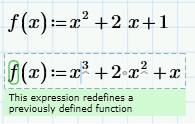
Скалярные переменные
Помеченное выражение переопределяет переменную, определенную в документе ранее.
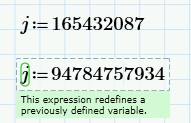
Векторы и матрицы
Помеченное выражение переопределяет вектор или матрицу, определенные в документе ранее.
• Настройки предупреждений о переопределении сохраняются на компьютере, где выполняется PTC Mathcad Prime . Например, если создать документ на одном компьютере с нажатой кнопкой Переопределение (Redefinition) , а затем открыть этот же документ на другом компьютере с выключенной кнопкой Переопределение (Redefinition) , то предупреждения о переопределении не будут отображаться. По умолчанию все предупреждения включены, за исключением встроенного переопределения переменной.
• В PTC Mathcad Prime два идентификатора могут иметь одно и то же имя и разные метки. Такие идентификаторы считаются двумя разными идентификаторами, и предупреждение о переопределении не отображается. Дополнительные сведения см. в разделе Сведения о метках .
Как убрать единицы измерения в маткаде
БлогNot. «Оптимизация» размерных единиц в MathCAD или Откуда Взялись Литры?
«Оптимизация» размерных единиц в MathCAD или Откуда Взялись Литры?

Как известно, одна из сильных сторон пакета MathCAD — умение работать с размерными единицами, то есть, не просто перемножить 2 числа, но и «понимать», что если 5 вольт умножить на 2 ампера, то будет 10 ватт:
Увидеть все размерные единицы можно в окне Вставка — Единицы (Insert — Unit).

Однако, в ряд версий встроено «упрощение» размерностей, иногда «упрощающее» их весьма странно, так что умножив 2 квадратных метра на 3 метра мы рискуем получить следующее:
«L» — встроенное обозначение для литров в нелокализованной версии. Проблема решается просто — двойным щелчком мыши на числе вызываем окно форматирования (Format Result), переключаемся на вкладку, отвечающую за показ размерностей (Unit Display) и снимаем стоящую там по умолчанию галочку «упрощения»:

Убрать «оптимизацию» единиц измерения в MathCAD
Видим, как положено, 6 кубометров. Формально результат, конечно, был правильным — 2 «бака» с основанием в квадратный метр и высотой по 3 метра дадут в сумме как раз показанные выше 6000 литров (кубических дециметров) жидкости, но ожидаешь-то другого 🙂
19.01.2013, 15:06 [14546 просмотров]
Урок 10. Обозначения и единицы измерения в Mathcad

В инженерных расчетах часто бывает необходимо использовать одни и те же буквы для описания различных объектов. Например, буква ‘g’ может быть переменной, единицей измерения (грамм), ускорением свободного падения или какой-либо функцией g(x). В Mathcad можно присваивать этим объектам различные обозначения.
Обозначения
Четыре наиболее часто используемых обозначения показаны ниже:  Эти обозначения имеют различный цвет или стиль шрифта, чтобы их можно было легко отличить друг от друга. Также проверить обозначение можно на вкладке Математика –> Стиль –> Обозначения:
 Маленький треугольник справа открывает список с шестью обозначениями, используемыми в Mathcad. Используйте этот список, чтобы давать обозначения объектам. Для этого поместите курсор за нужным объектом и выберите одно из обозначений из списка: Важно, чтобы обозначения были легко различимы. В этом отношении два последних обозначения (Система и Ключевое слово) – плохой пример, так как для них используется одинаковый шрифт. Это может запутать пользователя:
  Конечно, эти обозначения редко используются непосредственно самим пользователем, но, чтобы не запутаться в этих обозначениях, об этом нужно помнить.
Форматирование обозначений

Формат обозначений можно изменить с помощью меню Форматирование формул –> Стили обозначений. В выпадающем меню можно увидеть стили, используемые для различных обозначений: Чтобы изменить стиль обозначения по всему документу:
- Щелкните по пустой области.
- Перейдите в меню Форматирование формул –> Стили обозначений и выберите обозначение.
- Настройте стиль и цвет шрифта.
Такую же процедуру можно провести для локального изменения, первым шагом выбрав объект, который нужно изменить.
Переменные с единицами измерения
Один из лучших способов проверить вычисления – это проверять единицы измерения. Mathcad сделает это за Вас с помощью обозначений. Сначала убедитесь, что в меню Математика –> ЕИ выбрана система единиц измерения СИ (Международная система единиц).
Любой переменной или константе можно добавить единицу измерения, набрав знак умножения после численного значения и введя единицу измерения в местозаполнитель из меню Математика –> ЕИ –> ЕИ:
Меню Математика –> ЕИ –> ЕИ содержит большинство необходимых единиц измерения. Многие обозначения можно просто ввести с клавиатуры, например m для метра, kg для килограмма, s для секунды и т.д. Обратите внимание, что для грамма используется обозначение gm. Однако если нужно использовать другое обозначение, например g, его можно определить, как это уже делалось выше. Еще одна переменная:
Единица измерения результата вычисления будет определяться автоматически:

Нужно быть внимательным при использовании одинаковых символов для единицы измерения и имени переменной:

Это неверно – Mathcad использовал площадь A, которую мы вычислили раньше, вместо единицы измерения ампер. Обратите внимание на стиль шрифта А – он не такой, как у единиц измерения. Чтобы устранить эту ошибку, измените обозначение единицы измерения. Выберите A в местозаполнителе для единицы измерения и нажмите Математика –> Стиль –> Обозначения –> Единица. Также избежать проблемы можно, выбрав A из меню Математика –> ЕИ –> ЕИ –> Сила тока. Тогда:

Получен правильный результат, с единицей измерения W (Ватт). Для переменой W значение и единица измерения осталась прежней:
Можно также использовать составные единицы измерения:
Скорость, помноженная на силу, дает мощность:
Выходную единицу измерения можно изменить. Например, для переменной А можно выбрать и заменить единицу измерения, введя cm^2:

То же самое – с составными единицами измерения:

Еще один пример. Пусть задана энтальпия парообразования:

Вы думаете, что единица измерения должна быть Дж/моль. В вычислении ниже мы заменили несколько единиц измерения на Дж/моль:

В некоторых вычислениях единицы измерения могут усложнить или замедлить расчет. В этом случае просто не давайте обозначения единиц измерения.
Если Вы начали использовать единицы измерения, делайте это для всего документа Mathcad, так как использование одних переменных с единицами, а других – без них, может привести к ошибкам. В связи с этим может потребоваться переопределить некоторые встроенные константы. Например, если нужно использовать скорость света в вакууме без единицы измерения, определите новую переменную и скопируйте туда численное значение:

Глобальные переменные
Глобальные переменные определены для всего документа. Они присваиваются с помощью оператора глобального определения ? (сочетание [Ctrl+Shift+~]). Это присваивание может быть расположено в любом месте документа, даже в конце файла.
Чтобы учесть все определения, Mathcad работает по следующему алгоритму:
1. Первый проход документа сверху вниз – распознавание только операторов глобального определения и вычисление выражений.
2. Второй проход документа – распознавание операторов локального определения и вычисление выражений с поправкой на выражения, определенные локально.
В Mathcad Prime 3.0 выражения, определенные глобально, переопределить уже нельзя (ни локально, ни глобально) – Mathcad выдаст ошибку.
Резюме
- Одинаковые буквы могут быть использованы для различных объектов, если им даны различные обозначения.
- Главные обозначения – это Переменная, Единица, Константа и Функция. Обозначение можно присвоить, поместив курсор за обозначением и выбрав обозначение из меню Математика –> Стиль –> Обозначения.
- Чтобы изменить стиль обозначения, перейдите на вкладку Форматирование формул –> Стили обозначений. Обозначения должны отличаться друг от друга.
- Единицу измерения можно добавить для переменной или константы. Введите оператор умножения, а затем – единицу измерения в местозаполнитель. Можно ввести единицу измерения как с клавиатуры, так и с помощью меню Математика –> ЕИ.
- Если Вы не вводите единицу измерения, Mathcad полагает, что величина безразмерная.
- При вводе единицы измерения можно использовать тот же символ, что и у имени переменной. Однако придется изменить обозначение единицы измерения на «Единица».
- Чтобы изменить обозначение, поместите курсор позади константы, переменной или единицы и выберите нужное обозначение из меню Математика –> Стиль –> Обозначения.
- Единицы измерения могут быть введены несколькими способами:

- Можно поменять выходную единицу измерения, предложенную Mathcad, введя необходимую форму в местозаполнитель единицы измерения. Если эта форма окажется неправильной, Mathcad исправит ее.
- Используйте единицы измерения повсеместно в документе, или не используйте вовсе.
- Чтобы определить переменную, единицу или константу для всего документа, используйте оператор глобального определения ?.