
Как изменить цвет фона в слайдах PowerPoint 2023?
Партнерское раскрытие: Полная прозрачность — некоторые ссылки на нашем веб-сайте являются партнерскими ссылками, и если вы используете их для совершения покупки, мы будем получать комиссию без дополнительных затрат для вас (вообще никакой!).
Чтобы узнать как изменить цвет фона в слайдах PowerPoint, необходимо иметь базовые знания MS PowerPoint. Тем не менее, в одной из наших предыдущих статей я дал подробное описание PowerPoint, но на случай, если вы что-то пропустили, вот краткое введение к нему. Microsoft PowerPoint — это программа для создания слайд-шоу, изначально разработанная компанией Forethought Inc. Microsof• PowerPoint в основном используется для создания презентаций. С помощью PowerPoint можно создавать и настраивать слайды. В сегодняшней статье мы расскажем вам, как можно настроить слайды и как изменить фоны для PowerPoint.
Как изменить цвет фона в слайдах Powerpoint
Настройка слайдов в MS PowerPoint очень проста. С этим вы можете изменить фон слайда и цвета к слайдам. Не только один, но вы можете применить изменения ко всем слайдам одновременно, если хотите. Наряду с фоном вы также можете изменить цвет слайдов. Шаги фоны для PowerPoint, приведены ниже. Шаг 1: Изменить фоны для презентаций, сначала вам нужно будет перейти к конкретному слайду, фон которого вы хотите изменить. Вы можете выбрать слайд, нажав на миниатюру в левой части экрана. Посмотрите на скриншот, если вы меня не поняли. 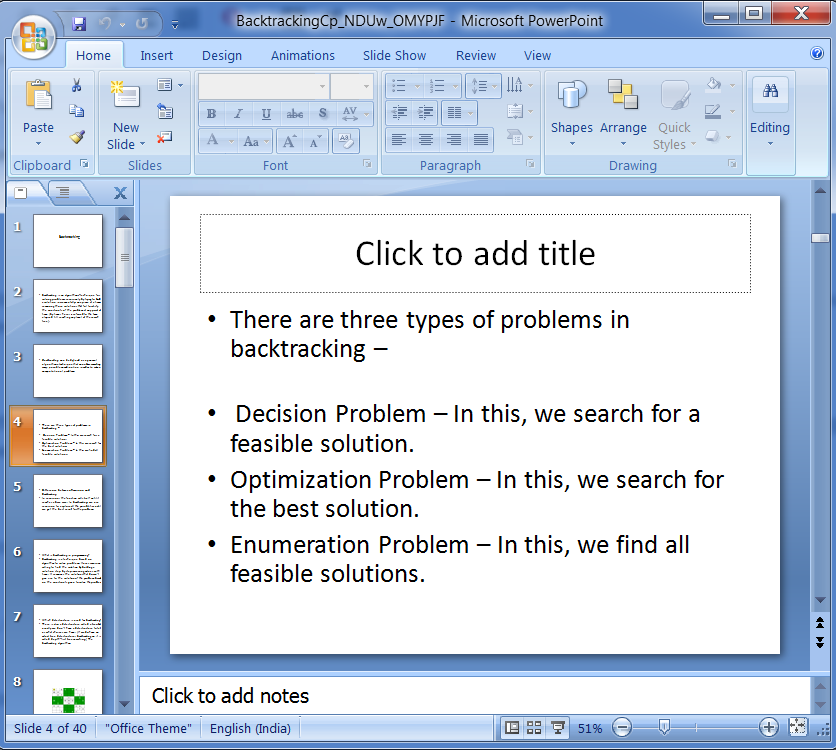 Шаг 2: После выбора слайда, фон которого вы хотите изменить, щелкните по нему правой кнопкой мыши. Как только вы нажмете, вам будут предоставлены различные варианты. Скриншот приведен ниже. Проверь это.
 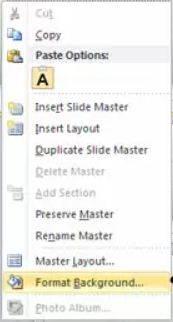 Шаг 3: Здесь все, что вам нужно сделать, это нажать на кнопку Форматпроверка данных вариант. Нажав на эту опцию, вы попадете на страницу настроек фона. И вы увидите экран, как я упомянул ниже.
 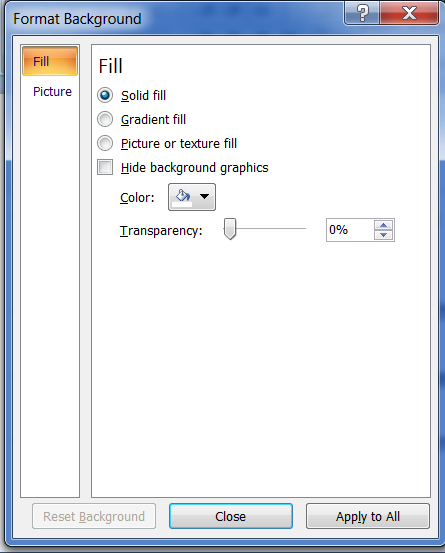 И вот! Это страница настроек фона формата, где мы должны внести некоторые изменения, чтобы изменить цвет фона слайдов. Шаг 4: Как вы можете видеть на изображении выше, в разделе заполнения есть несколько вариантов, включая Сплошная заливка, Градиентная заливка и Заливка рисунком или текстурой. Вам нужно будет выбрать параметры в соответствии с вашими потребностями. Например, если вы хотите применить сплошной цвет к фону, выполните следующие действия. Нажмите на Сплошная заливка. После нажатия на сплошной цвет на экране начнут отображаться такие параметры, как цвет и прозрачность. Посмотрите изображение ниже. Выберите Цвет, а затем выберите цвет, который вы хотите видеть на слайде. Чтобы выбрать цвет, нажмите на стрелку раскрывающегося списка и выберите цвет. Как только вы нажмете на цвет, вы увидите слайд, меняющийся на этот цвет. Если вы хотите применить один и тот же цвет ко всем слайдам, нажмите кнопку Применить ко всему опцию.
 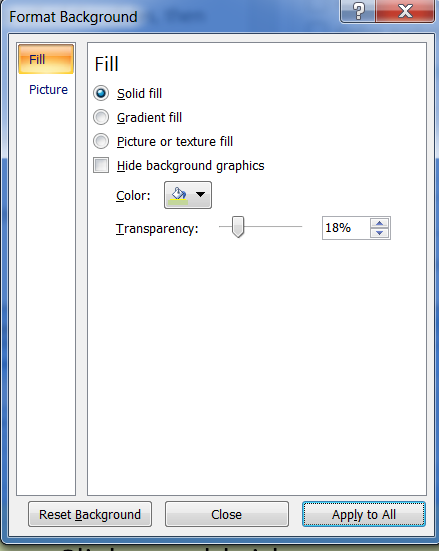 Если вас не устраивают представленные в списке цвета, то нажмите на кнопку больше цветов параметры в нижней части экрана. После нажатия на опцию «Больше цветов» вы увидите две опции: стандарт, и изготовленный под заказ. Выберите цвет на вкладке Стандарт. Или, если вы хотите смешать цвета, то перейдите на вкладку Custom. Закончив с выбором цвета, нажмите Хорошо.
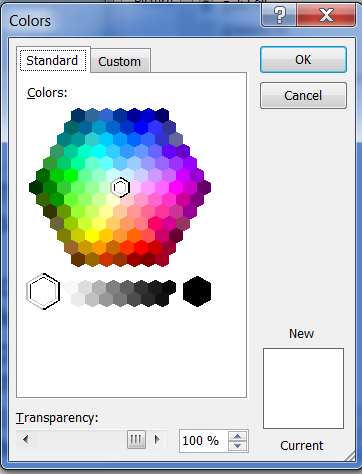 Вы также можете изменить прозрачность слайда. Чтобы изменить прозрачность, все, что вам нужно сделать, это переместить ползунок прозрачности. Вы можете установить прозрачность от 0 до 100. Выберите в соответствии с вашими требованиями. Теперь, если вы хотите применить градиентный цвет к фону ваших слайдов, выполните следующие шаги. Сначала выберите слайд, а затем щелкните его правой кнопкой мыши. После щелчка правой кнопкой мыши вы увидите варианты, как указано выше. Вы должны нажать на Формат фона.После нажатия на параметры формата фона вы увидите экран, как я упоминал в шаге 3. Здесь вам нужно нажать на второй вариант из списка, т.е. Градиентная заливка. Как только вы нажмете на эту опцию, вы увидите экран, как я упомянул ниже.
 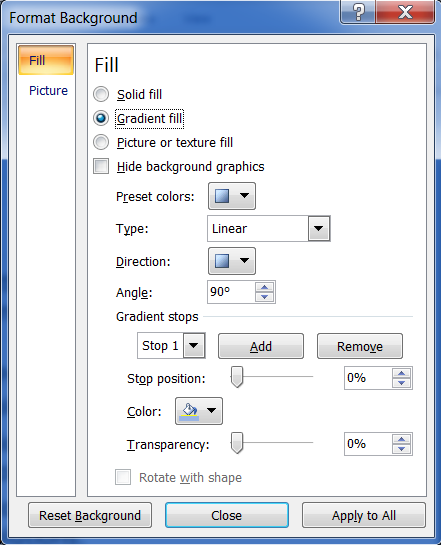 Теперь выберите такие параметры, как заданный цвет, тип и направление градиентов. Чтобы установить предустановленный цвет, щелкните стрелку раскрывающегося списка и выберите нужный цвет. Как только вы нажмете на стрелку раскрывающегося списка. Выберите любой из них, нажав на него. Точно так же вы можете изменить тип и направление, если хотите. Все, что вам нужно сделать, это щелкнуть стрелку раскрывающегося списка, расположенную рядом с этим конкретным параметром. Вы также можете установить положение остановки и прозрачность, перемещая ползунок положения или прозрачности. И последнее, но не менее важное: вы также можете изменить изображение и текстуру слайда. Для этого снова зайдите в Форматировать фон вариант и выберите третий вариант, который Заливка картинкой или текстурой. После нажатия на опцию вы увидите некоторые из дополнительных опций, таких как текстура, вставка из, и варианты укладки плитки. Нажмите на стрелку раскрывающегося списка рядом с параметром текстуры, если вы хотите сохранить любую текстуру в качестве фона слайда.
 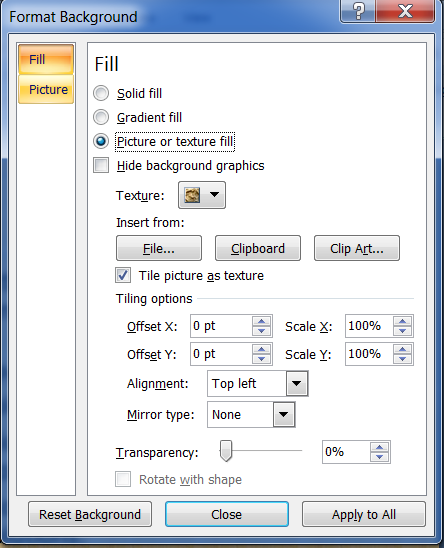 Выберите любую из текстур, нажав на них. Точно так же, если вы хотите вставить какой-либо конкретный файл или изображение на слайд, нажмите кнопку Файл кнопку. После нажатия на кнопку откроется диалоговое окно. Выбираем изображение и нажимаем открыть. Чтобы вставить картинку, нажмите на значок картинки кнопку.
 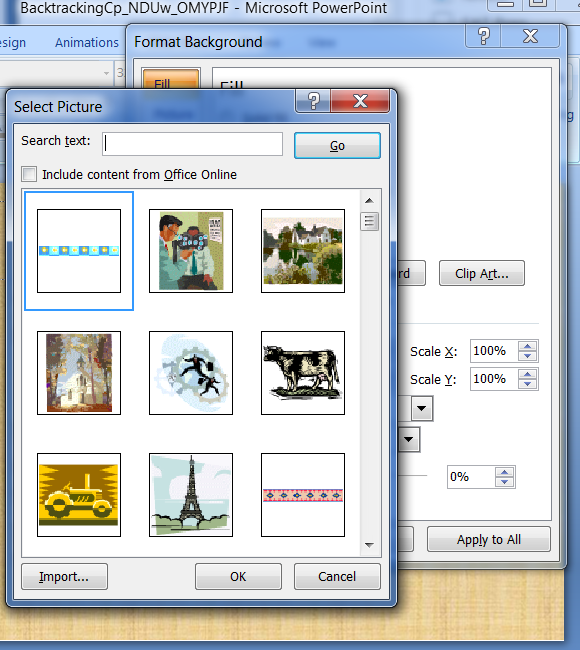 После того, как вы закончите выбор изображения, текстуры и т. д., нажмите Закрыть. Но если вы хотите одинаковый эффект для всех слайдов, нажмите на Кнопка «Применить ко всем». Быстрые ссылки —
- Как печатать французские акценты в Microsoft Word?
- Код скидки на мастер-класс: полный доступ
- Обзор Webix: JavaScript UI библиотека и фреймворк Стоит ли оно того?
Вот и все. Вы успешно изменили фон слайда. Итак, речь шла о том, как изменить цвет фона в слайдах PowerPoint. Надеюсь, вам понравилось руководство. Если да, поделитесь этим в своих социальных сетях.
Дикша
Выпускница IIMC, Дикша любит тестировать новые технические продукты и услуги. Ее цель — помочь другим совершать более осознанные покупки технических продуктов и услуг. В свободное время любит путешествовать, смотреть фильмы и слушать музыку. Пылкий читатель любит быть в окружении технологий.
Полезные советы на все случаи в жизни
Электронный журнал полезных советов, советы без воды и по сути. Пишут и делятся советами простые и открытые люди которым есть чем безвозмездно поделиться
[gtranslate]
Изменение цвета текста на слайде
КОМУ ИГРАТЬ В СТРЕЛЯЛКИ ОНЛАЙН БЕСПЛАТНО, ПРОКРУТИТЕ СТРАНИЦУ ВНИЗ ДО КОНЦА. СУПЕР ИГРА «СУПЕР СТРЕЛЯЛКИ» «AlienGuard3» НАХОДИТЬСЯ ВНИЗУ СТРАНИЦЫ. 
Изменение цвета текста на слайде
Применяется к: PowerPoint 2016 PowerPoint 2013 PowerPoint 2010 PowerPoint 2007
Вы можете изменить цвет текста для одного или нескольких слайдов.
Изменение цвета текста на слайде
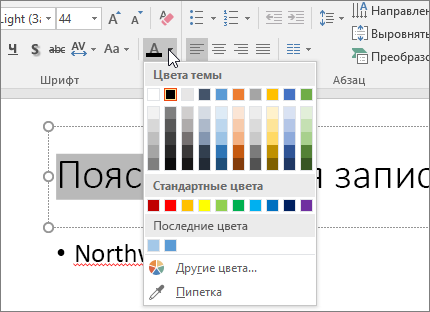
- Выделите текст, цвет которого требуется изменить.
- На вкладке Главная щелкните Цвет шрифта, а затем выберите нужный цвет.
- Если в списке нет подходящего цвета, щелкните Другие цвета, а затем выберите цвет на вкладке Обычныеили создайте собственный цвет на вкладке Спектр.
- Для использования одного из цветов на слайде выберите пипетку. При наведении указателя на другие цвета вы увидите, как будет выглядеть текст. Щелкните цвет, который вы хотите скопировать и применить к выделенному тексту. Пипетка недоступна в PowerPoint 2007.
Изменение цвета текста на нескольких слайдах
Изменив цвет текста в образце слайдов, вы примените это изменение к нескольким слайдам одновременно.
- На вкладке Вид нажмите кнопку Образец слайдов.
- В левой области эскизов выберите макет, содержащий текст, цвет которого вы хотите изменить.
- Выберите текст в макете, который вы хотите изменить.
- На появившейся мини-панели инструментов щелкните Цвет шрифта, а затем выберите нужный цвет. СОВЕТ : Если в списке нет подходящего цвета, щелкните Другие цвета, а затем выберите цвет на вкладке Обычные или создайте собственный цвет на вкладке Спектр.
- Когда все будет готово, нажмите Закрыть режим образца, чтобы вернуться к презентации. СОВЕТ : При создании презентации с большим количеством слайдов удобнее всего начать с создания образца слайдов . При этом вы заранее задаете цвет текста и другие стили оформления, которые применяются ко всем новым слайдам.
Как изменить цвет ссылки (гиперссылки на сайт или слайд) в презентации PowerPoint


Microsoft PowerPoint
Автор Наталия Овчаренко Просмотров 489 Обновлено 10.10.2021
Как это ни странно, но в Microsoft Office PowerPoint нельзя просто так взять и быстро изменить цвет ссылки (на сайт или слайд презентации).
Попробуйте сами. Размер, шрифт, наклон, толщина — это изменить просто, а перекрасить текст ссылки в другой цвет — нет.
Как решить эту проблему — читайте в статье.
Меняем цвет гиперссылки в презентации
Вкладка «Вид» > кнопка «Образец слайда«.
В открывшейся вкладке «Образец слайда» нажимаем кнопку «Цвета» > пункт «Настроить Цвета» — Рисунок 1.
 |
| Рисунок 1: Настройка цвета |
Здесь можно настроить цвет гиперссылки и цвет просмотренной гиперссылки. Не забудьте нажать кнопку сохранить.
Подсказка: если у вас в презентации уже есть ссылки и их цвет не изменился, то сделайте следующее: Правой кнопкой мышки по ссылке > Изменить гиперссылку > нажать OK.
Изменение заливки для фона слайда
Цвет и заливку фона можно изменить для текущего слайда или для всех слайдов в документе. В качестве заливки фона можно использовать штриховку, градиент или растровое изображение.
If you want to change the background fill for all of the slides, choose View — Master Slide . To change the background fill of a single slide, choose View — Normal .
Чтобы использовать цвет, градиент или узор штриховки в качестве фона слайда
- Choose Slide — Properties , and then click on the Background tab.
- В области Заливка выполните одно из следующих действий. Выберите вариант Цвет , а затем щёлкните нужный цвет в списке. Выберите вариант Градиент , а затем щёлкните нужный стиль градиента в списке. Выберите вариант Штриховка , а затем щёлкните нужный стиль штриховки в списке.
- Нажмите кнопку ОК .
Чтобы использовать изображение в качестве фона слайда
В качестве фона слайда можно показывать целое изображение или мозаичный узор, составленный на основе изображения.
- Choose Slide — Properties , and then click on the Background tab.
- В области Заливка выберите Растровое изображение и затем щёлкните нужное изображение в списке.
Чтобы использовать собственное изображение в качестве фона слайда, закройте диалоговое окно Параметры страницы и затем выберите Формат — Область . Перейдите на вкладку Растровые изображения и нажмите кнопку Импорт . Найдите изображение, которое требуется импортировать, и нажмите кнопку Открыть . Вновь откроется вкладка Фон , на которой в списке Растровое изображение будет содержаться импортированное изображение.
Такое изменение действует только в текущем документе презентации.
To save a new master slide as a template
- Choose View — Master Slide to change to the master slide.
- Choose Slide — Properties to change the slide background, or choose other formatting commands. Objects that you add here will be visible on all slides that are based on this master slide.
- Чтобы закрыть режим шаблона, выберите Вид — Обычный .
- Choose File — Templates — Save As Template to save the document as a template.
- Укажите имя для шаблона. Не изменяйте категорию «Мои шаблоны». Нажмите ОК.
Now you can use the Templates window to open a new presentation based on your new template.