
Изменение цвета шрифта
- Выделите текст, цвет которого требуется изменить.
- На вкладке Главная в группе Шрифт щелкните стрелку рядом с элементом Цвет шрифта, а затем выберите цвет. Для быстрого форматирования текста можно использовать мини-панель инструментов с параметрами форматирования. Мини-панель инструментов отображается автоматически при выделении текста.

- Если в списке нет подходящего цвета, щелкните Другие цвета, а затем выберите цвет на вкладке Обычные или создайте собственный цвет на вкладке Спектр.
- Для изменения цвета, прозрачности и оттенка текста выберите инструмент Градиент. Инструмент «Градиент» недоступен в Word 2007.


Нужна дополнительная помощь?
Нужны дополнительные параметры?
Изучите преимущества подписки, просмотрите учебные курсы, узнайте, как защитить свое устройство и т. д.




В сообществах можно задавать вопросы и отвечать на них, отправлять отзывы и консультироваться с экспертами разных профилей.
Изменение цвета текста
В Publisher цвет текста можно изменить, выбрав цвет из цветовой схемы публикации или выбрав новый цвет, оттенок или тень. Например, можно изменить оттенок с темно-синего на темно-синий, добавив белый, или изменить оттенок с синего на голубой, добавив черный.
Применение цвета из палитры
- Выделите текст, цвет которого требуется изменить.
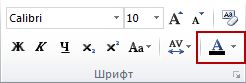
- На вкладке «Средства работы с текстом» выберите стрелку рядом с полем «Цвет шрифта».
- Выберите нужный цвет из палитры.
Применение нового цвета, который не находится в палитре
- Выделите текст, цвет которого требуется изменить.
- На вкладке «Средства работы с текстом» выберите стрелку рядом с полем «Цвет шрифта».
- Выберите «Другие цвета».
- В диалоговом окне «Цвета» выберите нужный цвет на вкладке «Стандартная», «Пользовательский» или на вкладке PANTONE®»
Примечание: Отображаемая ® PANTONE может не соответствовать стандартам PANTONE. Проверьте текущую публикацию цветов PANTONE, чтобы проверить, нет ли в них точных цветов. PANTONE® и другие товарные знаки корпорации Pantone, Inc. являются собственностью корпорации Pantone, Inc. © Корпорация Pantone, Inc., 2007.
Publisher применяет цвет к выбранному тексту и добавляет его к палитрам «Цвет шрифта» и «Цвет заливки».
Применение оттенка или оттенка
Вы можете изменить цвет текста, а затем точно настроить его, настроив оттенок или затенение. Тем не менее невозможно заполнить цвет узором (например, повторяюлась горизонтальная или вертикальная линия), текстурами (например, имитацией дерева) или градиентами (например, светло-серым на темно-серый).
- Выделите текст, цвет которого требуется изменить.
- На вкладке «Средства работы с текстом» выберите стрелку рядом с полем «Цвет шрифта».
- Выберите оттенок.
- В списке «Базовый цвет» выберите цвет, который вы хотите использовать в качестве базового цвета для оттенка или оттенка.
Примечание: Текущий цвет выбранного текста отображается в качестве базового цвета.
Publisher применяет оттенок или тень к выбранному тексту и добавляет его к палитрам «Цвет шрифта» и «Цвет заливки».
Применение цвета из палитры
- Выделите текст, цвет которого требуется изменить.
- На вкладке «Средства работы с текстом» выберите стрелку рядом с полем «Цвет шрифта».
- Выберите нужный цвет из палитры.
Применение нового цвета, который не находится в палитре
- Выделите текст, цвет которого требуется изменить.
- На вкладке «Средства работы с текстом» выберите стрелку рядом с полем «Цвет шрифта».
- Выберите «Другие цвета».
- В диалоговом окне «Цвета» выберите нужный цвет на вкладке «Стандартная», «Пользовательский» или на вкладке PANTONE®»
Примечание: Отображаемая ® PANTONE может не соответствовать стандартам PANTONE. Проверьте текущую публикацию цветов PANTONE, чтобы проверить, нет ли в них точных цветов. PANTONE® и другие товарные знаки корпорации Pantone, Inc. являются собственностью корпорации Pantone, Inc. © Корпорация Pantone, Inc., 2007.
Publisher применяет цвет к выбранному тексту и добавляет его к палитрам «Цвет шрифта» и «Цвет заливки».
Применение оттенка или оттенка
Вы можете изменить цвет текста, а затем точно настроить его, настроив оттенок или затенение. Тем не менее невозможно заполнить цвет узором (например, повторяюлась горизонтальная или вертикальная линия), текстурами (например, имитацией дерева) или градиентами (например, светло-серым на темно-серый).
- Выделите текст, цвет которого требуется изменить.
- На вкладке «Средства работы с текстом» выберите стрелку рядом с полем «Цвет шрифта».
- Выберите «Эффекты заливки».
- В списке «Базовый цвет» выберите цвет, который вы хотите использовать в качестве базового цвета для оттенка или оттенка.
Примечание: Текущий цвет выбранного текста отображается в качестве базового цвета.
Publisher применяет оттенок или тень к выбранному тексту и добавляет его к палитрам «Цвет шрифта» и «Цвет заливки».
Как изменить цвет шрифта?
По умолчанию think-cell автоматически выбирает цвет шрифта для текста метки, чтобы обеспечить оптимальную читаемость даже при внесении изменений в диаграмму. В результате таких изменений метки могут перемещаться на другой фон, что требует обновления цвета шрифта. Эта операция может быть выполнена незаметно во время автоматического обновления диаграммы.
think-cell выбирает из двух конкретных цветов темы PowerPoint: Шрифт PowerPoint по умолчанию и шрифт противоположной яркости ( Текст/фон — темная 1 и Текст/фон — светлая 1 ). Измените эти два цвета, чтобы изменить цвет шрифта всей презентации, например выберите темно-синий вместо черного или светло-серый вместо белого.
Убедитесь, что в PowerPoint выбран один из параметров стиля фона темы. Это необходимо, чтобы PowerPoint правильно использовал цвета темы для текста и фона. При преобразовании старой презентации или шаблона из файла *.ppt/*.pot в новый формат *.pptx/*.potx, PowerPoint не устанавливает правильный стиль фона .
- В PowerPoint 2007 и 2010: Конструктор → Фон → Стили фона .
- В PowerPoint 2013 и более поздних версиях: Конструктор → Варианты → Дополнительно → Стили фона .
Дополнительные сведения о правильной настройке стиля фона см. в статье KB0129.
Некоторые файлы PowerPoint неоднозначно используют цвета конструктора. Затем think-cell пытается определить цвет шрифта на основе доступных сведений о файле. Дополнительные сведения см. в разделе Особые случаи далее на этой странице.
Ручной выбор цвета шрифта
Вы можете применить цвет шрифта к выбранным меткам вручную (см. Цвет шрифта).
Подробное описание автоматического выбора цвета шрифта в think-cell
Какой цвет шрифта think-cell использует для текста метки?
think-cell выбирает между двумя цветами для меток: основным цветом шрифта и альтернативным цветом шрифта. Основной цвет шрифта think-cell — это цвет, который PowerPoint использует по умолчанию для текста.
Второй цвет, альтернативный цвет шрифта think-cell, должен быть цветом противоположной яркости. Поэтому think-cell рекомендует настраивать цветовую тему согласованно, то есть светлый альтернативный цвет должен дополнять темный основной цвет или наоборот. Таким образом корпорация Microsoft задумывала работу пар светлого/темного текста/фона — сравните шаблоны PowerPoint, которые автоматически устанавливаются с Office.
| Светлые стили фона (например, стиль фона 1, 2) |
Темный стиль фона (например, стиль фона 3, 4) |
|
| Основной текст цвета | Текст/фон — темная 1 | Текст/фон — светлая 1 |
| Альтернативный цвет текста | Текст/фон — светлая 1 | Текст/фон — темная 1 |
Сведения об изменении этих цветов см. в статье KB0105.
Метки внутри фигур think-cell
Если метка размещена в фигуре, которую контролирует think-cell (обычно в сегменте гистограммы/линейчатой диаграммы или в области диаграммы с областями), цвет шрифта для этой метки автоматически выбирается из основного и альтернативного цветов шрифта для обеспечения оптимального контраста с фоном.

Если яркость альтернативного цвета близка к яркости основного цвета, из-за чего контрастность получается недостаточной, think-cell использует черный или белый цвет для инвертированных меток для усиления контраста с фоном.
Метки за пределами фигур think-cell
Если метка не размещена в фигуре, которую контролирует think-cell, то think-cell неизвестен фоне, на котором расположена метка. Поэтому программа использует основной цвет шрифта.

think-cell не может определить фактический фон метки, так как цвет за меткой может быть не цветом фона темы PowerPoint, а другим цветом, который был задан следующим образом: нажатие правой кнопкой мыши на фон → Формат фона . В этом случае фон может даже быть градиентом, изображением, текстурой или шаблоном. Метка также может быть размещена в пользовательской фигуре или изображении PowerPoint.
Это также относится к меткам, заключенным в рамки В этом случае think-cell использует цвет фона темы для фона метки и основной цвет шрифта для текста метки.
Как узнать текущие цвета шрифта think-cell?
Чтобы быстро узнать, какие цвета сейчас think-cell использует для текста и линий на диаграммах, просто откройте цветовую палитру PowerPoint.
Нажмите правой кнопкой мыши на текстовое поле и откройте раскрывающееся меню Цвет шрифта . Наведите указатель мыши на верхнюю часть первых двух квадратов палитры, как показано на снимках экрана. Во втором квадрате показан основной цвет шрифта think-cell. В первом квадрате показан альтернативный цвет шрифта think-cell.

Если основной цвет шрифта, используемый think-cell, отличается от цвета темы для текста, см. раздел Особые случаи ниже.
Как изменить цвет шрифта на изображение фона?
- Примените изображение фона, как описано в статье KB0129.
- Установите основной цвет шрифта think-cell с высоким контрастом относительно изображения фона и установите в качестве альтернативного цвета такой же по уровню яркости цвет, как и изображение. См. KB0105.
Как получить белые метки на темном фоне?
- Настройте темный фон, как описано в статье KB0129.
- Установите белый основной цвет шрифта, как описано в статье KB0105.
Особые случаи
В некоторых версиях PowerPoint может возникать ошибка, которая приводит к отображению неправильных цветов шрифта.
Дополнительные сведения и способы решения см. в статье KB0206.
Заполнитель основного текста образца слайдов не использует цвет текста темы.
Если шаблон PowerPoint неоднозначно использует цвета темы, то по нашему опыту, целевой цвет шрифта чаще всего — это цвет заполнителя основного текста. Поэтому think-cell использует этот цвет как основной цвет шрифта. Ошибка не влияет на альтернативный цвет шрифта и выбирается, как описано выше.

Если заполнитель основного текста использует несколько цветов шрифта и конечный цвет в think-cell отличается от ожидаемого, обратитесь наша группа поддержки.
Фотошоп для новичков: как настроить палитры и внешний вид программы
Photoshop — огромная программа с безграничными возможностями. Из-за этого новички часто бояться к ней подступиться, а, открыв, теряются. Если настроить редактор под себя, сделать его более кастомизированным, а — значит — удобным, то работа пойдёт быстрее. Тут уместна поговорка «порядок снаружи — порядок внутри». На рабочем пространстве не будет хаоса и нагромождения лишних инструментов, а всё нужное окажется под рукой.
Рассказываем, как настроить палитры в Photoshop и что это вообще такое, а также как сделать программу визуально более приятной для вас.

Палитры помогают пользователю быстрее добираться до нужных инструментов и возможностей программы, тем самым сильно ускоряя работу / Фото: Елизавета Чечевица
Что такое палитры в Adobe Photoshop
В Photoshop палитра / palette — это панель с быстрым доступом к возможностям редактора. Например, в палитре Настройки кисти / Brush Settings можно изменить форму и способ рисования этим инструментом, а в палитре Градиенты / Gradients можно быстро выбрать подходящий скачанный или заранее предустановленный градиент для тонировки.
Палитры добавляют на рабочее пространство (или рабочую среду) — зону, где происходит работа с изображением. Это ускоряет обработку, так как все нужные и часто используемые функции оказываются под рукой.

Под цифрой 1 — рабочая среда или рабочее пространство; под цифрой 2 — палитры / Иллюстрация: Елизавета Чечевица, Фотосклад.Эксперт
Где найти палитры в Photoshop
Все палитры, которые только существуют в программе, находятся в меню Окно / Window. Единственное исключение — палитра Плагины / Plugins, которая открывается через соответствующее меню.

Активные в данный момент палитры, то есть те, что находятся в рабочем пространстве, обозначаются стоящей напротив их названия чёрной галочкой / Иллюстрация: Елизавета Чечевица, Фотосклад.Эксперт
Как добавить палитру на экран в Photoshop
1. Чтобы добавить палитру на экран, в рабочую среду, достаточно просто кликнуть по ней. И таким же образом можно её убрать.
2. Если развернуть меню Окно, вы увидите, что напротив пяти палитр — Операции / Actions, Настройки кисти / Brush Setting , Цвет / Color, Инфо / Info и Слои / Layers — справа написаны клавиши. Это горячие клавиши для быстрого вызова этих палитр. Разработчики Adobe назначили их на самые, по их мнению, часто используемые и важные панели. Из них есть только один безусловный «маст хэв» — палитра Слои. Остальные четыре же более ситуативны. Например, если вы художник, который рисует в Photoshop, то вам, безусловно, потребуются Цвет и Настройки кисти. Но для фотографа они не нужны вообще или нужны крайне редко.
Вы можете назначить любые горячие клавиши на любое количество палитр. Для этого зайдите в Окно / Window — Рабочие пространства /Workspace — Клавиатурные сокращения и меню / Keyboards shortcuts and menu. Там во вкладке Клавиатурные сокращения / Keyboards shortcuts найдите выпадающее меню Окно / Window. Вы увидите все палитры. Чтобы назначить или поменять горячую клавишу для палитры, щелкните напротив названия палитры и в появившемся окне введите горячую клавишу.
Но лучше этого не делать — вы, скорей всего, собьёте горячие клавиши с других команд, а в обучающих видео и статьях авторы часто оперируют лишь горячими клавишами, даже не объясняя, что они делают.
Как прикрепить палитру к экрану
Как только вы нажмёте на палитру, она появится посреди рабочего пространства и будет «парить» в воздухе. Это неудобно, так как каждый раз придётся перемещать её, чтобы получить доступ к зоне, которую она закрывает. И ладно, если палитра всего одна. А если их пять или десять?
Для этого разработчики предусмотрели возможность прикрепить палитру к левой, нижней или правой части экрана. Там она останется неподвижной и не будет мешаться.

Синяя линия указывает, куда именно прикрепится палитра / Иллюстрация: Елизавета Чечевица, Фотосклад.Эксперт
Для того, чтобы прикрепить палитру в Photoshop, подхватите её за название и переместите к краю экрана до тех пор, пока не увидите синюю линию. Как только она появится, отпустите палитру — она сама встанет на место.
Как правило, все прикрепляют палитры именно к правой части экрана. Это делают, чтобы визуально уравновесить интерфейс — слева уже есть панель инструментов, а внизу палитры будут «откусывать» слишком большую область экрана.
Как соединить несколько палитр в Photoshop
Палитры можно прикреплять друг к другу различными способами и комбинировать их:
- ставить рядом. Удобно, что они под рукой, но существенный минус — они занимают много места на экране.
- ставить друг на друга в столбик. Такая расстановка сильно экономит место, но, как показывает практика, больше 3-4 палитр друг на друга ставить неудобно. Чем больше палитр стоит друг на друге, тем меньше видимая рабочая зона палитры.
- «вкладывать» палитру одну в другую. Визуально это похоже на книжку с торчащими из неё закладками. Вы видите обложку — главную палитру — и названия других палитр, стоящих за ней.

На скриншоте скомбинированы все три способа: палитры вложены друг в друга; самые важные из них ( Слои и Свойства) стоят друг над другом в первом ряду; вертикальные иконки, прикреплённые слева, также дают быстрый доступ к редко используемым палитрам / Иллюстрация: Елизавета Чечевица, Фотосклад.Эксперт
Чтобы быстро открыть второстепенную палитру, нужно просто по ней кликнуть. Важно не задвинуть назад часто используемую панель, иначе придется постоянно метаться между палитрами, что неудобно. К счастью, вы можете легко отследить, часто вы пользуетесь определённой палитрой или редко, и в любой момент изменить их расположение.
Как свернуть палитры
Чтобы увеличить рабочее пространство и уменьшить место, которое занимают палитры, их можно свернуть. Для этого нажмите на значок с двумя стрелочками, направленными вправо.
Кликнув таким образом один раз, палитры свернуться то уровня пиктограмм — иконок. Но, если по ним ориентироваться неудобно, а текст вы воспринимаете лучше абстрактных рисунков, наведите курсор на палитры, пока не увидите белую двухстороннюю стрелочку. После этого подхватите палитры за край и потяните влево. Так вы можете раздвинуть их до тех пор, пока не появятся названия.
Теперь, чтобы быстро развернуть палитру, достаточно просто кликнуть по ней, а всё остальное пространство вокруг неё будет свободным.

Иконки, позволяющие свернуть или развернуть палитры / Иллюстрация: Елизавета Чечевица, Фотосклад.Эксперт
Как закрыть палитру
Чтобы убрать палитру из рабочего пространства, подхватите её за название и тяните в сторону до тех пор, пока она не открепится от остальных. После этого кликните на крестик в правом верхнем углу палитры.

Крестик, позволяющий закрыть палитру / Иллюстрация: Елизавета Чечевица, Фотосклад.Эксперт
Как сменить цвет темы в Photoshop 2022
1. Редактирование / Edit — Настройки / Preferences — Интерфейс / Interface.

Путь в меню, позволяющее сменить цветовое оформление Photoshop / Иллюстрация: Елизавета Чечевица, Фотосклад.Эксперт
2. В графе Внешний вид / Appearance выберите одну из четырех Цветовых тем / Color Theme.
На выбор Photoshop предлагает четыре темы — от самой тёмной, чёрной, до почти белой. Какую лучше выбрать?
- Для повседневной работы лучше брать одну из центральных. Лучше всего — ту, что посветлее. Визуально она выглядит попроще и не так эстетично, зато меньше устают глаза.
- Если вы работаете ночью и без света, переключайтесь на самую тёмную тему. В темноте она даст наименьшую нагрузку на глаза.
- Выбирайте самую светлую тему, если работаете в солнечный день. Конечно, в таких условиях лучше вообще воздержаться от работы, зашторить окна или уйти в тень, но такая тема будет наиболее яркой и заметной в таких условиях.
Как видите, между темами можно и нужно переключаться. Но на постоянную основу лучше брать предпоследнюю, светло-серую тему — она бережёт глаза пользователя.
3. Кликнув на квадратик с темой нужного цвета, нажмите OK, чтобы применить настройку. Программа запомнит ваш выбор и при следующем запуске вы начнёте с той темы, которую выбрали раньше.